Sorry, you have been blocked
This website is using a security service to protect itself from online attacks. The action you just performed triggered the security solution. There are several actions that could trigger this block including submitting a certain word or phrase, a SQL command or malformed data.
What can I do to resolve this?
You can email the site owner to let them know you were blocked. Please include what you were doing when this page came up and the Cloudflare Ray ID found at the bottom of this page.
Cloudflare Ray ID: 8035c7194aee0530 • Your IP: Click to reveal 178.175.133.149 • Performance & security by Cloudflare
Как убрать домашнюю группу вкладок в Яндекс Браузере?
Группы вкладок в Яндекс.Браузере находятся в левом верхнем углу.

Чтобы их убрать, нужно нажать правой кнопкой мыши на иконку домика. Появится меню. Выбираем в нем пункт "Настройки вкладок".

При клике на этот пункт переходим в настройки браузера. Там нам нужно найти строку "Использовать группы вкладок" и снять с нее галочку.

Появится запрос "Отключить группы вкладок?". Выбираем "Согласен, перезапустить".
Как убрать домашнюю группу вкладок
Как убрать домашнюю группу вкладок в Яндекс Браузере?
Группы вкладок в Яндекс.Браузере находятся в левом верхнем углу.
Чтобы их убрать, нужно нажать правой кнопкой мыши на иконку домика. Появится меню. Выбираем в нем пункт "Настройки вкладок".
При клике на этот пункт переходим в настройки браузера. Там нам нужно найти строку "Использовать группы вкладок" и снять с нее галочку.
Появится запрос "Отключить группы вкладок?". Выбираем "Согласен, перезапустить".
Удалить значок домашней группы, внезапно появляющийся на рабочем столе Windows
Случалось ли с вами в Windows 8.1/8 или Windows 10 перезагружать компьютер и обнаруживать, что значок домашней группы внезапно появился на вашем рабочем столе? Это случалось со мной несколько раз, и мне было интересно, почему это происходит, когда я не использую функцию «Домашняя группа», и как удалить этот значок «Домашняя группа». Время от времени значок домашней группы появлялся случайным образом, оставался на некоторое время и исчезал автоматически. В других случаях он застрял и не ушел. Появление этой иконки Homegroup происходит не из-за какого-либо вируса, а просто появляется время от времени – случайно!
Удалить значок домашней группы

Прежде чем продолжить, прочитайте простой совет Хельге Неймана ниже, чтобы обновить рабочий стол и избавиться от него.
Затем создайте точку восстановления системы. Теперь, если вы являетесь частью домашней группы, то если вы покидаете домашнюю группу через панель управления, значок исчезнет. Если нет, то вы хотите попробовать эти предложения и посмотреть, поможет ли вам какое-либо из них.
1] Откройте «Панель управления»> «Персонализация», откройте «Настройки значков на рабочем столе», а затем сначала установите флажок, а затем снимите флажок «Сеть» . Нажмите Применить и выйти.

2] Через «Панель управления»> «Центр управления сетями и общим доступом» откройте «Дополнительные параметры общего доступа» на панели управления и посмотрите, помогает ли проверка Отключить обнаружение сети .

3] Откройте Панель управления> Параметры папки> Показать вкладку. Снимите флажок Использовать мастер общего доступа (рекомендуется) и нажмите «Применить». Затем вернитесь и нажмите «Применить». Значок домашней группы будет удален с рабочего стола Windows 8 и больше не должен появляться.

4] Если вы не используете Homegroup, вы можете открыть Services Manager или services.msc и отключить службы Homegroup Listener и Homegroup Provider . Измените их типы запуска с Ручного на Отключенный.

Служба Поставщик домашней группы выполняет сетевые задачи, связанные с настройкой и обслуживанием домашних групп. Если эта служба остановлена или отключена, ваш компьютер не сможет обнаружить другие домашние группы, и ваша домашняя группа может работать неправильно. Служба Слушатель домашней группы вносит изменения в локальный компьютер, связанные с настройкой и обслуживанием компьютера, подключенного к домашней группе. Если эта служба остановлена или отключена, ваш компьютер не будет работать должным образом в домашней группе, а ваша домашняя группа может работать неправильно.
5] Если значок продолжает появляться на рабочем столе, сначала создайте резервную копию реестра, а затем откройте редактор реестра или regedit и удалите следующий ключ.
Компьютер \ HKEY_LOCAL_MACHINE \ Sofware \ Microsoft \ Windows \ CurrentVersion \ Explorer \ Desktop \ NameSpace \

Этот ключ папки относится к значку домашней группы. Если при удалении ключа появляется ошибка, вам может потребоваться установить контроль над ключом реестра, ИЛИ вы можете отключить службу прослушивания Homegroup и службу Homegroup Provider, как упомянуто выше, и увидеть ее, что позволяет удалить раздел реестра.
Надеюсь, у тебя что-то получится. Если у вас ничего не работает, вы можете восстановить компьютер с Windows 8 обратно в созданную точку восстановления.
Вы заметили это поведение? У меня есть и время от времени, это появилось после того, как я использовал Очистку диска и Очиститель реестра – но я понятия не имею, связано ли это каким-либо образом. Если у вас есть какие-либо идеи по этому поводу, пожалуйста, поделитесь ими в разделе комментариев … или, возможно, это просто ошибка, когда значок Homegroup появляется на рабочем столе в случайном порядке.
Как убрать значок «Домашняя группа» с рабочего стола?
На рабочем столе появился значок «Домашняя Группа» его не передвинуть, не удалить, не чего с ним не могу сделать, подскажи, как его убрать?
Ответ
Нежелательные значки, которые не удается удалить обычным способом, в некоторых случаях можно удалить с помощью редактора реестра. Следуйте инструкции ниже, где я подробно описал, как это делается:
1. Откройте редактор реестра Windows. Для этого нажмите сочетание клавиш «Win+R» и в поле Открыть введите regedit и нажмите ОК.

2. В окне «Редактор реестра» нужно пройти к ветке реестра:
3. В папке NameSpace найдите и удалите папку (ключ) с названием:
4. После удаления закройте редактор реестра, перейдите на рабочий стол и обновите его, нажав клавишу F5, или щелкните правой кнопкой мыши по пустому месту и выберите «Обновить».
Удаление ключа Домашней группы не повлияет на работу других программ, и сама Домашняя группа сохранит свою полную функциональность, удалиться лишь значок с рабочего стола.
Внимание: Хотя это решение и избавит Вас от этой проблемы, но могут возникнуть серьезные проблемы, если Вы не правильно измените реестр с помощью редактора реестра или другим иным путем. Будьте очень внимательны.
Как удалить с рабочего стола Windows «Домашнюю группу»
Мало кому нравятся непонятные значки на главном экране своего компьютера. Особенно перфекционисты могут впасть в ярость, увидев, что на рабочем столе всё не так, как надо. Да ещё и исправляться не желает. Это касается в том числе тех случаев, когда появился ярлык «Домашняя группа» на рабочем столе Windows 7 или 8, и пользователь не знает, как удалить его.
Откуда взялся
Иконка часто вылезает при обновлении Виндовс на более позднюю версию. Она предназначается, как можно догадаться из названия, для управления домашней группой. Вообще, это довольно удобная функция, доступная начиная с Windows 7. Создание группы позволяет объединять компьютеры в общую локальную сеть, через которую можно передавать файлы, интернет-соединение и многое другое. Вот только этой самой домашней группы у вас может и не быть. А значок всё равно есть, и удаляться не хочет. Убрать ярлык можно несколькими способами.
Удаление ярлыка
Если следовать логике вещей, то истоки проблемы нужно искать в управлении сетевыми подключениями. Ведь именно там регулируются параметры Домашней группы. Однако не всегда это срабатывает. Поэтому помимо простого способа есть ещё пара запасных.
Изменение настроек
Итак, это тот способ, с помощью которого удалить с рабочего стола ярлык «Домашняя группа» наиболее просто и правильно.
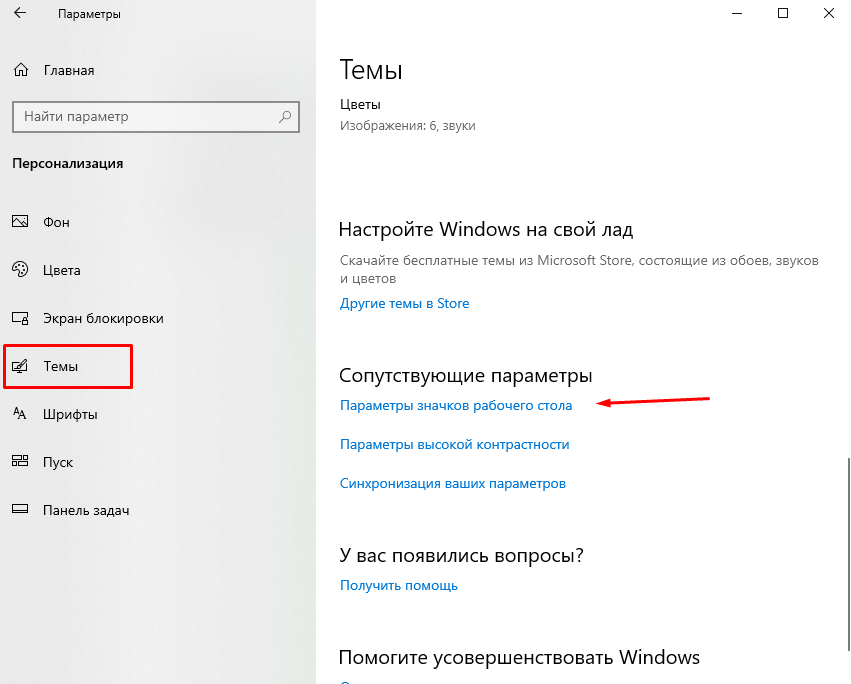
- Открываем параметры значков рабочего стола. Для этого нужно ввести следующее в строке поиска меню «Пуск»: отображение или скрытие. Этого будет достаточно, чтобы вы увидели первый результат, который нам как раз нужен. Далее, необходимо пролистать страницу вниз и открыть раздел «Параметры значков рабочего стола».
Это применимо для операционной системы «Windows 7» и старше. Для тех, кто использует Windows 10 требуется открыть меню «Пуск» — «Параметры» — «Персонализация» — «Тема».
- Снимаем галочку с пункта «Сеть». Если она там и не стояла, оставляем всё как есть.
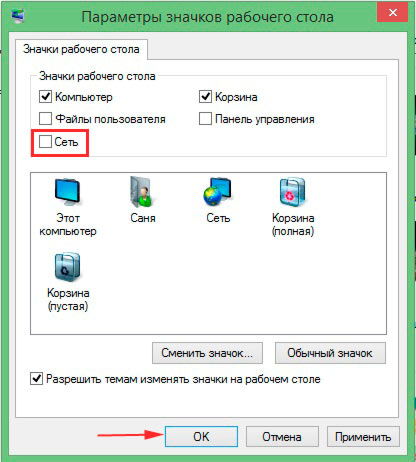
Снимаем галочку с пункта «Сеть»
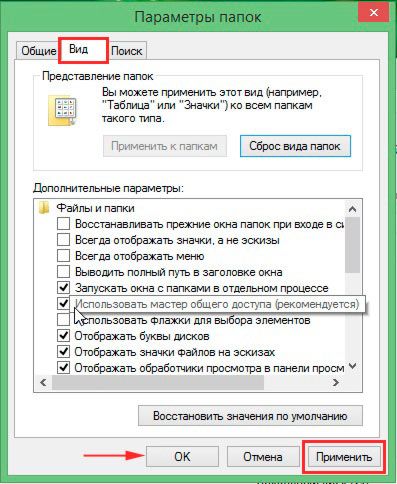
Снимаем галочку с пункта «Использовать Мастер общего доступа»
В завершение обновите рабочий стол (ПКМ, обновить в контекстном меню). После этого ярлык появляться больше не должен.
Другие способы
Не всегда такой простой и цивилизованный метод хорошо работает. В случае, если он не подошёл, значок появился снова, придётся заняться реестром или отключить некоторые службы.
Начать проще всего со служб. Так как такое влияние может нанести наименьший вред компьютеру. Нужно остановить два процесса, напрямую связанных со злосчастной домашней группой.
-
.
- Выбираем расширенную версию, где отображаются все процессы, происходящие на ПК.
- Открываем раздел «Службы» или нажимаем на сочетание клавиш «WIN+R» и выполняем команду «services.msc».
- Отключаем: «Поставщик домашней группы» и «Прослушиватель домашней группы».
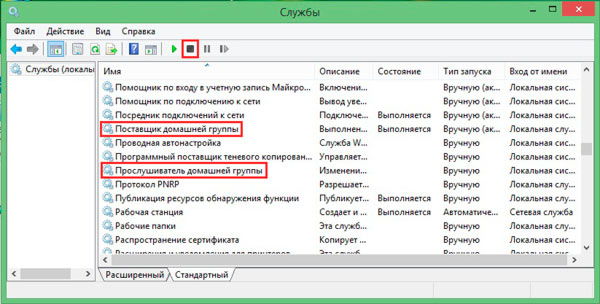
Остановка служб домашней группы
Если и это не помогло, что навряд ли случится, придётся самостоятельно редактировать реестр.
Лезть в реестр ради удаления малозначительного ярлычка — дело сомнительное. Особенно, если вы в компьютере скорее новичок, чем опытный юзер. Поэтому лучше подумайте перед этим, так ли сильно мешает вам значок. Также стоит сделать резервную копию для восстановления системы, если вдруг что-то пойдёт не так.
- Жмём Win+R.
- В появившейся консоли вводим: regedit
- Проходим в редакторе реестра вот к этой ветке: Компьютер\HKEY_LOCAL_MACHINE\SOFWARE\Microsoft\Windows\CurrentVersion\Explorer\Desktop\NameSpace\
- Удаляем ключ:
.
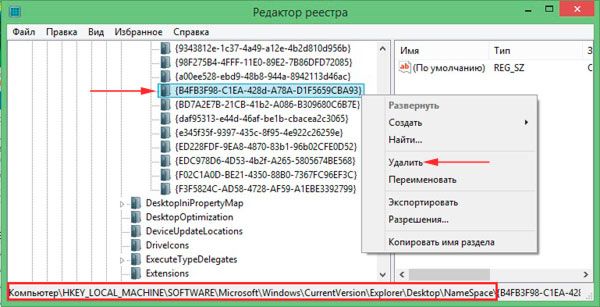
Удаление домашней группы через реестр
Комплексное выполнение этих действий однозначно должно принести результат. Главное — выполнять всё в правильной последовательности. Иначе можно навредить своему компьютеру сильнее. А сносить систему и возвращаться к заводским настройкам не очень-то хочется из-за простого значка.