Как сделать видео прозрачным в Иншот?
Выделите верхний ролик и перейдите во вкладку «Анимация». Найдите строку «Прозрачность» и уменьшите показатель до 30-50%. При желании можете дополнительно настроить время появления «прозрачного» видео, чтобы оно проигрывалось не сразу вместе с исходником, а позже.
Что значит функция PiP в InShot?
Режим «Картинка в картинке (PiP)» позволяет уменьшать размер видео до небольшого окна с возможностью изменения его размеров. Существует несколько различных приложений для потоковой передачи видео, которые поддерживают режим PiP, и способ включения данного режима зависит от приложения.
Как добавить эффекты в Иншот?
Как Добавить Эффект Для Видео В InShotСначала откройте приложение InShot.После этого нажмите на кнопку Видео.Теперь выберите видео на своем устройстве.Нажмите кнопку « Фильтр».Нажмите на кнопку «Эффект».Выберите фильтр и нажмите значок стрелки.Наконец, сохраните отредактированное видео.Оглушительный!
Что такое флип в Видеоредакторе?
• поворот и флип Довольно очевидные функции: можно повернуть видео на 180° и 90° по и против ч. с., а также его отразить («флип»).
Как изменить формат видео в Иншот?
Для Android:Прежде всего откройте приложение InShot.Во-вторых, используйте значок шестеренки вверху.Нажмите на раздел настроек видео.Откройте вкладку «Разрешение видео».Выберите разрешение, которое вы хотите установить InShot.Большой! Вы изменили разрешение видео InShot.
Как наложить видео на видео и сделать его прозрачным?
Как наложить видео на видео и сделать его прозрачным Выделите верхний ролик и перейдите во вкладку «Анимация». Найдите строку «Прозрачность» и уменьшите показатель до 30-50%. При желании можете дополнительно настроить время появления «прозрачного» видео, чтобы оно проигрывалось не сразу вместе с исходником, а позже.
Как настроить режим Картинка в картинке?
Как включить режимПерейдите в настройки устройства Приложения и уведомления Дополнительные настройки Специальный доступ Картинка в картинке.Выберите YouTube.Нажмите Разрешить режим «Картинка в картинке».Откройте приложение YouTube и перейдите в раздел «Настройки» Общие.Включите переключатель «Картинка в картинке» .
Как сделать переходы в Иншоте бесплатно?
В бесплатной версии доступны не все переходы, но они все же есть, вам нужно тапнуть по видео и выбрать строку эффектов под таймлайном, там вы найдете доступные переходы для бесплатной версии и сможете их применить.
Как добавить видео эффект и видео переход?
Импортируйте файлы Откройте программу и создайте Новый проект. . Выберите и наложите переходы Во вкладке Переходы вы увидите полный комплект доступных эффектов. . Добавьте титры (необязательно) Если нужно добавить текст при склейке, то перейдите в раздел Титры и выберите подходящий шаблон. . Сохраните результат27 мая 2022 г.
Как отразить видео в InShot?
Для Android:На первом этапе откройте приложение InShot.Затем перейдите на вкладку Видео.Дальше выберите видео и нажмите значок стрелки.Позже нажмите кнопку «Перевернуть».А теперь нажмите кнопку « Сохранить».Отличная работа! Теперь вы знаете, как перевернуть видео на InShot.
Как стабилизировать видео в InShot?
Нажимаете на пиктограмму редактирования. И вот там есть пункт «Стабилизировать». Нажимаете, после чего ждете окончания процесса (в фоне ничего стабилизировать не будет, просто сбросится). После окончания обработки программа предложит сохранить копию стабилизированного видео (оригинал останется нетронутым).
Фон в Иншот

Очень часто, создавая видеоролики, приходится вставлять одни фотки в другие, и при этом фоны на фотографиях различные. Здесь я расскажу, как в Иншот зеленый фон одной фотографии заменить на фон фотографии исходной.
Иллюстрированный пример, когда надо было вставить в фотку с деревом картинку с динозавром, и заменить зеленый фон на картинке с динозавром на фон фотографии с деревом методом «хромакей».
Хромакей — это метод, который позволяет изменить фон видео. Хромакей — это продвинутая техника редактирования видео, используемая для объединения двух видео. Метод позволяет удалять фон видео на основе цветовых оттенков. Так что на его место можно поставить другой фон.
Для новичков замена фона всегда считалось сложной задачей. Но редактор Inshot позволил сделать эту процедуру максимально простой.
Пошаговая инструкция с иллюстрациями по замене фона в Иншот:
- Откройте Inshot вместе с вашим видео (фоновое видео).
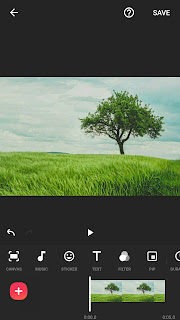
- Нажмите на значок вставки (наложения видео).
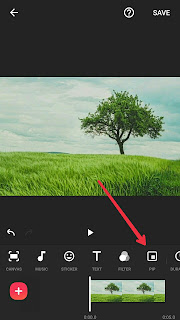
- Выберите видео с динозавром на зеленом фоне.
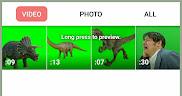 Зеленый экран видео с устройства.
- Нажмите на значок хроматического ключа.
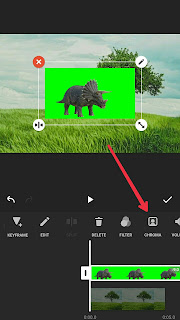 Значок хроматического ключа.
- Следующее окно откроется с инструментом выбора цвета. Вы можете использовать его, чтобы определить цвет, который следует удалить.
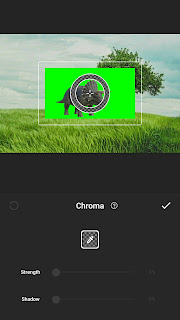 Инструмент выбора цвета.
- Переместите инструмент выбора цвета на зеленый фон.
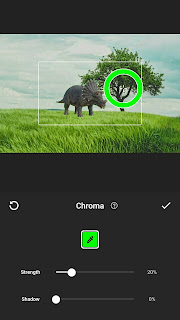 Палитра цветов перемещена на задний план видео.
- Зеленый фон удален. Если зеленый цвет все еще виден вокруг объекта, можно увеличить интенсивность цветного ключа, чтобы удалить его.
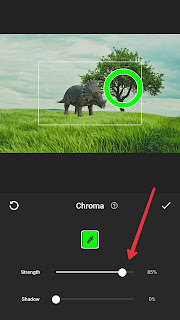
- Настройте силу хроматического ключа.
- Нажмите на значок галочки, чтобы завершить хроматический ключ.
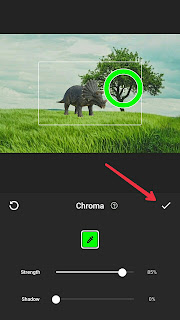
- Отметьте значок, чтобы завершить хроматическую манипуляцию.
- Переместите наложенный клип в нужное место.
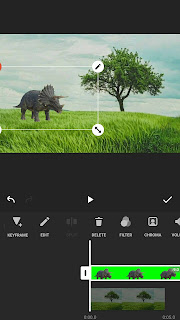
Наложенный клип, расположенный в левом верхнем углу основного видео.
как сделать прозрачный текст в иншоте
Смотрите видео на тему «как сделать прозрачный текст в иншоте» в TikTok (тикток).
 от пользователя ПРО ИНСТАГРАМ SMM ВИЗУАЛ (@erikastenfud): «Приложение: InShot #inshot #прозрачныйтекст #смм».Как сделать полупрозрачный текст для stories | В моем профиле много полезной информации: ��для Инстаграм ��Сторис ��Лайфхаки ��Идеи для сторис оригинальный звук — ПРО ИНСТАГРАМ SMM ВИЗУАЛ.» width=»» height=»» /></p>
<p><strong>36.2K</strong></p>
<p><img decoding=)
Используйте разметку
Разметка — это удобный инструмент, встроенный прямо в приложение «Фото» для iPhone и iPad. Мы уже говорили о возможностях этой функции. Тем не менее стоит вернуться к тем особенностям бесплатного инструмента, которые помогут вам скрыть нужные части изображения.
1. Откройте изображение в приложении «Фото» на вашем iPhone или iPad и нажмите «Править».

3. Теперь вы можете использовать один из предложенных инструментов или их комбинацию, чтобы скрыть части изображения. По окончании обработки нажмите «Готово», чтобы сохранить результат:
Перо: нажмите на значок пера, чтобы выбрать его. После этого снова коснитесь того же значка, чтобы выбрать размер кисти.
Теперь выберите цветную плитку, чтобы подобрать нужный оттенок. Здесь же надо убедиться, что непрозрачность установлена на 100%, только так и можно будет полностью скрыть детали. Если вы просто хотите получить полупрозрачный эффект (который словно бы сквозь пелену показывает скрытые части), передвиньте ползунок непрозрачности влево примерно до 85%. Если вы хотите задать собственный цвет для кисти, коснитесь синего значка выбора цвета в левом верхнем углу.

Наконец, пальцем на фотографии нарисуйте линию или фигуру, чтобы скрыть нужную часть изображения. Точно так же, как работает мелок на бумаге, цвет будет темнее, если вы несколько раз проведете пальцем по одной и той же области.

Использование форм. Коснитесь значка «плюс» и выберите форму — квадрат или круг.

Теперь добавьте фигуру на фотографию, чтобы скрыть ее части в разметке. После этого выберите значок формы в левом нижнем углу и выберите сплошной вариант заливки.

По желанию вы можете выбрать цвет заливки. Теперь поместите получившуюся сплошную фигуру в любом нужном месте, чтобы скрыть требуемую часть изображения. Кроме того, вы можете с помощью двух пальцев еще и повернуть наложенную форму. А с помощью перетаскивания восьми точек на периметре фигуры можно изменить еще и форму, размер квадрата или круга, чтобы настроить конечную форму по своему вкусу.

Используйте смайлики. Возможно, вы уже видели, как люди в социальных сетях, особенно знаменитости, прячут лицо своего ребенка на фотографии, добавляя на это место смайлики. Вы можете сделать то же самое при публикации историй в Instagram, используя встроенные инструменты приложения. А можно выполнить следующие действия с помощью разметки в «Фото»:
1. Коснитесь значка плюса и выберите «Текст».

2. Выберите текст, чтобы добавить смайлики к фотографии, чтобы скрыть чувствительную часть
3. Затем дважды нажмите на поле «Текст» и добавьте нужный смайлик с помощью всплывающей клавиатуры.

4. После этого скройте клавиатуру и коснитесь смайлика. Теперь нажмите на AA и используйте ползунок, чтобы увеличить размер смайликов. Осталось перетащить и поместить этот смайлик в любое место на фотографии, скрыв тем самым нужную ее часть.


Используйте приложение Censor
Censor – это бесплатное приложение с дополнительными покупками внутри, которое позволяет размывать и пикселизировать изображения на вашем iPhone. Вот как можно использовать эту утилиту:
1. Выберите изображение в приложении Censor и коснитесь значка капли воды, чтобы добавить размытие. А чтобы сделать пикселизацию, коснитесь квадратного значка с четырьмя крошечными серыми и черными квадратами. Он находится справа от «капельки». Вы можете выбрать размытие или пикселизацию с четкими прямыми границами или использовать свободную форму.

2. Используйте палец, чтобы покрыть нужную область изображения эффектом размытия или пикселизации.


3. Наконец, когда закончите, нажмите значок «Поделиться» (справа в верхнем меню), чтобы отправить размытое или пикселизированное изображение через «Сообщения», «Почту», WhatsApp, AirDrop и т.д. Вы также можете нажать «Сохранить изображение», чтобы сохранить его в приложении «Фото».

Используйте приложение Размытие и мозаика
Приложение Размытие и мозаика – тоже является бесплатным для iOS, но и в нем будут предлагаться дополнительные встроенные покупки. Ценность утилиты в том, что она тоже позволяет скрыть важные части вашего изображения. Выполните следующие действия, чтобы размыть часть фотографии или закрыть ее пикселизацией на iPhone или iPad:
1. Откройте бесплатное приложение «Размытие и мозаика», коснитесь значка фотографии и выберите изображение.
2. Выберите параметр размытия или пикселизации в разделе «Тип».

3. При желании установите размер и интенсивность эффекта размытия или пикселизации.
4. С помощью пальца нарисуйте линию или фигуру в области, которую вы хотите скрыть.

5. Когда закончите, нажмите кнопку с галочкой внутри, чтобы сохранить изображение или поделиться им с помощью стандартных способов.

Сокрытие конфиденциальных частей фотографии
Теперь вы знаете, как можно бесплатно размыть, спрятать или закрыть пикселями определенные области ваших фотографий. Вы можете использовать любой инструмент из предложенных, который покажется быстрым и удобным. Если же вы хотите воспользоваться более серьезными платными решениями, то для iPhone есть несколько вариантов, которые решают эту конкретную задачу:
как сделать прозрачный текст в иншоте
Смотрите видео на тему «как сделать прозрачный текст в иншоте» в TikTok (тикток).
5478
erikastenfud
ПРО ИНСТАГРАМ SMM ВИЗУАЛ
Лайки: 5.5K.Видео в TikTok (тикток) от пользователя ПРО ИНСТАГРАМ SMM ВИЗУАЛ (@erikastenfud): «Приложение: InShot #inshot #прозрачныйтекст #смм».Как сделать полупрозрачный текст для stories | В моем профиле много полезной информации: ��для Инстаграм ��Сторис ��Лайфхаки ��Идеи для сторис оригинальный звук — ПРО ИНСТАГРАМ SMM ВИЗУАЛ.
оригинальный звук — ПРО ИНСТАГРАМ SMM ВИЗУАЛ
1337
lovesqw3
Jenna����
Лайки: 1.3K.Комментарии: 42.Видео в TikTok (тикток) от пользователя Jenna���� (@lovesqw3): «никто не просил тутор, но ничего / надеюсь вам было понятно) #jennaortega #capcut #tiktok #viral #popular #loveexd #fyp #on #lovesgw3 #рекомендации #говрек». dancin — dhn.
dancin — dhn
6882
dessjxx_1
ален киллфолд
Лайки: 6.9K.Комментарии: 80.Видео в TikTok (тикток) от пользователя ален киллфолд (@dessjxx_1): «Ответ пользователю @isssiiqqxx туториал на прозрачный текст #fypシ #on #pyf #fyr #rge #virt #вирт #tutorial #туториал #рекомендации #переписка холст>>синий цвет>>пишем текст>>скрин>>добавляем фото>>наложение>>добавляем скрин>>склейка>>''наложение''>>хромокей». 1 second count / when button pressed / time signal 23(1117365) — QUESS.
InShot — многофункциональное приложение для редактирования фото и видео
Будучи одним из самых популярных фоторедакторов среди современных пользователей мобильных устройств приложение InShot содержит целый спектр уникальных возможностей.
Программа была создана как редактор фотографий для популярных социальных сетей, который обладает огромным количеством разнообразных фильтров.

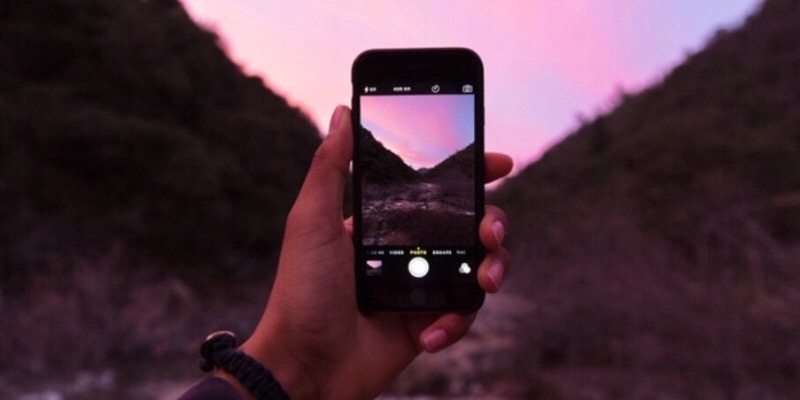
После первого запуска утилиты достаточно выбрать способ загрузки контента, включающий в себя произведение фотографии либо съёмку видео через камеру гаджета, а также загрузку фото или видео из памяти устройства. Утилита способна обрезать видео.
На фоне большинства конкурентов InShot имеет специальную возможность добавления пользовательских аудиодорожек в редактируемое видео.



Имеется множество рамок для фотографий, не забыли создатели и про наличие целого ряда макетов для создания потрясающих коллажей.
Звук в любом видео можно настраивать по параметрам временной шкалы обрезанного видео. Примечательно, что добавление музыки в клипы предполагает не только самый распространенный формат mp3, но и работы с прочими расширениями.
Исходный звук в видео также поддаётся настройкам при помощи встроенных регуляторов громкости.
Заменить белый или однотонный фон на прозрачный онлайн
Главное нужно указать картинку на вашем компьютере или телефоне, а затем нажать кнопку ОК внизу этой страницы. По умолчанию однотонный фон картинки заменяется на прозрачный. Цвет фона исходной картинки определяется автоматически, нужно лишь указать в настройках, на какой цвет его заменять. Основным параметром, влияющим на качество замены, является «Интенсивность замены» и для каждой картинки она может быть разной.
Пример фотографии розовой розы без изменений и после замены однотонного фона на прозрачный, белый и зелёный:
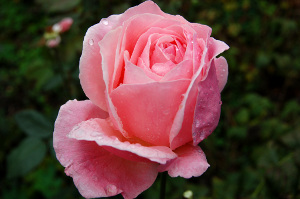

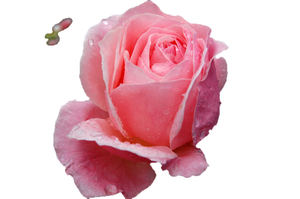
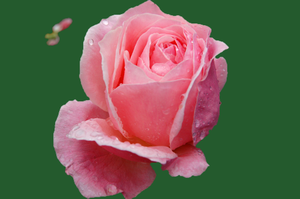
Первый пример с цветком розы на прозрачном фоне сделан с такими настройками:
1) Интенсивность замены — 38;
2) Сглаживание по краям — 5;
3) Заменить однотонный фон на — прозрачный;
4) Обрезка (<0) или Добавление (>0) по краям — "-70";
5) Инвертировать — отключено (галка не стоит).
Для создания второго примера, с белым фоном, использовались такие же настройки, как и в первом примере, кроме параметра: «Заменить однотонный фон на» — белый. В третьем примере, с зелёным фоном, также использованы настройки, как и в первом примере, кроме параметра: «цвет в формате hex» — #245a2d.
Исходное изображение никак не изменяется. Вам будет предоставлена другая обработанная картинка с прозрачным или указанным вами фоном.