Как добавить текст на видео в TikTok

Большинство пользователей выкладывает видео на свои каналы в TikTok, задействовав для этого мобильное приложение. В нем есть небольшой встроенный редактор, позволяющий реализовать базовые техники монтажа, и никто не запрещает пользоваться дополнительными решениями для подготовки контента. Вы можете выбрать любой из приведенных далее способов добавления текста на видео перед его загрузкой в ТикТок.
Способ 1: Встроенный в приложение редактор
Преимущество встроенного редактора заключается в том, что юзеру не придется держать на своем смартфоне еще одну или несколько программ, предварительно записывая и сохраняя видеофайлы во внутреннем хранилище устройства. Видео можно записать сразу в ТикТоке, после чего быстро обработать и выложить.
- Нажмите по кнопке с плюсом для перехода в режим создания клипа.

- Загрузите готовый ролик, если он уже хранится в виде файла, или тапните по кнопке начала записи, предварительно выбрав подходящий для вас режим.

Как видно, встроенных функций в редакторе ТикТока не так много, но они идеально подойдут тем пользователям, кто не готов загружать специальные приложения для обработки видео. Если вы не относитесь к их числу и предпочитаете заниматься более серьезным монтажом, работая при этом с надписями на клипах, рассмотрите два следующих метода, в которых как раз описываются специализированные приложения.
Способ 2: Splice
Для Android и iOS существует огромное количество платных и бесплатных видеоредакторов, предоставляющих самый разный набор инструментов и функций. Обо всех них не рассказать, поэтому предлагаем остановиться на двух вариантах. Первый называется Splice: он совместим с двумя операционными системами и предлагает юзеру все нужное, что используется при монтаже видео.
- Нажмите по подходящей кнопке выше или отыщите приложение через встроенный в мобильное устройство магазин самостоятельно, загрузите его и приступайте к созданию нового проекта, тапнув по значку с плюсом.

- При первом запуске разрешите Splice доступ к фото и мультимедиа на устройстве, после чего отыщите файл с заранее снятым видео для редактирования.

- Задайте название проекта и активируйте анимацию текста, если хотите, чтобы он автоматически постепенно появлялся и исчезал.

- При монтаже роликов для ТикТока предпочтительно выбирать портретный формат, поскольку именно в таком соотношении сторон чаще всего загружаются клипы. Однако данная настройка может меняться в зависимости от параметров уже готового видео.

- По завершении шага с предварительными действиями тапните по «Начать».

- С основными инструментами предлагаем ознакомиться самостоятельно, а сейчас займемся именно добавлением надписи, выбрав функцию «Текст».

- Нажмите дважды по выделенному тексту для его редактирования. Блок отобразится прямо поверх загруженного ролика.

- Сотрите стандартную надпись и введите свою, внешний вид которой в последующем будет изменен.

- Закройте редактор и измените положение надписи на видео. Как видно, появляются направляющие, позволяющие не сбить пропорции и разместить текст ровно.

- Если его показ не длится все видео, измените длительность, перемещая слой текста за соответствующие ползунки справа и слева.

- Далее обратите внимание на дополнительные инструменты редактирования: анимацию появления, размер, цвет и шрифт. Выберите то, что хотите изменить, и используйте появившиеся на экране регуляторы для выбора подходящих настроек.

- Как только ролик готов, тапните по кнопке загрузки, чтобы приступить к его сохранению.

- Измените параметры частоты кадров в секунду и разрешения, после чего подтвердите начало экспорта и дождитесь его завершения.

Способ 3: YouCut
Приложение YouCut доступно только для Android, однако если вы являетесь пользователем продукции от Apple и предыдущее решение вам не подошло, переходите к завершающему абзацу этого раздела статьи, чтобы получить полезную информацию про подбор подходящего видеоредактора.
- Установите YouCut на свой смартфон или планшет и запустите его. Начните редактирование своего первого видео, тапнув по соответствующей кнопке.

- Когда появится запрос на доступ к видео и другой мультимедиа, примите его, выбрав вариант «Разрешить».

- Используйте встроенный навигатор, чтобы отыскать подходящий контент и выбрать его для дальнейшего монтажа. Если ролик еще не записан, займитесь этим сейчас, после чего вернитесь в YouCut.

- Остальные инструменты обойдем стороной и предложим вам самостоятельно разобраться с ними, поскольку тематика статьи заключается как раз в наложении надписи. Для этого выберите соответствующую функцию на панели внизу.

- Начните ввод текста, применив для этого появившуюся экранную клавиатуру.

- Тапните по ней, чтобы изменить размер, ориентацию или вовсе удалить, если что-то пошло не так.

- Обратите внимание на дополнительные настройки, позволяющие изменить шрифт, цвет, добавить эффекты или настроить размеры символов.

- В YouCut доступно много разных шрифтов и есть режим их добавления при помощи загрузки из бесплатных источников. Даже среди предустановленных точно найдется стиль, подходящий для редактируемого видео.

- Вернитесь к таймлайну и измените длительность отображения надписи в соответствии с длиной всего ролика.

- По завершении воспроизведите клип, убедитесь, что все действия выполнены правильно, и нажмите на «Сохранить».

- Измените качество, если хотите сэкономить место, после чего запустите процесс обработки.

Выше мы уже говорили о том, что существуют и другие приложения для обработки видео, доступные для устройств под управлением как Android, так и iOS. Ознакомиться с лучшими из них и выбрать подходящее, если рассмотренные варианты оказались не совсем подходящими, можно в статьях по следующим ссылкам. Предыдущие инструкции используйте как подсказки, поскольку принцип наложения надписей и их редактирования везде практически одинаковый.
Подробнее: Приложения для монтажа видео на Android / iPhone
Вариант 2: Использование компьютера
Некоторые пользователи создают контент для ТикТока на своем компьютере, предпочитая редактировать видео при помощи специальных программ. Так появляется значительно больше возможностей в плане монтажа и весь процесс занимает меньше времени, особенно когда речь идет о сложных в плане компоновки клипах. Рассмотрим процесс наложения текста на примере двух популярных видеоредакторов.
Способ 1: DaVinci Resolve
Преимущество DaVinci Resolve перед другими профессиональными видеоредакторами прежде всего заключается в бесплатном распространении, что и является главным правилом разработчиков. Любой может загрузить полную версию софта с официального сайта и начать использовать ее сразу же, без ограничений, водяных знаков и других методов, которыми пользуются другие компании для агитации к приобретению расширенной сборки.
- Кликните по ссылке выше, чтобы оказаться на сайте разработчиков и скачать последнюю версию программы на свой компьютер. После стандартной установки запустите ее и создайте новый проект, выбрав вариант «Проект без имени» в стартовом окне.

- Нажмите кнопку с изображением файла над блоком медиатеки, чтобы добавить контент для дальнейшей работы.

- В «Проводнике» найдите все видео и другие составляющие будущего клипа.

- По необходимости добавьте их по очереди и убедитесь в том, что все они отображаются в мастере.

- Переключитесь в режим редактирования дорожек, чтобы проще управлять всеми компонентами ролика.

- Перетащите видео на таймлайн и сделайте то же самое с остальными составляющими, распределив их на слои.

- На вкладке «Библиотека эффектов» откройте раздел «Титры».

- Выберите подходящий для себя вариант наложения надписи. Некоторые из них анимированные и их действие показывается при наведении курсора на строку при выборе. Если нужна статическая надпись, используйте вариант «Текст» или «Текст+».

- Переместите надпись на дорожку как новый слой и сразу растяните ее на необходимое расстояние.

- В блоке «Text» измените сам текст, введя вместо стандартной фразы требуемую.

- Перейдите на вкладку «Настройки» и при помощи находящихся там регуляторов преобразования настройте положение и масштаб текста. Это единственный недостаток работы с надписями в DaVinci Resolve, поскольку нет интерактивного блока редактирования, позволяющего в один клик выбрать оптимальное место и размер.

- Если помимо работы с текстом требуются другие действия, выполните их сейчас, после чего переключитесь на последнюю рабочую область, нажав по значку в виде ракеты.

- Выберите доступный шаблон рендеринга или укажите формат самостоятельно, открыв выпадающий список.

- Не забудьте убедиться в том, что разрешение соответствует тому, в котором вы хотите загрузить ролик на свой канал в TikTok.

- Если больше не нужно изменять никакие настройки экспорта, щелкните по «Добавить в очередь рендеринга».

- Откроется окно «Проводника», в котором требуется выбрать оптимальное место на диске для сохранения ролика.

- Убедитесь в том, что в блоке справа появилось новое задание. Кстати, сейчас вы можете заняться обработкой других видео и тоже поместить их в очередь, чтобы запустить последовательный рендеринг и на время отойти от компьютера, ожидая завершения обработки.

- Для запуска экспорта готового клипа нажмите кнопку под блоком с очередью.

- Появится шкала выполнения рендеринга, а по его окончании сначала найдите файл на компьютере, воспроизведите его, удостоверьтесь в нормальном проигрывании видео и только потом завершайте работу с DaVinci Resolve.

Способ 2: Adobe After Effects
Еще одна популярная программа для обработки видео перед его загрузкой в ТикТок — Adobe After Effects. Это решение преимущественно используют те пользователи, кому необходимо добавить визуальные эффекты или значительно изменить некоторые кадры на видео, как раз и применив функции, доступные только в After Effects. Если нужно добавить текст поверх изображения, сделать это можно прямо в этой программе, выполнив всего несколько действий.
- Поскольку видео для обработки уже есть, в главном окне программы кликните на «Создать композицию из видеоряда».

- В окне «Импорт файла» отыщите ролик для обработки и дважды щелкните по нему, чтобы открыть.

- На панели сверху активируйте инструмент «Текст».

- Нажмите левой кнопкой мыши в окне предпросмотра и введите желаемую надпись. Используйте точки и линии, редактируя положение и размер текста.

- Обратите внимание, что для него создан отдельный слой на таймлайне. Так вы можете регулировать продолжительность показа надписи или отключить ее на время, чтобы заняться монтажом без лишних элементов на видео.

- Справа есть блок «Символ», в котором доступны основные настройки текста: его размер, цвет, пропорции символов и стили написания. Регулируйте параметры в зависимости от своих потребностей.

- Для настройки рендеринга перейдите в «Файл» и наведите курсор на пункт «Экспорт».

- Из появившегося меню найдите строку «Добавить в очередь рендеринга».

- Далее понадобится проверить настройки вывода, нажав по ссылке справа от надписи «Настройки рендеринга» (ее название меняется в зависимости от предустановок).

- В новом окне укажите качество, установите частоту кадров, разрешение и ограничение по времени, если это требуется.

- Следом перейдите в «Модуль вывода», чтобы посмотреть на оставшиеся настройки рендеринга.

- Измените формат вывода, размер и формат аудио, если это требуется.

- Нажмите «Рендеринг», запустив тем самым обработку контента.

- Ожидайте завершения операции и переходите к просмотру полученного материала.

Как и в случае с мобильными операционными системами, для Windows разработаны и другие программы видеоредакторы, о которых не было сказано в рамках этой статьи. Про популярные решения вы можете прочитать в обзоре на нашем сайте и выбрать оптимальное для себя ПО, если приведенные выше решения вам не подходят.
Загрузка видео на канал
Осталось только разобраться с тем, как загрузить готовое видео в ТикТок. Если доступа к мобильному приложению нет или же отсутствует надобность в использовании встроенных в редактор функций, можно открыть сайт прямо на компьютере, авторизоваться в своей учетной записи и выложить клип.
- Оказавшись на официальном сайте, выполните вход в профиль и кликните по кнопке для загрузки нового видео.

- Перетащите его в выделенную область или нажмите по ней для выбора клипа из «Проводника».

- Задайте для него заголовок, отметьте пользователей или укажите хештеги точно так же, как это осуществляется при взаимодействии с мобильным приложением.

- Снимите галочки и переместите маркер с дополнительных параметров, если нужна их настройка. По необходимости активируйте отложенную публикацию и укажите, когда хотите выложить видео.

Как добавлять подписи в TikTok

TikTok — одно из самых известных приложений для социальных сетей, поскольку оно часто создает различные тренды, которые постоянно привлекают пользователей. Каждую неделю вы можете изучать различные тренды TikTok, такие как танцевальные видео, розыгрыши, вызовы или быстрые хаки. Эти тенденции служат отличным источником развлечений для людей и мотивируют их на создание увлекательного контента.
Однако добавление титров является обязательным, если вы хотите делать трендовые видео TikTok для разнообразной аудитории. Эта статья поможет вам, если вы не знаете, что такое как добавить надписи в TikTok. Мы предоставим 5 различных способов эффективного создания подписей в TikTok.
В этой статье
Часть 1: Почему вы должны добавлять подписи к видеороликам TikTok?
Добавление подписей к видеороликам TikTok может принести вам множество преимуществ. Чтобы узнать больше о преимуществах добавления титров на TikTok, прочитайте этот раздел:
1. Улучшает понимание
Возможно, зрители не смогут понять определенный диалог в вашем видео TikTok. Чтобы сделать ваш контент TikTok более понятным, добавление подписей может оказаться отличным вариантом. Более того, если некоторые зрители не могут включить звук в видеороликах TikTok, они могут легко прочитать титры, чтобы понять содержание.
2. Улучшает концентрацию внимания
Подписи обладают способностью автоматически привлекать внимание зрителя. Добавление титров к видео TikTok позволяет зрителям лучше сфокусироваться. Таким образом, вы сможете без труда привлечь свою аудиторию к просмотру видео TikTok.
3. Помогает при проблемах со звуком
Проблемы со звуком могут возникнуть неожиданно. В таких ситуациях добавление титров к видеороликам TikTok может оказаться очень удобным. Более того, люди с нарушениями слуха также могут наслаждаться вашими видеороликами TikTok.
4. Привлекает разнообразную аудиторию
Если некоторые иностранцы не понимают или не говорят на вашем родном языке, субтитры TikTok необходимы для них. Таким образом, широкая и разнообразная аудитория сможет легко просматривать ваши видеоролики TikTok.
Часть 2: Как добавлять надписи в TikTok?
Существуют различные способы, с помощью которых вы можете создавать подписи TikTok без особых усилий. Прочитайте этот раздел, чтобы узнать о многочисленных и удобных способах легкого создания подписей в TikTok.
Способ 1: Автоматическая генерация подписей с помощью встроенной функции TikTok
Если вы не хотите загружать программу для редактирования видео, вы можете воспользоваться встроенной функцией TikTok для автоматического создания субтитров. Это избавит вас от необходимости запуска или доступа к профессиональному редактору субтитров. Более того, он также сэкономит ваше время и усилия, затрачиваемые на создание субтитров вручную. Чтобы использовать встроенную функцию Автоматические подписи в TikTok, проверьте следующие инструкции:
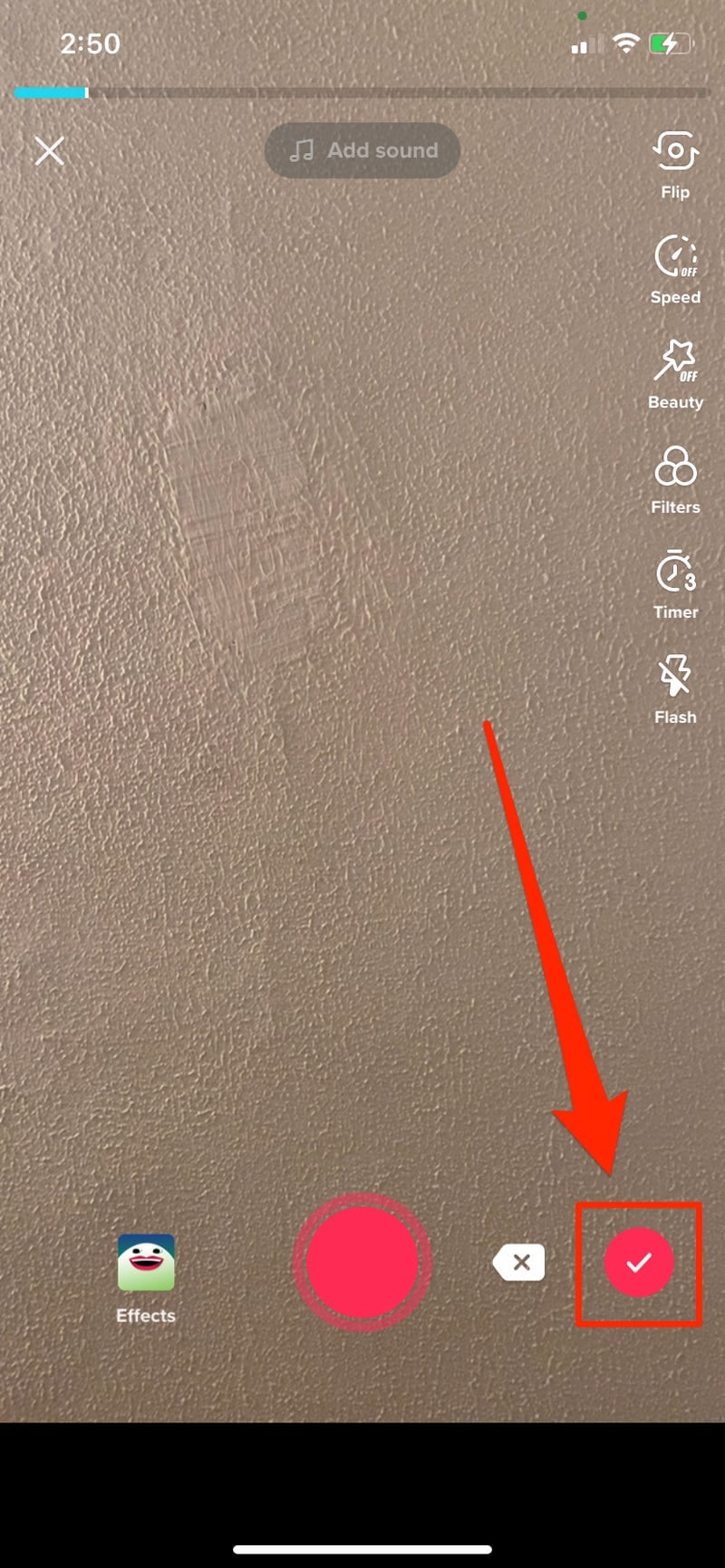
Шаг1 После того как вы сняли видео на TikTok, нажмите на значок «Галочка» в правом нижнем углу. Это перенаправит вас в режим редактирования.
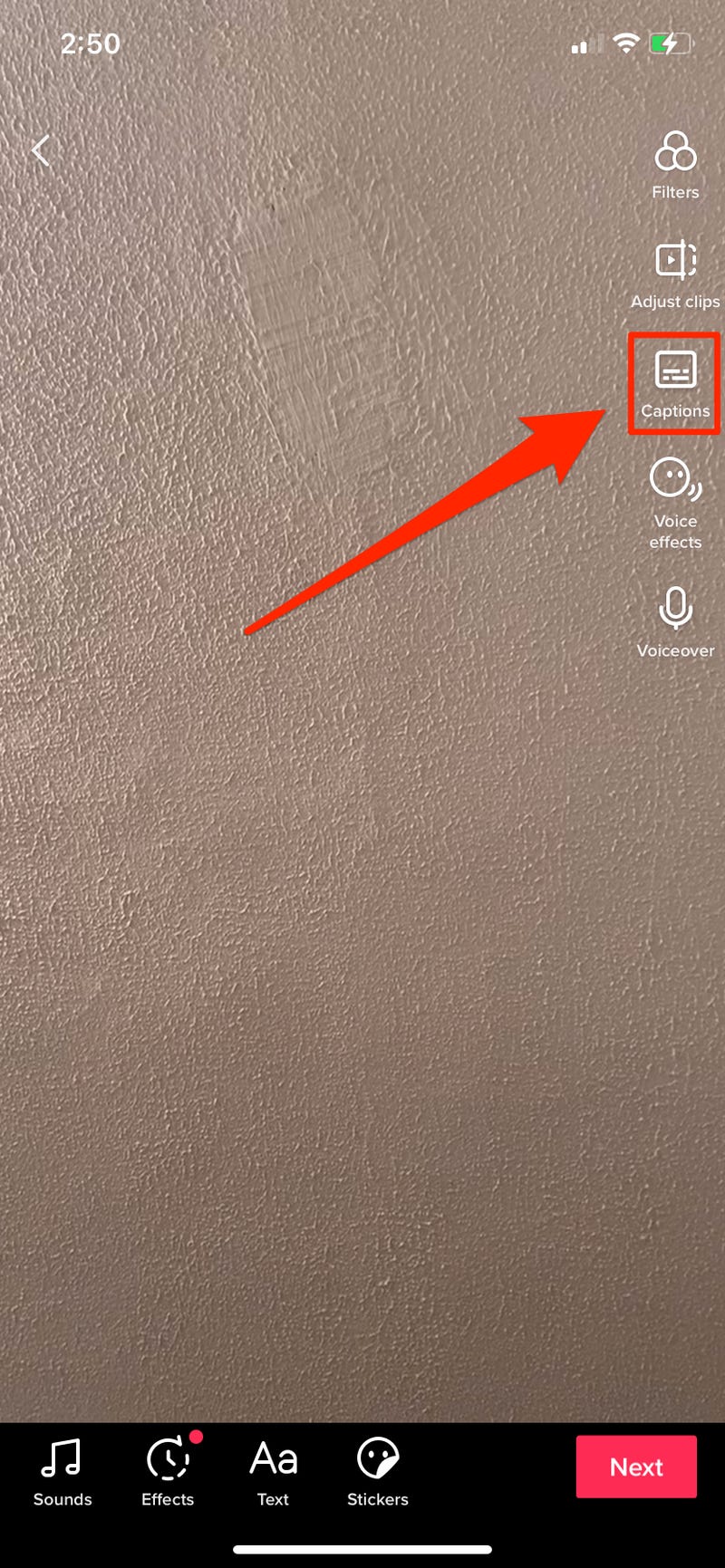
Шаг2 В режиме редактирования найдите опцию «Надписи» с правой стороны. После нажатия на него TikTok мгновенно создаст субтитры автоматически. Убедитесь, что все подписи созданы правильно. Как только вы закончите, нажмите кнопку «Сохранить», расположенную в правом верхнем углу. После этого вы можете быстро разместить свое видео TikTok с титрами.
Способ 2: Использовать автоматические титры в CapCut
CapCut и TikTok тесно связаны друг с другом, поскольку у них одна и та же материнская компания под названием ByteDance. Таким образом, использование CapCut для создания титров для ваших видеороликов TikTok может принести высококачественные результаты. Вы можете легко скачать CapCut на устройства Android и iOS без каких-либо сложностей. Интерфейс этого инструмента чист, что позволяет эффективно генерировать субтитры.
Функция автоматического создания субтитров в CapCut позволяет мгновенно создавать субтитры. Он использует передовые алгоритмы, которые обеспечивают высокую точность при создании субтитров. Чтобы воспользоваться этой расширенной функцией CapCut, выполните следующие действия:
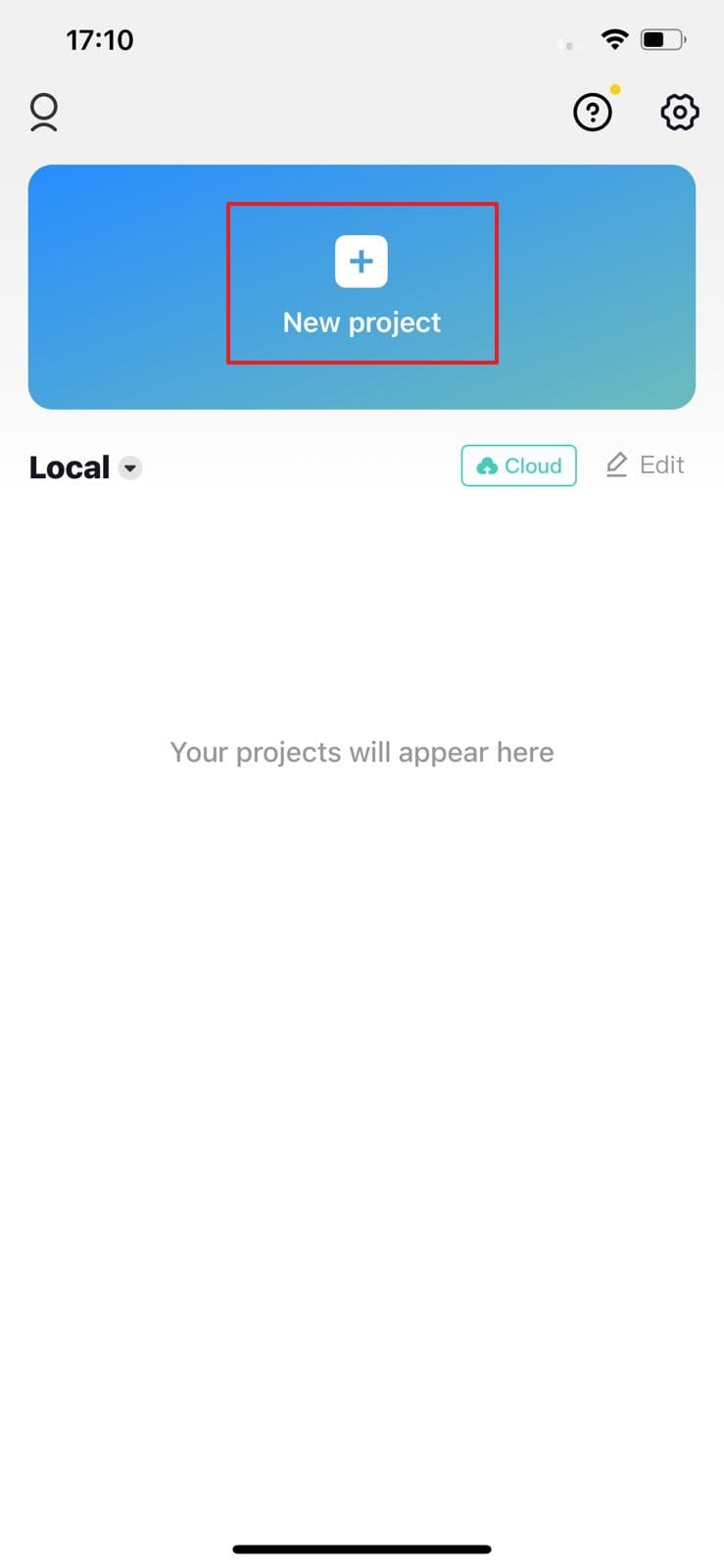
Шаг1 Загрузите и запустите CapCut на своем телефоне. Для импорта нажмите «Новый проект» и выберите видео из галереи телефона. Нажмите на кнопку «Добавить», чтобы перейти в режим редактирования CapCut.
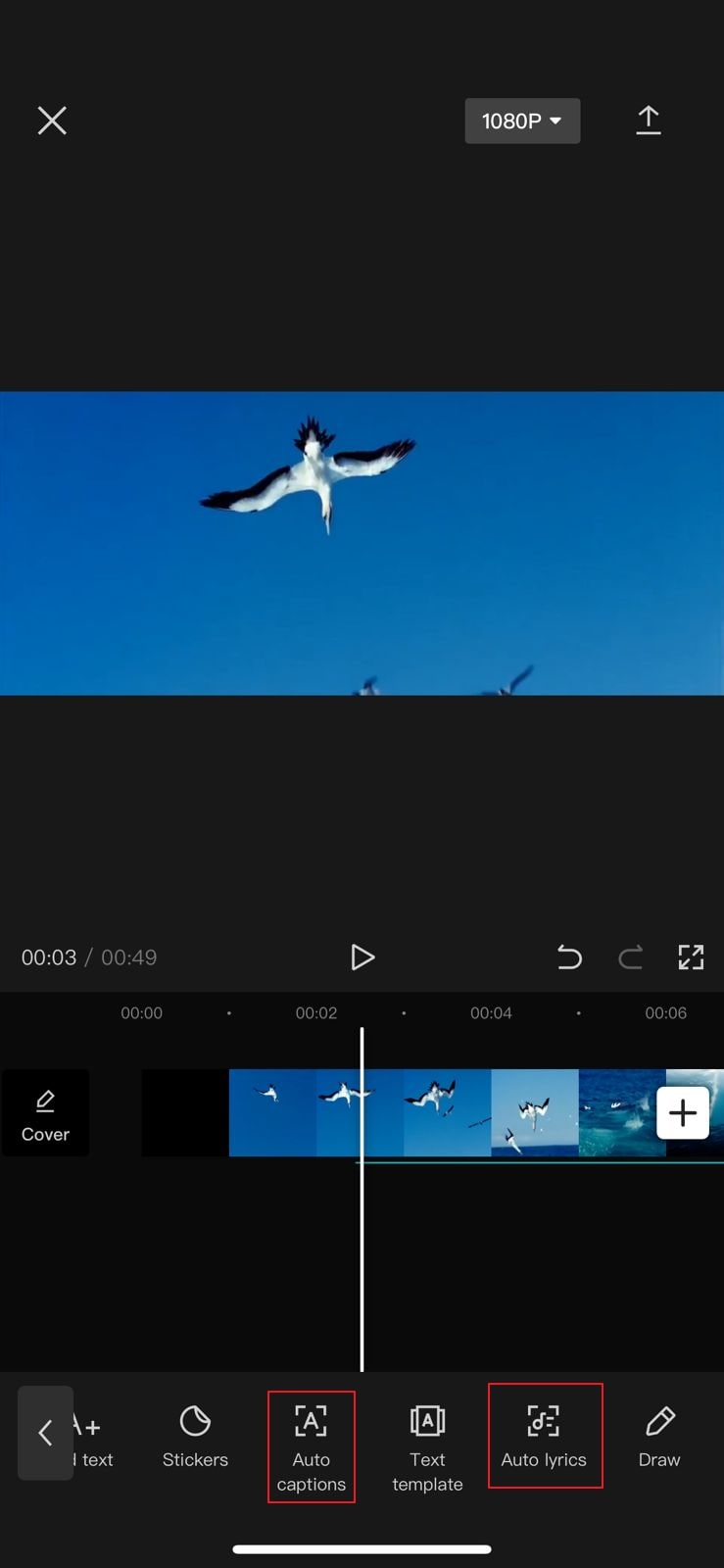
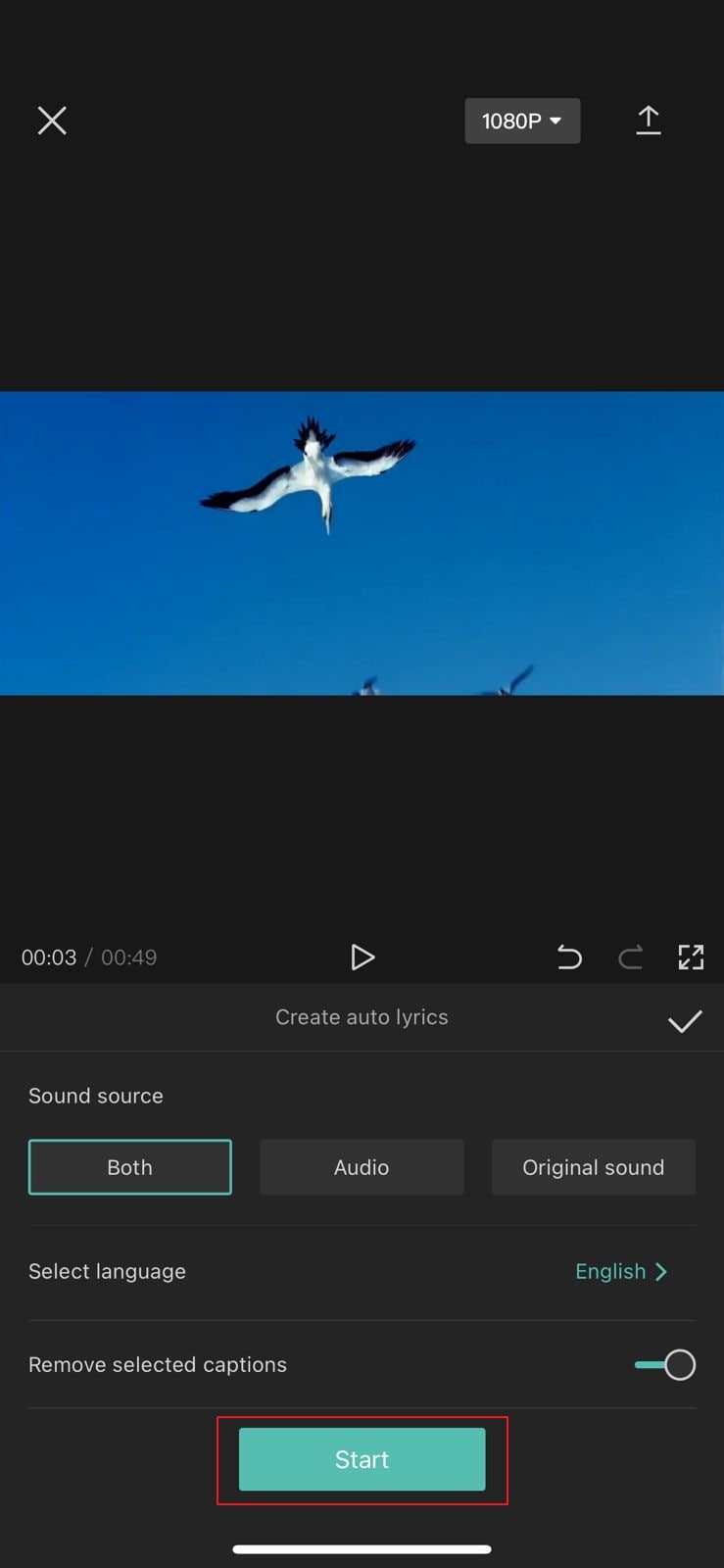
Шаг2 Затем выберите опции «Текст», из которых вы можете выбрать «Автолирика» или «Автоподписи.» Используя опцию Лирика автоматическая, вы можете автоматически генерировать подписи к песне. С другой стороны, используя опцию Auto Captions, вы можете расшифровать голос в видео для создания субтитров. Во всплывающих меню выберите источник звука и язык для продолжения.
Шаг3 После завершения настройки параметров нажмите кнопку «Старт». Через несколько секунд CapCut эффективно создаст титры для вашего видео TikTok. После этого вы можете выбрать разрешение видео и нажать на значок «Стрелка» для экспорта видео.
Способ 3: Добавить подписи к видеороликам TikTok вручную
Если вы хотите создать подписи для TikTok кратко, вы можете добавить их вручную, используя инструкции, приведенные ниже. Этот метод чрезвычайно прост и полезен, если вы хотите создать небольшие подписи к своим видеороликам TikTok. Кроме того, в этом ручном методе можно эффективно выбрать шрифт, цвет и стиль подписей:
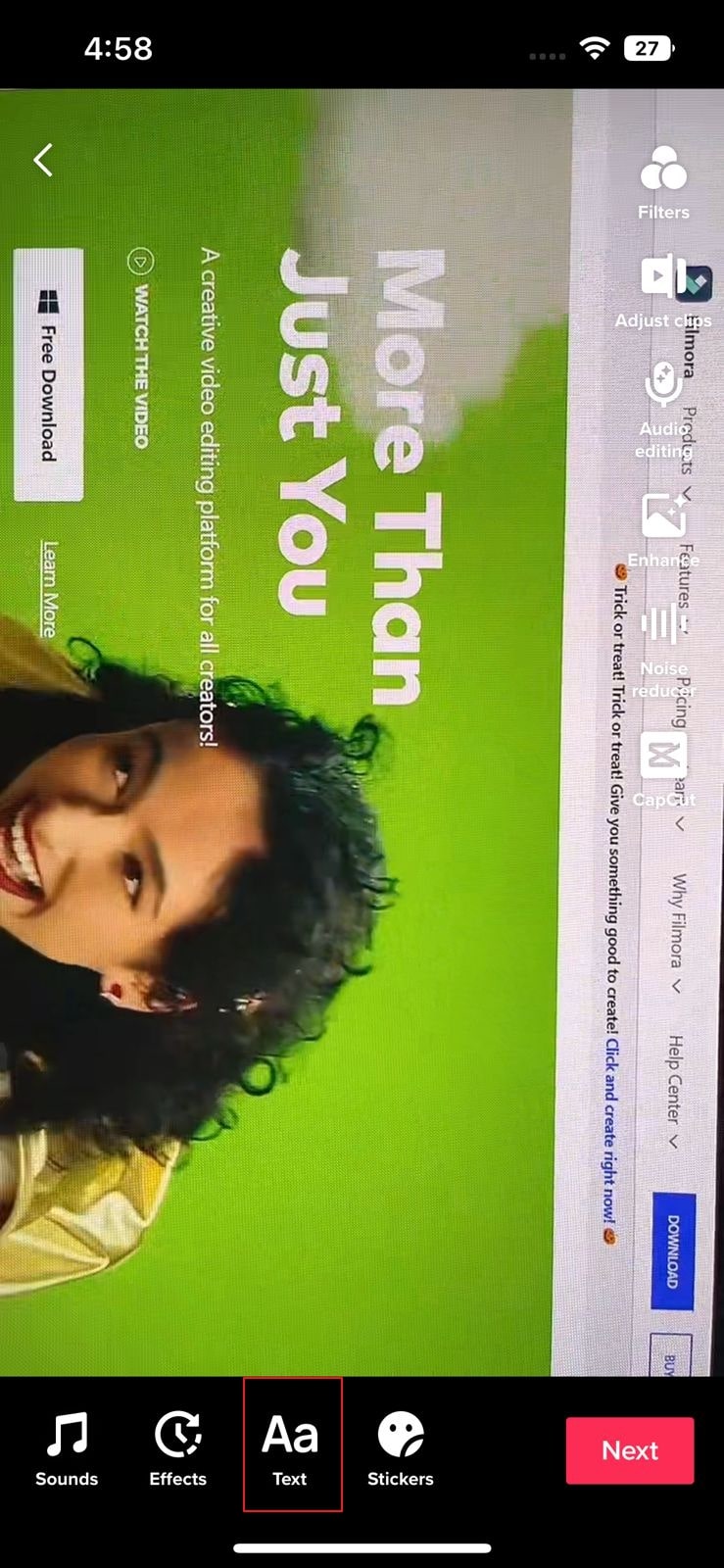
Шаг1 Откройте приложение TikTok и создайте видео для начала. Нажмите на значок «Галочка», чтобы войти в режим редактирования. Выберите «Текст» на нижней панели инструментов экрана.
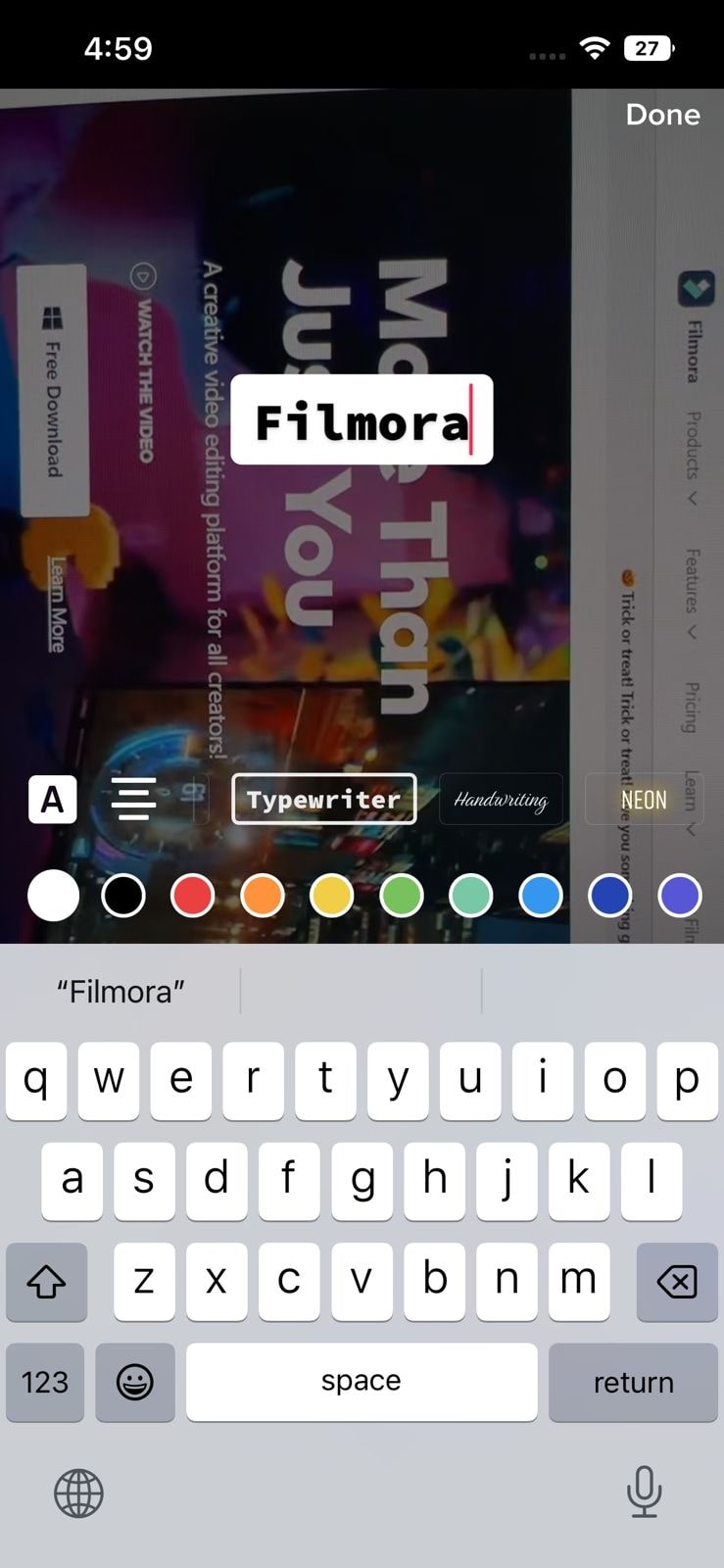
Шаг2 Теперь выберите стиль для подписей из доступных вариантов. Выберите цвет и начинайте аккуратно писать надписи. Как только вы закончите, вы можете сохранить и опубликовать созданное видео TikTok.
Способ 4: Автоматическое добавление субтитров к видеороликам TikTok с помощью онлайн-редактора
Существуют различные онлайн-редакторы, которые могут автоматически создавать подписи к видеороликам TikTok. Они используют функцию Auto Transcription, с помощью которой инструмент может создавать субтитры, распознавая голос, используемый в видео TikTok. Одним из надежных онлайн-инструментов, позволяющих создавать автосубтитры, является Veed.io.
Veed.io это онлайн инструмент, который способен эффективно создавать автоматические подписи TikTok. Вы можете легко получить доступ к этому онлайн-инструменту из своих веб-браузеров. Кроме того, он поддерживает более 100 языков и акцентов, которые вы можете выбрать для создания автоматических субтитров. Кроме того, с помощью этого инструмента можно переводить надписи на разные языки. Чтобы использовать этот инструмент безупречно, выполните следующие действия:
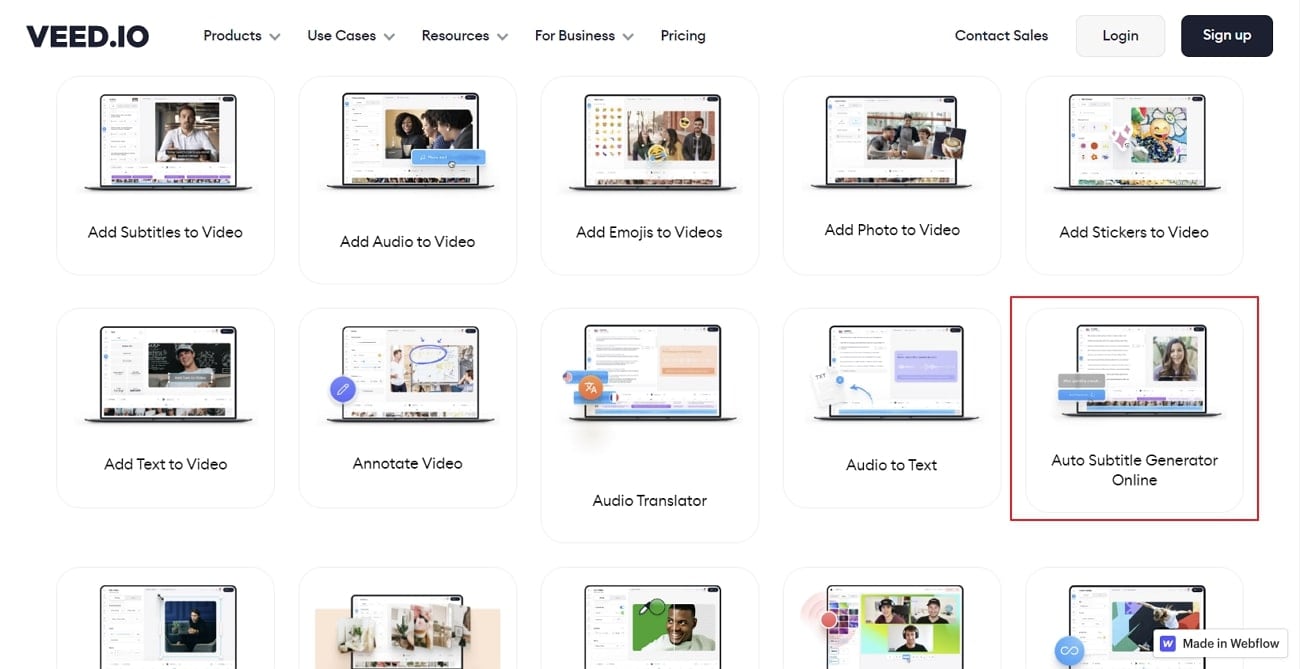
Шаг1 Начните с посещения официального сайта Veed.io. Перейдите в раздел «Инструменты» и найдите опцию «Автогенератор субтитров». Это перенаправит вас на другую страницу, содержащую информацию об инструменте.
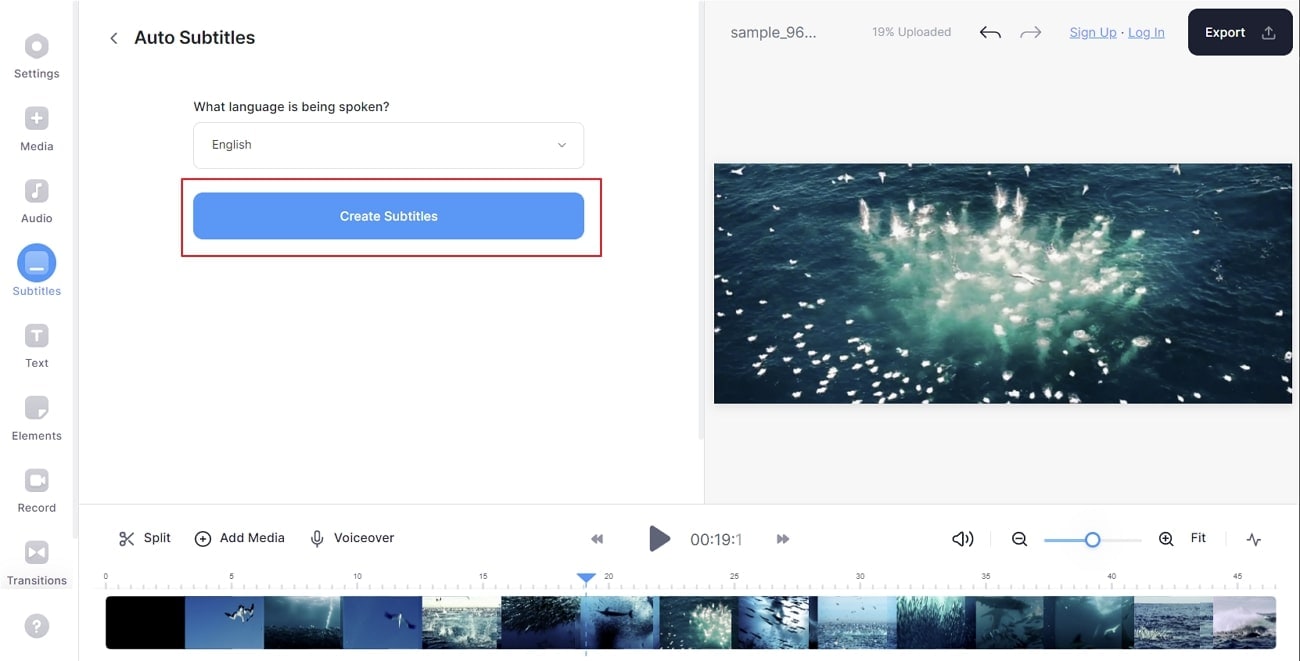
Шаг2 Нажмите «Начать работу» и загрузите видео из вашей системы. После этого нажмите на «Субтитры» и выберите «Автосубтитры» из предложенных вариантов. Выберите предпочитаемый язык и нажмите «Создать субтитры».
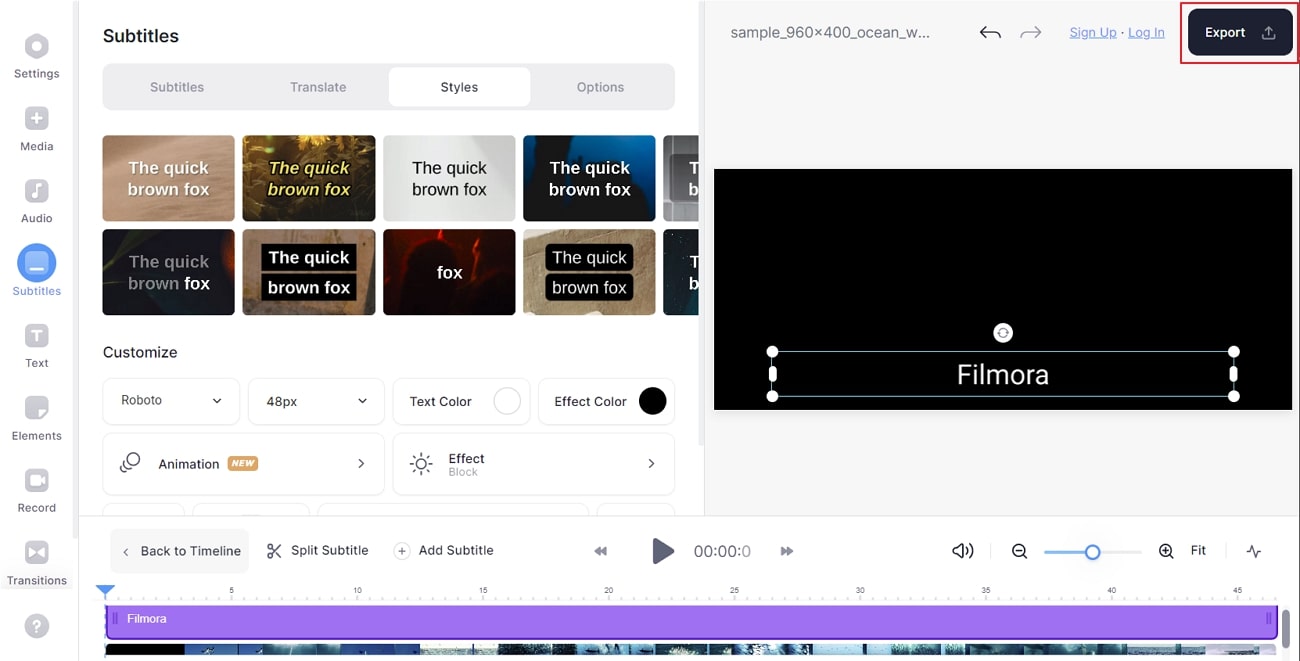
Шаг3 После определенного времени ожидания вы сможете увидеть автоматические субтитры. Вы можете выбрать цвет, эффект, размер и выравнивание текста из предложенных вариантов. Как только вы будете удовлетворены Надписи в TikTok, нажмите кнопку «Экспорт».
Часть 3: Как добавлять подписи к видеороликам TikTok с помощью Filmora
Если вы хотите добавить дополнительные улучшения к подписям в TikTok, вы можете использовать автономный инструмент, такой как Wondershare Filmora. Используя эту платформу, вы можете вручную добавить подписи, выбрав подходящий стиль из предустановленных. Кроме того, с помощью Filmora можно легко добавлять пользовательские настройки к надписям. Вы также можете загрузить SRT файлы в этот инструмент для создания Надписи в TikTok.
Автоматические титры TikTok могут быть легко созданы из Filmora, поскольку она предлагает отличные результаты благодаря функции преобразования речи в текст. С помощью этой уникальной функции вы можете транскрибировать голос в своих видеороликах TikTok на 16 различных языках. Чтобы удобно использовать эту функцию, выполните следующие действия:
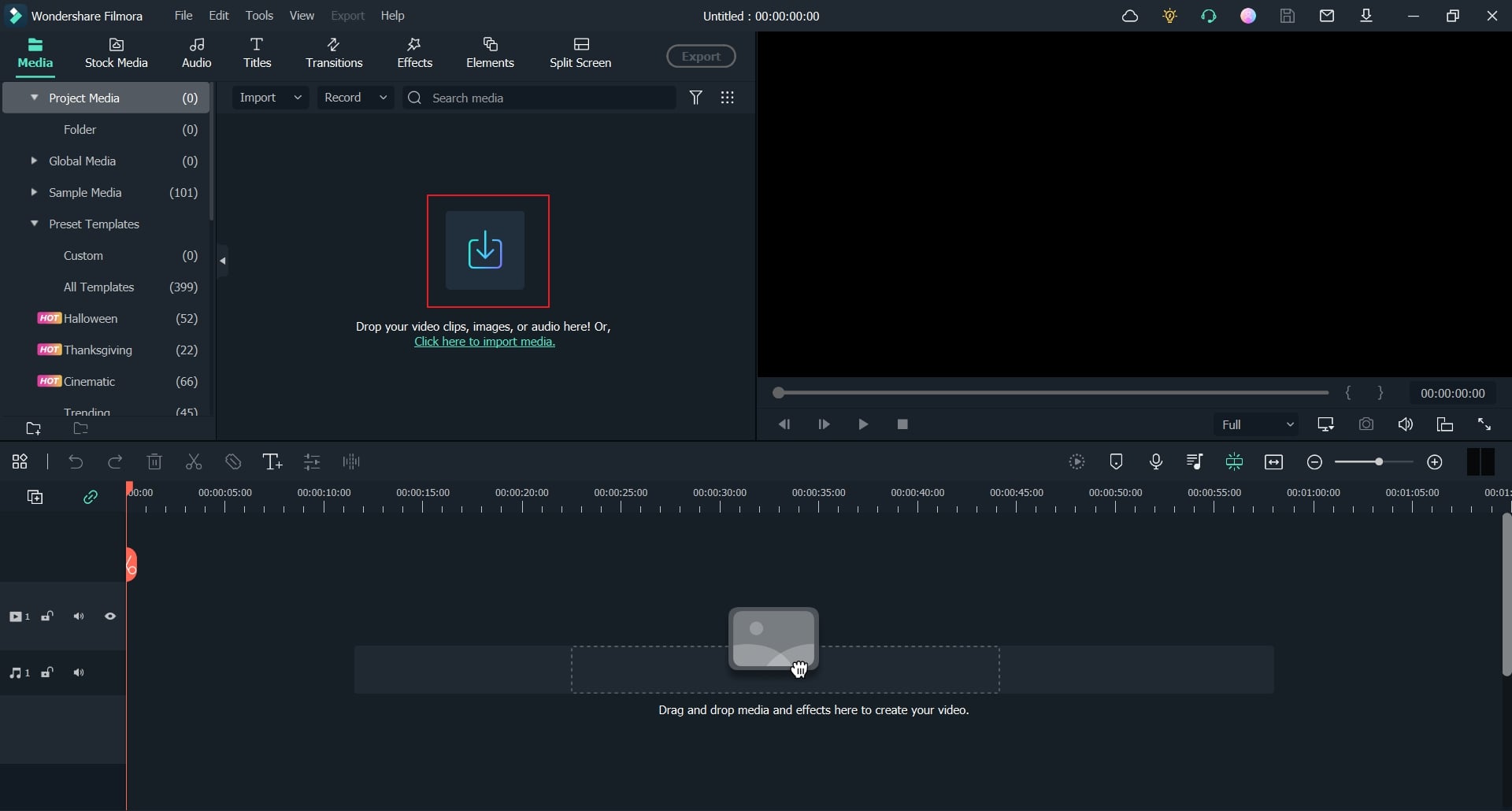
Шаг 1 Импортируйте видео TikTok.
После запуска и создания проекта Filmora на вашем компьютере нажмите на значок «Стрелка», чтобы импортировать ваш видеофайл в этот инструмент. Теперь перетащите видеофайл на временную шкалу, чтобы продолжить работу.
Шаг 2 Запустите функцию автоматических субтитров.
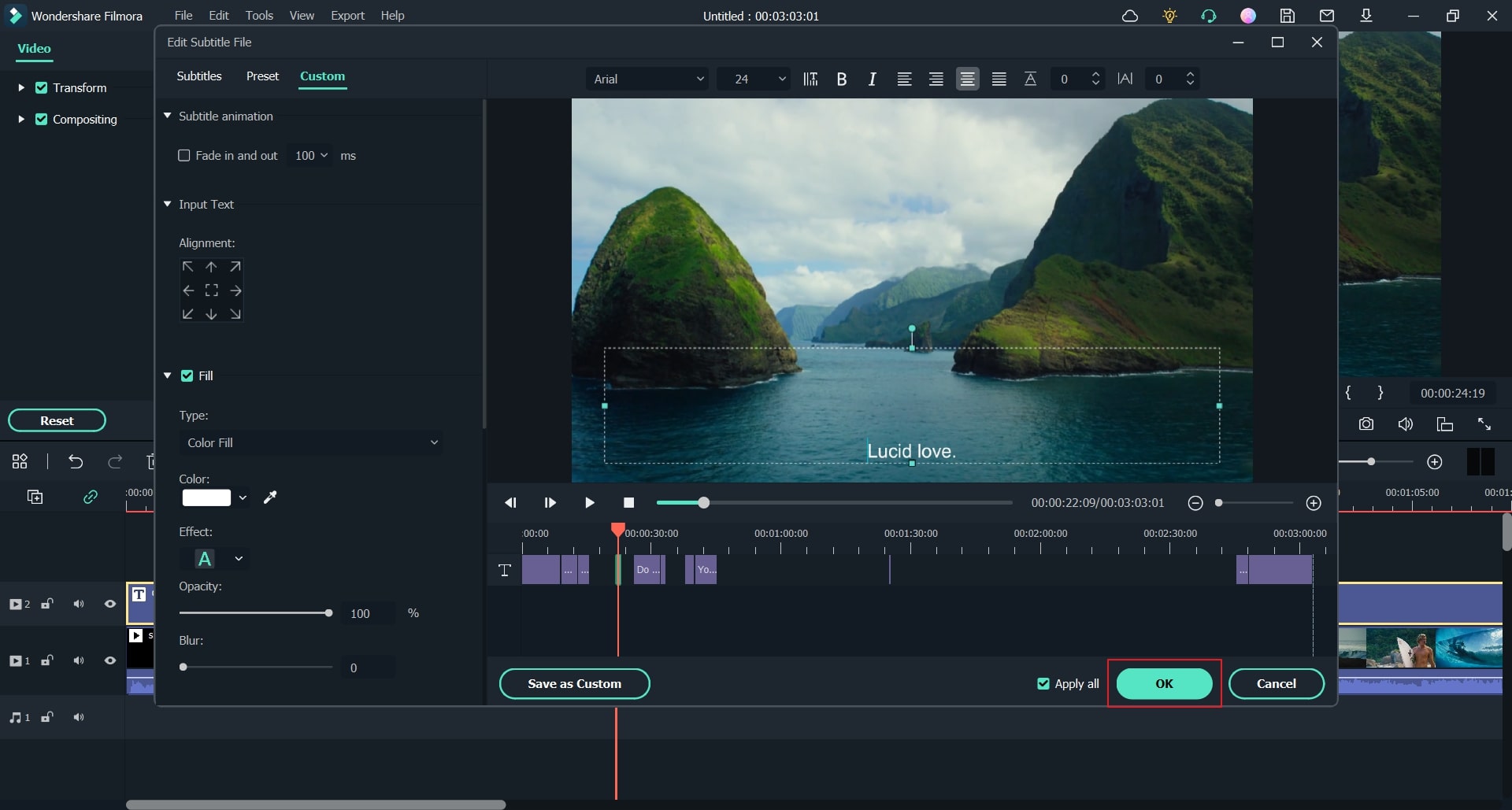
На своей временной шкале нажмите на функцию «Передача речи в текст». Выберите язык и видеоклип из всплывающего меню. Подождите несколько секунд, и субтитры будут созданы автоматически. Дважды щелкните по созданным автоматическим титрам TikTok, чтобы открыть настройки редактирования. Здесь вы можете выбрать стиль субтитров и соответствующую продолжительность. Вы также можете эффективно добавлять пользовательские настройки.
Шаг 3 Экспортируйте видео TikTok.
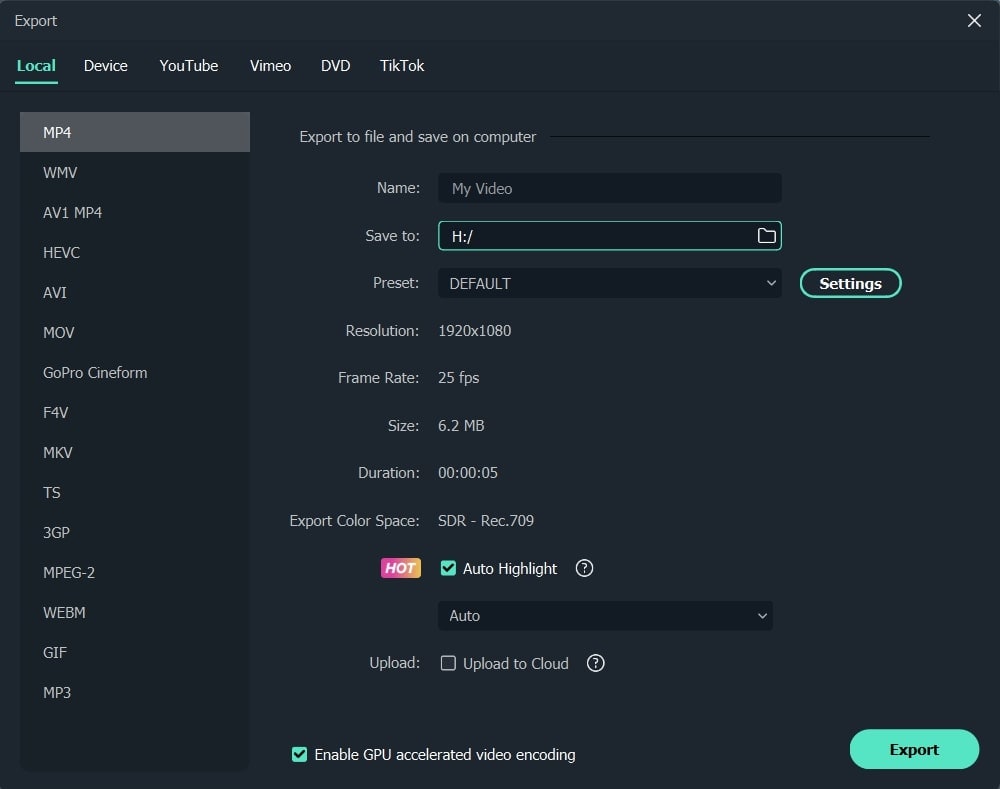
После завершения всех настроек можно нажать кнопку «Экспорт». Перед экспортом вы можете легко выбрать разрешение видео и форматы файлов. Кроме того, этот инструмент позволяет экспортировать видеофайл непосредственно в аккаунт TikTok.
Часть 4: Люди тоже хотят знать
1. Как добавить надписи в TikTok?
Для добавления подписей TikTok можно выбрать ручной или автоматический способ. В TikTok есть встроенный автогенератор, с помощью которого вы можете добавлять подписи автоматически. Более того, существуют различные офлайн и онлайн инструменты, такие как Filmora, CapCut и Veed.io, с помощью которых можно безупречно добавлять титры на TikTok.
2. Как добавить подписи в TikTok после публикации?
Если вы хотите добавить подписи TikTok после публикации, вам необходимо сначала загрузить видео на свой телефон. После этого нажмите на значок Plus, чтобы повторно загрузить видео из своей галереи. Снова выберите это конкретное видео и нажмите кнопку Post. Теперь вы можете легко писать надписи на отведенном месте. После этого нажмите на кнопку «Опубликовать».
Последние слова
Эта статья пролила свет на различные способы эффективного добавления подписей на TikTok. Вы можете добавлять подписи TikTok вручную или использовать автогенератор для удобства. Более того, мы также выделили онлайн-инструмент для создания субтитров, доступ к которому можно получить из любого веб-браузера. Однако, если вам нужен профессиональный редактор титров для длительной работы, Wondershare Filmora — лучший выбор среди других инструментов. Он имеет простой в использовании интерфейс и обеспечивает комфортное получение точных результатов.
Как сделать текст в Тик Ток на видео
Тик Ток – актуальное для нашего времени приложение с большим количеством возможностей и эффектов. Одной из популярных функций является добавление текста в клип. Это позволяет создавать оригинальные видео и существенно разнообразить контент.
Титры из нескольких слов или предложений с разными цветами и шрифтами улучшают коммуникацию с аудиторией. Автору разрешено добавлять к одному ролику несколько текстовых блоков. При этом они могут идти один за другим или появляться одновременно.
В сегодняшней статье вы узнаете, как добавлять надписи на видео в Тик Ток, какие идеи с текстом можно реализовать.
Как добавить текст в видео Тик Ток: пошаговая инструкция
Алгоритм действий простой.
Шаг 1 . Запустите приложение на мобильном устройстве и снимите ролик в Тик Ток на 15 или 60 секунд. После этого найдите внизу экрана иконку с буквами «Аа» – так вы получите доступ к экранной клавиатуре с различными цветовыми эффектами и шрифтами.

Шаг 2 . Наберите слово или предложение.

Шаг 3 . Выберите подходящий шрифт и цвет.

При необходимости отредактируйте расположение текста и размер букв.

Шаг 4 . Нажмите на стикер с текстом, чтобы задать время его появления и исчезновения. Для этого поставьте соответствующие отметки на появившейся временной шкале.

Измените скорость воспроизведения, добавьте эффекты, стикеры и фильтры. В завершении заполните описание, добавьте хэштеги и опубликуйте видео.
Готово – вы создали ролик с текстом!
Возможности и эффекты при создании надписей
В режиме добавления и редактирования текста пользователям Тик Ток доступен следующий функционал:
- Выбор заливки . Для выбора фона нажмите на иконку с буквой А.
- Выравнивание надписи . Предусмотрено размещение текста по центру, правому или левому краю.
- Изменение шрифта . Вы можете выбрать классический шрифт, печатный, рукописный и с неоновой подсветкой.
- Выбор цвета букв . Для изменения оттенка необходимо нажать на кружок с нужным вам цветом на нижней панели.

- Иконки и границы стикера . Если вы хотите выбрать длительность действия стикера, нажмите на часы. Стрелки используются для перемещения стикера и его уменьшения/увеличения, а карандаш – для редактирования. Крестиком вы закроете стикер и тем самым навсегда удалите добавленный текст.

- Удаление . Чтобы удалить надпись, достаточно зажать ее и перетянуть в корзину.

Идеи видео с надписями для Тик Ток
Добавление текста в ролики позволит создать действительно уникальные клипы, способные попасть в тренды.
Используйте для вдохновения следующие идеи:
- Место и дата съемки . Эти данные можно указать в случае публикации видео с праздника, концерта или торжественного события.
- Создание комедийных диалогов . Используйте текстовые блоки в качестве титров.

- Микроглавы . При создании многосерийного контента разделите его на отдельные главы с помощью надписей. Так материал будет легче восприниматься аудиторией, он станет более понятным.
- Призыв к действию . Добавьте к видео слова «Поставь лайк!» или «Подпишись на канал» для повышения активности пользователей.
- Ответы на вопросы . Напишите над видео вопрос от подписчика, на который собираетесь дать ответ в видеоролике.

- Афоризмы/идиома . Можно добавить надпись в виде устойчивого выражения, сленга или афоризма. А в самом ролике продемонстрировать его значение.
- Объяснение . С помощью вставленных слов вы можете подчеркнуть или объяснить неочевидные моменты в своем видео.

Заключение
Добавление текста в видео Тик Ток – модный тренд 2020 года. Вставить слова, отредактировать цвет, шрифт и длительность эффекта можно в несколько кликов.
Использование данной функции делает ролик более живым, интересным и запоминающимся.
Обязательно ознакомьтесь с политикой компании ByteDance Ltd. и прочтите пользовательское соглашение TikTok перед практическим применением информации из данной статьи. Информация из данной статьи может не соответствовать или противоречить политике компании ByteDance Ltd. и/или пользовательскому соглашению TikTok.
Блог создан исключительно в информационных целях для популяризации социальной сети TikTok на добровольной основе. Блог не претендует на права официального сайта и других его производных. Все фото- и видеоматериалы взяты из открытых источников в сети Интернет. В случае возникновения каких-либо претензий, нарушений авторских или имущественных прав, просьба связаться с администрацией сайта.
Как сделать текст на видео в Тик Токе

Я собрал лучшие наработки и поделился ими совершенно бесплатно! Нажимайте на кнопку прямо сейчас и получите доступ к PDF-гайду по контент-плану. А если понравится, то подписывайся.
- 1 Как сделать текст в Тик Ток клипе
- 2 Как добавить исчезающий текст в Тик Токе
- 3 Зачем добавлять текст на видео в ТикТоке
- 4 Советы по созданию текста в Тик Токе
Пользователи обрабатывают видеоролики в TikTok, чтобы популярность на платформе росла постоянно. Здесь речь идёт не только об эффектах и необычном монтаже, но и о текстовом оформлении.
Наличие текста в клипах иногда важно, чтобы объяснить сюжет или прорекламировать продукт или услугу. В статье рассказывается, как добавить фразы в ролик Tik Tok, а также даются советы для ее публикации.
Как сделать текст в Тик Ток клипе
Добавить фразу или слово на клип достаточно просто, пошагово в нашей видеоинструкции.
Вставить фразу или пару предложений в видео можно следующим образом:
- Зайдите в приложение и авторизуйтесь в своем аккаунте.
- Дальше перейдите в раздел добавления ролика. Для этого тапните по плюсу в нижней панели Тик Тока.

- Добавьте видеоклип из галереи или снимите его в реальном времени.

- Нажмите на кнопку Далее, чтобы перейти в раздел редактирования.
- Здесь вы можете добавить не только эффекты или музыку, но и фразу. Найдите надпись Аа и тапните по ней.

- Введите предложение, отрегулируйте размер, расположение и цвет букв, а потом перейдите к публикации ролика.

- Добавьте хештеги и описание и нажмите на кнопку Опубликовать. Также вы можете добавить материалы в черновики, чтобы загрузить контент позже.

Так вы сможете добавить текст на видео в Тик Токе. Он будет располагаться на месте, которое вы выбрали, на протяжении всего ролика.
Как добавить исчезающий текст в Тик Токе
Отрегулировать время появления и исчезновения фраз можно также в процессе редактирования видеоклипа.
- Для этого сначала добавьте все выражения, которые хотите видеть в ролике.
- А потом тапните по каждому в отдельности и выберите опцию Установить длительность.

- После задайте временной интервал для текстовой составляющей и сохраните изменения.

Зачем добавлять текст на видео в ТикТоке
Тиктокеры на начальном этапе развития аккаунта могут не знать о важности полноценной обработки клипов. Но для повышения шансов попасть в рекомендации Tik Tok важно обратить внимание на этот момент.
Текстовое дополнение в видеозаписях нужно, когда ваш контент не предполагает разговорных видео. Либо вы хотите объяснить смысл видеоряда под красивую музыку, но без голоса.
Хватит искать идеи для контента!
Я собрал лучшие наработки и поделился ими совершенно бесплатно! Нажимайте на кнопку прямо сейчас и получите доступ к PDF-гайду по контент-плану. А если понравится, то подписывайся.
Аудитории будет непонятна до конца идея ролика, если не пояснить ее. Также часто субтитры, т.е. дублирование речи добавляют в разговорные видео, чтобы люди могли смотреть видео без звука и понимать, что там происходит.
Визуализации мало, поэтому важно подключить текстовую составляющую. Так понимание у пользователей появится, поэтому количество последователей будет расти.
Также текст важен для видео-трендов в ТикТоке. Недавно было популярно рассказывать злободневную историю о своем прошлом с помощью такого формата.
Если тренды в Tik Tok предполагает наличие текстовой составляющей, уделите этому внимание для создания вирусных клипов.
Советы по созданию текста в Тик Токе
В TikTok формат видеоклипа иногда не позволяет разглядеть то, что написано внизу экрана из-за большого описания. Исправить ситуацию нельзя, поэтому важно расположить фразы на экране в верхней или средней части.
Это гарантирует, что пользователь увидит надпись и разберет ее. Никто не будет усложнять себе отдых в социальной сети разборами маленьких букв, которые прикрыты описанием, поэтому с большой вероятностью пользователь перелистнет клип на следующий.
Также важно следить за форматом текста на видео:
- не делайте маленький шрифт, потому что разбирать его тяжело,
- отдавайте предпочтение коротким фразам и цитатам для Tik Tok, а не огромному полотну предложений,
- выбирайте цвет для букв, который будет отличаться от фона, чтобы был шанс прочесть информацию,
- не делайте фразы слишком контрастными, чтобы они не нарушали эстетику ролика. Такой контент выглядит слишком просто и некрасиво,
- не распола
аете фразы, которые сменяют друг друга по времени, близко, чтобы они не накладывались друг на друга при переходе.
Работайте над текстом, как и над сюжетом роликов в Tik Tok, чтобы контент получался качественным. В противном случае клипы будут отталкивать, а не привлекать аудиторию.