Что такое fastboot и как с ним работать
Кроме ADB в комплекте Android SDK есть второй не менее полезный инструмент, названный fastboot. Это более низкоуровневый инструмент, с помощью которого на смартфон можно установить новую прошивку, ядро, загрузчик, стереть все данные или, например, загрузить консоль восстановления (recovery) не устанавливая ее на смартфон.
Введение
Как и ADB fastboot состоит из двух компонентов: сервера, работающего на смартфоне и простого консольного клиента, который можно запустить на ПК для управления сервером (смартфоном). Отличие же от ADB заключается в том, что fastboot это вообще не часть Android, а часть загрузчика смартфона/планшета и предназначен он для управления самим загрузчиком. В частности, с помощью fastboot можно заставить смартфон загрузить то или иное ядро, recovery или прошить новую версию Android.
К сожалению fastboot поддерживается далеко не каждым смартфоном или планшетом. Во многих устройствах он просто отключен, в других заблокирован и для его активации необходимо разлочить загрузчик (Samsung). Гарантированно управление с помощью fastboot доступно только в Nexus-устройствах, производства самой Google: Nexus 5, Nexus 4, Galaxy Nexus, Nexus 7, Nexus 10.
Как я уже сказал fastboot поставляется в комплекте с Android SDK (каталог platform-tools) и представляет собой простую консольную программу, которую следует запускать в режиме DOS в Windows, либо через эмулятор терминала в Linux. Лично я настоятельно рекомендую использовать для всех манипуляций над смартфоном именно Linux, так как в нем не надо устанавливать драйвера для смартфона, а необходимые инструменты можно поставить отдельно от SDK.
Так, например, для установки fastboot в Ubuntu достаточно выполнить в терминале такую команду:
То же самое в Fedora Linux:
Далее достаточно подключить смартфон к ПК с помощью USB-кабеля и перезагрузить его в режим загрузчика любым способом. Например, с помощью adb:
Fastboot и его команды
Когда смартфон окажется в режиме загрузчика он будет доступен для управления с помощью fastboot. Первое, что необходимо сделать после этого, это проверить, определилось ли устройство с помощью такой команды:
Как войти в режим быстрой загрузки (Fastboot) на Android
Режим быстрой загрузки, или Fastboot mode, – это программный компонент аппаратного уровня, используемый на многих устройствах Android. Он отделен от операционной системы и внедрен в чип памяти, причем в защищенной от записи области, поэтому повредить данный компонент маловероятно. Независимость от ОС устройства позволяет загружать его даже в случае проблем с самой системой. Режим Fastboot может быть использован для различных целей: переустановки или восстановления системы, получения root-прав, перепрошивки устройства, управления скрытыми от обычных пользователей настройками, тестирования приложений и т.д. Кроме того, данный режим позволяет исправить сбои, недоступные для исправления в обычном режиме восстановления. Если Вы хотите узнать, как войти в режим быстрой загрузки на устройстве Android, читайте далее нашу статью. Мы представим самые основные способы, которые будут под силу даже начинающему пользователю.
Способ 1. Как перевести телефон или планшет Android в режим быстрой загрузки с помощью кнопок устройства
Одним из способов перевода смартфона или планшета Android в режим Fastboot, предусмотренный самими производителями, является использование кнопок, расположенных на корпусе устройств. Данный способ позволит Вам напрямую войти в требуемый режим без необходимости обращения к сторонним программам. Значительным недостатком данного способа является тот факт, что для каждого устройства используются разные комбинации кнопок, поэтому вам придется искать подходящие конкретно для Вашего устройства (или устройств). Рассмотрим несколько самых распространенных вариантов комбинаций кнопок для различных производителей Android-устройств. Прежде всего, необходимо будет выключить Ваше устройство.
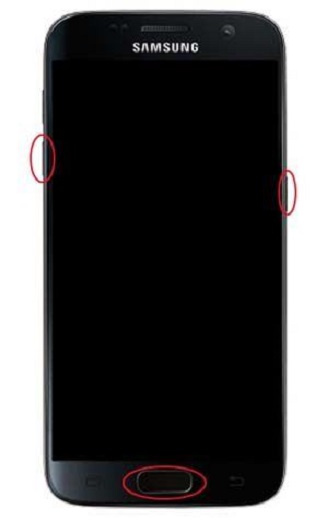
Для устройств Samsung:
-
Шаг 1. Выключите Ваше устройство.
Шаг 2. Нажмите и удерживайте кнопки питания, понижения громкости и «Домой» до появления необходимого меню.
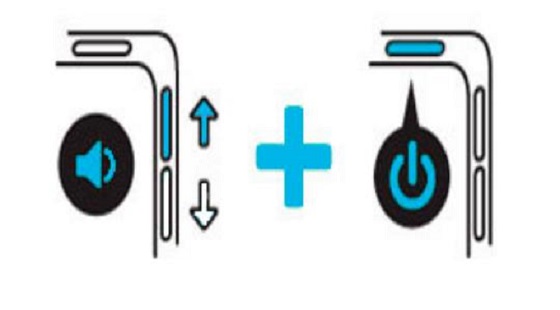
Для устройств Asus:
-
Шаг 1. Выключите Ваше устройство.
Шаг 2. Нажмите и удерживайте кнопки питания и повышения громкости до появления надписи «CSC Mode. Long press POWER to restart system».
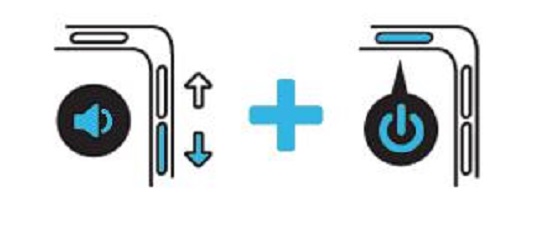
Для устройств Meizu, Xiaomi, Pixel, HTC и Fly:
-
Шаг 1. Выключите Ваше устройство.
Шаг 2. Нажмите и удерживайте кнопки питания и понижения громкости до появления необходимого меню.
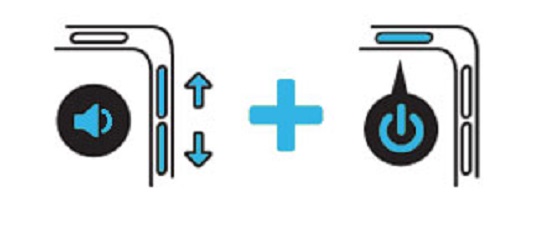
Для устройств Motorola и Nexus:
-
Шаг 1. Выключите Ваше устройство.
Шаг 2. Нажмите и удерживайте кнопки питания, повышения громкости и понижения громкости до появления необходимого меню.
Способ 2. Как войти в режим Fastboot с помощью специализированного ПО
Если Вы не хотите разыскивать по всей сети Интернет сочетания кнопок для перехода в режим быстрой загрузки, подходящие именно для Вашей модели устройства (особенно если у Вас их несколько и все от разных производителей), Вы можете обратиться к профессиональному программному обеспечению, которое поможет Вам легко перевести Ваше устройство в «Fastboot mode». Ниже мы представим Вам две лучшие утилиты, которые Вы можете безопасно использовать для данной цели.
2.1. Перевод устройства Android в режим быстрой загрузки с помощью программы ReiBoot for Android
Главные достоинства данной утилиты заключаются в следующем: во-первых, программа позволяет перевести Ваше устройство Android в режим быстрой загрузки абсолютно бесплатно; во-вторых, Вы можете провести данную операцию всего одним кликом. Несомненно, эти две характеристики уже включают в себя все, что может потребоваться от программы подобного рода. Кроме того, использование данной программы совершенно безопасно и, что также немаловажно, высокоэффективно. Стоит отметить, что функционал данной утилиты не останавливается лишь на входе в режим Fastboot. Программа разработана для исправления различных сбоев системы на Android-устройствах и легко может справиться с такими ситуациями, как зависание устройства в режиме восстановления, появление черного экрана, ошибка обновления системы и т.д. Ниже Вы можете ознакомиться с характеристиками программы, чтобы иметь некоторое представление о ней.
- Поддержка более 600 телефонов и планшетов с ОС Android от различных производителей: Samsung, LG, Google, Huawei, HTC, Sony и др
- Совместимость с ОС Android 2.0 и выше всего одним кликом мыши
- Исправление различных сбоев операционной системы Android: зависание в режиме загрузки, режиме восстановления и режиме быстрой загрузки; появление черного экрана, медленная работа устройства, неполадки в работе сенсорного экрана, ошибки обновления ОС и др.
- Доступность русскоязычной версии программы
- Удобный интерфейс и прилагаемое пошаговое руководство пользователя
- Высокая эффективность программы и превосходные отзывы пользователей
Итак, чтобы войти в режим быстрой загрузки на Android с помощью программы ReiBoot for Android, выполните следующие действия.
Шаг 1 Загрузите установочный файл программы с официального сайта разработчика (достаточно бесплатной пробной версии). Установите ее на Ваш компьютер, а затем запустите программу.
Шаг 2 Подключите Ваше устройство с ОС Android к компьютеру с помощью USB-кабеля. После автоматического обнаружения программой Вашего устройства в главном меню выберите опцию «Войти в режим быстрой загрузки».
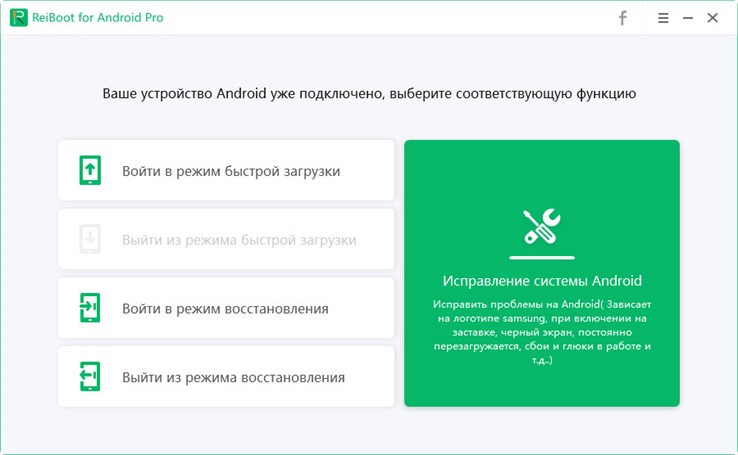
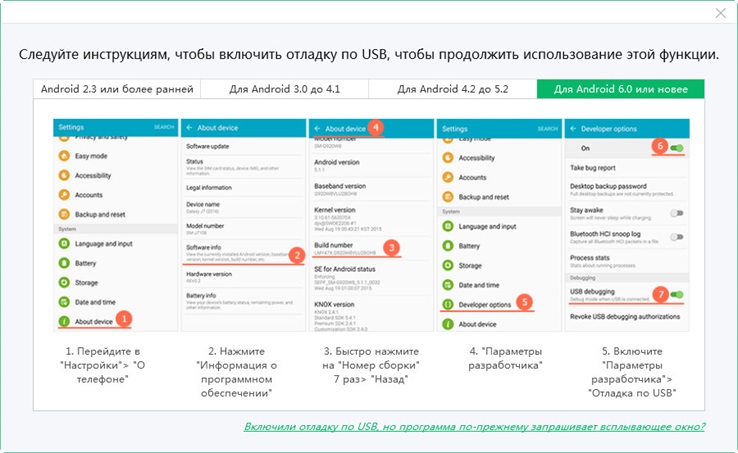
Внимание: если программа не может обнаружить Ваше устройство, включите отладку по USB согласно подсказкам на экране.
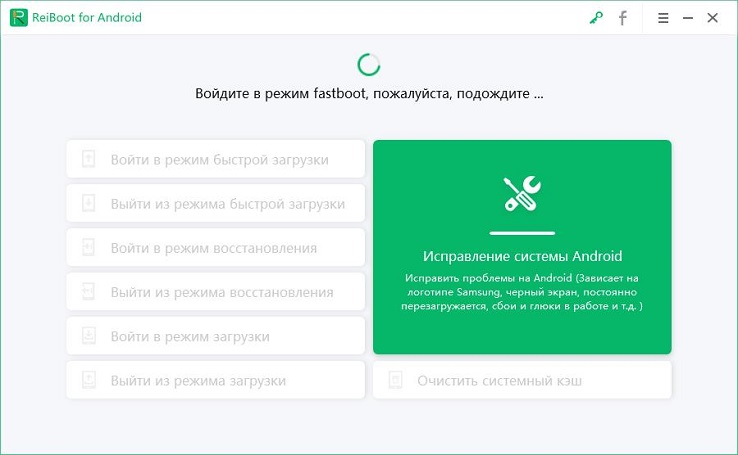
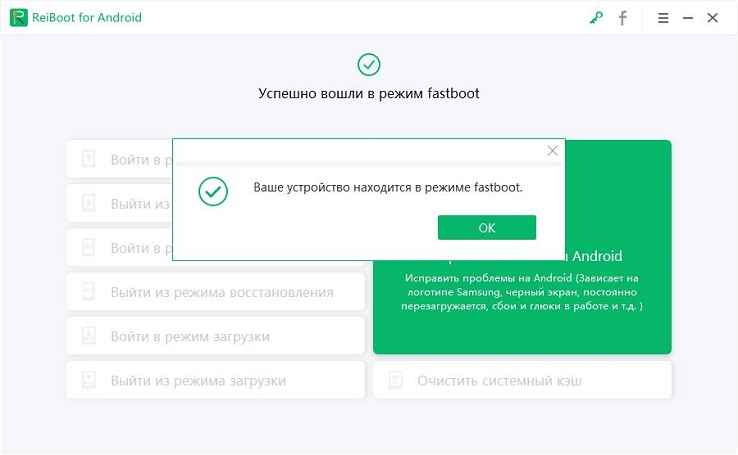
Шаг 3 После выбора данной опции устройство начнет переход в режим Fastboot, подождите несколько секунд, после чего Ваше устройство Android будет успешно переведено в режим быстрой загрузки.
2.2. Перевод устройства Android в режим быстрой загрузки с помощью утилиты ADB RUN
Помимо вышеуказанной программы Вы также можете воспользоваться утилитой ADB RUN, которая также достаточно проста в использовании. Чтобы с ее помощью войти в режим Fatboot на любом Android-устройстве, выполните следующие действия.
- Шаг 1. Загрузите на Ваш компьютер утилиту ADB RUN и установите ее.
- Шаг 2. На Вашем устройстве Android откройте приложение «Настройки», выберите раздел «Об устройстве» и перейдите к пункту «Номер сборки». 7 раз нажмите на данный пункт, после чего на устройстве будет активирован режим разработчика.
- Шаг 3. Вернитесь в общие настройки, выберите меню «Параметры разработчика» и включите отладку по USB, передвинув ползунок напротив одноименного пункта в правую сторону.
- Шаг 4. Подключите Ваш телефон или планшет к ПК с помощью USB-кабеля. При появлении запроса на отладку по USB выберите опцию «Разрешить».
- Шаг 5. Запустите утилиту и перейдите в меню Reboot. Далее выберите пункт Reboot Bootloader.
Таким образом, при необходимости перевода Вашего телефона или планшета с ОС Android в режим быстрой загрузки (Fastboot) Вы можете провести данную операцию либо с помощью кнопок, расположенных на корпусе Вашего устройства, либо воспользовавшись специальными программами, которые помогут Вам выполнить все действия максимально быстро и просто. Если у Вас остались какие-либо вопросы, Вы можете оставить их в комментариях под данной статьей, а также поделиться с нашими читателями своими идеями и предложениями.
Режим Fastboot на Xiaomi — что это такое, как включить и отключить
На экране вашего телефона внезапно появилась странная картинка — заяц в шапке занимается починкой робота? Не нужно переживать. Просто на смартфоне активировался режим Fastboot. В этом материале мы разбираем, что делать, если включился Fastboot на Xiaomi, как его отключить, как в него войти и для чего этот режим вообще нужен.
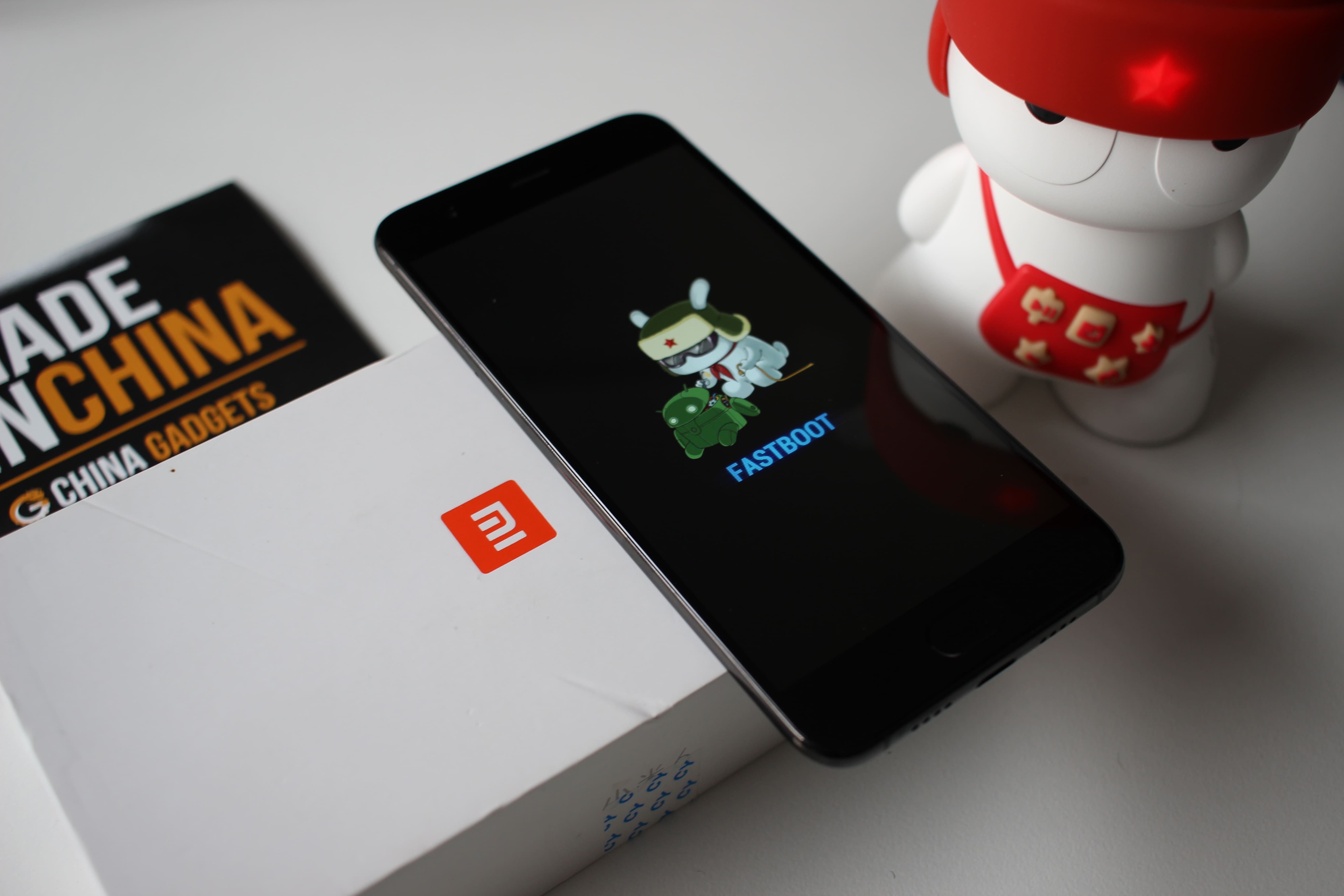 Если на экране появился заяц, который чинит робота, значит включился режим Fastboot. Фото: china-gadgets.de
Fastboot Xiaomi — что это такое
Fastboot — это один из специальных режимов смартфона, который можно использовать, чтобы немного изменить своё устройство. Например, перепрошить его, установить кастомные приложения. Все эти изменения невозможно внести в стандартном режиме и обычно пользователю они не нужны. Но есть люди, которые любят устанавливать неофициальные версии прошивки, обновления неизвестного происхождения и т. д. Например, в целях эксперимента.
Главная особенность режима Fastboot — он позволяет управлять смартфоном через ПК, используя командную строку. Если телефон переведён в этот режим, то компьютер распознаёт его не как отдельное внешнее подключённое устройство, а как часть своей системы.
Как включить Fastboot Xiaomi
Активировать Fastboot можно на любом устройстве Сяоми. Обычно достаточно просто нажать на две кнопки: выключения и снижения громкости. Клавиши удерживаются до 10 секунд. После этого гаджет вибрирует и экран фастбута запускается.
 Включить Fastboot можно быстро на любом устройстве. Фото: dimsog.ru
Есть и другой метод. Достаточно запустить процесс выключения телефона. Когда дисплей потухнет, нужно нажать и не отпускать клавишу уменьшения громкости. Сразу после этого нужно зажать кнопку включения. Когда смартфон начнёт включаться, клавишу включения можно отпустить. А когда на экране появится кролик в шапке, можно будет отпустить и клавишу громкости.
Что делать, если Fastboot не включается
В некоторых моделях указанный вариант не всегда работает. Тогда нужно воспользоваться ещё одним способом.
Нужно установить специальную программу ADB run Fastboot (подойдет для Xiaomi и других моделей на Android). Утилита скачивается на ПК и устанавливается. Далее в самом смартфоне нужно включить «отладку по USB».
Как это сделать:
- зайти в Настройки, выбрать «О телефоне»;
- несколько раз быстро нажать на надпись «Версия MIUI». На экране мелькнёт фраза «Теперь вы разработчик»;
- вернуться в «Настройки», пролистнуть вниз до пункта «Расширенные настройки»;
- выбрать «Для разработчиков»;
- выбрать «Отладка по USB».
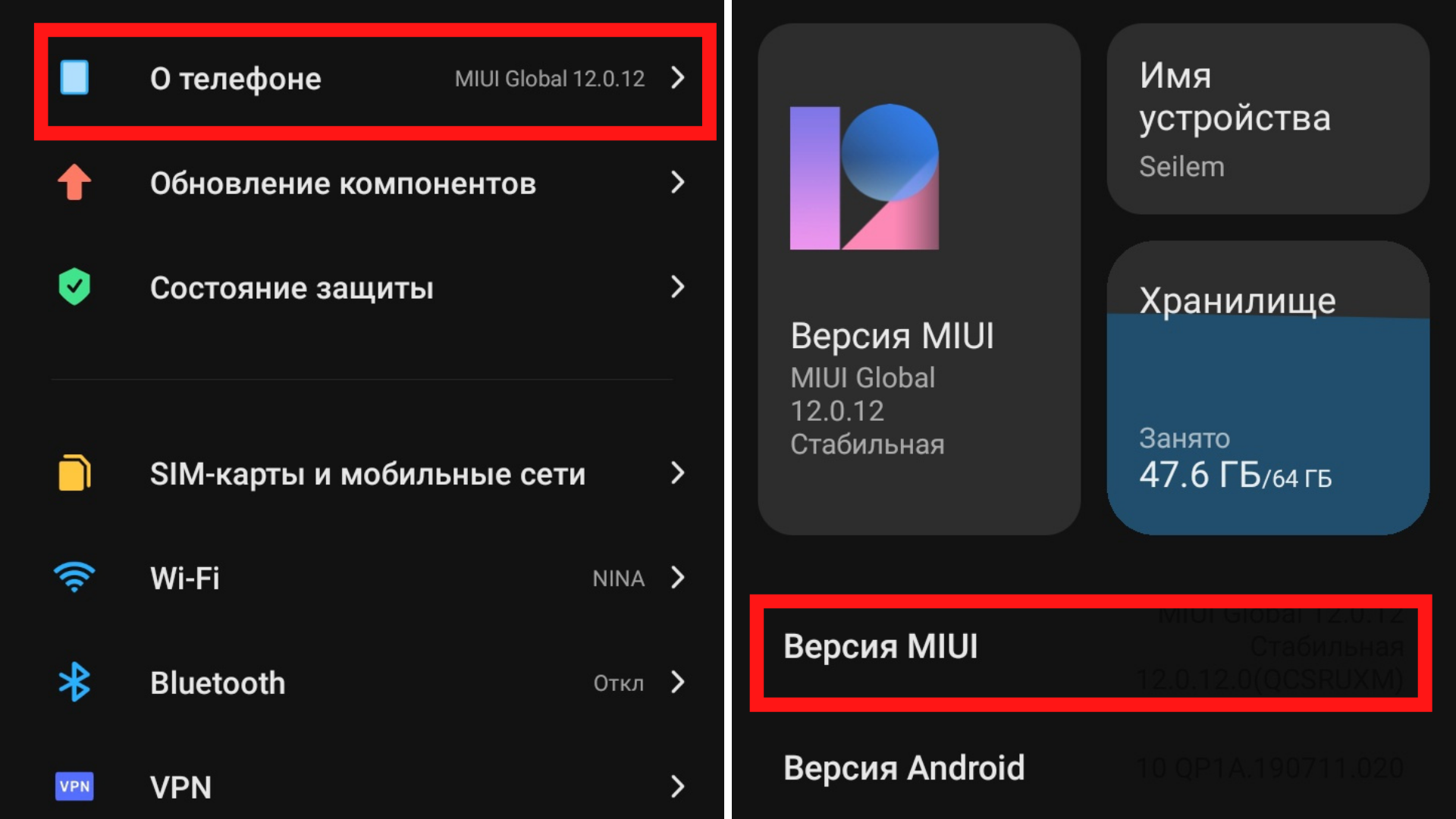 На надпись «Версия MIUI» надо быстро тапнуть несколько раз, чтобы включить режим разработчика. Иллюстрация: Елизавета Чупикова, Xi.Express
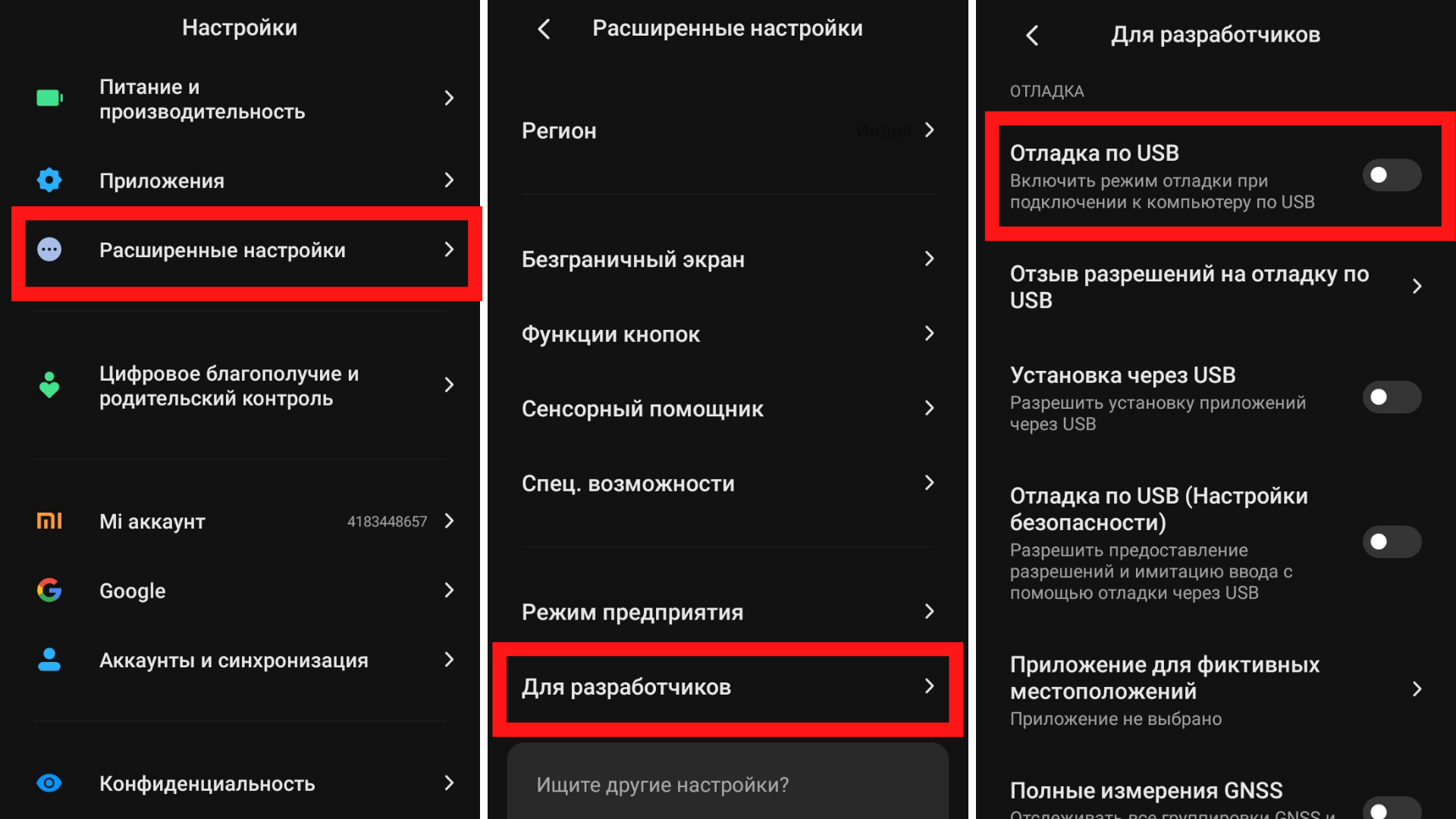 Как включить «отладку по USB» на Сяоми. Иллюстрация: Елизавета Чупикова, Xi.Express
После этого необходимо подсоединить смартфон к ПК через USB. Следующий шаг — запустить программу для управления телефоном (ADB). На экране всплывёт запрос на подключение. Его нужно подтвердить.
Далее в меню ADB нужно выбрать Reboot — Reboot Bootloader. Подключённое устройство перезапустится и войдёт в режим Fastboot.
Почему появляется режим Fastboot Xiaomi Mi
Чтобы зайти в этот режим, его нужно включить самостоятельно. Но иногда пользователи внезапно обнаруживают, что этот режим запустился сам по себе.
Что значит Fastboot на Xiaomi?
- Из-за чего-то слетела прошивка. Возможно это ошибка в самом Android или была криво установлена кастомная прошивка.
- Установили приложение, которое не совместимо с осью.
- Была попытка активировать рут-права, которая завершилась неудачей.
- Был удалён какой-то важный системный файл.
- Случайно зажали кнопки, которые привели к запуску режима.
А как узнать, что запустился именно этот режим? На экране вместо привычного рабочего стола будет написано голубыми буквами «Fastboot».
Иногда простое выключение и включение аппарата решает эту проблему. Но если это не помогло, можно использовать другие методы. О них расскажем дальше.
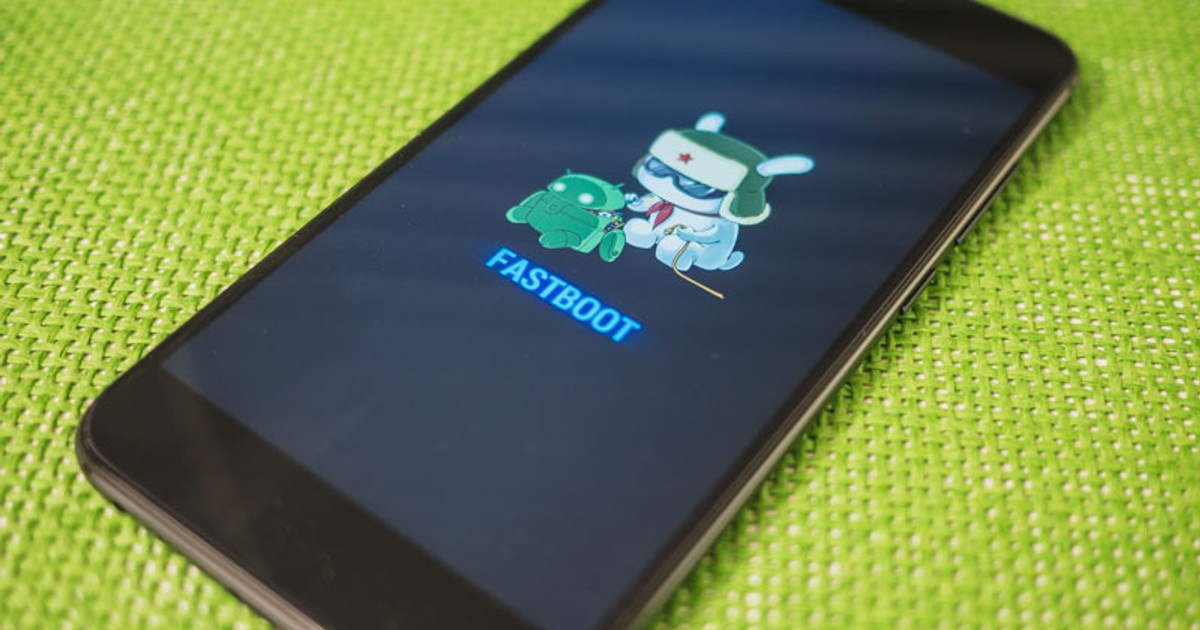 Не стоит пугаться, если включился режим Fastboot. Возможно вы просто зажали кнопки в кармане и простая перезагрузка устранит проблему. Фото: teletype.in
Как выйти из режима Fastboot Xiaomi
Популярны три способа:
- стандартный — простая перезагрузка. Если из смартфона достается аккумулятор, вы можете просто достать его, а потом вставить обратно;
- через Recovery — для тех, кому не помог первый вариант;
- через компьютер — используется обычно только если другие методы не помогли исправить ситуацию.
Стандартный способ
Как убрать Fastboot на Xiaomi (Redmi)? Самый простой метод занимает меньше минуты. Всё, что нужно — нажать на клавишу отключения и держать её несколько секунд. Устройство завибрирует, начнёт перезагружаться (кнопку можно отпустить).
Такой способ не подойдёт, если:
- Сяоми был в стадии перепрошивки и внезапно завис;
- смартфон упал, выключился, а после включения включился режим Fastboot;
- была установлена вредоносная программа с вирусом и он перестал включаться, при запуске запускается Fastboot.
В любом из вышеперечисленных случаев нужно прибегнуть к следующем способу, о котором расскажем ниже.
Как выключить Fastboot Xiaomi через меню Recovery
Чем отличается этот способ? Он позволяет восстановить заводские настройки Сяоми, сменить прошивку, удалить информацию с карты памяти. Для устранения проблемы нужно выполнить такие шаги:
- одновременно нажать обе клавиши изменения громкости. Зажать их нужно на 15 секунд;
- гаджет начнёт перезагружаться. На это уйдёт до 10 минут. Не нужно во время перезагрузки доставать батарею, нажимать на какие-то кнопки, пытаться выключить телефон;
- после перезагрузки на экране появится меню Recovery. Будет доступно на выбор 3 варианта: Reboot, Wipe Data, connect with MIAssistant. Нужно нажать Wipe Data. В появившемся окне надо выбрать Factory Reset. Для переключения между пунктами пользуются клавишами переключения громкости;
- устройство снова перезапустится.
На это уйдёт до 10 минут. После смартфон снова включится. На нём будет стоять самая первая версия прошивки, которая предусмотрена это моделью.
Обновиться до новой версии прошивки просто. Достаточно зайти в «Настройки» — «О телефоне» — выбрать текущую версию MIUI, нажать на «Проверить обновления». Последний шаг — установить их и дождаться перезагрузки устройства.
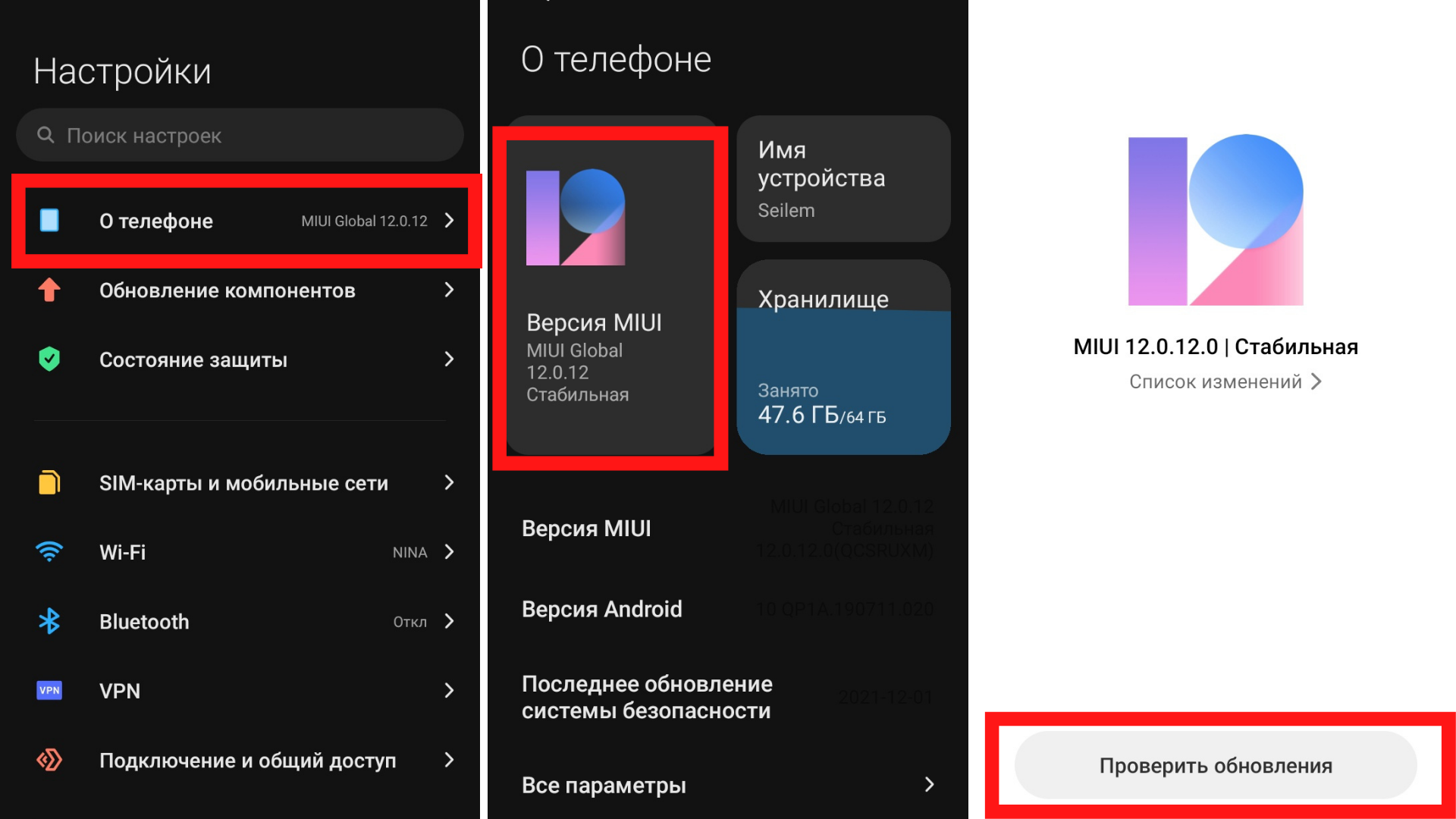 Как можно проверить наличие обновлений MIUI на Xiaomi. Иллюстрация: Елизавета Чупикова, Xi.Express
Способ выйти из режима через ПК
Для этого понадобится:
- компьютер с Windows 7 и выше;
- USB шнур.
- скачать загрузочный файл fastboot, который подходит к операционной системе вашего компьютера (Windows, Mac, Linux). Найти его можно на официальном сайте;
- распаковать файл и установить его;
- подсоединить телефон через USB;
- запустить командную строку (нужно открыть меню нажав на «Пуск», прописать cmd и нажать Enter);
- в появившемся окошке напечатать «cd» и нажать Enter;
- ввести «cd amd»;
- ввести «fastboot reboot».
Подтверждается введение команды каждый раз нажатием клавиши Enter. Если всё сделано правильно, гаджет перезагрузится и выйдет из режима фастбут.
Как войти в режим Fastboot на Xiaomi

Что такое Fastboot Mode на Android?
Как войти в Fastboot на Xiaomi (MIUI)
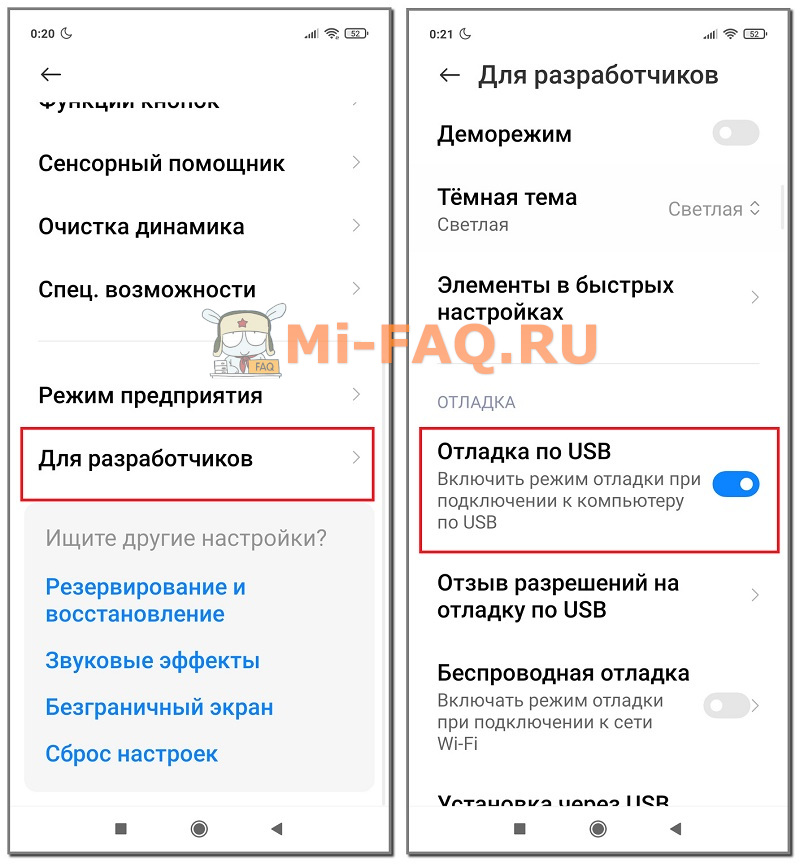
- Открыть «Настройки» и перейти в раздел «О телефоне».
- Несколько раз быстро кликнуть по строке «Версия MIUI», пока не появится уведомление, что вы стали разработчиком.

- Вернуться назад и открыть «Расширенные настройки» – «Для разработчиков».
- Опуститься до пункта «Отладка поUSB» и активировать ползунок.
- Выключаем телефон.
- Зажимаем клавишу питания и уменьшения звука. Когда раздастся вибросигнал, кнопку питания отпускаем, а качельку снижения громкости удерживаем до появления зайца в ушанке, ремонтирующего Андроид. Готово, у нас получилось войти в Фастбут.
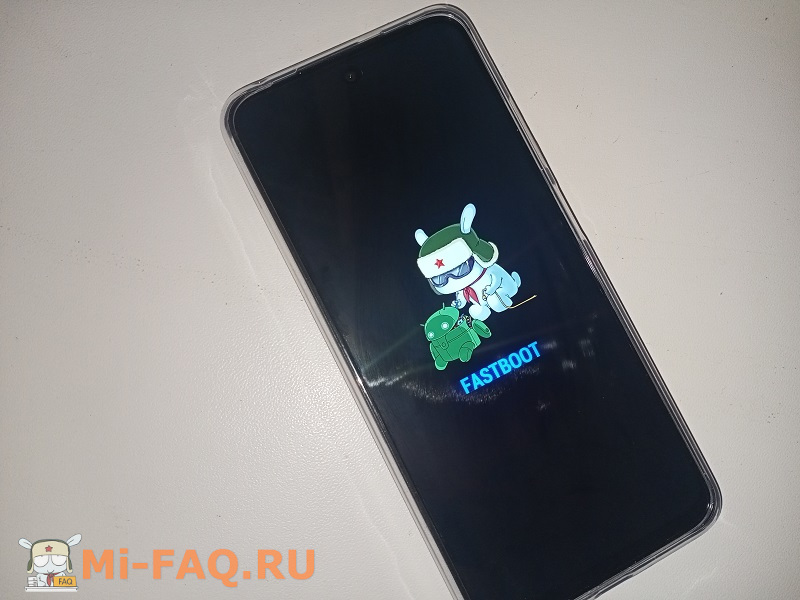
- Берем USB-кабель и подключаем телефон к компьютеру. Теперь можно приступать к необходимым процедурам со смартфоном.
Выход из Fastboot
Статья помогла 4
Статья не помогла 7
Главный автор статей и новостей о Xiaomi. Отвечаю за качественный и актуальный контент на сайте. Пользуюсь и люблю продукцию этой компании, так как считаю ее лучшим соотношением цены и качества. Еще