Как на Самсунге отключить безопасный режим: пошаговый чек-лист

После исправления ошибок, вирусов и удаления лишних программ через Safe Mode возникает вопрос, как отключить безопасный режим на телефоне Самсунг. Это необходимо, чтобы продолжить нормальную работу на смартфоне с обязательным включением всех программ. Существует несколько методов, как решить эту задачу. Рассмотрим подробно доступные варианты, а также уделим внимание, что такое безопасный режим на Самсунг.
Как выйти с безопасного режима на Samsung?
Safe Mode — опция, позволяющая включить смартфон при условии загрузки только «родных» приложений. Чтобы убрать безопасный режим на телефоне Самсунг, необходимо учесть версию операционной системы аппарата.
Для Андроид до 2.3:
- выключите аппарат;
- включите устройство и при появлении надписи Samsung жмите и держите сработанной кнопку Меню.
Чтобы отключить безопасный режим на Андроиде Samsung, сделайте похожие шаги. Алгоритм такой:
- отключите устройство;
- включите аппарат;
- при появлении надписи Самсунг на дисплее жмите и удерживайте кнопку громкости (вниз или вверх) до полного включения.
Иногда, чтобы выключить безопасный режим на Самсунге, необходимо при загрузке зажать кнопку питания и повышения громкости.
Существует и ряд дополнительных методов, позволяющих отключить Safe Mode на телефоне. Рассмотрим их подробнее.

Перезагрузка
Самый простой способ снять с Самсунга безопасный режим — просто перезапустить устройство. Минус в том, что такой метод срабатывает не во всех случаях, поэтому приходится использовать более серьезные варианты. Суть проста. После входа в Safe Mode и удаления ненужных приложений необходимо нажать на кнопку питания смартфона и удерживать ее до появления специального меню. В нем необходимо нажать на кнопку Перезагрузить.

Достаньте аккумулятор и СИМ-карту
Рассматривая варианты, как отключить безопасный режим на телефоне Самсунг, важно выделить еще один метод. Алгоритм такой:
- отключите смартфон кнопкой питания;
- снимите заднюю крышку и извлеките АКБ (если это возможно);
- достаньте СИМ-карту;
- выждите две минуты, чтобы удалить остаток заряда с телефона Самсунг;
- установите на место СИМ-карту, АКБ и заднюю крышку, после чего запустите смартфон нажатием на кнопку включения.
Если все сделано правильно, функцию удается отключить, и соответствующая надпись больше не появляется.

Восстановление заводских настроек
Многие пользователи знают, как включить безопасный режим Самсунг, но вот отключить опцию простыми способами не удается. В такой ситуации могут потребоваться кардинальные меры, а именно возврат смартфона к первоначальному состоянию. Перед выполнением телефона к заводским настройкам сделайте резервную копию. Алгоритм такой:
- войдите в Настройки смартфона;
- перейдите в раздел Резервное копирование и сброс;
- жмите на кнопку резервное копирование и запустите процесс до того момента, как сделать сброс;
- после завершения процесса выберите сброс до заводских настроек;
- согласитесь с операцией и дождитесь перезапуска смартфона.
Таким способом удается отключить безопасный режим на телефоне Самсунг. Но учтите, что подобная мера (как и та, что рассмотрена ниже) применяется в крайнем случае.
Применение аппаратного сброса
Применение хард резет — аналог сброса до заводских настроек. Разница в том, что работа выполняется не с помощью внутренних возможностей, а через меню разработчика. Такой способ хорош, если вдруг не выключается безопасный режим на Самсунге, но необходимо почистить аппарат от лишнего «мусора». В результате в руках владельца практически новый телефон.
Чтобы отключить Safe Mode на Самсунг, сделайте такие шаги:
- отключите телефон в обычном режиме;

- жмите кнопку питания, увеличения громкости и Домой;

- удерживайте клавиши, пока на дисплее не появится название бренда;

- нажмите кнопку громкость вниз и дождитесь загрузки;
- в текстовом меню выберите wipe data и factory reset;

- подтвердите выбор кнопкой питания;

- согласитесь со сбросом и дождитесь перезагрузки.


Указанный способ гарантированно позволяет отключить безопасный вариант загрузки и вернуть телефон Самсунг к первоначальному состоянию (как после покупки).
Возможные проблемы
Если вдруг не удается отключить безопасный режим, обратите внимание на состояние кнопки громкости. Возможно, она залипла, из-за чего устройство постоянно возвращается в Safe Mode. В остальных случаях должен помочь один из тех способов, что рассмотрен выше.
Что такое безопасный режим?
Теперь кратко рассмотрим, что значит безопасный режим на Самсунге. Опция Safe Mode подразумевает запуск телефона только с теми приложениями, которые были установлены производителем. Сторонний софт не запускается. Зная, как зайти в безопасный режим Самсунг, можно быстро протестировать телефон и выявить возможные неполадки в работе. После запуска аппарата в Safe Mode появляется надпись в нижней части экрана, оповещающая о переходе телефона в специальный вариант работы.
Если вы установили какое-то приложение, после которого возникли сбои, стоит зайти в Safe Mode и удалить программу стандартным способом. После этого можно вернуть телефон Самсунг в первоначальное состояние. К примеру, Safe Mode пригодится, если на дисплее появился вирус-вымогатель. Его нельзя убрать просто так, ведь функция разблокировки деактивируется. Для удаления стоит войти в безопасный режим, а после этого почистить систему с помощью антивирусной программы. В крайнем случае, всегда можно сделать полный сброс.
Safe Mode, как правило, применяется разработчикам для доведения до ума какого-либо приложения, но может использоваться и владельцами телефонов Самсунг Дуос или Галакси для устранения возникших проблем.

Как активировать Safe Mode?
В завершение вспомним, как на Самсунге включить безопасный режим. Для этого сделайте такие шаги:
- отключите аппарат;
- жмите кнопку питания для выключения смартфона;
- в процессе запуска, когда на дисплее появляется надпись Samsung, жмите кнопку уменьшения громкости;
- дождитесь, пока аппарат не запустится в безопасном режиме.
Подтверждением правильной работы является появление соответствующей надписи слева внизу экрана.

Итоги
Зная, что такое безопасный режим на Андроиде Samsung Galaxy, как отключить его и включить, можно всегда быть во всеоружии и оперативно справляться с возникшими трудностями. С помощью такой функции несложно восстановить смартфон в случае атаки вируса или найти приложение, которое привело к сбою в работоспособности устройства.
Как отключить безопасный режим на Android телефоне Samsung
Многим пользователям известно, что на настольных компьютерах с Windows есть безопасный режим, который позволяет загрузиться с минимальным количеством дополнительных программ и компонентов. Но, мало кто знает, что на телефонах с операционной системой Android есть аналогичный режим работы.
В данной статье мы расскажем, как это работает на телефонах от Samsung. Здесь вы узнаете, что это такое безопасный режим, а также как включить и отключить безопасный режим на Android телефонах от Samsung.
Безопасный режим на Samsung
Безопасный режим на Android телефоне – это специальный режим работы устройства, в котором не запускается большинство установленных приложений. При загрузке устройства в безопасном режиме запускается только непосредственно сама операционная система Android и предустановленные приложения, которые были доступны с завода.
Безопасный режим разработан как диагностический инструмент. Он помогает решать проблемы с работой приложений, подключениями к сети, временем автономной работы и многим другим. Например, его можно использовать для того, чтобы проверить, что мешает работе устройства с сетью, установленные приложения или это системная проблема. Если в безопасном режиме проблема не наблюдается, то скорее всего, причина в сторонних приложениях.
На телефонах Samsung безопасный режим включается следующим образом:
- Выключите телефон обычным способом (кнопка питания – Выключить);
- Нажмите и удерживайте кнопки питания и снижения громкости;
- При появлении логотипа Samsung отпустите кнопку питания;
- Продолжайте удерживать кнопку снижения громкости до полного включения телефона;
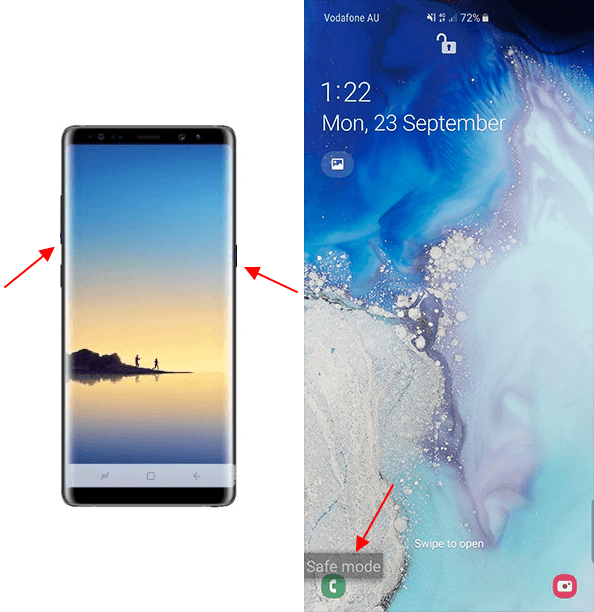
После выполнения данной процедуры ваш телефон должен запуститься в безопасном режиме.
Использование уведомления
Для того чтобы отключить безопасный режим на Android телефоне от Samsung можно использовать разные способы. Самый простой и правильный вариант – это использование специального уведомления, которое появляется при входе в безопасный режим. Для этого нужно выполнить следующие действия:
- Откройте верхнюю шторку с уведомлениями;
- Нажмите на уведомление безопасного режима;
- Подтвердите отключение безопасного режима;
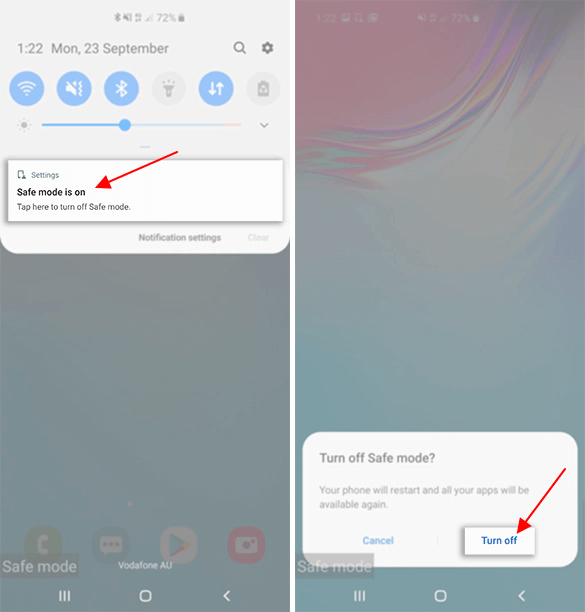
После этого телефон должен перезагрузиться и начать работу в обычном режиме.
Обычная перезагрузка
Также телефон Samsung можно вывести из безопасного режима с помощью обычной перезагрузки. Данный способ стоит использовать в тех случаях, когда уведомление безопасного режима не отображается, либо его использование не приводит к перезагрузке устройства. Для этого нужно выполнить следующие действия:
- Зажмите кнопку питания на корпусе;
- Удерживайте кнопку до появления кнопок выключения и перезагрузки;
- Нажмите на кнопку перезагрузки на экране (Restrart);
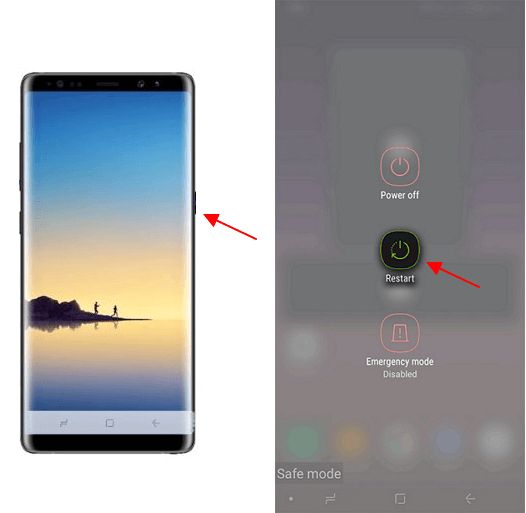
После этих манипуляций телефон Samsung должен перезагрузиться и начать работу штатном режиме. Если этого не происходит, то попробуйте выполнить жесткую перезагрузку.
Жесткая перезагрузка
Если ваш телефон от Samsung завис и не реагирует на кнопку включения (на экране ничего не появляется), то можно попробовать выйти из безопасного режима через жесткую перезагрузку. Для этого нужно выполнить следующие действия:
- Зажмите кнопку питания и кнопку снижения громкости;
- Удерживайте кнопки нажатыми пока телефон не выключится;
- Дождитесь перезагрузки телефона;
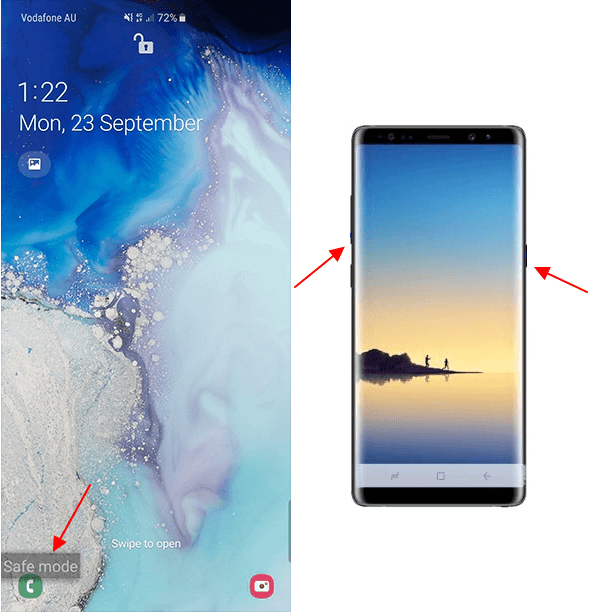
Также можно попробовать просто зажать кнопку включения и удерживать ее до перезагрузки телефона. Данный способ должен работать не только на Samsung, но и на других Android устройствах.
Кроме этого, для жесткой перезагрузки можно просто снять аккумулятор. Но, данный вариант редко когда можно использовать, поскольку большинство телефонов Samsung на данным момент выпускаются с несъемной батареей.
Как убрать безопасный режим на Самсунге
Гаджеты от Samsung – одни из самых качественных и надёжных. Но в процессе их использования может возникнуть ситуация, когда ваш смартфон внезапно загрузился в безопасном режиме. Стали ли причиной какие-либо внутренние неполадки на телефоне, или вы активировали безопасный режим сами – не столь важно. Важно лишь то, что вы не знаете, что делать, а хаотичное нажатие на кнопки ничего не даёт. Что же случилось, и каким образом отключить безопасный режим на вашем Самсунге? Обо всём этом расскажем в нашем материале.
Что такое «безопасный режим» в Samsung?
Безопасный режим – это режим операционной системы, при котором все установленные на телефон (компьютер) сторонние приложения отключены. По сути, в нем устройство являет собой свой заводской образец, с установленной на него операционной системой, и ничего более.
Самостоятельный переход Самсунге в режим безопасности означает, что что-то в системе пошло не так. Обычно причинами этого является ошибка в работе какого-либо приложения, различный вирусный и рекламный софт, аппаратные сбои в работе телефона и другие факторы.
Safe Mode – удобный инструмент для диагностики проблем на ОС Андроид. Если вы вручную активировали безопасный режим, то наверняка вы хотите увидеть, какое из приложений вызывает сбой или заморозку вашей системы, быстрый разряд её аккумулятора. Однако если вы зашли в безопасный режим случайно, и не знаете, как из него выйти и убрать, тогда этот материал для вас. Давайте разберём, что делать обладателям смартфонов Самсунг в такой ситуации.
Как выключить безопасный режим перезагрузив Самсунг из Safe Mode
Самый тривиальный совет часто является самым эффективным. Простой перезапуск телефона поможет деактивировать безопасный режим на Samsung. Процедура проста — нажмите и удерживайте кнопку питания на вашем устройстве, пока не появится меню из нескольких опций .
В появившемся меню нажмите на « Перезагрузить » (Restart).
Если после нажатия кнопки питания меню перезагрузки так и не появилось, тогда продолжайте удерживать кнопку питания в течение 30 секунд.
Проверка панели уведомлений на Samsung
Некоторые гаджеты Самсунг позволяют убрать безопасный режим с помощью панели уведомлений.
- Потяните вниз панель уведомлений с помощью свайпа;
- Тапните на уведомление о включенном Safe Mode для его отключения;
Использование аппаратных кнопок, чтобы отключить безопасный режим
Снять Safe Mode на Самсунг вы также можете с помощью функционала аппаратных кнопок вашего телефона.
- Выключите ваше устройство.
- После выключения устройства зажмите кнопку питания;
- Когда вы увидите логотип Samsung на экране, отпустите кнопку питания;
- Далее быстро зажмите кнопку уменьшения громкости .
После выполнения указанных шагов вы увидите сообщение об отключении безопасного режима.
| На что стоит обратить внимание: | Что делать: |
|---|---|
| Поломка одной из кнопок регулировки громкости может вынуждать телефон полагать, что вы нажали и удерживаете данную кнопку (особенно если это касается клавиши «громкость вверх»). Это может заставить ваш телефон загружаться в Safe Mode вновь и вновь. | В этом случае лучше посетить местный сервисный центр для решения возникшей проблемы. |
Извлечение батареи и сим-карты из Самсунга
Если ваш телефон загрузился в безопасном режиме, и вы не можете его отключить, может помочь метод с изъятием батареи из телефона. В этом случае необходимо снять заднюю крышку девайса и изъять аккумулятор (разумеется, если он съёмный).
Также изымите и сим-карту.
Подождите пару секунд, затем поместите сим-карту обратно и подключите батарею. Останется установить крышку на место и включить телефон.
Тестирование системы на наличие вредных приложений
Несмотря на то, что вы не можете использовать сторонние приложения в безопасном режиме, их данные и кэш не блокируются. Вследствие этого существует вероятность, что загруженное приложение переводит ваш телефон в Safe Mode. Таким образом, нам необходимо избавиться от вредоносного влияния такого приложения на нашу систему.
Существует три способа решения этой проблемы: очистка кэша, очистка данных приложения и удаление приложения .
Давайте начнем с очистки кеша вашего Самсунга:
- Откройте настройки вашего устройства;
- Выберите « Приложения и уведомления » (Apps & notifications);
- Затем нажмите на « Просмотреть все приложения » (See all apps);
- Тапните на название вредоносного по вашему мнению приложения;
- Нажмите на « Хранилище » (Storage), а затем тапните на « Очистить кэш » (Clear cache).
Если это не сработает, тогда принимайтесь за очистку хранилища. Будьте осторожны: удаление хранилища приложения удаляет кэш и ваши пользовательские данные в указанном приложении .
Очистка хранилища Samsung выполняется следующим образом:
- Откройте настройки телефона;
- Выберите « Приложения и уведомления », затем нажмите « Просмотреть все приложения »;
- Тапните на название вредоносного приложение;
- Нажмите на « Хранилище », затем нажмите « Очистить хранилище » (Clear Storage)
Если очистка кэша и хранилища приложений не помогли отключить безопасный режим, пришло время удалить само приложение:
- Откройте настройки;
- Выберите « Приложения и уведомления », затем нажмите « Просмотреть все приложения »;
- Тапните на название проблемного приложения на Samsung;
- Выберите « Удалить » (Uninstall), после чего нажмите на «ОК» для подтверждения. Это может помочь отключить режим безопасности.
Сброс телефона Samsung до заводских настроек, чтобы убрать безопасный режим
Избавиться от Safe Mode на Самсунге вы можете при помощи с броса телефона до заводских настроек . Данный способ можно рассматривать как самый радикальный вариант, так как все ваши файлы и прогресс в играх при этом будут потеряны.
Методика сброса до заводских настроек отличается на различных моделях Samsung.
Для примера, она может состоять в выполнении следующих действий:
- Откройте настройки вашего телефона;
- Выберите там « Система », а затем нажмите на « Дополнительно »;
- Тапните на « Сбросить параметры », а затем выберите « Стереть все данные »;
- Ниже нажмите на « Выполнить сброс телефона » или « Стереть всё ».
Заключение
Выше мы рассмотрели перечень способов, позволяющих отключить безопасный режим на вашем гаджете Самсунг. Если вы попали в Safe Mode случайно, тогда достаточно обычной перезагрузки устройства для перехода в стандартный режим. Если же запуск проблемы не случаен, тогда выполните полный перечень изложенных нами способов. Если же ни один из них не помог, тогда есть большая вероятность, что ваше устройство неработоспособно. В этом случае вам потребуется посетить сервисный центр для точной идентификации и устранения возникшей проблемы.
Отключаем режим безопасности на Samsung

Продвинутые пользователи ПК знают о режиме безопасной загрузки в Windows. Аналог этой фишки есть и в Android, в частности – в девайсах компании Samsung. Вследствие невнимательности пользователь может случайно его активировать, а вот как выключить – не знает. Сегодня мы поможем справиться с этой проблемой.
Что такое режим безопасности и как его отключить на девайсах Samsung
Режим безопасности точно соответствует своему аналогу на компьютерах: с активированным Safe Mode загружаются только системные приложения и компоненты. Такой вариант работы предназначен для удаления конфликтных приложений, которые мешают нормальной работоспособности системы. Собственно, отключается этот режим так.
Способ 1: Перезагрузка
Новейшие устройства от корейской корпорации автоматически переходят в обычный режим после перезагрузки. Собственно, можно даже не перезагружать устройство, а просто отключить его, и, спустя 10-15 секунд, включить обратно. Если после перезагрузки режим безопасности остался, читайте далее.
Способ 2: Ручное отключение Safe Mode
Некоторые специфичные варианты телефонов и планшетов Samsung нуждаются в отключении безопасного режима вручную. Это делается так.
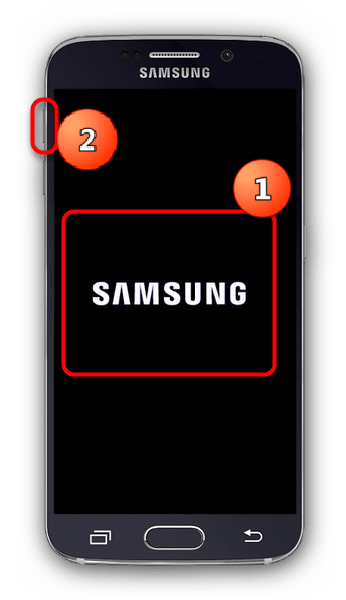
- Выключайте гаджет.
- Включайте его спустя несколько секунд, и когда появится надпись «Samsung», зажмите кнопку «Volume Up» и держите до полного включения аппарата.
В подавляющем большинстве случаев подобных манипуляций достаточно. Если надпись «Безопасный режим» все еще наблюдается, читайте далее.
Способ 3: Отключение батареи и SIM-карты
Иногда, вследствие неполадок в ПО, Safe Mode не получается отключить штатными средствами. Опытные пользователи нашли способ вернуть аппаратам полную работоспособность, однако он сработает только на девайсах со съемным аккумулятором.
- Выключите смартфон (планшет).
- Снимите крышку и вытащите батарею и сим-карту. Оставьте гаджет на 2-5 минут в покое, чтобы из компонентов устройства ушел остаточный заряд.
- Вставьте карту SIM и аккумулятор обратно, затем включайте ваш аппарат. Безопасный режим должен отключиться.
В случае если и сейчас сейфмод остается активированным, переходите далее.
Способ 4: Сброс к заводским настройкам
В критических случаях даже хитрые танцы с бубном не помогают. Тогда остается крайний вариант – hard reset. Восстановление заводских настроек (желательно путем сброса через рекавери) гарантированно отключит режим безопасности на вашем Samsung.
Описанные выше способы помогут вам отключить Safe Mode на ваших Samsung-гаджетах. Если у вас есть альтернативы – поделитесь ими в комментариях.