Почему в Discord не слышно собеседника или меня: 13 советов, как настроить Дискорд, чтобы стало слышно
 В статье мы поможем разобраться, почему не слышно в Дискорде людей — или, наоборот, они не могут слышать вас. Следуйте приведённым инструкциям и рекомендациям — вернуть слышимость гораздо проще, чем может показаться неподготовленному пользователю. Программа используется для обмена текстовыми сообщениями, голосового общения; как в геймерской среди, так и людьми, уставшими от неудобств Skype и аналогичных продуктов.
Первый совет, который необходимо дать: устанавливайте Дискорд только из файла, скачанного с официального сайта разработчика. Это минимизирует вероятность возникновения неполадок и избавит вас от опасности заразить систему вирусами. Если это условие выполнено, приступаем к исправлению неполадок со звуком — скоро вам будет слышно собеседников, а собеседникам — вас. По сути, эта статья не сильно отличается от инструкции «Почему не работает микрофон в Дискорде», тем не менее, советуем прочитать и эту статью по ссылке.
Как определить, слышит ли вас собеседник в Дискорде
Довольно простая задача, которая почему-то многими пользователями оставляется без внимания. Прежде чем интересоваться настройками Discord, убедитесь, что проблема точно на вашей стороне — а не связана с неполадками на ПК или ноутбуке собеседника.
Сделать это можно несколькими способами. Самый лёгкий — пригласить к общению в том же канале других пользователей, у которых неполадки заведомо отсутствуют. Кроме того, если в Дискорде не слышно голоса собеседника, попробуйте подключить музыкального бота и послушайте, звучит ли музыка.
Видите, что иконку профиля собеседника, которого вы не слышите, окружает зелёная рамка? Значит, звук в принципе передаётся, и не слышите вы его по каким-то техническим причинам, которые мы скоро и начнём ликвидировать.

Почему меня не слышат в Дискорде
Совет #1: Проверьте подключение микрофона к ноутбуку или ПК
Начинать всегда надо с самого простого. Убедившись, что техническая неисправность существует, и именно на вашей стороне, проверьте, подключён ли должным образом микрофон. Принципиально это важно, если собеседник не слышит вас, а не наоборот. Удостоверьтесь, что штекер микрофона вставлен в подходящее гнездо: опознать его вы сможете по нанесённой рядом пиктограмме, надписи MIC или розовой каёмке; синяя и светло-зелёная, расположенные рядом, обозначают соответственно вход для аудиосистемы и выход на колонки.
Второе обязательное условие — штекер должен входить в гнездо до конца. Чрезвычайных усилий, конечно, прилагать не надо, но и оставлять контакт болтаться ни к чему. Аккуратно вставьте его до упора — вот и первый ответ на вопрос, что делать, если не слышно в Дискорде вас, а голос собеседника исправно раздаётся из наушников.
По мере возможности проверьте исправность и микрофона, и порта, к которому он подключается. Для этого необходимо подсоединить к компьютеру или ноутбуку любой другой хороший микрофон — и, напротив, попробовать предположительно неисправный на другом компе или любом другом устройстве с соответствующим входом. Задача немного упрощается, если вы пользуетесь микрофоном с USB-штекером: просто попытайтесь выполнить подключение к любому другому свободному порту. Не поленитесь заглянуть в настройки БИОС: вполне может оказаться, что микрофон, как и другие внешние устройства, деактивирован на аппаратном уровне, что делает невозможным исправление проблемы средствами операционной системы.
Наконец, припомните, не пользовались ли вы кнопками мультимедийной клавиатуры, отключающими звук и/или микрофон. Особенно часто такие клавиши встречаются на ноутбуках — выглядят они приблизительно так, как не следующем изображении.

Обратите внимание: если клавиши мультимедиа совмещены с «функциональным» рядом, для переключения необходимо использовать дополнительную кнопку Fn, размещённую обычно в левом или правом нижнем углу клавиатуры.

Вот и ещё один ответ на вопрос: почему меня не слышат в Дискорде?
Следующий важный шаг — тщательная проверка исправности подключения микрофона. Даже если штекер вставлен до конца, он может неплотно прилегать к контактам гнезда, что приводит к невозможности для компьютера опознать устройство, а для собеседников — слышать вас. Отключите микрофон и снова подключите его, а когда будет готово, проверьте слышимость в Дискорде — теперь всё должно заработать.
Кроме того, если по-прежнему вас не слышат собеседники в Discord, посмотрите на корпус микрофона. Возможно, на нём есть кнопка или тумблер включения — переведите его в активное состояние, после чего повторите попытку.
Совет #2: Проверьте настройки Дискорда
Итак, микрофон проверен, вы вполне успешно зашли в голосовой чат и даже слышите, что говорят собеседники, но ваши попытки вступить в общение ни к чему не приводят. В этом случае необходимо проверить правильность выставленных в Discord параметров:
- Чтобы открыть список доступных настроек, щёлкните по пиктограмме шестерёнки, размещённой внизу окна.

- Откройте вкладку под названием «Голос и видео». В верхнем поле будут представлены все доступные для работы микрофоны — выберите в выпадающем списке свой, встроенный в ноутбук или подключаемый.

- Кроме того, чтобы ответить на вопрос: почему я не слышу собеседника в Дискорде, а он не слышит меня? — выставьте на имеющейся здесь же шкале максимальную громкость микрофона, вплоть до 100%.
- Попробуйте на время деактивировать опцию «По нажатию», находящуюся в поле «Режим ввода».

В качестве дополнительной меры советуем, если всё же хотите оставить последний параметр включённым, выставить минимальную задержку и задействовать опцию «Активация по голосу».
Совет #3: Проверьте драйвер микрофона
Микрофон, подключённый к компьютеру или ноутбуку, на котором вы пытаетесь пообщаться в Дискорде, может не работать не по причине поломки или сбоя приложения, а из-за повреждения или случайно выполненного полного удаления драйвера. Теоретически служебная утилита может быть подменена на встроенную в операционную систему — но такое случается не всегда, а Виндовс часто «забывает» предупредить пользователя об имеющихся проблемах.
Самый простой способ справиться с неприятностью, по причине которой не получается пообщаться в Discord, — открыть официальный сайт компании-производителя микрофона, скачать там исправную версию драйвера и установить её в обычном порядке.
Продолжаем отвечать на вопрос: включаю Discord. Микрофон работает, но меня не слышно, что делать? Следующий возможный вариант — выполнить обновление посредством встроенного системного инструмента «Диспетчер устройств»:
- Чтобы запустить его, нажмите одновременно на кнопки Windows и Break, а после этого кликните по ссылке, размещённой слева от основного окошка. Обратите внимание: для запуска необходимо иметь администраторские права.

- В новом окне вам нужно найти и развернуть список «Аудиовходы», после чего найти модель своего микрофона. В идеале устройство должно быть представлено именно тут — это означает, что оно подключено и опознано, следовательно, решить проблему будет проще. Наличие рядом с заголовком значка красного или жёлтого цвета свидетельствует о проблеме с драйвером — о ней вы, скорее всего, раньше и не знали.
- Теперь попытаемся автоматически обновить служебную утилиту. Выделите ваше устройство, а потом воспользуйтесь показанной на следующем скриншоте кнопкой со стрелочкой зелёного цвета.

Помимо прочего, имеет смысл проверить состояние драйверов используемого для подключения микрофона, порта USB. Это очередной ответ на вопрос: почему меня никто не слышит в Дискорде? Возможно, звукоснимающее устройство совершенно исправно, а вот ЮСБ-разъём нуждается в обновлении служебной утилиты — или установке драйвера с нуля.
Совет #4: Проверьте доступность микрофона в Windows
Если и предыдущий совет не принёс ожидаемого результата и проблемы с собеседниками в Дискорде остаются, попробуйте следующую рекомендацию. Для её претворения в жизнь вам понадобится воспользоваться сравнительно новым инструментом Виндовс, постепенно заменяющим всем привычную «Панель управления». Речь идёт о меню «Параметры Windows», доступ к которому вы можете получить непосредственно из меню «Пуск». Здесь вы без каких-либо сложностей сможете настроить параметры съёма и вывода звука — делается это даже проще, чем при помощи «Панели управления». В том же самом меню имеется возможность на время отключить оборудование — возможно, вы когда-то сделали это, а затем благополучно забыли.
Итак, начинаем разбираться, по какой причине возникли проблемы с собеседниками в Дискорде. Запускать само приложение пока не нужно — для начала перейдём к «Параметрам»:
- Первый способ сделать это — открыть меню «Этот компьютер/Компьютер». Ярлык должен находиться прямо на рабочем столе.

- Вместо этого, чтобы получить ответ на вопрос, почему не слышно в Дискорде вас, а у собеседников всё отлично, можете открыть в «Проводнике» любую папку, а затем, введя в строке поиска запрос «Компьютер» и оказавшись на нужной странице, кликнуть по пиктограмме «Параметры».

- Третий способ, позволяющий с такой же лёгкостью добраться до «Параметров», — вызвать из панели задач список уведомлений (самая правая иконка). Здесь вы найдёте плашку «Все параметры» — по ней и следует кликнуть, чтобы оказаться в необходимом для дальнейших настроек меню.

- Наконец, вы можете войти в меню параметров, которым мы и будем пользоваться в дальнейшем, при помощи комбинации кнопок Windows и I (раскладка значения не имеет).
- Какой бы вариант вы ни выбрали, в результате на экране появится окошко «Параметры» — здесь вам необходимо щёлкнуть по плашке «Конфиденциальность».

- Теперь обратите взгляд на панель, размещённую слева от основного окна. Пролистав её немного вниз, вы сможете дойти до ссылки «Микрофон». Кликните по ней с целью получить доступ к настройкам оборудования. Чтобы задать правильные параметры, щёлкните «Изменить».
- Прежде всего, чтобы избавиться от технической неполадки в Discord, выберите во всплывающем окошке, которое только что появилось на экране, вариант «Включить». Таким образом вы активируете доступ компьютера к микрофону. Если не слышно друга в Дискорде, посоветуйте ему этот же способ. Пока звукоснимающее устройство не будет включено, система не сможет получить доступ к микрофону — хотя компьютер отлично его опознаёт. При необходимости устройство всегда можно отключить точно в таком же порядке.

- Продолжаем настройки. Далее вам потребуется дать разрешение на доступ к микрофону программам, которые установлены на вашем компьютере, включая и Discord. В разделе «Разрешить доступ», расположенном на этой же странице ниже, передвиньте ползунок в положение «Включено». Отметим, что при деактивации этой функции система всё же будет иметь доступ к звукоснимающему устройству — но воспользоваться им в Дискорде вы не сможете.

- В заключительном разделе «Выберите приложения» укажите, какие из утилит, установленных посредством «Магазина Windows» (настройка касается только этих программ), должны иметь доступ к подключённому микрофону. Здесь можно действовать строго индивидуально, выдавая разрешения каждой программе в отдельности. Не советуем давать привилегии всем приложениям подряд: включайте только те продукты, которые вам действительно нужны, а можете и вовсе отключить их все.

Если пропал звук в Дискорде, не слышно собеседника, посоветуйте ему приведённый в этом разделе способ устранения проблем с микрофоном. Передвигая ползунки в положение «Включено», он сможет максимально быстро влиться в беседу в Дискорде — а значит, не станет причиной задержки игровой сессии или важного обсуждения. Отметим, что в последнем из перечисленных выше разделов Discord представлен не будет — доступ к звуку вы смогли вернуть, уже выдав общее разрешение для приложений.

Совет #5: Проверьте включен ли микрофон в Windows
На этом список причин, по которым вы можете не слышать в Дискорде собеседника (или наоборот), далеко не исчерпан. Дело может заключаться в неверно заданных настройках BIOS — зайдите в это меню и посмотрите, не отключён ли звукосниматель в разделе Peripherals. В таком случае вы не сможете активировать микрофон, даже если «включили» его всеми другими возможными средствами. Устройство деактивировано на аппаратном уровне — а значит, вам непременно понадобится зайти для устранения проблемы в БИОС. Впрочем, подобные опции встречаются нечасто и ещё реже сознательно применяются пользователями — скорее всего, не задействовали функцию отключения в BIOS и вы.

Другой, гораздо более часто встречающийся случай — деактивация в «Диспетчере устройств». Вот и следующий ответ на вопрос: у собеседника нет звука в Дискорде, а меня слышно, что делать:
- Откройте указанный системный инструмент. Сделать это можно несколькими способами. Самый удобный из них — щёлкнуть правой кнопкой мыши по значку «Пуск», после чего, дождавшись появления выплывающего окна, выбрать в нём соответствующий пункт.
- Второй вариант — воспользоваться комбинацией кнопок Windows и X. Как только они будут нажаты, на экране появится всё то же всплывающее меню — остаётся лишь выбрать в нём строчку с заголовком «Диспетчер устройств».

- Когда вы выберете указанный выше вариант, то увидите на экране список всех устройств, когда-либо подключавшихся к компьютеру или подключённых в настоящее время. Чтобы избавиться от неполадок со слышимостью в Дискорде, разверните вложенный список «Аудиовходы». Здесь вы легко найдёте модель используемого микрофона — и, пользуясь контекстным меню, сможете снова включить его.
Аналогичным образом выполняется и временное отключение устройства — операция, предлагаемая в этом разделе, очень проста и не требует даже перезагрузки после завершения.
Совет #6: Настройте параметры работы микрофона в Виндовс
С целью помочь разобраться, почему в Дискорде не слышно собеседника, а микрофон у него подключён и вроде бы исправен, посоветуйте ему выполнить настройку параметров звукоснимающего оборудования вручную, благо много времени этот процесс не отнимет.
Чтобы приступить к устранению возможной неполадки, выполните следующие манипуляции:
- Кликните правой клавишей мышки по пиктограмме, размещённой в панели задач и изображающей динамик. В зависимости от настроек операционной системы она может располагаться и во вложенном меню, находящемся в правой части панели.
- Когда на экране высветится очередное всплывающее меню, отметьте щелчком заголовок «Звуки». Этот шаг поможет перейти к тонкой настройке микрофона.

- Через мгновение на мониторе появится новое окно. В нём вам понадобится кликнуть по заголовку вкладки «Запись» — именно здесь можно правильно настроить звукоснимающее устройство. Найдите в представленном в окне перечне модель микрофона, которую используете в настоящее время, и произнесите несколько слов, одновременно обращая внимание не шкалу зелёного цвета. Если она пришла в движение, микрофон точно подключён и работает, а значит, вам придётся решать на одну проблему меньше.

- Из выплывающего меню, которым мы воспользовались раньше, чтобы помочь разобраться, почему друга не слышно в Дискорде, посоветуйте ему открыть другое меню — «Параметры звука».

- Когда увидите на дисплее следующее окно, промотайте список до пункта «Панель управления звуком».

- В итоге вы снова окажетесь в знакомом окне — и, чтобы продолжить настройки, вам требуется вновь обратиться ко вкладке «Запись».

- Щелчком мыши отметьте микрофон, который используете в настоящее время. Вызовите для него контекстное меню, теперь уже при помощи правой кнопки мышки, после чего выберите опцию «Включить». Не забывайте применять внесённые коррективы и нажимать «ОК» при каждом включении или отключении.

- Теперь посмотрим, имеются ли у звукоснимающего устройства необходимые приоритеты. Сделать это можно, обратившись к его «Свойствам».

- Когда кликнете по этой ссылке, выберите новый пункт: «Дополнительные свойства».

- Здесь вы сможете выставить как уровень громкости микрофона, так и степень усиления. Для первого рекомендуем задать значение, близкое к 100%; для второго — ориентироваться на слышимость в Дискорде. Отметим, что эти настройки влияют не только на Discord, но и на прочие приложения, имеющие доступ к звукоснимателю.

Наконец, не помешает деактивировать монопольный режим на последней по счёту вкладке, «Дополнительно».

Совет #7: Настройте чувствительность микрофона в Discord
Часто бывает необходимо понять, почему в Дискорде плохо слышно собеседника. Чтобы помочь другу разобраться в проблеме, посоветуйте ему обратиться к настройкам Discord. В целом причин неполадки может быть всего три:
- Слишком тихий, прерывающийся или просто не воспринимаемый микрофоном голос говорящего.
- Постепенно выходящий из строя звукосниматель.
- Обстановка генерирует слишком много посторонних звуков, на которые и «отвлекается» микрофон.
Перечисленные факторы могут как проявляться по одиночке, так и сочетаться друг с другом в любых соотношениях.
Чтобы справиться с проблемой:
- В меню настроек задействуйте, установив соответствующие галочки, активацию звукоснимающего устройства при нажатии клавиши или подаче голоса.

- Выставьте правильный уровень чувствительности звукоснимающего устройства: он должен быть достаточно высоким, чтобы микрофон мог реагировать на тихий или прерывающийся голос.
- Замените микрофон на новый, исправный или просто более мощный, чем предыдущий.
Чтобы задать верную чувствительность в Дискорде, сделайте следующее:
- Открыв меню настроек Discord, перейдите к разделу «Голос и видео».
- Найдите поле «Режим ввода».
- Передвиньте тумблер, позволяющий Дискорду автоматически определять чувствительность, в неактивную позицию.
- Передвигая ползунок по шкале и периодически подавая звуки в Discord, настройте приемлемый уровень чувствительности.
Если этот способ не принёс результата, советуем вернуть тумблер в исходную позицию — дело не в нём.

Почему я не слышу собеседника в Дискорде
Итак, вы включили Дискорд. Не слышно собеседника в Discord? Попробуйте следующие методы решения проблемы — один из них непременно поможет справиться с неполадкой!
Совет #1: Проверка настроек вывода звука в Discord
Для начала убедитесь, что звук с компьютера в принципе выводится на колонки или в наушники — например, запустите аудиоплеер. Если аудиосигнал есть, снова обратитесь к настройкам Дискорда:
- В разделе «Голос и видео» определите, при помощи выпадающего списка, на какое именно оборудование Discord должен выводить сигнал.

- Если пользуетесь мобильным клиентом Дискорд, убедитесь, что собеседник не «заглушён»: об этом свидетельствуют перечёркнутые пиктограммы микрофона и наушников. Чтобы снять ограничения, тапните по каждой из них.

После этого рекомендуем запустить программу заново — и проверить, слышно ли теперь собеседника в Дискорде.
Совет #2: Проверьте настройки громкости собеседника
Следующий шаг — убедиться, что громкость друга не выкручена в ноль:
- Щёлкните правой клавишей мышки по аватарке собеседника, после чего в открывшемся меню выставьте приемлемый уровень громкости.

- Снова проверьте, нет ли рядом с изображением перечёркнутых пиктограмм и, по мере необходимости, снимите случайно заданные ограничения.

Теперь вы знаете, почему в Дискорде не слышно собеседника; если в результате настроек звук, идущий из колонок, стал слишком громок, снизьте уровень сигнала или в Discord, или непосредственно на динамиках.
Совет #3: Проверьте есть ли звук из динамиков компьютера
Как мы уже отмечали, начинать проверку необходимо с запуска на компьютере какого-либо иного приложения, выводящего звук на колонки. Если аудиосигнал есть, попробуйте выполнить установку Дискорда с нуля.
Если к ПК подключено сразу несколько устройств вывода, выберите нужное. Делается это так:
- Кликните по пиктограмме динамика, размещающейся в правой части панели задач.
- Перейдите к списку доступных устройств вывода звукового сигнала.
- Выберите в перечне оборудование, которым пользуетесь в настоящее время, и обязательно примените изменения.
Совет #4: Запустите средство устранения неполадок со звуком
Инструмент Виндовс, не слишком хорошо себя зарекомендовавший, может, однако, помочь справиться с проблемой. Для запуска системной утилиты вам понадобится:
- Откройте меню «Пуск», после чего в поисковой строке введите «Поиск и устранение неполадок».
- Из представленных вариантов выберите тот, который относится к воспроизведению звука, и кликните по ссылке.
- В новом окне, чтобы избавиться от неисправности, из-за которой никого не слышно в Дискорде, укажите, для какого из подключённых устройств должно быть проведено сканирование.
Кроме того, вы можете запустить инструмент, открыв меню «Параметры». Здесь вам потребуется найти подраздел «Звук» – располагается он в основном разделе «Система». Щёлкните по содержащейся в подразделе ссылке «Устранение неполадок» — сканирование немедленно начнётся.
Совет #5: Проверьте параметры вывода звука в Windows
Переходим к следующему способу, позволяющему нормализовать вывод звука в Дискорде:
- Кликнув по уже знакомой пиктограмме динамика, расположенной в панели задач, выберите пункт «Микшер громкости».
- Здесь вы сможете, переключившись на соответствующую вкладку, настроить громкость динамиков.
- Как видите, присутствуют отдельные настройки для системных звуков и приложений, в частности, Discord.

- Проверьте, не отключено ли используемое вами оборудование, в меню «Звук». Находится оно в разделе «Система», которое, в свою очередь, вы отыщете в «ПараметрахWindows».
- Убедитесь, что правильные параметры заданы для всех используемых при работе в Дискорде устройств.

- При необходимости уберите галочки из чекбоксов «Отключено».

Совет #6: Перезапустите службу Windows, отвечающую за вывод звука
Продолжаем отвечать на вопрос: по какой причине никого не слышу в Дискорде? Чтобы окончательно решить проблему, советуем обратиться к очередному системному инструменту:
- Любым подходящим для вас образом откройте «Панель управления».
- В строке поиска введите запрос «Службы». Выберите наиболее подходящий вариант из выдачи — обычно он стоит на первой позиции.
- По очереди, применяя возможности контекстного меню, вызываемого нажатием на правую клавишу мышки, выполняйте перезапуск следующих компонентов:
- Windows Audio.

- Когда первая задача будет завершена, перейдите к «Службе построения конечных точек».
- Когда справитесь и с этим компонентом, перезапустите последний: «Удалённый вызов процедур».
После того, как все необходимые изменения будут внесены, очень советуем выполнить перезагрузку системы, а затем вновь включить Дискорд. В результате предпринятых усилий вы должны наконец получить возможность слышать прочих участников беседы — и общаться с ними, поскольку ранее уже смогли настроить микрофон.
Несмотря на то, что вы успешно ответили на вопрос: не слышу людей в Дискорде, что мне предпринять? — расслабляться не советуем. Просканируйте систему антивирусом, обновите все относящиеся к устройствам ввода и вывода звука драйверы, убедитесь в надёжности контактов: только так можно быть уверенным, что звук в Discord не откажет в очередной раз — и в самое неподходящее время.
Почему меня не слышно в Дискорде?

Жалоба «Меня не слышно в Дискорде» встречается так часто – будьте уверены, вы не одиноки в своей беде! Давайте вместе поищем причину возникновения проблемы, а затем вы сможете воспользоваться готовым решением. Читайте обзор!
Настройки программы
«Меня не слышно в Дискорде, что делать?» — именно таким вопросом задаются сотни пользователей, столкнувшихся с проблемой. Действительно, очень неприятно, если вы говорите, а до собеседника не долетает ни слова.
Первое, на что действительно стоит обратить внимание – это настройки мессенджера. Отсюда мы и начнём!
Хотите стать пользователем без единого нарушения? Тогда эта статья точно для тебя, скорее читай!
Проверьте, не отключили ли вы микрофон в программе. Это можно сделать специально (и забыть об этом) или случайно кликнуть по кнопке, не заметив результата. Проверить проще простого: на нижней панели рядом с вами есть иконка микрофона. Она не должна быть перечёркнута! Микрофон зачеркнут? Просто нажмите ещё раз, чтобы включить запись звука!

Если вопрос «Почему меня не слышат в Дискорде?» появляется только на конкретном сервере – опасайтесь. Возможно, вас замьютил администратор, потому что вы создавали лишний шум, нарушали правила или мешали другим общаться. А может, он замьютил вас по ошибке?
В любом случае, посмотрите на панель с именами участников – она находится в правой части экрана (если вы не видите список пользователей, нажмите на иконку с человечками наверху). Напротив вашего имени есть красный значок перечёркнутого микрофона? Вас отключил администратора. Понятно, почему «меня не слышат в Дискорде», а что делать? Свяжитесь с админом иным способом – напишите сообщение на канал или в личные сообщения. Спросите о причинах блокировки и попросите вас размьютить.
Режим рации
Не спешите покидать приложение – это ещё не все тонкости настроек, о которых стоит знать. Как быть, если меня не слышно, когда сворачиваю Дискорд – и только в этих случаях?
При возникновении такой проблемы можете быть уверены – ошибка в том, что вы включили режим рации в браузере! Давайте поговорим о нем подробнее?
Этот режим позволяет общаться только после нажатия определённой клавиши (вы сами устанавливаете кнопку). Нажали – пошла запись голоса. Нажали ещё раз – микрофон отключается, вас никто не слышит.
Единственный ответ на вопрос, почему при сворачивании Дискорда меня не слышно – неправильно используемый режим рации. Дело в том, что в браузере он работает в ограниченном виде (полноценно реализован только в десктопном приложении). Вы обязательно должны все время держать веб-страницу открытой! Как только вы сворачиваете браузер или переключаетесь на другую вкладку, начинаются проблемы.
Если постоянно думаете о том, почему в Discord меня не слышат, просто отключите режим рации (или пользуйтесь десктопной программой, а не веб-версией).
- Зайдите в мессенджер и нажмите на кнопку «Настройки пользователя» на нижней панели слева;
- Выберите вкладку «Голос и видео» в меню с левой стороны экрана;
- Справа появится окно настроек, где нужно отключить тумблера напротив кнопки «Режим рации» .

Такое простое объяснение, почему собеседник не слышит меня в Дискорде – часто о включённой рации попросту забывают! Скорее проверьте свои параметры и отключите режим, если это необходимо.
Возможности роли
Вы знаете, что все участники серверов наделены соответствующими ролями? Их устанавливает владелец, а пользователи могут действовать исключительно в рамках определённых прав.
Вы думаете: «И почему меня не слышно в Дискорде?», но даже не вспоминаете о ролях. А стоило бы! Если проблема возникает на одном определённом сервере, обратитесь в администрацию и задайте этот вопрос.
Напомним, как работают роли:
- Откройте свой сервер через панель слева;
- Нажмите на название наверху и перейдите к настройкам;
- В меню выберите «Роли» .

Здесь можно создавать новые, редактировать старые – и отдавать эти права всем участникам сообщества. Во вкладке «Права» устанавливаются такие голосовые разрешения:
- говорить;
- подключаться к голосовым каналам;
- включать видео.
Напишите админу сервера «Меня не слышат в Дискорде!» и попросите о соответствующих разрешениях. Возможно, вам не откажут.
Проблемы с устройством
Давайте вернёмся к настройкам пользователя (в мессенджере шестерёнка находится снизу слева). Перейдите на вкладку «Голос и видео» и удостоверьтесь, что в разделе «Микрофон» указано верное устройство!
Это важно как для тех, кто пользуется десктопом, так и для тех, кто говорит: «Меня не слышно в Дискорде с телефона». Возможно, из-за технических неполадок система потеряла устройство и микрофон попросту не работает!

А теперь проверьте работоспособность девайса, позвонив через другой мессенджер (если речь о телефоне – сделайте голосовой вызов). Проблемы не пропадают? Возможно, стоит подключить другой микрофон или обратиться к специалисту по ремонту.
Надоел ник? Его же можно сменить, а еще сделать его невидимым, прочитай статью, чтобы узнать как это сделать
Собеседник в Discord не слышит меня, хотя я говорю громко в микрофон! Знакомая проблема? Теперь вы знаете, что делать.
Устраняем проблемы с микрофоном в Discord на Windows 10
Discord – это бесплатный голосовой чат для онлайн-общения во время игры, аналог TeamSpeak и RC. На данный момент программа имеет 10 миллионную аудиторию и переведена на более чем 20 языков мира. Одной из самых частых проблем в данной программе является некорректная работа микрофона. Я расскажу об основных причинах возникновения данной неполадки и подробно опишу способы ее устранения.
Причины появления неполадки с микрофоном
Если в голосовом чате Discord не работает микрофон, тому могут предшествовать следующие причины:
- поломка звукового устройства,
- неправильное подключение,
- неполадки в материнской плате или звуковой карте,
- отсутствие драйверов или их некорректная установка,
- ошибки в момент настройки приложения,
- конфликт оборудования,
- отсутствие доступа к микрофону,
- механическая поломка.
Способы решения проблемы
В зависимости от корня проблемы можно подобрать различные способы ее решения. Но если причина появления неполадки неизвестна пользователю, лучше попытаться устранить ее, следуя указанной ниже последовательности.
Проверка подключения и работы микрофона
Первое, что нужно сделать в такой ситуации – проверить, правильно ли подключен микрофон к компьютеру. Соединение должно быть произведено через разъем розового цвета, наушники через зеленый разъем, а иные устройства – голубой.
Настройка Windows 10
Дальше, если все оказалось правильно подключенным, надо проверить работу оборудования в системных настройках. Для этого открываю панель со скрытыми значками в правой части панели задач, кликаю правой кнопкой мыши по иконке с изображением динамика и в контекстном меню выбираю «Открыть параметры звука».
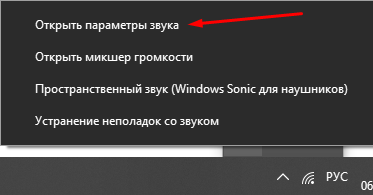
Открою параметры звукового оборудования для проверки правильности подключения и работоспособности микрофона
Откроется раздел «Звук». В категории «Система», блок «Ввод», я жму по выпадающему окну и выбираю в нем свой микрофон. При этом там же, чуть ниже, проверяю его работу – просто говорю, и в соответствующей шкале, при правильном подключении, будут отображаться колебания. Если нужное оборудование отсутствует в списке, жму по строке «Управление звуковыми устройствами».
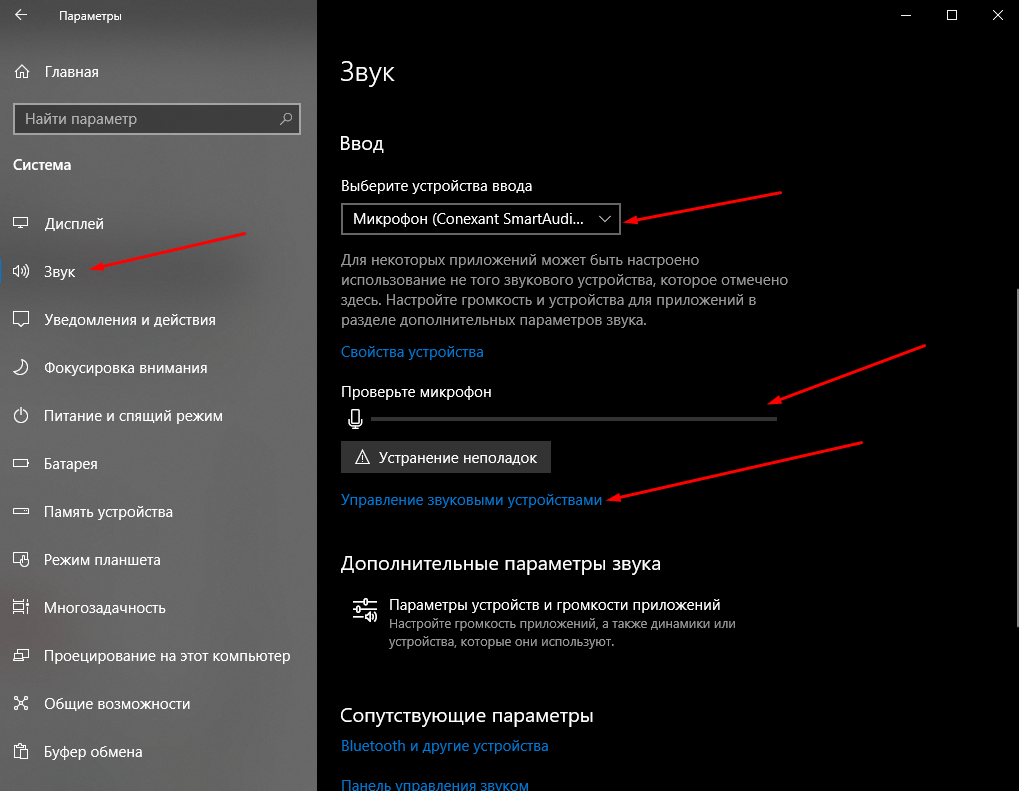
В разделе «Звук» я устанавливаю устройство ввода и проверяю, работает ли оно – шкала внизу должна начать колебаться
Убеждаюсь, что микрофон работает – в блоке «Устройства ввода» должно быть написано «Включено». После проверяю работу в приложении Discord.
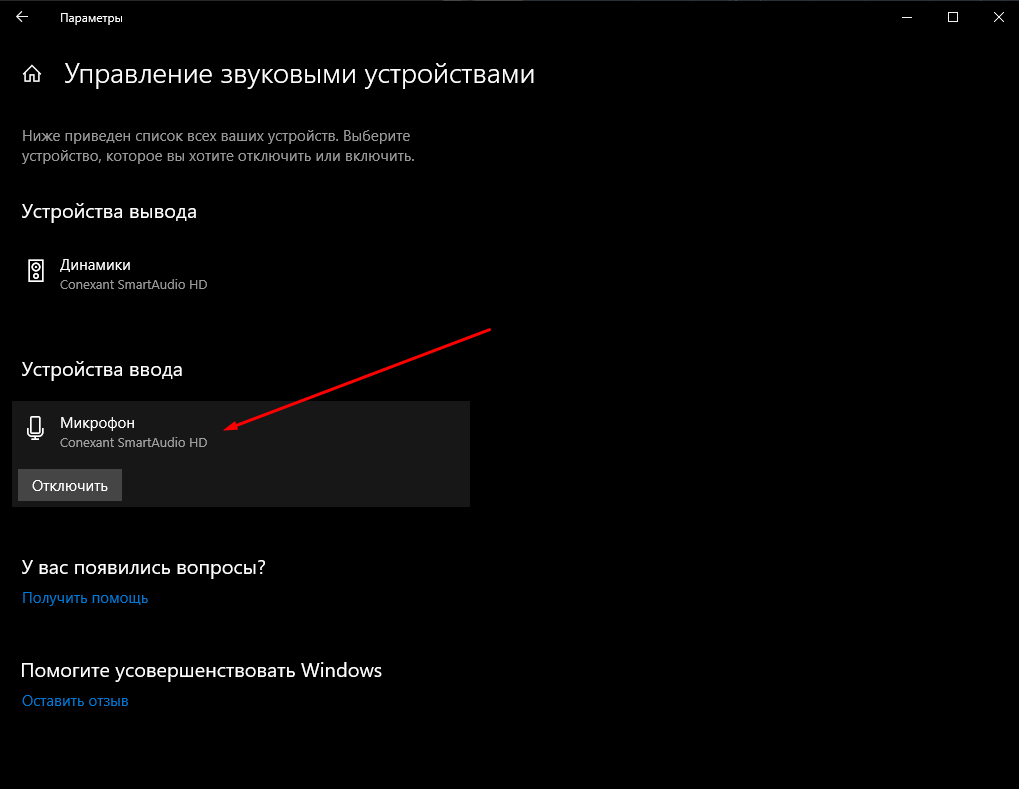
Если в указанном окне устройство отключено, активирую его. В ином случае отправляюсь искать причину неполадки в другом месте
Разрешение доступа в параметрах конфиденциальности
Не стоит забывать и о настройках конфиденциальности, ведь в них тоже довольно легко отключить микрофон – просто закрыть доступ к нему другим приложениям одним поворотом тумблера.
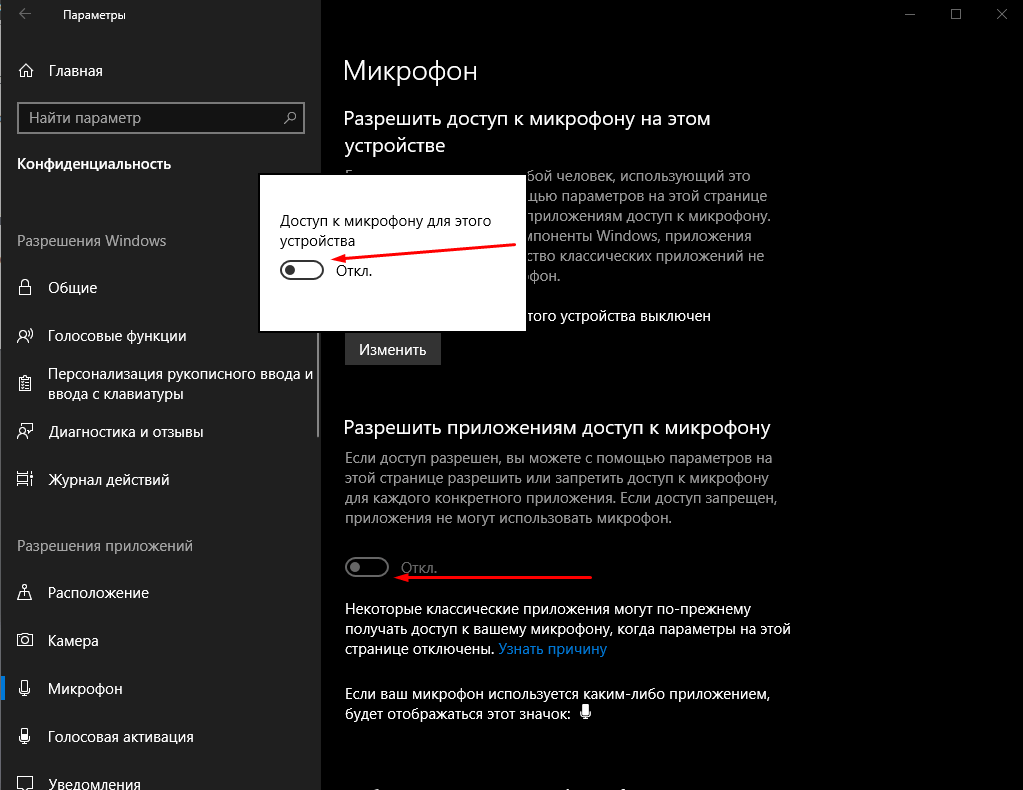
Доступ к микрофону приложениям в настройках конфиденциальности обязательно должен быть предоставлен
Изменение настроек Discord
Встречается и такое, что восстановить работу микрофона удается только после изменения некоторых настроек в приложении Discord. Возникает это из-за конфликта оборудования – изначально задается устройство «по умолчанию», которое не факт, что работает.
Чтобы исправить это, я захожу на официальный сайт голосового чата и авторизуюсь под своими данными. Смотрю в нижнюю часть экрана, там в подобных случаях иконка микрофона может быть перечеркнутой красной линией. Кликаю по ней, чтобы включить микрофон, и, если это не сработает, перехожу в настройки нажатием на иконку шестеренки.
Откроется новое окно, в левой части выбираю пункт «Голос и видео». Далее в блоке «Устройство ввода» указываю нужное мне в выпадающем меню, не Default. Иногда подобных строк несколько, и это указывает на обычную ошибку. Добавляю громкости в регуляторе, желательно выкручиваю ее на максимум, и жму на кнопку Esc для выхода и сохранения изменений. Если надо, перезагружаю приложение.
В случае, когда вышесказанное не помогает, захожу опять в этот же раздел, прокручиваю страницу вниз и жму на ссылку «Сбросить голосовые настройки».
Запуск средства диагностики и устранения неполадок
Здесь мне надо открыть средство устранения неполадок. Для начала я захожу в панель управления, можно через «Параметры» или поиск. В новом открывшемся окне выбираю элемент «Устранение неполадок».
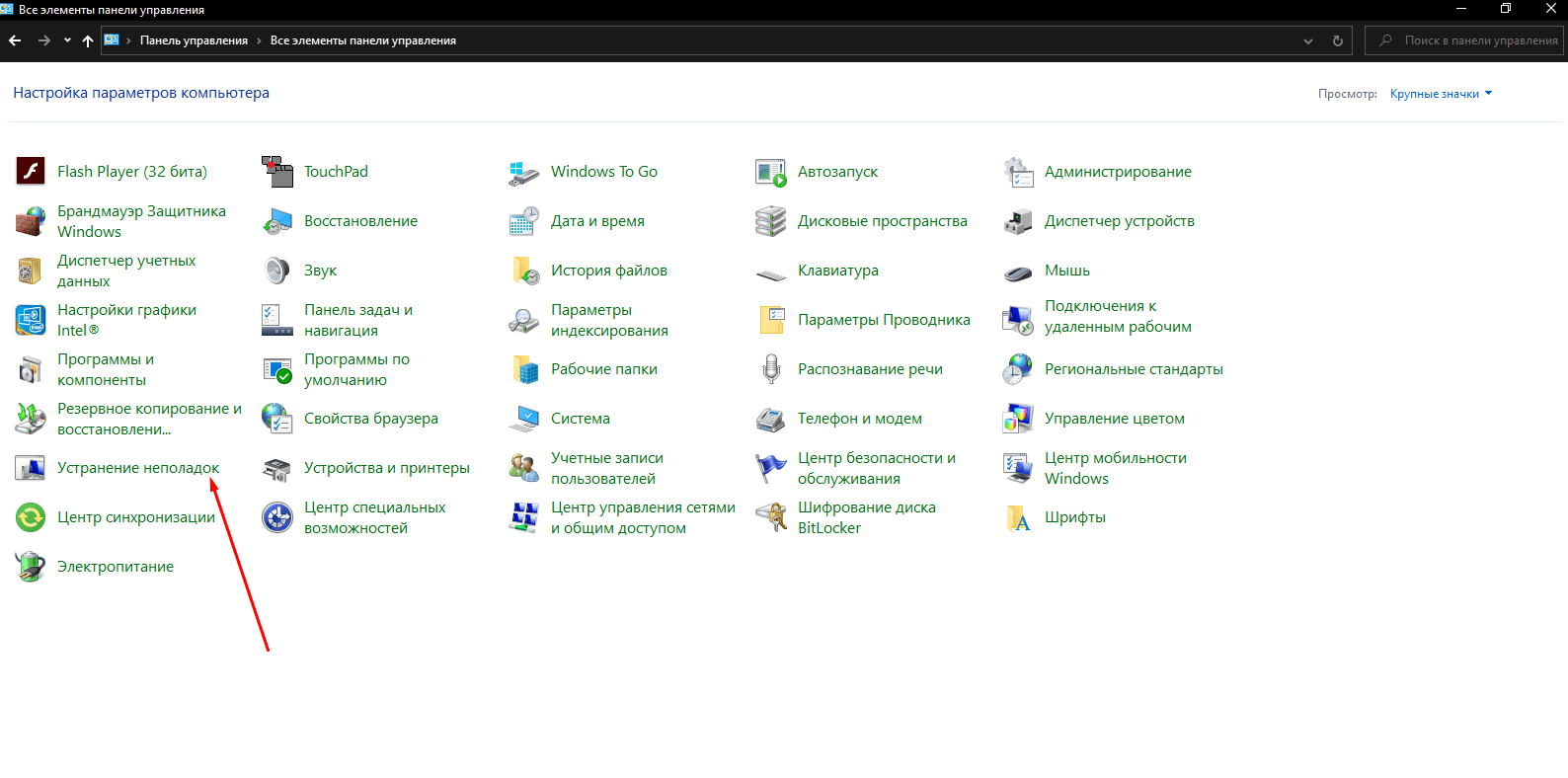
Открываю утилиту «Устранение неполадок» в панели управления
В следующем окне в категории «Оборудование и звук» жму на пункт «Устранение неполадок звукозаписи».
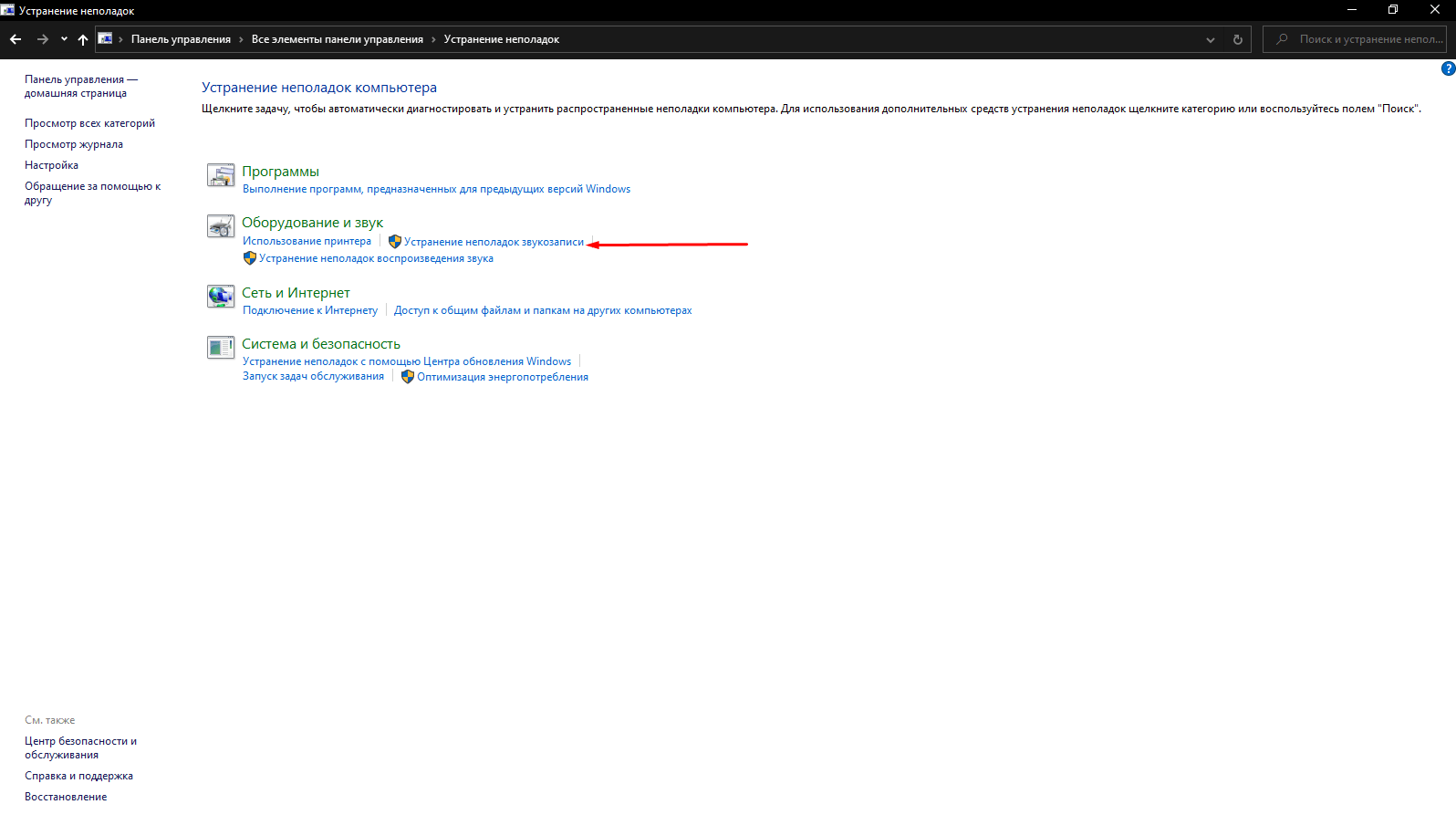
Как открыть инструмент для устранения неполадок записи звука
Откроется средство диагностики и предотвращения неполадок, мне же необходимо просто активировать его нажатием на кнопку «Далее».
Начнется сканирование оборудования, и, если в системе имеются какие-то ошибки, мешающие нормальному функционированию микрофона, средство предоставит отчет о них и предложит метод устранения.
Обновление драйверов
Проблема с драйверами тоже может стать причиной проблемы в работе микрофона. Для исправления ситуации открою «Диспетчер устройств» — жму на комбинацию клавиш Win + X и выбираю соответствующий элемент в списке. Открываю раздел «Звуковые, игровые и видеоустройства», нахожу в нем микрофон, кликаю по нему правой кнопкой мыши для вызова контекстного меню, затем нажимаю на «Обновить драйвер». После завершения загрузки обязательно перезагружаю компьютер и проверяю работу устройства.
Заключение
Все вышеуказанные способы должны помочь устранить проблему. Если нет, то рекомендую проверить работу используемого микрофона на другом компьютере или ноутбуке. Возможно, дело кроется в его механической поломке, и тут уже поможет либо его ремонт, либо замена.
Почему не работает микрофон в Discord
Микрофон – основное устройство для связи в Discord, без которого не обходится общение между пользователями. В этой статье я покажу способы, которые помогут обнаружить и исправить ошибки в микрофонах.
Способ 1: Проверка микрофона в Windows
Сначала нужно убедиться в том, что микрофон в принципе работает и выбран в качестве устройства по умолчанию. Для этого подойдут стандартные средства Windows.
Откройте меню «Пуск» и перейдите в «Параметры», нажав по значку с шестеренкой. Она находится в списке закрепленных значков (в Windows 10) или на панели слева (в Windows 11).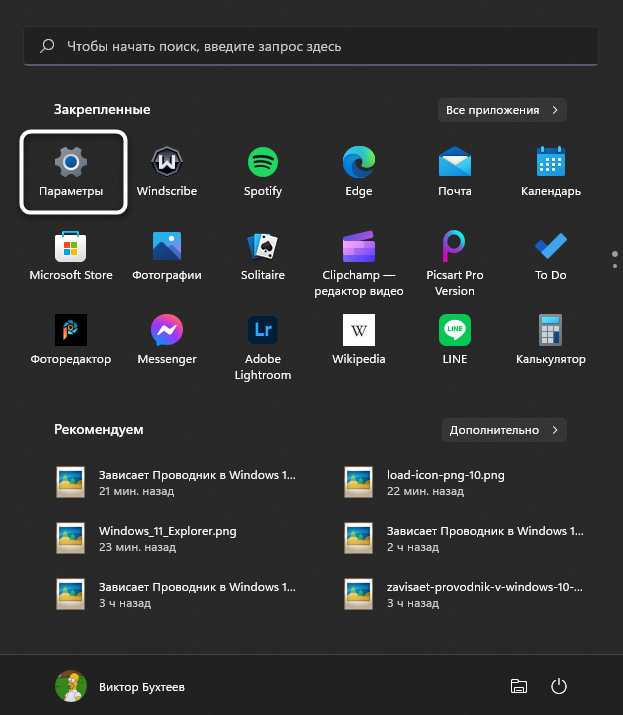
В новом окне выберите раздел «Система» и щелкните по плитке с названием «Звук».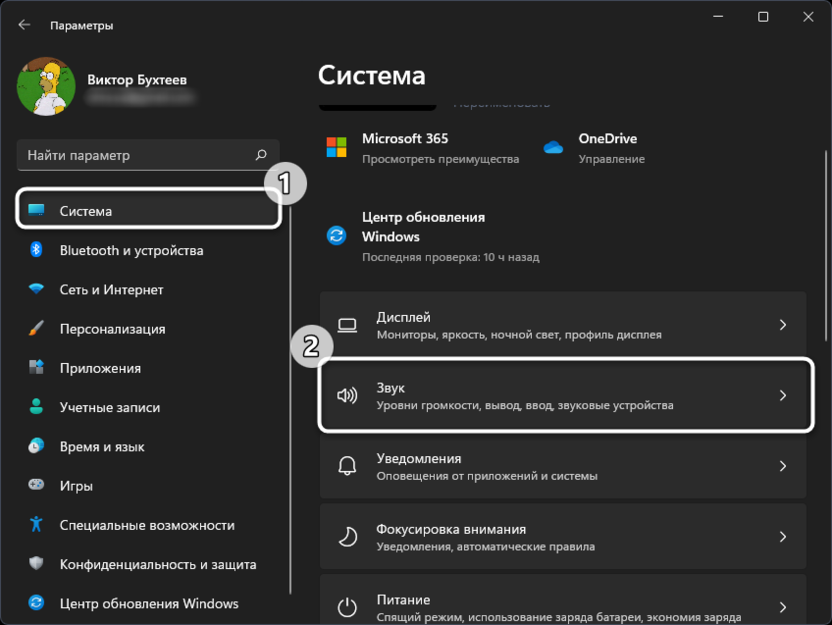
Обратите внимание на список доступных микрофонов и убедитесь в том, что по умолчанию выбрано правильное устройство записи. Вместе с этим проверьте громкость.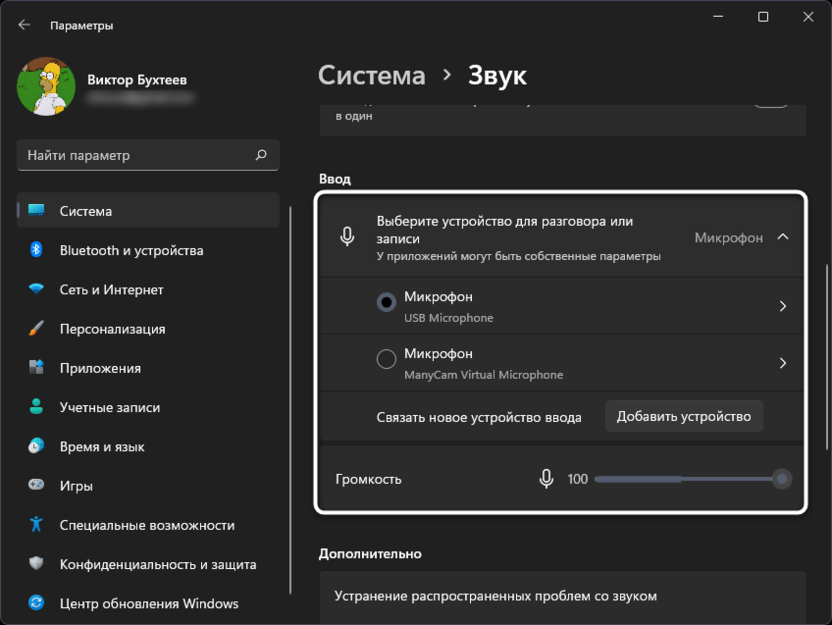
Ниже вы найдете кнопку «Начать тест», которая нужна для проверки микрофона.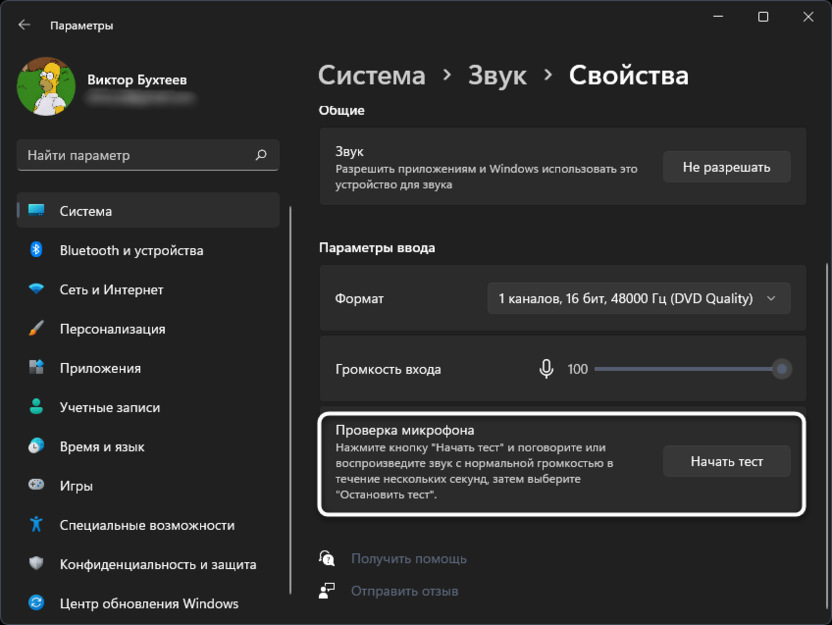
Следите за динамическим ползунком во время теста и говорите что-то в микрофон. После остановки теста проверьте результат и убедитесь в том, что устройство функционирует корректно.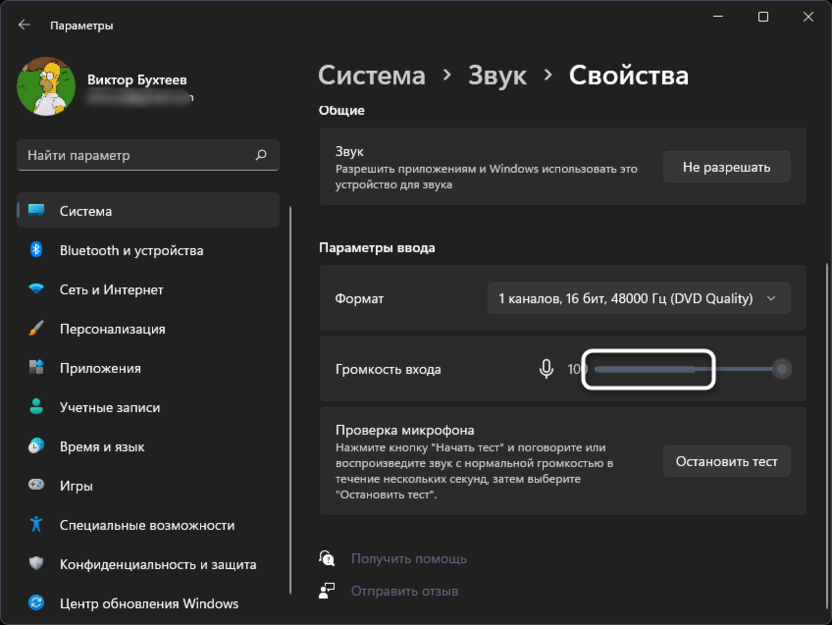
Если оказалось, что микрофон вовсе не обнаружен в Windows или по каким-то причинам звук с него не захватывается, нужно отыскать звуковые драйверы на сайте вашей материнской платы. Вместе с этим подключите микрофон к другому устройству и проверьте его физическую исправность.
Способ 2: Проверка настроек звука в Discord
Предположим, вы выполнили предыдущий метод и оказалось, что в операционной системе микрофон работает корректно. Значит, проблема в настройках Дискорда или других параметрах, связанных с этой программой.
Запустите программу и на панели с вашей аватаркой нажмите по значку с шестеренкой.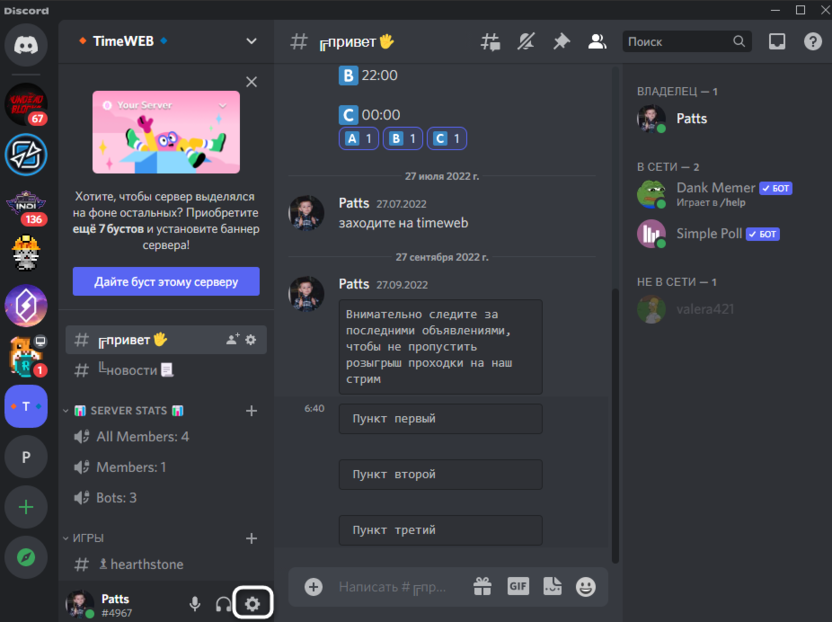
Перейдите к разделу с настройками «Голос и видео» и выберите то же самое устройство ввода, которое установлено у вас в Windows. Вместе с этим переместите ползунок громкости вправо.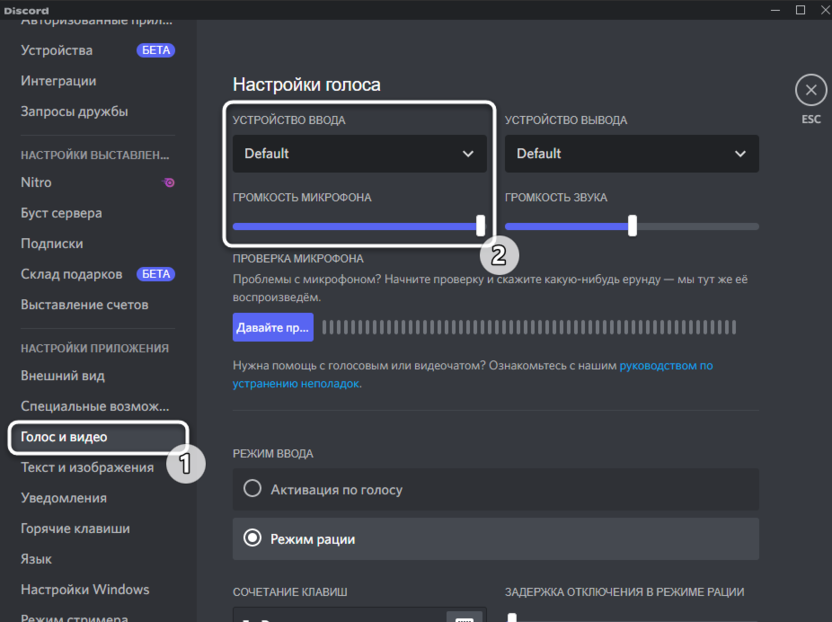
Далее можете использовать встроенное средство проверки, чтобы узнать, работает ли микрофон сейчас.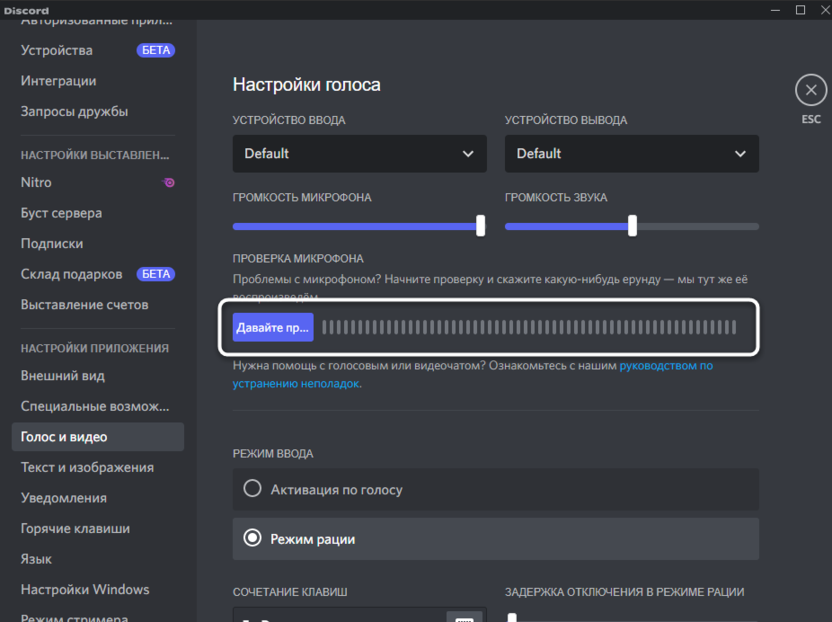
Возможно, вы используете неправильный режим ввода, и для активации микрофона требуется нажать сочетание клавиш. Вместе с этим может быть выставлена слишком маленькая задержка отключения, из-за чего ваши собеседники будут слышать вас с прерыванием. Обратите внимание на этот блок с настройками и отрегулируйте подходящие для вас значения.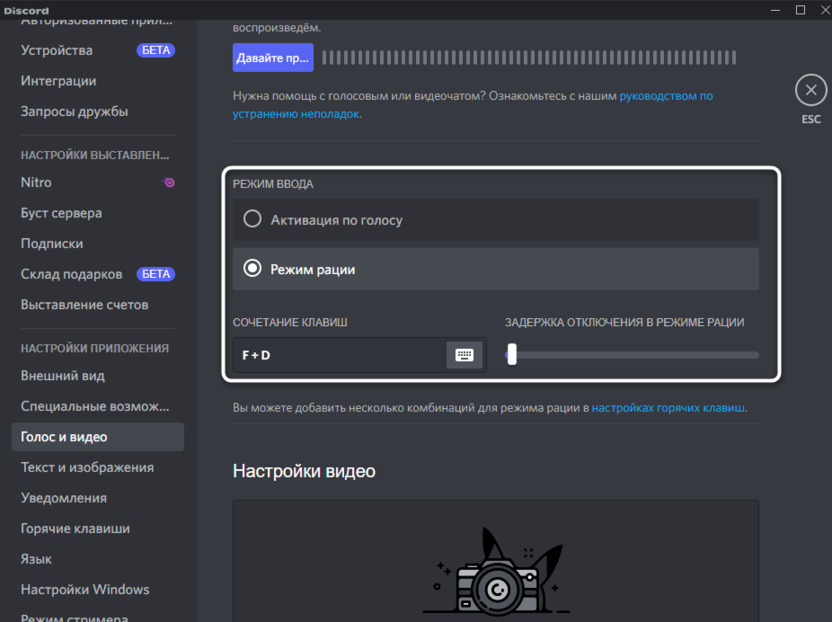
Способ 3: Настройка конфиденциальности
В последних версиях Windows появились дополнительные настройки конфиденциальности и защиты, которые позволяют отключать слежение за пользователем и ограничивать доступ к подключенным устройствам. Есть вероятность, что по умолчанию использование микрофона для Discord запрещено параметрами конфиденциальности, поэтому у вас и возникает рассматриваемая проблема.
В том же приложении «Параметры» выберите раздел «Конфиденциальность», в котором перейдите в категорию «Микрофон».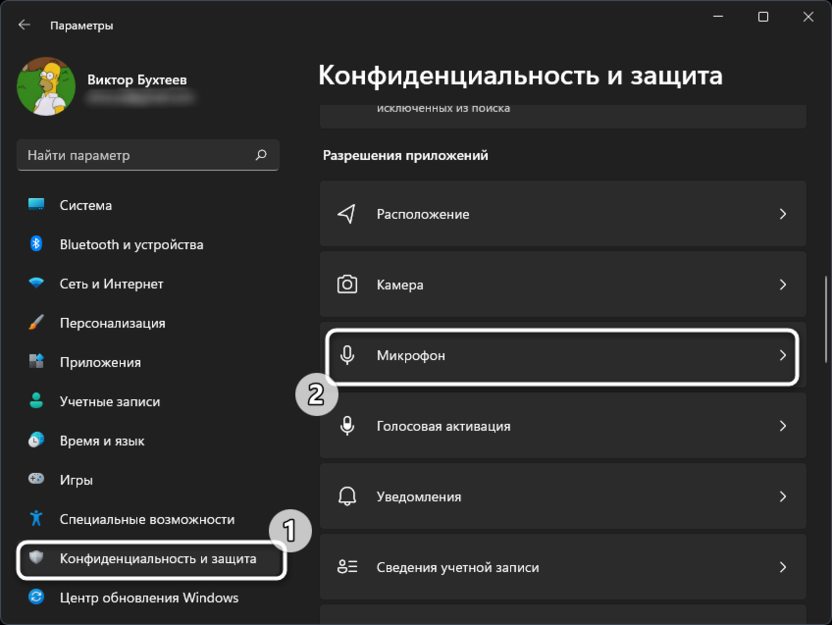
Разрешите доступ к микрофону для приложений, перетащив оба переключателя в состояние «Вкл.».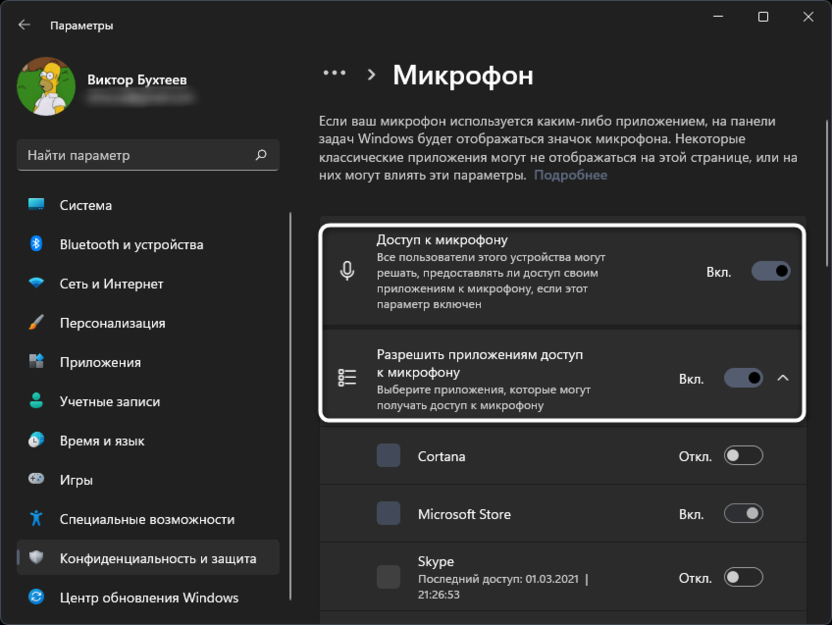
Опуститесь по списку и найдите среди приложений «Discord». Убедитесь в том, что ниже нет никакой надписи о запрете на использование оборудования.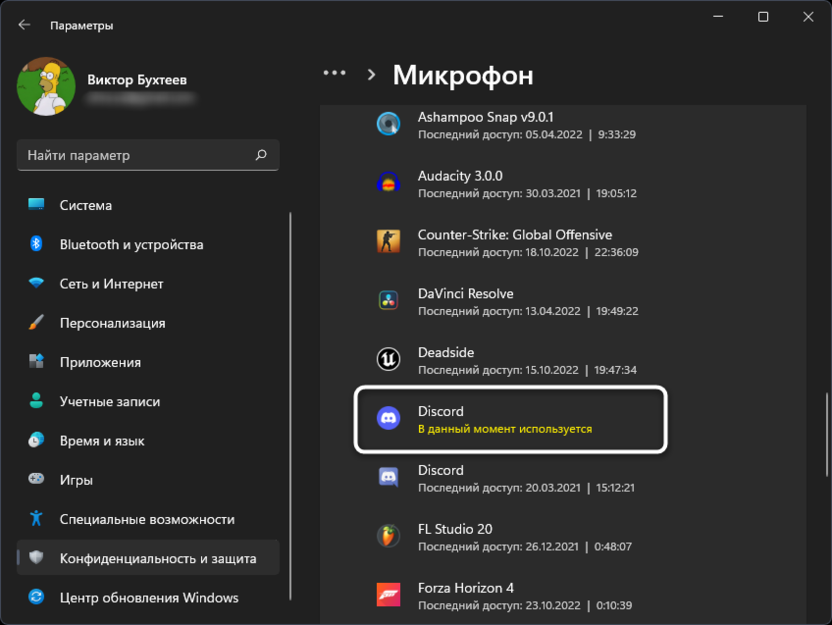
На этом проверка конфиденциальности завершена. Если в этом плане никаких ограничений нет, но микрофон все равно не работает, переходите к следующуму способу.
Способ 4: Отключение монопольного режима микрофона
По умолчанию для микрофона в Windows включен монопольный режим работы. Это означает, что некоторые приложения имеют приоритетный доступ к устройству и могут мешать нормальному функционированию оборудованию в других программах. Стоит отключить этот режим и проверить, как скажется новая настройка на взаимодействии с Дискордом.
Через поиск в меню «Пуск» отыщите «Панель управления» и перейдите в это меню с настройками.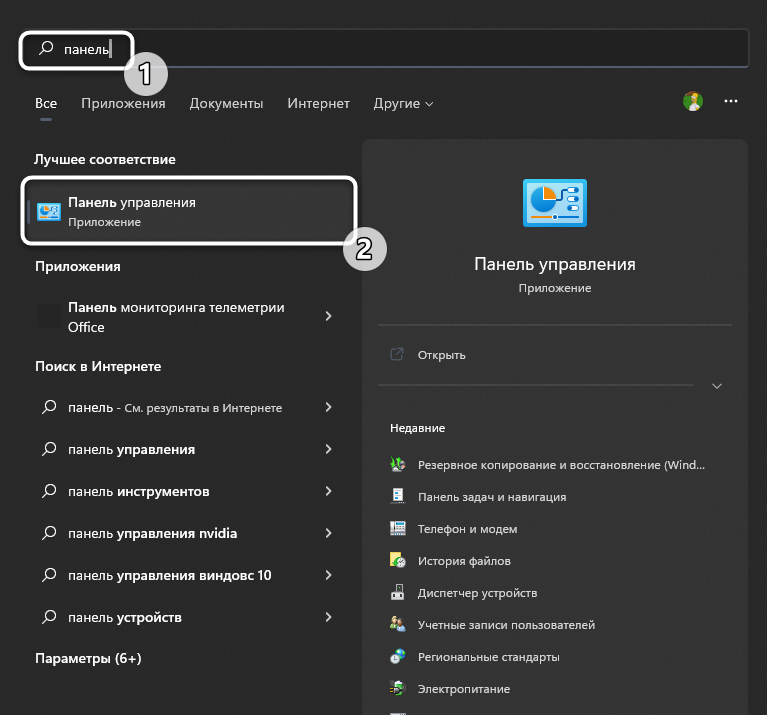
В нем дважды нажмите левой кнопкой мыши по значку «Звук».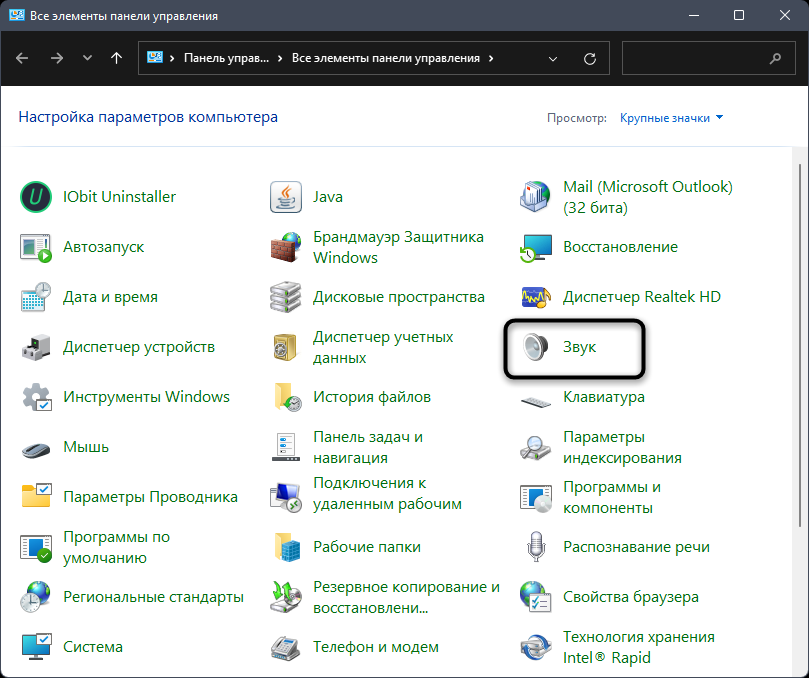
В новом окне откройте вкладку «Запись» и дважды кликните по используемому микрофону (он будет выделен зеленой галочкой).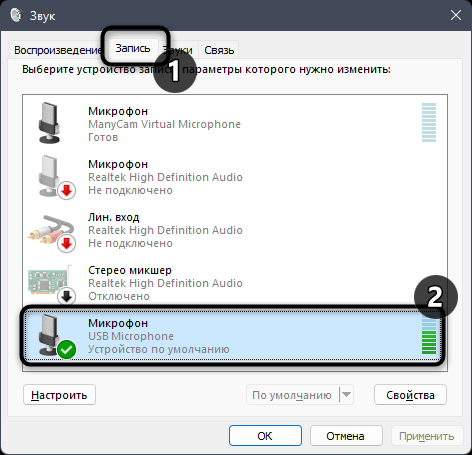
Отобразятся свойства устройства, в которых нужна вкладка «Дополнительно» и блок «Монопольный режим». В нем снимите галочки с двух пунктов и примените изменения.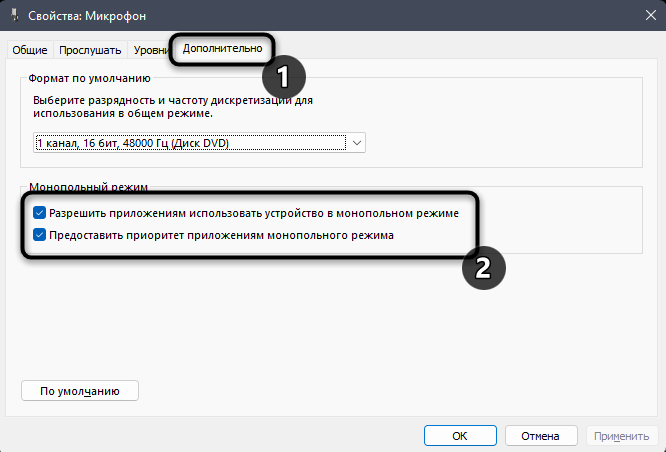
Сейчас рекомендуется перезагрузить компьютер, чтобы новые настройки вступили в силу. После этого переходите к тестированию микрофона в Discord.
Способ 5: Изменение звуковой подсистемы
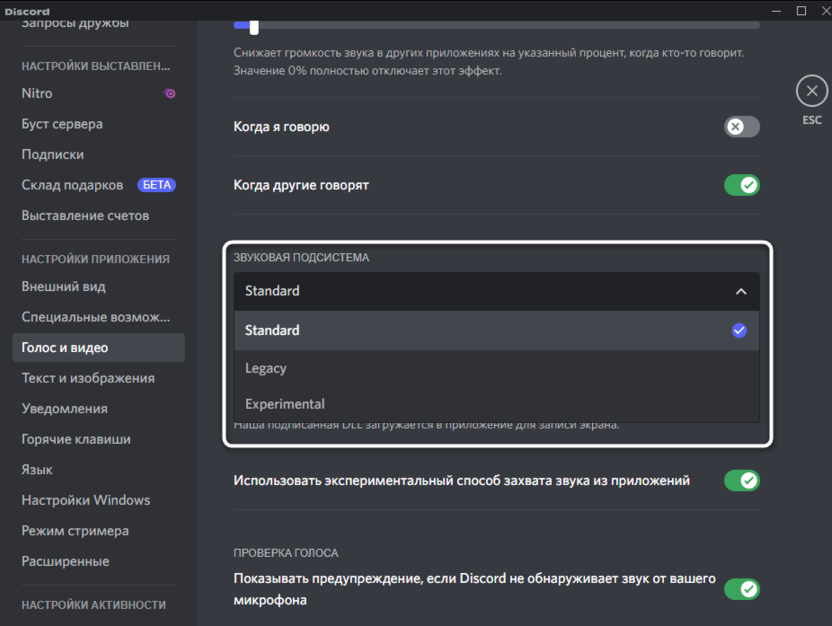
Закончу методом, который подразумевает редактирование настроек мессенджера. Он редко оказывается действенным конкретно в этом случае, поэтому и стоит на последнем месте. Однако если ничего из перечисленного выше не помогло, откройте настройки «Голос и видео» в Дискорде, отыщите параметр «Звуковая подсистема» и попробуйте один из двухд ругих вариантов. Переключайте их по очереди и сравнивите, будет ли работать микрофон.
Это все методы, о которых я хотел рассказать. Если микрофон по-прежнему не работает или у вас появились другие вопросы, задавайте их в комментариях под этой статьей. Я постараюсь дать оперативный и полезный ответ.