Как удалить, поменять и привязать новую карту на Яндекс Маркете

Инструкции
Покупки на market.yandex.ru, как и в любом другом интернет-магазине, невозможны без банковской карты. Сегодня большинство товаров, представленных на площадке, доступны только при онлайн оплате. Сегодня разберем вопросы: как привязать карту к Яндекс Маркету, удалить (отвязать) и поменять ее для оплаты покупок. Вопрос интересный, так как в настройках личного кабинета ЯМ вы данного раздела не найдете.
Как привязать карту к Яндекс Маркету
Начнем, как говорится, с начала. Для первой покупки вам обязательно нужно добавить банковскую карту в личный кабинат на Я Маркете. В принципе, она автоматически привяжется к вашему профилю при оплате заказа. Но, если вы ходите сделать это самостоятельно, то:
- Открываем Яндекс Паспорт (он же Yandex ID) id.yandex.ru
- Спускаемся в Yandex Pay — Карты
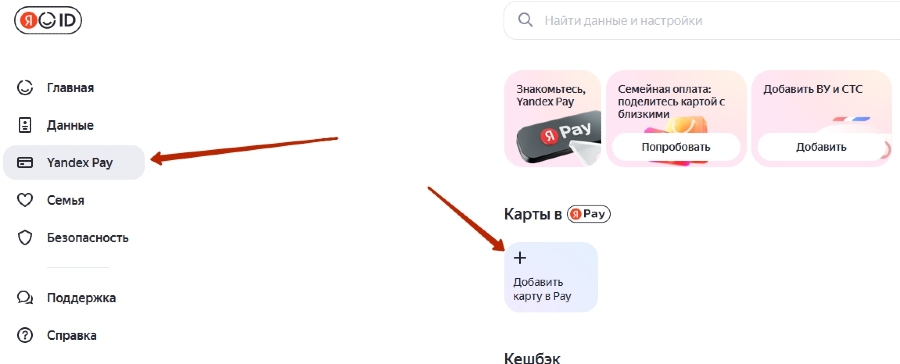
- Жмем «Добавить карту в Pay»
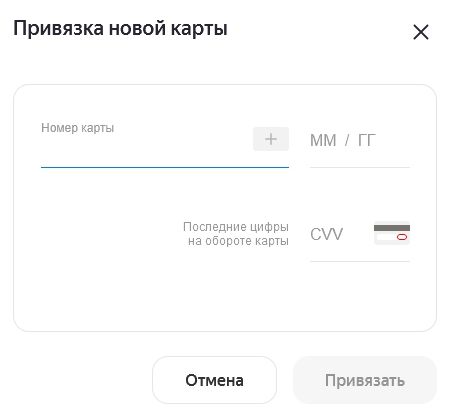
- Заполняем данные — «Привязать»
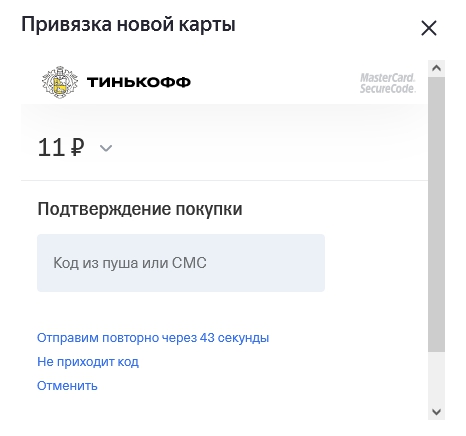
- Подтверждаем списание тестовой суммы котом из смс (она вернется через пару секунд)
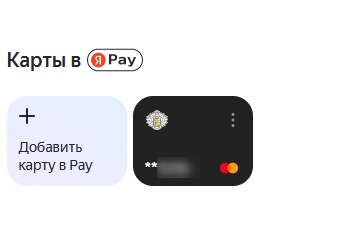
Все, добавили банковскую карту в Яндекс Маркет — к покупкам!

Скидка 10% на Яндекс.Маркет
Получи скидку 10% при заказе от 1000 рублей по промокоду
Как удалить карту из Яндекс Маркета
Отвязать карту может потребоваться ввиду разных соображений. Например:
- Опасения взлома аккаунта на Яндексе и оформления покупок. Здесь все равно требуется подтверждение любой транзакции кодом из смс — переживать не стоит.
- Карта другого человека. Оплатил разово, нужно удалить.
- Данные не актуальны. Был перевыпуск, нужно поменять карту в Яндекс Маркете.
- И другие.
В личном кабинете ЯМ пользователи не найдут данные о привязанных картах. Отвязать кредитку можно в личном кабинете на Яндексе, он же называется ЯID или ЯПаспорт. Для этого:
Вам может быть интересно
- Время работы пунктов выдачи заказов Яндекс Маркет
- Как продлить срок хранения заказа на Яндекс Маркете
- Как изменить получателя заказа в Яндекс Маркете
- Яндекс Маркет — гарантия на товар
- Яндекс Путешествия — как оставить отзыв об отеле
- Проходим в id.yandex.ru
- Находим раздел Yandex Pay — Карты
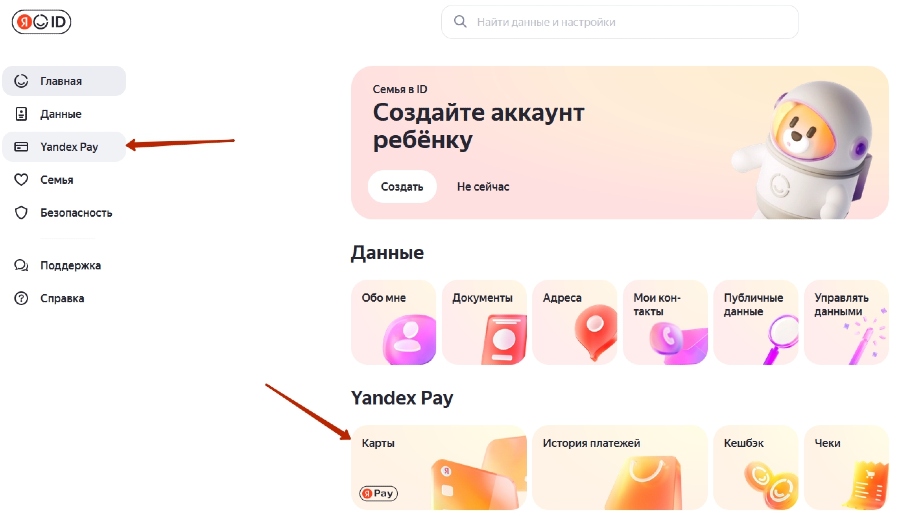
- Видим привязанную карту оплаты и возможность добавить новую
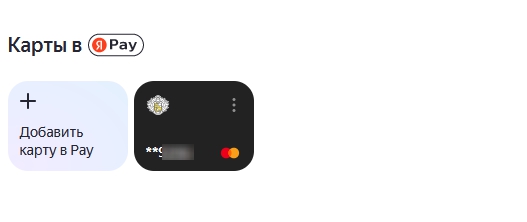
- Жмем на три точки в правом верхнем углу иконки карты — Удалить карту
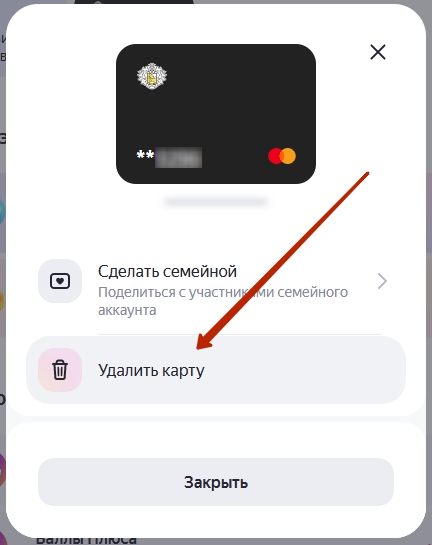
- Подтверждаем.
Как поменять карту в Яндекс Маркете
Если в момент оформления заказа на привязанной карточке нет денег, но необходимая сумма имеется на второй, то можно просто поменять кредитку на ЯМ. Можно пойти более долгим путем и добавить новую карту, следуя первой инструкции. А можно в момент оплаты просто выбрать другой способ.
- В корзине нажимаем «Оформить»
- В «Способ оплаты»
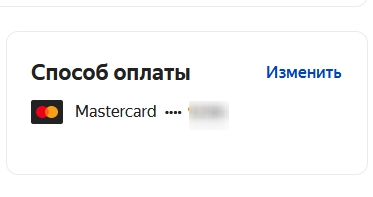
- Выбрать «Новой картой»
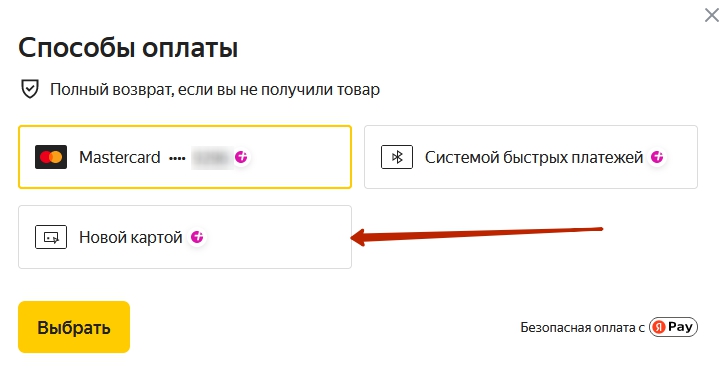
- Заполнить нужные пункты.
Приложение
Чтобы удалить, добавить или поменять карту оплату в приложении Яндекс Маркета необходимо следовать тем же инструкциям. С телефона пройти в ID Yandex — карты и там проделать нужные манипуляции.
Не получается добавить карту в Яндекс Маркете
Возможные причины и варианты решения:
- Истек срок действия — поменять или добавить другую
- Нет связи с банком — подождать или обратиться в тех. поддержку банка
- Нет денег на карте — для привязки необходима сумму подтверждения, которая должна списаться и позже вернуться на счет. Пополните баланс
- Проблемы на стороне ЯМ — обратитесь в поддержку или на горячую линию платформы
Видео по теме
Если у вас возникли сложности с вопросами, рассмотренными выше — пищите в комментарии к записи, поможем.
Как прикрепить карту в Яндекс Маркете
Как отредактировать карточку товара в Яндекс Маркете
- Выберите раздел «Товары» и перейдите в «Каталог».
- Найдите нужный товар в списке и нажмите на его название.
- Откроется страница товара, где вы сможете отредактировать информацию.
- После внесения изменений нажмите «Сохранить и завершить».
Полезные советы для работы с картами в Яндекс Маркете
- Убедитесь, что ваши платежные карты соответствуют требованиям Яндекса.
- Если возникают проблемы с привязкой карты, обратитесь в свой банк для уточнения информации о возможных ограничениях или блокировках.
- Периодически проверяйте актуальность данных карт и обновляйте их при необходимости.
- Сохраняйте копии всех операций и транзакций с использованием карт в целях контроля и безопасности.
Выводы
Привязка карты в Яндекс Маркете является важным шагом для совершения покупок и оплаты услуг. В данной статье мы рассмотрели процесс прикрепления карты, возможность ее импортирования, а также варианты смены и редактирования карты. Важно следовать указанным инструкциям, чтобы избежать проблем при оплате и обеспечить безопасность своих финансовых данных.
Какие карты поддерживает Яндекс музыка
Яндекс Музыка поддерживает карты с 16-значным или 18-значным номером любых платежных систем. Однако, карты «БЕЛКАРТ» и «Visa Electron» не поддерживаются. Эту информацию подтвердила техническая поддержка «Кинопоиска» в сообщении через «Яндекс Мессенджер». Если у вас есть карта с 16 или 18 номерами, вы можете без проблем использовать ее для оплаты услуг в Яндекс Музыке. Однако, если ваша карта относится к не поддерживаемым системам, оплатить услуги, вероятно, не удастся. Рекомендуется выбрать другой способ платежа или обратиться в службу поддержки для получения дополнительной информации и рекомендаций.
Где хранятся все Пароли в Яндекс браузере
В появившемся контекстном меню выберите пункт «Показать пароль». После этого система попросит вас ввести мастер-пароль, который был установлен при настройке Яндекс. Браузера. После ввода мастер-пароля вы увидите пароль от выбранного сайта. Если вы хотите изменить пароль или добавить новый, выберите пункт «Редактировать». В окне редактирования вы сможете изменить или внести новые данные. Важно помнить, что хранение паролей в браузере может быть небезопасным, поэтому рекомендуется использовать дополнительные меры защиты, например, двухфакторную аутентификацию или менеджеры паролей сторонних разработчиков. Также следует регулярно обновлять мастер-пароль и ограничить доступ к менеджеру паролей только для авторизированных пользователей. Берегите свою информацию и обеспечьте безопасность ваших аккаунтов.
Как зайти на яндекс карты
Для того чтобы войти в аккаунт на Яндекс.Карты и использовать все доступные функции и сервисы, необходимо выполнить несколько простых шагов. Вначале нужно перейти на официальный сайт Яндекса и нажать на кнопку «Войти». Затем откроется окно авторизации, где нужно ввести логин и пароль от аккаунта на Яндексе. Если у вас нет аккаунта, вы можете зарегистрироваться, следуя указаниям на странице. После успешной авторизации вы будете перенаправлены на страницу Яндекс.Карты, где сможете пользоваться всеми возможностями сервиса. Здесь вы сможете искать места, строить маршруты, просматривать карты со спутниковыми изображениями и делиться своими отзывами и метками на карте. Обладая аккаунтом на Яндексе, вы сможете сохранять свои избранные места и использовать карты на разных устройствах.
Как в Яндекс картах скинуть метку
Для скидывания метки в Яндекс.Картах необходимо выполнить следующие действия:
- На карте выбираем точку, в которой нужно установить метку.
- В нижнем меню нажимаем на пункт «Что здесь?».
- Копируем координаты метки, чтобы сохранить точные цифровые значения. Для этого можно нажать на кнопку «Скопировать координаты» или воспользоваться функцией «Поделиться».
- Если требуется передать метку другу или разместить в каком-то месте, используем опцию «Поделиться», где получаем короткую ссылку на метку, которую можно скопировать и отправить кому-то.
Несмотря на то, что последний шаг и предыдущая инструкция подразумевают разные действия, они приводят к одному результату: скидыванию метки в Яндекс.Картах.
Чтобы прикрепить карту в Яндекс Маркете, следует перейти в раздел «Способы оплаты» и нажать на кнопку «Добавить карту» в разделе «Pay». Затем необходимо указать номер карты и срок ее действия. После этого следует ввести код CVC или CCV, который обычно находится на оборотной стороне карты. После заполнения всех требуемых полей необходимо нажать кнопку «Привязать». Таким образом, карта будет успешно прикреплена к аккаунту в Яндекс Маркете и будет доступна для производства платежей. Прикрепление карты позволит совершать покупки в онлайн-магазинах, осуществлять оплату услуг и так далее, с удобством и быстротой, не требуя каждый раз вводить данные карты заново.
Как добавить карту в Яндекс Маркете: инструкция
Яндекс Маркет – это один из самых крупных онлайн-маркетов в России, предоставляющий возможность покупать огромное количество товаров с доставкой на дом. Для удобства пользователей предусмотрена система оплаты заказов по пластику, однако многие пользователи не знают, как добавить карту в Яндекс Маркете или привязать новую. В этой статье мы расскажем, как привязать карту в Яндекс Маркете и добавить новую кредитку в приложении.
Как привязать карту к Яндекс Маркету
Перед тем, как приступить к процедуре, необходимо убедиться, что у вас есть Яндекс-кошелек, связанный с вашим аккаунтом. Если он отсутствует, его можно создать бесплатно в личном кабинете Яндекса. Следующим шагом будет привязка карты. Рекомендуем прочитать инструкцию о том, как изменить карту в Яндекс Маркет.
- Зайдите в личный кабинет Яндекс и выберите раздел «Карты» .

- Нажмите на кнопку «Добавить …» .

- Введите данные своей карты в соответствующие поля и нажмите «Привязать»

Ситуация, когда пользователь хочет добавить новый пластик в Яндекс Маркете, может возникнуть по многим причинам, например, если вы хотите заменить старую на новую или используете несколько карт для разных целей. Но теперь вы знаете, как добавить новую карту в Яндекс Маркете, имея при этом активный Яндекс-кошелек.
Как привязать карту в приложении Яндекс Маркет
Если вы хотите привязать карту в приложении Яндекс Маркет, то процедура несколько отличается от добавления карты через браузер.
- Запустите приложение на своем мобильном устройстве.
- Перейдите в раздел «Карты» .

- Нажмите на кнопку «Добавить …» .

- Введите данные карты в соответствующие поля и нажмите «Привязать» .

- Если введенные данные корректны, система переведет вас на страницу, где нужно подтвердить привязку путем ввода CVV-кода.
Как в Яндекс Маркете привязать другую карту
Ситуация, когда нужно привязать к заказу другую карту, например, при совместном заказе товаров с друзьями или родственниками, решается очень просто. Ранее подробно рассказали для вас, как отменить заказ на Яндекс Маркете.
- Добавьте все товары в корзину и нажмите на нее.
- На странице оформления заказа выберите способ оплаты «Все способы «.

- Нажмите на кнопку «Новой картой» .

- Введите данные другой кредитки в соответствующие поля и нажмите «Привязать» .
Таким образом, привязать карту в Яндекс Маркете или добавить новую карту вообще не сложно, если знать все нюансы процедуры. Следуя данному инструктажу, вы можете легко добавить необходимые данные карты и быть уверенными в том, что все платежи проходят безопасно и быстро.
Как привязать новую карту в Яндекс Маркете
Изменить способ оплаты нельзя. Вы можете отменить заказ и оформить его заново.
Как удалить сохраненную карту в Яндекс Маркете
Чтобы отвязать карту, в Яндекс ID нажмите на значок настроек на нужной карте, а затем — Отвязать. Примечание. Данные банковских карт защищены по стандарту PCI DSS.
Как изменить карту в Яндексе
Как привязать новую карту:
- Перейдите в настройки Яндекс ID.
- Отвяжите старую карту: в блоке Карты в Я. Pay в верхнем углу изображения карты нажмите → Отвязать.
- Привяжите новую карту: в блоке Карты в Я. Pay нажмите Добавить карту, введите реквизиты и нажмите Привязать.
Как изменить данные профиля на яндекс маркете
Изменить или удалить профиль:
- В личном кабинете на вкладке Мой профиль выберите блок, который хотите изменить: фото профиля, адреса, общую информацию о себе или специальности.
- Отредактируйте нужные поля.
- Нажмите кнопку Сохранить.
Как в Яндексе поменять способ оплаты
Выбрать способ оплаты:
- Перед оформлением заказа. Откройте меню приложения → Способ оплаты и выберите подходящий способ оплаты.
- Во время оформления заказа. Нажмите на иконку оплаты, которая появится рядом с адресом отправления после того, как вы укажете конечный адрес.
Как поменять оплату в Яндекс
Чтобы изменить срок действия или способ оплаты:
- Отмените текущую подписку.
- Дождитесь, пока закончится ее действие.
- Выберите другой период или способ оплаты в личном кабинете.
- Оплатите новую подписку.
Как узнать к какому аккаунту привязана банковская карта
Как проверить, к каким магазинам и сервисам привязана ваша банковская карта (и отключить от лишних):
- Запустите приложение «СберБанк Онлайн»
- Зайдите в раздел «Кошелёк»
- Нажмите «Все счета и карты»
- Перейдите в «Куда привязаны ваши счета и карты»
Как удалить карту в приложении Яндекс
Как удалить карту:
- Откройте меню приложения → Способы оплаты.
- Выберите карту и нажмите Удалить карту.
Как удалить данные карты в Яндекс
- Нажмите → Пароли и карты.
- Если вы создали мастер-пароль, введите его для доступа к хранилищу.
- Откройте Банковские карты.
- Наведите указатель мыши на нужную карту.
- Нажмите Удалить. Примечание. Если вы удалили карту по ошибке, в левом нижнем углу экрана нажмите Восстановить.
Как убрать привязку карты
Как удалить кредитную или дебетовую карту:
- Откройте Google Кошелек.
- Найдите нужный способ оплаты. Если он не на первом месте, пролистайте список влево.
- Выберите карту.
- В правом верхнем углу экрана нажмите на значок «Ещё» Удалить способ оплаты.
Как быстро исправить неточность в Яндекс картах
Чтобы исправить неточность об объекте, который не является организацией, например о здании:
- Нажмите и удерживайте нужную точку карты.
- Выберите пункт Что здесь?
- В карточке объекта нажмите кнопку Исправить информацию о здании.
- Выберите пункт: Изменить адрес, чтобы исправить адрес объекта.
- Нажмите Готово.
Как отвязать карту Сбербанка от Яндекс плюс
В разделе Карты в PAY наведите указатель мыши на привязанную карту. В правом верхнем углу появится значок — нажмите его. Выберите Отвязать.
Как изменить получателя на яндекс маркете
Как изменить получателя заказа
Найдите ваш заказ на странице Мои заказы. В блоке Получатель нажмите кнопку Изменить получателя и введите новые данные. Если в блоке Данные доставки нет кнопки Изменить напротив контактов получателя, позвоните в службу поддержки (круглосуточно): 8 (495) 136‑37‑96.
Как создать новый аккаунт яндекс маркет
Регистрация на Яндекс. Маркет:
- Откройте сайт агрегатора и кликните «Войти» — кнопка расположена в верхнем правом углу.
- Нажмите «Создать ID».
- Укажите телефон или адрес электронной почты.
- Введите код подтверждения, который придет в смс или электронном письме по указанному адресу.
- Введите имя и фамилию.
Как зайти в личный кабинет на яндекс маркет
Вход в личный кабинет Яндекс Маркет:
- Скачайте мобильное приложение Яндекс Маркет для Android или iOS из официальных магазинов по ссылке ниже
- Откройте мобильное приложение и перейдите в раздел «Профиль» (кнопка в правом нижнем углу).
- Нажмите кнопку «Войти».
Как связаться с оператором яндекс маркет
Если вы не нашли подходящую тему, позвоните нам по телефону +7 495 136-37-96 или войдите на Яндекс Маркет и напишите в чат поддержки.
Что будет если не забрать посылку с Яндекс Маркета
При этом невывоз таких товаров со склада маркетплейса в течение 30 календарных дней считается нарушением договора, за которое предусмотрен штраф — 25 рублей за каждую единицу товара.
Что будет если не платить Яндекс Сплит
Если на карте недостаточно средств для списания платежа «сплита», то наступает просрочка. После этого Яндекс Маркет будет пытаться раз в сутки списать нужную сумму, пока это не получится. Если вы вовсе перестанете платить за «Сплит» — на этой случай сервис не приводит конкретной информации.
Как отписаться от всех подписок с карты
Как отвязать платежную карту от платных сервисов:
- Войдите в приложение «Play Маркет» на устройстве Android.
- Нажмите на значок «Меню» и выберите раздел «Подписки».
- Выберите подписку, которую требуется отменить и нажмите «Отменить».
Как изменить карту для списания Яндекс плюс
Привязать другую карту для оплаты подписки:
- Перейдите в настройки Яндекс ID.
- Отвяжите старую карту: В блоке Карты в правом верхнем углу старой карты нажмите значок. Нажмите кнопку Отвязать.
- Привяжите новую карту: В блоке Карты нажмите кнопку Добавить карту. Введите данные карты и нажмите кнопку Привязать.
Яндекс Маркет — это интернет-магазин, который предоставляет пользователям возможность покупать множество товаров и услуг онлайн. Для оплаты покупок на Яндекс Маркет необходимо иметь привязанную банковскую карту в сервисе Yandex Pay. В данном пересказе мы подробно рассмотрим процесс привязки, изменения и удаления карты в Яндекс Маркете, а также способы изменения оплаты в других сервисах Яндекса.
Процесс привязки новой карты в Яндекс Маркете начинается с открытия вкладки Yandex Pay. После этого необходимо перейти в раздел «Карты» и нажать кнопку «Добавить карту в Pay». После ввода номера и срока действия карты, необходимо ввести код CVC или CCV, который обычно расположен на обратной стороне карты. Далее нужно нажать кнопку «Привязать». Если кнопка неактивна, нужно еще раз проверить правильность введенных данных.
Важно отметить, что изменить способ оплаты в Яндекс Маркете нельзя. Если вы хотите использовать другую карту, нужно отменить заказ и оформить его заново с новой картой. Чтобы удалить сохраненную карту в Яндекс Маркете, необходимо в личном кабинете в разделе Yandex ID нажать на значок настроек на нужной карте, а затем выбрать «Отвязать». Важно отметить, что данные банковских карт защищены по стандарту PCI DSS.
Если пользователь хочет изменить данные своей карты в Яндексе, то нужно выполнить несколько простых шагов. Сначала необходимо перейти в настройки Яндекс ID и отвязать старую карту в разделе «Карты» в Я. Pay. Далее необходимо выбрать «Добавить карту», ввести реквизиты и нажать «Привязать». Теперь новая карта будет использоваться для оплаты покупок в Яндекс Маркете.
Узнать, к какому аккаунту привязана банковская карта, можно с помощью приложения «СберБанк Онлайн». Нужно открыть раздел «Кошелек» и выбрать «Все счета и карты». Затем нужно перейти в раздел «Куда привязаны ваши счета и карты», чтобы увидеть все магазины и сервисы, к которым привязана ваша карта.
Чтобы удалить сохраненную карту в приложении Яндекс, нужно открыть меню приложения и выбрать «Способы оплаты». Далее нужно выбрать нужную карту и нажать на кнопку «Удалить карту. ».
Таким образом, привязка, изменение и удаление карты в Яндекс Маркете и других сервисах Яндекса являются простыми процессами, которые могут быть выполнены быстро и легко. Более того, сервисы Яндекса предоставляют множество возможностей для управления своими данными и платежами, что делает жизнь пользователей более удобной и безопасной.