Создание ссылок на документы в Microsoft Word
Примечание: Ссылка может вести на любой документ из пакета приложений Microsoft Office (Word, Excel, PowerPoint и т. д.), обычные текстовые файлы (Блокнот) и файлы многих других форматов. При этом важно учитывать, что рассмотренным ниже способом можно создать заведомо рабочую ссылку только на локальные файлы, которые хранятся на вашем компьютере, просмотр тоже будет доступен только на нем.
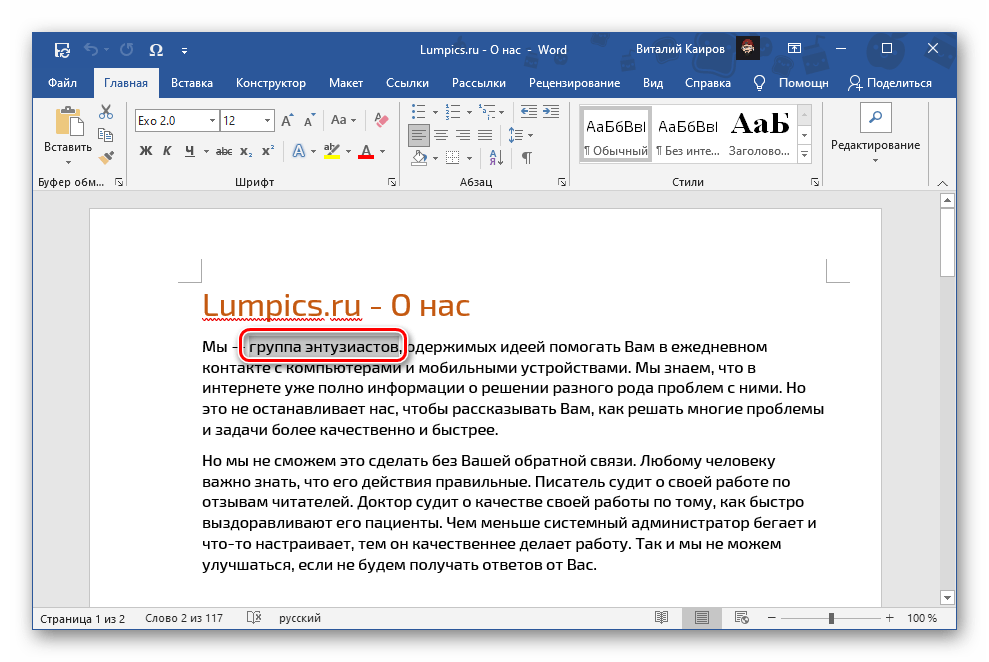
- Выделите то слово или фразу, которое в дальнейшем станет ссылкой на документ.
Обратите внимание! Ссылкой в файле Word может быть не только текст, но и любое изображение, фигура, текстовое поле, SmartArt, WordArt и другие объекты. Алгоритм действий, которые требуется выполнить в подобных случаях, ничем не отличается от рассмотренного ниже.
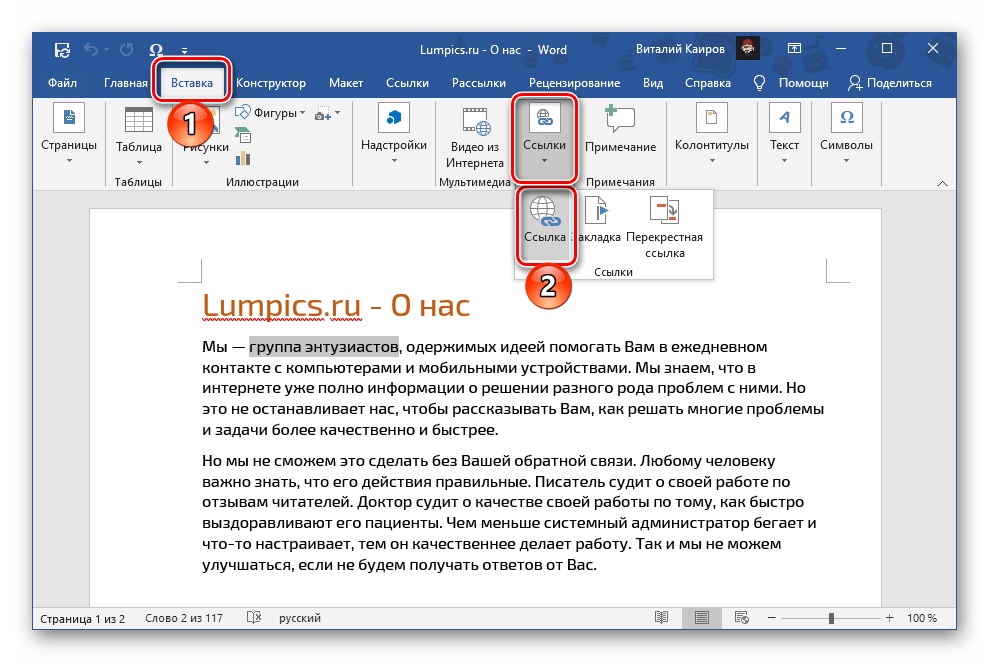
- перейдите во вкладку «Вставка» и нажмите там на кнопку «Ссылка»;
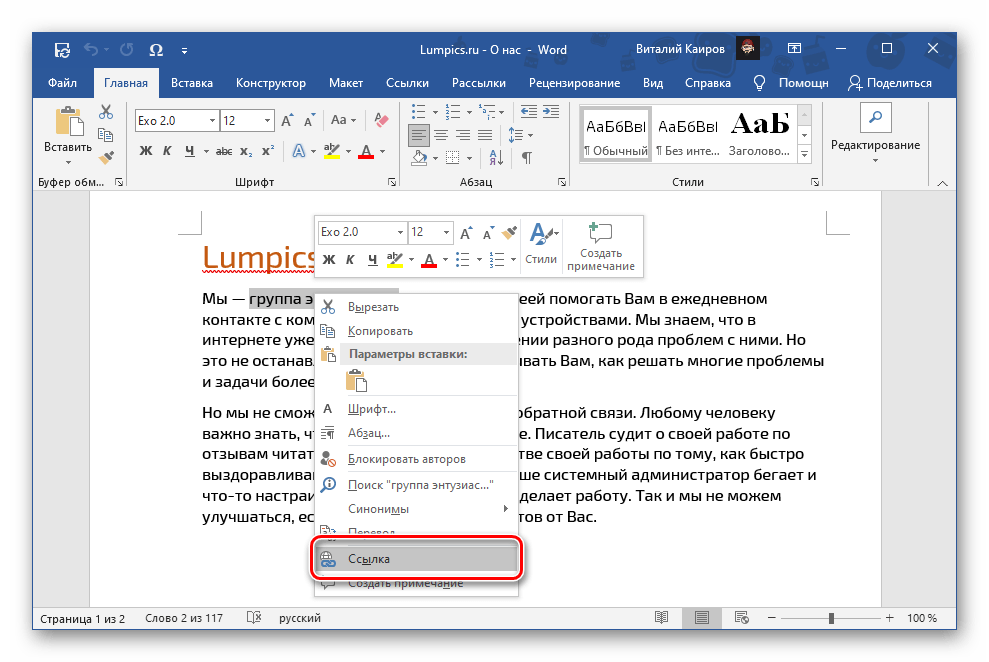
- кликните правой кнопкой мышки (ПКМ) по выделенному элементу и выберите пункт «Ссылка»;
-
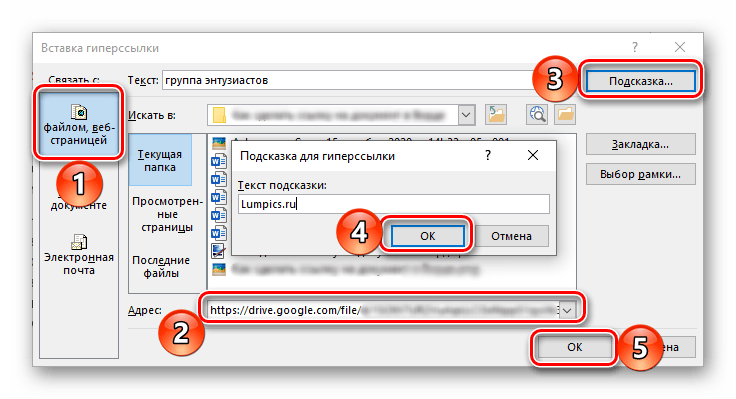
На расположенной слева панели «Связать с» выберите «файлом или веб-страницей».
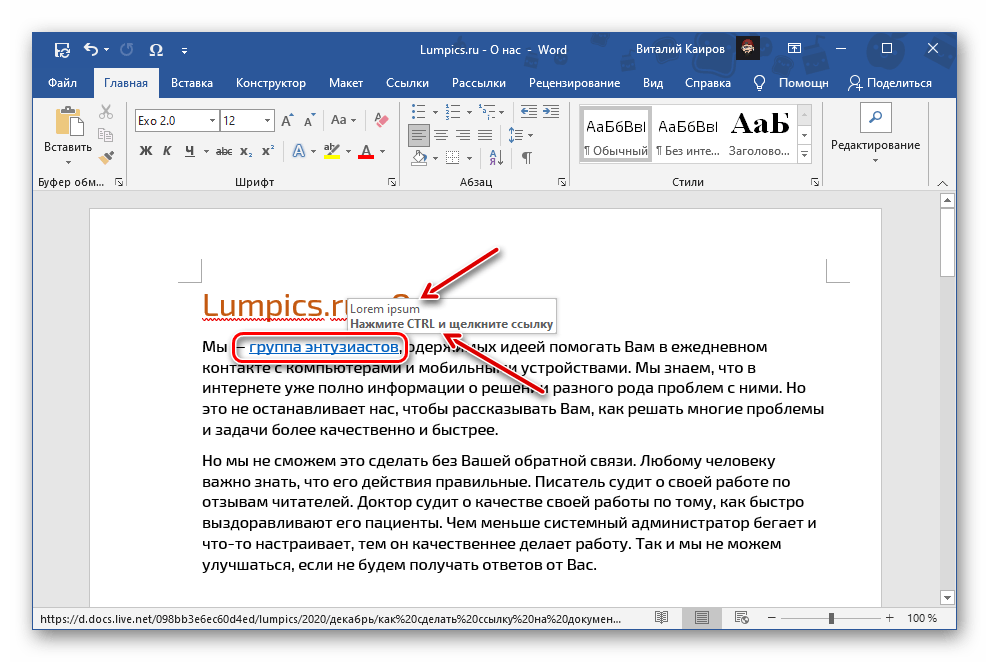
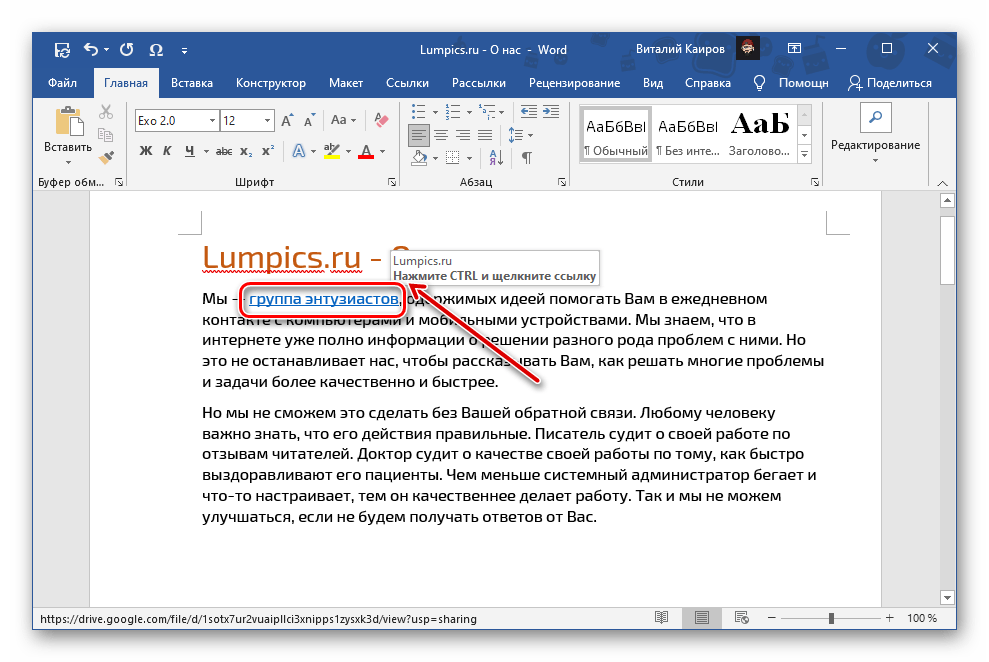
Ссылка на выбранный вами файл будет добавлена в документ Word. Для «перехода» по ней наведите указатель курсора на подсвеченный адрес (во всплывающем окошке будет отображаться подсказка, если ранее она добавлялась), зажмите клавишу «Ctrl» и щелкните левой кнопкой мышки (ЛКМ).
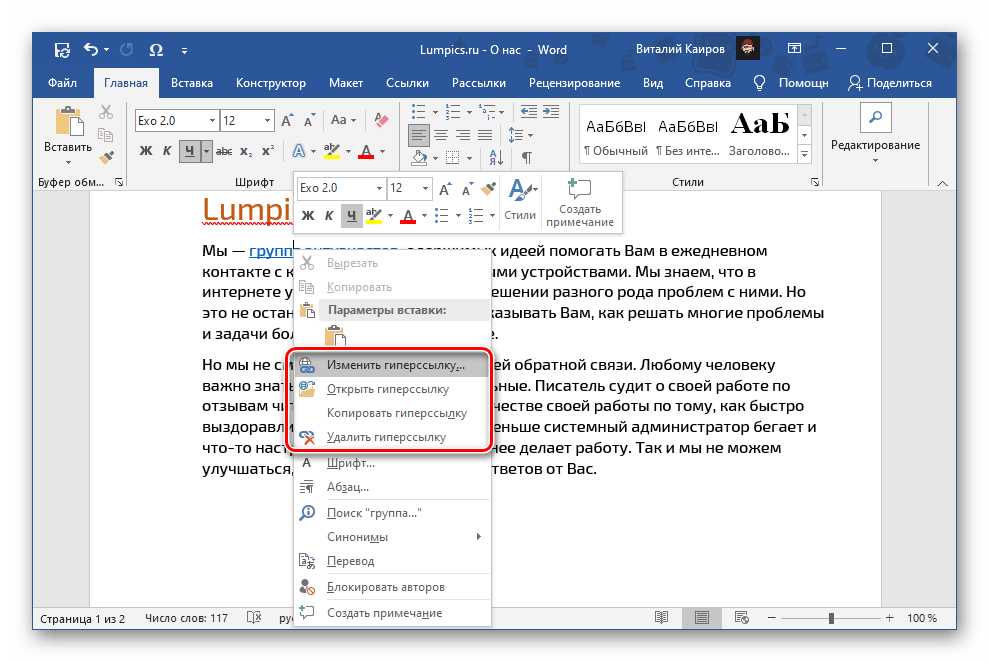
Если ссылку потребуется изменить или удалить, кликните по ней ПКМ и выберите необходимый пункт в контекстном меню. В нем же доступна возможность перехода и копирования адреса.
Вариант 2: Документы в облаке
Для того чтобы добавить ссылку на документ, сохраненный в облачном хранилище, потребуется выполнить практически те же действия, что и в рассмотренном выше случае, но с несколькими отличиями.
- Создайте общую ссылку на файл. В большинстве сервисов это можно сделать с помощью контекстного меню и функции «Поделиться» или, как в нашем примере «Получить ссылку».
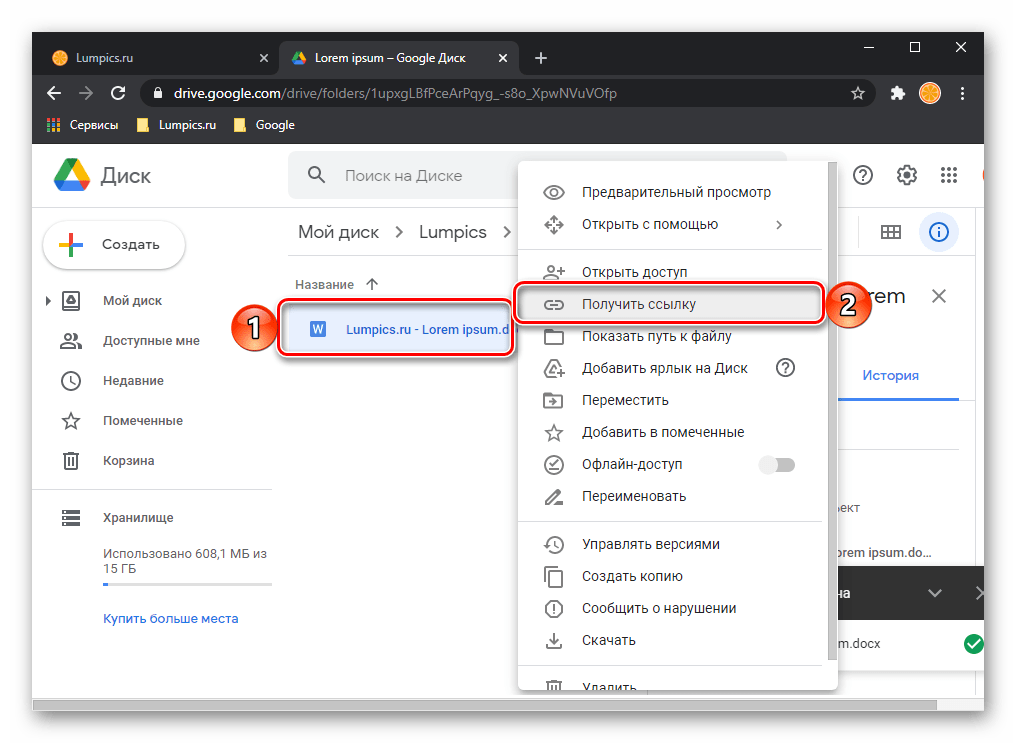
- Скопируйте сгенерированный адрес в буфер обмена, воспользовавшись клавишами «Ctrl+C» или одноименной кнопкой.
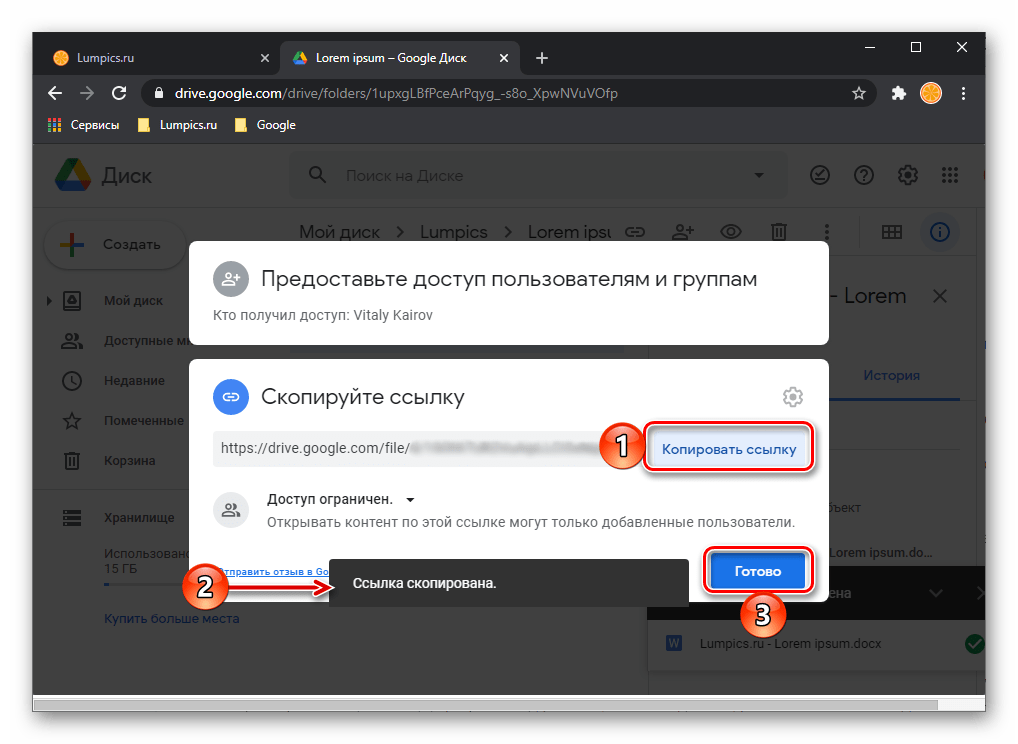
- Выполните все действия из предложенной выше инструкции, пропустив при этом выбор локального документа (средства навигации в строке «Искать в»), но указав полученную ссылку в строке «Адрес».
Когда вы передадите этот документ Word другому пользователю,
Как поделиться документом Word, Excel или PowerPoint
Часто бывает необходимо организовать совместную работу над документом или предоставить другим людям доступ на чтение. Microsoft Office предоставляет такую возможность.
Делиться файлами можно как со своего компьютера, так и через официальный сайт office.com. Важным условием в обоих случаях является хранение документа на облачном сервисе OneDrive. Если вы создавали новый файл непосредственно через браузер, то он автоматически сохранился куда нужно под вашей учетной записью Microsoft, а вот в случае работы на стационарном устройстве необходимо будет сначала выгрузить файл в онлайн.
Доступ через браузер
Как бы вы ни предоставляли доступ на документы, другие пользователи смогут открыть их онлайн, даже если не являются подписчиками платной версии MS Office. Онлайн-версия доступна для всех, правда имеет некоторые ограничения по функционалу.
Зайдите на сайт office.com и авторизуйтесь под своей учетной записью. Система автоматически предложит вам на выбор документы, с которыми вы работали в последнюю очередь, либо же создать новый файл в одной из популярных программ – Word, Excel, PowerPoint, OneNote и другие. Выбрав одно из приложений, вам также будет доступен список файлов соответствующего типа, что хранятся у вас на сервисе OneDrive. Если нужного файла нет в списке, просто перейдите по ссылке снизу «Открыть файлы из OneDrive».
Удивительно, но разработчики онлайн-версии офисного пакета зачем-то по-разному оформили кнопки совместного доступа. Так для документов Word и Excel сама кнопка вроде находится в одном месте, но называется по-разному – «Общий доступ» и «Поделиться» соответственно. А для PowerPoint отдельной кнопки в принципе не предусмотрено – вместо нее предлагается простая ссылка с текстом «Совместно с другими людьми».

Впрочем, по нажатию этих разных по оформлению ссылок открывается единое окно для общего доступа. Слева в нем сообщается о том, кому уже предоставлен доступ к файлу, а справа можно ввести электронные адреса новых получателей. По нажатию на ссылку «Получатели могут вносить изменения» можно изменить права редактирования на опцию «Получатели могут только просматривать», а также можно указать, что для работы с файлом необходимо войти в учетную запись Microsoft (хотя это необязательно).

Когда адреса получателей введены и указаны соответствующие права, просто нажмите на кнопку «Поделиться». Люди получат уведомления по электронной почте и по ссылке из письма смогут попасть на документ.
Другой способ поделиться файлом – это в том же диалоговом окне в области слева выбрать пункт «Получить ссылку». Благодаря этой возможности нет необходимости указывать каждого получателя отдельно. Ссылку можно отправить в общий чат или разместить в социальной сети или сайте. При создании ссылки также есть возможность указать права для пользователей – на редактирование, либо же только на просмотр документа. Кнопка «Создать ссылку» предоставит вам соответствующий URL-адрес, после чего можно создать еще одну ссылку. Таким образом, можно сформировать одну ссылку для редактирования, другую – для чтения.

Доступ с компьютера
Чтобы поделиться документом, с которым вы работаете на стационарном компьютере, не придется разбираться в различных подходах к оформлению различных программ. Word, Excel, PowerPioint, OneNote – имеют одинаковый интерфейс для этих целей.
Перейдите в меню «Файл» — «Общий доступ». Здесь вас интересует первый пункт «Поделиться», хотя дальше в зависимости от программы могут быть и дополнительные опции, вроде «Отправить по электронной почте», создать «Онлайн-презентацию» и так далее. Для совместной работы нас интересует именно пункт «Поделиться».

Если файл ранее еще не был выгружен в хранилище OneDrive, то вам будет предложено это сделать по кнопке «Сохранить в облаке». Если открылось представление «Сохранить как», то выберите здесь пункт «OneDrive», укажите имя файла и нажмите на кнопку «Сохранить».

После этого в меню «Файл» — «Общий доступ» у вас появится кнопка «Совместно с пользователями». По ее нажатию в приложении появится область для ввода электронных адресов и указания их прав для работы с документом: с возможностью редактирования или без оной. На этой стадии интерфейс у приложений может немного отличаться. В частности, в Word может сначала потребоваться ввести электронный адрес, после чего появится возможность задать права.

Ниже в области для предоставления доступа могут быть ссылки «Отправить как вложение» и «Получить ссылку для совместного доступа». В первом случае человеку на электронную почту будет отправлена копия файла, а во втором – можно будет создать ссылку для онлайн доступа к файлу.
Как поделиться файлом с Ворда?
Откройте документ, доступ к которому нужно предоставить. Нажмите Файл > Общий доступ > Предоставить доступ другим людям (или Пригласить других пользователей в Word 2013). Введите имена или адреса электронной почты пользователей, которым нужно предоставить доступ к документу.
Как отправить документ Word на телефон?
Вариант 2. Передача файлов через USB-кабельРазблокируйте экран телефона.Подключите устройство к компьютеру с помощью USB-кабеля.На телефоне коснитесь уведомления «Зарядка устройства через USB…».В диалоговом окне «Режим работы USB» выберите Передача файлов.Перетащите файлы в открывшееся окно.
Как сделать ссылку на пдф файл в ворде?
Создание ссылки с использованием инструмента «Ссылка»Выберите Инструменты > Редактировать PDF > Ссылка > Добавить или изменить. . Обведите прямоугольником место, для которого нужно создать ссылку. . В диалоговом окне Создать ссылку выберите параметры, определяющие внешний вид ссылки.
Как дать ссылку на файл?
Щелкните правой кнопкой мыши, либо левой, удерживая кнопку Ctrl, на папке, которой вы хотите поделиться. Нажмите Поделиться…. Если ссылки нет, нажмите Создать ссылку. Если ссылка создана, нажмите Копировать ссылку рядом с пунктом Могут просматривать.
Как отправить документ Word на Ватсап?
Как пользоваться Чтобы отправить документ в Android-версии WhatsApp, необходимо зайти в беседу и нажать на изображение скребки вверху. Появится меню с сеткой из шести кнопок, первой из которых будет «Документ». На iPhone меню вызывается путем нажатия на изображение стрелки слева от поля ввода сообщения.
Как поделиться своим документом Microsoft Word с помощью OneDrive
Помимо традиционного метода отправки документа Microsoft Word другим пользователям в виде вложения к электронному письму, вы также можете загрузить и поделиться своим документом из облака. Все, что вам нужно для начала, — это учетная запись OneDrive. Вот как.
Сохранить документ Word в облаке очень просто, и вам потребуется всего несколько шагов с вашей стороны. Однако для этого вам понадобится учетная запись OneDrive. Если вы подписчик на Microsoft 365 или Office 365, значит, он у вас уже есть. Если нет, создайте учетную запись Microsoft и войдите в OneDrive.
После настройки учетной записи OneDrive откройте документ Word, которым вы хотите поделиться. После открытия нажмите кнопку «Поделиться», расположенную в правом верхнем углу окна.

После выбора появится окно «Поделиться». Здесь есть несколько вариантов на выбор. В группе «Прикрепить копию вместо» вы можете выбрать отправку документа в виде вложения Word или PDF. Если вы выберете любой из этих вариантов, ваш почтовый клиент по умолчанию откроется с файлом, установленным в качестве вложения.
Что нас интересует, так это поделиться им из OneDrive. Для этого выберите свою учетную запись «OneDrive» в разделе «Поделиться».

После выбора Word начнет загружать копию вашего документа в OneDrive. Это может занять некоторое время в зависимости от размера документа.

Окно «Отправить ссылку» появится после завершения загрузки документа. По умолчанию редактировать может любой, у кого есть ссылка. Если вы хотите изменить этот параметр, установите флажок «Кто угодно, у кого есть ссылка, может редактировать».

В следующем окне снимите флажок рядом с (1) «Разрешить редактирование», чтобы удалить привилегию. Это делает документ доступным только для чтения. Вы также можете (2) установить дату истечения срока действия и / или (3) установить пароль для повышения безопасности документа. После того, как вы изменили настройки, выберите «Применить».

Наконец, введите адрес электронной почты получателя и нажмите «Отправить».

Получатель получит электронное письмо с предоставлением доступа к документу. Не забудьте проверить папку со спамом, если вы являетесь получателем приглашения, поскольку иногда она помечается.
Кроме того, вы можете скопировать ссылку для общего доступа и отправить ссылку непосредственно получателю в приложении чата, например Slack или Zoom. Для этого выберите опцию «Копировать ссылку».

В следующем окне выберите «Копировать».

Ссылка скопирована в буфер обмена и готова к публикации. Как только получатель получит ссылку, он сможет получить доступ к документу.