Что такое ветка в Дискорде
Если вы игрок онлайн-игр или у вас есть свой собственный сервер в Дискорде, то вероятно вы уже знакомы с концепцией веток. Но если вы только начинаете знакомиться с этой платформой, то мы подробно объясним вам, что это такое и как ими пользоваться.
Что такое ветки модерации в Дискорде
Модерация — это набор инструментов для проверки пользователей на сервере. Он позволяет администраторам проверять и контролировать поведение пользователей, чтобы обеспечить безопасность и отсутствие нарушений на сервере. В ветках модерации можно найти функционал, который позволяет вести учет предупреждений, запретов на доступ и других мер для удержания порядка на сервере.
Почему стоит использовать функцию «Помурчать» в Дискорде
«Помурчать» в Дискорде — это когда девушки мурлыкают для геймеров и других посетителей сервера. Эта функция успеха набирает популярность среди девушек и позволяет им получать донаты за свои услуги. Она также может служить способом познакомиться с новыми людьми на сервере и привлечь внимание парней.
Что означает иконка «Ракета» в Дискорде
Иконка «Ракета» является вкладкой активности в приложении Дискорд. Нажав на нее, пользователь может выбрать другую активность и переключиться на нее. Это может быть полезно, если вы работаете в нескольких серверах и нужно быстро переключаться между ними.
Как создать ссылку на ветку в Дискорде
Создание приглашения в ветку в Дискорде очень легко. Если у вас есть соответствующие разрешения, то вам нужно навести курсор мыши на правую часть канала и нажать «Создать приглашение». Затем, вы можете отправить приглашение всем, с кем вы недавно общались, через личные сообщения или скопировать ссылку на ветку и отправить ее кому вы хотите.
Рекомендации по использованию веток в Дискорде
- При использовании веток модерации следует убедиться, что все модераторы знакомы со всеми особенностями и функциями ветки, чтобы избежать конфликтов и ошибок.
- Для использования «Помурчать» рекомендуется установить четкие границы и правила использования этой функции на сервере, чтобы избежать проблем и конфликтов.
- Использование иконки «Ракеты» может быть очень полезным для тех, кто работает в нескольких серверах, но следует быть осторожным и не злоупотреблять этой функцией, чтобы не пропустить важные сообщения на сервере.
- Когда вы создаете ссылку на ветку, убедитесь, что вы отправили ее только тем людям, которым вы доверяете. Не стоит отправлять ссылки на ветки незнакомым людям или на публичные форумы.
Выводы
Ветки — это важная функция в Дискорде, которая помогает пользователям контролировать свои серверы и установить порядок на них. При использовании веток, надо быть осторожным и соответствовать правилам использования веток на сервере для избежания проблем и конфликтов.
Что значит ракета в Дискорде
В последнее время многие пользователи популярного мессенджера Discord задаются вопросом, что же означает символ ракеты в этой программе. На самом деле, ответ на этот вопрос довольно прост — ракета находится на клавише голосового канала и отвечает за присоединение к голосовому каналу, который находится в сети Discord. Когда вы жмёте на эту кнопку, вы автоматически присоединяетесь к соответствующему голосовому каналу, где вы можете общаться с другими участниками, используя микрофон и наушники. Как правило, эта кнопка находится рядом с текстовым каналом, который используется для текстовых сообщений. Таким образом, ракета в Discord — это всего лишь символ, позволяющий участникам быстро и удобно присоединяться к голосовому каналу.
Ветка в Дискорде — это отдельный раздел в текстовом или голосовом чате, который создается для конкретной темы или для удобства организации сообщений. Каждая ветка имеет свое название и может содержать различные каналы для общения с определенными участниками. Ветки помогают избежать смешивания сообщений и упрощают поиск нужной информации. Например, в чате проекта ветки могут быть созданы для обсуждения определенных задач, тестирования функционала и для свободного общения. Кроме того, для каждой ветки можно установить индивидуальные права доступа для участников, например, ограничить возможность написания сообщений только для определенных групп. В целом, использование веток в Дискорде значительно облегчает работу в команде и повышает эффективность общения.
Ветки
Ветки — это объекты класса Messageable , и их можно рассматривать как подканалы внутри существующих каналов. Они позволяют организовать несколько тем в канале, временно выделив им отдельное пространство.
Методы, связанные с ветками
Создание и удаление веток
Ветку можно создать с помощью метода create_thread() в объектах Message или TextChannel .
Чтобы удалить ветку, вы можете использовать метод delete() в объекте Thread .
Присоединение и покидание веток
Для присоединения к ветке и выхода из неё требуется наличие объекта Thread , в котором вы можете использовать методы join() и leave() соответственно.
Здесь рекомендуется использовать блок try-except на случай, если акканут бота не сможет присоединиться к ветке; это может быть связано с отсутствием прав.
Архивирование, разархивирование и блокировка веток
Архивирование ветки, по сути, делает его "доступным только для чтения" для не-модераторов — где они могут просматривать старые сообщения, но не отправлять сами сообщения. Заблокированные ветки могут быть разархивированы только пользователями, имеющими право manage_threads (Управление ветками).
Ветки имеют длительность автоархивирования — период времени, по истечении которого ветка автоматически архивируется без настройки модератором. Эта длительность также может быть установлена аккаунтом бота при создании или редактировании ветки.
Настройка ветки для архивирования, разархивирования или блокировки может быть выполнена с помощью метода edit() с помощью параметров archived и locked . Оба этих атрибута принимают логическое значение ( bool ).
Публичные и приватные ветки
Публичные ветки доступны для всех участников, которые могут просматривать родительский канал ветки. Такие ветки могут быть созданы с помощью метода create_thread() , как описано в предыдущем разделе.
Приватные ветки — это те, которые доступны только модераторам и участникам, приглашенным создателем ветки. Приватную ветку можно создать, указав type в методе create_thread() как private_thread .
Приватная ветка может быть создана только в объекте TextChannel . Тип, которого можно указать в методе create_thread() может быть public_thread , private_thread или news_thread .
События веток
Ветки добавляют некоторые новые события шлюза, которые перечислены ниже. Вы можете найти более подробную информацию об этом в документации.
Что такое Discord Threads и как их использовать
После анонса этой функции несколько месяцев назад Discord, наконец, начал развертывать свои Threads для серверов. Потоки Discord, созданные для упрощения разговоров, которые быстро загромождают каналы, представляют собой удивительное новое дополнение к популярному программному обеспечению для общения. Однако вы можете быть сбиты с толку относительно того, как его использовать. Или, возможно, вы хотите знать все, что нужно знать о Discord Threads. В любом случае, мы создали исчерпывающее руководство, которое научит вас, что такое Discord Threads, как создавать Discord Threads и многое другое.
Что такое ветки Discord и как их использовать: полное руководство (2021 г.)
Это руководство разделено на несколько разделов, в которых рассказывается, как начать новую ветку Discord, архивировать цепочки и т. д. как их модерировать, и многое другое. Мы ответили на некоторые из наиболее распространенных вопросов, которые могут у вас возникнуть об этой функции. Итак, без лишних слов, давайте погрузимся.
Что такое темы Discord и для чего они нужны?
Если вы регулярно Пользователь Discord, вы уже знаете, как быстро один разговор может разветвляться на семь разных. И прежде чем вы это узнаете, весь канал наводнен сообщениями, полными случайных тем и обсуждений. Это именно та проблема, которую стремятся решить потоки Discord.
Проще говоря, цепочки Discord-это быстрый способ создать отдельный канал для любых таких разговоров без создания нового канала. Тема Discord будет существовать в рамках этого канала, но будет иметь другое место, где участники могут говорить на определенную тему. Думайте о потоках Discord как о канале внутри канала, но вы можете легко удалить его, когда разговор прекратится. Если это звучит сбивающе с толку, не волнуйтесь, потому что поначалу это тоже действовало на нас. Однако, как только вы научитесь создавать темы в Discord, вы увидите, насколько это просто.

Обсуждения Discord удобны в ситуациях, когда несколько человек разговаривают друг с другом, но никто их не слушает. Поэтому, если у вас есть группы друзей, которые хотят внезапно обсудить, является ли Пенне лучшим типом пасты, вы можете быстро создать для него ветку в Discord. Это перемещает разговор в эту ветку, в то время как канал может продолжать говорить о том, какой крутой Бэтмен. Как только поток пришел к выводу и бездействует, он автоматически архивируется. Звучит полезно, не правда ли? Итак, давайте узнаем, как создавать обсуждения в Discord.
Можно ли использовать функцию Discord Threads бесплатно?
Темы Discord можно использовать и общаться в чате для всех пользователей на сервере Discord. Discord уже давно планирует эту функцию и нацелен на ее реализацию рано или поздно. Однако, хотя потоки Discord можно использовать бесплатно, есть некоторые платные функции, которые пользователи могут разблокировать, если у них есть подписка на Discord Nitro (подробнее об этом ниже).
Нужны ли мне какие-либо разрешения для использования потоков Discord?
Для создания или общения в обсуждениях Discord вам потребуются некоторые разрешения от сервера, на котором вы хотите участвовать. В зависимости от того, что вы хотите сделать, перейдите в Настройки сервера-> Темы и выберите один из следующих вариантов:
Использовать общедоступные темы- Это разрешение позволит вам создавать и общаться в темах, которые открыты для всех участников. Если это разрешение было отключено для вас, вы можете отвечать только на существующие темы. Использовать частные потоки -если поток заблокирован только для нескольких участников, это разрешение предоставит вам доступ для создания и общения в частных обсуждениях Discord. Управление обсуждениями . Это разрешение дает вам право модерации обсуждений в Discord. Вы сможете переименовывать и удалять темы Discord среди других разрешений. 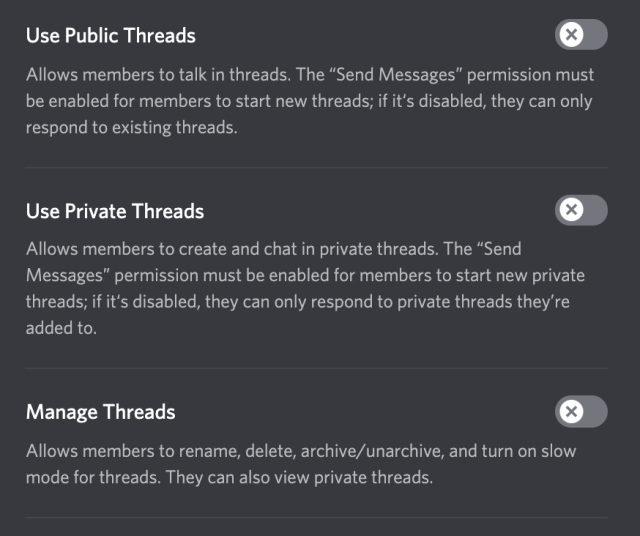 Изображение предоставлено Discord
Как создать Discord Threads
В настоящее время есть два метода, которые вы можете использовать для создания потоков на канале сервера. Чтобы создать потоки, выполните следующие действия:
Метод 1. Использование нового символа #
1. Перейдите на канал сервера Discord и наведите указатель мыши на сообщение. Вы увидите новый значок «#» под названием Создать ветку .

2. Откроется меню справа, где вы можете назвать свою ветку и настроить период бездействия. Вы можете выбрать 1 час или 24 часа, если у вас нет подписки на Nitro. Теперь нажмите « Создать ветку », чтобы начать разговор.
 И вуаля, ваш созданная ветка теперь жива! Вы можете перейти к созданному потоку, посетив тот же канал в любое время и щелкнув по нему. Не стесняйтесь отправлять сообщения и общаться в чате с другими пользователями, не беспокоясь о том, что основной канал будет загроможден. Если вы где-то застряли, посмотрите гифку ниже.
Изображение предоставлено Discord
Метод 2: использование символа + в сообщении Поле
Если вы не можете найти символ # при наведении курсора на сообщения в канале для создания новой цепочки, используйте этот метод.
1. Перейдите на канал, на котором вы хотите создать тему, и щелкните значок «+» рядом с окном сообщения.
2. Здесь нажмите на опцию « Создать ветку », и откроется новое меню, подобное тому, что мы видели выше.

3. Теперь вы можете изменить настройки потока, включая его имя, период бездействия и многое другое. Поскольку вы создаете новую тему, вам также необходимо ввести начальное сообщение. После этого нажмите кнопку « Создать цепочку ».

Поздравляем, ваша ветка Discord активна! В зависимости от ваших разрешений вы даже можете настроить в нем некоторые другие параметры.
Как найти существующие потоки Discord (активные или заархивированные)
Поскольку потоки, скорее всего, будут взаимными для каждого пользователя на вашем сервере, иногда вы можете потерять отслеживание всех существующих темы в канале. К счастью, найти уже созданные темы несложно. Для этого выполните следующие действия:
1. Перейдите к каналу, в котором создаются цепочки. Нажмите на символ « # », обозначающий кнопку обнаружение цепочек в правом верхнем углу канала.

2. Откроется раскрывающееся окно. Здесь вы увидите список всех потоков, которые либо активны, либо были заархивированы. Щелкните любую из цепочек, чтобы перейти к ней.

Вы можете выполнить описанные выше шаги, чтобы обнаружить новые потоки или вернуться к существующему потоку на вашем сервере Discord. Вы легко найдете любую тему, созданную или заархивированную в канале.
Как присоединиться к активной ветке Discord
Если вы хотите присоединиться к теме, в которой вы не состоите, это можно сделать вручную. Просто выполните следующие действия:
1. Перейдите к каналу, в котором присутствует ветка. Щелкните символ « # » в правом верхнем углу окна канала.
2. В раскрывающемся окне найдите тему, к которой вы хотите присоединиться, в разделе « Другие активные темы ».
 Изображение предоставлено Discord
3. Нажмите на цепочку, чтобы открыть ее, и нажмите кнопку « Присоединиться », чтобы начать разговор.
 Изображение предоставлено Discord
Однако имейте в виду, что если поток был помечен как частный, вы не сможете присоединиться к нему, если его не добавят сами участники.
Как покинуть ветку Discord
Устали от продолжающейся беседы в ветке Discord и хотите уйти? Справедливо. Оставить обсуждение в Discord легко. Вот как:
1. Щелкните значок многоточия в правом верхнем углу цепочки.

2. В раскрывающемся меню найдите и нажмите « Выйти из цепочки », и все готово. Нет необходимости щелкать какие-либо поля подтверждения. Просто нажмите и уходите.

Как заархивировать потоки Discord вручную
Поток Discord настроен на автоматическое архивирование, как только разговор прекращается и поток становится неактивным. Однако вы можете захотеть заархивировать ветку, чтобы сразу избавиться от нее. Чтобы вручную заархивировать ветку Discord, выполните следующие действия:
1. Откройте цепочку, которую хотите заархивировать.
2. Щелкните значок с многоточием (трех точек) в правом верхнем углу цепочки, чтобы открыть раскрывающееся меню. Затем выберите вариант « Архивировать ветку ».

3. Вы успешно заархивировали выбранную вами беседу. Он будет закрыт, но его все еще можно будет найти в разделе архивных тем. Нажмите значок « Темы » в правом верхнем углу канала и переключитесь на вкладку «Архивные», чтобы найти свою цепочку.

Если вы не хотите сталкиваться с этой проблемой, позвольте потоку следовать правилу периода бездействия, которое вы установили при создании потока, и позвольте ему архивировать себя.
Как разархивировать цепочки Discord
Теперь, когда вы знаете, как получить доступ к архивным цепочкам Discord, выполните следующие действия, чтобы узнать, как разархивировать их:
1. Перейдите на канал, на котором существует заархивированная ветка.
2. Нажмите на символ #, обозначающий кнопку Обнаружение темы в правом верхнем углу, рядом со значком уведомлений в канале.
3. В открывшемся раскрывающемся окне перейдите на вкладку « Архивные ». Здесь вы увидите список цепочек, заархивированных вами или другими участниками на вашем сервере Discord.

4. Затем щелкните ветку, а затем нажмите кнопку « Разархивировать » в верхней части цепочки.

Примечание : цепочки Discord, заархивированные модераторами, могут быть разархивированы только ими.
Как вариант, вы можете отправить новое сообщение в ветке. Если он не был заархивирован модератором, он автоматически разархивируется.
Как удалить цепочки Discord
Хотя архивирование цепочек-простой способ избавиться от них. , бывают случаи, когда вы можете захотеть удалить их и начать заново. Хотя это возможно, помните, что после удаления цепочки вы не сможете вернуть ее . Поэтому, если вы все же хотите удалить цепочку, выполните следующие действия:
1. Откройте цепочку, которую хотите удалить. Щелкните значок многоточия (трех точек) в правом верхнем углу, и откроется раскрывающееся меню.
2. Затем выберите в списке вариант « Удалить цепочку » и еще раз щелкните его в появившемся окне подтверждения.

Вот и все. Вы удалили выбранную ветку Discord. Как упоминалось выше, сейчас вы не можете его восстановить. Поэтому, если вы хотите снова обсудить ту же тему, вам лучше создать новую ветку с тем же названием.
Как модерировать обсуждения в Discord
Discord понимает, что отличные функции влекут за собой большие обязанности. Итак, чтобы упростить управление потоками, вы получите три новых разрешения , о которых мы говорили выше. Однако, чтобы сэкономить несколько секунд прокрутки, вот они снова.
Изображение предоставлено Discord
В зависимости от степени свободы, которую вы хотите предоставить своим участникам, это права, которые модератор сервера может настроить. В то время как разрешение « Общедоступные потоки » дает пользователям возможность отвечать на обсуждения, « Управление потоками » является святым Граалем, который дает им еще больше возможностей.
Из-за новых разрешений Discord даже сделал возможным комбинировать другие разрешения, такие как Отправка сообщений в канале с потоками. Чтобы узнать больше о вариантах модерации обсуждений Discord, посетите страницу поддержки Discord прямо здесь .
Получают ли потоки выгоду от повышения производительности сервера с помощью Discord Nitro
Да, да. Поскольку Discord в настоящее время готовится противостоять подобным Slack, для компании имеет смысл монетизировать новые функции, одновременно предоставляя некоторый доступ своим бесплатным пользователям. Однако, если вы являетесь подписчиком Discord Nitro, вы получите некоторые дополнительные льготы при использовании Discord Threads. Вот как компания описывает их:
Перк уровня 1- участники, чьи серверы повышены до уровня 1, смогут выбрать максимальный период бездействия три дня . до того, как потоки будут заархивированы. Право уровня 2 . Участники с серверами, повышенными до уровня 2, смогут выбрать максимальный период бездействия одну неделю перед архивированием цепочек. Более того, пользователи на сервере уровня 2 также могут создавать и использовать частные потоки, чего не могут делать бесплатные пользователи.

Я не вижу цепочек Discord!
Если вы не видите цепочки Discord на своем сервере, это совершенно нормально. Discord объявил, что потоки развертываются только на 10% серверов, а их производительность отслеживается. Если вы запустите сервер сообщества, вы увидите параметр «Ранний доступ к потокам» в настройках сервера. Вы можете зайти туда и нажать «Включить потоки», чтобы попробовать эту функцию.
Для этого слайд-шоу требуется JavaScript.
Если вы не входите в число счастливчиков, вернитесь и подождите пару недель, по крайней мере, до 17 августа, пока эта функция не появится. всем к тому времени.
Лучшее управление беседами с помощью Discord Threads
Мы надеемся, что это руководство окажется полезным для начала работы с функцией Discord Threads. Это позволит вам лучше управлять бесконечным потоком разговоров на вашем сервере Discord. За последние пару лет Discord вышел за рамки игрового сообщества. От возможности создавать собственные смайлы до наличия большого количества Полезные боты Discord , программное обеспечение предоставляет множество функций. Однако мы понимаем, если вы хотите отдохнуть от этого, поэтому вот руководство по как удалить учетную запись Discord . Нужна дополнительная помощь с обсуждениями Discord? Задайте свои вопросы в комментариях ниже.
В чаты Discord добавили треды
В игровых чатах Discord теперь можно запускать треды. Функция доступна в настольных, веб-и мобильных приложениях платформы.

Чтобы преобразовать сообщение в цепочку, нужно кликнуть на «#», которая появляется, если навести курсор на чью-то фразу в беседе.
Чтобы начать тред, нужно кликнуть на «+» на панели чата и выбрать опцию «Создать тему».
Все активные треды с участием пользователя будут отображаться на боковой панели. Если открыть один из тредов из журнала канала чата, то он появится на другой боковой панели справа, и можно будет следить за двумя чатами одновременно.
По умолчанию треды автоматически архивируются через 24 часа. В настройках частных тредов можно будет увеличить срок их архивации до одной недели.
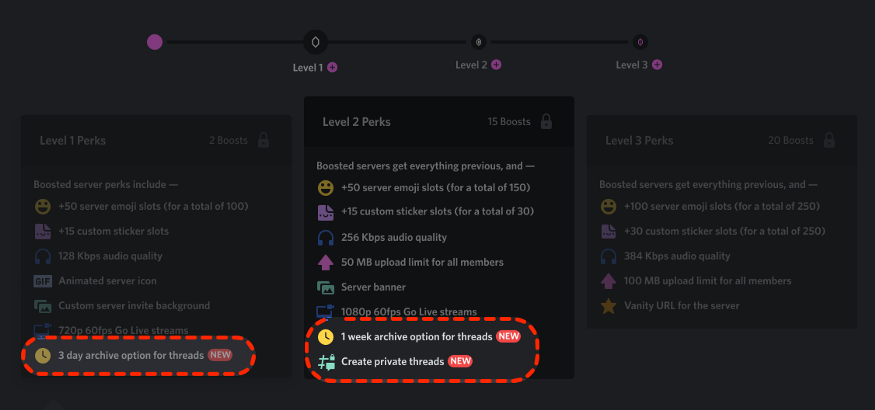
Серверы уровня 1 могут продлить архивацию тредов до трех дней. Серверы уровня 2 могут продлить ее до недели и создавать частные треды
У пользователей с подписками Nitro появится возможность участвовать в частных беседах. Они не будут отображаться в списке каналов сервера, а участие будет возможным по приглашению.
Владельцы каналов могут решать, кто может принимать участие как в публичных, так и в частных тредах, и управлять ими по мере необходимости.
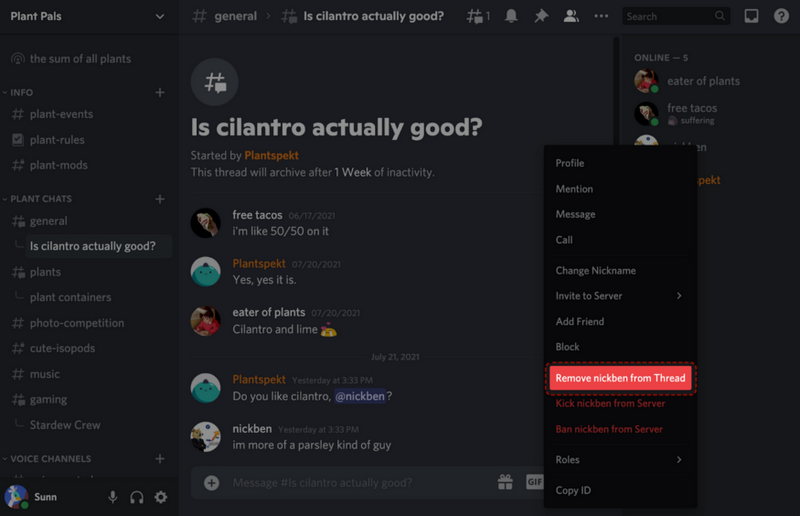
Модерация треда
С 17 августа Discord планирует включить треды на всех серверах.
Весной СМИ сообщили, что Microsoft пытается приобрести Discord за $ 10 млрд. Однако чат-приложение решило прервать эти переговоры и сконцентрироваться на IPO.