Как в скайпе удалить контакт из группы

На сегодняшний день программное обеспечение Skype можно найти на MacOS, Windows, Android, WindowsPhone, PSP, Xbox 360, PS 3,4 и на других платформах. Учитывая многофункциональность, доступность, простоту в использовании и другие преимущества, Скайп на сегодняшний день является мировым лидером голосовых звонков.
И если рассматривать объем рынка голосовых звонков в 2005 году, где Skype принадлежало всего лишь 2,9% общего объема, то в 2012 этот объем составлял уже 34%.
Возможные трудности
- Собеседник вас не слышит. Чаще всего причиной этому является нерабочий микрофон или неправильные настройки. В первом случае микрофон нужно заменить, во-втором — выбрать в настройках правильное устройство.
- Вы не слышите собеседника. Попробуйте увеличить громкость в системе. Если это не помогает, убедитесь, что в настройках правильно выбрано устройство вывода звука.
- Плохая связь. Причиной этому является слабое соединение с сетью одного из участников общения. Отключите видеосвязь, чтобы снизить нагрузку на канал.
Удаление контактов в Скайп
Пользователи ПК могут не только заблокировать или пожаловаться на участника проекта, но и удалить его.
- запускаем приложение, открываем перечень друзей;
- выделяем неугодный контакт, кликаем по нему ПКМ;
- в контекстном меню выбираем пункт Удалить из списка контактов (как альтернатива – нажатие клавиши Delete)
Убрать абонента из конференции может только ее создатель.
Исключить человека из группы в скайп, установленном на компьютере, можно следующим образом:
- зайдите в «Управление группой». Как только вы это сделаете, откроется профиль беседы;
- наведите мышкой на участника, которого нужно исключить;
- нажмите на высветившуюся надпись «Удалить»
- подтвердите свой выбор.
При использовании мобильной версии программы, установленной на iPad, телефонах имеется свой алгоритм:
Как удалить контакт в Skype?
Изучаем все возможные варианты удаления и восстановления нужных и ненужных людей из вашего контакт-листа. Ниже представлены пошаговые алгоритмы действий как для компьютера (Кроме Windows 8 RT), так и для мобильных платформ (Android и iOS). Забегая вперёд скажу, что здесь всё гораздо более радужно, чем в ситуации, когда нужно удалить или восстановить сообщения.
Удаление контакта
Компьютер
Запустив приложение, переходим в список контактов Skype.
Чтобы удалить один контакт, нажмите на нём левой кнопкой мыши, затем нажмите клавишу Del (Delete) на клавиатуре. Подтвердите удаление.
Чтобы удалить все контакты сразу, кликните на любой из них, а затем воспользуйтесь сочетанием клавиш CTRL+A. Это позволит выделить всех доступных для удаления людей. Остаётся либо вновь нажать Del, либо на любой записи кликнуть правой кнопкой мыши и выбрать пункт «Удалить из списка контактов».
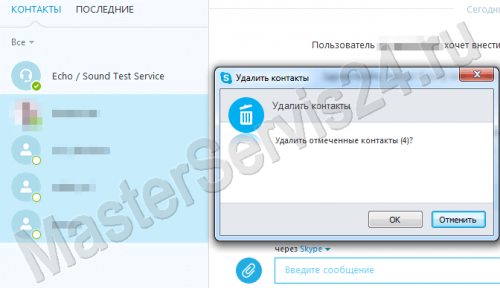 Удаление всех контактов из Скайп
Если за раз необходимо удалить несколько человек, но не всех, кликните по любому человеку, а затем зажмите Shift и используйте стрелку вверх или вниз для выделения группы людей выше или ниже по списку. Для удаления выбранных контактов действия аналогичны предыдущим случаям.
Смартфоны/планшеты
Здесь, как и в веб-версии массовое выделение и удаление контактов невозможно, поэтому для глобальной чистки лучше использовать компьютер и desktop-версию Скайп. Айфон или Андроид-девайс окажутся «не у дел». Если же вам нужно убрать из контакт-листа кого-то одного, то делаем следующее:
Android
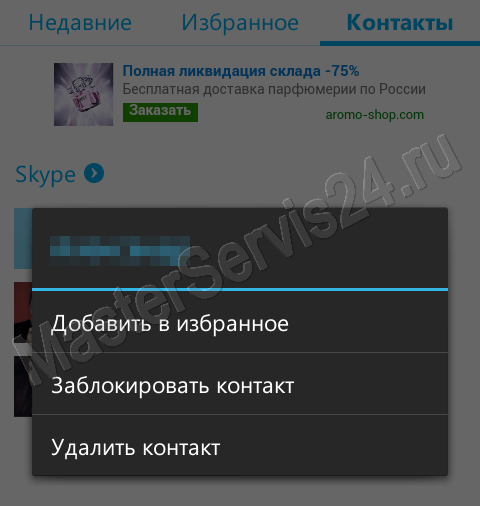
Выбираем нужный контакт долгим тапом (нажатием) на него. Через пару секунд появится всплывающее окно, в котором вам доступна одна из трёх опций. Выбираем «Удалить контакт». Готово!
iOS (Skype 4)
- Выберите контакт, который собираетесь удалять.
- Нажмите на иконку дополнительных опций (
 ).
). - Выберите «Удалить из контактов».
1. Выбираем нужный контакт.
2. Нажимаем «…» внизу экрана.
3. В открывшемся окне жмём «Профиль».
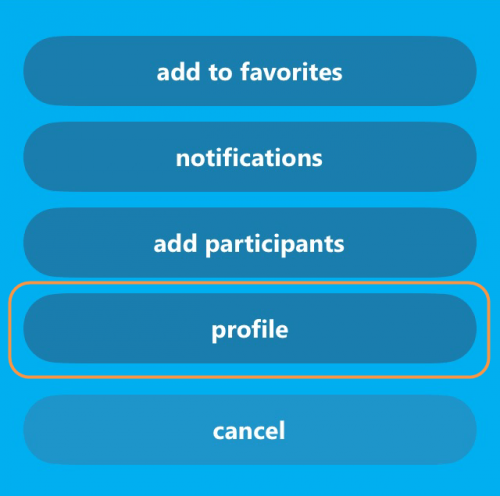 Открываем профиль в Skype на iOS
4. Вновь находим «…».
5. Теперь нажмите «Удалить контакт». Готово.
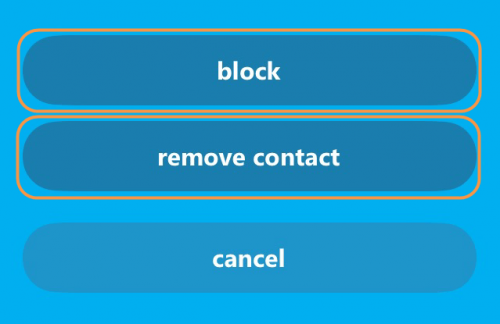 Удаление контакта в Skype на iOS
Восстановление удалённых контактов
Восстановление из файлов на компьютере
Способ не самый эффективный, но если он сработает, то будет быстрее и проще.
Один нюанс: он не подходит для версии под Виндовс 8 РТ из-за особенностей программы. Если это – ваш случай, то переходите сразу ко второму варианту.
Первым делом, выйдите из программы:
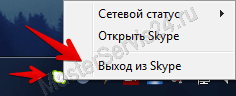
Теперь перейдём в папку для поиска файлов вашего профиля.
Для полноценно установленной версии, путь выглядит так:
Если вы не видите AppData, то необходимо включить отображение скрытых папок.
Для Portable-версии, путь выглядит так:
Найдите папку с вашим логином. В ней нас интересует файл main.db. Для удобства скопируйте его куда-нибудь.
1. Скачайте SQLiteBrowser (Установщик | Portable)
2. В главном окне программы нажимаем кнопку «Открыть базу данных».
3. В появившемся окне нужно найти скопированный ранее main.db, и открыть его.
4. После загрузки базы, переходим на вкладку «Данные» и выбираем тип данных «Contacts». В ней будут отображены все контакты, включая удалённые.
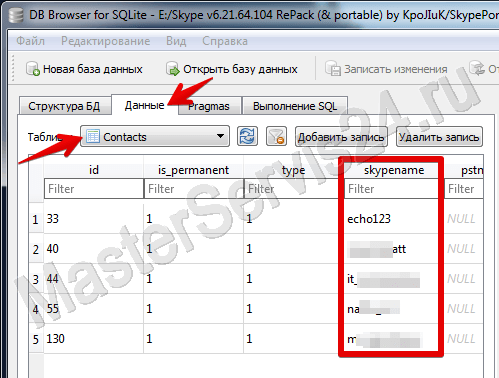
Восстановление по запросу
Skype хранит историю ваших контактов не только в виде файлов на компьютере, но и на своих серверах, так что даже если первый способ не сработал, шанс вернуть удаленные контакты есть.
1. Зайдите в раздел тех. поддержки.
2. Выберите язык, на котором будете общаться (на момент написания русскоязычной поддержки нет, поэтому выбираем английский)
3. Указываем тему обращения («Account and Password» → «Contact list»).
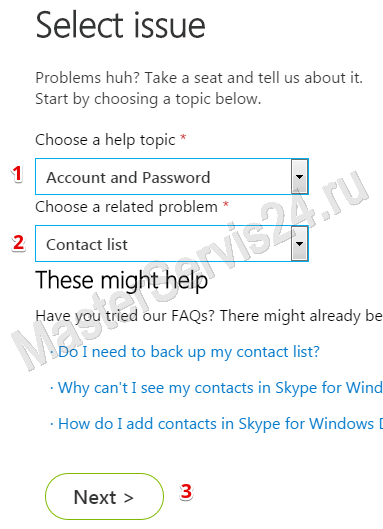
4. Выбираем «Text chat support» и ждём соединения с представителем Skype.
5. Для общения вполне хватит и помощи Google Translate, если не очень хорошо владеете языком. Главное – попросить восстановить контакт-лист, указав свой логин.
Нюансы
Бэкап
Чтобы избежать в будущем беспокойств по поводу контакт-листа, своевременно делайте его резервную копию.
Для этого достаточно зайти на компьютере в Скайп, перейти в раздел «Контакты» → «Дополнительно» → «Сделать резервную копию».
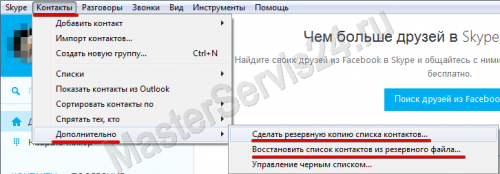 Создание и восстановление резервной копии контактов Skype
В итоге вы получите файл .vcf, который можно импортировать тем же способом, только выбрав в «Дополнительно» пункт «Восстановить список».
Может ли человек узнать, что его удалили?
Да, через какое-то время он увидит, что был удалён вами. Возле вашей аватарки в его списке появится серый вопросительный знак (  ), как если бы он писал только что найденному собеседнику, который ещё не подтвердил, что является вашим другом.
При этом, если речь идёт именно об удалении, вы всё ещё будете получать от него звонки и сообщения, даже если он остаётся неподтверждённым контактом. А вот если вы не просто стёрли, но ещё и заблокировали ненужный контакт, то вместо вопросика он всегда будет видеть вас «Не в сети». Любые запросы на добавление, сообщения и прочие уведомления до вас доходить не будут. При этом, заблокированный собеседник будет видеть аватарку и статус, которые были на момент блокировки, даже если сейчас они уже поменялись.
Заключение
Удаление контактов не вызывает сложностей на любой платформе, а восстановление заслуживает отдельной похвалы: здесь и встроенная функция резервного копирования, и хранение информации на сервере Skype, что спасает даже в самых сложных ситуациях.
Команды Skype — полный список облачных команд чата Skype
Если вы часто пользуетесь приложением Skype, то вы, должно быть, знали, что Skype предлагает своим пользователям различные команды, известные как команды Skype. Эти команды варьируются от базового форматирования в Skype до управления несколькими аспектами группового чата, включая возможность устанавливать пароли, блокировать / разблокировать пользователей в групповом чате, а также другие команды. Поэтому мы составили список всех команд, доступных пользователям ниже.
Please enable JavaScript
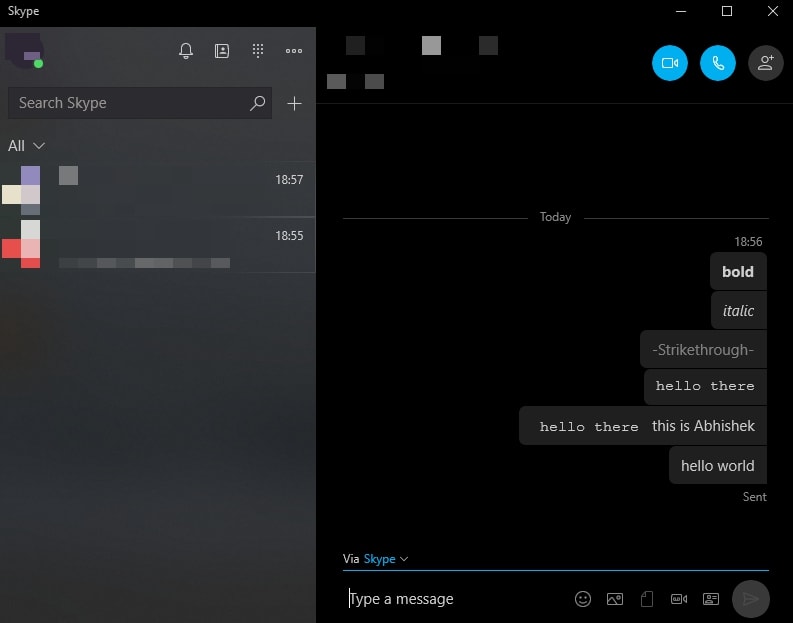
Перед тем как приступить к работе с командами, лучше проверить, нет ли проблема записывающего устройства в скайпе. Говоря о добавлении этих команд, вам нужно будет ввести их в окно чата Skype, а затем, нажав Enter, вы получите соответствующий результат, как показано на изображении ниже:
Нажмите, чтобы увидеть большую версию
Эти команды Skype делятся на категории:
- Основные команды форматирования текста будут работать в любом обычном окне чата Skype.
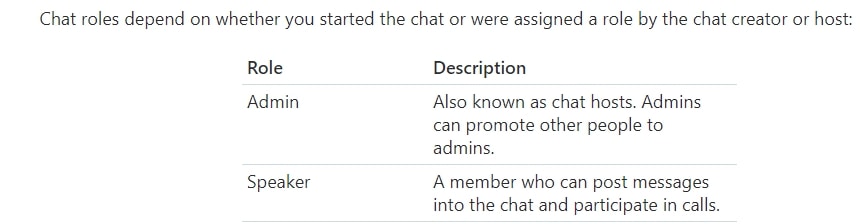
- Команды чата Skype будут работать только в групповых чатах Skype. Кроме того, команды администратора Skype могут применяться вами только в том случае, если вам назначена роль администратора в групповом чате Skype.
Нажмите, чтобы увидеть большую версию
Список команд Skype
Команды форматирования Skype
Например, * жирный * вернется как булавка по скайпу.
Например, вы должны ввести «!! привет », чтобы получить результат как . .
Например, вы должны ввести « <код>привет там <код>, это Абхишек», чтобы получить результат как . . это Абхишек.
Например, вам нужно ввести «@@ hello world», чтобы удалить форматирование текста из hello world.
Команды чата Skype
Команды группового чата Skype
Команды администратора Skype
Список / установка флагов опций
Это обширный список команд шрифтов Skype, который включает команды для форматирования текста, команды группового чата, а также команды администратора Skype. Что касается этих команд Skype, мы уже подробно описали сценарии, в которых эти команды пригодятся внутри Skype. Помимо этого, дайте нам знать, использовали ли вы какие-либо из упомянутых выше команд и как вы считаете их полезными в разделе комментариев ниже.
Как удалить со скайпа ненужных людей?
Для того, чтобы удалить ненужные контакты в скайпе, нужно открыть окно скайпа, контакты. Теперь просматриваете ваши контакты. Нужно кликнуть по имени лишнего контакта правой кнопкой мышки. В появившемся меню вы можете выбрать, что с этим контактом сделать. Например, "удалить из списка контактов" — удаляете кликнув левой кнопкой мышки по этой строчке.
Для того, чтобы из группы лиц, с которыми вы поддерживаете общение в Скайпе, исключит неактуального адресата необходимо раскрыть меню, которое относится к данному контакту, с помощью клика

Затем, жмём на команду "Удалить".
Часто бывает так, что в скайпе накапливается много контактов, которые уже не актуальны, и встает вопрос, как удалить из скайпа ненужных людей. Не в смысле не нужных вообще, а просто общение с ними уже не имеет смысла. Чтобы удалить такие ненужные контакты из скайпа, просто кликнуть правой кнопкой мыши по соответствующему контакту и выбрать "удалить". Все, контакт удалится.