Что делать, если QR-код не сканируется телефоном
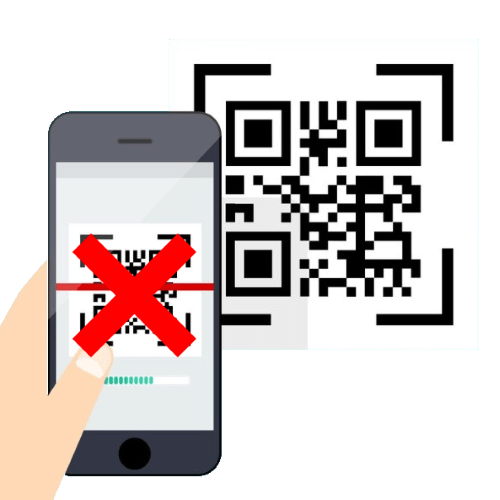
Наиболее часто рассматриваемая проблема возникает по причине неподходящей обстановки, в которой производится съёмка QR-кода.
- Убедитесь, что освещение достаточное – в полумраке и тем более в темноте справиться с задачей не смогут и камеры актуальных флагманов. Вспышка же в условиях недостатка света чаще всего только вредит, особенно если поверхность с кодом глянцевая.
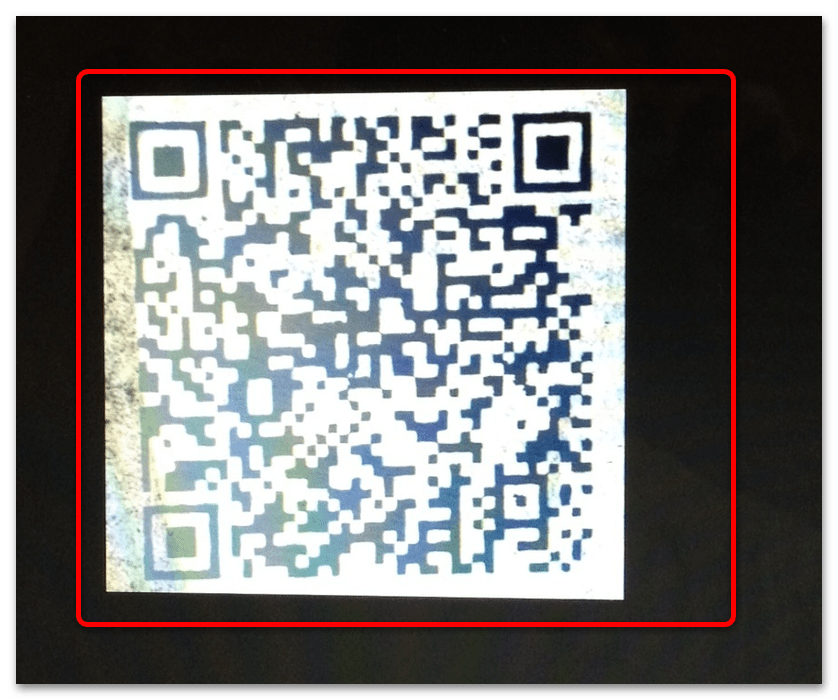
- Важно также и расстояние, на котором проводится сканирование: при слишком большом или слишком маленьком система, скорее всего, не сможет распознать зашифрованные данные. Ориентируйтесь по специальному квадрату в приложении для съёмки – QR-код должен помещаться в него полностью.
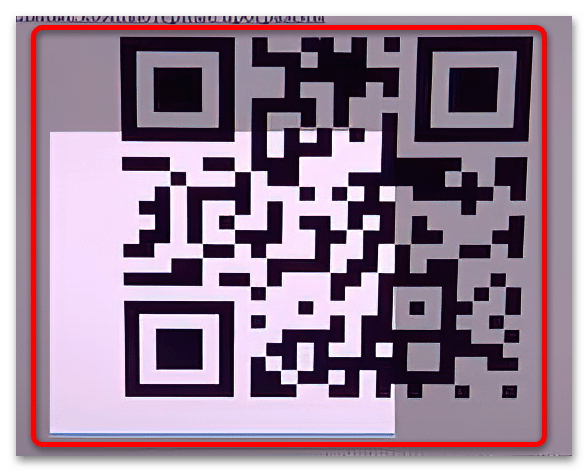
- Имеет значение и положение телефона относительно объекта: если последний находится под большим углом, на качественный результат можно не рассчитывать, поэтому всегда старайтесь держать камеру ровно.
Способ 2: Проверка камеры
Вторая причина, по которой со сканированием QR-кодов возникают проблемы – непосредственно камера телефона.
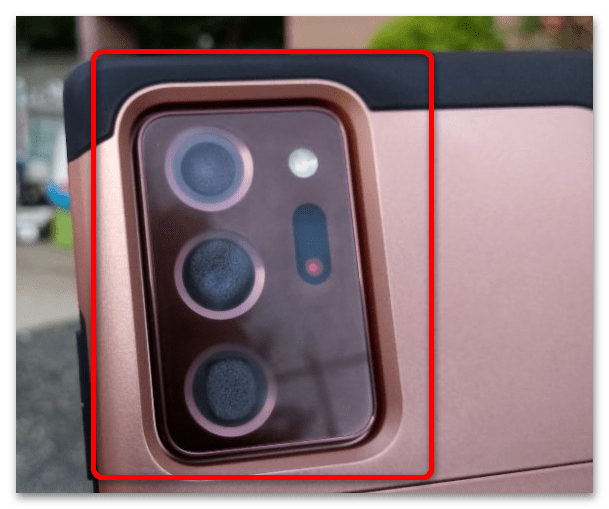
- Для начала убедитесь, что линзы оптики или их защита на крышке устройства чистые и без повреждений в виде царапин или следов от ударов. Загрязнения по типу пятен или отпечатков пальцев можно убрать обезжиривателем (спиртами, бензином, ацетоном), тогда как повреждения устранить в домашних условиях достаточно сложно и лучше обратиться к специалистам.
- На момент написания статьи (июль 2021 года) производители даже в бюджетные устройства устанавливают модули камер с автофокусировкой – эта возможность и является следующим, на что нужно обратить внимание. Удостоверьтесь, что автоматический фокус работает корректно – например, переводом объектива с ближних предметов на дальние. В некоторых случаях могут наблюдаться проблемы с фокусировкой на объектах, расположенных вблизи – в такой ситуации можно попробовать задать её вручную.
- Не помешает проверить также и работоспособность модуля в целом – если при съёмке фото приложение камеры (встроенное в прошивку, разумеется) вылетает или система сообщает о разнообразных ошибках вроде высокой температуры, то корректно отсканировать код вряд ли получится.
Способ 3: Замена приложения
Также причина сбоев при попытке чтения QR-кода может крыться непосредственно в программе, посредством которой операция и совершается. Например, сейчас в стоковом софте для камеры большинство производителей встраивает отдельный режим сканирования кодов, и если в ПО известных брендов ошибки чтения – редкость, то у вендоров второго и третьего эшелонов – скорее, закономерность. Разумеется, решить проблему можно посредством сторонних приложений, благо, недостатка таковых в Google Play нет. Если вы не хотите искать подходящий софт самостоятельно, к вашим услугам подборка оптимальных решений.
Если же вы владелец iPhone или iPad, то воспользуйтесь статьей далее.
Способ 4: Проверка кода
Может случиться и так, что проблема не в телефоне, а в самом коде.
- изображение должно быть достаточно контрастным, с легко различимыми невооружённым глазом и камерой границами;
- дефекты печати (если код находится на баннере или плакате) ухудшают качество прочтения вплоть до его невозможности;
- размытие картинки или её излишняя пикселизация тоже не способствует удачному сканированию;
- имеет значение и размер – если изображение с кодом меньше одного сантиметра по диагонали, его вряд ли получится корректно отсканировать;
- редко, но всё же случается так, что зашифрованная информация не воспринимается устройством как следует (например, ссылка или текст содержит в себе специальные символы) – в такой ситуации, увы, ничего не получится сделать.
Подводя итоги, отметим, что создатели кодов в большинстве случаев всё-таки заботятся о качестве изображения (в конце концов, это в их же интересах), поэтому с проблемной картинкой на практике столкнуться можно редко.
Что делать, если QR-код не распознается: советы и рекомендации
QR-коды являются удобным способом быстрой передачи информации. Вы можете использовать QR-коды для получения информации о товарах, перехода на сайты, скачивания приложений и многого другого. Однако, если ваше устройство не может распознать код, это может создать проблему и вызвать разочарование.
Причины такой проблемы могут быть разными. Проблема может быть в качестве QR-кода, устройстве, с которого вы считываете код, или использовании неправильной камеры. В этой статье мы рассмотрим несколько причин, почему QR-код может быть не читаемым, и как решить эту проблему.
Прежде чем начать: Если текущее устройство не может считать QR-код, попробуйте использовать другое устройство или камеру. Если вы все еще не можете считать QR-код, попробуйте следующие рекомендации.
Как сделать чтобы Камера читала QR-код
Чтение QR-кодов с помощью камеры на устройствах стало нормой в наши дни. Однако, в некоторых случаях, такие коды могут не распознаваться и не отображаться на экране. В этом случае, возможно, вам понадобится изменить настройки устройства или использовать дополнительное программное обеспечение, чтобы распознать QR-коды в вашей камере.
Включите автофокус на камере: Если у вас проблемы с чтением QR-кодов на единичных устройствах, то попробуйте активировать функцию автофокуса в камере. Обычно камеры по умолчанию используют функцию автофокуса, однако, когда вы пытаетесь просмотреть QR-код, он может быть заблокирован и стать нечитаемым. Чтобы использовать автофокус, достаточно навести камеру на QR-код и нажать кнопку спуска.
Установите приложение QR-кода: Если вы периодически занимаетесь сканированием QR-кодов, то может быть полезно загрузить специальное приложение QR-сканера. Такое приложение может работать более эффективно, чем стандартные инструменты камеры и может лучше адаптироваться к разным кодам и контекстам.
Попробуйте изменить параметры экрана: Иногда проблема чтения QR-кода может быть связана с низкой яркостью, контрастностью или насыщенностью цвета устройства. Вы можете изменить режимы дисплея с помощью настроек устройства и повысить читаемость QR-кода.
Обратитесь за помощью: Если ничего не помогает, и вы по-прежнему испытываете проблемы с распознаванием QR-кодов с помощью камеры, обратитесь за помощью к специалисту, чтобы решить эту проблему в вашем устройстве.
Почему QR-коды на айфоне могут не читаться?
Считывание QR-кодов — это одна из полезных функций современных смартфонов, включая айфоны. Однако иногда это может стать проблемой, когда код не читается. Приведем некоторые возможные причины:
- Плохое освещение. Темноватое место может затруднить распознавание QR-кода камерой смартфона, особенно если код находится на маленьком расстоянии.
- Поврежденный код. Если QR-код был поврежден или искажен, то он не считывается, даже если есть достаточное освещение и смартфон находится в нужном положении.
- Некорректная настройка камеры. Иногда смартфон может иметь проблемы со сканированием QR-кодов из-за неправильно настроенной камеры или ее чистоты.
- Устаревшее приложение. Старые версии приложения для сканирования QR-кодов могут не поддерживать новые типы кодировок или протоколов.
- Проблемы с операционной системой. Обновления ОС могут также повлиять на работу приложений для сканирования QR-кодов.
Если у вас проблемы с чтением QR-кода на айфоне, то стоит проверить все перечисленные возможные причины и их устранение, что заметно упростит работу по считыванию кода.
Как настроить считывание QR-кода
1. Установите приложение для чтения QR-кодов на свое устройство
Для того чтобы считывать QR-коды на своем устройстве, необходимо установить специальное приложение. Выберите подходящее для вас приложение в магазине приложений на своем телефоне или планшете.
Примечание: Возможно, что приложение уже установлено на вашем устройстве, в этом случае проверьте его наличие и убедитесь, что оно обновлено до последней версии.
2. Перезапустите устройство и установите настройки камеры
Если QR-код не читается, попробуйте перезапустить устройство. Также убедитесь, что настройки камеры установлены правильно. Для этого откройте настройки устройства и найдите раздел камеры. Проверьте, что все настройки включены, включая разрешение на использование камеры для приложения чтения QR-кодов.
3. Проверьте освещение и качество изображения
QR-код может быть плохо читаемым из-за плохого освещения или низкого качества изображения. Попробуйте перезапустить камеру и проверьте, что QR-код находится в хорошем освещении и на достаточном расстоянии от камеры.
4. Попробуйте другое приложение или устройство
Если проблема не устранена после всех вышеперечисленных шагов, попробуйте использовать другое приложение или устройство. Возможно, что выбранное приложение не поддерживает чтение данного типа QR-кода, или устройство имеет проблемы с качеством камеры.
5. Проверьте QR-код на правильность
Если ничего не помогло, возможно QR-код невозможно прочитать из-за его неправильного формата или повреждения. Проверьте QR-код на правильность и попробуйте создать новый код для чтения.
Как отсканировать QR-код, если не работает камера?
QR-коды используются повсеместно и позволяют быстро получить нужную информацию, не вводя ее вручную. Однако, иногда бывает, что камера не распознает QR-код, из-за чего возникает проблема. В этой статье мы расскажем, что делать, если не удается отсканировать QR-код при помощи камеры.
- Сделайте фотографию QR-кода — если камера не может распознать QR-код, попробуйте сделать на него фото и затем открыть приложение-сканер, чтобы отсканировать уже сделанное фото. Это может помочь в случаях, когда камера не может резко нацелиться на QR-код или если изображение слишком маленькое или размытое.
- Используйте специальные приложения-сканеры — если ваша камера продолжает не распознавать QR-коды, попробуйте установить приложение-сканер. Они используют свои алгоритмы распознавания, которые могут помочь вам получить необходимую информацию. Популярные приложения-сканеры QR-кодов: QR Droid, QR Scanner, Barcode Scanner и т.д.
- Проверьте качество QR-кода — возможно, QR-код, который вы пытаетесь отсканировать, не в достаточно высоком разрешении, слишком мелкий или размытый. Попробуйте найти QR-код с более высоким разрешением и более четким изображением.
- Используйте другую камеру — если ничто из предыдущего не помогло, попробуйте использовать другую камеру. Для этого можно воспользоваться, например, камерой телефона другого пользователя.
Если не удается отсканировать QR-код, не беспокойтесь — всегда есть способы получить необходимую информацию. Попробуйте наши советы и не забудьте обращаться за помощью, если вы по-прежнему не можете сканировать QR-код.
Почему не переходит по QR-коду
QR-код является удобным инструментом для получения информации. Однако, иногда при сканировании QR-кода не происходит автоматический переход на сайт или страницу. Прежде чем узнать причину этой проблемы, необходимо понимать как работает QR-код.
- Качество изображения. Если изображение QR-кода будет низкого качества, то его будет сложно прочитать. Оно может быть размытым, изогнутым, или же на нем может быть слишком много информации. При работе с QR-кодами необходимо следить за качеством изображения.
- Размер QR-кода. Если размер QR-кода слишком маленький, то его также будет сложно прочитать. QR-код должен иметь не менее 2х2 см, иначе он может оказаться нераспознаваемым для сканера.
- Поврежденный QR-код. Даже небольшое повреждение QR-кода может привести к тому, что он не будет читаться. Возможно, при сканировании вы увидите ошибку или начнется процесс, но затем он прекратится.
- Неправильно настроенный сканер QR-кода. Если вы используете сканер QR-кода с неправильно настроенными параметрами, то может оказаться, что QR-код не будет распознаваться. В этом случае вам нужно обратиться к настройкам сканера.
Таким образом, если вы столкнулись с проблемой, что QR-код не работает, можете попробовать изменить качество изображения, увеличить размер QR-кода или проверить сканер. В некоторых случаях, поможет перезагрузка устройства или использование другого сканера. Если эти меры не помогают, то возможно, что QR-код был поврежден и больше просто нельзя его использовать.
Почему у меня не работает QR-код о вакцинации?
QR-код — это специальный код, представляющий собой матрицу из черных и белых клеток. Он содержит информацию в виде текста или ссылки на веб-страницы. Однако, иногда QR-коды могут не читаться. И это может быть проблемой в случае, если вам нужно пройти вакцинацию и вы не можете отсканировать свой QR-код.
Одной из причин того, что не работает QR-код о вакцинации, является неправильное размещение кода. Если вы сфотографировали код на неровной поверхности или слишком близко, то сканер не сможет прочитать код. Также возможно, что QR-код не был напечатан качественно или на неровной поверхности, что тоже может вызывать проблемы при сканировании.
Еще одной причиной неудачного сканирования QR-кода может быть загрязнение или повреждение матрицы кода. Если на поверхности QR-кода присутствуют царапины или пятна, то сканеру сложнее прочитать код. Если код поврежден, то сканер может вообще не распознать его как QR-код.
Чтобы избежать проблем со сканированием QR-кода о вакцинации, важно следить за правильным размещением и качественным печатанием кода, а также за его чистотой и сохранностью. Если вы все же столкнулись с проблемой, попробуйте сделать фотографию кода в другом месте или обратитесь к специалистам за помощью.
Почему QR-код может не сканироваться?
Некачественный QR-код
Первая причина, по которой сканер QR-кода может не работать, — это некачественный QR-код. Если код слишком мал, плохо распознаются точки, или он слишком искажен, сканер не сможет его прочитать. Некачественную графику можно исправить, например, увеличив размер изображения или очистив QR-код от шумов.
Проблемы с камерой смартфона
Вторая причина, почему QR-код не сканируется — это проблемы с камерой смартфона. Некоторые камеры могут иметь плохое качество изображения или не поддерживать функцию автозума. Также сканер может не работать при плохом освещении камеры, когда изображение получается размытым. В этом случае стоит использовать вспышку или дополнительное освещение.
Плохое программное обеспечение
Третья причина, по которой QR-код может не читаться — это плохое программное обеспечение. Сканер может не работать, если его программное обеспечение устарело или не совместимо с операционной системой на устройстве. В этом случае нужно обновить версию сканера или установить другой программный продукт для считывания QR-кодов.
Заключение
Изложенные выше причины могут приводить к тому, что QR-код не считывается на устройстве. Чтобы избежать этих ситуаций, нужно пользоваться качественными QR-кодами, использовать устройства с хорошей камерой и обновлять программное обеспечение регулярно.
Как настроить считывание QR-кода на айфоне
Шаг 1: Открыть камеру
Перейдите на главный экран вашего айфона и найдите иконку «Камера». Нажмите на нее, чтобы открыть приложение.
Шаг 2: Выбрать режим QR-сканирования
Для того, чтобы считать QR-код, необходимо выбрать соответствующий режим в камере. Нажмите на иконку QR-кода в правом верхнем углу экрана.
Шаг 3: Навести камеру на QR-код
Наведите камеру на QR-код и держите ее над ним, чтобы приложение распознало код. Обычно это занимает всего несколько секунд.
Шаг 4: Действовать по результатам сканирования
После распознавания кода ваш айфон предложит вам пройти по ссылке, открыть приложение или получить другую информацию, содержащуюся в QR-коде. В зависимости от того, что вы пытаетесь считать, выполните соответствующее действие.
Теперь вы знаете, как настроить считывание QR-кода на своем айфоне. Не забудьте, что камера должна быть в хорошем состоянии и настройки доступа к камере для приложения должны быть включены.
Какая программа на iPhone сканирует QR-коды?
Существует множество приложений на iPhone для сканирования QR-кодов. Однако, на iOS-устройствах по умолчанию установлено приложение «Камера», которое может сканировать QR-коды. Чтобы воспользоваться функцией сканирования, откройте приложение «Камера» и наведите камеру на QR-код.
Кроме того, на App Store можно найти и установить множество других приложений для сканирования QR-кодов. Среди них можно выделить следующие:
- QR Code Reader & Barcode Scanner: это простое и бесплатное приложение для сканирования QR-кодов, которое также может распознавать штрих-коды.
- QR Scanner: данное приложение также бесплатно и позволяет быстро и удобно сканировать QR-коды, сохранять их и делиться ими с другими пользователями.
- ScanLife Barcode & QR Reader: это бесплатное приложение для сканирования как QR-кодов, так и штрих-кодов. Оно также может предоставлять информацию о продукте, если такая информация доступна в базе данных приложения.
Выбирайте любое из этих приложений, чтобы легко сканировать QR-коды на своем iPhone.
Как настроить телефон для считывания QR-кода
QR-код стал популярным способом хранения информации. Кодировка QR-кода позволяет хранить большое количество данных в компактной форме. Однако, для считывания QR-кода необходимо настроить телефон.
Шаг 1: Установите приложение для считывания QR-кода
Настройте телефон, установив приложение для считывания QR-кода. В магазине приложений выберите программу, которая поддерживает считывание QR-кода.
Шаг 2: Дайте доступ к камере
QR-код может быть считан только с помощью камеры. Для этого разрешите приложению доступ к камере вашего телефона. В настройках телефона проверьте права доступа приложения к камере.
Шаг 3: Фокусируйтесь на QR-коде
Для сканирования QR-кода фокусируйтесь на коде. Убедитесь, что фон вокруг QR-кода светлый и ровный. Сфотографируйте QR-код, убедившись, что он находится в центре экрана.
Шаг 4: Декодируйте QR-код
После сканирования QR-кода приложение автоматически декодирует информацию и предоставит результат на экране вашего телефона.
- Если QR-код не считывается, проверьте настройки камеры.
- Убедитесь, что на QR-коде нет повреждений и он не слишком маленький.
- В случае проблем с декодированием, проверьте наличие приложения, поддерживающего декодирование.
Какое приложение выбрать для считывания QR-кода?
Если вы столкнулись с проблемой, когда ваше устройство не может прочитать QR-код, то, возможно, вам стоит попробовать другое приложение для считывания.
Среди наиболее популярных приложений для считывания QR-кодов можно выделить:
- QR Scanner — простое и понятное приложение, которое справится с задачей считывания QR-кодов.
- QR Code Reader — бесплатное приложение с множеством полезных функций и поддержкой нескольких типов кодов.
- Barcode Scanner — платное приложение с очень высокой скоростью и точностью распознавания кодов.
Каждое из этих приложений имеет свои достоинства и недостатки, но все они могут вам помочь в считывании QR-кода. Выбирая приложение, обратите внимание на отзывы пользователей, рейтинг и особенности, которые вам нужны.
Не забудьте также проверить, что ваше устройство имеет достаточно свободного места для установки приложения, а также что ваше приложение обновлено до последней версии.
Как просканировать QR-код Ковид
QR-коды Ковид: что это и зачем они нужны
QR-коды Ковид – это меры безопасности, которые предпринимаются в рамках борьбы с распространением коронавирусной инфекции. Они отображают информацию о том, когда и где было зарегистрировано заболевание, и позволяют своевременно определить круг контактных лиц инфицированного пациента.
Если вы ходите по улицам города и видите таблички или плакаты с QR-кодами, просканируйте их с помощью камеры на своем смартфоне. Это поможет не только убедиться в собственной безопасности, но и принять участие в общественной борьбе с эпидемией.
Как просканировать QR-код Ковид
- Откройте камеру на своем смартфоне
- Наведите объектив камеры на QR-код Ковид
- Для просмотра дополнительной информации следуйте инструкциям, которые отобразятся на экране телефона
- Если вы не можете просканировать QR-код, возможно, что у вас установлена устаревшая версия приложения для чтения данных штрих-кодов. Обновите приложение или скачайте новый сканер из соответствующего магазина приложений.
Что делать, если не читается QR-код
Если вы не можете просканировать QR-код, возможно, что полученная информация не соответствует формату Ковид. Также стоит проверить, что объектив камеры находится в рабочем состоянии. В случае неполадок необходимо обратиться в сервисный центр или к производителю телефона за помощью.
Как прочитать QR-код с картинки?
QR-код является одним из наиболее распространенных способов быстрого доступа к информации. Однако бывает, что QR-код не читается с мобильного телефона или планшета. В этом случае довольно часто поможет способ прочитать QR-код с картинки.
Для этого на помощь придут специальные сервисы, которые позволят быстро распознать QR-код, даже если он находится на изображении. Среди таких сервисов можно выделить QR Code Reader, QR Code Reader by Scan, Код QR Reader и многие другие.
Для того чтобы прочитать QR-код таким образом, нужно просто загрузить нужное изображение в специальное поле на сайте, и сервис автоматически распознает код и предоставит нужную информацию. Важно заметить, что данная возможность доступна далеко не во всех сервисах, поэтому стоит обращать внимание на подобные функции, прежде чем загружать изображение.
Таким образом, прочитать QR-код с картинки становится возможным благодаря специальным сервисам, которые умеют распознавать QR-коды на изображениях. Этот способ может оказаться полезным, если вы не можете прочитать QR-код с мобильного устройства или если вам нужны данные, которые находятся на изображении с QR-кодом.
Почему QR-код не читается на чеке?
QR-код на чеке – это удобный способ быстрого получения информации о сделанной покупке. Однако часто бывает так, что QR-код не читается на чеке, и люди сталкиваются с проблемой.
Причины, почему QR-код не читается:
- Повреждение – если QR-код на чеке помятый или испачканный, сканер не сможет распознать его;
- Плохое качество печати – если качество принтера или чековой ленты плохое, то QR-код может выйти размытым, и сканер тоже не сможет прочитать его;
- Неправильная освещенность – если чек сканируется при плохом освещении, то QR-код может быть искажен;
- Неправильная ориентация – если QR-код не расположен горизонтально, то сканер просто не сможет прочитать его.
В большинстве случаев, если QR-код на чеке не читается, то проблема связана с одной из вышеперечисленных причин. В таком случае, следует попросить продавца напечатать новый чек или попросить его сканировать QR-код с экрана вашего телефона, где QR-код может быть отображен в более четком виде.
Как сканировать QR-код, если у вас нет сканера
Используйте камеру смартфона
Если вы не имеете специального сканера QR-кодов, то можете использовать камеру своего смартфона в качестве альтернативы.
Чтобы считать QR-код, установите на свой смартфон специальный сканер. Существует множество приложений на iOS и Android, которые могут считывать QR-коды. Откройте приложение, наведите камеру на код и дождитесь, пока не появится уведомление о распознавании.
Используйте онлайн-сканер
Вы также можете использовать онлайн-сканеры для считывания QR-кодов. В интернете есть множество бесплатных онлайн-сканеров QR-кодов, которые могут считать коды с вашего экрана или с фотографии.
Чтобы воспользоваться онлайн-сканером, проделайте следующие действия:
- Откройте онлайн-сканер
- Выберите функцию сканирования QR-кода
- Наведите камеру на код или загрузите фотографию
- Дождитесь, пока сканер распознает QR-код
Используйте компьютер и веб-камеру
Если у вас нет доступа к смартфону, вы можете использовать компьютер и веб-камеру для считывания QR-кода.
Для этого установите специальное программное обеспечение с функцией сканирования кодов. Есть множество бесплатных программ, которые вы можете найти в интернете.
Откройте программу, выберите функцию сканирования QR-кода, наведите веб-камеру на код и дождитесь, пока программа не распознает его.
Как подключиться к камере через QR-код
QR-код — это специальный штрих-код, который может содержать информацию о чем-либо. В контексте подключения к камере QR-код используется для быстрого и удобного доступа к настройкам камеры.
Для подключения к камере через QR-код необходимо сначала отсканировать его с помощью специального приложения для мобильного устройства. После сканирования QR-кода на экране появится ссылка на интерфейс управления камерой.
В интерфейсе управления камерой можно настроить основные параметры, включая разрешение видео, частоту кадров, яркость и контрастность. Также можно настроить параметры сохранения видео и фотографий на устройстве.
При подключении камеры через QR-код важно убедиться, что устройство находится в зоне действия Wi-Fi-сигнала, а также что камера и устройство находятся в одной сети Wi-Fi.
Если при сканировании QR-кода возникают проблемы, необходимо проверить, правильно ли настроена камера и Wi-Fi-сеть. Также стоит убедиться, что устройство, на котором производится сканирование, имеет доступ к подключению к Wi-Fi-сети.
Почему возникают проблемы при оплате по штрих-коду?
1. Неправильное сканирование
При оплате по штрих-коду могут возникнуть проблемы, если штрих-код неправильно отсканирован. Это может произойти, если камера на телефоне не захватывает штрих-код в нужной плоскости, если код сосредоточен на темном фоне или если он плохо распечатан.
2. Ошибка при вводе данных
Еще одна причина проблем при оплате по штрих-коду — это ошибка при вводе данных. Часто для оплаты по штрих-коду нужно ввести сумму безналичного платежа. Если эта сумма введена неправильно, платеж не проходит.
3. Проблемы с приемом сети
Проблемы с оплатой по штрих-коду также могут быть связаны с проблемами приема сети. Если сеть недоступна, приложение для сканирования штрих-кода не может связаться с сервером для проведения операции.
4. Использование устаревшего приложения
Если используется устаревшая версия приложения для сканирования штрих-кода, могут возникнуть проблемы с оплатой. Так как при обновлении приложение может получить необходимые исправления, обновлять приложение нужно регулярно.
5. Проблемы с банковской картой
При оплате по штрих-коду могут возникнуть проблемы, если с банковской картой связаны какие-либо проблемы. Например, недостаточно средств на счете, карта заблокирована или ее срок действия истек.
6. Проблемы со сканированием при высоких температурах
При сканировании штрих-кода при высоких температурах может произойти погрешность в оптическом распознавании. Поэтому использование штрих-кода для оплаты в жарких условиях не рекомендуется.
Как включить сканер на телефоне Samsung
Сканер QR-кодов является полезной функцией на смартфонах Samsung. Если вы не знаете, как включить его, то вот несколько простых советов.
- Шаг 1: Зайдите в настройки вашего телефона Samsung.
- Шаг 2: Найдите раздел «Приложения и уведомления».
- Шаг 3: Нажмите на «Приложения» и выберите «Сканер QR-кодов».
- Шаг 4: Нажмите на кнопку «Включить» рядом с этим приложением.
Теперь вы можете использовать сканер QR-кодов на вашем телефоне Samsung. Просто откройте приложение и наведите камеру на QR-код, чтобы прочитать данные.
Как сканировать QR-код на iPhone
1. Открыть камеру
Для того чтобы начать сканирование QR-кода на iPhone, необходимо открыть стандартное приложение «Камера».
2. Навести камеру на код
Убедитесь, что камера сфокусирована на QR-коде, и держите ее в этом положении, пока приложение не распознает код.
3. Дождаться уведомления
Как только iPhone распознает QR-код, вы увидите уведомление, которое появится на экране. Нажмите на него, чтобы открыть содержимое кода.
4. Использовать приложение для чтения кода
Если у вас нет стандартного приложения для чтения QR-кодов на iPhone, необходимо скачать его из App Store.
Теперь вы знаете, как сканировать QR-коды на iPhone и сможете легко получать информацию из кодов, которые встречаются в повседневной жизни.
Как сканировать QR-код со скриншота iPhone?
Часто бывает так, что QR-код находится на экране iPhone, но сканирование с него невозможно по причине того, что читалка не работает со скриншотов. Но это не значит, что сканирование QR-кода невозможно. Есть способы, которые позволят вам справиться с этой задачей.
Первый способ — использовать специальное приложение QR-кодов. Скачайте приложение из App Store, запустите его и найдите функцию «Сканировать QR-код со скриншота». Нажав на нее, вы сможете выбрать скриншот с QR-кодом и приложение само распознает его.
Второй способ — воспользоваться программой для обработки изображений. Она позволит вам вырезать QR-код из скриншота и сохранить его в отдельный файл. После этого запустите читалку QR-кодов и откройте этот файл.
Третий способ — создайте скан-код вручную, используя генератор QR-кодов. Просто введите необходимую информацию (адрес сайта, текст, ссылку на видео) и сгенерируйте QR-код. Затем сфотографируйте его и откройте читалку QR-кодов.
- Использование специального приложения QR-кодов;
- Воспользоваться программой для обработки изображений;
- Создать скан-код вручную, используя генератор QR-кодов.
Как сканировать QR с фото на iPhone
Возможности сканирования QR-кодов на iPhone
Владельцы iPhone могут использовать специальные приложения для сканирования QR-кодов. Однако, не все приложения могут справиться с картинкой и сканировать QR-коды с фото. В этом случае можно воспользоваться стандартной функцией сканирования, которая доступна в камере iPhone.
Как сканировать QR-код с фото на iPhone
Для сканирования QR-кода на iPhone необходимо открыть камеру и навести объектив на изображение, на котором размещен код. Камера автоматически обнаружит QR-код и выведет уведомление, при этом на экране появится ссылка на сайт, информация о контакте или другая нужная информация.
Если камера не распознала код, можно использовать специальное приложение для сканирования. Самые популярные приложения: QR Code Reader by Scan, QR Reader for iPhone, QR Code Scanner by Kaspersky.
Польза от сканирования QR-кодов на iPhone
- Быстрое получение информации. Сканирование QR-кода занимает всего несколько секунд.
- Сохранение информации. Возможность сохранять полученную информацию на iPhone.
- Безопасность. QR-коды позволяют избежать ошибок при вводе длинных адресов или другой информации.
Важно отметить, что для успешного сканирования QR-кода на iPhone, необходимо правильно настроить камеру и выбрать приложение, которое справится с задачей.
Как считать QR-код со скриншота на айфоне
Шаг 1: Сделайте скриншот QR-кода
Откройте QR-код, который нужно прочитать, нажмите на кнопку Home и кнопку Power (на верхнем правом краю устройства) одновременно. Скриншот сохранится в фотогалерее на вашем iPhone.
Шаг 2: Откройте приложение Камера или Фотогалерею
Перейдите в приложение Камера или Фотогалерею на вашем iPhone и найдите скриншот QR-кода, который вы только что сделали.
Шаг 3: Нажмите на скриншот QR-кода
Нажмите на скриншот QR-кода, чтобы открыть его в полном размере.
Шаг 4: Нажмите на иконку «Открыть в Safari»
В правом верхнем углу экрана вы увидите иконку с квадратиком, и надписью «Открыть в Safari». Нажмите на нее.
Шаг 5: QR-код откроется в Safari
С QR-кодом всё готово! Теперь вы можете использовать его как обычный QR-код в Safari.
Как считывать QR-код с экрана мобильного устройства
Чтение QR-кодов с мобильного экрана может быть более удобным способом, когда вы не можете использовать камеру устройства. Но как это сделать?
- Войдите в приложение, способное распознавать QR-коды.
- Найдите QR-код, который вы хотите прочитать, и сделайте его скриншот.
- Откройте скриншот, используя встроенный просмотрщик изображений.
- Поместите QR-код в центр экрана и дождитесь, пока приложение считает его.
Если при считывании возникают проблемы, попробуйте увеличить яркость экрана или переместить код в окончание устройства. Иногда менее качественные экраны или коды могут быть более сложными для считывания.
На некоторых iPhone не работает сканер QR-кодов. 8 способов решить проблему
 В закладки
После отключения Apple Pay в России некоторые приложения и сервисы перешли на оплату при помощи QR-кодов. Инициировать процесс оплаты получится как из соответствующего приложения, так и через стандартную утилиту Камера.
Однако, некоторые пользователи столкнулись с проблемами при сканировании QR-кодов или просто не до конца разобрались в работе фишки.
Сейчас расскажем, что нужно делать, если сканер не распознает коды в приложении Камера.
1. Перезагрузите iPhone
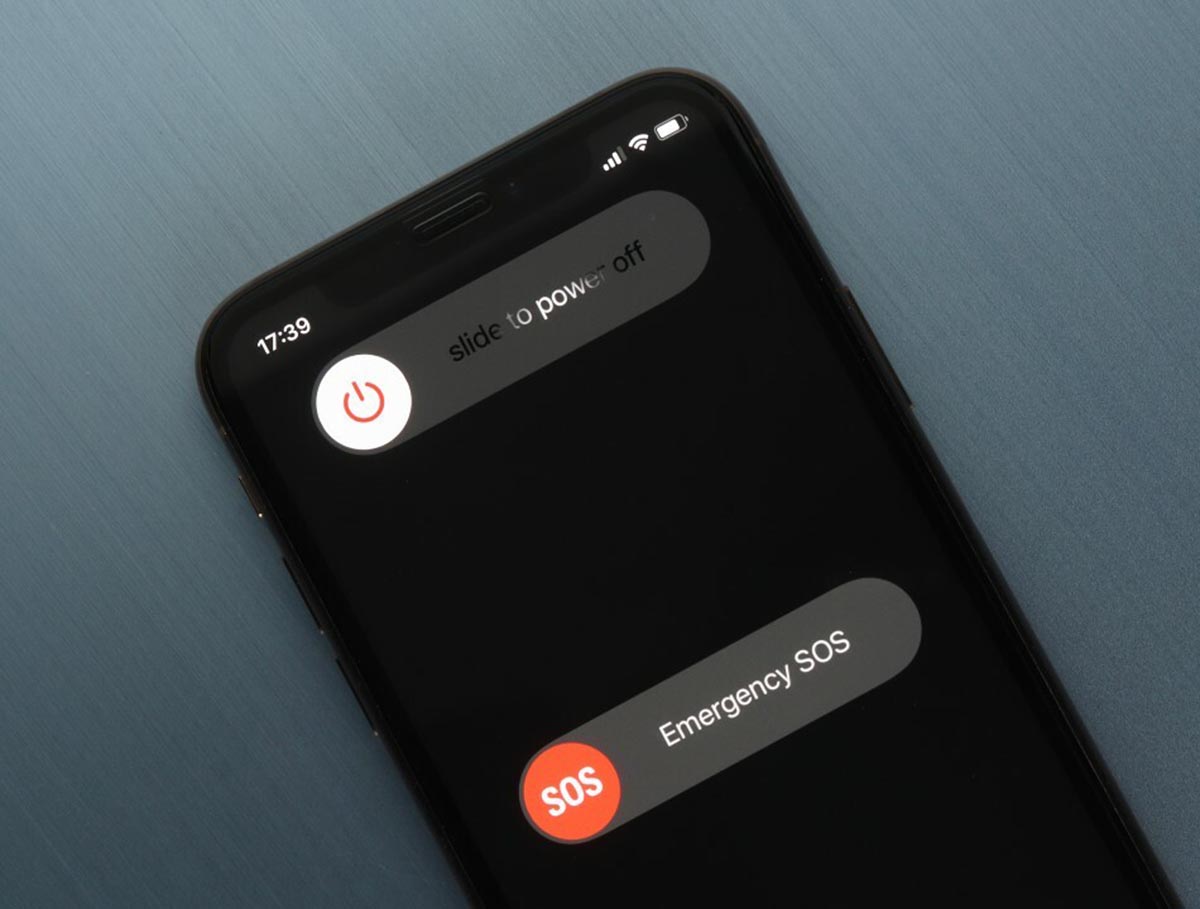
Попробуйте выключить iPhone, снова включить его и проверить работу сканера QR-кодов после этого. Возможно проблема была в мелком системном сбое и он исправится после перезагрузки устройства.
Если забыли, как это сделать, вод наша инструкция для всех моделей смартфонов Apple.
2. Завершите приложение Камера из панели многозадачности

Иногда проблема может крыться в самом приложении, а повторный запуск программы поможет все исправить.
Для этого вызовите панель многозадачности свайпом от нижней границы экрана (на iPhone с Face ID) или двойным нажатием кнопки Домой (на iPhone с Touch ID). После этого смахните карточку приложения Камера вверх и повторно запустите программу.
3. Повторно активируйте опцию в настройках камеры
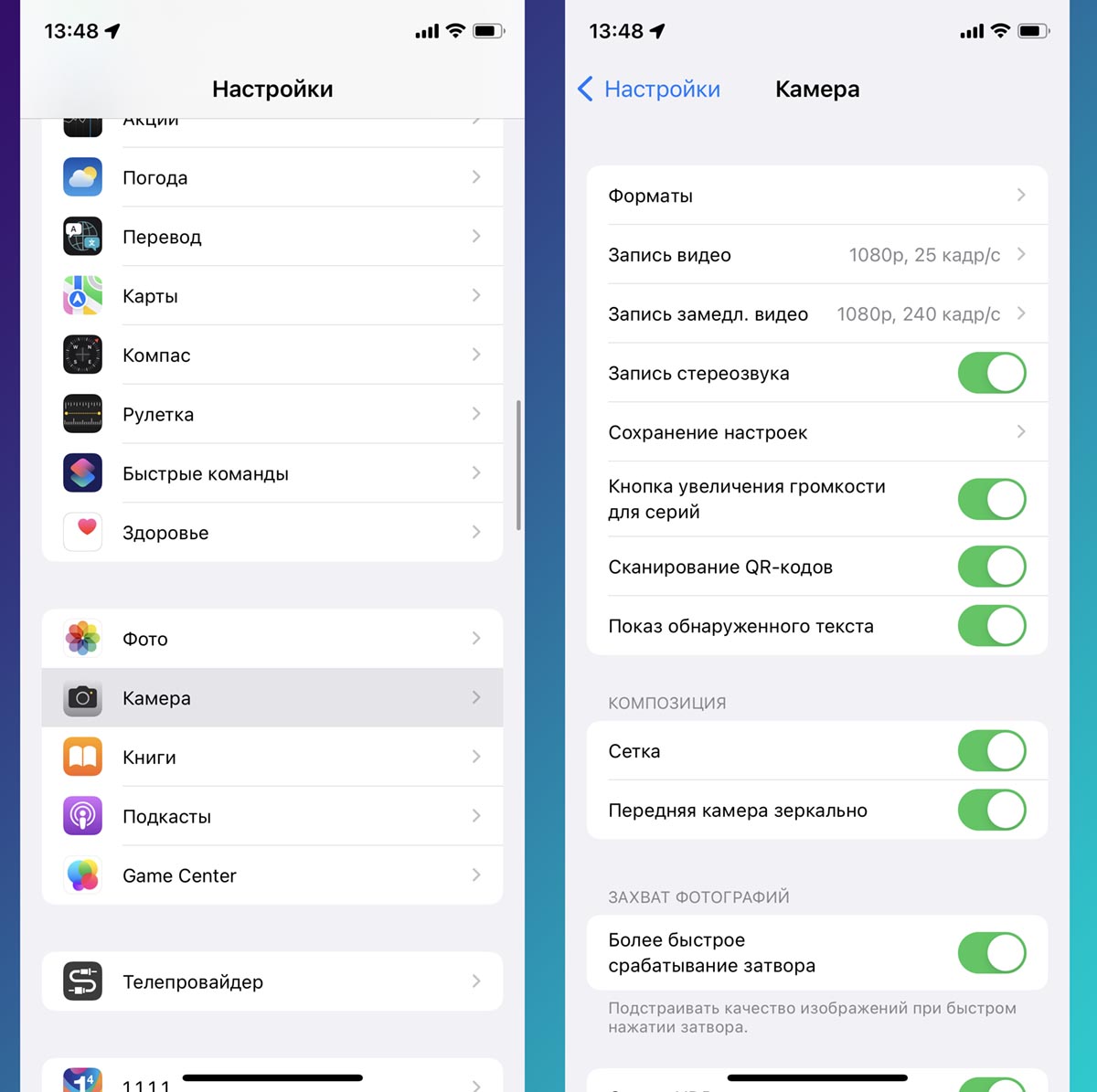
Одним из стандартных способов решения проблемы является отключение и включение фишки в параметрах.
Для этого перейдите по пути Настройки – Камера и отключите тумблер Сканер QR-кодов, а затем снова включите его.
4. Убедитесь, что сканируете код в режиме Фото
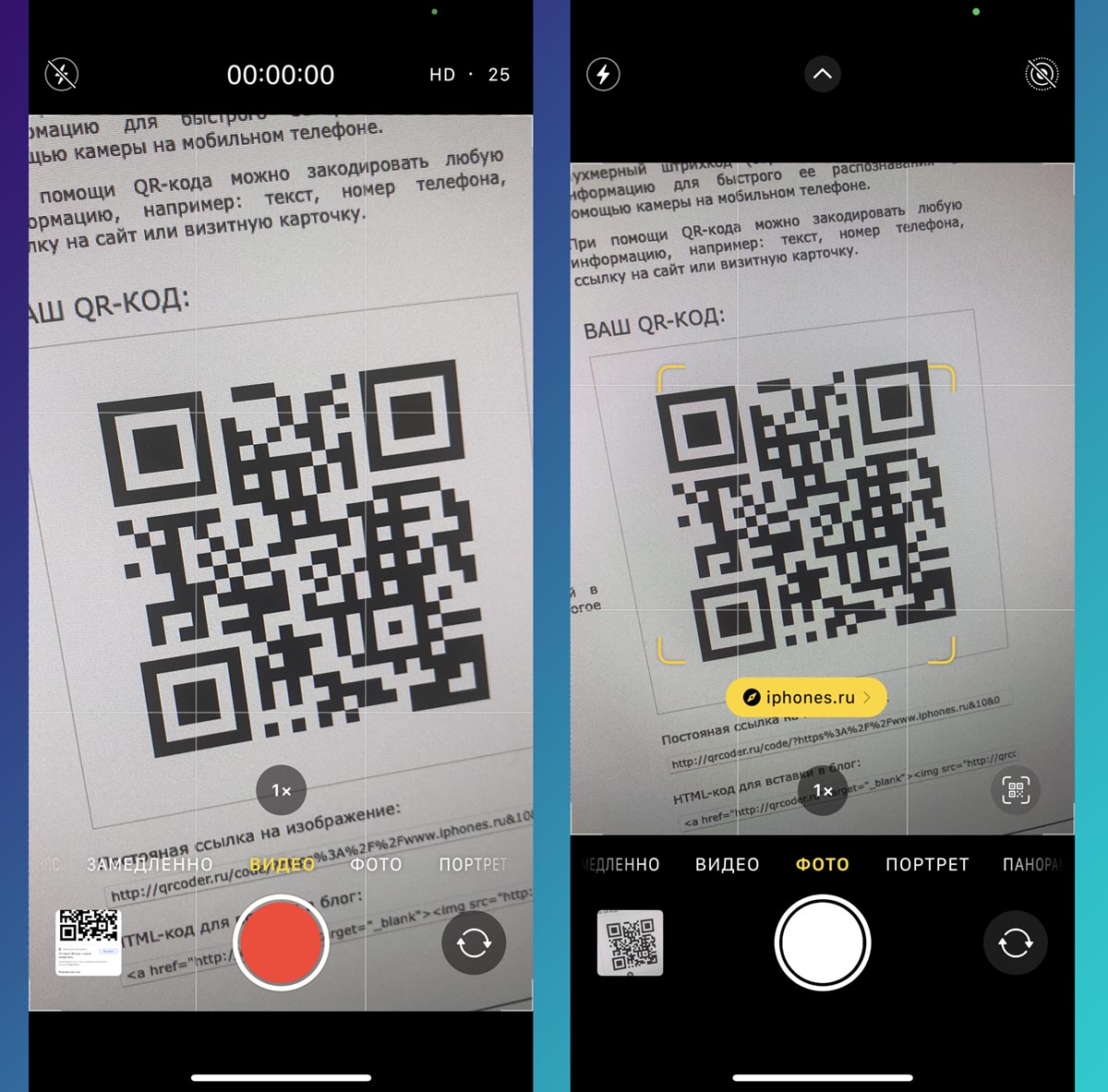
Опция со сканированием QR-кодов в стандартном приложении Камера работает исключительно в режиме съемки фото. При переключении на видеокамеру, панорамный или портретный режим фишка срабатывать не будет.
Переключиться в нужный режим можно боковым свайпом, а для сохранения последнего используемого режима камеры можно включить опцию по пути Настройки – Камера – Сохранение настроек – Режим камеры.
5. Проверьте работоспособность с другими кодами
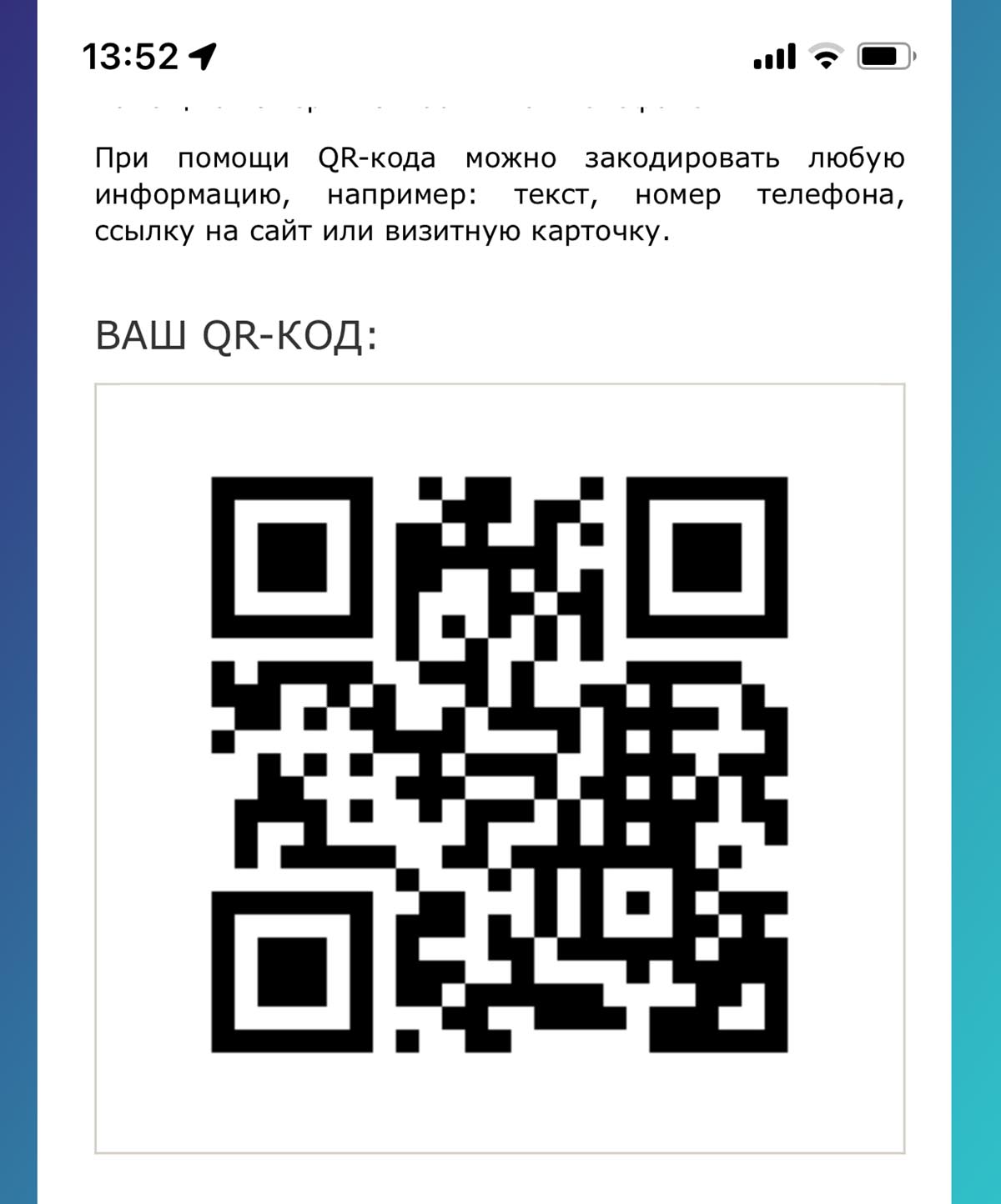
Некоторые коды могут быть сгенерированы неверно, иметь ошибки или брак при распечатке. Такие QR-метки могут банально оказаться “битыми” и не распознаваться в качестве ссылок.
Просто найдите несколько других кодов в сети и проверьте работоспособность с их помощью.
6. Воспользуйтесь сканером в Пункте управления
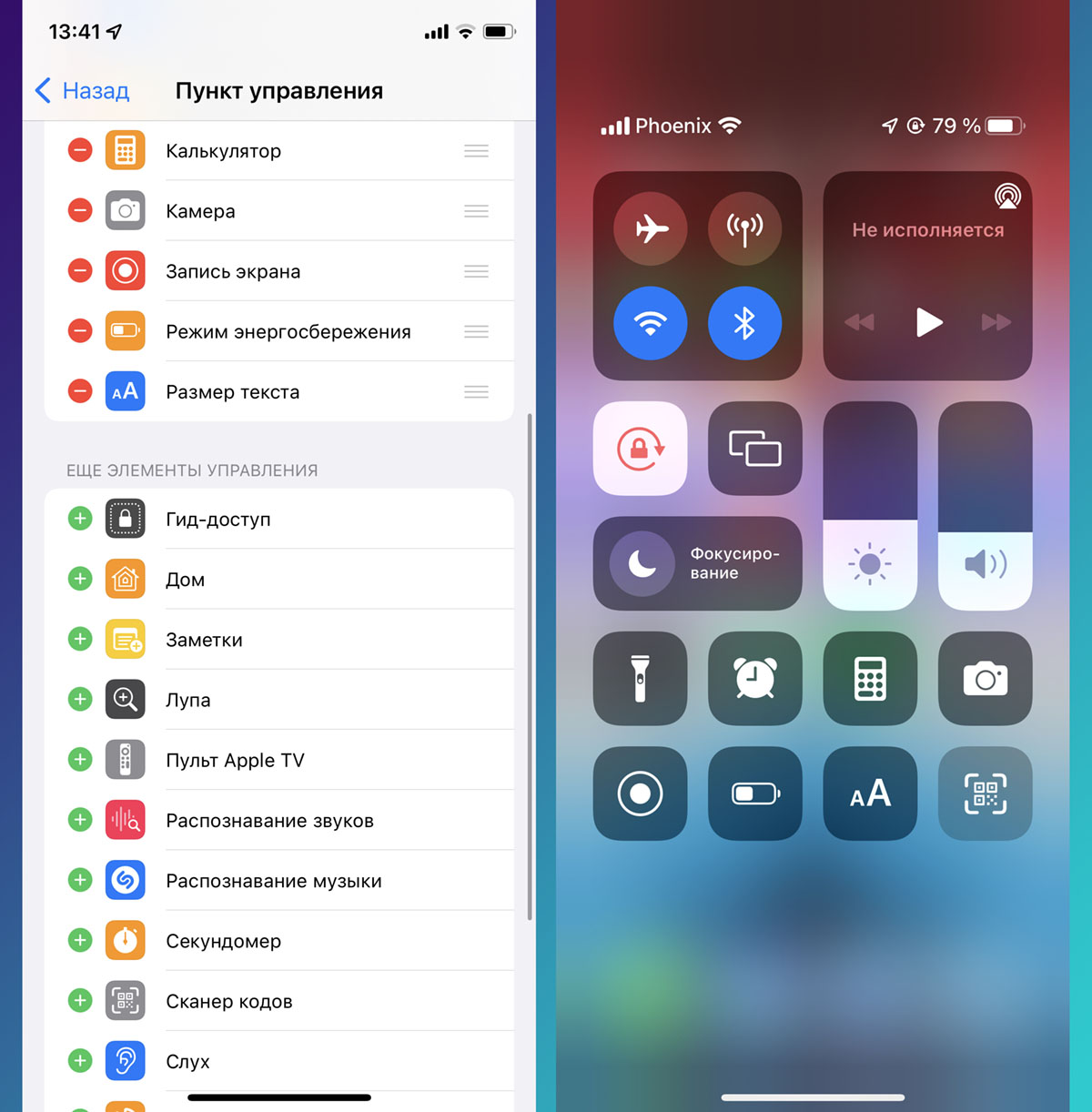
Для проверки попробуйте активировать сканер QR-кодов при помощи шторки с переключателями.
Для этого добавьте опцию Сканер кодов по пути Настройки – Пункт управления, а затем перейдите к сканированию при помощи новой кнопки.
Возможно, при таком способе запуска сканер начнет работать правильно.
7. Попробуйте отсканировать фото или скриншот
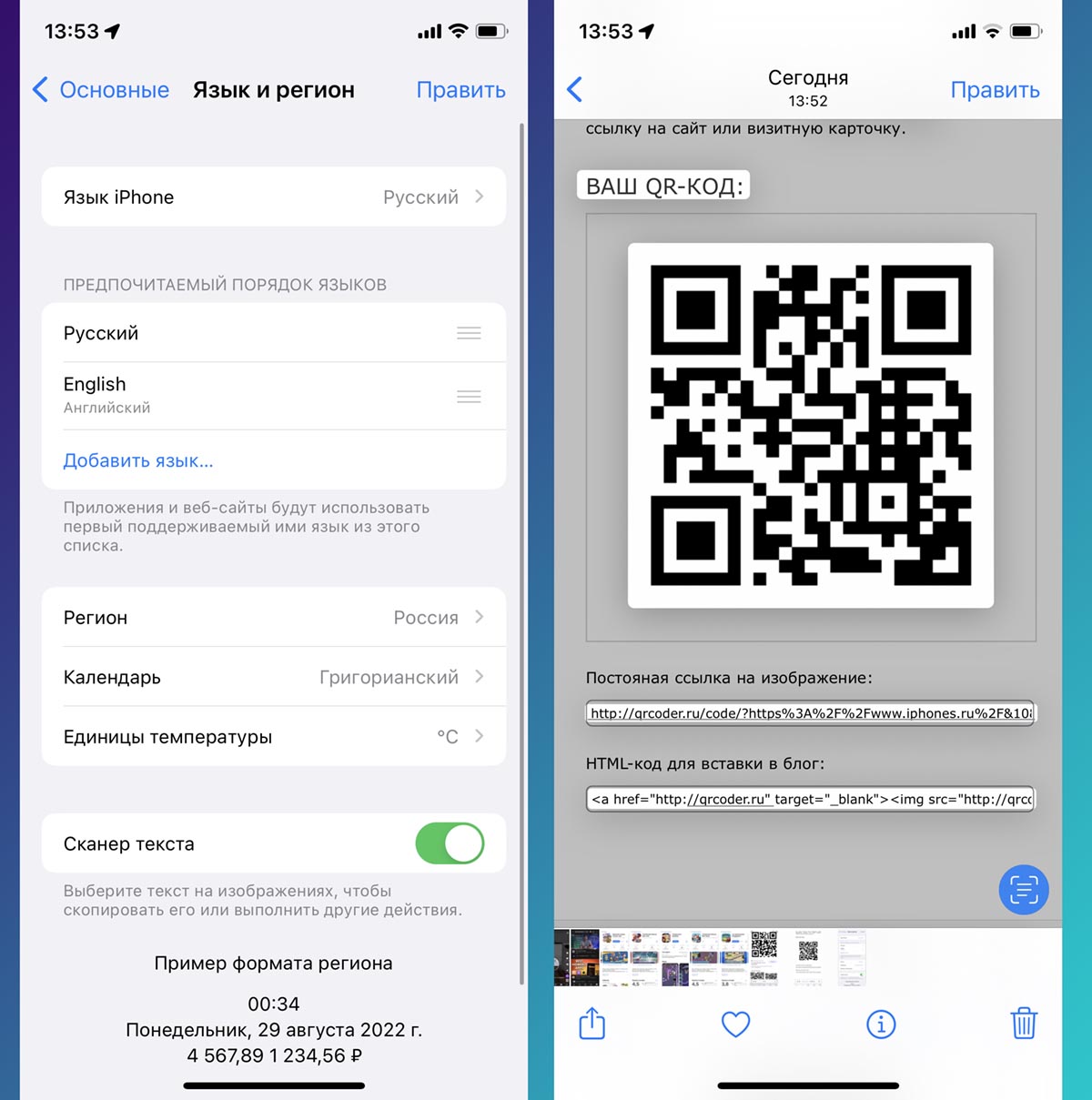
Если сканер не работает в режиме реального времени, попробуйте сделать фото или снимок экрана нужного вам кода. После этого активируйте опцию Сканер текста в меню Настройки – Основные – Язык и регион.
Теперь на снятом фото из галереи можно будет распознать нужный код.
8. Произведите сброс настроек смартфона

Если все описанные выше способы решить проблему не помогают, попробуйте произвести сброс параметров смартфона.
Для этого перейдите в Настройки – Основные – Перенос или сброс iPhone – Сброс. В открывшемся меню выберите пункт Сбросить все настройки и дождитесь окончания процесса.
После этого вы точно сможете восстановить работоспособность сканера в стандартном приложении Камера.
В закладки
Что делать, если QR-код не сканируется, не считывается?
Почему при сканировании куар-кода ничего не происходит или появляется сообщение об ошибке, о том что данные не верны.
Опубликовано: 14 октября 2021
Проблемы при сканировании куар-кода возможны в следующих случаях:
1. Вы пытаетесь отсканировать куар-код при помощи приложения, которое не предназначено для чтения куар-кодов такого типа.
Такое бывает. В некоторых мобильных приложениях есть встроенные QR-сканеры, но они предназначены для решения одной единственной задачи. Например сканер в приложении WhatsApp — только для чтения куар-кодов в которых зашита ссылка на чат (номер телефона) с пользователем WhatsApp. Если в куар-коде закодированы какие-то другие данные, этот сканер не станет их раскодировать и выдаст сообщение об ошибке (по крайней мере на сегодняшний день он работает так).
Или сканер в приложении мобильного банка, платёжной системы — только для куар-кодов, в которых есть информация для оплаты товара, услуги.
Попробуйте отсканировать тот же код при помощи какого нибудь универсального QR сканера, например при помощи онлайн сканера на этой странице:
2. Ещё одна возможная причина: это не QR код. Возможно, то, что вы приняли за куар-код, это Data Matrix код. Они хоть и похожи, но отличаются. Подробнее на эту тему смотрите
3. QR-код который вы пытаетесь отсканировать содержит ошибки. Такое тоже возможно. На этапе генерации куар-кода была допущена какая-то ошибка. Или содержимое кода было закодировано в какой-то совсем экзотической кодировке, которая редко используется. Если код выполнен не в стандартном сочетании цветов — чёрный код на белом фоне, возможно, причина в плохом сочетании цветов — они недостаточно контрастны друг другу. Если другие коды нормально сканируются при помощи вашего сканера, а нужный код не сканируется ни одним сканером на разных устройствах, похоже, ошибка в самом коде.
4. Проблема с камерой, с фокусом или с освещением. Если вы сканируете код с экрана монитора, телевизора, внешнее освещение обычно не нужно. Однако, если код напечатан на бумаге, на упаковке товара, сканировать нужно при хорошем свете. Если при наведении камеры на код он выглядит размытым на экране смартфона, дождитесь когда камера сфокусируется и изображение будет чётким. Иногда для этого нужно тапнуть пальцем по экрану в том месте, где на экране виден код — камера фокусируется на указанную точку. Попробуйте приближать и отдалять камеру от кода, если вы держите камеру слишком близко или слишком далеко, это тоже может быть причиной сбоя.