Почему при открытии приложения оно сразу закрывается
ОБНОВЛЕНИЕ 24.03.2021г! В связи с глобальным сбоем в Android, обновите системное приложение Android System WebView и проблема будет решена.
Телефоны Android становятся более надежными с каждым днем. У нас есть чипсеты в паре с памятью, что почти эквивалентно тому, что есть в среднем ноутбуке. Но тогда наши телефоны в конечном итоге делают гораздо больше работы, чем средний ноутбук. Помимо игр, видео и приложений для социальных сетей, мы делаем регулярные звонки, делаем видеовызовы и делаем много других вещей, которые требуют того, чтобы телефон все время хорошо работал.
Время от времени, телефоны не могут справиться с нашими чрезмерными требованиями. Обычный вопрос заключается в том, как исправить приложения Android, которые автоматически закрываются самостоятельно. У нас есть некоторые решения, которые помогут вам устранить проблему, чтобы вы могли наслаждаться лучшим опытом работы с Android.
Но, прежде чем перейти к решениям, вот несколько причин, которые могут привести к этой проблеме:
Сетевые проблемы
Приложения, зависящие от Интернета, могут в конечном итоге дать сбой, если у вас нестабильная сеть или, если вы делаете переход с мобильного интернета к Wi-Fi-соединению. В то время как лучшие приложения будут работать отлично, приложения с более слабым кодом, возможно, не смогут преуспеть в таких ситуациях.
Ошибки в приложении
Если у вас есть ошибка в приложении, которое вы используете, ошибка может привести к автоматическому закрытию приложения. Обязанность исправления таких приложений в первую очередь лежит на разработчике приложения. Убедитесь, что вы обновили свои приложения, чтобы исправить ошибки.
Перегрузка процессора или неправильное использование памяти
Каждый телефон построен так, чтобы выдерживать определенный уровень использования. Некоторые пользователи в конечном итоге перенагружают процессор, устанавливая приложения, которые не подходят для телефона. Это создает нестабильность в приложении, что приводит к его сбою.
Вот некоторые из наиболее распространенных причин, которые приводят к автоматическому сбою приложений. В большинстве случаев причина проблемы облегчит вам определение правильного решения.
Решения для исправления Android-приложений, которые сами закрываются
Решение 1. Обновите приложение
Приложения должны всегда использовать свою обновленную версию, потому что в ней уже исправлены любые известные ошибки или баги. Разработчики регулярно выпускают обновления для решения проблем пользователей с приложением. Существует вероятность того, что приложение начнет давать сбой, поскольку оно работает на старой версии, которая не обладает возможностями производительности своей обновленной версии.
- Перейдите в Play Маркет
- Нажмите на значок меню (три горизонтальные полосы) слева от строки поиска
- Нажмите Мои приложения и игры
- Из списка установленных приложений и игр найдите приложение, вызывающее проблемы, и проверьте, подсвечена ли кнопка обновления рядом с ним.
- Нажмите Обновить, если кнопка подсвечена, и последняя версия приложения будет установлена на вашем устройстве.
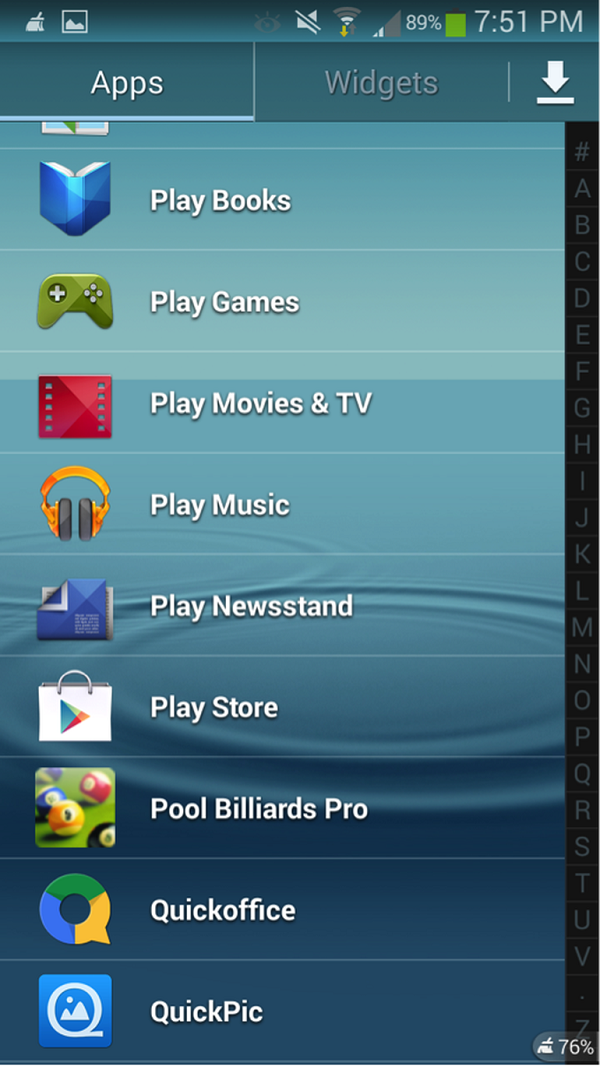 После обновления приложения проверьте, была ли проблема решена.
Решение 2: Свободное место в вашем устройстве
Многим приложениям требуется достаточно много свободного места для создания новых файлов или хранения данных, созданных при использовании приложений. Когда в телефоне или планшете заканчивается память, приложению становится сложно создавать данные. Многие устройства имеют большое хранилище, но, если у вас слишком много приложений и файлов данных, занимающих место, ваше приложение может вылетать. Легкий способ решить эту проблему — найти приложения, которые вы долго не использовали, и удалить их. Вы также можете использовать приложения Android для очистки старых и нежелательных файлов с устройства.
Решение 3. Очистка кэша приложений и данных приложений
Если приложение часто падает, вы можете устранить проблему, очистив кэш приложения и его данные. Кэш-файлы приложений включают данные, которые ускоряют производительность приложения. Удаление файлов кэша не приведет к потере важных данных. Файл будет автоматически создан при открытии приложения в следующий раз, хотя вы можете заметить небольшую задержку при открытии приложения после удаления файлов кэша. Это происходит потому, что файлы кэша создаются заново.
С другой стороны, файлы данных приложений включают важные данные, такие как пароли и другую информацию, которая персонализирует приложение под вас. Очищая файл данных, вы потеряете конфигурацию приложения, и его придется переконфигурировать.
- Перейдите в меню Настройки вашего устройства
- Нажмите Приложения
- Найдите приложение, вызывающее проблему, и нажмите на него
- Нажмите Очистить кэш
- Затем нажмите Очистить данные и нажмите ОК, когда появится предупреждение о том, что данные, связанные с конфигурацией приложения, будут потеряны.
 Как только файлы кэша и данных будут очищены, у вас будет возможность начать все заново с этим приложением. Проверьте, устраняет ли это проблему.
Решение 4. Удалите приложения, которые вы не используете
- Нажмите значок Настройки в шторке уведомлений
- Найдите Приложения и нажмите на них
- Поищите приложения, которые вам не нужны
- Нажмите на них, и у вас либо будет возможность удалить, либо отключить их.
После удаления приложений, которые вы не используете, перезагрузите устройство и проверьте, исправлена ли проблема закрывающегося приложения.
Как предотвратить самопроизвольное закрытие мобильных приложений
Хотите верьте, хотите нет, но наши мобильные приложения довольно часто закрываются сами по себе. Этот ошибка с телефонными приложениями встречается чаще, чем мы думаем, и причины могут быть совершенно разными. Но, к счастью, есть решения, которые помогут нам решить эту проблему с помощью Android ПО для телефона.
Однако некоторые из этих решений будут настолько простыми и быстрыми, что всего за несколько минут мы позаботимся о том, чтобы в телефоне не было проблем с приложениями. Однако будут и другие приемы, которые будут более сложными и могут даже стать головной болью. По этой причине мы объясним, как лучше всего попробовать наш терминал и положить конец автоматическое закрытие приложений. Таким образом, если это случится с нами снова в будущем, мы сможем узнать совет, который существует, чтобы предотвратить прекращение работы мобильного программного обеспечения или просто его закрытие без нашего вмешательства.
Потому что это происходит?
Один из наиболее часто повторяющихся вопросов многих пользователей: « почему приложения закрываются сами по себе ?’. И это не из-за меньшего, поскольку в большинстве случаев, когда это происходит с нами, мы используем указанное проблемное приложение для загрузки изображения, ответа кому-то или прослушивания музыки, и нам приходится открывать его снова.
Хотя для нашего мобильного это не конец, так как есть несколько причин, по которым приложения останавливаются в один момент за другим. Некоторые из наиболее распространенных сбоев, которые мы можем обнаружить, связаны с отсутствием Оперативная память памяти в терминале, проблемы с Система Android WebView , что программное обеспечение не обновляется, вызывая сбой…
Как я могу это исправить?
Сегодня невозможно найти волшебное решение для некоторых ошибок, о которых мы упоминали ранее, но есть несколько методов, которые могут помочь нам предотвратить закрытие приложений Android от быть таким настойчивым. Кроме того, существуют различные привычки использования нашего терминала, которые помогут нам, чтобы, пока мы используем приложение, оно работало как можно лучше.
Среди них было бы хорошо обновить как программное обеспечение, так и операционную систему, всегда проверять наличие подключения к Интернету и в некоторых случаях очищать кеш мобильного телефона. Но это правда, что мы не сможем полностью предотвратить неудобства закрытия указанного приложения. С другой стороны, мы получим телефон, чтобы иметь лучшую производительность и более высокая скорость.
Проверьте веб-просмотр
Первое, что мы должны сделать, прежде чем что-либо еще, в случае, если приложения на нашем устройстве закрываются сами по себе, это проверить веб-просмотр . Иногда это выдает серию ошибок, из-за которых приложения на Android закрываются сами по себе. Однако это происходит не во всех моделях смартфонов, но это был сбой, который еще предстоит полностью устранить.

- Зайдите в Настройки> Приложения.
- В списке приложений для мобильных устройств мы должны ищите Android System Webview или Android System WebView, так как это зависит от модели телефона. Если в вашем случае он не отображается, перейдите в верхнее правое меню и выберите «Показать системные приложения».
- Как только мы окажемся в его меню, нам нужно будет нажать на Удалить обновления .
Освободить оперативную память
Все чаще можно увидеть телефоны с большим объемом памяти. Оперативная память , и это не случайно. В основном это связано с тем, что инструменты смартфона требуют большего количества ресурсов от терминалов, поэтому необходимо расширение этого типа хранилища.
Но, если вам не посчастливилось расширить его благодаря внедренной в терминалах технологии виртуальной памяти, функции, которая использует внутреннее хранилище для преобразования его в ОЗУ.
Android-смартфоны имеют эффективную систему управления памятью, то есть, по идее, мы не должны заниматься этим процессом самостоятельно. Однако это не безошибочная система, поэтому в разных случаях нам придется добираться до нее самостоятельно. И правда в том, что вы можете освободить его довольно быстро и легко.
Для этого нам просто нужно закрыть мобильные инструменты, которые находятся в фоновом режиме, через меню последних приложений. Однако все больше и больше производителей включают специальное программное обеспечение, отвечающее за «оптимизацию» телефона. В этих вариантах мы можем освободить место в оперативной памяти .
Обновите приложение
В случае, если предыдущий трюк у нас не работает, нам придется выбрать другую альтернативу, которая будет заключаться в поиске обновления проблемного приложения от Гугл игры. Для этого нам останется только войти в Google Play, нажать на три полоски вверху слева и нажать Мои приложения и игры. Затем нам нужно будет перейти на вкладку «Обновления», где мы можем увидеть, проверить и установить новые версии инструментов, которые мы загрузили на смартфон Android.
Принудительный арест
Еще один трюк, который мы можем попробовать, заключается в том, чтобы принудительно остановить приложение что закрывается сам. Для этого нам нужно будет войти в настройки нашего смартфона и получить доступ к разделу «Приложения и уведомления»> «Информация». После этого нам нужно будет найти тот, который мы хотим заставить работать без каких-либо ошибок, и ввести его конфигурацию. Позже мы увидим, что появляется кнопка с надписью «Принудительная остановка», и нам нужно будет только нажать на нее. Затем мы снова откроем инструмент, чтобы проверить, не закрывается ли он время от времени без нашего разрешения.
перезагрузите мобильный
Это то, что мы используем во многих случаях для решения других проблем, но это трюк, который обычно работает больше, чем мы можем себе представить. Итак, если вы начали страдать от этой ошибки, не имея ни малейшего понятия, что именно вам следует делать, пришло время выключить смартфон. И это то, что всегда будет хорошей идеей попробуй перезагрузить телефон . Что ж, многие из этих мобильных ошибок связаны с определенным сбоем в одном из его внутренних процессов. Следовательно, выполнив это быстрое действие, мы сможем очистить кэш-память устройства.
Очистить данные
Нам должно быть ясно, что если мы выберем этот метод, данные приложения будут удалены . То есть он вернется в исходное состояние, как если бы мы только что установили его в свой терминал. В дополнение к этому это приведет к потере всех конфигураций, которые мы сделали в указанном программном обеспечении, и остальной части личной информации, которую мы используем в этом терминальном инструменте.
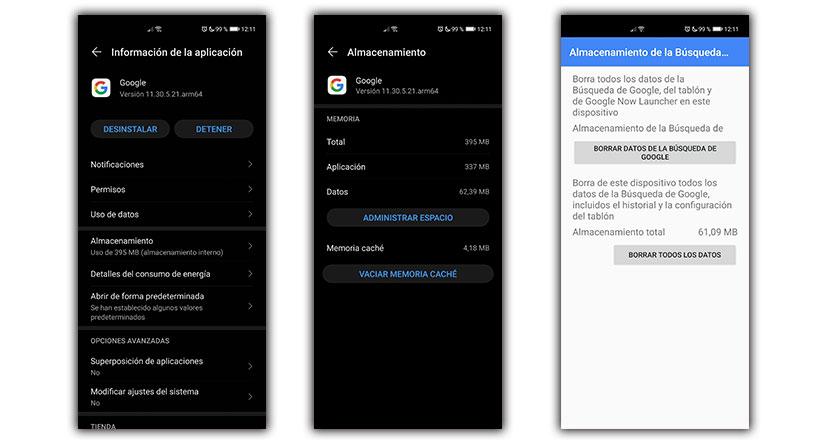
- Зайдите в Настройки> Приложения.
- Вам нужно будет найти приложение с этой ошибкой и ввести его конфигурацию.
- Перейдите в «Хранилище».
- Внутри него Удалить данные появится опция, которую вы должны нажать, чтобы удалить все данные, которые мобильный телефон сохранил из указанного инструмента.
С помощью этой опции это должно быть исправлено с проблемными приложениями, но мы должны учитывать предупреждение о загрузке данных в облако, чтобы не потерять их. Хотя можно выбрать и самый простой вариант, который будет заключаться в очистить данные кеша приложения и проверьте, хорошо ли он работает. В противном случае у нас будет только предыдущий метод.
Вылетают приложения на Андроид смартфоне. Что делать и как исправить ошибки?

Приложения – неотъемлемая часть любого смартфона, которая расширяет спектр его функций. Но иногда программы без видимых причин начинают работать не так как нужно. Крашатся при запуске, выскакивают ошибки или постоянно закрываются. Обычно это происходит на старых устройствах со слабыми характеристиками, но и на актуальных моделях проблема тоже распространена.
Если у вас вылетают приложения на Андроид, вы попали по адресу. В этой статье мы разберем, почему это происходит, что делать и как исправить ошибки, чтобы программы работали нормально.
Как исправить вылеты приложений на Андроид
Причин сбоя приложений на вашем устройстве может быть много. Наиболее распространенными являются несовместимость с «железом» устройства, ошибки в конкретной версии программы, а также проблемы с сетью или памятью. Приступив к устранению неполадок, сначала следует попробовать самые простые методы, такие как перезагрузка устройства, принудительное закрытие процессов и очистка кэша. Большинство пользователей решают проблему «малой кровью». Если ошибка не уйдет, попробуйте другие варианты действий, перечисленные в этом руководстве.
№1. Перезагрузите свой смартфон
Перезагрузка устройства – это самый простой и эффективный способ решить проблемы со сбоем приложений на Android. Когда вы перезагружаете устройство, система завершает работу всех запущенных процессов, а затем активирует операционную систему «с нуля». Вследствие этого сбрасываются накопившиеся ошибки, что решает большинство проблем с работоспособностью софта.
Как перезагрузить Android-смартфон (общая методика):
- Нажмите и удерживайте кнопку питания, пока не появится всплывающее меню. Выберите «Перезагрузить», дождитесь, пока устройство выключиться и снова включится, а затем введите пароль для доступа к главному экрану.
- Если телефон завис и не отвечает из-за сбоя, вы можете попробовать выполнить принудительный перезапуск. Для этого одновременно нажмите и удерживайте кнопку питания и кнопку уменьшения громкости около 10 секунд, пока устройство не завибрирует и не перезапустится.

После завершения перезагрузки снова откройте проблемное приложение и проверьте, правильно ли оно работает.
№2. Принудительно остановите приложение
Когда вы принудительно закрываете программу, все связанные с ней фоновые процессы вычищаются из памяти. Это может сработать, когда Андроид выдает ошибку приложений из-за случайного бага в исполнительном коде.
Чтобы принудительно остановить приложение, выполните следующие действия:
- Откройте меню «Настройки» и выберите вкладку «Приложения» или «Диспетчер приложений» (в зависимости от вашего устройства).
- Найдите приложение, которое начало вылетать, и нажмите на него.
- На открывшемся экране будет кнопка с надписью «Остановить». Нажмите на нее и выберите «ОК» для подтверждения действия.
- Теперь приложение должно принудительно закрыться, все его фоновые процессы, службы и уведомления будут остановлены.
- Повторно откройте программу и посмотрите, что изменилось. Принудительная остановка не удаляет какие-либо данные или настройки, поэтому вы можете продолжать пользоваться приложением как обычно.

№3. Проверьте подключение к Интернету
Большинству приложений для корректной работы требуется постоянное подключение к сети. Поэтому убедитесь, что на вашем смартфоне активно интернет-соединение. Самый простой способ сделать это — открыть веб-сайт для измерения скорости интернета speedtest.net.
Если обнаружатся проблемы с сетью, можно выполнить следующие шаги для их решения:
- Попробуйте подойти ближе к роутеру или перезагрузить роутер, если используется Wi-Fi.
- Включите и выключите «режим полета» в шторке уведомлений.
- Перезагрузите устройство.
- Сбросьте настройки сети: перейдите в «Настройки», выберите «Система», затем «Сброс настроек». Там есть пункт «Сбросить настройки Wi-Fi, мобильного интернета и Bluetooth».

№4. Очистите кэш приложения
Почти все программы используют кэш для ускорения загрузки и плавности работы. Это временные файлы в памяти смартфона (изображения, видео и т.д). Когда они накапливаются, на устройстве могут возникнуть проблемы с обработкой кэша, способные привести к тому, что приложение само закрывается на Андроиде.
Очистка кэша не приведет к удалению личных данных, вроде учетной записи для входа, или сохраненных настроек. Пропадут только временные файлы, которые программа держала в памяти смартфона.
Чтобы очистить кеш:
- Откройте «Настройки» и перейдите во вкладку «Приложения».
- Найдите проблемную программу и нажмите на нее.
- Выберите пункт «Хранилище и кэш»
- Нажмите «Очистить кэш» и «ОК» для подтверждения.

№5. Проверьте разрешения приложений
С каждой новой версией ОС Google усложняет разработчикам доступ к данным, хранилищу и другим функциям для повышения конфиденциальности пользователя. Поэтому если начали вылетать приложения на Андроид, есть вероятность, что у них нет разрешения на чтение или запись данных, которые система периодически сбрасывает в целях безопасности.
Чтобы проверить разрешения, откройте «Настройки» > «Защита и конфиденциальность» > вкладка «Конфиденциальность» > «Управления разрешениями». Там будет множество пунктов, вроде память, камера, микрофон и т.д, проверьте, чтобы у программы были доступы к тому, что в теории ей может потребоваться.

№6. Освободите память смартфона
Иногда нехватка памяти может привести к тому, что на Андроид вылетают ошибки приложений. Большинство телефонов сами показывают предупреждение о том, что хранилище заканчивается, но это уведомление не сложно пропустить. Убедитесь, что на вашем устройстве достаточно свободной внутренней памяти.
- Перейдите в настройки и выберите «Хранилище». Там будет информация об используемой памяти и список категорий. Пройдитесь по «играм», «программам», и с помощью кнопок «Очистить хранилище» и «Очистить кеш» освободите память.
- Также можно использовать Google Files, чтобы удалить ненужные файлы, такие как скриншоты, тяжелые видео и фотографии, резервные копии и неиспользуемый софт.
Если устройство имеет расширяемую память, имеет смысл установить SD-карту, чтобы добавить больше места для хранения данных.

№7. Переустановите приложение
Неподходящая версия приложения также может быть причиной сбоя на вашем смартфоне. Например, из-за допущенной разработчиками ошибки или отсутствия оптимизации под «железо» устройства. Поэтому попробуйте удалить и заново установить последнюю версию программы из Google Play.
В то же время, если смартфон слишком старый, ситуация может быть прямо противоположной. С каждым обновлением разработчики игр и программ поэтапно отказываются от поддержки неактуальных версий ОС. И если телефон пишет «В приложении Андроид произошла ошибка», а вы раньше им нормально пользовались, значит софт тихо обновился в фоне и начались проблемы с несовместимостью. В таком случае нужно искать предыдущие версии на форумах вроде 4PDA или в неофициальных магазинах приложений, и подбирать то, что нормально заведется на вашем устройстве.
На старых смартфонах лучше вообще отключить автоматическое обновление приложений, которое может вызвать проблемы. Для этого откройте Плей Маркет, нажмите на иконку профиля в правом верхнем углу, выберите «Настройки» > «Настройки подключения» > «Автообновление приложений» > «Отключено». А вот обновления Android от производителя, наоборот, игнорировать не стоит.

№8. Сбросьте смартфон к заводским настройкам
Если вышеуказанные методы не работают, приложение по-прежнему открывается и само закрывается, в крайнем случае можно сбросить смартфон к заводским настройкам. Все данные с внутренней памяти будут удалены, и Android начнет работать как на новом устройстве. На моделях разных производителей (Самсунг, Редми, Хонор и т.д) процедура сброса выполняется по-разному.

Обычно нужный пункт находится во вкладке: «Настройки» > «Система» > «Сброс настроек» > «Удалить все данные». После завершения вам потребуется настроить смартфон точно так же, как вы это делали с новым устройством. Любые проблемы с приложениями при этом должны быть решены, поскольку других вариантов действий в принципе не остается.
Подписывайтесь на наш Telegram, чтобы не пропустить крутые статьи
Почему мои приложения вылетают сразу после открытия и как это исправить
Вылеты приложений являются распространенной проблемой, с которой сталкиваются многие пользователи смартфонов и других устройств. Когда приложение вылетает сразу после открытия, это может быть очень разочаровывающим и мешать продуктивности пользователя. В этой статье мы рассмотрим возможные причины, по которым приложение может вылетать, и предоставим несколько рекомендаций о том, как можно исправить эту проблему.
Причины вылета приложений
Существует несколько возможных причин, по которым приложение может вылетать сразу после открытия. Вот некоторые из них:
Недостаточное количество оперативной памяти (ОЗУ): Если ваше устройство имеет недостаточное количество ОЗУ, это может привести к вылетам приложений. Когда приложение требует больше памяти, чем доступно, операционная система может автоматически закрыть его.
Неправильное функционирование приложения: Иногда приложение может быть недостаточно стабильным или иметь ошибки программирования, которые приводят к его вылету. Это может быть связано с неправильной обработкой данных, конфликтами между функциями или другими проблемами программного кода.
Конфликты между приложениями: Некоторые приложения могут конфликтовать друг с другом из-за несовместимости или неспособности совместно использовать доступные ресурсы. Это может привести к вылетам приложений или другим нежелательным результатам.
Старая версия приложения: Если у вас установлена старая версия приложения, она может иметь известные ошибки или неполадки, которые исправили в более новых версиях. В этом случае обновление приложения может решить проблему.
Рекомендации по исправлению проблемы
Вот несколько рекомендаций, которые помогут вам исправить проблему с вылетом приложений:
Перезагрузите устройство: Иногда простая перезагрузка устройства может решить проблему с вылетом приложений. Это может помочь освободить ресурсы и временно устранить потенциальные конфликты.
Освободите память: Убедитесь, что у вас достаточно свободной оперативной памяти на устройстве. Закройте лишние приложения, которые могут использовать большое количество памяти, и удалите ненужные файлы и данные.
Обновите приложение: Проверьте, доступно ли обновление для проблемного приложения в магазине приложений. Установите последнюю версию, чтобы устранить известные ошибки и проблемы.
Удалите и установите приложение заново: Если вы все еще сталкиваетесь с вылетом приложения, попробуйте удалить его и затем снова установить с чистого листа. Это может помочь исправить проблемы с неправильной установкой или поврежденными файлами.
Свяжитесь с разработчиком: Если ничто из вышеперечисленного не помогло, обратитесь к разработчику приложения для получения дальнейшей поддержки и помощи. Они могут предложить дополнительные рекомендации или исправить проблему в будущих обновлениях приложения.
Заключение
Вылеты приложений после их открытия — проблема, с которой сталкиваются многие пользователи. В данной статье мы рассмотрели возможные причины этой проблемы, такие как недостаточное количество оперативной памяти, неправильное функционирование приложений, конфликты между приложениями и старые версии приложений. Мы также предоставили несколько рекомендаций по исправлению проблемы, включая перезагрузку устройства, освобождение памяти, обновление приложения, его повторную установку и связь с разработчиком. Надеемся, что эта информация поможет вам решить проблему с вылетом приложений и улучшит ваш опыт использования мобильных устройств.