WinRAR: Доступ запрещен при архивации
Я пытаюсь сделать резервную копию старого диска с машины WinXP в Windows 7 С помощью WinRAR. Я продолжаю получать «доступ запрещен» во многих папках, которые я пытаюсь включить. Я действительно не хочу менять права доступа к файлам на диске. Есть ли способ заставить WinRAR игнорировать разрешения на файлы?


19.01.2023 16:13 3273

5 ответов
когда вы открываете WinRar убедитесь, что вы щелкните правой кнопкой мыши и выберите «Запуск от имени администратора». даже если вы являетесь администратором, запускаемые вами программы не будут иметь прав администратора, если вы этого не сделаете.
Если файлы по-прежнему недоступны для чтения, это означает, что файл используется и имеет монопольную блокировку или что администратор не имеет разрешений на чтение. Одна вещь, которую я рекомендовал бы использовать Total Commander скопировать файл перед попыткой копирования его. Я использовали его для копирования файлов, которые сложно. При необходимости он будет повышен до привилегий администратора.

щелкните правой кнопкой мыши на архиве, Свойства затем, в атрибутах снимите флажок «только для чтения».
вы можете попробовать использовать Robocopy с параметром /B игнорировать права доступа к файлам и скопировать файлы на диск резервного копирования. Для этого необходимо запустить Robocopy с командной строкой администратора/с повышенными привилегиями.
Он, конечно, не будет сжимать файлы, но вы всегда можете сделать это после копирования файлов и удаления разрешений.
Если ваша ОС не позволяет вам иметь доступ, и вы в учетную запись администратора, папки, вероятно, сводится к пользователя системы, который пользователь, вы не можете войти или приложений. Как таковой, в WinRAR не сможете обойти такие вещи.
Что вы можете рассмотреть вместо этого загружается в среду LiveCD, такие как Ubuntu или OpenSUSE. По иронии судьбы, я считаю, что среды LiveCD имеют лучший доступ к разделам NTFS для XP, Vista, и особенно Windows 7. Если вы хотите сбоку разрешения и архивировать большие папки, это способ сделать это.
Я нахожу, что в Windows 7 копирование профилей и другие вещи с «ограниченным доступом» или требуют административного доступа для авторизации копирования, действительно вшивые с точки зрения производительности копирования и точной обратной связи прогресса. Это особенно при выполнении его в Windows 7. Делать то же самое, на тех же папках в среде LiveCD не только обеспечивает вы с правильной производительностью, но и надлежащей обратной связи прогресса.
перейти Microsoft на удивительной реализации вашей собственной технологии форматирования.
Я пришел сюда с той же проблемой.. внезапно у меня появилась идея в голове. вот как я все исправила. У меня есть папка, исключенная в моем щите файловой системы на Avast, я временно отключил ее, и я мог ее извлечь. Не знаю, было ли это решение, но может быть.
winrar отказано в доступе windows 10
Я пытаюсь сделать резервную копию старого диска с машины WinXP в Windows 7 С помощью WinRAR. Я продолжаю получать «доступ запрещен» во многих папках, которые я пытаюсь включить. Я действительно не хочу менять права доступа к файлам на диске. Есть ли способ заставить WinRAR игнорировать разрешения на файлы?
5 ответов
когда вы открываете WinRar убедитесь, что вы щелкните правой кнопкой мыши и выберите «Запуск от имени администратора». даже если вы являетесь администратором, запускаемые вами программы не будут иметь прав администратора, если вы этого не сделаете.
Если файлы по-прежнему недоступны для чтения, это означает, что файл используется и имеет монопольную блокировку или что администратор не имеет разрешений на чтение. Одна вещь, которую я рекомендовал бы использовать Total Commander скопировать файл перед попыткой копирования его. Я использовали его для копирования файлов, которые сложно. При необходимости он будет повышен до привилегий администратора.
щелкните правой кнопкой мыши на архиве, Свойства затем, в атрибутах снимите флажок «только для чтения».
вы можете попробовать использовать Robocopy с параметром /B игнорировать права доступа к файлам и скопировать файлы на диск резервного копирования. Для этого необходимо запустить Robocopy с командной строкой администратора/с повышенными привилегиями.
Он, конечно, не будет сжимать файлы, но вы всегда можете сделать это после копирования файлов и удаления разрешений.
Если ваша ОС не позволяет вам иметь доступ, и вы в учетную запись администратора, папки, вероятно, сводится к пользователя системы, который пользователь, вы не можете войти или приложений. Как таковой, в WinRAR не сможете обойти такие вещи.
Что вы можете рассмотреть вместо этого загружается в среду LiveCD, такие как Ubuntu или OpenSUSE. По иронии судьбы, я считаю, что среды LiveCD имеют лучший доступ к разделам NTFS для XP, Vista, и особенно Windows 7. Если вы хотите сбоку разрешения и архивировать большие папки, это способ сделать это.
Я нахожу, что в Windows 7 копирование профилей и другие вещи с «ограниченным доступом» или требуют административного доступа для авторизации копирования, действительно вшивые с точки зрения производительности копирования и точной обратной связи прогресса. Это особенно при выполнении его в Windows 7. Делать то же самое, на тех же папках в среде LiveCD не только обеспечивает вы с правильной производительностью, но и надлежащей обратной связи прогресса.
перейти Microsoft на удивительной реализации вашей собственной технологии форматирования.
Я пришел сюда с той же проблемой.. внезапно у меня появилась идея в голове. вот как я все исправила. У меня есть папка, исключенная в моем щите файловой системы на Avast, я временно отключил ее, и я мог ее извлечь. Не знаю, было ли это решение, но может быть.
«Отказано в доступе» и другие ошибки при доступе к файлам и папкам в Windows или работе с ними
Аннотация
При попытке доступа к файлам и папкам в Windows или работе с ними могут возникать такие проблемы:
Проблема 1. Вы получаете сообщение об ошибке «Отказано в доступе» или аналогичное.
Проблема 2. Невозможно получить доступ к файлам и папкам, изменить, сохранить или удалить их.
Проблема 3. Невозможно открыть файл или папку после установки новой версии Windows.
Способ
Чтобы решить конкретную проблему, выберите наиболее подходящее к вашей ситуации описание и выполните указанные действия. Используйте метод, соответствующий вашей версии Windows.
Примечание. При подобных проблемах не всегда появляется сообщение об ошибке «Отказано в доступе». Если устранить проблему не удается, попробуйте другие предлагаемые действия.
Причина Сообщение об ошибке «Отказано в доступе» может появляться по одной или нескольким из следующих причин:
Изменился владелец папки.
У вас нет необходимых разрешений.
Возможно, вы не являетесь владельцем файла или папки. Если вы недавно обновили систему до Windows 8, могли измениться некоторые сведения о вашей учетной записи. Поэтому вы можете больше не быть владельцем некоторых файлов или папок. Эту проблему можно устранить, снова став владельцем файлов и папок.
Чтобы стать владельцем файла или папки, выполните указанные ниже действия.
Нажмите и удерживайте папку, владельцем которой вы хотите стать, и выберите пункт Свойства. (Если вы используете мышь, щелкните папку правой кнопкой и выберите пункт Свойства.)
Откройте вкладку Безопасность, нажмите кнопку Дополнительно и выберите пункт Изменить. При получении запроса на ввод пароля администратора или подтверждение введите пароль или подтвердите действие.
Введите имя пользователя, которому нужно предоставить права владельца, и выберите элемент Проверить имена.
Примечание. Появится имя учетной записи лица, которому вы предоставляете права владельца.
Если необходимо, чтобы этот пользователь также стал владельцем файлов и вложенных папок в этой папке, установите флажок Заменить владельца подконтейнеров и объектов.
Возможно, у вас нет необходимых разрешений. Проблемы при доступе к файлам и папкам могут быть связаны с разрешениями. Разрешения — это правила, которые определяют, может ли пользователь получать доступ к файлам и папкам или изменять их. Чтобы проверить разрешения на файл или папку:
Нажмите и удерживайте (или щелкните правой кнопкой мыши) файл или папку, а затем выберите пункт Свойства.
Откройте вкладку Безопасность.
В разделе Группы или пользователи выберите свое имя, чтобы увидеть имеющиеся у вас разрешения.
Для открытия файла необходимо разрешение на чтение. Чтобы изменить разрешения на файл или папку, выполните указанные ниже действия.
Важно! Чтобы изменить разрешения на файлы и папки, необходимо войти в систему с правами администратора.
Нажмите и удерживайте (или щелкните правой кнопкой мыши) файл или папку, а затем выберите пункт Свойства.
Откройте вкладку Безопасность.
В разделе Группы или пользователи выберите свое имя, чтобы увидеть имеющиеся у вас разрешения.
Нажмите кнопку Изменить, выберите свое имя, установите флажки для нужных разрешений и нажмите кнопку ОК.
Файл или папка могут быть зашифрованы. Шифрование позволяет защитить файлы и папки от нежелательного доступа. Открыть зашифрованный файл или папку без сертификата, который использовался для шифрования, невозможно. Чтобы увидеть, зашифрованы ли файл или папка:
Нажмите и удерживайте (или щелкните правой кнопкой мыши) файл или папку, а затем выберите пункт Свойства.
Перейдите на вкладку Общие и нажмите кнопку Дополнительно.
Если установлен флажок Шифровать содержимое для защиты данных, для открытия файла или папки потребуется сертификат, который использовался для их шифрования. В этом случае следует получить этот сертификат у пользователя, который создал или зашифровал файл или папку, либо попросить его расшифровать их.
Возможно, вы не являетесь владельцем файла или папки. Если вы недавно обновили систему до Windows 7, могли измениться некоторые сведения о вашей учетной записи. Поэтому вы можете больше не быть владельцем некоторых файлов или папок. Эту проблему можно устранить, снова став владельцем файлов и папок.
Чтобы стать владельцем файла или папки:
Щелкните правой кнопкой мыши значок папки, владельцем которой вы хотите стать, и выберите пункт Свойства.
Откройте вкладку Безопасность, нажмите кнопку Дополнительно и выберите вкладку Владелец.
Нажмите кнопку Изменить.
Примечание. При получении запроса на ввод пароля администратора или подтверждения введите пароль или подтвердите действие.
Выберите имя лица, которому требуется предоставить права владельца.
Если необходимо, чтобы этот пользователь также стал владельцем файлов и вложенных папок в этой папке, установите флажок Заменить владельца подконтейнеров и объектов.
Возможно, у вас нет необходимых разрешений. Проблемы при доступе к файлам и папкам могут быть связаны с разрешениями. Разрешения — это правила, которые определяют, может ли пользователь получать доступ к файлам и папкам или изменять их. Чтобы установить разрешения файла или папки, выполните указанные ниже действия.
Щелкните файл или папку правой кнопкой мыши и выберите пункт Свойства.
Откройте вкладку Безопасность.
В разделе Группы или пользователи выберите свое имя, чтобы увидеть имеющиеся у вас разрешения.
Для открытия файла необходимо разрешение на чтение. Чтобы изменить разрешения на файл или папку, выполните указанные ниже действия.
Важно! Чтобы изменить разрешения на файлы и папки, необходимо войти в систему с правами администратора.
Щелкните файл или папку правой кнопкой мыши и выберите пункт Свойства.
Откройте вкладку Безопасность.
В разделе Группы или пользователи выберите свое имя, чтобы увидеть имеющиеся у вас разрешения.
Нажмите кнопку Изменить, выберите свое имя, установите флажки для нужных разрешений и нажмите кнопку ОК.
Дополнительные сведения о разрешениях см. в статье Что такое разрешения?.
Файл или папка могут быть зашифрованы. Шифрование позволяет защитить файлы и папки от нежелательного доступа. Открыть зашифрованный файл или папку без сертификата, который использовался для шифрования, невозможно. Чтобы увидеть, зашифрованы ли файл или папка:
Щелкните файл или папку правой кнопкой мыши и выберите пункт Свойства.
Откройте вкладку Общие и нажмите кнопку Дополнительно.
Если установлен флажок Шифровать содержимое для защиты данных, для открытия файла или папки потребуется сертификат, который использовался для их шифрования.
Этот сертификат следует получить у пользователя, который создал или зашифровал файл или папку, либо попросить его расшифровать их.
Причина Проблемы с доступом к файлам и папкам и при работе с ними могут возникать по одной или нескольким из следующих причин:
Изменился владелец папки.
У вас нет необходимых разрешений.
Профиль пользователя поврежден.
Возможно, вы не являетесь владельцем файла или папки. Если вы недавно обновили систему до Windows 8, могли измениться некоторые сведения о вашей учетной записи. Поэтому вы можете больше не быть владельцем некоторых файлов или папок. Эту проблему можно устранить, снова став владельцем файлов и папок.
Чтобы стать владельцем файла или папки, выполните указанные ниже действия.
Нажмите и удерживайте папку, владельцем которой вы хотите стать, и выберите пункт Свойства. (Если вы используете мышь, щелкните папку правой кнопкой и выберите пункт Свойства.)
Откройте вкладку Безопасность, нажмите кнопку Дополнительно и выберите пункт Изменить. При получении запроса на ввод пароля администратора или подтверждение введите пароль или подтвердите действие.
Введите имя пользователя, которому нужно предоставить права владельца, и выберите элемент Проверить имена.
Примечание. Появится имя учетной записи лица, которому вы предоставляете права владельца.
Если необходимо, чтобы этот пользователь также стал владельцем файлов и вложенных папок в этой папке, установите флажок Заменить владельца подконтейнеров и объектов.
Возможно, у вас нет необходимых разрешений. Проблемы при доступе к файлам и папкам могут быть связаны с разрешениями. Разрешения — это правила, которые определяют, может ли пользователь получать доступ к файлам и папкам или изменять их. Чтобы проверить разрешения на файл или папку:
Нажмите и удерживайте (или щелкните правой кнопкой мыши) файл или папку, а затем выберите пункт Свойства.
Откройте вкладку Безопасность.
В разделе Группы или пользователи выберите свое имя, чтобы увидеть имеющиеся у вас разрешения.
Для открытия файла необходимо разрешение на чтение. Чтобы изменить разрешения на файл или папку, выполните указанные ниже действия.
Важно! Чтобы изменить разрешения на файлы и папки, необходимо войти в систему с правами администратора.
Нажмите и удерживайте (или щелкните правой кнопкой мыши) файл или папку, а затем выберите пункт Свойства.
Откройте вкладку Безопасность.
В разделе Группы или пользователи выберите свое имя, чтобы увидеть имеющиеся у вас разрешения.
Нажмите кнопку Изменить, выберите свое имя, установите флажки для нужных разрешений и нажмите кнопку ОК.
Дополнительные сведения о разрешениях см. в статье Что такое разрешения?.
Файл или папка могут быть зашифрованы. Шифрование позволяет защитить файлы и папки от нежелательного доступа. Открыть зашифрованный файл или папку без сертификата, который использовался для шифрования, невозможно. Чтобы увидеть, зашифрованы ли файл или папка:
Нажмите и удерживайте (или щелкните правой кнопкой мыши) файл или папку, а затем выберите пункт Свойства.
Перейдите на вкладку Общие и нажмите кнопку Дополнительно.
Если установлен флажок Шифровать содержимое для защиты данных, для открытия файла или папки потребуется сертификат, который использовался для их шифрования. В этом случае следует получить этот сертификат у пользователя, который создал или зашифровал файл или папку, либо попросить его расшифровать их.
Файл или папка могут быть повреждены Файлы могут оказаться поврежденными по разным причинам. Наиболее часто это случается, когда при открытом файле происходит сбой компьютера или пропадает питание. Большинство поврежденных файлов невозможно восстановить. В таком случае необходимо удалить файл или восстановить его из резервной копии.
Дополнительные сведения о поврежденных файлах и способах их восстановления см. в статье Поврежденные файлы: вопросы и ответы.
Ваш локальный профиль пользователя может быть поврежден. Иногда Windows может неправильно читать данные локального профиля пользователя. Это может заблокировать доступ к файлам и папкам. В таком случае может потребоваться новый локальный профиль пользователя. Для его создания сначала создайте учетную запись локального пользователя. При создании учетной записи также создается и профиль. Чтобы создать учетную запись локального пользователя:
Проведите пальцем от правого края экрана, нажмите Параметры и выберите Изменение параметров компьютера. (Если вы используете мышь, наведите указатель на правый верхний угол экрана, переместите его вниз, нажмите Параметры, а затем Изменение параметров компьютера.)
В области навигации выберите элемент Пользователи.
Выберите команду Добавить пользователя, а затем выберите пункт Возможен ли вход без учетной записи Майкрософт?
Выберите элемент Локальная учетная запись.
Введите имя новой учетной записи.
Если вы хотите использовать пароль, введите и подтвердите его. Если вы решили не использовать пароль, не вводите его и нажмите кнопку Далее.
Нажмите кнопку Готово.
Возможно, вы не являетесь владельцем файла или папки. Если вы недавно обновили систему до Windows 7, могли измениться некоторые сведения о вашей учетной записи. Поэтому вы можете больше не быть владельцем некоторых файлов или папок. Эту проблему можно устранить, снова став владельцем файлов и папок.
Чтобы стать владельцем файла или папки:
Щелкните правой кнопкой мыши значок папки, владельцем которой вы хотите стать, и выберите команду Свойства.
Откройте вкладку Безопасность, нажмите кнопку Дополнительно и выберите вкладку Владелец.
Нажмите кнопку Изменить. При получении запроса на ввод пароля администратора или подтверждение введите пароль или подтвердите действие.
Выберите имя лица, которому требуется предоставить права владельца.
Если необходимо, чтобы этот пользователь также стал владельцем файлов и вложенных папок в этой папке, установите флажок Заменить владельца подконтейнеров и объектов.
Возможно, у вас нет необходимых разрешений. Проблемы при доступе к файлам и папкам могут быть связаны с разрешениями. Разрешения — это правила, которые определяют, может ли пользователь получать доступ к файлам и папкам или изменять их. Чтобы проверить разрешения на файл или папку:
Нажмите и удерживайте (или щелкните правой кнопкой мыши) файл или папку, а затем выберите пункт Свойства.
Откройте вкладку Безопасность.
В разделе Группы или пользователи выберите свое имя, чтобы увидеть имеющиеся у вас разрешения.
Для открытия файла необходимо разрешение на чтение. Чтобы изменить разрешения на файл или папку, выполните указанные ниже действия.
Важно! Чтобы изменить разрешения на файлы и папки, необходимо войти в систему с правами администратора.
Щелкните файл или папку правой кнопкой мыши и выберите пункт Свойства.
Откройте вкладку Безопасность.
В разделе Группы или пользователи выберите свое имя, чтобы увидеть имеющиеся у вас разрешения.
Нажмите кнопку Изменить, выберите свое имя, установите флажки для нужных разрешений и нажмите кнопку ОК.
Дополнительные сведения о разрешениях см. в статье Что такое разрешения?.
Файл или папка могут быть зашифрованы. Шифрование позволяет защитить файлы и папки от нежелательного доступа. Открыть зашифрованный файл или папку без сертификата, который использовался для шифрования, невозможно. Чтобы увидеть, зашифрованы ли файл или папка:
Щелкните файл правой кнопкой мыши и выберите пункт Свойства.
Откройте вкладку Общие и нажмите кнопку Дополнительно.
Если установлен флажок Шифровать содержимое для защиты данных, для открытия файла или папки потребуется сертификат, который использовался для их шифрования.
Этот сертификат следует получить у пользователя, создавшего файл. Дополнительные сведения см. в статье Импорт и экспорт сертификатов и закрытых ключей.
Файл или папка могут быть повреждены Файлы могут оказаться поврежденными по разным причинам. Наиболее часто это случается, когда при открытом файле происходит сбой компьютера или пропадает питание. Большинство поврежденных файлов невозможно восстановить. В таком случае необходимо удалить файл или восстановить его из резервной копии.
Дополнительные сведения о поврежденных файлах и способах их восстановления см. в статье Поврежденные файлы: вопросы и ответы.
Ваш профиль пользователя может быть поврежден. Иногда Windows может неправильно читать данные локального профиля пользователя. Это может заблокировать доступ к файлам и папкам. В таком случае может потребоваться новый локальный профиль пользователя. Для его создания сначала создайте учетную запись локального пользователя. При создании учетной записи также создается и профиль.
Дополнительные сведения о создании профилей пользователя см. в статье Восстановление поврежденного профиля пользователя. После того как профиль пользователя создан, можно скопировать в него существующие файлы, чтобы иметь к ним доступ.
Причина Проблемы с доступом к файлам и папкам после обновления версии Windows могут возникать по одной или нескольким из следующих причин:
Изменился владелец папки.
Файлы из предыдущей системы сохранены в папку Windows.old.
Возможно, вы не являетесь владельцем файла или папки. Если вы недавно обновили систему до Windows 8, могли измениться некоторые сведения о вашей учетной записи. Поэтому вы можете больше не быть владельцем некоторых файлов и папок. Эту проблему можно устранить, снова став владельцем файлов и папок.
Чтобы стать владельцем файла или папки:
Нажмите и удерживайте папку, владельцем которой вы хотите стать, и выберите пункт Свойства. (Если вы используете мышь, щелкните папку правой кнопкой и выберите пункт Свойства.)
Откройте вкладку Безопасность, нажмите кнопку Дополнительно и выберите пункт Изменить. При получении запроса на ввод пароля администратора или подтверждение введите пароль или подтвердите действие.
Введите имя пользователя, которому нужно предоставить права владельца, и выберите элемент Проверить имена.
Примечание. Появится имя учетной записи лица, которому вы предоставляете права владельца.
Если необходимо, чтобы этот пользователь также стал владельцем файлов и вложенных папок в этой папке, установите флажок Заменить владельца подконтейнеров и объектов.
Вам нужно восстановить файлы из папки Windows.old. Если вы недавно обновили систему до Windows 8 и не переформатировали жесткий диск, старые файлы могут быть доступны в папке Windows.old.
Чтобы устранить эту проблему автоматически, щелкните ссылку или нажмите кнопку Исправить. Затем в диалоговом окне Загрузка файла нажмите кнопку Выполнить и следуйте инструкциям мастера устранения проблем. Чтобы устранить проблему самостоятельно, перейдите к разделу «Самостоятельное решение проблемы».
Получить помощь в решении проблемы
Мастер может быть доступен только на английском языке. Однако автоматическое исправление подходит для версий Windows на всех языках.
Если вы используете не тот компьютер, на котором возникла проблема, сохраните решение для исправления на устройство флэш-памяти или компакт-диск и запустите его на нужном компьютере.
Самостоятельное решение проблемы Чтобы извлечь файлы вручную:
Откройте рабочий стол, коснитесь значка папки и нажмите Компьютер. Или нажмите клавиши WINDOWS+Е.
Дважды коснитесь диска, на котором установлена ОС Windows (обычно это диск С), или дважды щелкните его.
Дважды коснитесь папки Windows.old или дважды щелкните ее.
Дважды коснитесь папки «Пользователи» или дважды щелкните ее.
Дважды коснитесь имени пользователя или дважды щелкните его.
Откройте папки с файлами, которые требуется извлечь. Например, чтобы извлечь файлы из папки «Документы», дважды коснитесь папки Документы или дважды щелкните ее.
Скопируйте нужные файлы из каждой папки и вставьте их в папку в Windows 8. Например, если необходимо извлечь все содержимое папки «Документы», находящейся в папке Windows.old, скопируйте все файлы из этой папки и вставьте их в библиотеку документов в Windows 8.
Повторите действия с 5-го по 7-е для каждой учетной записи пользователя на компьютере.
Дополнительные сведения о восстановлении данных из предыдущих версий Windows см. в статье Восстановление потерянных или удаленных файлов.
Возможно, вы не являетесь владельцем файла или папки. Если вы недавно обновили систему до Windows 7, могли измениться некоторые сведения о вашей учетной записи. Поэтому вы можете больше не быть владельцем некоторых файлов и папок. Эту проблему можно устранить, снова став владельцем файлов и папок.
Чтобы стать владельцем файла или папки:
Щелкните правой кнопкой мыши значок папки, владельцем которой вы хотите стать, и выберите команду Свойства.
Откройте вкладку Безопасность, нажмите кнопку Дополнительно и выберите вкладку Владелец.
Нажмите кнопку Изменить. При получении запроса на ввод пароля администратора или подтверждение введите пароль или подтвердите действие.
Выберите имя лица, которому требуется предоставить права владельца.
Если необходимо, чтобы этот пользователь также стал владельцем файлов и вложенных папок в этой папке, установите флажок Заменить владельца подконтейнеров и объектов.
Возможно, вам потребуется восстановить файлы из папки Windows.old. Если вы недавно обновили систему до Windows 7 и не переформатировали жесткий диск, старые файлы могут быть доступны в папке Windows.old.
Чтобы устранить эту проблему автоматически, щелкните ссылку или нажмите кнопку Исправить. В диалоговом окне Загрузка файла нажмите кнопку Выполнить и следуйте инструкциям мастера устранения проблем. Если вы предпочитаете решить проблему самостоятельно, перейдите к разделу «Самостоятельное решение проблемы».
Получить помощь в решении проблемы
Мастер может быть доступен только на английском языке. Однако автоматическое исправление подходит для версий Windows на всех языках.
Если вы используете не тот компьютер, на котором возникла проблема, сохраните решение для исправления на устройство флэш-памяти или компакт-диск и запустите его на нужном компьютере.
Самостоятельное решение проблемы Чтобы извлечь файлы вручную:
Нажмите кнопку Пуск и выберите пункт Компьютер.
Дважды щелкните диск, на котором установлена ОС Windows (обычно это диск C).
Дважды щелкните папку Windows.old.
Дважды щелкните папку «Пользователи».
Дважды щелкните имя пользователя.
Откройте папки с файлами, которые требуется извлечь. Например, чтобы извлечь файлы из папки «Документы», дважды щелкните папку Документы.
Скопируйте нужные файлы из каждой папки и вставьте их в папку в Windows 7. Например, если необходимо извлечь все содержимое папки «Документы», находящейся в папке Windows.old, скопируйте все файлы из этой папки и вставьте их в библиотеку документов в Windows 7.
Повторите действия с 5-го по 7-е для каждой учетной записи пользователя на компьютере.
Дополнительные сведения о восстановлении данных из предыдущих версий Windows см. в статье Восстановление потерянных или удаленных файлов.
Winrar отказано в доступе что делать
Я пытаюсь сделать резервную копию старого диска с машины WinXP в Windows 7 С помощью WinRAR. Я продолжаю получать «доступ запрещен» во многих папках, которые я пытаюсь включить. Я действительно не хочу менять права доступа к файлам на диске. Есть ли способ заставить WinRAR игнорировать разрешения на файлы?
5 ответов
когда вы открываете WinRar убедитесь, что вы щелкните правой кнопкой мыши и выберите «Запуск от имени администратора». даже если вы являетесь администратором, запускаемые вами программы не будут иметь прав администратора, если вы этого не сделаете.
Если файлы по-прежнему недоступны для чтения, это означает, что файл используется и имеет монопольную блокировку или что администратор не имеет разрешений на чтение. Одна вещь, которую я рекомендовал бы использовать Total Commander скопировать файл перед попыткой копирования его. Я использовали его для копирования файлов, которые сложно. При необходимости он будет повышен до привилегий администратора.
щелкните правой кнопкой мыши на архиве, Свойства затем, в атрибутах снимите флажок «только для чтения».
вы можете попробовать использовать Robocopy с параметром /B игнорировать права доступа к файлам и скопировать файлы на диск резервного копирования. Для этого необходимо запустить Robocopy с командной строкой администратора/с повышенными привилегиями.
Он, конечно, не будет сжимать файлы, но вы всегда можете сделать это после копирования файлов и удаления разрешений.
Если ваша ОС не позволяет вам иметь доступ, и вы в учетную запись администратора, папки, вероятно, сводится к пользователя системы, который пользователь, вы не можете войти или приложений. Как таковой, в WinRAR не сможете обойти такие вещи.
Что вы можете рассмотреть вместо этого загружается в среду LiveCD, такие как Ubuntu или OpenSUSE. По иронии судьбы, я считаю, что среды LiveCD имеют лучший доступ к разделам NTFS для XP, Vista, и особенно Windows 7. Если вы хотите сбоку разрешения и архивировать большие папки, это способ сделать это.
Я нахожу, что в Windows 7 копирование профилей и другие вещи с «ограниченным доступом» или требуют административного доступа для авторизации копирования, действительно вшивые с точки зрения производительности копирования и точной обратной связи прогресса. Это особенно при выполнении его в Windows 7. Делать то же самое, на тех же папках в среде LiveCD не только обеспечивает вы с правильной производительностью, но и надлежащей обратной связи прогресса.
перейти Microsoft на удивительной реализации вашей собственной технологии форматирования.
Я пришел сюда с той же проблемой.. внезапно у меня появилась идея в голове. вот как я все исправила. У меня есть папка, исключенная в моем щите файловой системы на Avast, я временно отключил ее, и я мог ее извлечь. Не знаю, было ли это решение, но может быть.
WinRAR: Доступ запрещен при архивировании
Я пытаюсь создать резервную копию старого диска с машины WinXP в Windows 7 с помощью WinRAR. Я постоянно получаю сообщение «Доступ запрещен» во многих папках, которые я пытаюсь включить. Я действительно не хочу менять права доступа к файлам на диске. Есть ли способ заставить WinRAR игнорировать права доступа к файлам?
Когда вы открываете WinRar, обязательно щелкните правой кнопкой мыши и выберите «Запуск от имени администратора». даже если вы являетесь администратором, программы, которые вы запускаете, не будут иметь прав администратора, если вы этого не сделаете.
Если файлы все еще недоступны для чтения, это означает, что либо файл используется и имеет исключительную блокировку, или что у администратора нет разрешения на чтение. Я бы порекомендовал использовать Total Commander, чтобы скопировать файл, прежде чем пытаться его скопировать. Я использовал его для копирования сложных файлов. При необходимости он получит права администратора.
Когда вы открываете WinRar, обязательно щелкните правой кнопкой мыши и выберите «Запуск от имени администратора». даже если вы являетесь администратором, программы, которые вы запускаете, не будут иметь прав администратора, если вы этого не сделаете.
Если файлы по-прежнему недоступны для чтения, это означает, что либо файл используется и имеет исключительную блокировку, или что у администратора нет прав на чтение. Я бы порекомендовал использовать Total Commander, чтобы скопировать файл, прежде чем пытаться его скопировать. Я использовал его для копирования сложных файлов. Если потребуется, он получит права администратора.
Щелкните правой кнопкой мыши архив, выберите «Свойства», затем в атрибутах снимите флажок «только для чтения»..
Щелкните правой кнопкой мыши архив, затем «Свойства», затем в атрибутах снимите флажок «только для чтения».
Вы можете попробовать использовать Robocopy с переключателем/B, чтобы игнорировать права доступа к файлам и скопируйте файлы на резервный диск. Вам нужно будет запустить Robocopy с администратором/командной строкой с повышенными привилегиями, чтобы это работало.
Конечно, он не сжимает файлы, но вы всегда можете сделать это после копирования файлов и удаления разрешения.
Вы можете попробовать использовать Robocopy с переключателем/B, чтобы игнорировать права доступа к файлам и копировать файлы на резервный диск. Вам нужно будет запустить Robocopy с администратором/командной строкой с повышенными привилегиями, чтобы это работало.
Конечно, он не сжимает файлы, но вы всегда можете сделать это после копирования файлов и удаления разрешения.
Если ваша ОС предотвращая вам доступ, и вы находитесь в учетной записи администратора, папки, скорее всего, ограничены пользователем SYSTEM, который является пользователем, с которым вы никогда не можете входить в систему или запускать приложения. Таким образом, WinRAR никогда не сможет обойти такие вещи.
Вместо этого вы можете рассмотреть возможность загрузки в среду LiveCD, такую как Ubuntu или OpenSUSE. Как ни странно, я считаю, что среды LiveCD имеют лучший доступ к разделам NTFS для XP, Vista и особенно Windows 7. Если вы хотите отодвинуть на второй план разрешения и заархивировать большие папки, это способ сделать это.
Я обнаружил, что в Windows 7 копирование профилей и другие вещи с «ограниченным доступом» или требующие административного доступа для авторизации копирования, действительно неприятны с точки зрения производительности копирования и точной информации о ходе выполнения. Это особенно важно, когда это делается в Windows 7.. Если сделать то же самое в тех же папках в среде LiveCD, это не только обеспечит вам надлежащую производительность, но и надлежащую обратную связь.
Обратитесь в Microsoft за потрясающей реализацией вашей собственной технологии форматирования.
Если ваша ОС не позволяет вам получить доступ, и вы находитесь в учетной записи администратора, папки, скорее всего, ограничены пользователем SYSTEM , который является пользователем, с которым вы никогда не можете входить в систему или запускать приложения. Таким образом, WinRAR никогда не сможет обойти такие вещи.
Вместо этого вы можете рассмотреть возможность загрузки в среду LiveCD, такую как Ubuntu или OpenSUSE. Как ни странно, я считаю, что среды LiveCD имеют лучший доступ к разделам NTFS для XP, Vista и особенно Windows 7. Если вы хотите отодвинуть на второй план разрешения и заархивировать большие папки, это способ сделать это.
Я обнаружил, что в Windows 7 копирование профилей и другие вещи с «ограниченным доступом» или требующие административного доступа для авторизации копирования, действительно неприятны с точки зрения производительности копирования и точной информации о ходе выполнения. Это особенно важно, когда это делается в Windows 7. Если делать то же самое в тех же папках в среде LiveCD, это не только обеспечивает надлежащую производительность, но и надлежащую обратную связь о ходе выполнения.
Используйте Microsoft на своем компьютере. отличная реализация вашей собственной технологии форматирования.
Я пришел сюда с такой же проблемой .. вдруг у меня в голове возникла идея … вот как я исправил. У меня есть папка, исключенная из моей File System Shield в Avast, я временно отключил ее и могу извлечь. Не знаю, было ли это решение, но могло быть.
Как исправить, что WinRAR не отвечает при извлечении
Другое полезное руководство / by admin / August 05, 2021
В этом руководстве мы покажем вам, как исправить проблемы, которые WinRAR не отвечает, когда вы извлекаете файлы через него. В настоящее время загрузка файлов в сжатом формате стала новой нормой. Поскольку этот формат файла дает множество преимуществ, многие люди загружают свои файлы в формате ZIP или RAR. Он не только выигрывает от исчерпания полосы пропускания и места на сервере, но также эти файлы занимают меньше места для хранения.
Затем, как только вы загрузите эти файлы, вы можете легко извлечь их с помощью любого приложения по вашему выбору, одним из которых является WinRAR. Однако, как сообщается, некоторые пользователи сталкиваются с одной или двумя проблемами при использовании этого инструмента архивирования. Когда они пытаются извлечь файл ZIP или RAR через WinRAR, он зависает на полпути. В этом отношении вам поможет это руководство. Сегодня мы ознакомим вас со всеми возможными причинами ошибки. После этого мы перечислим шаги по устранению этой проблемы, когда WinRAR не отвечает при извлечении файлов.

- 1 Исправить WinRAR, не отвечающий при извлечении
- 1.1 Исправление 1: повторить загрузку файла
- 1.2 Исправление 2: предоставить необходимое разрешение
- 1.3 Исправление 3: Обновите WinRAR
- 1.4 Исправление 4: отключить брандмауэр
- 1.5 Исправление 5: переустановите WinRAR
- 1.6 Исправление 6: ищите альтернативы
Исправить WinRAR, не отвечающий при извлечении
Что же касается причин вышеупомянутой проблемы, то их может быть довольно много. Во-первых, это могло быть связано с испорченным загруженным файлом. Точно так же, если у приложения нет необходимых разрешений, оно не сможет прочитать файл или извлечь его содержимое.
Точно так же, если вы используете старую сборку WinRAR, проблемы также неизбежны. В некоторых случаях Защитник Windows также может конфликтовать с процессом извлечения. Итак, это были некоторые из возможных объяснений вышеуказанной ошибки. Теперь давайте обратим наше внимание на решение проблемы, из-за которой WinRAR не отвечает при извлечении файлов.
Исправление 1: повторить загрузку файла
Чаще всего проблема в самом файле. В этом случае единственный выход — повторно загрузить файл. Иногда разработчики загружают свои файлы и на серверы других регионов. В том же духе они могли предоставить альтернативные зеркальные ссылки. Попробуйте загрузить файл из этих альтернативных источников. Если вы все еще получаете ошибку, вот еще несколько советов, которые стоит попробовать.
Исправление 2: предоставить необходимое разрешение
Если WinRAR не имеет необходимых разрешений, возможно, он не сможет выполнять все свои функции. Чтобы исправить это, нужно запустить приложение с правами администратора. Для этого щелкните правой кнопкой мыши значок WinRAR и выберите «Свойства». Затем перейдите в раздел «Совместимость» и установите флажок «Запуск от имени администратора». Нажмите Применить> ОК.

После этого мы также рекомендуем, если ваш файл присутствует в системном каталоге или скрытых папках, переместить его в общее место за пределами диска C. Это связано с тем, что WinRAR может быть не в состоянии правильно прочитать файл, если последний помещен в ограничительную среду. Поэтому попробуйте оба этих твика и проверьте, устраняет ли он проблему, из-за которой WinRAR не отвечает при извлечении файлов.
Исправление 3: Обновите WinRAR
Если вы используете старую или устаревшую версию WinRAR, наверняка возникнут некоторые проблемы. Разработчики обычно выпускают новую сборку приложения, чтобы исправить ошибки и исправить различные проблемы. Поэтому всегда рекомендуется использовать последнюю версию WinRAR.
Так что отправляйтесь в Официальный сайт WinRAR, загрузите последнюю версию и следуйте инструкциям на экране, чтобы установить ее. После этого перезагрузите компьютер и посмотрите, исправлена ли проблема, из-за которой WinRAR не отвечает при извлечении файлов.
Исправление 4: отключить брандмауэр
В некоторых случаях ваше антивирусное приложение может быть чрезмерно защищающим и в конечном итоге пометить файл как вредоносный. Кроме того, он заблокирует доступ к этому файлу. Однако, если вы уверены, что файл получен из надежного источника, вы можете временно отключить антивирус или брандмауэр. Вот как это можно сделать, когда дело доходит до брандмауэра Защитника Windows.
- Найдите брандмауэр Защитника Windows в меню «Пуск».
- Затем нажмите «Включить или выключить брандмауэр Защитника Windows» в левой строке меню.

- Затем выберите «Отключить брандмауэр Защитника Windows» как в общедоступной, так и в частной сети.
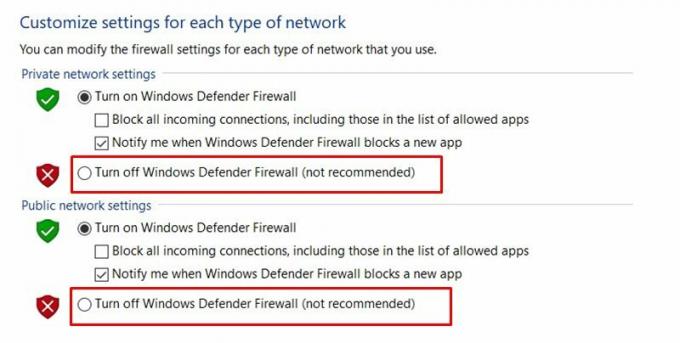
Когда это будет сделано, попробуйте извлечь файлы и посмотрите, исправлена ли проблема, связанная с отсутствием ответа WinRAR. Если вы по-прежнему получаете эту ошибку, повторно включите брандмауэр, а затем выполните следующие действия.
Исправление 5: переустановите WinRAR
Если некоторые важные файлы или настройки приложения были повреждены, простое обновление приложения не принесет никакой пользы. В этом случае вам придется удалить приложение с вашего компьютера, а затем переустановить его. И вы можете попробовать то же самое с приложением WinRAR.
- Поэтому запустите диалоговое окно «Выполнить» с помощью сочетания клавиш Windows + R.
- Введите appwiz.cpl и нажмите Enter, это приведет вас на страницу установленных приложений.
- Прокрутите до WinRAR, щелкните его правой кнопкой мыши и выберите Удалить.

- Как только это будет сделано, перейдите к Сайт WinRAR и скачайте последнюю сборку. Затем запустите установочный файл и следуйте инструкциям на экране, чтобы установить его.
После завершения установки перезагрузите компьютер. Теперь попробуйте извлечь поврежденный файл и посмотреть, исправлена ли проблема, связанная с отсутствием ответа WinRAR.
Исправление 6: ищите альтернативы
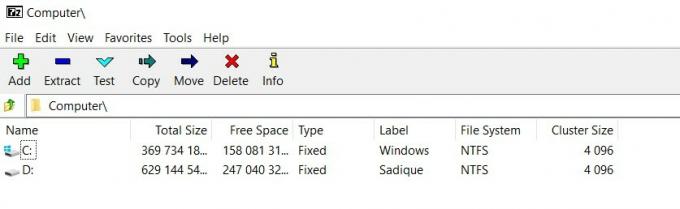 Пользовательский интерфейс 7ZIP
Если ни один из вышеперечисленных методов не дал желаемых результатов, возможно, вам придется искать альтернативы. В этом отношении WinZIP и 7ZIP являются двумя наиболее известными игроками в этой области. Следовательно, установите любое из этих приложений на свой компьютер и выполните процесс извлечения, ошибка больше не должна появляться.
На этом мы завершаем руководство о том, как исправить проблемы, которые WinRAR не отвечает при извлечении файлов. Мы поделились шестью разными методами для одного и того же. Сообщите нам в комментариях, каким методом удалось исправить эту проблему в вашем случае. Точно так же вот некоторые Советы и хитрости iPhone , Советы и хитрости для ПК , а также Советы и хитрости для Android на что вы тоже должны взглянуть.
WinRAR: Доступ запрещен при архивировании
Я пытаюсь создать резервную копию старого диска с машины WinXP в Windows 7 с помощью WinRAR. Я постоянно получаю сообщение «Доступ запрещен» во многих папках, которые я пытаюсь включить. Я действительно не хочу менять права доступа к файлам на диске. Есть ли способ заставить WinRAR игнорировать права доступа к файлам?
Когда вы открываете WinRar, обязательно щелкните правой кнопкой мыши и выберите «Запуск от имени администратора». даже если вы являетесь администратором, программы, которые вы запускаете, не будут иметь прав администратора, если вы этого не сделаете.
Если файлы все еще недоступны для чтения, это означает, что либо файл используется и имеет исключительную блокировку, или что у администратора нет разрешения на чтение. Я бы порекомендовал использовать Total Commander, чтобы скопировать файл, прежде чем пытаться его скопировать. Я использовал его для копирования сложных файлов. При необходимости он получит права администратора.
Когда вы открываете WinRar, обязательно щелкните правой кнопкой мыши и выберите «Запуск от имени администратора». даже если вы являетесь администратором, программы, которые вы запускаете, не будут иметь прав администратора, если вы этого не сделаете.
Если файлы по-прежнему недоступны для чтения, это означает, что либо файл используется и имеет исключительную блокировку, или что у администратора нет прав на чтение. Я бы порекомендовал использовать Total Commander, чтобы скопировать файл, прежде чем пытаться его скопировать. Я использовал его для копирования сложных файлов. Если потребуется, он получит права администратора.
Щелкните правой кнопкой мыши архив, выберите “Свойства”, затем в атрибутах снимите флажок “только для чтения”..
Щелкните правой кнопкой мыши архив, затем “Свойства”, затем в атрибутах снимите флажок “только для чтения”.
Вы можете попробовать использовать Robocopy с переключателем/B, чтобы игнорировать права доступа к файлам и скопируйте файлы на резервный диск. Вам нужно будет запустить Robocopy с администратором/командной строкой с повышенными привилегиями, чтобы это работало.
Конечно, он не сжимает файлы, но вы всегда можете сделать это после копирования файлов и удаления разрешения.
Вы можете попробовать использовать Robocopy с переключателем/B, чтобы игнорировать права доступа к файлам и копировать файлы на резервный диск. Вам нужно будет запустить Robocopy с администратором/командной строкой с повышенными привилегиями, чтобы это работало.
Конечно, он не сжимает файлы, но вы всегда можете сделать это после копирования файлов и удаления разрешения.
Если ваша ОС предотвращая вам доступ, и вы находитесь в учетной записи администратора, папки, скорее всего, ограничены пользователем SYSTEM, который является пользователем, с которым вы никогда не можете входить в систему или запускать приложения. Таким образом, WinRAR никогда не сможет обойти такие вещи.
Вместо этого вы можете рассмотреть возможность загрузки в среду LiveCD, такую как Ubuntu или OpenSUSE. Как ни странно, я считаю, что среды LiveCD имеют лучший доступ к разделам NTFS для XP, Vista и особенно Windows 7. Если вы хотите отодвинуть на второй план разрешения и заархивировать большие папки, это способ сделать это.
Я обнаружил, что в Windows 7 копирование профилей и другие вещи с «ограниченным доступом» или требующие административного доступа для авторизации копирования, действительно неприятны с точки зрения производительности копирования и точной информации о ходе выполнения. Это особенно важно, когда это делается в Windows 7.. Если сделать то же самое в тех же папках в среде LiveCD, это не только обеспечит вам надлежащую производительность, но и надлежащую обратную связь.
Обратитесь в Microsoft за потрясающей реализацией вашей собственной технологии форматирования.
Если ваша ОС не позволяет вам получить доступ, и вы находитесь в учетной записи администратора, папки, скорее всего, ограничены пользователем SYSTEM , который является пользователем, с которым вы никогда не можете входить в систему или запускать приложения. Таким образом, WinRAR никогда не сможет обойти такие вещи.
Вместо этого вы можете рассмотреть возможность загрузки в среду LiveCD, такую как Ubuntu или OpenSUSE. Как ни странно, я считаю, что среды LiveCD имеют лучший доступ к разделам NTFS для XP, Vista и особенно Windows 7. Если вы хотите отодвинуть на второй план разрешения и заархивировать большие папки, это способ сделать это.
Я обнаружил, что в Windows 7 копирование профилей и другие вещи с «ограниченным доступом» или требующие административного доступа для авторизации копирования, действительно неприятны с точки зрения производительности копирования и точной информации о ходе выполнения. Это особенно важно, когда это делается в Windows 7. Если делать то же самое в тех же папках в среде LiveCD, это не только обеспечивает надлежащую производительность, но и надлежащую обратную связь о ходе выполнения.
Используйте Microsoft на своем компьютере. отличная реализация вашей собственной технологии форматирования.
Я пришел сюда с такой же проблемой .. вдруг у меня в голове возникла идея … вот как я исправил. У меня есть папка, исключенная из моей File System Shield в Avast, я временно отключил ее и могу извлечь. Не знаю, было ли это решение, но могло быть.