Залипание клавиш: что это, зачем нужно, как отключить или включить
Программисты операционной системы Windows уделяют внимание не только обычным пользователям, но и людям с различными физическими нарушениями. Благодаря этому, юзеры с дополнительными потребностями получают возможность более удобно пользоваться этой распространенной ОС. Компьютерные гуру, работающие одной рукой и новички, которым трудно даются комбинации клавиш, также найдут интересные алгоритмы использования в разделе специальных возможностей. Довольно спорная функция — залипание клавиш, которую сегодня мы разберем более подробно. Разберем, зачем нужно залипание клавиш, как активировать и деактивировать данную службу в операционной системе.
Что такое залипание клавиш?
Внутренняя утилита Windows, активизирующаяся несколькими способами. Она помогает удобнее использовать комбинации горячих кнопок, не нажимая их одновременно, а пользоваться отдельно друг от друга. В ее пакет дополнительно входят параметры звукового оповещения, показ предупреждения о запуске и отключении режима залипания и другие настройки.
Зачем нужно залипание клавиш?
Сервис позволяет нажимать комбинации кнопок поочередно. Например, для того, чтобы нажать Ctrl+Alt+A не нужно выворачивать пальцы, а достаточно по очереди давить на необходимые кнопки в нужном порядке. Будет полезна всем, кто не имеет возможности одновременно нажимать необходимые комбинации. Особенно придется по вкусу любителям проводить время за компьютером с чашкой чая или кофе в руках.
Как отключить залипание клавиш?
Эта служба может не только помогать, но и мешать в компьютерных играх, отвлекая, а иногда даже вредя игровому процессу. Особенно из-за того, что показывает уведомление после 5 нажатий Shift. Разберем, как отключить залипание клавиш, используя различные методы.
Через меню «Параметры» в Windows 10
Как выключить залипание клавиш в Windows 10:
- Зайдите в главное меню, надавив на клавише Windows или выберите значок одноименной операционной системы в левом углу экрана.
- Перейдите в «Параметры».
- Кликните мышкой «Специальные возможности».
- Откройте пиктограмму «Клавиатура».
- Снимите галку «Залипание клавиш» для деактивации утилиты.
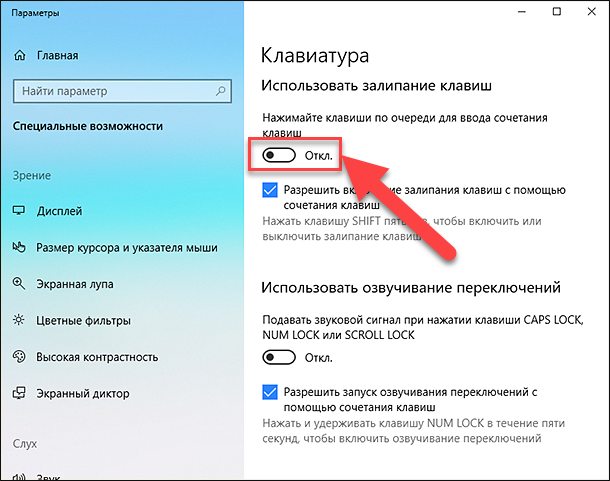
Такой алгоритм работает исключительно в операционных системах Windows, начиная с 8 версии.
Используем «Панель управления» (для Windows 7, 8, 10)
Как убрать залипание клавиш:
- Активируйте «Панель управления» через «Пуск».
- Убедитесь, что применен стандартный вид отображения. В другом случае, кликните в левом краю панели управления «Отображение ярлыков».
- Откройте значок «Клавиатура» в «Специальных возможностях».
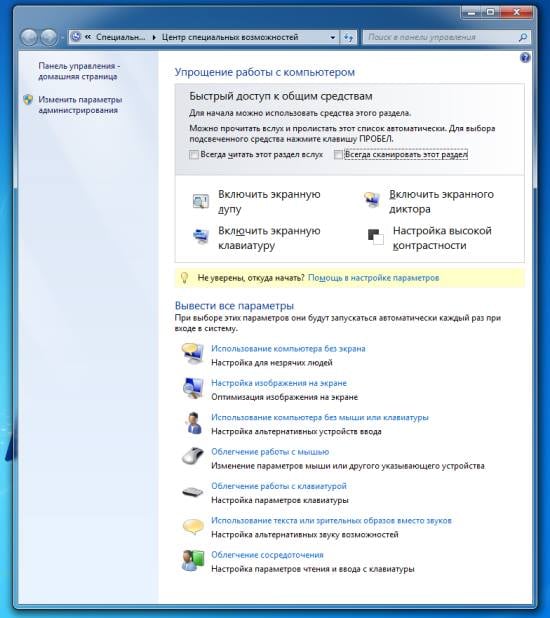
- Снимите отметку «Запустить залипание». Кликните на кнопке «Применить».
Как включить залипание клавиш?
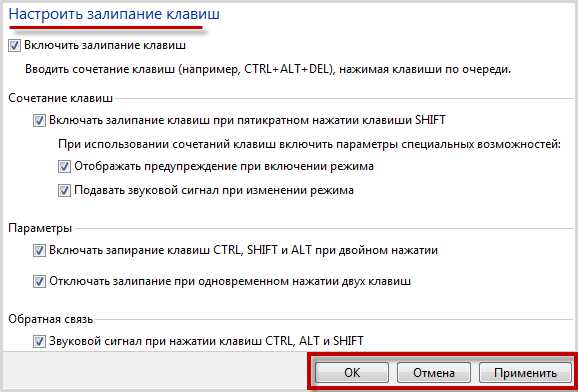
Нет абсолютно никакой разницы, где вы работаете: в Windows 10, Windows 7, на стационарном системном блоке или на ноутбуке. Эту функцию можно запустить на любой машине при наличии ОС Windows 7 и более новой версии. Кстати, если деактивирован пункт «Показывать предупреждение при включении залипания», предупреждающее окно не появится, параметр включится без визуального и звукового оповещения.
Совет: самый быстрый способ включения — с помощью «SHIFT». Для этого достаточно 5 раз нажать на эту клавишу, система выдаст предупреждение с короткой инструкцией и двумя кнопками. Утвердительно ответив на запрос, утилита активируется, позволяя сразу приступить к работе в специальном режиме. Еще один вариант быстро включить параметр — удерживайте правый SHIFT дольше восьми секунд.
Как можно настроить режим:
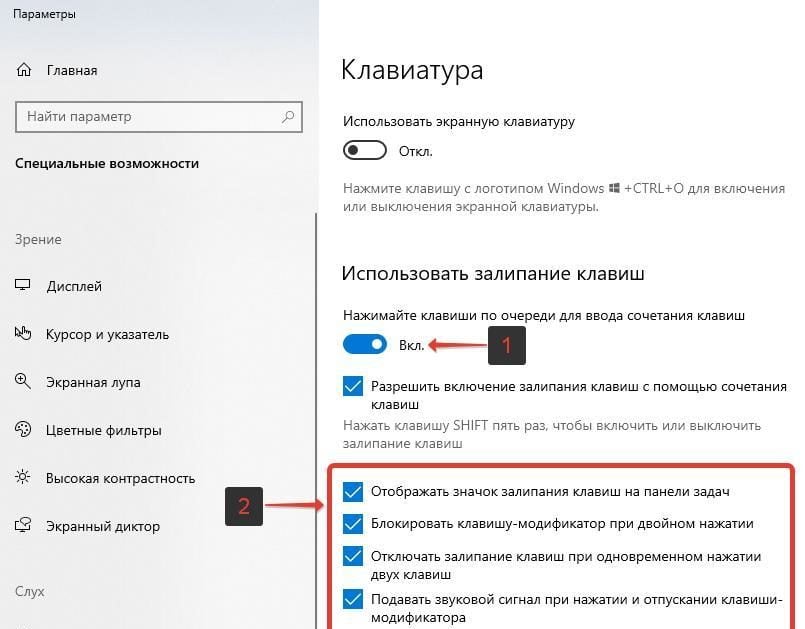
- Разрешить включение залипания с помощью сочетания кнопок. При переключении данного пункта, запустится или остановится возможность вызова сервиса при помощи «SHIFT» или других горячих клавиш.
- Отображать значок залипания клавиш на панели задач в Windows 10: индикатор в системном трее оповестит о включенной службе.
- Блокировать кнопку-модификатор при дублированном нажатии: снятие галки с этого параметра деактивирует ряд специальных кнопок: Windows, CTRL, SHIFT, ALT при попытке нажать какую-либо из них дважды подряд.
- Игнорировать краткие или частые нажатия, изменить скорость повторного касания: настройка поможет при множественном нажатии на клавиатуру. Можно задавать дополнительные параметры режима фильтрации: отсутствие или замедление повторов при удержании кнопок. Доступна возможность менять время паузы перед началом и «скорость повтора». Также можно регулировать скорость реакции клавиатуры при медленном нажатии на клавиши;
Режим залипания клавиш запускается на всех новых ПК операционной системы Windows, при этом он достаточно легко включается и выключается. Он подойдет как новичкам, так и профи. Сервис достаточно специфичен, но чтобы узнать, подойдет ли именно вам, стоит его попробовать. Если он только мешает, стоит отключить залипание клавиш.
Как отключить залипание клавиш в Windows 11
Функция «Залипание клавиш» в Windows 11 и предыдущих версиях системы может быть полезной для пользователей, испытывающих проблемы при вводе с клавиатуры, но для некоторых других пользователей, которые включают функцию случайно, она может, наоборот, вызвать неудобство.
В этой инструкции подробно о нескольких способах отключить залипание клавиш в Windows 11, если работа функции мешает использованию компьютера. Внимание: если вам требуется отключить появление окна «Залипание клавиш» после нажатия Shift 5 раз, можно сразу перейти к последнему способу в этой инструкции.
Способы отключить залипание клавиш
Функция залипания клавиш позволяет использовать сочетания клавиш Windows с Shift, Ctrl, Alt и Windows более простым образом, без необходимости одновременного нажатия нескольких клавиш: например, вам нужно нажать Windows + R на клавиатуре:
- В обычном режиме вы удерживаете клавишу Windows и нажимаете R
- При включенном залипании клавиш — достаточно нажать их поочередно
Как было отмечено, это может быть полезным и удобным для некоторых пользователей. Но, поскольку функция иногда может быть включена случайно и у пользователей, которые в ней не нуждаются, далее — несколько способов её отключения.
С клавиатуры
Включение и отключение функции «Залипание клавиш» возможно с клавиатуры: именно так чаще всего и происходит её случайное включение. Тот же подход можно использовать и для отключения: просто нажмите по клавише Shift 5 раз подряд.
Какие-либо уведомления не появятся, но залипание клавиш будет отключено. Если вы увидите следующее окно, просто нажмите «Нет».
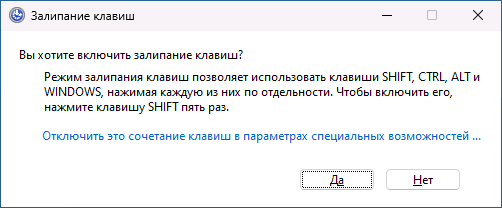
Проверить, была ли отключена функция можно следующим образом: нажмите и отпустите клавишу Windows. Если в результате открылось меню «Пуск», залипание клавиш отключено.
Панель быстрых настроек
Следующий способ — использовать панель быстрых действий, открываемую с панели задач:
- Нажмите по значку звука, сети или батареи в правой части панели задач.
- Нажмите по пункту «Специальные возможности».
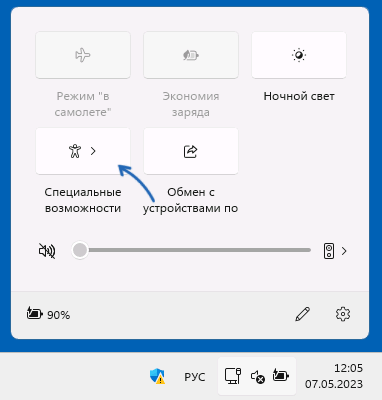
- Отключите «Залипание клавиш».
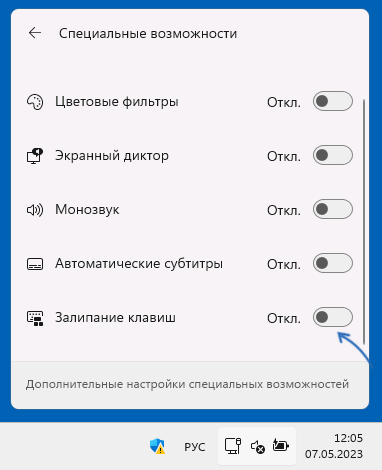
Готово, функция будет отключена.
Залипание клавиш в Параметрах
Приложение «Параметры» в Windows 11 также позволяет выполнить нужное действие:
- Откройте «Параметры», для этого можно нажать клавиши Win+I
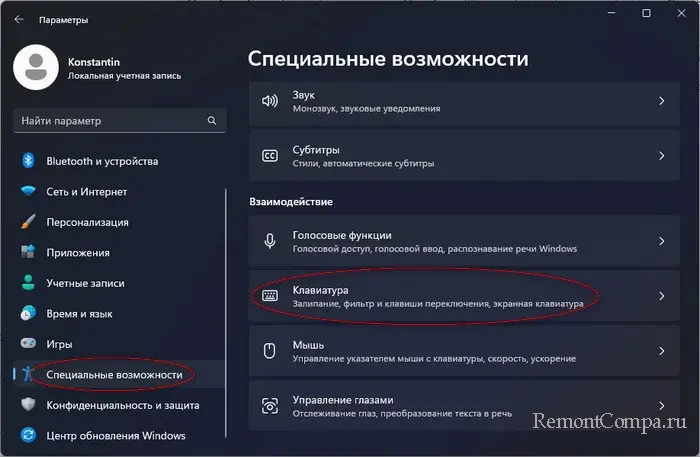
- Перейдите в раздел «Специальные возможности» — «Клавиатура».
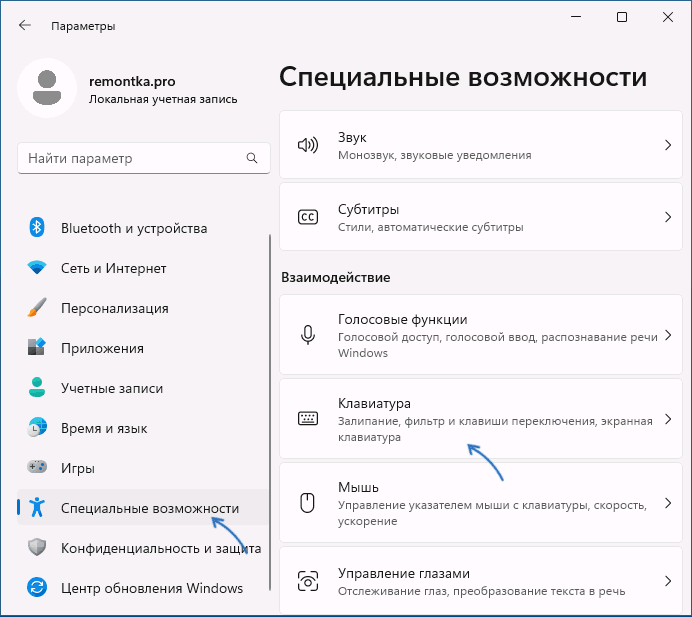
- Отключите пункт «Залипание клавиш».

Панель управления
Если вам привычен старый интерфейс настроек, отключение залипания клавиш доступно и в Панели управления:
- Откройте Панель управления, для этого можно использовать поиск в Панели задач. Подробнее: Как открыть панель управления Windows 11.
- Откройте «Центр специальных возможностей» (отображается в случае, если в поле «Просмотр» справа вверху установлено «Значки»).

- Нажмите по пункту «Облегчение работы с клавиатурой».

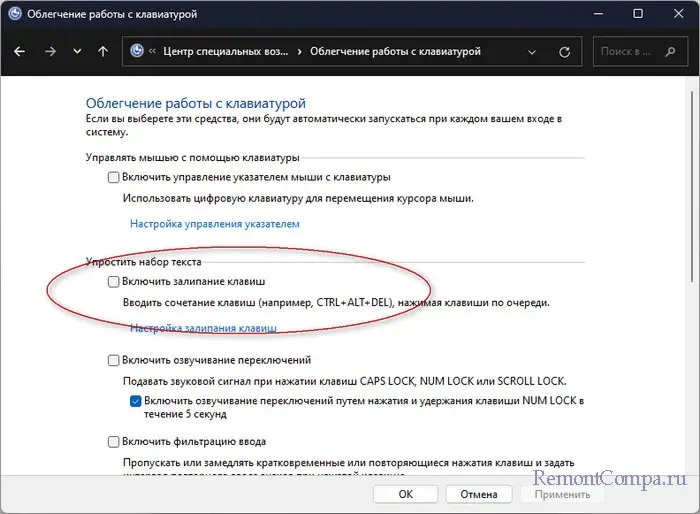
- Снимите отметку «Включить залипание клавиш» в разделе «Упростить набор текста».

Примените сделанные настройки для отключения функции.
Редактор реестра
И ещё один способ, если предыдущие по какой-либо причине вам не подошли — редактирование реестра. Этот способ не только отключит залипание клавиш, но и сделает так, что включить его случайно (с помощью нажатия клавиши Shift) в Windows 11 больше не получится. Шаги будут следующими:

- Нажмите клавиши Win+R на клавиатуре, либо нажмите правой кнопкой мыши по кнопке «Пуск» и выберите пункт «Выполнить», введите regedit в окно «Выполнить» и нажмите Enter.
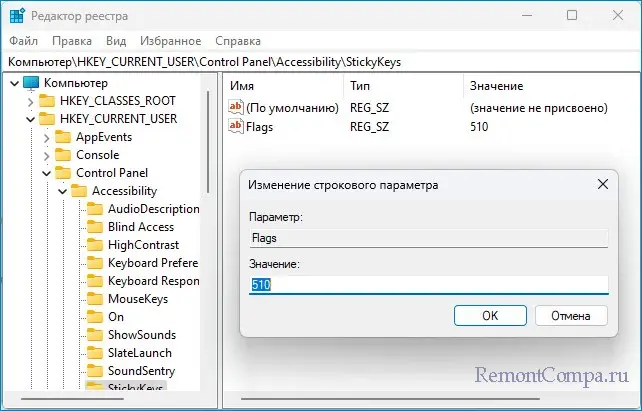
- В редакторе реестра перейдите к разделу
- Дважды нажмите по параметру Flags в правой панели редактора реестра и измените его значение на 506 (или 510, если вы хотите отключить залипание клавиш, но хотите иметь возможность снова включить его по пятикратному нажатию Shift) и примените настройки.
- Закройте редактор реестра и перезагрузите компьютер.
В результате залипание клавиш будет отключено, а при указании значения параметра 506 — окно с появлением предложения включить его после нажатия Shift 5 раз появляться не будет.
Как отключить залипание клавиш в Windows 10
Залипание клавиш — одна из специальных функций в Windows 10, предназначенная для пользователей с ограниченными возможностями, не способных нажимать несколько клавиш одновременно: в режиме залипания для ввода сочетаний клавиш можно нажимать клавиши по очереди. Но обычному пользователю включение этого режима, который активируется после пятикратного нажатия клавиши «Shift», и действует на клавиши «Windows», «Shift», «Ctrl» и «Alt», может создать множество проблем. Мы рассмотрим все способы отключения режима залипания клавиш и фильтрации ввода в Windows 10. См. также: Как отключить клавиатуру на ноутбуке в Windows 10
Как отключить залипание клавиш с клавиатуры
Если вы нажмете клавишу «Shift» пять раз подряд, то услышите звуковой сигнал, а на экране появится окно с вопросом «Вы хотите включить залипание клавиш?». При нажатии кнопки «Да» или клавиши «Enter» режим будет активирован.
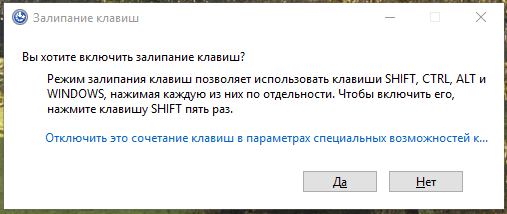
Windows интересуется, хотите ли вы включить залипание клавиш
Отключить функцию можно точно так же, как и включить — пять раз нажать на клавишу «Shift». Сообщение об отключении залипания не появится, но система оповестит об этом звуковым сигналом.
Как отключить залипание клавиш через «Параметры Windows»
Другой способ отключения залипания клавиш в Windows 10— использование встроенного приложения «Параметры».
-
Воспользуемся горячими клавишами «Windows» + «I», чтобы открыть окно «Параметры Windows», и перейдем в раздел «Специальные возможности».
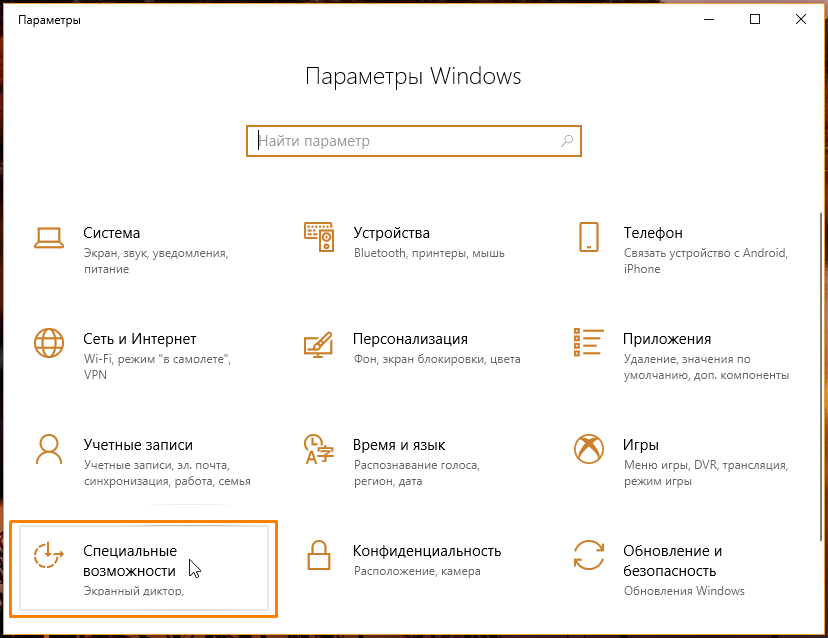
Открываем раздел «Специальные возможности» в «Параметрах Windows»
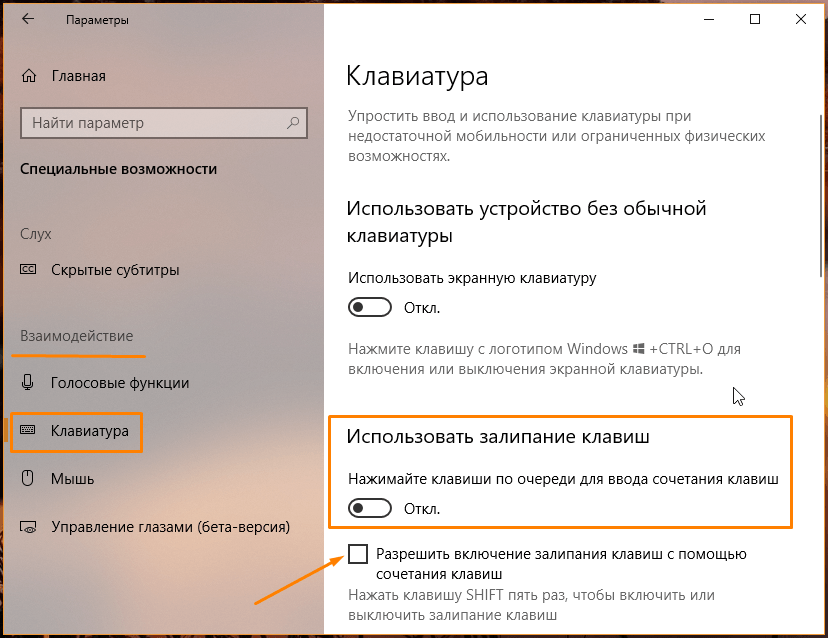
Отключаем залипание клавиш
Как отключить залипание клавиш и фильтрацию ввода в «Панели управления»
И, наконец, третий способ: отключить залипание клавиш мы можем в настройках «Панели управления».
-
Откроем системный поиск щелчком на иконку лупы в панели задач и напечатаем название приложения.
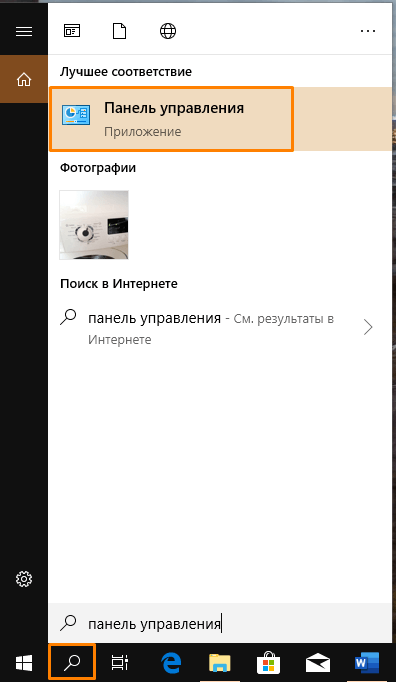
Ищем «Панель управления»
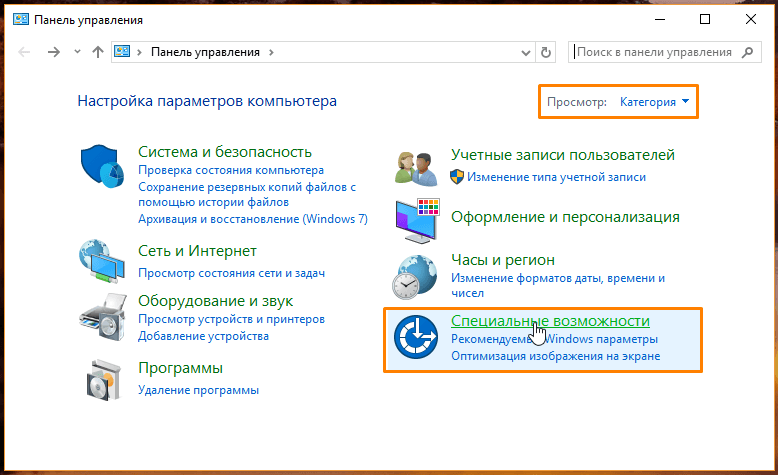
Переходим в раздел «Специальные возможности»
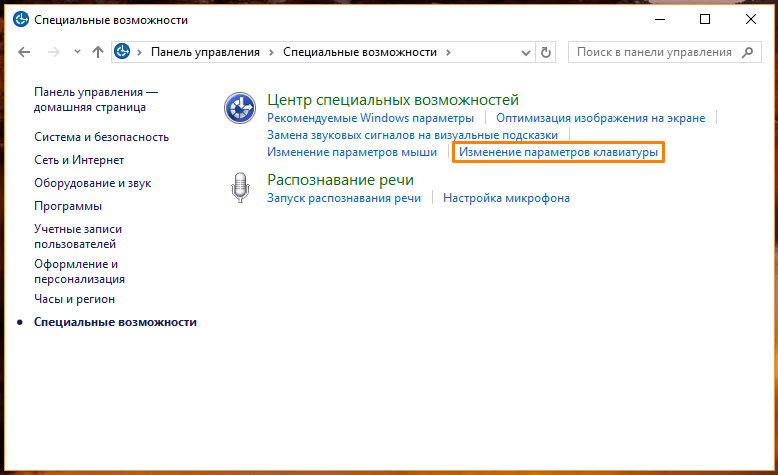
Кликаем на ссылку «Изменение параметров клавиатуры»
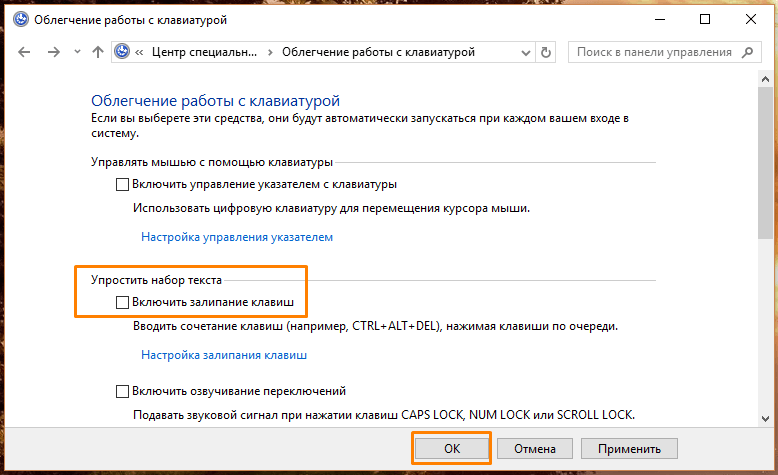
Убираем галочку «Включить залипание клавиш».
Тут же можно отключить фильтрацию ввода при удержании клавиши Shift в «Настройках фильтрации ввода».
Воспользуйтесь любым из трех вариантов отключения режима залипания клавиш в Windows 10, и он больше не будет мешать вам во время игр или при наборе текста.
Как отключить залипание клавиш в Windows 11
Есть в Windows такая функция «Залипание клавиш». Помогает она людям с инвалидностью, а вот обычным людям она зачастую мешает. Необходима она людям, которым сложно щелкнуть две кнопки совместно. При активации залипания клавиш можно нажать сначала одну клавишу, а потом другую. А вот, например, играя в игры часто сталкиваешься с тем, что пять раз подряд нажал Shift и игра свернулась, при этом отображается уведомление о залипании. Сопровождается все это неприятным системным звуком. Это совсем неудобно и мешает выиграть партию. В Windows 11 эту функцию можно деактивировать. Рассмотрим как это сделать.
↑ Как отключить залипание клавиш в Windows 11
↑ Вариант первый
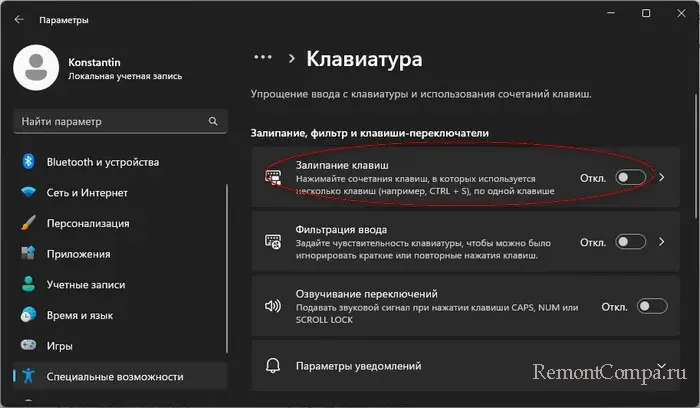
Жмем «Win+I» и щелкаем «Специальные возможности» — «Клавиатура».
Снимаем отметку, отключающую залипание кнопок.
↑ Вариант второй
Щелкаем на Поиск. Вводим «Панель управления» и кликаем на выпавший вариант ЛКМ.
Жмем «Центр специальных возможностей» — «Облегчение работы с клавиатурой».
Снимаем чекбокс с «Включить залипание клавиш».
↑ Вариант третий
На нижней панели экрана щелкаем по значку батареи, сети или звука, на ваш выбор.
Затем кликаем на «Специальные возможности».
Убираем отметку с «Залипание клавиш».
↑ Вариант четвертый
Щелкаем «Win+R». Печатаем «regedit» и кликаем «Ок».
Проходим по маршруту
Выбираем «Flags» и меняем параметры на 506 или 510, с учетом того, чего конкретно вы хотите добиться. 506 отключит залипание без возможности включения обратно пятью нажатиями Shift. 510, соответственно, отключит его до следующего пятикратного нажатия.
↑ Вариант пятый
Активируется залипание клавиш пятью нажатиями Shift. При этом в уведомлении, которое появилось и о котором мы говорили в самом начале можно нажать «Нет». Таким образом залипание отключится до следующего пятикратного нажатия.
Таким образом мы разобрались как отключить неудобную для обычных людей функцию и этим самым обеспечить себе непрерывный игровой процесс.
Комментарии (0)
Но! Вы можете стать первым. Поделитесь своим впечатлением о статье или задайте свой вопрос!
Рекламный блок
Навигация
Облако тегов
Архив статей
Сейчас обсуждаем
Гость МИХАИЛ
А как настроить разрешение (помимо панели нвидиа), если в разделе «Масштаб и макет» скрыто
Гость Александр
Помогло снять галочку.
Дмитрий
Здравствуйте! У меня ноутбук Aser Aspire ES15, Bios InsydeH20 Setup Utility Rev. 5.0. Сделал всё
Сергей Петрович
Почему-то сразу после окна «установить» выскакивает сообщение — неправильный ключ установки. То
Heath
Понравился способ запуска Windows 7 без загрузчика. +
О проекте RemontCompa.ru
RemontCompa — сайт с огромнейшей базой материалов по работе с компьютером и операционной системой Windows. Наш проект создан в 2010 году, мы стояли у истоков современной истории Windows. У нас на сайте вы найдёте материалы по работе с Windows начиная с XP. Мы держим руку на пульсе событий в эволюции Windows, рассказываем о всех важных моментах в жизни операционной системы. Мы стабильно выпускаем мануалы по работе с Windows, делимся советами и секретами. Также у нас содержится множество материалов по аппаратной части работы с компьютером. И мы регулярно публикуем материалы о комплектации ПК, чтобы каждый смог сам собрать свой идеальный компьютер.
Наш сайт – прекрасная находка для тех, кто хочет основательно разобраться в компьютере и Windows, повысить свой уровень пользователя до опытного или профи.