Скачать Ворд бесплатно — Microsoft Word
Первая версия программы появилась еще в 1983 году и не слишком хорошо была принята аудиторией, но спустя два года, уже 1985, популярность начала нарастать. Уже в 1989 была выпущена версия Microsoft Word, и с этого момента программа получала только усовершенствования, в которых разработчики улучшали интуитивность интерфейса, добавляли новые функции и убирали устаревшие. Это одна из немногих программ, что активно применяется в профессиональной деятельности. Вордом пользуются журналисты, редакторы, писатели, юристы, помимо коммерческих организаций, где постоянно требуется вести документацию.
Программа подходит для любой категории пользователей, от профессионалов до только начинающих осваивать компьютер. По мере разработки новых версий, в программу была добавлена поддержка макросов, улучшена работа с форматированием, доработана пользовательская справка. Последняя — особенно необходима новичкам для понимания всех поддерживаемых функций. Word — неотъемлемый атрибут любого компьютера или ноутбука, работающего на Windows. Дом, работа — программа справляется с любыми задачами, от отображения веб-страниц и работы с различными картинками в тексте, до формирования сложных таблиц.
Где скачать нормальный microsoft word
Microsoft Word — это программное обеспечение для обработки текстовых документов, разработанное корпорацией Microsoft. Это один из наиболее распространенных текстовых процессоров в мире и широко используется в бизнесе, образовании и домашнем использовании.
Word скачать бесплатно для Windows
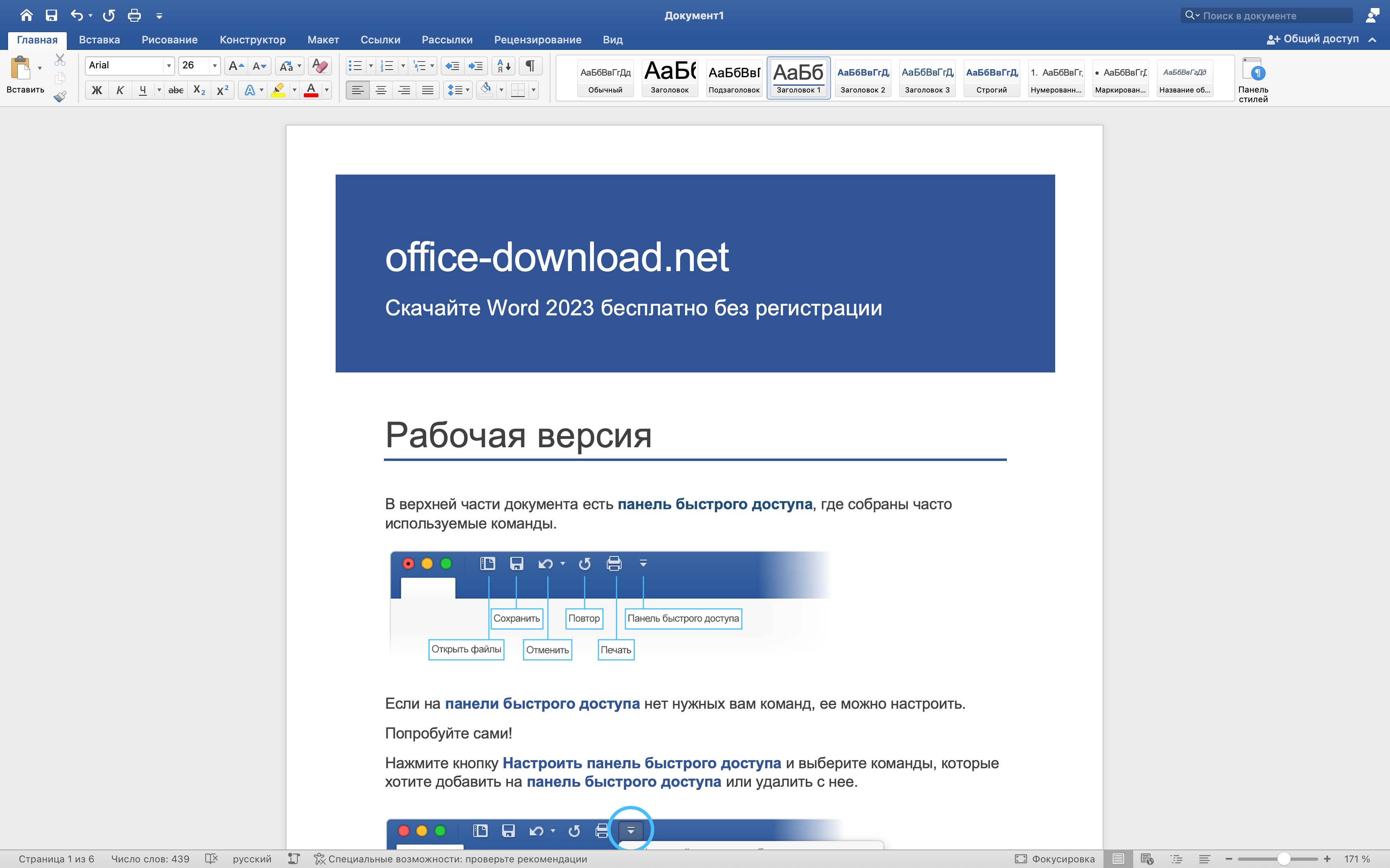
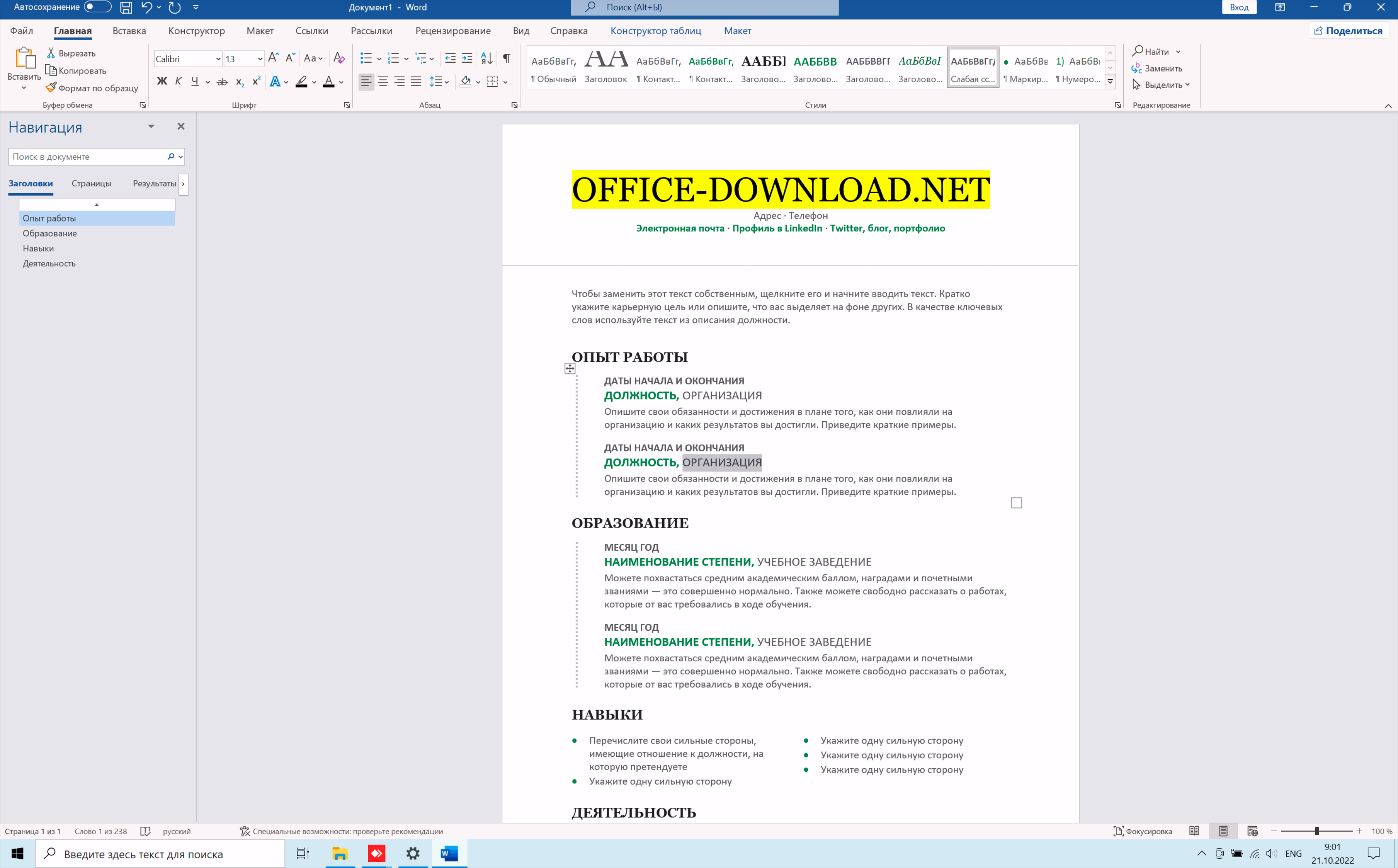
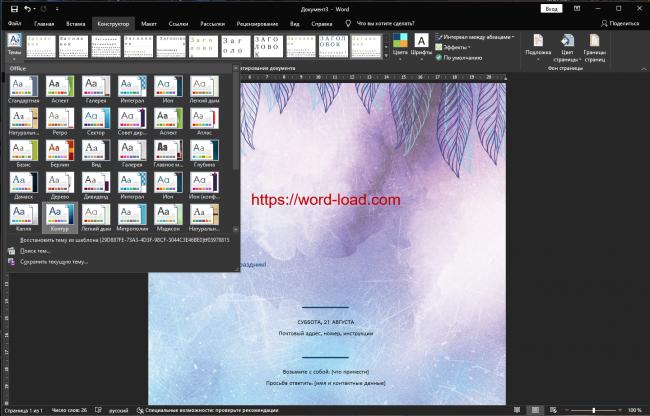
Основные функции Microsoft Word:
Создание и редактирование текстовых документов: Word позволяет создавать и редактировать документы любой сложности, включая документы с изображениями, таблицами, списками и др.
Форматирование текста: Word позволяет изменять стиль, размер и цвет шрифта, а также выравнивание текста, интервалы между строками и абзацами.
Создание таблиц и списков: Word предоставляет инструменты для создания таблиц и списков любой сложности, с возможностью добавления различных элементов форматирования.
Вставка изображений и графики: Word позволяет вставлять изображения и другие графические элементы в документы, а также изменять их размер и расположение.
Проверка правописания и грамматики: Word автоматически проверяет правописание и грамматику текста, подчеркивая ошибки и предлагая исправления.
Работа с шаблонами: Word предоставляет набор стандартных шаблонов, которые могут быть использованы для создания различных типов документов, например, резюме, писем и т.д.
Экспорт и импорт документов: Word позволяет сохранять документы в различных форматах, например, DOCX, PDF, TXT, а также импортировать документы из других форматов.
Совместная работа и комментарии: Word позволяет нескольким пользователям работать над одним документом одновременно, а также оставлять комментарии и заметки.
Автоматическая нумерация страниц и содержания: Word автоматически создает содержание и нумерует страницы, что делает процесс создания документов более удобным и эффективным.
Настройка документа: Word позволяет настроить страницу документа, добавить различные поля, изменить ориентацию и многое другое, чтобы сделать документ более удобным для чтения и печати.
Горячие клавиши
- Ctrl + S: Сохранение документа.
- Ctrl + C: Копирование выделенного текста или объекта.
- Ctrl + V: Вставка скопированного текста или объекта.
- Ctrl + X: Вырезание выделенного текста или объекта.
- Ctrl + Z: Отмена последнего действия.
- Ctrl + Y: Повтор последнего действия.
- Ctrl + B: Жирное начертание текста.
- Ctrl + I: Курсивное начертание текста.
- Ctrl + U: Подчеркивание текста.
- Ctrl + L: Выравнивание текста по левому краю.
- Ctrl + R: Выравнивание текста по правому краю.
- Ctrl + E: Выравнивание текста по центру.
- Ctrl + J: Выравнивание текста по ширине.
Вопросы и Ответы
Для создания оглавления в Word нужно выделить заголовки и подзаголовки в документе, затем выбрать вкладку «Ссылки» на панели инструментов и нажать на кнопку «Оглавление». Word автоматически создаст оглавление на основе выделенных заголовков.
Для создания макроса в Word нужно выбрать вкладку «Разработчик» на панели инструментов, затем выбрать «Макросы» и нажать на кнопку «Создать». В появившемся диалоговом окне нужно ввести название макроса, записать его действия и сохранить макрос.
Для установки шрифта по умолчанию в Word нужно выбрать вкладку «Шрифт» на панели инструментов, затем выбрать нужный шрифт и нажать на кнопку «Установить как шрифт по умолчанию».
Чтобы изменить ориентацию страницы в Word, нужно зайти в раздел «Макет страницы» и выбрать нужный вариант в выпадающем списке «Ориентация». Доступны два варианта — альбомная и портретная.
Чтобы добавить номера страниц в Word, нужно зайти в раздел «Вставка» и выбрать пункт «Номер страницы». Там можно выбрать формат нумерации, а также указать, с какой страницы начинать нумерацию.
Чтобы вставить таблицу в Word, нужно зайти в раздел «Вставка» и выбрать пункт «Таблица». Далее нужно указать количество строк и столбцов, которые должны быть в таблице. Также можно выбрать готовый вариант таблицы из галереи «Быстрые таблицы».
Чтобы сделать текст жирным в Word, нужно выделить нужный текст и нажать на кнопку «Жирный» в панели инструментов «Главная». Также можно использовать комбинацию клавиш «Ctrl + B».
Чтобы сделать маркированный список в Word, нужно зайти в раздел «Главная» и выбрать пункт «Маркированный список». Далее нужно выбрать нужный стиль маркеров в выпадающем списке. Также можно использовать клавишу «Tab» для добавления дополнительных уровней в списке.
Где скачать Microsoft Office Word бесплатно, без вирусов и ошибок в файлах?
Где можно скачать Microsoft Office Word без опасений за операционную систему компьютера?
Когда я покупала новый ноутбук, оказалось, что продавцы неприятно удивили меня тем, что на нём уже была установлена операционная система Windows, её ядро. Но пользователи привыкли к тому, что кроме этого на компьютере уже должен стоять и пакет программ от "Майкрософт", включающий в себя и "Ворд". Но каково же было моё искреннее удивление, когда обнаружилось, что "оффис" от Майкрософт корпорейшен не был установлен. Вот в тот момент и начались мои мучительные путешествия поперёк и вдоль сети, в поисках бесплатного варианта этого необходимого мне пакета.

На официальном сайте "майкрософта" предлагают, как известно, всё необходимое, но стоит это от трёх до четырёх тысяч российских рублей в год. Это качественно, но дороговато. Там же предлагают и программные средства прочтения вордовской документации. Но мне была нужна только сама программа. Хотя бы не текущая, свежая версия на платформе "виндовс".
Знакомые сказали, что Word — это мощнейшая программа, которая устанавливается только с помощью специального лицензионного установочного диска. Но я всё же обнаружила в сети несколько сайтов, похожих на ЭТОТ. С помощью данной страницы мне и удалось скачать русифицированную версию "ворда" и обойтись без материальных вложений и каких-либо ключей для активации. Не уверена, что подобные сайты работают регулярно и без сбоев, но ведь любое бесплатное скачивание "ворда" — это обходной путь. А он не бывает простым.

А лучше купите (платно) загрузочный диск, а потом уже (бесплатно) устанавливайте с него "майкрософт оффис". Так будет правильнее.
где скачать word бесплатно и без вирусов? Где можно скачать Microsoft Word без вирусов и бесплатно?
Libre Office 5.3.1 – русский, бесплатно и официально — версию х32 или х64 выберешь сам
https://ru.libreoffice.org/ + книга А. Овчаров Руководство пользователя по Libre Office – 14.3 Mb www.arhibook.ru/descriptions/11971/ne-umirajj-v-odinochku.html . http://libreoffice.readthedocs.org/ru/latest/index.html)
LibreOffice бесплатен и имеет открытый исходный код, следовательно, вы можете бесплатно скачивать, использовать и изучать LibreOffice. LibreOffice бесплатен как для частного, так и для образовательного или коммерческого использования. Может использоваться без каких-либо лицензионных сборов вашей семьёй, друзьями, коллегами по работе, студентами, сотрудниками и так далее