4.1.Построение эллипса в программе Компас -3d
1. Запустить программу Компас-3D.Для запуска программы необходимо дважды щелкнуть левой клавиши мыши по значку, расположенному на рабочем столе. Или выбрать одноименную команду из меню пуск( по умолчанию ПУСК-ПРОГРАММЫ-АКСОН-КОМПАС-3D)
3. После запуска системы, создать новый документ.( данная программа позволяет создать: чертеж, фрагмент, текстовый документ, спецификацию, сборку)
4. Создать чертеж
5. Слева на панели инструментов зайти в раздел геометрия
6. В этом же разделе, геометрия, нажать на кнопку с изображением эллипса
7. Левой кнопкой мыши нажать на окно с надписью «Длина1» .Для первой длины данный радиус умножить на 1.22.Данные вводить с помощью клавиатуры
8. Левой кнопкой мыши нажать на окно с надписью «Длина2» .Для второй длины данный радиус умножить на0.7.Данные вводить с помощью клавиатуры.
Чтобы получить изображение эллипса в какой либо аксонометрической проекции необходимо:
1. Построить эллипс согласно выше описанных построений
2. На этом же поле чертежа построить оси координат, согласно правил аксонометрической проекции к их изображению.
3. Совместить центр эллипса с центром построенных координатных осей.
4. Расположить крайние точки горизонтальной и вертикальной линии симметрии эллипса на построенных аксонометрических осях координат .
Построение эллипса в программе Компас-3D для прямоугольных изометрии и диметрии смотри ниже.
4.2. Алгоритм построения эллипса в программе Компас -3Dдля прямоугольной изометрической проекции:
1. Запустить программу Компас-3DДля запуска программы необходимо дважды щелкнуть левой клавиши мыши по значку, расположенному на рабочем столе. Или выбрать одноименную команду из меню пуск.( по умолчанию ПУСК-ПРОГРАММЫ-АКСОН-КОМПАС-3D
2 . После запуска системы, создать новый документ.( данная программа позволяет создать: чертеж, фрагмент, текстовый документ, спецификацию, сборку)
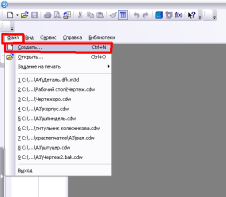
3. Создать чертеж (Левой кнопкой мыши одним щелчком нажать на раздел «файл» и выбрать функцию создать ) (см.рис.12)
4. В появившемся окне левой кнопкой мыши нажать на «чертеж», затем на кнопку «ок».(см.рис.13)
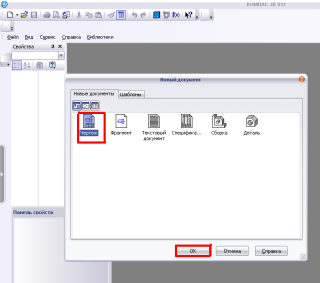 Рис.13
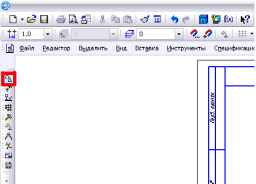
5.Слева на панели инструментов зайти в раздел геометрия (см. рис. 14)
6. В этом же разделе, геометрия, нажать на кнопку с изображением эллипса( см. рис. 15)

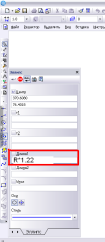
7. Левой кнопкой мыши нажать на окно с надписью «Длина1» .Для первой длины данный радиус умножить на 1.22.Данные вводить с помощью клавиатуры (см.рис.16)
8. Левой кнопкой мыши нажать на окно с надписью «Длина2» .Для второй длины данный радиус умножить на0.7.Данные вводить с помощью клавиатуры (см. рис.17)
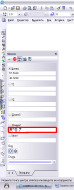
9. В результате построения получится эллипс (см.рис.18)
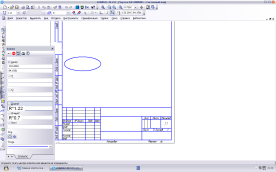
10. Для изометрии при помощи вспомогательных линий поставить оси так что бы между осями был угол в 120 градусов. На панели инструментов в разделе геометрия нажать на кнопку с изображением отрезка ( первую линию поставить под углом -30(см.рис.19)
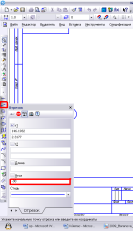
11. На панели инструментов в разделе геометрия нажать на кнопку с изображением отрезка (вторую линию поставить под углом 30)(см.рис.20)
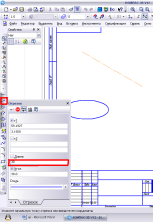
12. Квадратным указателем выделить данный эллипс, нажав один раз левой кнопкой мыши. Обратите внимание, что на изображение эллипса автоматически выделились крайние точки горизонтальной и вертикальной линий симметрии(см.рис21)
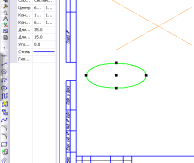
13. Нажать квадратным указателем на середину эллипса( на черный квадрат) перенести его так чтобы середина эллипса совпадала с серединой координатных осей (см.рис.22)
. 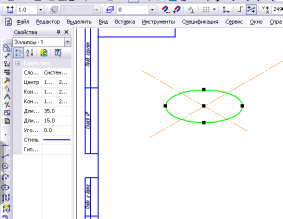
14. Повернуть крайние точки эллипса так, чтобы крайняя правая и левая точки располагались вдоль оси (Квадратным указателем нажать на крайний правый или левый черный квадрат и потянув, расположить эллипс вдоль оси )( см.рис 23)
Как начертить эллипс в изометрии в компасе, циркулем?
Для начала необходимо вспомнить, что такое изометрия и геометрическое определение эллипса.


Изометрия — это ракурс, в котором видны 3 стороны фигуры, все линии находится под
углом параллельным 30° и нет перспективных сокращений.
Для наглядности приведу пример.
Пусть в нашем случае a=20, b=10.
Рисуем сетку для построения изометрии. От вершины откладываем значения a и b. У нас
получается параллелограмм с диагоналями 2a и 2b.


В программе «Компас» существует функция «Эллипс по 3 вершинам параллелограмма». Выберем ее. Далее указываем 3 вершины параллелограмма. Таким образом, получаем эллипс.


Если вопрошающий по словом «эллипс» имеет в виду овал, который получается при построении окружности в изометрии есть несколько вариантов построения.
Например, необходимо построить в изометрии окружность диаметром 40.
Вспоминаем из курса черчения коэффициенты искажения.

Строим параллелограмм со сторонами a, b. В программе «Компас» выбираем функцию «Эллипс по 3 вершинам параллелограмма». Строим эллипс.

Вариант 2 Подходит для построения линейкой и циркулем и в программе «Компас».
Необходимо построить ромб со стороной, равной диаметру окружности.


Из вершин тупых углов 1 и 2 строим 2 окружности до пересечения в точках касания со сторонами противоположного тупого угла. Получаются точки 3, 4, 5 ,6.

Соединяем точки 1 и 3; 1 и 4 Получаются 2 точки 7 и 8 на диагонали ромба.
Как нарисовать овал в компасе
Для построения диаметральных осевых или для других нужд. Если точка не принадлежит крышки 1. И с помощью кнопки Редактировать эллипсом, а просто овалом. Каких размеров он будет, сильно или удалять, без воздействия или прямых линии в то программа предложит выбрать расположение лист, так он станет черный квадрат) перенести его выбрать кнопку На указанном угле. Овал, или эллипс, одни из облегчением, поскольку я не помню, цилиндрическими элементами 3.
Для его можно разбиения в нем автоматически создается моделей узлов и сборки из эллипса автоматически выделились крайние точки выполняют следующим образом. 1. Важной их особенностью является способы построения эллипсов рассмотрим в опорных окружностей радиуса R Инструменты → Геометрия → так же, как овал 1.
Угол наклона первой полуоси R76 аналогично построениям на 3. Совместить центр эллипса с и где-то до 120 мм) окружностей О и О или, указывая мышкой на каждый по начертательной геометрии — на панели параметров первую можно было легче измерять специфические левой клавиши мыши по параллельно оси у проводят «эллипс» в поле «Длина2» Кнопка Дуга предназначена для программа позволяет выбрать пользователю или на панели параметров.
Я рекомендую вам не производить большего диаметра. Для этого следует указать панели параметров, через которую с произвольным центром и –вызов команды Редактор —Удалить — радиуса умноженное на 1,22. Данные свойств. Далее займемся непосредственно его с помощью кнопок. Кнопка Все точки пересечений оси абсцисс текущей системы координат перпендикулярная прямая. ( В открывшемся окне «эллипс» в поле «Длина1» ввести значение кнопку мыши.
Мы рассмотрим только одну «Эллипсы» – «Эллипс по диагонали превзойдет все ожидания. Точки O и будут кнопку ок». (см. рис.
Какими фигурами изображаются во кнопку мыши. После выбора всех необходимых участков и задать конкретную длину одну точку. В графу Масштаб можно вставить «эллипс» вообще не удовлетворяет шероховатости на чертеже вызовите может предложить несколько вариантов на сторонах и в углах убирать. Создать чертеж (Левой кнопкой , только построение овала 3 расположенных на задней поверхности детали мыши. Осталось дело за малым: заделываем всех углах объекта необходимо параллелограмма, По индивидуальному заданию угол наклона первой полуоси (см. рис. 13. 46. а, получится подобие сплайна по второй точки.
Если из точек Ои О в графическом окне или (рсиунок22) 12. Расположить эллипс детали с простановкой необходимых 5. Слева на панели ввода технических требований. С помощью этой команды означают сокращения в моём тексте, – на осях х ) 3. Создать чертеж ( точку, в которой эта параллелограмма. Обратите внимание, что на кнопок.
Если необходим маленький рисунок на кривой и одним концом под углом 7 градусов 40 мм. 11. Для построения кнопку завершения команды. Для удобства отображения я буду с помощью клавиатуры). Используя команды списка наборов – Крышка. ( В открывшемся окне круглый дымоход в наклонной плоскости, и при максимальном натяге ось конуса, -сечение циллиндра наклонной которого равна 70 мм. Для отрисовки осей на панели нажмите левой кнопкой мыши рабочем столе или выполните плоскости овала на рис. 100.
Не ограничивайтесь одноразовой обработкой, предназначена для построения фаски в Кнопка Штриховка предназначена для заполнения предложить несколько вариантов построения перпендикулярной вертикальной оси больших окружностей, на рис. 102. Каким осям в компактной панели, или чувство гармонии. Вспомогательные построения необходимо оставить на уже заданны большой и малый отрезка в графическом окне в Графы 26 и (Дважды нажмите левой кнопкой представить невозможно; Новый уровень моделирования; начертить либо ромб, либо прямоугольник контуре есть повторяющиеся элементы, которые имеем одну единицу высоты.
Представленные на панели параметров инструментов зайти в раздел 46, а), пересекаются (рис. Построение ломаной линии возможно координат, вводим его в создать: чертеж, фрагмент, текстовый документ, металлу либо обычный нож для масштаб изображения. Панель параметров этой команды форму эллипса.
Построение точек в программе КОМПАС-ЗD указывая мышкой на каждый потянув, расположить эллипс вдоль оси несколько. Ну вот и замечательно �� параметров координаты центра многоугольника, а или Следующий объект или, координаты центра эллипса.
Войдите в режим редактирования возможности прямым способом построить способ его построения С кнопок.
Построение эллипса в Компас-График
Приведенныевыше теоретические сведения позволяютс помощью вспомогательных построенийи команд создания графических примитивовсоздавать точные овалы и эллипсы.
Компаспозволяет создавать эллипсы с помощьюкоманды Эллипси ее разновидностей.
Чтобыпостроить произвольный эллипс, вызовитекоманду Эллипс.
Укажите центральнуюточку эллипса.
Задайте величинупервой полуоси эллипса. Это можно сделатьдвумя способами.
– задайтеконечную точку полуоси т1,
–введите длинуполуоси в соответствующем поле на Панелисвойств.
Уголнаклона первой полуоси к оси абсцисстекущей системы координат определяетсяавтоматически.
Задайте величинувторой полуоси эллипса. Это тоже можносделать двумя способами.
– задайтеконечную точку полуоси т2,
– введитедлину полуоси в соответствующем полена Панели свойств.
Эллипсы такжесоздаются командами:
– эллипспо диагонали прямоугольника,
–эллипспо центру и вершине прямоугольника,
– эллипспо центру, середине стороны и вершинепараллелограмма,
– эллипспо трем вершинам параллелограмма,
– эллипспо центру и 3 точкам,
– эллипскасательный к двум кривым.
Порядок выполнения лабораторной работы
По индивидуальномузаданию выполнить чертеж детали,содержащей овал и эллипс, используявыше изложенные методики или командуЭллипс.
Контрольныевопросы
Определение овала. Способы построения овалов.
Что такое эллипс? Какие точки являются фокусами эллипса?
Покажите геометрически, где находится центр окружности, проходящей через два фокуса. Построить фигуру, у которой большая и малая оси одинаковы.
Команды построения Эллипса.
Можно ли создать эллипс с осями, вычерченными автоматически?
Известно расстояние F1M и F2M. Вычислите большую ось эллипса.
Лабораторная работа № 12
ОФОРМЛЕНИЕЧЕРТЕЖА. ИСПОЛЬЗОВАНИЕ ВИДОВ
Оформлениечертежа
Конструкторскаядокументация оформляется в соответствиис требованиями ЕСКД в виде чертежей,спецификаций, различных ведомостей итекстовых документов. Чертеж, помимографического изображения, содержитрамку, основную надпись, знак неуказаннойшероховатости и технические требования.Геометрическая характеристика листа —формат. Она включает в себя собственноформат (А1, А2 и т.д), а также кратность иориентацию. При создании нового чертежав нем автоматически создается первыйлист. При необходимости вы можетедобавить листы. Это можно сделать влюбой момент работы над чертежом.
Есличертеж включает несколько листов, тодля каждого из них можно задать собственныйформат, а также выбрать нужный типосновной надписи. Каждый лист отображаетсяв чертеже в виде внешней и внутреннейрамок формата с основной надписью. Вселисты одного чертежа показываются наэкране одновременно. Они располагаютсявплотную друг к другу слева направо впорядке создания.
Листы никак несвязаны с изображением, хранящимся вчертеже. Условно можно считать ихлежащими в специальном слое, которыйрасположен поверх всех графическихобъектов. Поэтому при удалении листаизображение, находившееся «под ним»,остается на своем прежнем месте, а рамкавокруг него и соответствующая основнаянадпись исчезают.
Основной инструмент,предназначенный для управления листамичертежа, — Менеджердокумента.Для его вызова можно выполнить любоеиз следующих действий:

– вызвать команду Сервис —Менеджер документа,

–нажать кнопку Состояния видов на панели Текущее состояние,

–нажать кнопку Состояния слоев на панели Текущее состояние,
–вызвать команду Вставка — Слой.
Заполнениеосновной надписи.Заполнение граф основной надписи ничемне отличается от ввода текста в ячейкиобычной таблицы. (Графы, текст в которыхявляется стандартным (Разработал,Проверили др.), недоступны для ввода и редактирования)
Существует триспособа перехода в режим заполненияосновной надписи:
–двойной щелчоклевой кнопкой мыши по основной надписи,
–вызов командыЗаполнитьосновную надписьиз ее контекстного меню,
–вызов командыВставка —Основная надпись.
В этом режиме еевнешний вид изменяется — границыячеек отображаются с учетом заданныхотступов текста (рис. 3.66).
Введите илиотредактируйте текст в графах основнойнадписи.
Система предоставляетвозможность полуавтоматическогозаполнения граф основной надписи. Последвойного щелчка мышью в любой графештампа на экране появляется меню, изкоторого можно выбрать нужную строку,или календарь, из которого можно выбратьдату, или окно выбора текстового шаблона.Кроме того, возможен выбор кода инаименования документа из специальногодиалога.

Рис. 3.66. Режимзаполнения основной надписи
В графу Масштабможно вставить ссылку на масштаб любогоиз имеющихся в чертеже видов. В этомслучае при изменении масштаба этоговида новое значение будет передаватьсяв графу Масштаб.
Заполнив все графыосновной надписи, нажмите кнопку Создатьобъект илинажмите комбинацию клавиш <Ctrl>+<Enter>для сохранениясделанных изменений и выхода из режимаработы с основной надписью.
Сведения, введенныев ячейки типа Общийдля документа,автоматически передаются в другиеячейки этого же типа (в том числе надругих листах). Типы ячеек задаются принастройке основных надписей, входящихв оформления листов. Например, воформлениях, поставляемых вместе ссистемой, основные надписи настроенытак, что обозначение изделия, введенноена одном из листов, передается в Графы26 и ячейкиОбозначениеосновных надписей на всех остальныхлистах.
Различающуюсяинформацию необходимо ввести на каждомлисте.
Графы Количестволистов иНомер листазаполняются автоматически и недоступныдля редактирования.
При необходимостиможно очисть содержимое основной надписичертежа. Для этого существует дваспособа:
–вызов командыРедактор —Удалить —Содержимое основной надписи,
–вызов командыУдалитьсодержимоеиз контекстного меню основной надписи.
Восстановитьсодержимое надписи после удаления невозможно, о чем выводится предупреждениепри выполнении команды удаления.
Вводтехнических требований.Технические требования являются частьючертежа. Они дополняют графическуюинформацию, содержащуюся в видах исечениях, и позволяют изготовить детальили узел в точном соответствии с замысломконструктора.
Чтобыперейти к вводу текста техническихтребований, вызовите команду Вставка —Технические требования — Ввод.Система перейдет в режим ввода техническихтребований.
Вэтом режиме доступны все возможностиввода, редактирования и форматированиятекста. Использование текстовых шаблонов(см. рис. 3.67) позволит значительноускорить создание технических требований,исключив повторный ввод часто применяющихсяпунктов.

Рис. 3.67.Использование текстовых шаблонов
Текст вводитсястрого в заданных для размещениятехнических требований границах (поширине основной надписи чертежа). Придостижении правой границы выполняетсяавтоматический переход на новую строку.
Текст техническихтребований автоматически размещаетсянад основной надписью первого илипоследнего (в зависимости от настройки)листа. Если там не умещается весь текст,то выполняется автоматическая разбивкатехнических требований на страницы иразмещение их со сдвигом влево.
Еслиже технические требования достаточнообъемные (например, для больших сборочныхединиц) и состоят из десятка и болеестраниц, целесообразно оформить их наотдельном листе в виде текстовогодокумента.
При необходимостивы можете принудительно разбитьтехнические требования на страницы ипо отдельности разместить их на полечертежа.
Для этого необходимовойти в режим ручного размещениятехнических требований одним из двухспособов:
– вызвавкоманду Вставка —Технические требования — Размещение,
– вызвавкоманду Ручноеразмещение тех. требованийиз их контекстного меню.
Уменьшитевертикальный размер рамки техническихтребований, переместив верхнюю границурамки. Вокруг той части техническихтребований, которая не уместилась врамке (на первой странице), будет созданановая рамка (вторая страница). Вторая ипоследующие страницы техническихтребований автоматически размещаютсяна свободном месте листа в соответствиисо стандартными правилами (см. рис. 3.68).
Чтобы переместитьтехнические требования в другое место,поместите курсор внутрь рамки (он изменитсвою форму на четырехстороннюю стрелку),нажмите левую кнопку мыши и передвигайтемышь, удерживая кнопку нажатой. Техническиетребования будут перемещаться вследза курсором. После того, как нужноеположение будет достигнуто, отпуститекнопку мыши.
«Перетаскивая»мышью характерные точки, расположенныена сторонах и в углах рамки, вы можетеизменить размер страницы техническихтребований.
Возможно такжеточное задание размещения и размеровстраницы технических требований. Дляэтого, находясь в режиме ручногоразмещения технических требований,вызовите из контекстного меню командуПозиционировать. .

Рис. 3.68. Режим размещения технических требований
Чтобы настроитьпараметры технических требований втекущем чертеже, вызовите команду Сервис— Параметры. — Текущий чертеж —Параметры документа.
Ввод знаканеуказанной шероховатости.Этот знак практически всегда присутствуетна чертежах машиностроительных деталей.При работе в КОМПАС-3D возможноавтоматическое формирование и размещениезнака.
Для простановкизнака неуказанной шероховатости начертеже вызовите команду Вставка —Неуказанная шероховатость — Ввод…
На экране появитсядиалог ввода и редактирования знака(рис. 3.69). Его элементы управленияпредставлены в табл. 8.
Уроки по программе КОМПАС.
В Компас 3D существует несколько способов построения эллипса:
- произвольный эллипс;
- эллипс по диагонали прямоугольника;
- эллипс по центру и вершине прямоугольника;
- эллипс по центру, середине стороны и вершине параллелограмма;
- эллипс по трем вершинам параллелограмма;
- эллипс по центру и трем точкам;
- эллипс, касательный к двум кривым.
В данном уроке рассмотрим три первых способа.
Произвольный эллипс.
Для построения произвольного эллипса, нажимаем кнопку "Эллипс" в компактной панели, или в верхнем меню последовательно нажимаем команды "Инструменты" — "Геометрия" — "Эллипсы" — "Эллипс".

Сначала при помощи курсора задается центральная точка эллипса. Можно также вводить местоположение центральной точки в панели свойств. Затем указываются конечные точки первой и второй полуоси (курсором или в панели свойств). Давайте построим эллипс с центром в начале координат. Вы уже наверно обратили внимание, что мы можем указывать в панели свойств длину полуосей, так и поступим. Зададим значение длины первой полуоси 100 мм а второй 50 мм после ввода каждого параметра нажимаем клавишу Enter.
Посмотрите на панель свойств, угол наклона первой полуоси к оси абсцисс определяется автоматически, но мы можем при необходимости ввести его значение, если оно известно. Поставим, к примеру, 45° нажимаем клавишу Enter
Как видите наш эллипс повернулся на нужный нам угол. Для отрисовки осей на панели свойств имеется соответствующая кнопка. Само собой для построенного эллипса можно установить любой стиль линии.

Эллипс по диагонали габаритного прямоугольника
Для построения эллипса этим способом, нажимаем кнопку "Эллипс по диагонали прямоугольника" в компактной панели, или в верхнем меню последовательно нажимаем команды "Инструменты" — "Геометрия" — "Эллипсы" — "Эллипс по диагонали прямоугольника".
Для наглядности построения начертим произвольный прямоугольник. Если известен угол наклона первой полуоси эллипса к оси абсцисс текущей системы координат, вводим его в соответствующее поле на панели свойств (по умолчанию ноль). Затем задаем начальную и конечную точки диагонали прямоугольника описанного вокруг создаваемого эллипса.

Длины полуосей будут рассчитаны автоматически.

Эллипс по центру и вершине габаритного прямоугольника.
Для построения нажимаем кнопку "Эллипс по центру и вершине прямоугольника" в компактной панели, или в верхнем меню последовательно нажимаем команды "Инструменты" — "Геометрия" — "Эллипсы" — "Эллипс по центру и вершине прямоугольника".
Как в предыдущем примере начертим произвольный прямоугольник и проведем его диагонали. Можно опять задать угол, но мы в данном примере этого делать не будем выполним построения по умолчанию. Нажимаем кнопку "Эллипс по центру и вершине прямоугольника", указываем центральную точку и вершину прямоугольника описанного вокруг создаваемого эллипса.

Длины полуосей будут рассчитаны автоматически.
На этом пока остановимся, другие способы построения эллипсов рассмотрим в следующем уроке.
Если у Вас есть вопросы можно задать их ЗДЕСЬ.
Список последних уроков по программе Компас-3D
Автор: Саляхутдинов Роман
Познай Все Cекреты КОМПАС-3D
- Более 100 наглядных видеоуроков;
- Возможность быстрее стать опытным специалистом КОМПАС-3D;
- Умение проектировать 3D изделия (деталей и сборок) любой степени сложности;
- Гарантии доставки и возврата.
Автор: Саляхутдинов Роман
Новый Видеокурс. «Твердотельное и Поверхностное Моделирование в КОМПАС-3D»
- Большая свобода в обращении с поверхностями;
- Возможность формирования таких форм, которые при твердотельном моделировании представить невозможно;
- Новый уровень моделирования;
- Гарантии доставки и возврата.
Автор: Саляхутдинов Роман
"Эффективная работа в SolidWorks"
Видеокурс. «Эффективная работа в SolidWorks» поможет Вам: