WebDAV: Подключаем сетевой диск облачного хранилища в Windows 11, Windows 10 и Linux
Web Distributed Authoring and Versioning (WebDAV) – это расширение HTTP, которое обеспечивает совместный способ редактирования и управления вашими файлами на удаленном веб-сервере. В этой статье вы узнаете, как подключить диск WebDAV в Windows 11, Windows 10 и Linux, для того чтобы получить доступ файлам облачного хранилища непосредственно в файловом менеджере.
Содержание
Подключение сетевого диска по протоколу WebDAV в Windows 11
Для подключения облачного хранилища по протоколу WebDAV в Windows 11 нам необходим будет как соответствующий URL-адрес облачного сервиса, так и данные для авторизации.
Имейте в виду, что некоторые облачные сервисы, в частности Яндекс Диск и Облако Mail.ru, для подключения облачного хранилища по протоколу WebDav требуют создания отдельного пароля приложения, которое будет использоваться для авторизации. Напомним, что сервис Облако Mail.ru предоставляет доступ через WebDav только в платных тарифных планах.
Как создать пароль приложения для авторизации облачного хранилища Яндекс по протоколу WebDav
- Перейдите на страницу Безопасность, чуть ниже на странице откройте раздел Доступ к вашим данным, затем Пароли приложений – введите действующий пароль от аккаунта Яндекс.
- В появившемся окне выберите Создать пароль приложения – Тип приложения — Файлы (Webdav).

- Добавьте название для созданного пароля и затем нажмите на кнопку Создать пароль.
- Скопируйте созданный пароль.
Как создать пароль внешнего приложения для авторизации облачного хранилища Mail.ru по протоколу WebDav
- Перейдите на страницу Mail ID — «Безопасность» — «Пароли для внешних приложений» и нажмите на кнопку Добавить.

- Введите название для пароля внешнего приложения, например WebDav, затем укажите действующий пароль от аккаунта Mail.ru.
- Скопируйте созданный пароль.
Подключаем сетевой диск по протоколу WebDAV в Windows 11
Для того чтобы подключить сетевой диск облачного хранилища по протоколу WebDAV в Windows 11 выполните следующие действия:
- В окне файлового менеджера Проводник нажмите правой кнопкой мыши по значку «Этот компьютер» – в контекстном меню — «Показать дополнительные параметры» – в следующем окне «Подключить сетевой диск. ».
- В появившемся окне, в графе «Папка» укажите URL-адрес сетевого хранилища по протоколу WebDav. Поставьте галочку на опции «Использовать другие учетные данные»:
- Для облачного сервиса Яндекс Диск в графе «Папка» укажите следующую ссылку: https://webdav.yandex.ru
- Для облачного сервиса Облако Mail.ru в графе «Папка» укажите следующую ссылку: https://webdav.cloud.mail.ru

- Нажмите на кнопку Готово.
- В появившемся окне укажите данные для авторизации. Где имя пользователя это название аккаунта (профиля, учетной записи). При подключении к облачному сервису Облако Mail.ru в графе имя пользователя нужно указывать полный адрес (адрес электронной почты). В случае использования паролей внешних приложений, в качестве пароля укажите сохраненный пароль внешнего приложения, а не пароль аккаунта.
- Поставьте галочку на Запомнить учетные данные и нажмите на кнопку ОК.
- Нажмите правой кнопкой мыши по значку «Быстрый доступ» , в появившемся меню выберите «Закрепить текущую папку на панели быстрого доступа».

Аналогично подключить и закрепить сетевой диск можно по протоколу WebDav от облачного хранилища Облако Mail.ru.

Подключение сетевого диска по протоколу WebDAV в Windows 10
Чтобы подключиться к каталогу WebDAV в Windows 10, вам понадобится URL-адрес облачного хранилища по протоколу WebDAV, данные для авторизации в вашу учетную запись.
- Откройте Проводник на своем компьютере и нажмите правой кнопкой мыши по значку «Этот компьютер».

- В открывшемся контекстном меню нажмите на «Подключить сетевой диск. »
- В новом диалоговом окне введите букву диска, которую вы хотите сопоставить и в опции «Папка» укажите URL-ссылку сетевого хранилища, которая работает по протоколу WebDav. Поставьте галочку на опции «Использовать другие учетные данные».

Например, для облачного хранилища NextCloud ваша персональная ссылка доступна в левом нижнем углу веб-интерфейса облака, в окне Настройки.

Для облачного хранилища OneDrive ссылка на подключение должна содержать идентификатор.
Ссылка выглядит следующим образом:
Где xxxxxxxx – это идентификатор. Скопировать свой идентификатор можно в URL-адресе OneDrive. Авторизуйте в OneDrive , затем в адресной строке браузера скопируйте данные после знака равно.

- В следующем окне ведите учетные данные авторизации облачного хранилища.

Будет произведена авторизация и затем подключение к облачному хранилищу.
- Нажмите правой кнопкой мыши по значку «Быстрый доступ» , в появившемся меню выберите «Закрепить текущую папку на панели быстрого доступа».

Как повысить максимальный размер загружаемых файлов до 4 ГБ
По умолчанию в Windows максимальный размер файлов, которые можно пересылать по WebDAV, около 50 МБ. Чтобы повысить до 4 ГБ, выполните следующие действия:
- Редактор реестра. Откройте меню Пуск и с помощью поиска в нем откройте приложение regedit от имени Администратора.

- В редакторе реестра Regedit перейдите в каталог
- Найдите значение FileSizeLimitInBytes. Нажмите правой кнопкой мыши и выберите «Изменить», а затем измените значение на ffffffff.

Что делать, если не удается подключиться к каталогу WebDAV
Если вы не можете подключиться к каталогу WebDAV, обновите базовый уровень проверки подлинности в реестре Windows.
- Редактор реестра. Откройте меню Пуск и с помощью поиска в нем откройте приложение regedit от имени Администратора.
- В редакторе реестра Regedit перейдите в каталог
- Найдите значение BasicAuthLevel. Нажмите правой кнопкой мыши и выберите «Изменить», а затем измените значение на 2.

Подключение сетевого диска по протоколу WebDAV в Linux
Рассмотрим два способа подключения WebDav в Linux.
Первый способ. Подключение из файлового менеджера
- Откройте файловый менеджер. В зависимости от файлового менеджера расположение опции для подключения может отличаться. Затем, например в файловом менеджере Nemo нажмите на Файл > Подключение к серверу.

- В следующем окне выберите протокол WebDav (если поддерживает облако, то WebDav c шифрованием https).
- Введите данные для авторизации на облачном хранилище. Ссылка на подключение должна быть по типу:
В зависимости от облачного хранилища ссылка может отличаться, но в любом случае в ссылке ввместо http (https) должен быть указан протокол davs.
Второй способ. Монтирование сетевого диска по протоколу WebDav
- Устанавливаем пакет davfs2:
Во время установки вас спросят, хотите ли вы, чтобы непривилегированным пользователям было разрешено монтировать ресурсы WebDAV. Выберите Да.
- Создаем папку в которую будем монтировать сетевой диск и папку для хранения конфигурации:
Вместо папки nextcloud можно указать свое название.
- Продолжаем:
- Ограничиваем права доступа к папке для только владельца:
- Редактируем файл secrets:
В конце файла нужно вставить ссылку на подключение и данные для авторизации. Пример для подключения облака NextCloud:

- Редактируем таблицу файловой системы:
В конце файла добавляем ссылку на подключения с именем и паролем и конфигурацией монтирования. Пример для подключения к NextCloud:

- Добавляем себя в группу davs2:
- Команда монтирования диска:
- Команда для размонтирования:
Где nextcloud – это ваша папка названия сетевого диска (этап 2 в данной инструкции).
WebDAV: для чего он нужен и как его настроить в Windows 10
Наблюдения и советы этой статьи мы подготовили на основании опыта команды WebDAV Протокол (веб-распределенная разработка и управление версиями) разработан IETF, это протокол, который позволяет нам легко сохранять, редактировать, копировать, перемещать и обмениваться файлами с веб-серверов. Благодаря этому протоколу мы можем работать с файлами непосредственно на веб-сервере, как если бы это был Samba или FTP-сервер. В настоящее время большинство современных операционных систем, таких как Windows, Linux или macOS, разрешить поддержку WebDAV, чтобы файлы на сервере WebDAV отображались как хранящиеся в каталоге. Хотите подробно узнать, как работает этот протокол?
Что такое WebDAV и для чего он нужен?
WebDAV — это протокол, который позволяет нам сохранять файлы, редактировать их, перемещать и делиться ими на веб-сервере нам не нужно будет использовать другие протоколы для обмена файлами в локальной сети или Интернете, такие как Samba, FTP или NFS. Цель WebDAV состоит в том, чтобы вы могли работать непосредственно на веб-сервере без необходимости использования дополнительных протоколов для удаленной (или локальной) обработки файлов. Этот протокол позволяет веб-серверам выступать в качестве сетевых дисков на нашем ПК.
В настоящее время протокол WebDAV является стандартом, и он доступен по умолчанию во всех операционных системах для настольных компьютеров, таких как Windows, Linux, а также macOS. Существуют разные клиенты WebDAV для разных операционных систем, они более или менее функциональны. Также очень важно, что WebDAV поддерживается веб-серверами. Если веб-сервер, такой как Apache, Lighttpd или Nginx, не поддерживает или не имеет настроенного WebDAV, мы не сможем использовать его для управления файлами. В зависимости от веб-сервера, который у нас есть, синтаксис конфигурации WebDAV различается, но, поскольку это стандартный протокол, операции во всех из них одинаковы.
Как создать WebDAV сервер средствами IIS от ОС Windows 10, 8.1, 8, 7, Vista
Привет, друзья. Недавно на сайте была опубликована статья о двух программках Air Live Drive и Air Explorer, реализующих в среде Windows доступ к различным облачным сервисам по типу локальных дисков. Эти программы предлагают большой перечень готовых настроек подключения популярных облаков. Но в бесплатных редакциях они ограничены возможностью подключения к системе не более 3-х хранилищ с одним аккаунтом. Некоторых из вас смутили такие ограничения, и в этой статье я решил осветить процедуру совершенно бесплатного подключения облаков в среду Windows в качестве сетевых дисков по протоколу WebDav. Ну и заодно поговорим о специфике подключения по WebDav.
Как в Windows подключить облачное хранилище в качестве сетевого диска по протоколу WebDav
Что даёт подключение по WebDav
WebDav – это набор расширений и дополнений к протоколу HTTP, который позволяет управлять файлами на удалённых серверах. Облако – это и есть этот самый удалённый сервер. Преимущество подключения облака по WebDav заключается в том, что все наши данные будут нам доступны в среде Windows без их скачивания на жёсткий компьютера, как это реализуют официальные программы-клиенты облаков. Только при запуске и редактировании файлов облачного хранилища, подключённого по WebDav, эти файлы будут скачиваться в системный кэш, а потом выгружаться из него назад в облако. С хранящимися в облаке файлами можем удалённо проводить любые управленческие операции – копирование, перемещение, переименование, удаление – с использованием проводника Windows или любого установленного файлового менеджера.Кроме того, что подключение по WebDav не захламляет место на локальном компьютере, оно имеет ещё одно преимущество перед официальным клиентским софтом облаков – отсутствие лишних фоновых процессов для обеспечения функционирования клиента и синхронизации данных. Что немаловажно для слабых устройств.В чём подключение по WebDav уступает официальному клиентскому софту облачных сервисов?Во-первых, в скорости доступа к данным. Управление будет осуществляться по типу удалённого доступа, и, естественно, операции не будут проводиться так быстро, как в условиях работы с жёстким диском компьютера.Во-вторых, мы не получим удобной возможности расшаривания ссылок на файлы – в контекстном меню в проводнике или файловом менеджере, как это реализует официальный клиентский софт. Чтобы сделать файл общедоступным и получить его ссылку, нам нужно будет отправиться в веб-интерфейс облака.В-третьих, не все облачные хранилища предусматривают подключение по WebDav. В их числе, кстати, популярные сервисы Google Диск и Облако Mail.Ru. В таком случае можно либо прибегнуть к помощи сервисов, которые решают эту проблему и реализуют доступ к облаку по WebDav, как, например, сервис DAV-pocket service, либо использовать программы с готовыми пресетами настроек нужных хранилищ. Об одной из таких программ будем говорить ниже.Как в среде Windows подключить облачный диск по WebDav?
Подключение по WebDav средствами Windows
Подключить облачное хранилище по WebDav можно с использованием штатных средств Windows. В проводнике Windows 8.1 и 10 кликаем вкладку «Компьютер». В проводнике Windows 7 жмём клавишу Alt, выбираем «Сервис». Жмём «Подключить сетевой диск».

В окне подключения можем выбрать букву диска для содержимого облака. В графе «Папка» вводим адрес подключения облака по WebDav. Жмём «Готово».
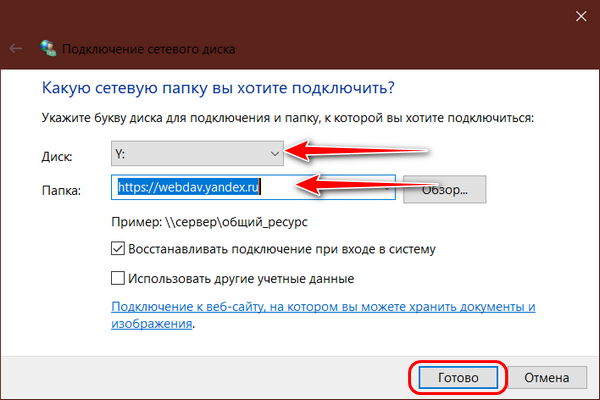
Авторизуемся в облаке. Выставляем галочку запоминания данных авторизации. Жмём «Ок».
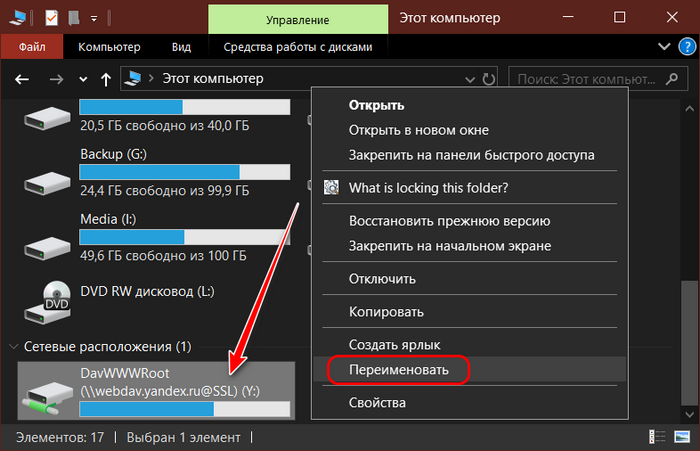
В проводнике должен появиться облачный диск. Можем переименовать его так, как удобно нам.
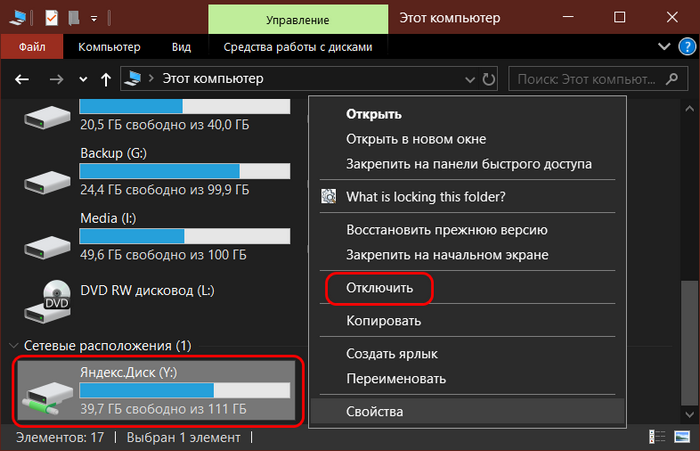
Если облачный диск станет не нужен, отключаем его в контекстном меню.
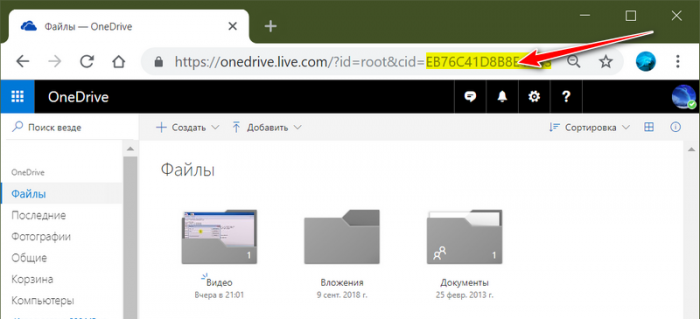
Вот так всё просто, если, конечно, знать адрес WebDav. Как узнать этот адрес? • Для Яндекс.Диска это https://webdav.yandex.ru • Для Box это https://box.net/dav • Для OneDrive это https://docs.live.net/Идентификатор В случае с OneDrive вместо значения «Идентификатор» необходимо подставить свой уникальный код, который отображается в веб-интерфейса хранилища после значения «id=».
Ну а адреса подключения других облаков, если они поддерживают доступ по WebDav, вы, друзья, можете найти в Интернете. Либо же можете обратиться в службу поддержки сервиса.
Подключение по WebDav с помощью Raidrive
Альтернативный способ подключения облачных хранилищ по WebDav – программа RaiDrive. Она полностью бесплатная, это аналог упомянутой выше программы Air Live Drive. RaiDrive не ограничена числом подключаемых сервисов и их аккаунтов, однако, в отличие от Air Live Drive, предлагает весьма скудный перечень готовых настроек подключения облаков. У RaiDrive есть поддержка только Google Drive, Google Photos, Dropbox и OneDrive. Все остальные облачные сервисы подключаются по WebDav, FTP или SFTP при указании нами их адресов. Скачать программу можно на её официальном сайте:https://www.raidrive.comRaiDrive как альтернатива Air Live Drive, конечно же, уступает последней. Но если Raidrive рассматривать как альтернативу штатному способу подключения облаков по WebDav, то у неё есть несколько преимуществ:• Удобство подключения/отключения сетевых дисков;• Возможность выбора папки кэша;• Корректность отображения в проводнике общего и занятого облачного пространства. При подключении по WebDav штатными средствами Windows по объёму хранилищ отображаются неверные сведения.

Как работать с RaiDrive? Запускаем программку. Жмём «Добавить». WebDav в качестве типа подключения выбран по умолчанию. Вводим адрес, логин и пароль аккаунта облака. Жмём «Ок».

В окне RaiDrive подключением можем управлять – отключать, включать, удалять.
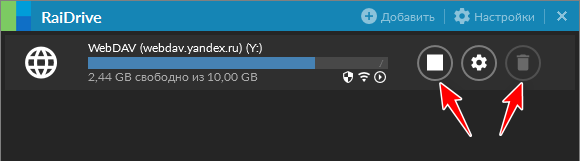
Предустановленную папку кэша программы можно сменить в настройках.
***Читайте также о других программах интеграции облачных хранилищ в среду Windows. Вернуться Комментариев: 68 Дорогой посетитель, Вы можете задать на сайте любой вопрос и обязательно получите ответ! Справочный центр
Сервер совместной работы
Подключение Сервера документов к Серверу совместной работыУстановка Сервера совместной работы для Debian, Ubuntu и производных

Введение
Если в вашей локальной сети есть сервер, который используется как хранилище файлов и содержит множество документов, возможно, вы не захотите загружать их все в какой-то веб-сервис и продолжите работать с ними традиционным способом. Но есть простое, надежное и безопасное решение, позволяющее использовать все преимущества редактирования документов онлайн. Все, что для этого нужно:
- Настроить WebDAV на сервере. WebDAV (англ. Web Distributed Authoring and Versioning) — это расширение протокола HTTP, позволяющее управлять файлами на удаленном сервере, получать доступ к документам через интернет и совместно работать над ними.
- Подключить WebDAV-хранилище документов к модулю «Документы» ONLYOFFICE. Это позволит существенно расширить возможности управления файлами и совместной работы. Вы сможете:
- задавать различные права доступа к файлам и папкам для пользователей и групп;
- управлять историей версий и восстанавливать любую предыдущую версию или ревизию;
- создавать и редактировать документы онлайн, используя самые мощные онлайн-редакторы;
- использовать широкие возможности для совместной работы, например, совместное редактирование в режиме реального времени, рецензирование, отслеживание изменений, комментирование и многое другое.
Шаг 1. Создание и настройка WebDAV-сервера в Windows
Установите расширение WebDAV в IIS
Для создания сервера WebDAV на вашем компьютере должен быть установлен IIS v. 7.0 или более поздней версии, а также должен существовать Веб-узел по умолчанию, созданный IIS. Все остальные необходимые компоненты IIS можно установить и настроить в ходе установки расширения WebDAV. В этой статье описывается установка WebDAV в IIS 8.5 (Windows Server 2012 R2). Процесс установки может отличаться в зависимости от используемой версии IIS.
- В Диспетчере серверов откройте меню Управление и выберите опцию Добавить роли и компоненты. Откроется Мастер добавления ролей и компонентов.
- Следуйте инструкциям мастера. На страницах Перед началом работы, Тип установки и Выбор сервера можно оставить параметры, выбранные по умолчанию, и нажать кнопку Далее.
- На странице Роли сервера разверните пункт Веб-сервер (IIS), разверните подпункт Веб-сервер, а затем откройте раздел Общие функции HTTP. Отметьте опцию Публикация WebDAV.
Откройте раздел Безопасность.
- Отметьте типы проверки подлинности, которые вы хотите использовать, например, Обычная проверка подлинности или Дайджест-проверка подлинности, (чтобы в дальнейшем можно было включить нужный метод).
- Отметьте опцию Авторизация URL-адреса (чтобы в дальнейшем иметь возможность изменить существующее или создать новое правило авторизации).
- Нажмите кнопку Далее.
Создайте правило разработки WebDAV
- В Диспетчере серверов откройте меню Средства и выберите опцию Диспетчер служб IIS. Откроется Диспетчер служб IIS.
- На панели Подключения слева разверните элемент Сайты, затем выберите Default Web Site.
- Дважды щелкните по опции Правила разработки WebDAV.
- В разделе Разрешить доступ к: оставьте отмеченной опцию Все содержимое.
- В разделе Разрешить доступ к этому содержимому: отметьте опцию Указанные пользователи и введите имя пользователя, у которого должен быть доступ к вашему хранилищу WebDAV. Можно добавить несколько пользователей, перечислив их через запятую.
- В разделе Разрешения выберите опции Чтение, Источник и Запись.
- Нажмите кнопку OK.
Настройте проверку подлинности
- В Диспетчере служб IIS, разверните элемент Сайты на панели Подключения слева, затем выберите Default Web Site.
- Дважды щелкните по опции Проверка подлинности.
- />

- />
Выберите нужный тип проверки подлинности в зависимости от того, какую версию ONLYOFFICE (Windows или Linux) вы используете. С помощью следующей таблицы можно выбрать подходящий тип проверки подлинности.
HTTP WebDAV HTTPS WebDAV Linux-версия ONLYOFFICE Обычная Обычная Windows-версия ONLYOFFICE Обычная, Дайджест Обычная, Дайджест Дополнительные требования для обычной проверки подлинности
Обычную проверку подлинности рекомендуется использовать совместно с протоколом HTTPS. Для включения HTTPS с помощью самозаверенного сертификата SSL можно воспользоваться следующими инструкциями:
- В Диспетчере служб IIS выделите ваш сервер на панели Подключения слева.
- Дважды щелкните на опции Сертификаты сервера в разделе IIS.
- Используйте опцию Создать самозаверенный сертификат на правой панели, чтобы открыть соответствующее диалоговое окно.
- Введите нужное имя сертификата и нажмите кнопку OK. Теперь у вас есть самозаверенный сертификат со сроком действия 1 год.
- Выберите Default Web Site и используйте опцию Привязки… на правой панели, чтобы открыть диалоговое окно Привязки сайта.
- В открывшемся окне нажмите кнопку Добавить….
- В меню Тип выберите опцию https, укажите доменное имя в поле Имя узла, выберите предварительно созданный сертификат из выпадающего меню SSL-сертификат и нажмите кнопку OK.
- Удалите привязку http и закройте окно Привязки сайта.
Если вы хотите использовать Обычную проверку подлинности с протоколом HTTP, эту возможность можно включить, изменив соответствующую запись в Реестре Windows. В окне Выполнить введите regedit и нажмите клавишу Enter. Откройте следующую запись реестра:
Измените указанное значение на 2. Откройте окно Администрирование->Службы и перезапустите службу Веб-клиент. Это позволит использовать Обычную проверку подлинности с протоколом HTTP. Пожалуйста, обратите внимание, что в этом случае имя пользователя и пароль будут передаваться в виде незашифрованного текста.
Дополнительные требования для дайджест-проверки подлинности
Функцию Дайджест-проверки подлинности можно включить только если ваш сервер присоединен к домену. Для использования Дайджест-проверки подлинности также должны выполняться следующие условия:
- сервер WebDAV и клиентская машина, на которой установлен ONLYOFFICE, должны быть присоединены к одному домену в Active Directory, или между доменами сервера WebDAV и сервера ONLYOFFICE должны быть созданы отношения доверия,
- пользователь WebDAV должен иметь действительную учетную запись Windows, сохраненную в Active Directory.
После включения Дайджест-проверки подлинности в Диспетчере служб IIS также потребуется указать Область проверки подлинности (выделите в списке опцию Дайджест-проверка подлинности, щелкните по опции Изменить… на правой панели, в новом открывшемся окне укажите свое доменное имя и нажмите кнопку OK).
Подключитесь к серверу WebDAV
- Запустите Командную строку от имени Администратора.
- Если вы используете HTTP, введите следующую команду:
Если вы используете HTTPS, введите следующую команду:
Вам будет предложено ввести учетные данные. Введите имя пользователя и пароль учетной записи пользователя WebDAV.
Будет добавлен новый сетевой диск, привязанный к сайту WebDAV.
Шаг 2. Подключение WebDAV-сервера к модулю «Документы»
Теперь вы можете перейти в модуль Документы и подключить сервер WebDAV.
- Нажмите на ссылку Документы на стартовой странице портала.
- В открывшемся модуле Документы нажмите на кнопку
 , расположенную под надписью Добавить аккаунт.
- В окне Подключение аккаунта нажмите на кнопку Другой аккаунт.
Где — это IP-адрес или имя хоста WebDAV-сервера.
Вы успешно подключили WebDAV-сервер к модулю Документы ONLYOFFICE. Теперь вы можете:
- менять права доступа к папкам и документам внутри подключенного каталога WebDAV. Для получения дополнительной информации о правах доступа в модуле Документы можно обратиться к этой статье.
- редактировать документы, используя полнофункциональные онлайн-редакторы. Чтобы узнать больше о возможностях онлайн-редакторов, обратитесь к этому разделу.
В этой заметке мы поговорим о замечательной надстройке над службой Internet Information Services (IIS) под названием WebDAV. WebDAV это протокол для доступа к общим файлам и папкам через интернет, чем то похожий на FTP. Передача файлов по протоколу WebDAV может быть осуществлена через различные межсетевые экраны и брандмауэры, передаваемую информацию можно шифровать, да и работа с файлами и папками реализована намного удобнее, полностью напоминая работу службы общего доступа к фалам и папкам в Windows.
Вместе с выходом Windows Server 2008 Microsoft презентовала обновленную версию модуля WebDAV для IIS 7. Данный модуль существенно расширил возможности, удобство и безопасность использования WebDAV для доступа к файлам в Интернет, кроме того теперь он стал поддерживать многопользовательскую работу и блокировку файлов.
В этой статье мы поговорим о том, как установить WebDAV на ОС Windows 7 и Windows Server 2008 R2, как его настроить и каким образом можно получить доступ к файлам и папкам, к которым открыт общий сетевой доступ по WebDAV .
Еще раз напомню, что WebDAV это расширение службы IIS, поэтому, если у вас еще не установлен IIS, сделайте это (как вы, наверное, помните и в Windows 7 и в Windows Server 2008 R2, IIS идет по умолчанию, но в целях безопасности этот компонент нужно включать отдельно). Установка WebDAV в Windows 7 и в Windows 2008 R2 немного отличается.
Установка WebDAV на IIS 7.5 в Windows Server 2008 R2
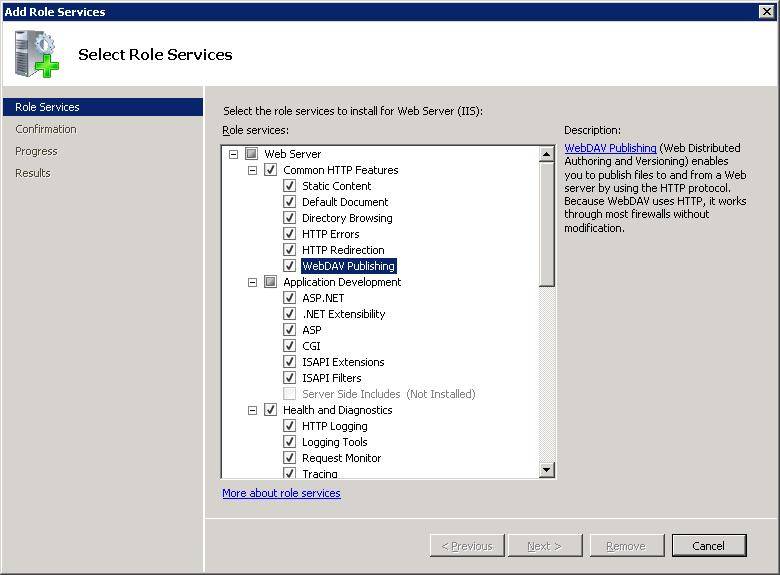
- Откройте меню Start-> Administrative Tools-> Server Manager.
- В окне управления сервером выберите Roles и отметьте Web Server (IIS).
- В окне Web Server (IIS), найдите секцию Role Services и добавьте новую роль Add Role Services.
- В списке служб разверните элемент Common HTTP Features, выберите опцию WebDAV Publishing и нажмите Next.
- Затем нажмите Install.
- После установки расширения WebDAV, закройте окно установки кнопкой Close.
Установка WebDAV на IIS 7.5 в Windows 7
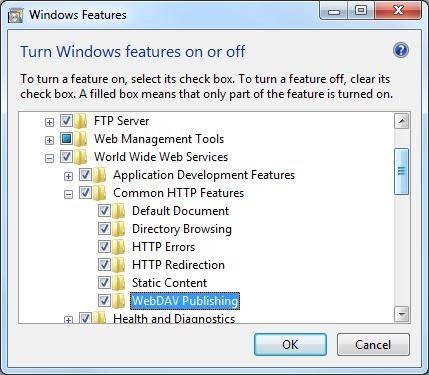
- Перейдите в панель управления.
- В панели управления откройте элемент Programs and Features, и перейдите в режим установки функций Windows (Turn Windows Features on or off).
- Разверните узел Internet Information Services, затем World Wide Web Services, и Common HTTP Features.
- Отметьте WebDAV Publishing и нажмите OK.
Настраиваем публикацию WebDAV в менеджере IIS
На этом этапе мы включим WebDAV для сайта IIS и дадим права на редактирование содержимого локальному администратору.
- В менеджере IIS Manager, разверните дерево сайтов и выберите DefaultWebSite.
- Как показано на рисунке, щелкните по элементу WebDAVAuthoringRules.
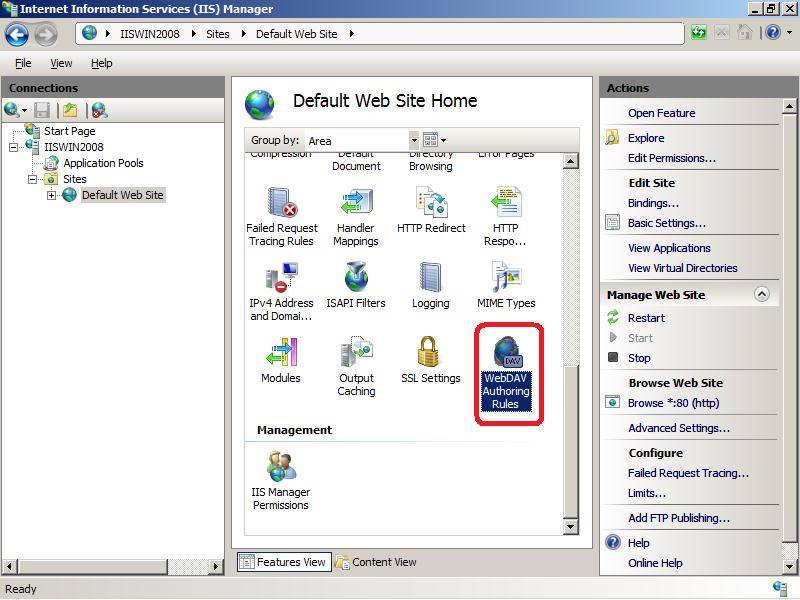
- На странице WebDAV Authoring Rules щелкните в правой колонке(Actions) по сслыке EnableWebDAV
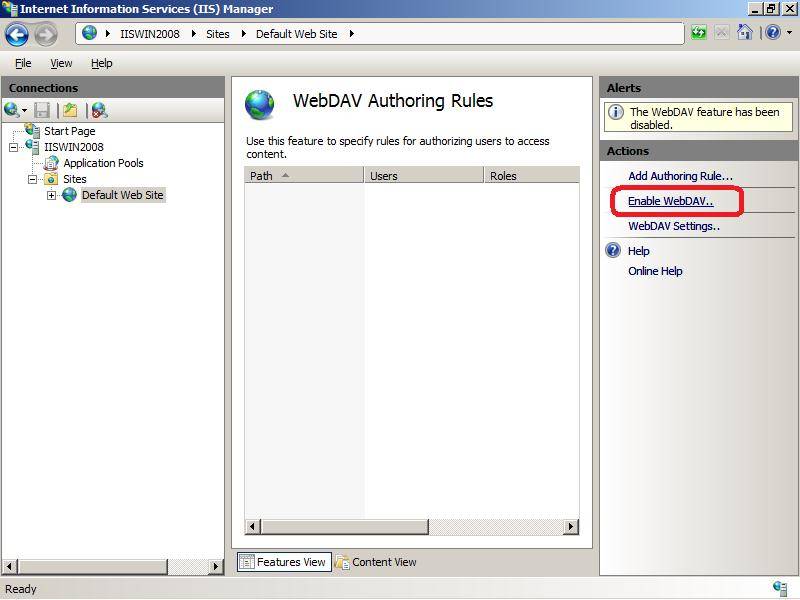
- После включения WebDAV, создадим правила доступа к содержимому, нажав кнопку AddAuthoringRule.
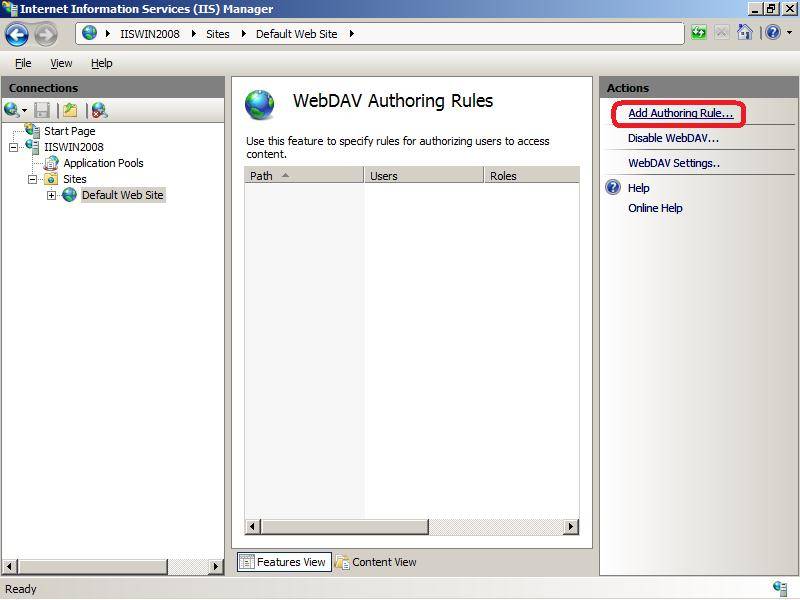
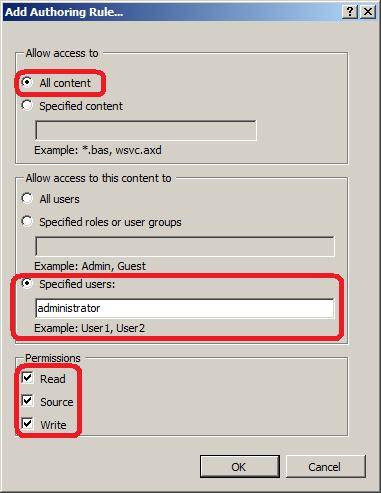
- В окне Add Authoring Rule укажем:
- All content – значит, что правило будет применяться для контента всех типов.
- Выберите «Specified users»и введте имя пользователя «administrator»
- Права доступа: Read, Source и Write.
- После настройки, жмите OK.
- В панели управления IIS выберите опцию Authentication.
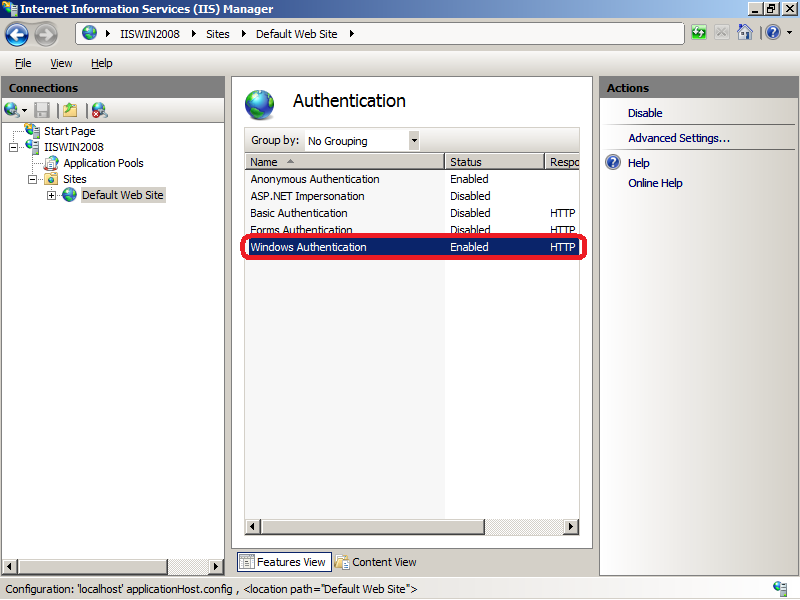
- В окне аутентификации активируйте аутентификацию Windows (WindowsAuthentication), если IIS будет работать только в качестве сервера WebDAV, анонимную аутентификацию можно отключить.
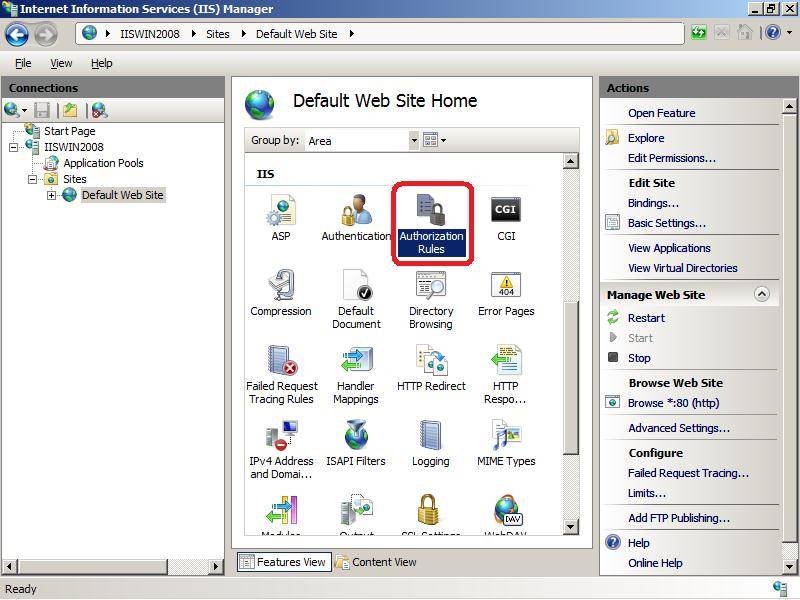
- Вернитесь на уровень сайта Default Web Site и выберите AuthorizationRules (либо .Net Authorization Rules)
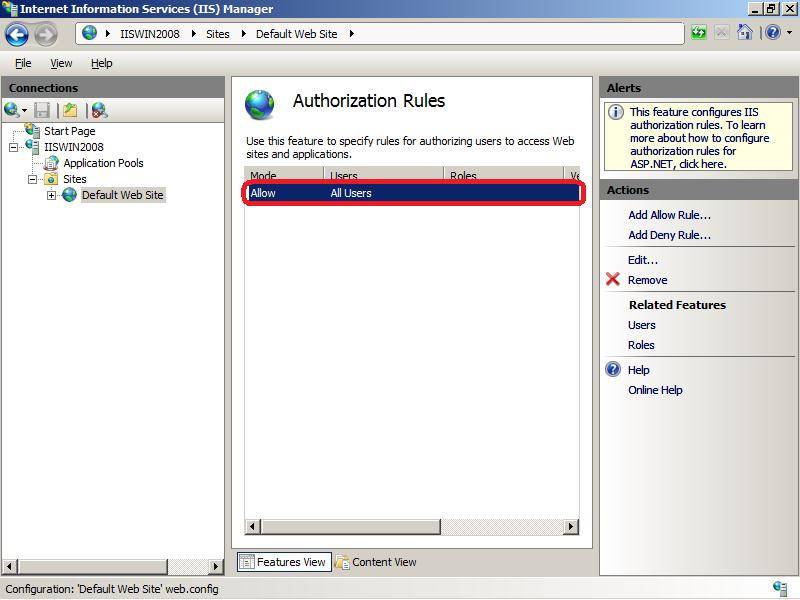
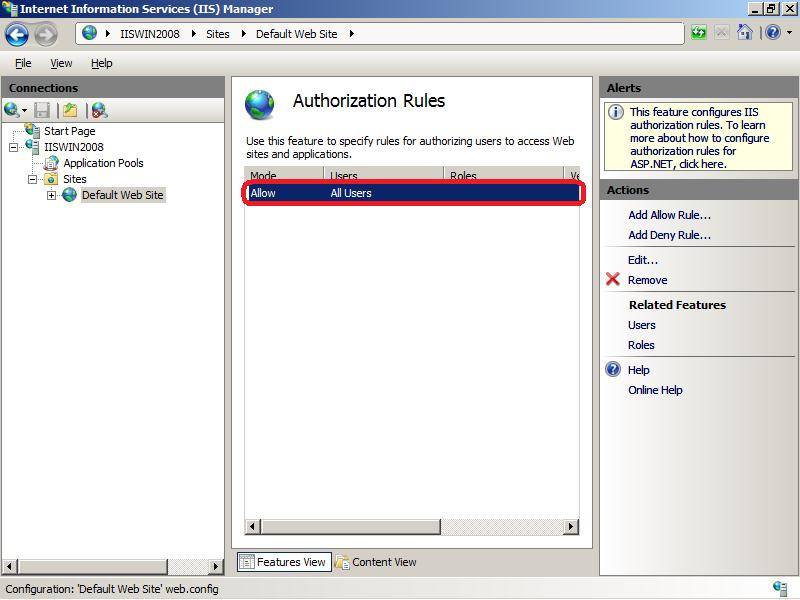
- Создайте Allow правило (либо убедитесь, что оно уже существует), в котором администратору было бы разрешено получать доступ к серверу (в моем случае, такое правило уже было, и всем пользователям — All Users, в том числе администратору был разрешен доступ к IIS).
Попробуем теперь подключиться к сайту WebDAV c учетной записью администратора, для чего в командной строке наберите:
В результате в системе появиться новый сетевой диск, подключенный с сервера с помощью WebDAV.
Совет. Если при попытке подключить каталог по WebDav появляется ошибка «System error 67 has occurred. The network name cannot be found.«, в Windows 8 /Windows Server 2012 попробуйте установить компонент Desktop Experience и убедится, что служба Web Client запущена.
Если же нужно расшарить определенную папку на диске, необходимо создать виртуальный каталог IIS. Для этого щелкните правой кнопкой мыши по сайту и выберите ‘Add New Virtual Directory’: alt=»WebDAV_share_folder_11.jpg» width=»454″ height=»368″ />
Укажите алиас (имя виртуального каталога IIS) и путь к папке, к которой необходимо открыть доступ и нажмите OK.
Теперь, чтобы подключить данный каталог, нужно воспользоваться командой:
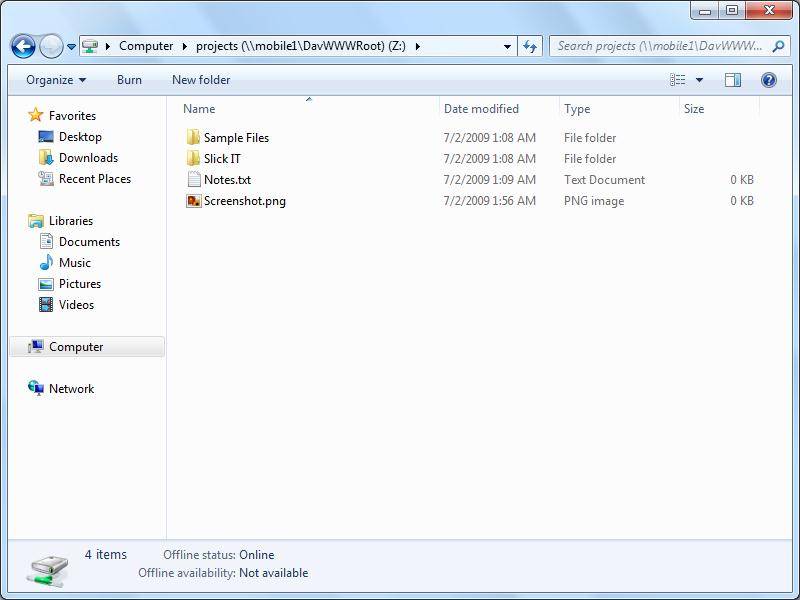
Сетевой диск, подключенный по WebDAV выглядит так:
Как вы видите WebDAV — это отличное средство для удаленного доступа к файлам и папкам в Windows поверх протокола HTTP, которое можно использовать, даже через межсетевой экран. Кроме того, так как WebDAV базируется на службе IIS, это означает, что в такой архитектуре мы можем использовать различные технологии обеспечения безопасности и средства управления IIS, в том числе HTTPS для шифрования передаваемых данных (при использовании обычного HTTP вся информация передается в открытом виде, кроме пароля, который при использовании Windows Authentication шифруется).
Опишем еще несколько аспектов использования WebDAV
- Если вы используете Basic authentication вместе с HTTP, это означит, что ваш пароль будет пересылаться в открытом виде, поэтому лучше использовать протокол HTTPS или все-таки включить аутентификацию Windows.
- Не забудьте, что IIS работает из под учетной записи, у которой нет доступа к большинству каталогов и файлам, поэтому придется назначить NTFS права этой учетной записи вручную.
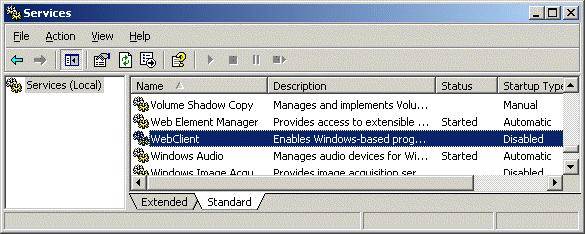
- Для того, чтобы подключить диск по WebDAV с клиента Windows XP, необходимо убедится, что запущена служба WebClient
- Чтобы подключить каталог WebDAV по HTTPS, воспользуйтесь командой:
Как подключить webdav папку в windows 10
WebDAV: Подключаем сетевой диск облачного хранилища в Windows 11, Windows 10 и Linux
Web Distributed Authoring and Versioning (WebDAV) – это расширение HTTP, которое обеспечивает совместный способ редактирования и управления вашими файлами на удаленном веб-сервере. В этой статье вы узнаете, как подключить диск WebDAV в Windows 11, Windows 10 и Linux, для того чтобы получить доступ файлам облачного хранилища непосредственно в файловом менеджере.
Содержание
Подключение сетевого диска по протоколу WebDAV в Windows 11
Для подключения облачного хранилища по протоколу WebDAV в Windows 11 нам необходим будет как соответствующий URL-адрес облачного сервиса, так и данные для авторизации.
Имейте в виду, что некоторые облачные сервисы, в частности Яндекс Диск и Облако Mail.ru, для подключения облачного хранилища по протоколу WebDav требуют создания отдельного пароля приложения, которое будет использоваться для авторизации. Напомним, что сервис Облако Mail.ru предоставляет доступ через WebDav только в платных тарифных планах.
Как создать пароль приложения для авторизации облачного хранилища Яндекс по протоколу WebDav
- Перейдите на страницу Безопасность, чуть ниже на странице откройте раздел Доступ к вашим данным, затем Пароли приложений – введите действующий пароль от аккаунта Яндекс.
- В появившемся окне выберите Создать пароль приложения – Тип приложения — Файлы (Webdav).
- Добавьте название для созданного пароля и затем нажмите на кнопку Создать пароль.
- Скопируйте созданный пароль.
Как создать пароль внешнего приложения для авторизации облачного хранилища Mail.ru по протоколу WebDav
- Перейдите на страницу Mail ID — «Безопасность» — «Пароли для внешних приложений» и нажмите на кнопку Добавить.
- Введите название для пароля внешнего приложения, например WebDav, затем укажите действующий пароль от аккаунта Mail.ru.
- Скопируйте созданный пароль.
Подключаем сетевой диск по протоколу WebDAV в Windows 11
Для того чтобы подключить сетевой диск облачного хранилища по протоколу WebDAV в Windows 11 выполните следующие действия:
- В окне файлового менеджера Проводник нажмите правой кнопкой мыши по значку «Этот компьютер» – в контекстном меню — «Показать дополнительные параметры» – в следующем окне «Подключить сетевой диск. ».
- В появившемся окне, в графе «Папка» укажите URL-адрес сетевого хранилища по протоколу WebDav. Поставьте галочку на опции «Использовать другие учетные данные»:
- Для облачного сервиса Яндекс Диск в графе «Папка» укажите следующую ссылку: https://webdav.yandex.ru
- Для облачного сервиса Облако Mail.ru в графе «Папка» укажите следующую ссылку: https://webdav.cloud.mail.ru
- Нажмите на кнопку Готово.
- В появившемся окне укажите данные для авторизации. Где имя пользователя это название аккаунта (профиля, учетной записи). При подключении к облачному сервису Облако Mail.ru в графе имя пользователя нужно указывать полный адрес (адрес электронной почты). В случае использования паролей внешних приложений, в качестве пароля укажите сохраненный пароль внешнего приложения, а не пароль аккаунта.
- Поставьте галочку на Запомнить учетные данные и нажмите на кнопку ОК.
- Нажмите правой кнопкой мыши по значку «Быстрый доступ» , в появившемся меню выберите «Закрепить текущую папку на панели быстрого доступа».
Аналогично подключить и закрепить сетевой диск можно по протоколу WebDav от облачного хранилища Облако Mail.ru.
Подключение сетевого диска по протоколу WebDAV в Windows 10
Чтобы подключиться к каталогу WebDAV в Windows 10, вам понадобится URL-адрес облачного хранилища по протоколу WebDAV, данные для авторизации в вашу учетную запись.
- Откройте Проводник на своем компьютере и нажмите правой кнопкой мыши по значку «Этот компьютер».
- В открывшемся контекстном меню нажмите на «Подключить сетевой диск. »
- В новом диалоговом окне введите букву диска, которую вы хотите сопоставить и в опции «Папка» укажите URL-ссылку сетевого хранилища, которая работает по протоколу WebDav. Поставьте галочку на опции «Использовать другие учетные данные».
Например, для облачного хранилища NextCloud ваша персональная ссылка доступна в левом нижнем углу веб-интерфейса облака, в окне Настройки.
Для облачного хранилища OneDrive ссылка на подключение должна содержать идентификатор.
Ссылка выглядит следующим образом:
Где xxxxxxxx – это идентификатор. Скопировать свой идентификатор можно в URL-адресе OneDrive. Авторизуйте в OneDrive , затем в адресной строке браузера скопируйте данные после знака равно.
- В следующем окне ведите учетные данные авторизации облачного хранилища.
Будет произведена авторизация и затем подключение к облачному хранилищу.
- Нажмите правой кнопкой мыши по значку «Быстрый доступ» , в появившемся меню выберите «Закрепить текущую папку на панели быстрого доступа».
Как повысить максимальный размер загружаемых файлов до 4 ГБ
По умолчанию в Windows максимальный размер файлов, которые можно пересылать по WebDAV, около 50 МБ. Чтобы повысить до 4 ГБ, выполните следующие действия:
- Редактор реестра. Откройте меню Пуск и с помощью поиска в нем откройте приложение regedit от имени Администратора.
- В редакторе реестра Regedit перейдите в каталог
- Найдите значение FileSizeLimitInBytes. Нажмите правой кнопкой мыши и выберите «Изменить», а затем измените значение на ffffffff.
Что делать, если не удается подключиться к каталогу WebDAV
Если вы не можете подключиться к каталогу WebDAV, обновите базовый уровень проверки подлинности в реестре Windows.
- Редактор реестра. Откройте меню Пуск и с помощью поиска в нем откройте приложение regedit от имени Администратора.
- В редакторе реестра Regedit перейдите в каталог
- Найдите значение BasicAuthLevel. Нажмите правой кнопкой мыши и выберите «Изменить», а затем измените значение на 2.
Подключение сетевого диска по протоколу WebDAV в Linux
Рассмотрим два способа подключения WebDav в Linux.
Первый способ. Подключение из файлового менеджера
- Откройте файловый менеджер. В зависимости от файлового менеджера расположение опции для подключения может отличаться. Затем, например в файловом менеджере Nemo нажмите на Файл > Подключение к серверу.
- В следующем окне выберите протокол WebDav (если поддерживает облако, то WebDav c шифрованием https).
- Введите данные для авторизации на облачном хранилище. Ссылка на подключение должна быть по типу:
В зависимости от облачного хранилища ссылка может отличаться, но в любом случае в ссылке ввместо http (https) должен быть указан протокол davs.
Второй способ. Монтирование сетевого диска по протоколу WebDav
- Устанавливаем пакет davfs2:
Во время установки вас спросят, хотите ли вы, чтобы непривилегированным пользователям было разрешено монтировать ресурсы WebDAV. Выберите Да.
- Создаем папку в которую будем монтировать сетевой диск и папку для хранения конфигурации:
Вместо папки nextcloud можно указать свое название.
- Продолжаем:
- Ограничиваем права доступа к папке для только владельца:
- Редактируем файл secrets:
В конце файла нужно вставить ссылку на подключение и данные для авторизации. Пример для подключения облака NextCloud:
- Редактируем таблицу файловой системы:
В конце файла добавляем ссылку на подключения с именем и паролем и конфигурацией монтирования. Пример для подключения к NextCloud:
- Добавляем себя в группу davs2:
- Команда монтирования диска:
- Команда для размонтирования:
Где nextcloud – это ваша папка названия сетевого диска (этап 2 в данной инструкции).
Как подключить WebDAV Windows 10?
Для облачного сервиса Облако Mail.ru в графе «Папка» укажите следующую ссылку: https://webdav.cloud.mail.ru. Нажмите на кнопку Готово. В появившемся окне укажите данные для авторизации. Где имя пользователя это название аккаунта (профиля, учетной записи).
Как подключить WebDAV Yandex?
Не подходит пароль в Яндекс Диске по протоколу WebDAV:
- Откройте Яндекс ID.
- В разделе Пароли и авторизация нажмите Включить пароли приложений.
- Нажмите Создать пароль приложения.
- Выберите тип приложения Файлы WebDAV.
- Введите название пароля (например, «WebDAV Яндекс Диск на компьютере»).
- Нажмите Создать.
Кто поддерживает WebDAV?
Облачное хранилище ATLEX поддерживает WebDAV — набор расширений и дополнений к протоколу HTTP, с помощью которых можно организовать совместную работу пользователей над редактированием файлов и управление файлами на удаленных веб-серверах.
Как создать WebDAV сервер в Windows 10?
Перейдите в панель управления. В панели управления откройте элемент Programs and Features, и перейдите в режим установки функций Windows (Turn Windows Features on or off). Разверните узел Internet Information Services, затем World Wide Web Services, и Common HTTP Features. Отметьте WebDAV Publishing и нажмите OK.
Как пользоваться WebDAV?
Нажмите на устройство, к настройкам которого вы хотите подключиться. На экране выбранной сети нажмите на раздел «Приложения». В списке установленных приложений нажмите на «WebDAV». На экране параметров WebDAV включите сервер, переведите переключатель в состояние Включено (по умолчанию WebDAV-сервер выключен).
Что такое доступ по WebDAV?
WebDAV (Web Distributed Authoring and Versioning) или просто DAV — набор расширений и дополнений к протоколу HTTP, поддерживающих совместную работу пользователей над редактированием файлов и управление файлами на удаленных веб-серверах.
Как подключить Компьютер к облаку?
Облачное хранилище как сетевой диск Windows:
- Перейти в меню «Пуск».
- Кликнуть правой кнопкой мыши по разделу «Мой компьютер».
- Выбрать пункт «Подключить сетевой диск».
- При желании присвоить диску свою букву или оставить ту, которую автоматически определила система.
- Нажать кнопку «Готово».
Как сделать общий доступ к облаку?
Откройте Google Диск. Нажмите на нужную папку правой кнопкой мыши. Введите адрес электронной почты нужного пользователя или название группы Google.Доступ для участников группы Google:
- Создайте группу Google.
- Добавьте в нее пользователей.
- Предоставьте группе доступ к папке.
Зачем нужен WebDAV?
Зачем нужен инструмент «WebDAV»
Он представляет собой набор расширений к протоколу HTTP, которые позволяют участникам совместно изменять и управлять файлами на удаленных веб-серверах. Во время использование инструмента WebDAV, компьютер будет использовать папки инструмента «Ресурсы» также, как и локальные папки.
Какие порты использует WebDAV?
Всем известно, что протоколу HTTP соответствует порт 80, SSH — 22, HTTPS — 443. Для WebDAV нам как раз и понадобится 443/HTTPS. На вкладке NAT настроек своего маршрутизатора укажите правила для портов 443, 22 и, желательно, 80.
Как подключить One Drive в качестве сетевого диска в Windows 11, 10
Часто бывает удобно иметь две учетные записи Microsoft для дома и для работы, соответственно в этом случае у вас два облачных хранилища One Drive. Поскольку, нет простого способа объединить два облачных хранилища, существует отличное решение — подключить их как сетевой диск. В случае если вам необходимо получить доступ к одному из облачных хранилищ One Drive, вы сможете работать с ним как с обычной папкой для внесения правок в документах и файлах.
Поскольку менять учетную запись в приложении One Drive, не вариант, да и использовать веб интерфейс облачного диска тоже не всегда удобно, вы можете подключить несколько хранилищ One Drive в качестве сетевого диска. Следуйте шагам ниже, чтобы сделать это.
Как в Windows 11\10 подключить One Drive в качестве сетевого диска по протоколу WebDAV
Шаг 1: Откройте меню «Пуск» найдите в списке закрепленных приложений Проводник, кликните на нем правой кнопкой мыши и выберите в контекстном меню «Подключить сетевой диск».
Или,
Откройте Проводник (самый простой способ — нажмите сочетание клавиш Win E ), слева, в панели навигации кликните правой мыши на «Этот компьютер» и выберите «Подключить сетевой диск».
Шаг 2: В открывшемся окне Подключение сетевого диска, в строке «Диск» выберите желаемую букву диска.
Шаг 3: В строке «Папка» пишем один из двух вариантов ниже и ставим флажок для «Восстанавливать подключение при входе в систему»:
Свой Код идентификатор One Drive вы можете найти в адресной строке браузера после входа в облачное хранилище One Drive (см. картинку ниже).
Шаг 4: Вводим свой логин и пароль необходимой учетки Microsoft, если для входа в подключаемую учетную запись вы используете двухэтапную проверку (двухэтапная аутентификация), вместо пароля учетной записи вам необходимо использовать пароль приложения.
Чтобы сгенерировать пароль приложения:
Перейдите на страницу Microsoft Безопасность и войдите в свою учетную запись.
Откройте «Дополнительные параметры безопасности».
- В разделе «Пароли приложений» приложений выберите «Создать новый пароль приложения». Новый пароль для приложения будет сгенерирован и появится на вашем экране.
- Введите этот пароль приложения вместо обычного пароля для подключения сетевого диска.
Все! Теперь если вы откроете проводник, вы найдете сетевой диск с файлами подключенного облака One Drive, чтобы подключить еще один диск для другой учетной записи, повторите шаги выше.
Как в Windows 11\10 подключить Яндекс диск в качестве сетевого диска по протоколу WebDAV
Яндекс диск — Также очень легко подключить по протоколу Web Dav.
Шаг 1: Откройте Проводник, в панели навигации кликните правой мыши на «Этот компьютер» и выберите «Подключить сетевой диск».

Шаг 2: В открывшемся окне Подключение сетевого диска, в строке «Диск» выберите желаемую букву диска.
Шаг 3: В строке «Папка» пишем webdav сервер Яндекса и ставим флажок для «Восстанавливать подключение при входе в систему»:
Шаг 4: В окне «Безопасность Windows» введите логин и пароль для входа в Яндекс и нажмите «ОК».
Все! Теперь нужные файлы из облака всегда будут под рукой на вашем компьютере.
Поделитесь с нами в комментариях ниже, считаете ли вы, такой способ подключения к облачным хранилищам приемлемым или вы предпочитаете использовать приложения One Drive и Яндекс диск.
Как подключиться к webdav на windows 10 + видео обзор
Web Distributed Authoring and Versioning (WebDAV) — это расширение HTTP, обеспечивающее совместный способ редактирования и управления файлами на удаленном веб-сервере. В этой статье вы узнаете, как как подключить диск Webdav в Windows 10, чтобы вы могли обращаться к удаленным файлам напрямую в проводнике.
Для подключения к каталогу WebDAV в Windows 10 вам потребуется WebDAV URL-адрес сайта, данные для входа в учетную запись WebDAV и имя для ярлыка или подключения.

Все три позволяют сопоставить WebDAV, смонтировав его папку как подключенный диск, чтобы вы могли просматривать, редактировать или удалять файлы с удаленного веб-сервера с помощью вашего компьютера.
Как подключить диск WebDAV в Windows 10 — шаги
1. Откройте проводник на своем компьютере и щелкните правой кнопкой мыши этот компьютер.
2. Нажмите Подключить сетевой диск…
3. В новом диалоговом окне введите букву диска, к которому вы хотите подключиться, и папку, в которую вы будете добавлять или редактировать файлы WebDAV на локальном компьютере.
4. Если вы выберете опцию «Обзор» рядом с упоминанием папки и получите сообщение ниже, включите обнаружение сети в Центре управления сетями и общим доступом, затем перейдите к следующему шагу.
5. Установите флажок «Повторно подключаться при входе в систему» и «Подключиться, используя разные учетные данные». Установка флажка «Повторное подключение при входе в систему» позволяет восстановить подключение WebDAV при перезагрузке компьютера.
6.Нажмите на ссылку Подключиться к веб-сайту, на котором вы можете хранить свои документы и изображения.
8. Теперь нажмите «Выбрать пользовательское сетевое расположение».
10. Введите URL-адрес своего домена в поле «Интернет» или «Сетевой адрес» с каталогом WebDAV в конце.
11. Введите свое имя пользователя и пароль WebDAV.
12. Нажмите ОК. Введите имя для этого сетевого расположения уже заполнено, но при желании вы можете изменить его.
13. Нажмите Далее, а затем нажмите Готово.
В проводнике файлов папка WebDAV будет отображаться как подключенный диск. Теперь вы можете добавлять, редактировать или удалять файлы или каталоги через проводник.
Что делать, если не удается подключиться к каталогу WebDAV
Примечание. В случае возникновения проблем с подключением к каталогу WebDAV обновите базовый уровень аутентификации в реестре Windows.
1. Щелкните правой кнопкой мыши «Пуск» и выберите «Выполнить».
2. Введите regedit и нажмите Enter, чтобы открыть редактор реестра Windows.
3. Перейдите в путь к каталогу: HKEY_LOCAL_MACHINESYSTEMCurrentControlSetServicesWebClientParameters.
4. Найти значение BasicAuthLevel. По умолчанию это значение равно 2, но если это не так, щелкните правой кнопкой мыши и выберите «Изменить», а затем измените на 2.
Удалось ли подключить диск WebDAV к Проводнику файлов и получить доступ к удаленным файлам в Windows 10? Поделитесь своим опытом в комментарии ниже.
🐹 Nextcloud: Подключение каталога пользователя сетевым диском по протоколу WebDAV в Windows 10.
Опубликовано 2020-01-31 · Обновлено 2020-09-25
Содержание:
1. Постановка задачи.
Задача: подключить каталог учетной записи облачного хранилища Nextcloud в Windows 10 в виде обычного Сетевого диска.
2. Подготовка Windows.
Для успешного выполнения поставленной задачи, подготовим Windows 10 к активации протокола WebDAV.
2.1. Настройка Internet Explorer.
Зайдем в Windows 10 браузер Internet Explorer и отключим галочки по пути закладок меню:

2.2. Запуск службы web-клиента.

Статус сервиса «WebClient “должен быть”запущен«. Если это не так, службу можно запустить, нажав кнопку Пуск в верхнем левом углу, а саму службу поставить в режим «Автозапуска» при старте Windows.

3. Подключение сетевого диска.
Для подключения каталога пользователя Nextcloud сетевым диском по протоколу WebDAV в Windows выполним следующие шаги:


Здесь ведем следующий путь и нажмем Готово:

Если нужно единоразовое подключение, то галочку не ставим, если нужно, чтобы диск подключался автоматически при входе в систему Windows, после перезагрузки, ставим галочку и жмем ОК.
Если имя пользователя и пароль были успешно введены, соответствующий Сетевой диск будет подключен и виден как сетевой диск, так что файлы и папки можно редактировать и совместно использовать так же, как на обычном диске.
По-умолчанию название Сетевого диска будет состоять из сетевого пути, но данный Сетевой диск можно переименовать по своему вкусу.

4. Удаление учетных данных сетевого диска.
Для удаления учетных данных Сетевого диска каталога пользователя подключенного по протоколу WebDAV в Windows 10, нужно удалить данные этой учетный записи в Панель управления —> Диспетчер учетных данных —> Учетные данные Windows —> Общие учетные данные.
Доступ к облаку по webdav
Облачные хранилища данных становятся всё более востребованными, как среди частных пользователей, так и среди компаний. При этом некоторые интернет сервисы хранения файлов предоставляют возможность доступа к своему облаку по протоколу WebDAV (Web Distributed Authoring and Versioning).
Преимущества доступа по webdav по сравнению с веб доступом:
Статья расскажет о возможностях использования WebDAV в различных программах, особенностях подключения вручную и из командной строки/bat файлов, распространенных проблемах и их решениях.
WebDAV в FAR Manager
Работать с файловым хранилищем по WebDAV можно и без подключения сетевого диска, если использовать плагин NetBox в Far Manager, при этом файлы будут доступны в самом Far Manager, но недоступны в командной строке и в других программах, например, в проводнике Windows.
Подключение сетевого диска WebDAV
Эта функция Windows позволяет получить доступ к файлам по WebDAV не только в файловых менеджерах (Far Manager и т.д.), но также и в командной строке и в проводнике Windows.
В Windows 7 есть встроенный веб клиент, который подключает облако WebDAV как обычный сетевой диск с присваиванием буквы. При подключении следует ввести адрес, который зависит от хранилища.
Строка подключения WebDAV для Яндекс.Диска:
Строка подключения WebDAV для Box:
Подробные инструкции с картинками: Does Box support WebDAV?
Строка подключения WebDAV для OneDrive потребует cid – это идентификатор учетной записи, его можно посмотреть в адресной строке браузера, если открыть веб-интерфейс OneDrive:

Облако Mail.ru тоже предлагает доступ по WebDAV, хотя и только на платных тарифах.
Строка подключения WebDAV для Mail.ru:
Подключение WebDAV из командной строки Windows
Также можно использовать возможности командной строки – команда NET USE успешно подключает WebDAV хранилища, например, эта команда подключает папку Яндекс.Диск в виде логического диска Y:
Эта команда для подключения папки Box в виде логического диска X:
Чтобы подключить OneDrive к букве O: (значение cid берётся из адресной строки браузера в веб-итерфейсе OneDrive:
Чтобы подключить OneDrive к назначаемой автоматически букве диска:
Хотя можно выбрать автоматический выбор буквы диска (указанием звёздочки), я предпочитаю использовать фиксированные буквы — это упрощает работу с командными файлами.
Примечание: параметр /persistent:yes необязательный, он задаёт автоматическое восстановление подключения при перезагрузке компьютера, подробнее об этом см. ниже.
После подключения можно пользоваться стандартными командами для работы с файлами, например:
Проблемы с большими файлами
Операции (скачивания, закачивание) над небольшими файлами проходят отлично. Однако при большем размере файла (50 МБ и более) возникают проблемы. Например, появляется сообщение Delayed Write Failed (Ошибка отложенной записи), а размер закачанного файла оказывается 0 байт.
Для решения этих проблем можно попробовать изменить параметры клиента, как это описано ниже, подробнее см. в статье You cannot download more than 50 MB or upload large Files when the upload takes longer than 30 minutes using Web Client in Windows 7
Но в действительности получилось закачать файл 300 МБ только командой xcopy с отключением буферизации:
Копирование закончилось успешно, при том что не получилось ни проводником Windows, ни copy /y /z /v.
Лимит на размер файла
Исходное значение 50 000 000 байт. Задается в байтах параметром реестра:
Например, можно задать 500 000 000.
Таймаут
Исходное значение 1800 секунд или 30 минут, поэтому операции более 30 минут прерываются. Значение таймаута задается в секундах параметром реестра:
В статье рекомендуется значение 3600, т.е. 3600 секунд или один час.
Производительность wevdav хранилищ
Это очень интересный вопрос для резервного копирования, потому что нам надо понимать, сколько времени будет занимать копирование файла резервной копии на сервер по webdav, ведь размер такого файла может быть и 100МБайт, и 1 ГБайт и больше.
Следующий тест показывает время выгрузки файла 188 МБ на Яндекс Диск по webdav. Подключение к интернету 100 Мбит/с, поэтому на выгрузку существенно не влияет. Для регистрации времени начала и окончания копирования используется программа nhts.
В итоге, файл 188 МБ был скопирован за 38 секунд, то есть скорость выгрузки составила 4,9 МБ/с или 40Мбит/с – хороший результат для резервного копирования. Соответственно, файл 1 ГБ будет загружен на сервер примерно за 3,5 минуты.
Теперь такой же тест для Box (он подключен к X:):
Box работает помедленнее – время копирования того же файла составило 112 секунд, и, соответственно, скорость копирования составила 1,7 МБ/с или 13,4 Мбит/с. При такой скорости время копирования 1ГБ файла составит больше 10 минут. Сам Box пишет, что для business и enterprise аккаунтов есть какая-то оптимизация для повышения скорости копирования на сервер, см. How can I optimize my upload speeds?
Понятно, что скорость копирования может меняться в зависимости от загрузки каналов связи или серверов, но видно, что Яндес Диск быстрее, и с учетом ограничения на размер файла в 250 МБ в Box предпочтительнее для резервного копирования использовать бесплатный Яндекс Диск, чем бесплатный аккаунт Box.
Возможные проблемы и их решение
При появлении проблемы подключения важно определить, какую именно ошибку сообщает программа – чтобы делать правильные действия для её устранения.
Ошибка 67 — не найдено сетевое имя
Ошибка 67 означает, что не удалось найти сервер по указанному в команде сетевому имени. В английской версии Windows эта ошибка описывается как «The network name cannot be found».
В первую очередь необходимо проверить, правильно ли в команде набран протокол и адрес webdav сервера, например, для Яндекс.Диска должно быть:
Во-вторых, проверить разрешение сетевого имени – сервер должен быть доступен:
Если сервер неизвестен или не отвечает, то явно что-то не так с интернет подключением.
Если сетевое имя сервера указано корректно, сервер успешно пингуется, но подключение с правильными параметрами всегда завершается ошибкой 67, то причиной проблемы является блокировка подключения со стороны локальной сети. Например, у меня на работе происходит именно так, потому что доступ к интернет хранилищам по WebDav заблокирован администраторами намеренно, наверное, чтобы предотвратить слив информации на сторону. Чтобы убедиться, что причина именно в этом, необходимо попробовать подключение с точно такими же параметрами, но из другой сети, лучше из домашней, потому что операторы обычно не блокируют WebDAV коммуникации. Если проверка подтвердила, что локальные админы блокируют подключение, то решить проблему можно только через них.
Ошибка 1244 — пользователь не зарегистрирован
Полный текст ошибки: «Запрошенная операция не была выполнена, так как пользователь не зарегистрирован».
Эта ошибка означает, что сервер не получил правильные логин и пароль пользователя. Причины могут быть разные, как неправильный ввод имени или пароля, так и ввод их в неправильном месте команды.Также сложность может возникнуть, если пароль содержит спецсимволы, имеющие особое значение в командных cmd/bat файлах, потому что эта часть строки может быть интерпретирована неправильно. Чтобы это проверить, можно попробовать временно указать звёздочку вместо пароля, тогда программа запросит пароль после запуска. Если подключение при вводе пароля по запросу сработает, то надо проверить пароль на наличие недопустимых символов. Например, у меня один из паролей содержал символ амперсанда ‘&’, и это приводило к ошибке 1244. Обойти ошибку удалось, заключив пароль в кавычки. Но если в пароле есть символ кавычек, то это обойти, скорее всего, не удастся – лучше изменить пароль, исключив из него кавычки.
Действия с хранилищем в командном файле
Как проверить, что хранилище подключено
Проверка того, что подключение установлено, и сервер доступен, может потребоваться в командных файлах. Её можно выполнить командой IF EXIST.
Например, cmd/bat файл для подключения WebDAV проверяет, если диск уже подключен, то сразу выходит:
Или cmd/bat файл резервного копирования проверяет перед выгрузкой, что сетевой диск доступен:
Копирование файлов по WebDAV
Из-за буферизации на стороне клиента в стандартной COPY или в проводнике возможна потеря данных, поэтому рекомендуется использовать XCOPY с отключением буферизации и с контролем размера.
Автоматическое подключение сетевого диска
Возможность для автоматического подключения сетевого диска при загрузке компьютера на самом деле уже есть и включается параметром /persistent:yes (см. выше).
Недостаток этого решения состоит в том, что при загрузке компьютера делается только одна попытка подключения диска. Если на этот момент не было сетевого подключения или временно сервер был недоступен, то диск так и останется не подключенным.
Та же проблема возникает, если в автозагрузку вставить только команду подключения:
Подключение сетевого диска с проверкой и повтором
Чтобы сделать более надёжное решение, использую cmd/bat файл с проверкой результата и повтором попытки:
В случае ошибки NET USE попытка подключения повторяется через 1 минуту. Задержка делается с помощью ping, подробнее см. Как сделать задержку в командном файле.
Этот командный файл можно запускать вручную или через автозагрузку.
Чтобы не мешало чёрное окно bat файла, можно спрятать его путём запуска через wsh скрипт, см. Скрыть консольное окно.
Файлы для скачивания
См. также

Клиенты облачных хранилищ как альтернатива WebDAV
Клиентские программы облачных дисков предлагают возможность работы с удаленными файлами без хранения их на компьютере.Подключение облачных дисков по протоколу WebDav в среде Windows
Облачные диски, они же облачные хранилища, они же облачные сервисы, они также и просто облака – незаменимая вещь для веб-сёрфера. Они дают мобильность доступа к данным: в любой точке мира, с любого компьютерного или мобильного устройства мы, как пользователи можем получить доступ к своим личным файлам. Облака могут играть роль обменников файлами, а также могут быть хранилищами резервных копий для ценных данных. При активной работе с различными облачными хранилищами не всегда может быть удобно использовать доступ к своим данным в их веб-интерфейсе.
А для интеграции облачных дисков в среды мобильных и десктопных операционных систем существует масса инструментов — родные клиентские приложения облаков, возможности файловых менеджеров и специальных профильных программ. В среде Windows, например, при помощи её штатного функционала некоторые облака можно подключить как сетевые диски по некому протоколу WebDav. Но что это за протокол, в чём особенности такого подключения? И как реализовать подключение по WebDav в среде Windows 7, 8.1 и 10? Давайте разберемся.
Что такое протокол WebDav
WebDav – это протокол, созданный поверх протокола HTTP и представляющий собой, по сути, свой комплект дополнений к последнему. WebDav обеспечивают управление файлами на удалённых серверах, к числу которых относятся и облачные хранилища. С помощью этого протокола осуществляется интеграция облачных пространств в среду Windows – подключение по типу сетевых дисков.

Клиентские программы облачных хранилищ, интегрирующие их в ОС Windows, обычно работают по принципу загрузки содержимого облака на локальный диск компьютера и синхронизации затем данных с облаком по итогу внесения пользователем каких-то изменений. В этом плане подключение по протоколу WebDav отличается несколько иным механизмом: мы получаем доступ к своим данным в облаке по сети в режиме реального времени. И можем эти файлы копировать, перемещать, переименовывать, удалять. И лишь если нам нужно просмотреть или отредактировать файл в какой-то системной программе, этот файл загружается в системный кэш и уже оттуда потом выгружается снова в облако.
Тогда как родные клиентские приложения при интеграции в среду Windows облачных дисков реализуют в контекстном меню проводника разные операции облаков – типа быстрой загрузки файлов в облако или же получения ссылок для публичного доступа, подключение к облачному содержимому по протоколу WebDav ограничивается только обычными операциями управления. Но эти обычные операции управления мы можем проводить с любым удобным нам файловым менеджером. Хоть это будет проводник Windows, хоть это будет функциональный файловый менеджер с массой продвинутых возможностей по работе с данными, которые будут распространятся и на облачные диски, подключённые по WebDav.

Клиентское приложение каждого отдельного облачного хранилища для обеспечения своих задач нуждается в фоновой работе. А скопление таких приложений (если нужно системно работать с несколькими облачными хранилищами) и их фоновая работа по синхронизации разных данных могут нагружать ресурсы слабых компьютеров. Тогда как подключение с использованием протокола WebDav в среде Windows реализуется единым системным процессом. Так, компания Microsoft продвигает протокол WebDav, и он давно входит в число штатного функционала Windows.
По протоколу WebDav мы сможем подключить несколько своих аккаунтов в одном и том же облачном хранилище. WebDav – это чисто технический функционал, он лишён влияния сковывающей корпоративной политики, как многие клиентские приложения облаков. Немногие из них предусматривают одновременную интеграцию в Windows нескольких облачных дисков с использованием пользовательского мультиаккаунта. Облачным сервисам выгоднее продвигать идею увеличения за доп. оплату облачного дискового пространства, чем создать возможность доступа к бесплатным объёмам в рамках пользования несколькими аккаунтами.
Системный способ подключения облака по WebDav
Как можно подключить облачное хранилище по протоколу WebDav с использованием штатного функционала Windows? Нам нужен системный проводник, открываем в нём среду «Этот компьютер», ну или просто «Компьютер», как в Windows 7. В проводнике последней нажимаем клавишу Alt, чтобы отобразилось дополнительное меню. В этом дополнительном меню выбираем «Сервис», дальше — «Подключить сетевой диск».

В проводнике Win 8.1 и 10 просто открываем на Ribbon-панели вкладку «Компьютер». И здесь выбираем дважды «Подключить сетевой диск».

Дальнейшие действия будут идентичны для всех актуальных версий – Windows 7, 8.1 и 10. Перед нами появится окно подключения сетевого диска. В нём можем выбрать какую-угодно букву для облачного диска. И далее в графе «Папка» вписываем адрес подключения облака по WebDav. Давайте мы рассмотрим всё это с вами на примере подключения OneDrive. В графу «Папка» нам нужно вписать сетевой адрес типа:
Где наш ID – это наш идентификатор, который отображается в адресной строке веб-интерфейса OneDrive.

После ввода адреса жмём кнопку «Готово».

Дальше нам предстоит авторизоваться в облачном хранилище. Ну и чтобы OneDrive у нас постоянно само подключалось при запуске системы ОС Windows, мы активируем чекбокс «Запомнить учётные данные».

Вот, собственно, и все. Теперь в проводнике мы должны увидеть наш облачный диск. При необходимости можем переименовать его и дать более читабельное имя.

Ну а если данный сетевой диск станет ненужным, тогда в этом же контекстном меню можно отключить его.

При подключении облака по WebDav переменным значением является адрес сетевого диска, указываемый в графе «Папка».
Для Яндекс.Диска, например, этот адрес будет:
Адрес нужного вам облачного хранилища элементарно можно узнать в Интернете, в частности, на сайте самого хранилища.
Недостаток подключения по протоколу WebDav один – его поддерживают, увы, не все облачные сервисы. Причина в упомянутой выше корпоративной политике. Из числа известных, например, это Google Drive, Облако Mail.Ru и Mega. А как же быть в таких случаях?
Что делать, если облако не поддерживает WebDav
Если облачное хранилище не поддерживает подключение по протоколу WebDav, ну тут уж придётся довольствоваться официальным клиентским его приложением. Ну либо искать пути решения вопроса. Например, Google Drive можно подключить как сетевой диск по WebDav с использованием сервиса-посредника DAV-pocket service. Но есть способ чуть проще и более универсальный – подключение с помощью специальных программ, работающих по части интеграции в среду Windows нескольких облачных сервисов. Таких программ много: RaiDrive, CloudBuckIt, MultCloud, FileCloud, ExpanDrive, WebDrive, Mountain Duck и пр. Все они по большей части платные, если не полностью, то как минимум условно-бесплатные. Из них всех сносные условия использования у программы Air Live Drive.
Air Live Drive работает как раз с теми облаками Облако Mail.Ru, Google Drive и Mega, что не предусматривают доступ по WebDav. И у этой программы есть свой функционал подключения по WebDav. В бесплатной версии Air Live Drive у нас есть возможность пользоваться всеми её возможности, но с учётом ограничения в виде подключения до трёх аккаунтов одного и того же облачного хранилища.
Скачать Air Live Drive можно на её сайте: airlivedrive.com/en/
Чтобы подключить облако с помощью Air Live Drive, установим и запустим программу. В её окне жмём «Добавить облачный диск».

Выбираем облако из числа поддерживаемых, пусть это будет, например, Google Drive.

Авторизуемся с помощью Google-аккаунта в окне браузера.

Даём разрешение на доступ программы Air Live Drive к содержимому Google Drive.

Успешная авторизация завершается таким вот окошком.

И в окне Air Live Drive у нас появляется первое подключение – подключение диска Google Drive. Здесь можем выбрать для него букву и жмём «Подключить».

Ну и содержимое Google Drive отобразится в проводнике Windows.

По этому принципу можно подключить другие облачные хранилища, которые будут отображаться в среде Windows как локальные диски. В окне Air Live Drive каждое подключённое облако имеет кнопку в виде шестерёнки, это настройки подключения. В этих настройках можем назначить, чтобы облако подключалось само каждый раз при запуске Windows. Можем сделать так, чтобы оно подключалось только с правами чтения данных. А можем сменить отображаемое в проводнике название облака или покопаться в настройках кэша подключения. Всё это уже индивидуальные настройки.

А на этом пожалуй все. Увидимся на следующих страницах блога. А пока.. Пока.
Видео
Настройка WebDAV в Windows с восстановлением соединения Скачать

Как подключить облачное хранилище как сетевой диск через WebDav Скачать

75 Протокол WebDAV. Облака в файловом менеджере. Скачать

How to Setup WebDAV Server On Windows 10 / 11 and Map WebDAV drive — Step-by-step guide Скачать


