Как вывести прогноз погоды на экран блокировки iPhone
На экран блокировки iPhone можно выводить текущие погодные условия такие как: температура, скорость ветра, качество воздуха, фаза луны, время восхода и захода солнца, УФ-индекс, дождь, снег, мокрый снег или прогноз града для вашего местоположения. Отображение текущего прогноза погоды на заблокированном экране, позволит вам быть всегда в курсе погоды на улице и поможет определиться, как одеться перед выходом на улицу.

В этой инструкции мы покажем вам простые шаги по добавлению прогноза погоды на экран блокировки iPhone или iPad с помощью виджетов и умных обоев.
Добавление виджета с погодой на экран блокировки iOS 16
1) Разбудите экран вашего iPhone или iPad.
2) После разблокировки нажмите и удерживайте экран блокировки.

3) Затем нажмите “Настроить“.
4) Нажмите “Добавить виджеты“.

5) Пролистайте вниз и нажмите “Погода“.

6) Здесь есть различные виды виджета погоды. Проведите пальцем влево, чтобы увидеть их все, и нажмите на тот, который вы хотите использовать. Вы можете выбрать любой в зависимости от ваших потребностей. Обратите внимание, что вы можете добавить до двух больших прямоугольных виджетов, до четырех маленьких квадратных виджетов и до одного большого и двух маленьких виджетов.

7) После того, как вы закончите добавлять нужные виджеты, дважды нажмите X, а затем нажмите Добавить > Сделать парой обоев.

Теперь вы увидите погоду вашего местоположения на экране блокировки iPhone.
Помимо использования встроенных виджетов приложения погоды, вы можете добавлять виджеты из сторонних приложений погоды, таких как CARROT.
Виджет погоды на экране блокировки iPhone нельзя редактировать
В iOS 16 виджет погоды экрана блокировки iPhone показывают только прогноз вашего местоположения. Вы не можете изменить город прогноза погоды.
Но вы можете добавить большие и более интерактивные виджеты погоды на главный экран iPhone и на экран сегодня. После добавления нажмите и удерживайте виджет > Редактировать виджет и выберите город, прогноз погоды которого вы хотите видеть в виджете.

Редактирование виджета погоды на главном экране iPhone, для вывода прогноза погоды другого города.
Примечание: Хотя вы не можете редактировать виджет погоды на экране блокировки, но вы можете редактировать другие виджеты экрана блокировки, например виджет аккумулятора. Чтобы отредактировать виджет, все, что вам нужно сделать, это нажать на него и выбрать один из подходящих вариантов.
Если вы хотите увидеть прогноз погоды другого города, не разблокируя свой iPhone, добавьте виджет погоды от стороннего разработчика. Другой способ – использовать виджет погоды iOS на экране “Сегодня“. Увидеть этот экран с его виджетами можно проведя пальцем вправо на экране блокировки.

Виджет погоды на экране “Сегодня”
Ну и если вы пользуетесь режимом сна, то прогноз погоды будет отображаться каждое утро, когда вы просыпаетесь.
Использование живых обоев с погодой
iOS 16 позволяет использовать умные обои, которые меняют экран блокировки iPhone в зависимости от погоды в вашем регионе. Для этого перейдите в Настройки > Обои > Добавить новые обои. Затем сверху выберите “Погода” и нажмите “Добавить” > “Сделать парой обоев“.
Вы также можете пролистать вниз и выбрать первый вариант обоев в разделе “Погода и астрономия“. Там вы найдете обои с предварительно добавленными виджетами погоды.


Как только вы добавите живые обои с погодой, они будут меняться в зависимости от погодных условий на улице в вашем регионе.
Как установить погоду на экран блокировки: подробная инструкция
В наше время прогноз погоды является неотъемлемой частью нашей жизни. Мы проверяем его перед выходом из дома, чтобы подготовиться к любым изменениям в погоде, и следим за ним в течение дня, чтобы решить, нужно ли взять зонтик или куртку из-за непредвиденных обстоятельств.
Возможности современных мобильных телефонов позволяют установить блокировку экрана, которая предоставит вам информацию о текущем прогнозе погоды. Это очень удобно, так как позволит вам получать актуальную информацию о погоде одним маленьким движением пальца.
Если вы хотите установить блокировку погоды на своем телефоне, то продолжайте читать эту статью. Мы расскажем вам о том, как можно установить блокировку погоды и настроить ее так, чтобы она отображала наиболее полезную информацию для вас.
Как добавить информацию о погоде и времени на главный экран
Шаг 1: Выберите соответствующее приложение
Прежде всего, Вам понадобится приложение для отображения погоды и времени на главном экране. Можно выбрать подходящее приложение в магазине приложений на вашем устройстве. Ознакомьтесь с отзывами и функциями, чтобы выбрать лучшее приложение для вас. Убедитесь, что приложение устанавливается на экран блокировки, так как некоторые приложения имеют ограничения.
Шаг 2: Настройте приложение
После установки приложения, зайдите в настройки и выберите нужные опции для отображения погоды и времени на главном экране. Часто есть возможность выбрать настройки температуры, влажности, скорости ветра и другие параметры. Также можно настроить формат времени и даты для отображения на экране.
Шаг 3: Добавьте приложение на экран блокировки
После выбора нужных настроек, перейдите в настройки экрана блокировки и добавьте приложение на экран. Обычно это делается через настройки безопасности или экрана блокировки в настройках вашего устройства. Убедитесь, что приложение отображается на экране блокировки и что информация о погоде и времени правильно отображается.
Шаг 4: Настройте обновление информации
Обычно приложения для отображения погоды и времени автоматически обновляют информацию, но в некоторых случаях вам может потребоваться вручную обновить данные. Проверьте настройки приложения и убедитесь, что информация обновляется регулярно, так как никто не хочет, чтобы информация была устаревшей.
- Подводя итог, отображение информации о погоде и времени на главном экране может быть очень полезным для тех, кто всегда находится в движении. Просто установите соответствующее приложение, настройте его и добавьте на экран блокировки.
Как добавить погоду на экран блокировки iPhone
Экран блокировки на iPhone может быть использован не только для отображения времени и уведомлений. Вы также можете добавить погоду на экран блокировки, чтобы узнать текущую температуру и прогноз погоды в вашем городе.
Шаг 1: Убедитесь в доступности функции
Перед добавлением погоды на экран блокировки, убедитесь, что функция доступна на вашем iPhone. Для этого перейдите в Настройки > Уведомления > Вид на экране блокировки. Если вы видите в списке приложение «Погода», то функция доступна на вашем устройстве.
Шаг 2: Включите возможность отображения погоды
Чтобы включить отображение погоды на экране блокировки, перейдите в Настройки > Погода и включите опцию «Вид на экране блокировки».
Шаг 3: Проверьте настройки геопозиции
Для того чтобы показывать погоду на экране блокировки в вашем текущем городе, убедитесь, что у приложения «Погода» есть разрешение на использование геолокации. Для этого перейдите в Настройки > Конфиденциальность > Геолокация и убедитесь, что для приложения «Погода» включена опция «Всегда».
Теперь, когда вы включили отображение погоды на экране блокировки, вы можете увидеть текущую температуру и прогноз погоды прямо на экране вашего iPhone. Получите удовольствие от простого и удобного способа проверки прогноза погоды без необходимости разблокировки вашего устройства.
Как добавить погоду на экран блокировки iPhone?
Если вы хотите видеть актуальную погоду на экране блокировки своего iPhone, вы можете легко настроить эту функцию.
Для начала, откройте приложение «Погода». Находите город, который вы хотите использовать для прогноза погоды, и нажмите на него.
Затем, прокрутите вниз до раздела «Настройки». Выберите «Вывод на экран блокировки». Здесь вы можете выбрать, какую информацию о погоде вы хотели бы видеть на экране блокировки – температуру, ощущаемую температуру, условия погоды и другие параметры.
Наконец, убедитесь, что переключатель «На экране блокировки» включен. Теперь вы можете заблокировать свой iPhone и увидеть актуальную информацию о погоде на экране блокировки.
Обратите внимание, что для использования этой функции ваш iPhone должен быть настроен на использование Touch ID или пароля, иначе погода на экране блокировки не будет отображаться в целях безопасности.
Если вы хотите удалить погоду с экрана блокировки, повторите этот процесс и отключите переключатель «На экране блокировки».
Как поставить погоду на экран блокировки на айфоне?
Шаг 1: Обновите iOS
Перед тем, как настроить погоду на экране блокировки, убедитесь, что у вас обновленная версия iOS. Если ваше устройство работает на iOS 12 или более новой версии, то вы можете настроить погоду на экране блокировки.
Шаг 2: Откройте настройки
Чтобы настроить погоду на экране блокировки, откройте приложение «Настройки» на вашем устройстве.
Шаг 3: Найдите раздел «Управление на экране блокировки»
Из списка настроек, найдите раздел «Управление на экране блокировки» и откройте его.
Шаг 4: Включите функцию «Показывать на экране блокировки»
Найдите опцию «Показывать на экране блокировки» и включите ее. Теперь ваш экран блокировки будет показывать погоду.
Шаг 5: Настройте местоположение и настройки
Для того, чтобы погода корректно отображалась на экране блокировки, правильно настройте местоположение и другие параметры. Щелкните на опции «Показывать на экране блокировки» и настройте необходимые параметры.
Теперь вы знаете, как поставить погоду на экран блокировки на вашем iPhone. Разнообразьте свой экран блокировки и следите за погодными условиями с удобством.
Показ погоды на главном экране
Хотите узнавать погоду прямо на главном экране вашего смартфона? Это вполне возможно! Для этого можно использовать специальные виджеты или настройки установки обоев.
Существует множество виджетов, которые показывают актуальную погоду на главном экране. Вы можете выбрать подходящий для себя вариант из магазина приложений на вашем смартфоне, либо скачать с сайта производителя вашего устройства. Установите виджет и разместите его на главном экране вашего смартфона.
Если вы не хотите устанавливать дополнительных приложений или виджетов, то вы можете настроить свои обои на главном экране, чтобы они показывали актуальную погоду. Например, можно выбрать обои с изображением неба и солнца, а приложение изменит изображение в зависимости от погоды на вашей территории. Такой метод требует небольших настроек, но он не забирает много ресурсов вашего смартфона.
В конечном итоге, выбор способа показа погоды на главном экране зависит от ваших личных предпочтений и настроек. Решение принимайте на основе своих потребностей и возможностей вашего устройства.
Как вывести на экран значок погоды
1. Установите приложение погоды
Прежде чем вы сможете вывести значок погоды на экран блокировки, вам необходимо установить приложение погоды на ваш телефон. Многие телефоны уже имеют встроенное приложение погоды, но если у вас его нет, вы всегда можете найти и установить одно из бесплатных приложений погоды в вашем магазине приложений.
2. Включите «Показ погоды на экране блокировки»
Если у вас есть приложение погоды, то следующим шагом будет включение опции «Показ погоды на экране блокировки». Для этого вам нужно зайти в настройки блокировки экрана на вашем телефоне и найти опцию, которая позволяет включить отображение погоды на экране блокировки.
3. Настройте отображение погоды
После включения опции «Показ погоды на экране блокировки», вы можете настроить отображение погоды на экране блокировки. Некоторые приложения погоды даже предоставляют возможность выбора стиля значка погоды, а также настроить цвет и размер. Вы можете выбрать любой стиль, который вам нравится, и настроить его под свои нужды.
Теперь вы можете наслаждаться отображением значка погоды на своем экране блокировки. Он будет отображать текущую погоду в вашем городе и помочь вам быть в курсе прогноза погоды, не разблокируя ваш телефон.
Как добавить погоду на экран блокировки телефона?
Сегодня многие пользователи смартфонов хотят иметь на своем экране блокировки не только информацию о времени или дате, но и о погоде. Как же это сделать? Для этого нужно использовать определенные настройки в нашем телефоне.
Шаг 1: Найти раздел настроек
В первую очередь, нам нужно найти Контрольный Центр в настройках телефона. Это можно сделать в разделе «Общие настройки» или «Экран и звуки» в зависимости от модели вашего устройства.
Шаг 2: Добавить виджет погоды
После того, как мы нашли Контрольный Центр, мы должны нажать на значок «+», расположенный рядом с разделом «Виджеты». В этом разделе мы увидим различные варианты виджетов, и среди них будет погодный.
Шаг 3: Просмотреть погоду на экране блокировки
Теперь, если мы заблокируем телефон, мы сможем увидеть виджет погоды на экране блокировки. Мы также можем настроить определенный тип погоды, который будем отображаться в зависимости от места, где мы находимся.
Таким образом, эти простые настройки позволяют добавить на экран блокировки телефона информацию о погоде, что может быть полезной для многих пользователей.
Как добавить информацию о погоде на экран блокировки?
Для того чтобы узнать, как настроить показ погоды на экране блокировки, нужно открыть настройки устройства и выбрать соответствующий раздел.
Один из способов добавления информации о погоде на экран блокировки — использование сторонних приложений, которые выводят прогноз погоды на экран блокировки. Необходимо выбрать подходящее приложение и следовать инструкциям по его установке и настройке.
Другой способ — использование встроенных настроек. На большинстве устройств можно включить отображение информации о погоде на экране блокировки через настройки приложения «Погода». Для этого необходимо открыть приложение и выбрать опцию «Отобразить на экране блокировки».
В некоторых случаях может потребоваться создание профиля на сайте поставщика погодных данных. Этот процесс может отличаться для различных приложений, поэтому необходимо внимательно ознакомиться с инструкциями приложения.
В целом, настройка отображения погоды на экране блокировки не составляет больших трудностей и может значительно облегчить жизнь пользователям, которые постоянно интересуются прогнозом погоды.
Восстановление виджета Погода на экране блокировки
Шаг 1. Проверьте доступность виджета
Перед тем, как начать восстановление виджета Погода на экране, нужно убедиться в его доступности на вашем устройстве. Для этого зайдите в настройки экрана блокировки и проверьте наличие пункта «Погода». Если он отсутствует, то возможно, что виджет был удален или не был установлен на вашем устройстве.
Шаг 2. Установите виджет
Если по какой-то причине виджет «Погода» не был установлен на вашем устройстве, то его можно установить из магазина приложений. Откройте магазин приложений и найдите «Погода». Установите его на ваше устройство и перейдите к следующему шагу.
Шаг 3. Восстановите настройки экрана блокировки
Если виджет «Погода» был доступен на вашем устройстве, но пропал, то возможно, что настройки экрана блокировки изменились. Чтобы вернуть виджет на экран, зайдите в настройки экрана блокировки и включите опцию «Погода».
Шаг 4. Перезагрузите устройство
После того, как вы включили опцию «Погода» на экране блокировки, сделайте перезагрузку устройства. После перезагрузки устройства виджет должен появиться на экране блокировки.
Добавление виджета погоды на экран блокировки
Шаг 1: Откройте настройки экрана блокировки
Перед тем как добавлять виджет, нужно открыть настройки экрана блокировки. Для этого найдите соответствующий пункт в настройках телефона и выберите его.
Шаг 2: Включите функцию добавления виджетов
Для того чтобы добавить виджет погоды, необходимо включить функцию добавления виджетов на экран блокировки. Откройте соответствующую вкладку и выберите эту опцию.
Шаг 3: Добавьте виджет погоды
После того как функция добавления виджетов будет включена, вы сможете добавить виджет погоды. На экране появится список доступных виджетов, выберите погоду и добавьте ее на свой экран блокировки.
Шаг 4: Настройте виджет
Чтобы виджет погоды отображался корректно на вашем экране блокировки, необходимо настроить его. Выберите настройки виджета и укажите город, тип погоды и желаемую метрику для отображения. После завершения настройки сохраните изменения.
Теперь вы сможете видеть актуальную информацию о погоде на экране блокировки своего телефона без необходимости разблокировки устройства.
Как добавить Прогноз погоды на экран айфона?
Если вы хотите быть в курсе погоды каждый день, то вы можете добавить Прогноз погоды на экран своего айфона. Это удобно, когда вы заранее планируете свой день или поездку.
Для этого необходимо открыть приложение «Погода», которое по умолчанию установлено на вашем устройстве. После этого нажмите на значок «Экран блокировки».
Затем выберите интересующую вас локацию. Например, вы можете добавить прогноз погоды для своего города или места, где вы собираетесь путешествовать. Для выбора локации нажмите на значок «Изменить», расположенный в правом верхнем углу.
Также вы можете настроить отображение прогноза погоды на экране блокировки. Для этого отметьте пункт «Отображать на экране блокировки». Вы можете выбрать, какая информация будет отображаться — температура, облачность, дождь или снег.
После настройки отображения нажмите «Готово». Теперь вы видите прогноз погоды на экране блокировки своего айфона. Это очень удобно и позволяет вам быть в курсе погоды в любое время и в любом месте.
Как добавить виджет погоды на экран блокировки
Новые версии операционных систем Android и iOS позволяют установить на экран блокировки виджет погоды. Это очень удобно, так как пользователь сможет узнать текущую погоду и прогноз на ближайшие дни без необходимости разблокировать телефон.
Чтобы добавить виджет погоды на экран блокировки, нужно выполнить несколько простых действий. В случае Android:
- Открыть настройки телефона.
- Выбрать пункт «Безопасность и экран блокировки».
- В разделе «Экран блокировки» выбрать «Виджеты».
- Найти пункт «Погода» и включить его.
Для установки виджета погоды на экран блокировки в iOS нужно:
- Открыть приложение «Настройки».
- Перейти в «Центр уведомлений».
- Выбрать пункт «Экран блокировки».
- Найти пункт «Погода» и включить его.
После выполнения этих действий виджет погоды будет отображаться на экране блокировки. Для просмотра более подробной информации, пользователь может разблокировать телефон и открыть любое приложение погоды.
Как установить погоду на экран блокировки iPhone
Сегодня смартфон стал незаменимой частью нашей повседневной жизни, а iPhone является одним из самых популярных устройств. Однако, многие пользователи не знают о том, что на экране блокировки iPhone можно отображать погоду в реальном времени. Эта полезная опция позволит следить за прогнозом погоды без необходимости разблокировки телефона.
В этой статье мы подробно расскажем о том, как установить погоду на экран блокировки iPhone. Наши пошаговые инструкции помогут вам быстро и легко настроить эту функцию и пользоваться ею в повседневной жизни.
Таким образом, если вы хотите быть в курсе всех изменений погоды, сохраняя при этом свою конфиденциальность на iPhone, эта статья для вас. Читайте далее, чтобы узнать, как установить погоду на экран блокировки iPhone.
Как установить погоду на экран блокировки iPhone
Шаг 1: Откройте приложение «Настройки»
Чтобы установить погоду на экран блокировки вашего iPhone, необходимо открыть приложение «Настройки».
Шаг 2: Найдите раздел «Уведомления»
Далее нужно найти раздел «Уведомления» и выбрать его. Обычно, раздел расположен в самом верху списка.
Шаг 3: Найдите приложение «Погода»
В разделе «Уведомления» найдите приложение «Погода».
Шаг 4: Включите отображение на экране блокировки
Для того чтобы отобразить погоду на экране блокировки необходимо включить соответствующую настройку. Для этого, найдите опцию «Отображать на экране блокировки» и включите ее.
Шаг 5: Проверьте результат настройки
После того как вы включили отображение погоды на экране блокировки, вы можете проверить результат, заблокировав экран вашего iPhone и посмотреть на результат.
Вот и все, теперь вы знаете как установить погоду на экран блокировки вашего iPhone. Это удобно и позволяет вам легко быть в курсе текущей погоды без необходимости разблокировать устройство.
Зайдите в настройки
Шаг 1:
Откройте главный экран вашего iPhone и найдите иконку «Настройки».
Шаг 2:
Нажмите на иконку «Настройки» и прокрутите вниз до раздела «Экран блокировки».
Шаг 3:
Нажмите на «Экран блокировки» и найдите опцию «Погода».
Шаг 4:
Включите переключатель рядом с опцией «Погода».
Шаг 5:
Теперь вы можете вернуться на главный экран и заблокировать свой iPhone. На экране блокировки вы увидите текущую погоду в выбранном вами городе.
Следуя этой инструкции, вы сможете установить погоду на экран блокировки iPhone и всегда быть в курсе прогноза погоды без необходимости разблокировать устройство.
Выберите «Экран и яркость»
Шаг 1:
Откройте меню настроек на вашем iPhone, нажав на значок «Настройки».
Шаг 2:
Пролистайте страницу вниз до тех пор, пока не найдете раздел «Экран и яркость».
Шаг 3:
Нажмите на раздел «Экран и яркость», чтобы открыть настройки.
В этом разделе вы можете настроить яркость экрана, изменить время автоматической блокировки экрана и выбрать изображение для экрана блокировки.
Выбранные настройки будут применяться на всех экранах вашего iPhone, включая экран блокировки.
Нажмите на «Вид экрана Блокировки»
Экран блокировки на iPhone — одна из самых полезных функций, благодаря которой вы можете быстро и удобно проверять информацию о погоде не выходя из режима блокировки. Чтобы настроить эту функцию, сделайте следующее:
Откройте приложение «Настройки» и прокрутите список до экрана «Touch ID и код блокировки».
Введите свой код блокировки и прокрутите список до настройки «Вид экрана Блокировки».
Нажмите на кнопку «Вид экрана Блокировки» и выберите «Название города» в меню «Краткие виды».
Теперь при включении экрана блокировки на мобильном устройстве появится информация о погоде в вашем городе. Вы можете настроить экран блокировки таким образом, чтобы отображались только те данные, которые вам нужны, например, прогноз погоды на следующие несколько дней или текущая температура.
Выберите «Погода»
Для того чтобы установить погоду на экран блокировки iPhone, необходимо выбрать эту опцию в настройках устройства. В меню настроек найдите вкладку «Экран блокировки» и выберите «Погода».
После выбора «Погода» на экране будет отображаться текущая погода и прогноз на ближайшие дни. Информация будет обновляться автоматически каждый раз, когда вы разблокируете устройство.
Вы также можете настроить отображение погоды на экране блокировки в зависимости от предпочтений, например, выбрать единицы измерения температуры или изменить порядок отображения информации.
Не забудьте сохранить настройки после выбора «Погода», чтобы изменения вступили в силу. Теперь вы всегда будете в курсе текущей погоды без необходимости открывать приложение или проверять погодные сайты.
Настройте отображение погоды
Шаг 1: Откройте настройки
Чтобы настроить отображение погоды, откройте меню «Настройки» на вашем iPhone.
Шаг 2: Выберите «Экран блокировки»
В меню «Настройки» выберите «Экран блокировки».
Шаг 3: Включите отображение погоды
В разделе «Экран блокировки» найдите опцию «Показать погоду» и включите ее.
Шаг 4: Выберите регион и единицы измерения
Выберите ваш регион и единицы измерения для отображения температуры. Также вы можете выбрать, какую информацию о погоде вы хотите отображать.
Шаг 5: При желании, настройте уведомления о погоде
Вы можете также настроить уведомления о погоде на своем iPhone, чтобы получать уведомления о появлении осадков или других погодных условиях, которые могут повлиять на ваш день.
Следуя этой пошаговой инструкции, вы можете легко настроить отображение погоды на экране блокировки вашего iPhone. Не забудьте сохранить свои настройки, чтобы они вступили в силу.
Вопрос-ответ
Как установить погоду на экран блокировки iPhone?
Для установки погоды на экран блокировки iPhone нужно открыть настройки, найти пункт «Сообщения», далее «Экран блокировки» и выбрать тип отображения «Погода».
Можно ли установить погоду на экран блокировки только для определенных городов?
Да, можно. При установке погоды на экран блокировки iPhone необходимо выбрать нужный город и настроить ее отображение для данного города.
Как часто обновляется информация о погоде на экране блокировки iPhone?
Информация о погоде на экране блокировки iPhone обновляется автоматически каждый час.
Можно ли добавить дополнительную информацию о погоде на экран блокировки iPhone?
Да, можно. Настройки экрана блокировки iPhone позволяют добавлять дополнительные элементы, такие как прогноз на следующие дни или данные о ветре.
Как убрать информацию о погоде с экрана блокировки iPhone?
Для удаления информации о погоде с экрана блокировки iPhone нужно открыть настройки, найти пункт «Сообщения», далее «Экран блокировки» и выбрать тип отображения «Ничего».
Почему на экране блокировки iPhone не отображается информация о погоде?
Если на экране блокировки iPhone не отображается информация о погоде, возможно, что данная опция была отключена в настройках. Также стоит убедиться, что устройство имеет доступ к интернету.
Как изменить единицы измерения погоды на экране блокировки iPhone?
Для изменения единиц измерения погоды на экране блокировки iPhone нужно открыть настройки, найти пункт «Общие», далее «Язык и регион» и выбрать нужные единицы измерения.
Как вывести прогноз погоды на экране блокировки iPhone
Баг, который поможет вывести на экран блокировки iPhone прогноз погоды

В отличие от Android , iPhone не показывает прогноз погоды прямо на экране блокировки. Но, судя по вчерашним капризам погоды, имевшим место быть в некоторых столичных районах, знать, какие сюрпризы нам готовит природа, не только полезно, но и иногда крайне важно. К счастью для страждущих техногиков, в «яблочном» смартфоне присутствует скрытая функция, которая покажет вам прогноз погоды на день. И уже с утра вы сможете первым делом узнать, брать сегодня зонтик или можно обойтись без него… Вот как включить функцию.
Внимание! Функционал хоть и работает, но по всей видимости он похож на некий незапланированный глюк, побочный эффект использования функции «Не беспокоить», доступной в iOS 12 и более поздних версиях (iOS 13, версия 13.5.1 работает точно). В новых версиях iOS 14 Apple, вероятно, подкрутит настройки, и способ перестанет работать. Ну, а пока знайте, что после того, как вы включите функцию «Не беспокоить» и предоставите предустановленному приложению «Погода» доступ к вашему местоположению, то увидите отчет о прогнозе на тот день, в который впервые нажмете на экран блокировки после окончания периода функции «Не беспокоить».
Чтобы настроить экран блокировки с отображением прогноза погоды на день, нам сначала нужно будет запланировать функцию «Не беспокоить».*
Важно знать! Способ 100% рабочий для операционки iOS 12. Для следующей версии iOS 13 , как пишут пользователи, — под вопросом, но мы выяснили, что и здесь он вполне корректно функционирует:


Также экран блокировки может поменяться не сразу, а через два дня. Погода будет появляться на экране раз в сутки, утром, когда вы просыпаетесь. Чтобы увидеть прогноз, необходимо без использования кнопки Home и других кнопок смартфона активировать экран (при помощи поднятия смартфона).
*Функция «Не беспокоить» автоматически отключает все входящие уведомления.
Откройте приложение «Настройки» на вашем iPhone и перейдите в раздел «Не беспокоить».

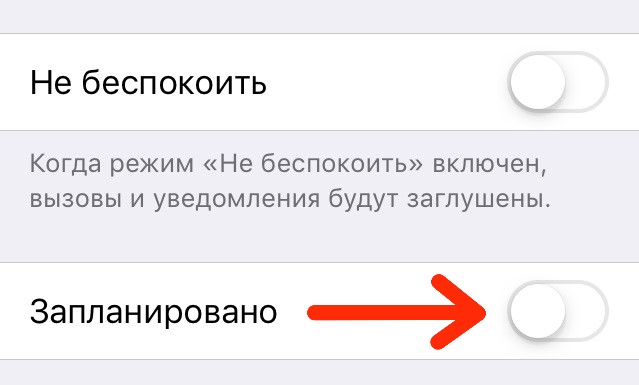
Затем нажмите на переключатель рядом с параметром «Запланировано». Поскольку мы устанавливаем расписание включения, нам не нужно включать функцию «Не беспокоить» прямо сейчас.
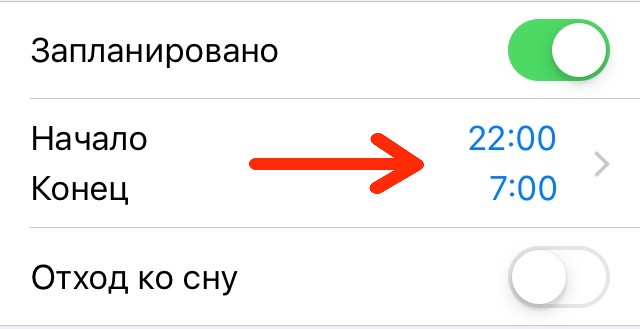
Установите начальное и конечное время для включения параметра. Важно! Вы должны установить время окончания примерно за 10-15 минут до пробуждения.
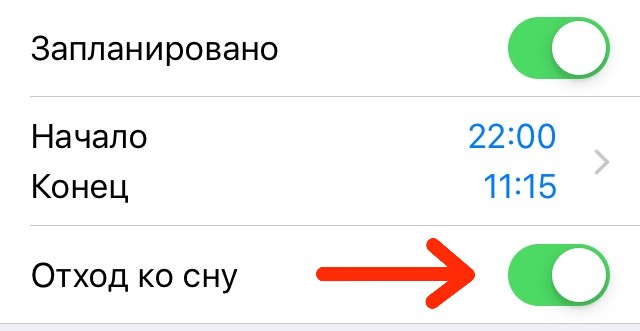
Наконец, нажмите на переключатель рядом с опцией «Отход ко сну». Эта функция затемнит экран блокировки и гарантирует, что экран не будет загораться, когда вы получаете новые уведомления. Новые уведомления теперь будут напрямую отправляться в Центр уведомлений и не будут появляться на экране блокировки до тех пор, пока не закончится расписание работы функции «Не беспокоить».
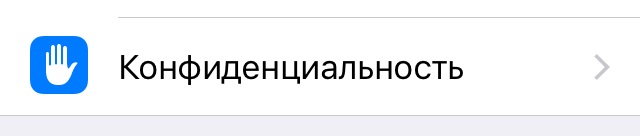
Теперь вернитесь на главный экран приложения Настройки и нажмите кнопку «Конфиденциальность».
Выберите опцию «Службы геолокации».

Здесь выберите приложение «Погода».
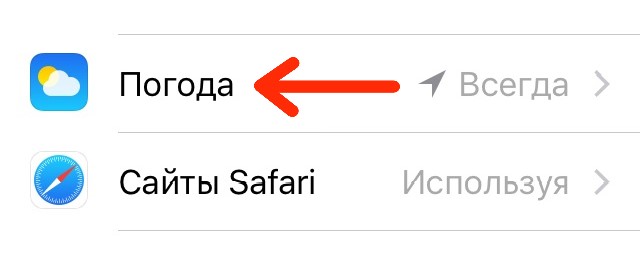
Перейдя в доступ к геопозиции приложения, нажмите «При использовании программы» с целью разрешить приложению «Погода» увидеть ваше местоположение, чтобы оно могло показать вам местный прогноз. На iOS12 нажмите «Всегда», для iOS13 — «При использовании программы».

Готово! На следующее утро, когда вы проснетесь и истечет время работы функционала, то первым делом вы увидите отчет о погоде за начавшийся день на экране блокировки. Вы увидите текущую температуру, максимум за день и возможные осадки.
Внимание! Прогноз покажется на экране блокировки только единожды, до следующего дня он больше не будет отображаться, что даже приятнее, ведь подобранная картинка с вашего экрана блокировки никуда не денется.
Теперь вы точно не пропустите правильный прогноз, и этот необычный баг будет всегда вам напоминать, что неплохо было бы заглянуть в приложение для более детального изучения ситуации на ближайшие сутки.