Как разделить ячейку в ворде
Несколько ячеек таблицы, расположенных в одной строке или в одном столбце, можно объединить. Например, вы можете объединить несколько ячеек по горизонтали, чтобы создать заголовок таблицы, равный по ширине нескольким столбцам.
Выделите ячейки, которые требуется объединить.
В разделе Работа с таблицами на вкладке Макет в группе Объединение выберите команду Объединить ячейки.
Разделение ячеек
Выделите одну или несколько ячеек, которые требуется разделить.
В группе Работа с таблицами на вкладке Макет в группе Слияние выберите команду Разделить ячейки.
Введите число столбцов и строк, на которое следует разбить выделенные ячейки.
Несколько ячеек, расположенных в одной строке или в одном столбце, можно объединить в одну вместе с их содержимым. Например, можно объединить несколько ячеек по горизонтали, чтобы создать заголовок таблицы, равный по ширине нескольким столбцам.
Выделите ячейки, которые нужно объединить.
Совет: Если у вашей таблицы нет границ, можно отобразить сетку. Щелкните любое место таблицы, а затем на вкладке Макет (рядом с вкладкой Конструктор таблиц) выберите команду Отобразить сетку.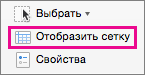
На вкладке Макет (рядом с вкладкой Конструктор таблиц) выберите команду Объединить ячейки.
Как объединить и разделить таблицы и ячейки в Word
Объединение ячеек в таблице объединяет две или более смежные ячейки одного размера в большую ячейку.
Прежде всего, выберите ячейки, которые вы хотите объединить. Они могут быть соседними ячейками в строке или столбце.
Или они могут быть смежными ячейками, которые простираются на несколько строк и столбцов.
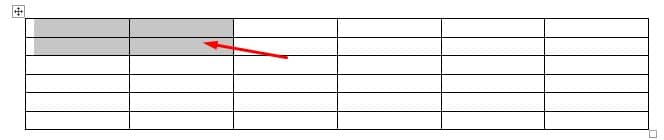
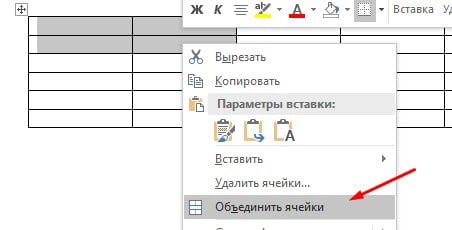
Выбрав ячейки, щелкните по одной из выделенных ячеек правой кнопкой мыши, а затем выберите команду «Объединить ячейки» в контекстном меню.
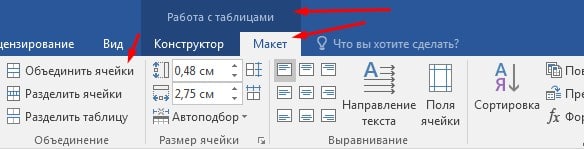
Если вы предпочитаете использовать меню, вы также можете открыть вкладку «Макет» таблицы инструментов, а затем нажать кнопку «Объединить ячейки».
Как в ворде разделить ячейки в таблице
Разделение ячеек таблицы в Word немного сложнее, чем их объединение. Вы можете использовать команду разбиение для одной или нескольких ячеек в определенном количестве строк и столбцов. Вот как это работает.
Мы начинаем говорить, что мы разделяем только одну клетку на две. Сначала выберите ячейку, которую вы хотите разделить.
Затем нажмите на выбранную ячейку правой кнопкой мыши и выберите опцию «Разделить ячейки» в контекстном меню. (Если хотите, вы также можете перейти к разделу «Инструменты»> «Макеты»> «Разделить ячейки» на многофункциональной панели Word.)
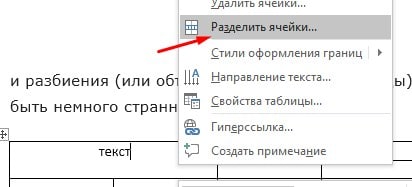
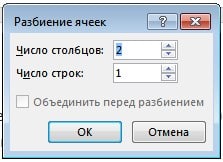
Это открывает окно «разбиение ячеек». По умолчанию установлено разделение выбранных ячеек на две колонки, что и нам нужно. Вы можете просто пойти дальше и нажать кнопку «ОК», чтобы сделать разделение. Введите количество строк и столбцов, которые вы хотите разделить.
Как разделить таблицу в ворде
Вся таблица может быть разделена на несколько. Это может быть полезно для разделения длинных таблиц на две отдельные таблицы — в основном в надежде решить проблемы с форматированием, которые иногда могут вызывать многостраничные таблицы.
Сначала щелкните, чтобы поместить точку вставки в ячейку, в которой вы хотите начать разделение таблицы. Ячейка, содержащая точку вставки, станет первой строкой второй таблицы.
Далее откройте в «Работа с таблицами» -> «Макет», затем нажмите кнопку «Разделить таблицу».
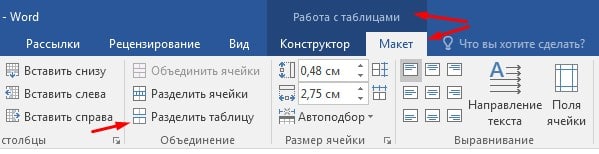
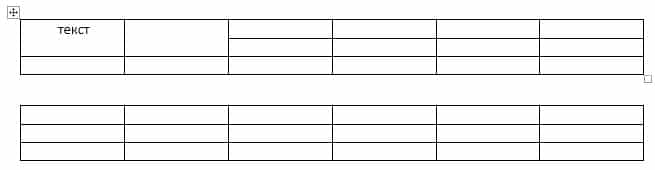
Таблица теперь разделена на две таблицы.
Как объединить таблицы в ворде
Как и следовало ожидать, также возможно объединить таблицы вместе. Для этого нет кнопки меню. Вы должны сделать это путем перетаскивания.
Поместите указатель мыши на таблицу, к которой вы хотите присоединиться, пока таблица дескрипторов (знак) не появится слева вверху. Вы можете нажать и перетащить таблицу, используя ручку.
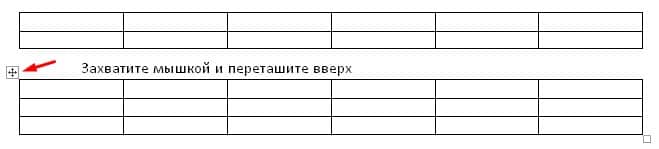
Перетащите таблицу в верхний ряд, чтобы выровнять его по нижнему ряду объединяемой таблицы.
Когда вы отпустите кнопку мыши, Word соединит две таблицы.
На этом все. Это руководство было создано с использованием версии Microsoft Word 2016 года.
Как разделить таблицу в Ворде на 2 части
При использовании Word часто возникает ряд вопросов, связанных с работой в программе. Часто необходимо вставить в текст разные таблицы. Но нам мало знать того, как ее вставить. Необходимо знать, как создать ее с определенным количеством ячеек. В статье вы узнаете, как поделить большую таблицу в текстовом редакторе Word на 2 части, если это необходимо. А также узнаете о других интересных функциях программы.
Как разделить таблицу в Word на две части
Процесс соединения и разрыва таблицы может понадобиться в некоторых случаях: необходимо перенести часть записей таблицы на новый лист, убрать часть записей, взять из другого документа несколько таблиц, вставить в новый документ и склеить их. Проблема многих пользователей в том, что они не догадываются, что таблицей в Word можно манипулировать и корректировать по своему усмотрению.
Сейчас мы будем этому учиться:
-
Откройте новый документ Ворде и вставьте в него таблицу. Нашей задачей является – создать табличку с несколькими строками и отделить хотя бы одну строку.
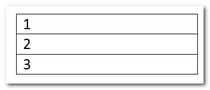
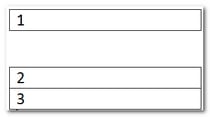

При этом есть вероятность, что вторая часть таблицы может разорваться на большое расстояние или перейти на второй лист. В этом случае после второй таблички необходимо поставить курсор и нажать ENTER , а затем DEL , чтобы стереть все невидимые (непечатаемые) символы за курсором и вернуть ее на место.
Как объединить 2 таблицы
Этот процесс состоит из удаления всех символов, разделяющих таблицу в Word. Обычно такими символом может быть знак Пи, который является знаком конца строки. Этот символ не обязательно наблюдать. Просто установите стрелку мышки за первой таблицей и нажмите клавишу DEL , чтобы удалить подобные символы. Сделав это, вы заметите, что нижняя таблица поднимется и соединится с первой, образовав единую структуру.
Процесс может создать вам дополнительные неудобства тем, что при склеивании может образовываться разный размер ячеек, что в итоге приведет к несимметричной схеме. Чтобы это исправить, установите курсор в нужную ячейку с большей или меньшей шириной или высотой, и растяните ее в нужном направлении, схватив нужную границу ячейки.
Как разделить ячейки в Ворде
Так, работая с таблицей в Ворде, нам бывает необходимо не только разделить ее на 2 и более частей, но и разделить саму ячейку на части.
Давайте рассмотрим, как это сделать:
- Помещаем курсор мыши в нужную ячейку.
- Открываем пункт «Макет» , в строке «Объединить» нужно нажать «Разбить ячейки» . Также можно установить курсор на нужной ячейке и нажать ПКМ, где выбрать «Разбить ячейки».
- В открывшемся окне можно задать количество столбцов, строк в ячейке. Вводим необходимые корректировки и нажимаем «Ок». Максимальное число строк в ячейке не должно быть больше числа самих ячеек в таблице. Так, если в таблице 8 строк, то 9 строк в ячейке вам создать не удастся. Высота и ширина ячейки не регулируется, а выставляется автоматически, относительно остальных.
- Если вы указали настройки в Word неправильно и хотите их отменить, нажмите на синюю стрелку в левом верхнем углу, рядом с кнопкой сохранить или CTRL+Z (отменяет последнее ваше действие).
Как поделить ячейку по диагонали в Word
Иногда бывает нужно разделить ячейку по диагонали в Ворде, чтобы указывать и название ячейки и номер. Давайте рассмотрим, как это сделать. Способ подходит для всех последних версий текстового редактора Word:
- Выберите ячейку для того, чтобы ее разделить.
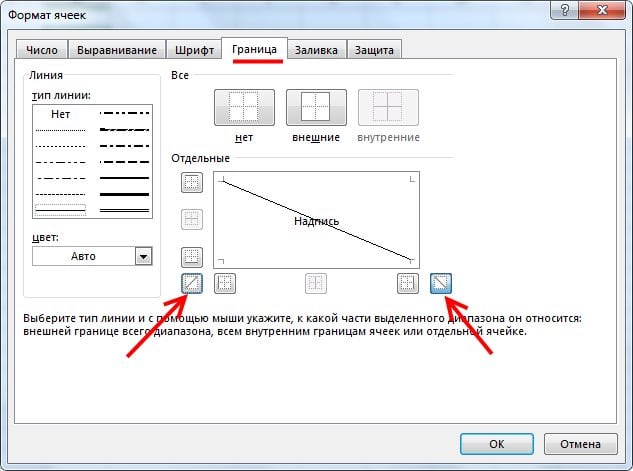
- На «Главной» вкладке отыщите пункт «Границы» и нажмите на стрелочку для того, чтобы выпал список меню. Внизу должна быть строка «Границы и заливка» . Откройте ее.
- Далее откройте «Граница» . В пункте «Образец» вы увидите линии по диагонали, которые указывают, что мы нашли то, что искали. Здесь можно выбрать в какую сторону черта нам нужна.
- Ниже, в пункте «Применить к» кликаем по «Ячейке» . Далее нажмите «Ок» , соглашаясь с настройками.
Существует также и второй способ:
- Откройте пункт «Вставка» .
- Дальше в блоке «Иллюстрации» выбирайте «Фигуры» .
- В открывшемся выпадающем меню нужно выбрать «Линия» и установив курсор в нужной ячейке, нарисуйте линию в ту сторону, в которую вам необходимо.
Как поместить таблицу в другую таблицу
Бывают случаи, когда нам необходимо поместить одну таблицу в другую. Обычно этот прием используется при создании объемных схем или веб-документов.
- Скопируем готовую табличку любым способом. Это можно сделать, нажав ПКМ и выбрав соответствующий пункт в меню. Или нажав сочетание клавиш CTRL+C .
- Курсор помещаем в ячейку другой таблицы, в которую нужно вставить первую.
- Вставляем результат, также нажав ПКМ или используя горячие клавиши CTRL+V .
В статье мы подробно разобрали, как разделить таблицу в текстовом редакторе Ворд на 2 части, а также рассмотрели другие функции программы.
Таблицы в Word. Объединить, разделить ячейки, разделить таблицу Word
Функция объединения ячеек в таблице объединяет две или более соседние ячейки в одну большую ячейку.
Сначала выделите ячейки, которые вы хотите объединить. Они могут быть смежными ячейками в строке или столбце.
Или они могут быть смежными ячейками, которые охватывают несколько строк и столбцов.

Когда вы выбрали свои ячейки, щелкните правой кнопкой мыши любую из выбранных ячеек, а затем выберите команду «Объединить ячейки» (в английской версии это «Merge Cells») в контекстном меню.
Если вы предпочитаете использовать меню Word, вы также можете перейти на вкладку «Макет», а затем нажать кнопку «Объединить ячейки».

В любом случае, ваши ячейки теперь объединены.


Объединение ячеек в Word
- Первым делом нужно создать саму таблицу. Это Вам не Excel, где документ изначально имеет вид табличного редактора. Для этого перейдите в раздел «Вставка», кликните левой кнопкой мыши по значку с подписью «Таблица», после чего в выпадающем списке выберите нужный размер будущей таблицы;

Таблица создана, осталось разобраться с самым интересным – с объединением ячеек в Ворде. Для этого Вы должны выделить те ячейки, которые хотите объединить с помощью курсора мыши;

Теперь в самом верху кликните по вкладке «Макет» (не по той, что находится слева, а по той, что справа);
Отлично! Вы только что открыли мини-табличный редактор в программе Microsoft Office Word. Далее нужно кликнуть по кнопке «Объединить ячейки», чтобы выполнить их слияние.
Как видите, выделенные нами ранее ячейки объединились и теперь представляют собой одну единую. Это успех!

Ничего сложного действительно нет, ведь так? Тогда заодно предлагаем Вам рассмотреть и обратный процесс. Да-да, прямо сейчас мы расскажем Вам, как разделить ячейки в Ворде.
Как разделять ячейки в таблице Word
Разделение табличных ячеек в Word немного сложнее, чем их объединение. Выделите ячейку, которую хотите разделить на две или несколько ячеек.

Затем щелкните правой кнопкой мыши и выберите в появившемся меню команду «Разделить ячейки» в контекстном меню.
Если пользоваться верхним меню Word, то, после выделения ячеек, перейдите в меню.
Далее откроется окно «Разбитие ячеек». По умолчанию окно настроено на разделение выбранной ячейки на два столбца, что нам и нужно. Вы можете задать нужное вам количество строк и столбцов на которое разобьется ваша ячейка таблицы Word.
И эта ячейка, которую мы выбрали, теперь состоит из двух ячеек.
Так же в этом окне вы можете использовать галочку «Объединить перед разбиением». Она нужна для того, если вы хотите, например, из 2х ячеек получит три одним действием, для этого выделите 2 ячейки (из которых нужно получить 3) и перейдите в окно «Разбиение ячеек» поставьте там галочку «Объединить перед разбиением» и введите нужное количество строк и столбцов, которое должно получиться из, выделенных вами, ячеек.
Как разделить ячейки в Excel
В этом коротком руководстве показано, как быстро объединить ячейки в Excel, как найти все объединенные ячейки на листе и как заполнить каждую объединенную ячейку исходным значением из объединенной ячейки.
Если у вас есть связанные данные в нескольких ячейках, у вас может возникнуть соблазн объединить их в одну ячейку для выравнивания или сравнения. Итак, вы объединяете несколько меньших ячеек в большую, только чтобы понять, что объединенные ячейки сделали невозможным выполнение простейших задач на вашем листе.Например, вы не можете отсортировать данные по столбцам, в которых есть хотя бы одна объединенная ячейка. Фильтрация или даже выбор диапазона также могут быть проблемой. Ну, как в Excel разъединить ячейки, чтобы все вернулось в норму? Ниже вы найдете несколько простых приемов.
Как отключить ячейки в Excel
Отменить слияние ячеек в Excel очень просто. Вот что вы делаете:
- Выберите одну или несколько ячеек, которые нужно отключить.
- На вкладке Home в группе Alignment щелкните Merge & Center .

Или щелкните стрелку раскрывающегося списка рядом с кнопкой Merge & Center и выберите Unmerge Cells .
В любом случае Excel отключит все объединенные ячейки в выделенной области. Содержимое каждой объединенной ячейки будет помещено в верхнюю левую ячейку, остальные не объединенные ячейки будут пустыми:
Как разделить все объединенные ячейки на листе
На первый взгляд задача может показаться громоздкой, но на самом деле требуется всего пара щелчков мышью.
Чтобы разделить все ячейки на листе, выполните следующие действия:
- Выберите весь рабочий лист. Для этого либо щелкните маленький треугольник в верхнем левом углу листа, либо нажмите сочетание клавиш Ctrl + A.
- Выделив все ячейки на листе, посмотрите на кнопку Merge & Center :
- Если он выделен, щелкните его, чтобы разделить все объединенные ячейки на листе.
Если он не выделен, на листе нет объединенных ячеек.
Как разделить ячейки и скопировать исходное значение в каждую ячейку без объединения
Чтобы улучшить структуру набора данных, вам часто может потребоваться не только разделить ячейки, но и заполнить каждую несоединенную ячейку значением из исходной ячейки, как показано на снимке экрана ниже:

Чтобы разделить ячейки и заполнить повторяющимися значениями, выполните следующие действия:
- Выберите свою таблицу (или только столбцы, в которых объединены ячейки) и нажмите кнопку Merge & Center на вкладке Home .Это разделит все объединенные ячейки, но только не объединенные ячейки в верхнем левом углу будут заполнены данными.
- Снова выберите всю таблицу, перейдите на вкладку Home > Редактирование группы , щелкните Find & Select , а затем щелкните Go To Special…
- В диалоговом окне Go To Special отметьте галочкой Blanks и нажмите OK :

В результате каждая пустая ячейка заполняется значением из ранее объединенной ячейки:
Как разделить содержимое объединенной ячейки на несколько ячеек
В ситуациях, когда объединенная ячейка содержит несколько частей информации, вы можете поместить эти части в отдельные ячейки.В зависимости от вашей структуры данных существует несколько возможных способов решения этой задачи:
- Текст в столбцы — позволяет разделять текстовые строки по заданному разделителю, например запятой, точкой с запятой или пробелом, а также разделять подстроки фиксированной длины.
- Flash Fill — быстрый способ разбить относительно простые текстовые строки одного образца.
- Формулы для разделения текстовых строк и чисел — лучше всего использовать, когда вам нужно индивидуальное решение для определенного набора данных.
- Инструмент «Разделить текст» — инструмент, который можно попробовать, когда все вышеперечисленные методы не дали результата.Он может разбивать ячейки по любому указанному символу или нескольким различным символам, по строке и маске (шаблон, который вы указываете).
Когда содержимое объединенных ячеек разделено на отдельные ячейки, вы можете разъединить ячейки или полностью удалить объединенные ячейки.
Как найти объединенные ячейки в Excel
Вы уже знаете, что объединенные ячейки — это то, чего следует избегать на листах Excel. Но что, если вам дали плохо структурированную электронную таблицу и вы пытаетесь преобразовать ее во что-то полезное.Проблема в том, что лист содержит довольно большое количество объединенных ячеек, о которых вы не знаете.
Итак, как найти объединенные ячейки на листе? Просто помните, что объединение ячеек связано с выравниванием, а выравнивание — это часть форматирования, и Excel Find может выполнять поиск по формату  Вот как:
- Нажмите Ctrl + F, чтобы открыть диалоговое окно Найти . Или перейдите на вкладку Home > Editing group и нажмите Find & Select > Find .
- В диалоговом окне Найти и заменить нажмите кнопку Параметры , а затем нажмите Формат…


-
Найти следующую, чтобы перейти к следующей объединенной ячейке.
Когда вы щелкните один из найденных элементов, Excel выберет соответствующую объединенную ячейку на вашем листе:

Если вам просто интересно, есть ли какие-либо объединенные ячейки в определенном диапазоне, выберите этот диапазон и взгляните на кнопку
Merge & Center . Если кнопка выделена, это означает, что в выбранном диапазоне есть хотя бы одна объединенная ячейка.
Вот как вы объединяете ячейки в Excel.Я благодарю вас за чтение и надеюсь снова увидеть вас в нашем блоге на следующей неделе!
Вас также может заинтересовать:
Как разделить таблицу в Word
Вы можете разбить всю таблицу в Word. Это может быть полезно для разделения длинных таблиц на две отдельные таблицы, главным образом для устранения проблем с форматированием, которые иногда могут вызывать многостраничные таблицы.
Выберите строку, где вы хотите начать разбивку таблицы. Выбранная ячейка станет верхней строкой второй таблицы.

Перейдите в раздел «Макет», а затем нажмите кнопку «Разделить таблицу».
Теперь ваша таблица разделилась на две таблицы.

Разделение ячеек в Word
Чтобы не тратить Ваше время, на сей раз мы будем ещё более кратки. Дело в том, что процесс практически аналогичен тому, что Вы прочли в инструкции выше. Следовательно, некоторые пункты будут повторяться. Вам нужно проделать следующие действия:
- Для начала Вы должны также, как и во втором пункте прошлой инструкции, выделить ячейку, которую нужно разделить – лучше, чтобы там не было информации, она может пропасть;
- Вновь возвращаемся ко вкладке «Макет»;
- На сей раз мы должны выбрать другую кнопку – «Разделить ячейки»;
В появившемся окне Вам стоит указать, какое количество строк и столбцов хотите получить в итоге – задавайте те настройки, которые Вам нужны и жмите на кнопку «ОК»;
Готово! Посмотрите, у нас получилось разделить одну ячейку на два равных столбца. Можете в настройках задать четыре, пять, восемь – сколько Вашей душе угодно.
Напоследок хотелось бы отметить, что в зависимости от версии программы, расположение элементов может меняться – в крайнем случае, Вам придётся потратить несколько секунд на их поиски.
Как и обещали, мы были кратки. Надеемся, что инструкция по объединению и разделению ячеек в Ворде действительно оказалась полезной для Вас.
Как объединить две таблице в одну в Word
Что бы слить две таблице в одну вы должны сделать это, перетаскивая мышью вторую таблицу на первую.
Наведите указатель на таблицу, которую вы хотите объединить, пока в верхнем левом углу не появится дескриптор таблицы (знак плюса). Щелкните на него и перетащите таблицу вверх, пока ее верхняя строка не сравняется с нижней строкой таблицы, в которую вы сливаетесь.

Когда вы отпускаете кнопку мыши, Word объединяет две таблицы.

Теперь вы знаете, как легко слить и разбить таблицы, ячейки таблиц в Microsoft Word. Можете задавать вопросы в комментариях или присоединяться к нашим группам в соц. сетях: Facebook, Вконтакте.
Работа с таблицами с помощью клавиатуры
По умолчанию горячих клавиш для работы с таблицами не предусмотрено. Но в ворде есть возможность практически на любое действие назначить сочетание клавиш для быстрого вызова функции. Если вам приходится часто и много работать с таблицами в ворде, задумайтесь над тем, чтобы один раз потратить время и настроить себе необходимые горячие клавиши.
Объединить ячейки горячие клавиши
Зайдите в параметры (Файл — параметры), выберите «Настроить ленту» — «Сочетаний клавиш — Настройка». Выберите категорию «Все команды», отыщите команду «TableMergeCells»
, задайте удобное для вас сочетание клавиш и нажмите «Назначить».
Вставить строку, столбец
Некоторые действия можно реализовать с помощью классических комбинаций. Например, для вставки строк или столбцов нужно скопировать пустую строку/столбец — Ctrl + C
/
Ctrl + Insert
, а потом вставить в необходимую часть таблицы нажав
Ctrl + V
или
Shift + Insert
Удалить строку, столбец
Для удаления строк тоже нет специальных кнопок, но добиться нужного эффекта можно с помощью «вырезания»: выделяем ненужный элемент в таблице и вырезаем путем нажатия Ctrl + X
или
Shift + Delete
.
Выделить таблицу, строку, столбец
Иногда возникает необходимость выделить всю таблицу. С помощью клавиатуры это можно сделать несколькими способами. Специальное сочетание клавиш для этого Alt + Num 5
, при этом курсор должен находиться в одной из ячеек таблицы, Num Lock отключен.
Горячих клавиш для того, чтобы выделить строку или столбец, также не существует. Но некоторые задачи можно выполнить используя клавишу Shift
. Например, если зажать клавишу
Shift
и перемещать курсор, то можно выделить как несколько ячеек так и несколько строк или даже всю таблицу.
Microsoft Excel – это приложение для редактирования электронных таблиц, обладающее огромным функционалом. Горячие клавиши Excel 2013, 2021 предназначены для того, чтобы упростить и ускорить работу пользователя, самые полезные комбинации будут описаны далее.
Как объединить 2 таблицы
Этот процесс состоит из удаления всех символов, разделяющих таблицу в Word. Обычно такими символом может быть знак Пи, который является знаком конца строки. Этот символ не обязательно наблюдать. Просто установите стрелку мышки за первой таблицей и нажмите клавишу DEL, чтобы удалить подобные символы. Сделав это, вы заметите, что нижняя таблица поднимется и соединится с первой, образовав единую структуру.
Процесс может создать вам дополнительные неудобства тем, что при склеивании может образовываться разный размер ячеек, что в итоге приведет к несимметричной схеме. Чтобы это исправить, установите курсор в нужную ячейку с большей или меньшей шириной или высотой, и растяните ее в нужном направлении, схватив нужную границу ячейки.