О простом построении недорогих WIFI-мостов
Топик является предысторией к посту о настройке сетевого клиента на DOS-станке. Я расскажу о том, как беспроводные каналы типа мост могут сильно упростить построение КСПД в производственных помещениях. Истории из опыта работы на одном предприятии. В топике не будет секретов сложной настройки – наоборот – ценность примеров в том, что такую конфигурацию можно повторить легко и недорого.
Отношение к WIFI (а именно об этой технологии речь) у меня противоречивое. С одной стороны, передача данных без проводов позволяет строить красивые сети без монтажных работ по правильному размещению кабеля. Многие устройства – ноутбуки, планшеты, телефоны — удобны именно при отсутствии проводов. Проводные сети нельзя так быстро масштабировать: например, подключить пару десятков новых устройств в сеть за минуту.
С другой стороны, использование WIFI накладывает ограничения, которые присутствуют и в проводных сетях: для эффективного использования оборудования необходимо выбирать верное расположение, при этом рассчитывать мощность передатчиков с учетом препятствий и расстояний до приемника. Ключевое отличие здесь – меньшее расстояние до приемника, где качество связи сравнимо с проводным соединением (десятки и сотни Мбит/с). При выборе среды передачи данных необходимо находить компромиссы, исходя из целей. Жертвуем ценой, скоростью или мобильностью.
О первом сегменте сети
Условия
Отдельно стоящий цех подключен к локальной сети через радиоканал: маршрутизатор ASUS лежит на окне главного здания, а точка доступа TP-LINK лежит на окне подключенного помещения. В этом небольшом здании всего четыре компьютера, быстрый доступ к сети не требуется, работы за компьютерами не много. Расстояние между окнами 120 м. 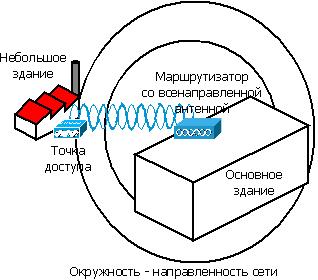
Домашний роутер имеет две всенаправленные антенны и обеспечивает мощность сигнала, достаточную для подключения в здании напротив. Неэффективное использование оборудования приводит к большим потерям пакетов, особенно в туман.
Решение
Довольно смешно слышать, что качество связи в локальной сети предприятия зависит от погоды, но это так. Нужно отметить, что в таком режиме цех работал около года, потом сетью стал заниматься я. Улучшение здесь не было приоритетной задачей, поэтому я заказал дешевую однонаправленную антенну TP-LINK TL-ANT2414A, которую достаточно вкрутить вместо стандартной антенны маршрутизатора, и на этом работу приостановил. 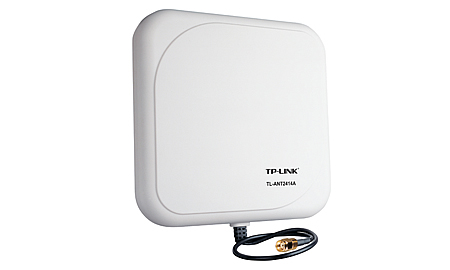
Задача переместилась из списка важных в срочные, когда в одно прекрасное утро маршрутизатор вышел из строя. Пришлось заменять тем, что было в запасе из маршрутизаторов со съемными антеннами. Нашелся D-LINK DI-824VUP — отличный маршрутизатор с брутальным внешним видом. Настраивается достаточно просто, имеет кучу функций, включая VPN и port forwarding, но в это тема другой статьи.
Из главного меню слева перехожу по кнопке DHCP и первым делом отключаю раздачу адресов, т.к. в нашей сети уже есть DHCP. 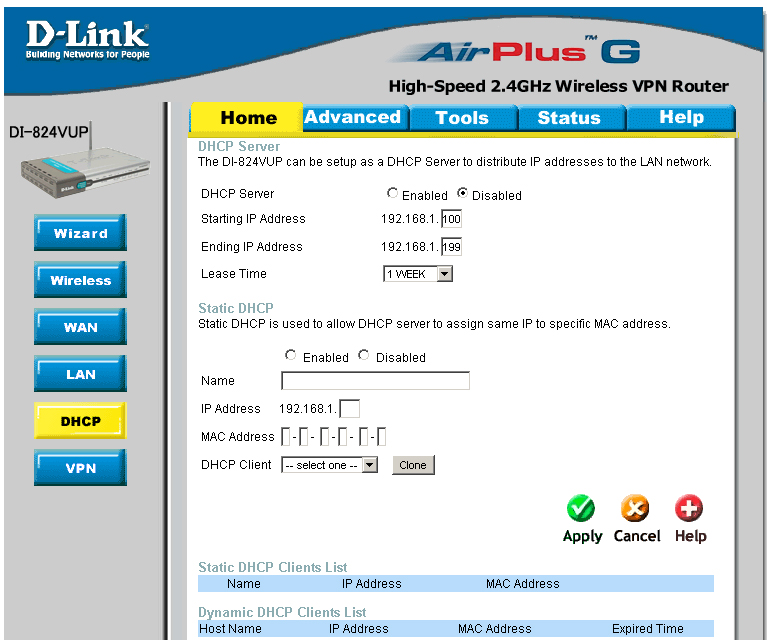
Затем перехожу в настройки сети и указываю новый адрес маршрутизатора. 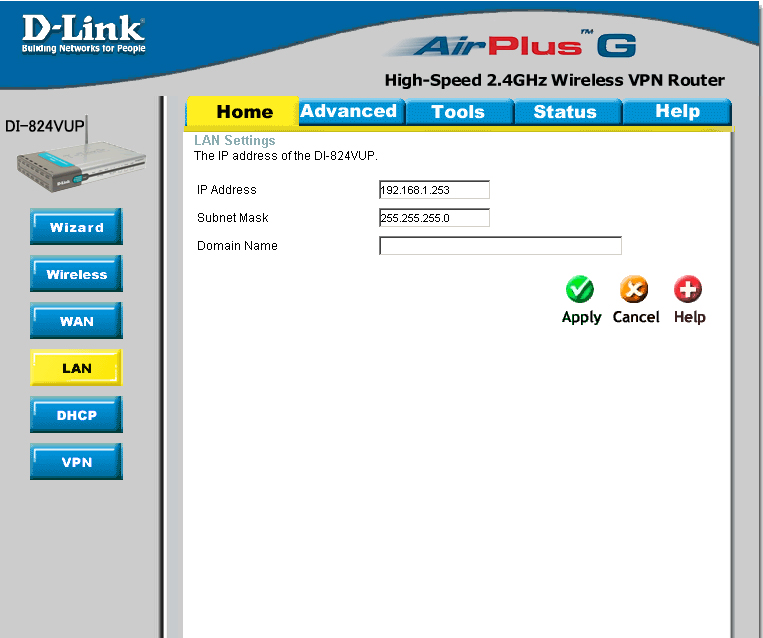
Перейдя по кнопке Wireless, указываем настройки беспроводной сети, а именно название, шифрование и ключ. 
После настройки, я прикрутил антенну к маршрутизатору и закрепил ее в направлении окна цеха. Остается только настроить точку доступа TP-LINK TL-WA701ND в качестве WIFI-клиента. 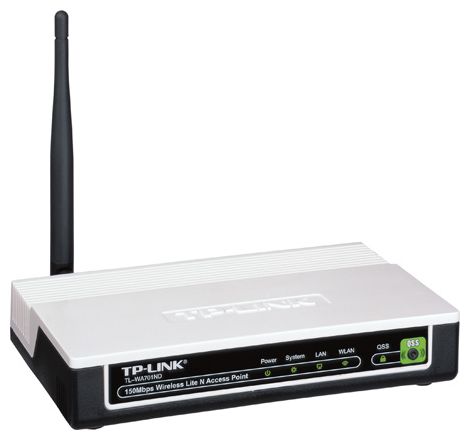
Из главного меню AP перехожу в настройки сети по кнопке Network, расположенной на левой панели. Здесь указываю ip-адрес, маску, шлюз по умолчанию. 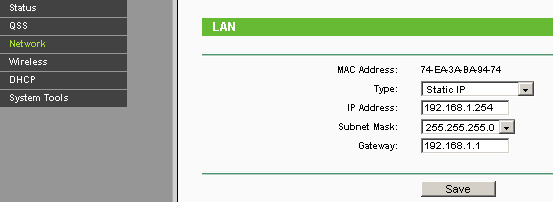
В меню Wireless Setings выбираю режим работы Client, указываю нужную сеть. 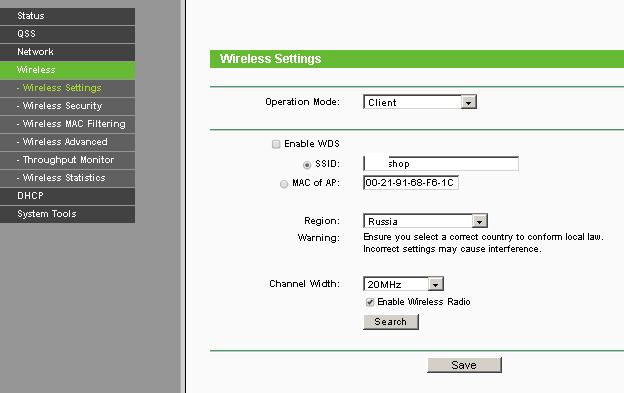
Здесь настраивается безопасность беспроводного подключения. необходимо указать тип шифрования и ключ сети. 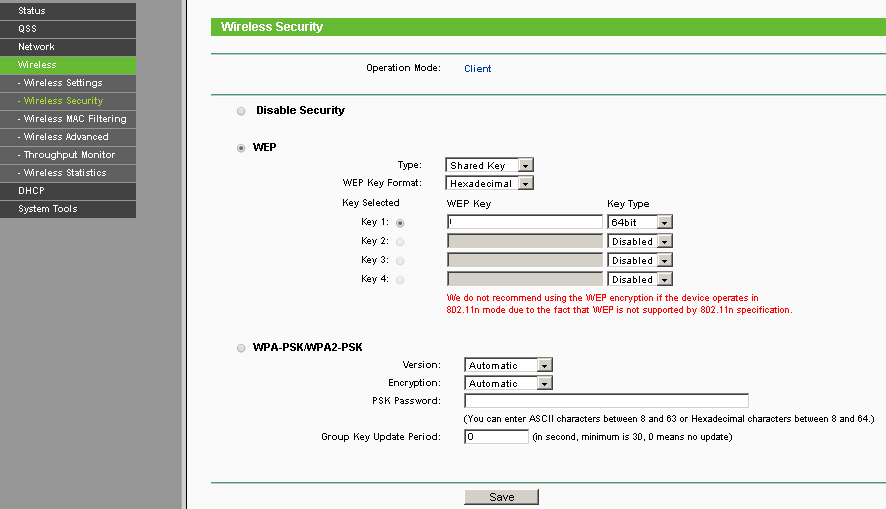
Важно не забыть отключить DHCP-сервер точки доступа, т.к. в сети он уже есть. 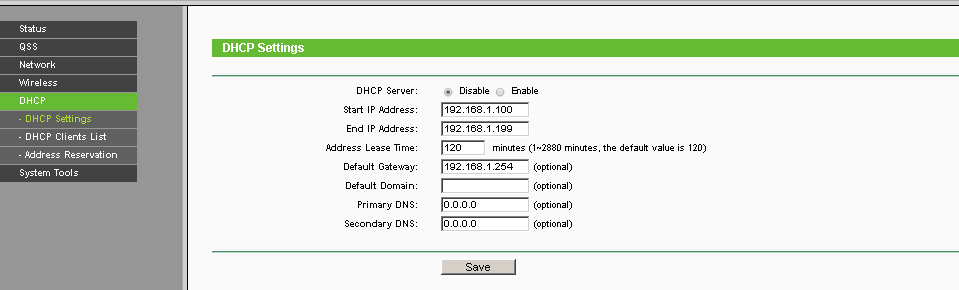
Результат
По моим пингам после модификации сети потерь пакетов стало на 70% меньше. Скорость подключения на компьютерах в небольшом здании позволяет скачивать файлы из интернета и заводской сети, а также работать в 1с. В случае, если потребуется увеличить количество компьютеров в подключаемом помещении, или потребуется большая скорость, стоит прокладывать ВОЛС. 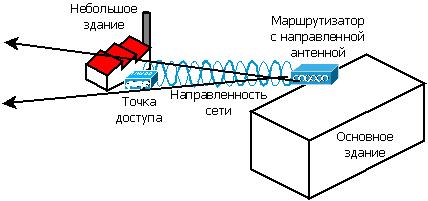
О втором сегменте сети
Условия
Локальная сеть цеха представляет собой сервер производства (Windows server 2003 — DNS, DHCP, VPN, сервис), WIFI-router Mikrotik RB2011UAS-2HnD-IN и дюжину WIFI-клиентов (потребители сервиса). 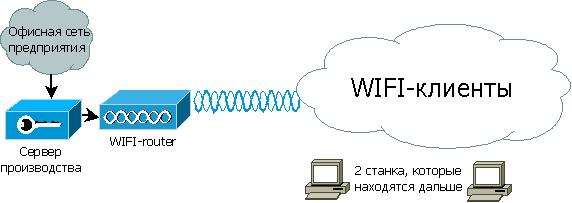
Также присутствуют 2 станка, которые находятся дальше остальных от WIFI-маршрутизатора. Сигнал в той части цеха на высоте станка намного хуже, т.к. обзор ограничен, зато хороший ближе к потолку. А еще один из станков использует ОС MS DOS. Расположение станков такое, что прокладка кабеля затруднена — требуется прокладывать кабель вкруг, что больше, чем расстояние до маршрутизатора напрямую (около ста метров). Также нужно организовать кабель-канал. Расстояние напрямую от маршрутизатора до столба, который находится рядом со станком 63 м, если верить лазерной линейке.
Требуется обеспечить стабильное подключение 2 станков, которые находятся в дальней части цеха. Высокая скорость подключения не требуется, т.к. сеть нужна для получения файлов, размером меньше 1 МБ.
Решение
Прокладывать кабель через весь цех — неблагодарное занятие. Тем более, что длинна могла превысить 100 м, что не очень хорошо для Fast Ethernet. В наличии имелась точка доступа D-LINK DAP-1150/RU и маршрутизатор D-LINK DIR-620 rev A1. В целях экономии денег и сил, было решено подключить одно из этих устройств к цеховому маршрутизатору, а до станка опустить патч-корд. Это позволит сэкономить на кабеле, коробах и монтажных работах. И в случае неудачи, можно вернуться к идее с кабелем, не потеряв средств на покупку оборудования. 
Настройка имеющегося оборудования
Так выглядит веб-интерфейс точки доступа. Нажимаю среднюю кнопку для настройки вручную. 
Перехожу в раздел Сеть, чтобы установить нужный IP-адрес и запретить точке доступа раздавать адреса (т.к. в сети уже есть DHCP-сервер). 
Затем перехожу в раздел WIFI — вкладку Клиент, где необходимо найти нужную сеть, указать шифрование при подключении и ключ сети. 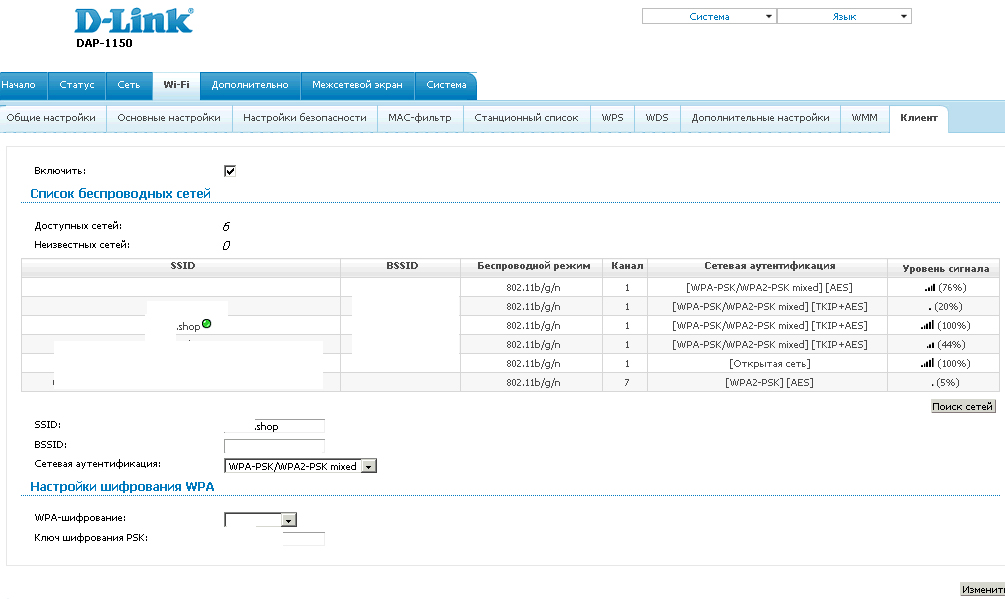
Если сделать все правильно, не забыть сохранить конфигурацию, то точка доступа подключается к существующей WIFI-сети, как клиент. Компьютер, подключенный в LAN, получает IP с DHCP-сервера и имеет доступ к сети цеха.
Подбор оборудования
Когда пришло время подключать к сети второй станок, D-LINK DIR-620 A1 был уже использован в другом сегменте сети (см. ниже). Так встал вопрос о выборе беспроводного клиента.
Рассматривал маршрутизаторы и точки доступа. Критерием отбора была возможность настройки в качестве клиента в стандартной прошивке. Купил TL-WR743ND — недорогая точка доступа TP-LINK, которая поддерживает несколько вариантов подключения к беспроводной сети в стандартной прошивке.
Установка купленного оборудования
Точка доступа оказалась проста в установке. Особенно порадовал тот факт, что работа устройства по факту совпадает с тем, что заявлено производителем (чего не скажешь о домашних маршрутизаторах D-LINK). Путем несложной настройки точки доступа, которая описана в интернете много раз (в том числе в инструкциях на сайте TP-LINK), подключаем станок к сети цеха. Точку доступа закрепляем повыше, чтобы она находилась в прямой видимости от маршрутизатора, к которому подключается.
Результат

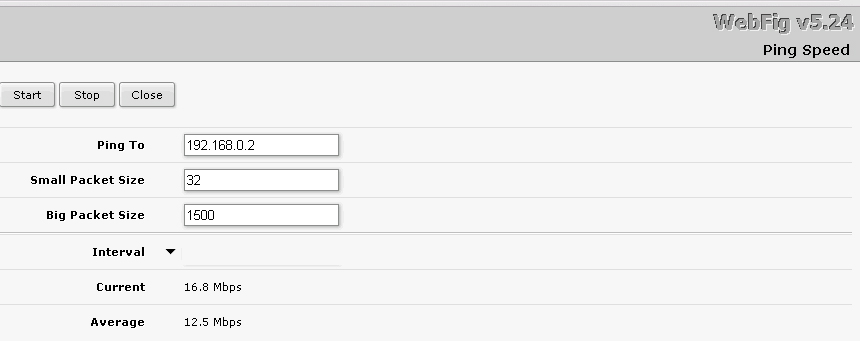
О третьем сегменте сети
Условия
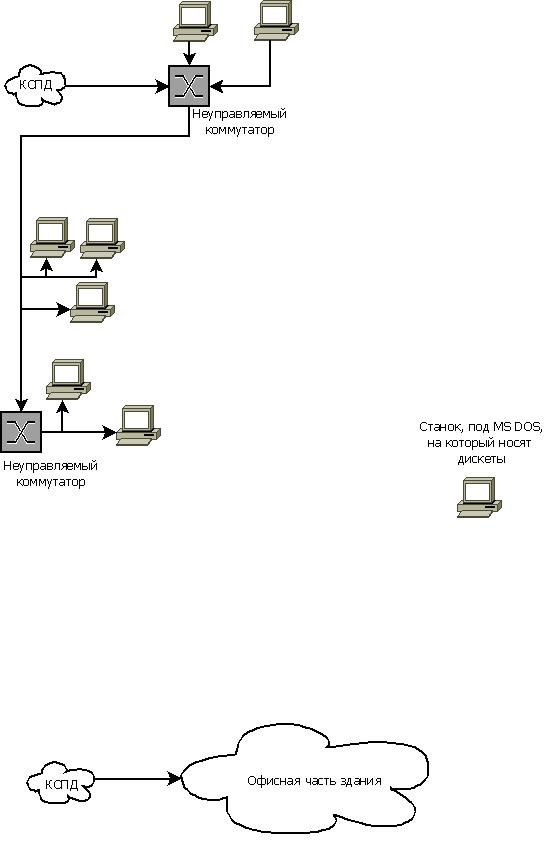
Необходимо соединить небольшую локальную сеть цеха с сетью АБК, это проще, чем сделать еще одно качественное соединение между зданиями. Кроме того, необходимо подключить к КСПД станок с MS DOS, на который необходимо сбрасывать задания. Сейчас на станок задания носят на дискетах.
Решение

Чтобы сократить монтажные работы до минимума, выбираю вариант с организацией WIFI-bridge, по примеру другого цеха. Основным WIFI-маршрутизатором будет Mikrotik RB2011UAS-2HnD-IN, а клиентами D-LINK DIR-620 A1 с прошивкой ZyXEL Keenetic и TP-LINK TL-WR743ND.
Настройка и установка маршрутизатора в качестве базовой станции
Итак, из главного меню перехожу в раздел IP-Adresses. Исправляю настройки установки по умолчанию. Здесь можно создать несколько адресов для маршрутизатора. Для каждого порта, например. 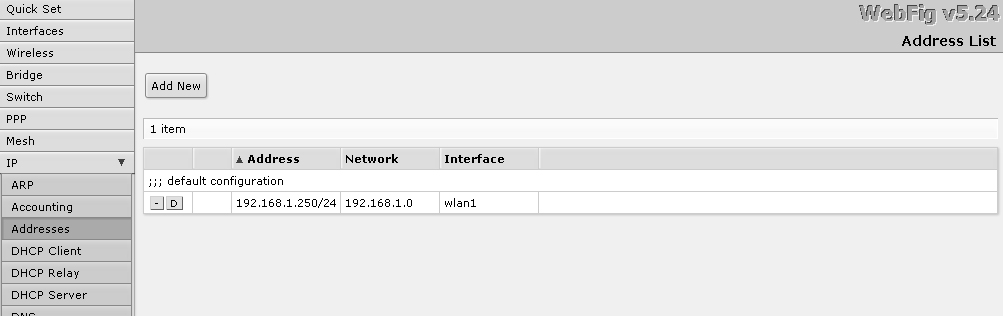
Сохраняю настройки и вижу такой результат. 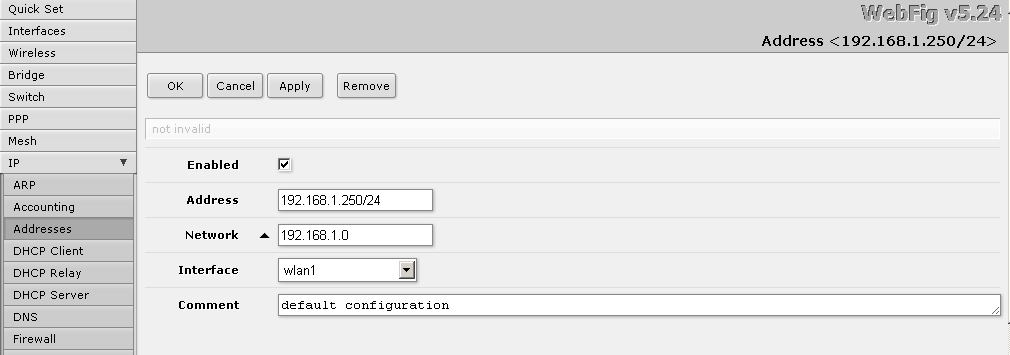
Затем, перехожу в раздел DHCP Server, где удаляю запись, т.к. в нашей сети второй такой сервер не требуется. 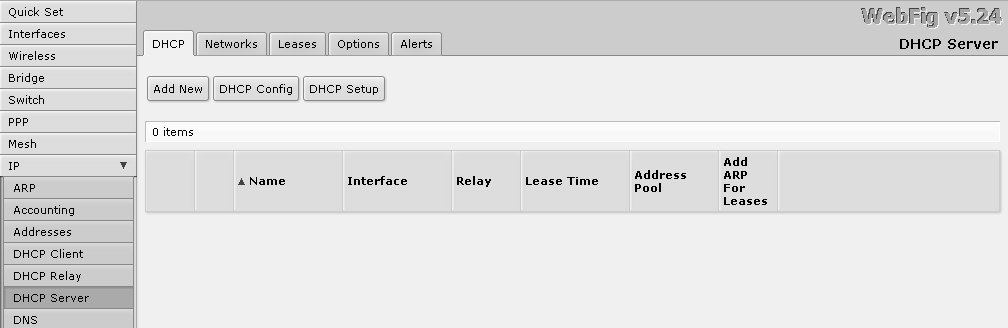
Для настройки WIFI переходим в раздел WIreless, где производим настройки интерфейса. 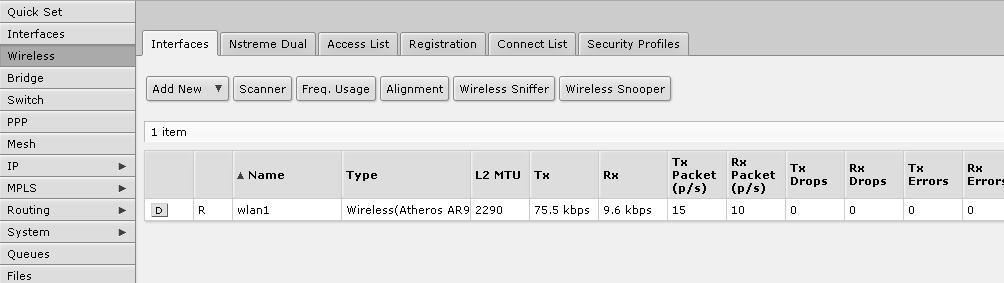
Вводим значения SSID нашей сети, выбираем параметры канала и частоты. 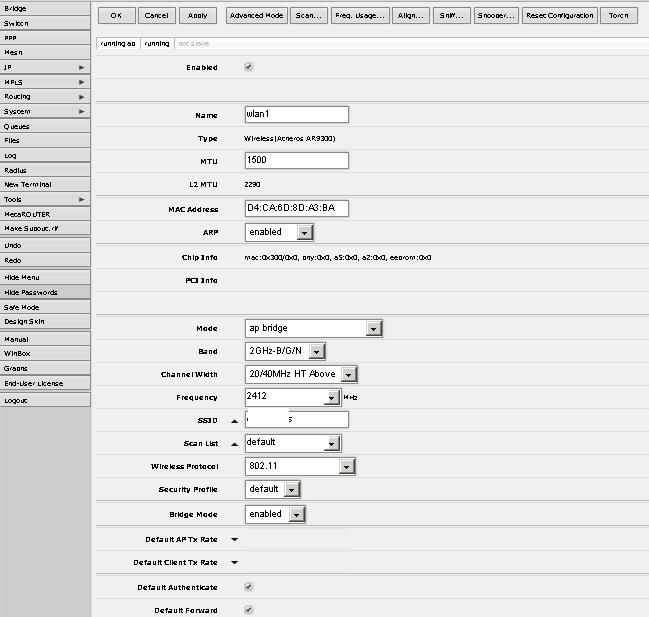
Затем переключаемся во вкладку Security Profiles, где указываем ключ сети и настройки шифрования. 
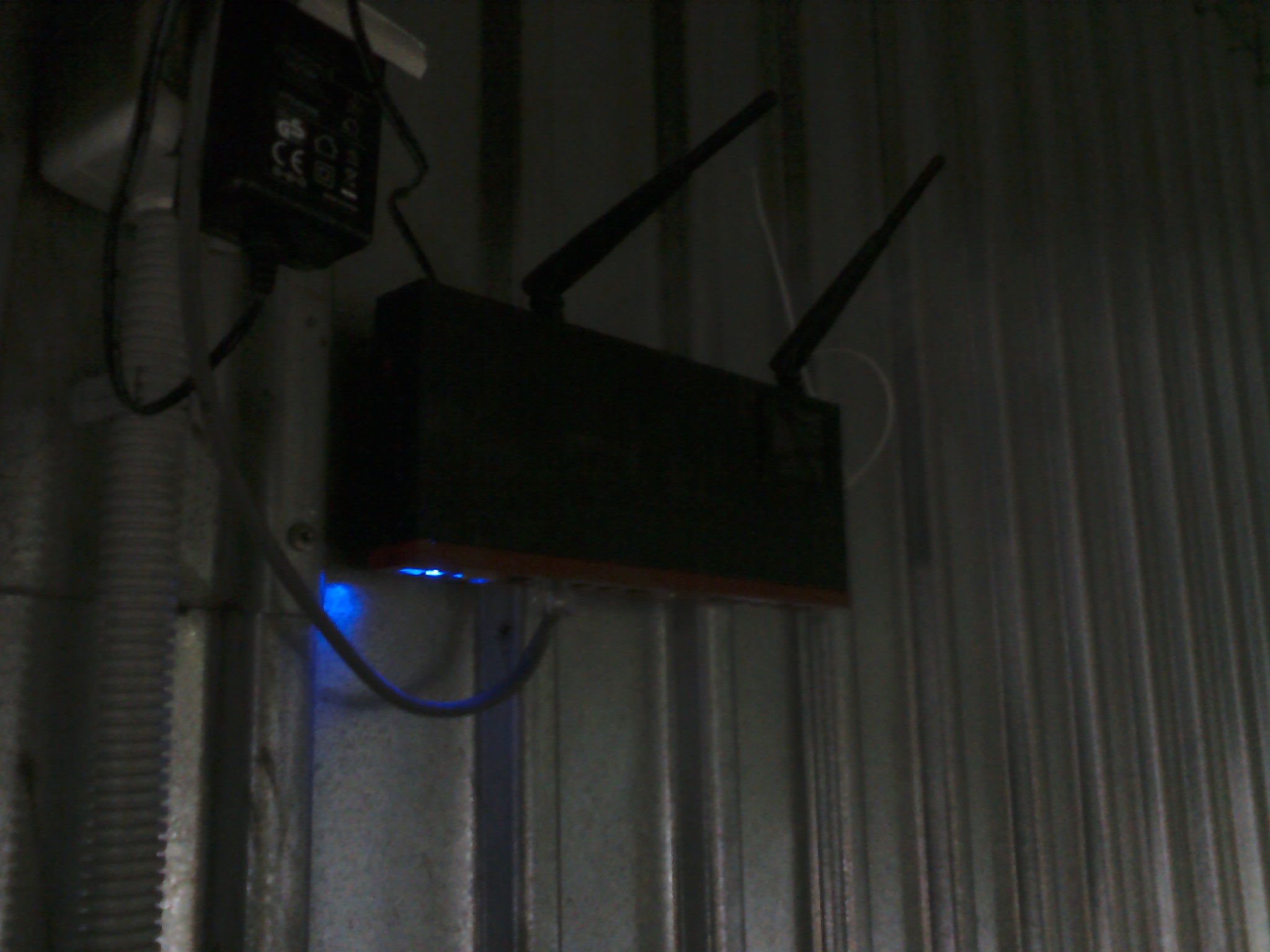
Настройка маршрутизатора в качестве клиента
Чтобы настроить маршрутизатор в качестве клиента, из главного меню необходимо перейти в раздел Система – Режим работы. Здесь я выбрал режим беспроводной мост WIFI. 
Затем перехожу в раздел Домашняя сеть – Организация сети, где указываю ip-адрес и отключаю DHCP-сервер. 
Приступаю к настройке WIFI. В разделе Клиент WIFI — Обзор сетей можно посмотреть мощность сигнала ближайших беспроводных сетей, выбираю нужную. 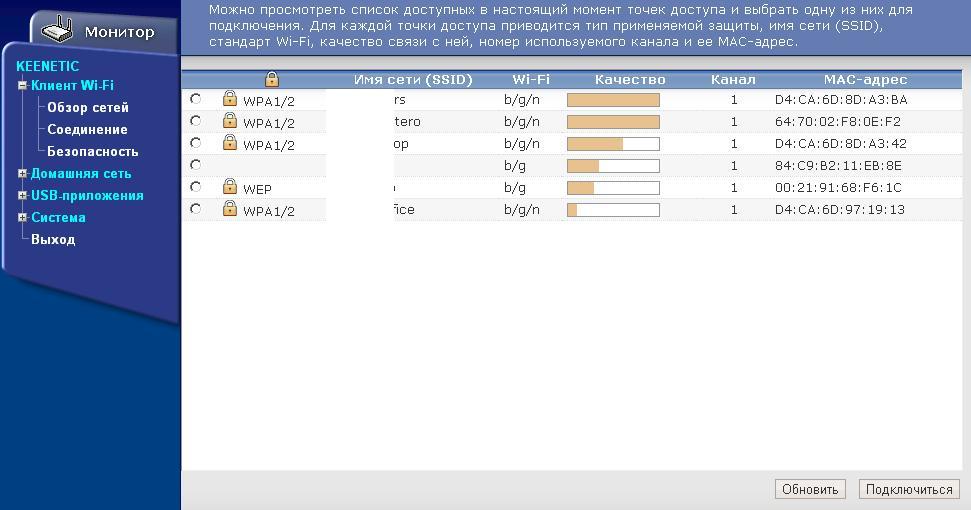
В открывшемся окне можно настроить параметры соединения. 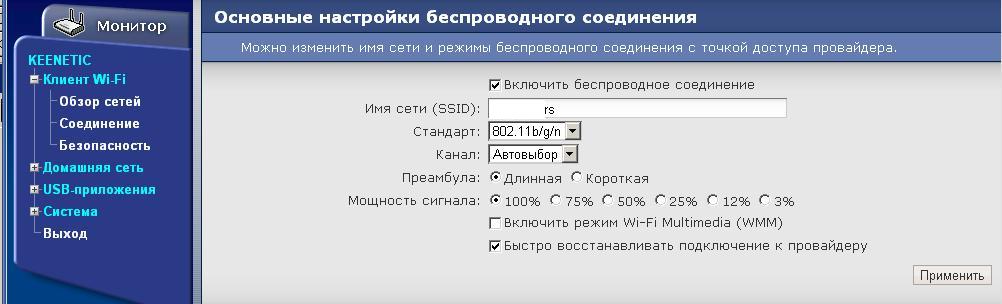
В разделе Безопасность указываю ключ сети и шифрование. После этого WIFI-клиент готов. Остается только закрепить его повыше в зоне видимости базовой станции. 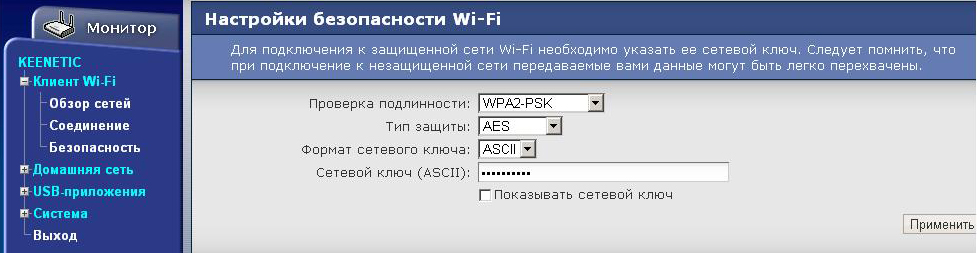
Как настроить Wi-fi мост (WDS) на роутерах от TP-link — простые инструкции
Вай-фай мост между 2 маршрутизаторами позволяет одному роутеру отправлять сигнал на второй, а тот будет раздавать его как отдельную сеть. Конечно, для усилителя сигнала можно использовать ретранслятор или настроить один из роутеров в этом режиме. Однако, во-первых, не все роутеры TP-link поддерживают функцию репитера, а во-вторых, такой подход не годится, если нужна отдельная сеть. О том, как же настроить wifi мост своими руками и как исправить возможные ошибки, читайте в статье.
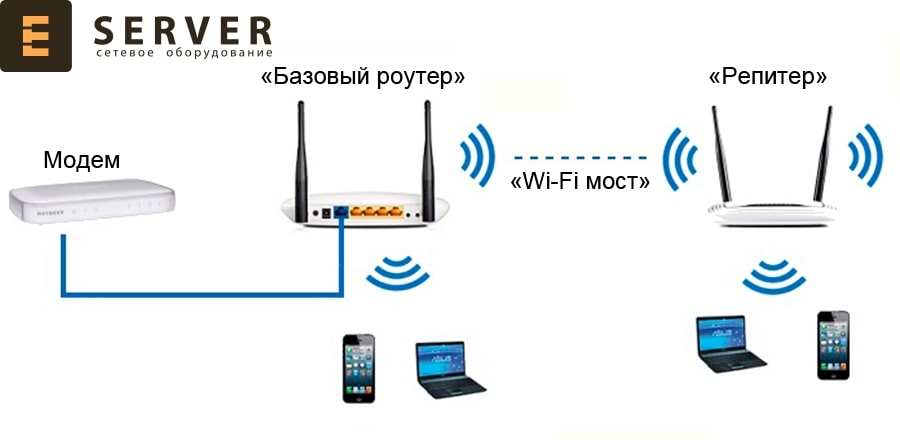
В конце — бонусный раздел с гайдом по настройке ТП-Линковского маршрутизатора как ретранслятора.
Прежде чем перейти к инструкции, стоит осветить несколько нюансов:
Желательно использовать маршрутизаторы (главный и второстепенный) одной марки, а еще лучше — взять одни и те же модели. Это залог стабильности работы сети.
Роутер-мост можно применять как вай-фай адаптер, подключив его к телевизору или компьютеру по кабелю. Это пригодится, если у упомянутых устройств нет модуля wi-fs.
На второстепенном маршрутизаторе, мосте, может упасть скорость.
Потребуется вносить изменения в параметры обоих устройств — в главном девайсе потребуется задавать статический канал.
Как настроить на однодиапазонном роутере tp link wifi мост?
Сначала стоит удостовериться, что главный девайс раздает вай-фай. Если да, то приступаем к работе.
Нам нужно войти в меню настроек через веб-интерфейс: в любой поисковик вбиваем айпи роутера (его можно найти на наклейке на самом устройстве, на коробке или в техническом паспорте девайса). Обычно это 192.168.1.1 или 192.168.0.1. В обе открывшиеся строки вписываем слово «admin». Это данные по умолчанию. Если вы их меняли, вводите измененные вами логин и пароль.
Во вкладке, которая называется Wireless, находим строку Channel и вписываем туда наш статический канал. Это может быть 1 или 6, например. Сохраняем изменения.
Настал черед второстепенного роутера. Сначала нам надо поменять его ай пи:
1. Заходим в веб-интерфейс устройства таким же образом, как мы делали с главным девайсом.
2. Network → LAN → строка IP Address.
3. Выставляем ай пи так, чтобы он не повторял адрес главного роутера. К примеру, если у обоих IP 192.168.1.1, то во втором последнюю цифру нужно изменить на 2.
4. Сохраняем изменения.
Роутер должен перезагрузиться.
Важно! Подсеть для адресов обоих устройств должна быть одинаковой.
Как только второстепенный роутер перезагрузился, понадобится снова войти в меню параметров через поисковик, но уже вводя новый айпи. Переходим в Wireless, потом — Network Name. Здесь указываем имя 2-й беспроводной сети — той, которую будет раздавать второй роутер. Находим поле Channel и в нем пишем такой же канал, как у главного маршрутизатора.
Далее необходимо найти строку Enable WDS Bridging и поставить тут галочку. Теперь кликаем на Survey и ищем в выпавшем списке сеть, с которой наш 2-й роутер должен получать интернет, кликаем рядом с ней на Connect.
В Key type выбираем тип безопасности этой сети, а потом задаем к ней пароль в строчке Password и сохраняем изменения.
Перезагружаем наш маршрутизатор. Это можно сделать двумя способами:
1. отключить девайс от питания, а потом снова подключить;
2. в панели управления.
И снова открываем меню параметров. Через вкладку Status переходим в уже знакомый нам раздел Wireless. Здесь ищем WDS Status. Если написано Run, то все готово.
Может пригодиться: если надо, чтобы выдача IP-адресов осуществлялась главным маршрутизатором, выключите DHCP сервер на второстепенном. Для этого в меню найдите одноименную вкладку, поставьте Disable и сохранитесь.
Настраиваем на двухдиапазонном роутере tp link режим моста
В новых и двухдиапазонных моделях другая прошивка и, соответственно, панель управления. А потому настраивать такой роутер как мост нужно по-другому. Для этого надо войти в веб-интерфейс девайса. Делается это так же, как и в предыдущей инструкции. В меню настроек следует перейти в раздел под названием Дополнительные настройки. Оттуда надо зайти в Системные инструменты, а дальше — в Параметры системы:
1. Отметить галочкой нужную частоту (2,4 или 5 ГГц) напротив поля «Включить мост WDS».
2. Кликнуть на Поиск.
3. Откроется список доступных сетей, где надо выбрать вариант для подключения.
4. Сохранить изменения.
Если потребуется выключить DHCP-сервер, чтобы ай пи адреса назначал главный маршрутизатор, то делается это в соответствующей строке во вкладке Сеть. Она находится в разделе с дополнительными настройками.
Примечание: если нужно, можно поменять пароль для входа. Это делается в пункте Защита.
Не выходит настроить роутер в режиме моста? Решение возможных проблем
Если вы все сделали, а сеть через кабель не работает, то проверьте:
отключен ли DHCP на втором роутере, как это сделать, мы писали выше;
локальный IP второстепенного маршрутизатора: он должен находиться в той же подсети, что и главное устройство;
Если DHCP выключен, с айпи адресами обоих девайсов все окей, попробуйте следующее:
зайдите в настройки DHCP-сервера на второстепенном роутере — том, который работает как мост;
найдите строчку под названием Default Gateway (в русскоязычном меню — Основной шлюз) и впишите туда LAN IP-адрес основного маршрутизатора.
Если не помогает, впишите айпишку главного роутера вместо DNS-сервера.
Важно! Не забудьте сохранять изменения после каждого действия.
Еще одна распространенная проблема — маршрутизатор попросту не дает настроить WDS. В этом случае можно на обоих девайсах отключить WPS — кнопку для автоподключения к сети: на клиентском устройстве не придется вводить пароль (она еще называется QSS). Делается это в одноименном разделе.
Бонус: как настроить роутер в режиме репитера
Если ваши девайсы, или хотя бы один из них, поддерживают функцию ретранслятора, то ее можно установить следующим образом. Для начала надо войти в панель управления девайсом через браузер. Как это делается, мы описали в первом разделе.
В настройках находим вкладку, которая называется Operation Mode или «Рабочий режим» в русскоязычной версии. В ней ищем строку под названием Усилитель Wi-Fi сигнала и ставим возле нее галочку — выставляем переключатель. Сохраняемся. На экране должно всплыть сообщение. В нем — информация о том, что режим усилителя будет применен, когда роутер перезагрузится. А еще в сообщении будет запрос подтверждения, что вы хотите поменять режим работы маршрутизатора. Нажимаем Да.
Когда роутер перезагрузится, вы можете увидеть, что в веб-интерфейсе стало меньше настроек: часть из них теперь не нужна, а потому скрыта. Увидеть, что маршрутизатор теперь функционирует как усилитель вай-фая, можно в свойствах беспроводного режима.
Осталось подключить второстепенный роутер, который теперь работает в качестве повторителя, к главной вай-фай сети. Той сети, чей сигнал необходимо усилить. Чтобы это сделать, нужно перейти в пункт меню, который называется Беспроводной режим. Найдите там строку Подключение к сети и кликните на Поиск. Откроется список, где понадобится выбрать сеть, раздаваемую главным роутером и подключиться к ней, введя пароль. А потом — сохраниться. После этого роутер сможет работать как ретранслятор.
Примечание: если потребуется, вручную впишите МАС, имя сети (строчка SSID), задайте тип защиты и введите пароль.
Следует отметить, что в отличие от режима моста, в этом случае будет не две сети, а одна. Это означает, что все параметры, включая имя и данные для входа, будут одинаковыми.
Если же надо, чтобы второй роутер-репитер раздавал сеть, у которой будет другое название и пароль, то найдите в меню Беспроводной режим и перейдите в Расширенную сеть, где можно все поменять.
Отметим, что после этих изменений активируется Smart IP (DHCP). Девайс в этом режиме сам выключит DHCP, а задача по назначению айпи адресов ляжет на плечи главного устройства. Если установлена защита типа WPA-PSK/WPA2-PSK, то не меняйте ее.
Интересно: как и при работе в WDS, роутер-повторитель можно применять как вай-фай адаптер.
Если надо вернуть устройство в классический режим работы — беспроводного маршрутизатора, то просто в одноименном разделе надо поставить галочку рядом со строчкой Беспроводной роутер и сохранить изменения: все настройки вернутся, как только устройство перезагрузится. Еще можно сбросить все до заводских параметров. Для этого на корпусе устройства предусмотрена специальная кнопка. Сброс можно выполнить и в веб-меню.
Как организовать беспроводной мост между двумя зданиями?
Сегодня я хочу коснуться темы уличного роутера, к которой наблюдается весьма большой интерес у моих читателей. А именно, вы регулярно интересуетесь, как сделать беспроводную связь между двумя удаленными друг от друга зданиями, например, между офисом и складом, между двумя квартирами в разных жилых домах или между частным коттеджем и гаражом. Отвечаю — необходимо создать WiFi мост. Как? Читаем дальше…
Содержание
Сначала, как всегда, разберемся со схемой будущего подключения. Перед нами стоит задача создать мост WiFi, то есть объединить две независимые локальные сети (проводные или беспроводные — не важно) или присоединить к нашей домашней сетке удаленно находящийся один компьютер при помощи сигнала Wi-Fi.

Если речь идет о помещении, которое находится недалеко от источника вашего сигнала, то есть от роутера, то вполне вероятно, что он будет добивать до него с или без дополнительных приспособлений для увеличения радиуса действия. Если же мы говорим о нескольких сотнях метров или десятков километров, то здесь уже требуются совершенно другие устройства.
А именно — внешняя wifi точка доступа, предназначенная для установки на улице. Опять же, если расстояниее не более нескольких десятков-сотен метров, то можно обойтись просто обычными двумя роутерами, в которых есть поддержка режима моста и к которым подключены внешние антенны.
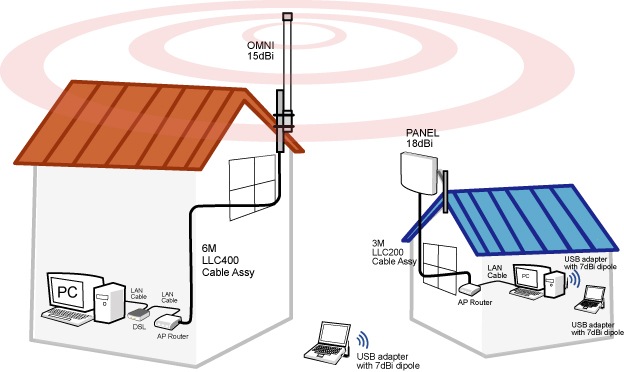
Но для более серьезных расстояний и более стабильной работы рекомендуется использовать специальные точки доступа wifi, предназначенные именно для построения подобных беспроводных мостов. Они уже оснащены мощной направленной антенной и заточены под работу в связке между друг другом. Лидером на рынке по производству подобного оборудования является фирма Ubiquiti. Моделей различного ценового диапазона и характеристик производительности множество.
WiFi точки доступа и другое оборудование
Рассмотрим некоторые из них по дальности действия. Если вы планируете создать wifi мост на расстояние не более 3 км в прямой видимости, то подойдут модели Ubiquiti NanoStation Loco M2, NanoStation Loco M5, NanoStation M2 — по возрастанию дальности их действия.
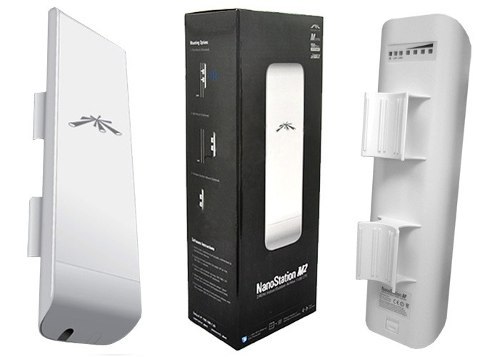
Следующие WiFi точки доступа уже бьют до 10 км — Ubiquiti NanoStation M5, NanoBridge M5 22dBi, NanoBridge M5 25dBi. Последние 2 с более усиленными антеннами.
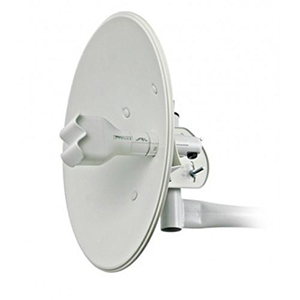
Дистанцию в 20 км помогут преодолеть модели PowerBridge M3 и PowerBridge M5 со встроенными мощными узконаправленными антеннами.
И наконец, максимальное расстояние до 30-50 км вы покроете при помощи моделей Ubiquiti Rocket M2, Rocket M5, Rocket M5 GPS (с синхронизацией координат). Также для более стабильного приема их можно еще больше усилить антеннами — так, для точки Rocket M2, работающей на частоте 2.4 ГГц, идеально подходит RocketDish 2G-24, для Rocket M3 — Rocket Dish 3G, а для Rocket M5 — RocketDish 5G-30.
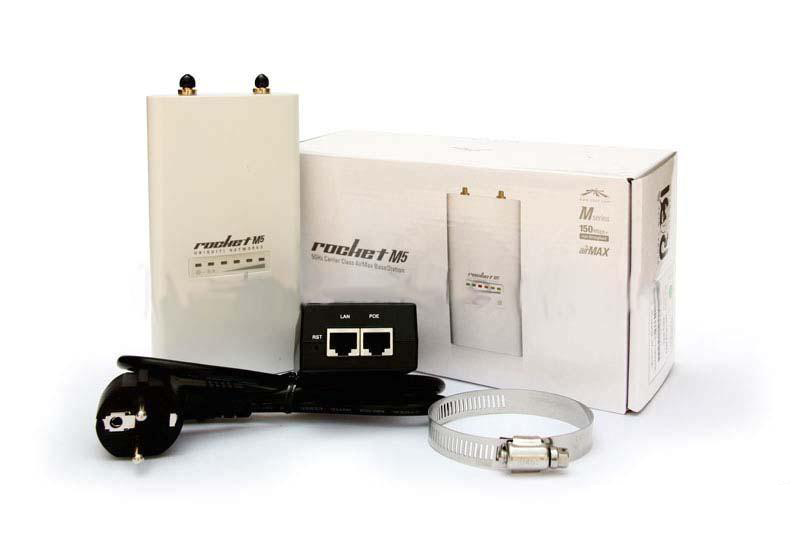
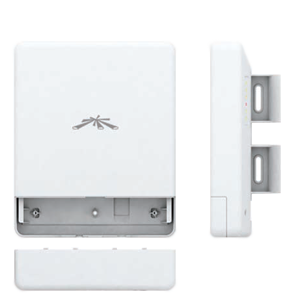
Если прямой видимости нет, то на расстояние до 5 км вам поможет модель NanoStation Loco M900. В отличие от большинства точек доступа, работающих на частоте 2.5 ГГц, в этом оборудовании частотный диапазон 900МГц, что помогает радиоволнам лучше огибать препятствия.
Кроме самих точек при уличной установке понадобятся еще некоторые устройства — это так называемая Грозозащита, которая защищает устройства, работающие по технологии PoE (то есть получающие питание через сетевой кабель) от опасных напряжений, которые могут возникнуть из-за атмосферных явлений.
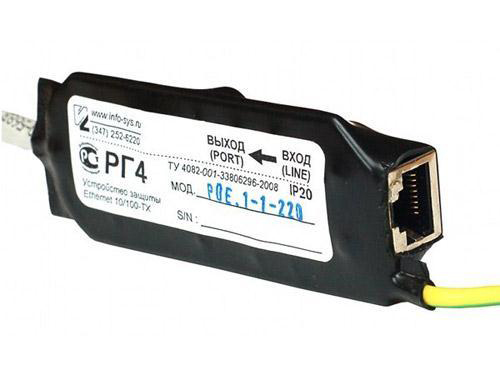
Подведем небольшой итог — для создания моста понадобится 2 настроенных локальных сети, 2 внешних точки доступа с антеннами и 2 грозозащиты. Если вы сомневаетесь, что именно приобретать, то просто погуглите и найдите интернет-магазины, которые продает данное оборудование. В большинстве случаев на них есть удобный мастер подборки моделей или имеются готовые собранные комплекты, которые вам останется только приобрести и настроить.
Приведу характеристики серий точек доступа с сайта Ubiquity:
Точки доступа серии NanoStation M и NanoStation Loco M прекрасно подойдут в качестве клиентских устройств, для приема сигнала с базовой станции; в качестве раздающей антенны в указанном направлении; в качестве мостового соединения, там где видимость между объектами ограничена, за счет MIMO 2×2 антенны.
Точки доступа серии Bullet не комплектуются встроенными антеннами и поэтому являются универсальными. Через разъем N-типа можно сконфигурировать панельную, направленную или антенну круговой направленности соответствующего диапазона. В основном применяется для построения мостов и для раздачи сигнала в круговом направлении.
Точки доступа серии Rocket предназначены для построения соединений точка-многоточка провайдерского класса и для магистралей более 40 км благодаря совместному использованию с фирменными антеннами AirMax Sector, Dish и Omni. Основным достоинством точек является мощность, производительность и поддержка режима MIMO 2X2.
Точки доступа серии AirGrid, NanoBridge и PowerBridge комплектуются встроенными узконаправленными антеннами и в основном предназначены для построения мостовых соединений. Антенны отличаются друг от друга производительностью, мощностью, форм фактором и предназначением.
Обзор модели Ubiquiti NanoStation M5
Настройка моста Wi-Fi
После того, как вы определились с расстоянием и выбрали комплект устройств самое время приступить к настройке моста. Я буду показывать на примере точки доступа wifi среднего диапазона Ubiquiti NanoStation M5, которая работает на 5 км и поддерживает до 40 рабочих станций.
Настройка первой точки в режиме Access Point
Подключаем точку к грозозащите, а ее к PoE адаптеру (устройству, позволяющему подавать электропитание через LAN разъем), который в свою очередь через сетевой адаптер подключен к электросети. Также в PoE адаптер в разъем LAN вставляем патчкорд, идущий также от LAN маршрутизатора, к которому подключен интернет.
После этого заходим в браузере по адресу https://192.168.1.20 (он указан на корпусе или упаковке), авторизуемся, используя логин/пароль «ubnt» и попадаем на главную страницу админки, на которой отображаются общие данные и состояние сети.

Нам нужна вкладка WireLess, в которой мы настроим все, что нужно для работы. Здесь есть уже знакомые пункты, такие как как SSID, и Security (тип шифрования, логин и пароль для подключения) — повторяться не буду, как это настроить подробно описано в самой первой статье про беспроводное подключение.
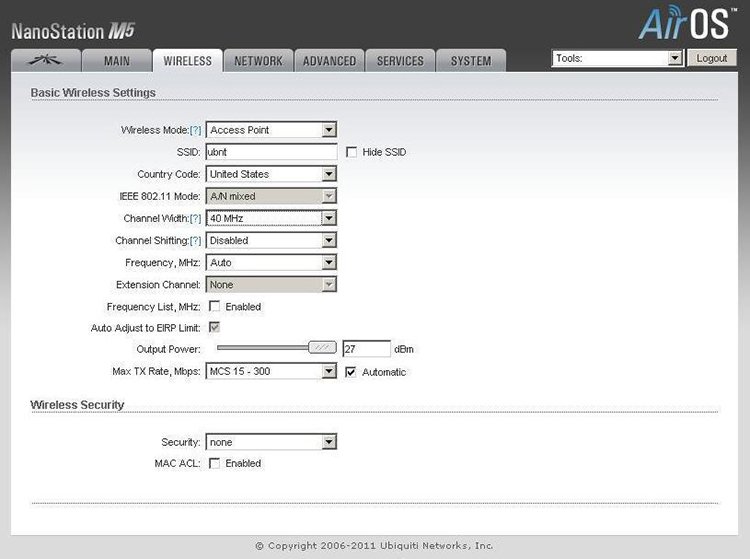
Сейчас же остановлюсь на новых основных параметрах.
Wireless Mode — роль данного устройства — Access Point (точка) или Station (клиент). Одной, основной точке доступа мы задаем режим AP, второй, клиентской — Station. Также имеется режим WDS, который позволяет объединять несколько устройств в сеть, но сейчас нам это не нужно.
Channel Width — ширина канала. От значения в этом поле зависит ширина пропускаемости канала: 40 МГц до 300 Мбит/с, 20 МГц до 130 Мбит/с, 10 МГц до 65 Мбит/с, 5 МГц до 32 Мбит/с.
Frequency — частота канала. Обязательно указывайте определенное число, которое отличается от соседского вайфая.
Output Power — мощность передатчика. Выставляйте на максимум.
Max Data Rate позволяет задать определенную скорость передачи информации или выбрать автоматический режим.
Остальное можно оставить как есть.
Настраиваем все эти параметры и переходим к другой точке доступа.
Настройка второй точки в режиме Station
Так же, как и в первом случае, после всех процедур подключения к электричеству и локалке идем по ее IP (такому же, как у первой), после чего его необходимо поменять, так как такой адрес уже есть у первой точки. Для этого идем во вкладку «Network» и меняем на 192.168.1.21.

Сохраняем настройки нажатием кнопки «Change > Apply», ждем перезагрузки и теперь заходим еще раз в админку, но уже по новому, измененному адресу.
Переходим во вкладку «Wireless» и, как я уже говорил, изменяем режим ее работы на «Station».
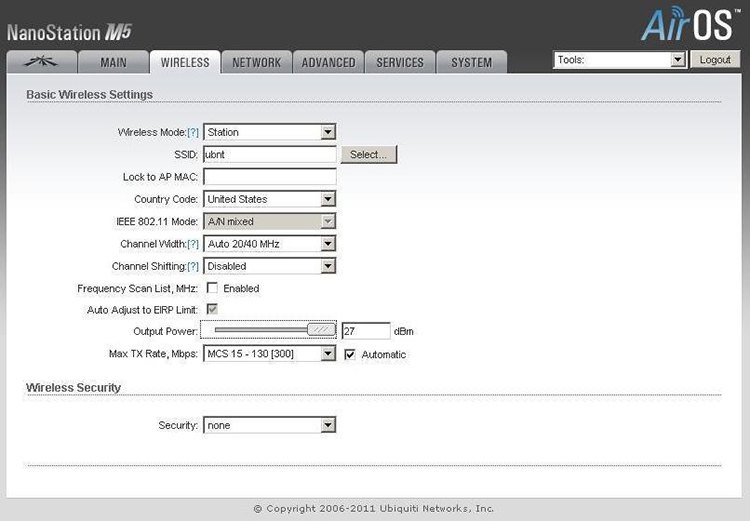
В пункте «SSID» нажимаем на кнопку «Select» и в открывшемся окне — кнопку «Scan». Устройство должно обнаружить первую, уже настроенную, точку доступа.
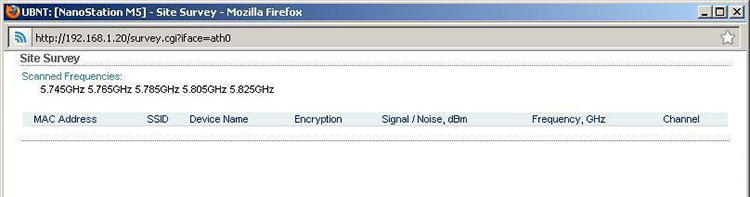
Ставим флажок напротив нашей точки, копируем ее MAC адрес и вставляем в поле Lock to AP MAC. Нажимаем «Change > Apply» для сохранения изменений.
Наконец, последний шаг — переходим во вкладку «Advanced» и в строке «Distance» указываем расстояние до первой wifi точки доступа. Остальное оставляем по умолчанию и опять все сохраняем.
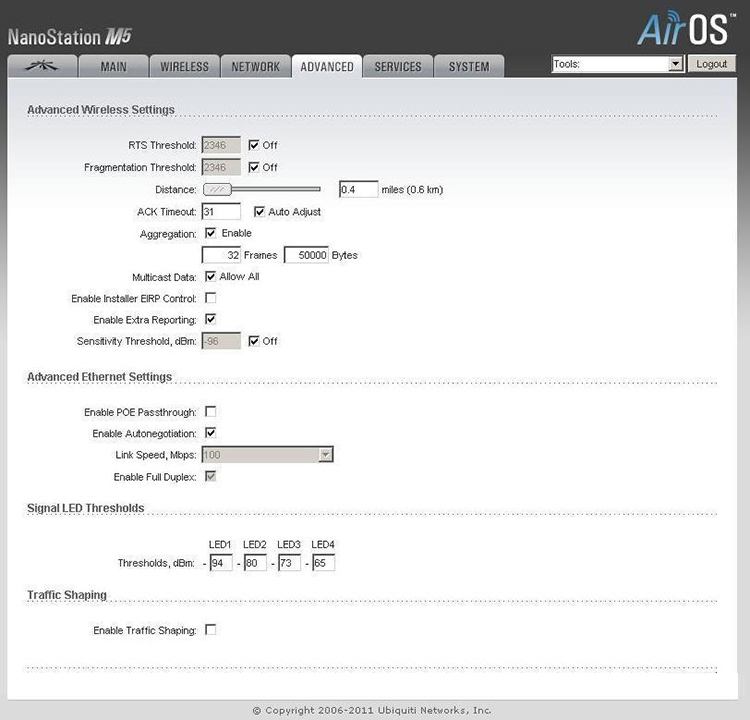
Вот и все — беспроводной wifi мост, построенный при помощи двух точек доступа wifi готов. В заключение привожу наглядные видеоролики, иллюстрирующие все описанное выше. Удачи!
Як налаштувати роутер як репітер за 6 кроків + вирішення можливих проблем
Якщо під рукою є парочка робочих мережевих девайсів, то можна перетворити один з них на повторювач, додавши цим потужності сигналу. Для Цього знадобиться ці два АПАРАТИ один з одним з’єднати за допомогою моста. Керівництво розповідає, як саме діяти.
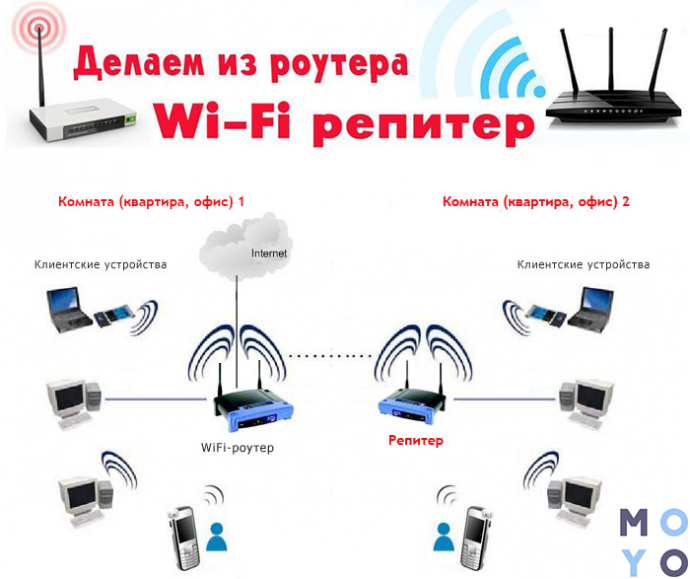
Як налаштувати бездротовий міст (WDS) між двома Wi-Fi роутерами?
У розділі розглядається лише підготовка, інші частини керівництва розкривають все подробиці.
Примітка: налаштування девайсів різних брендів не відрізняється. Різниця лише в інтерфейсі меню. Розібратися можна інтуїтивно.
Перш ніж приступити до зміни параметрів, варто розібратися, що таке міст між цими мережевими апаратами, і як він працює. Мережевий міст – це зв’язка двох пристроїв. Головний роутер, підключений до мережі, посилає сигнал на додатковий девайс, який просто повинен бути підключений до джерела живлення. У свою чергу додатковий апарат роздає окрему мережу – працює як репітер. Завдяки цьому зона покриття та сила сигналу збільшуються.
Важливо: уникнути конфлікту маршрутизаторів, слід створювати міст між апаратами однієї марки.
Як створити міст між wi-fi девайсами? Спочатку потрібно потрапити на сторінку налаштувань провідного апарату:
1. Визначити айпі адресу, яка прописується в пошуковому рядку будь-якого браузера і відкриває сторінку параметрів девайса. У випадку з TP-Link це – 192.168.0.1 або 192.168.1.1.
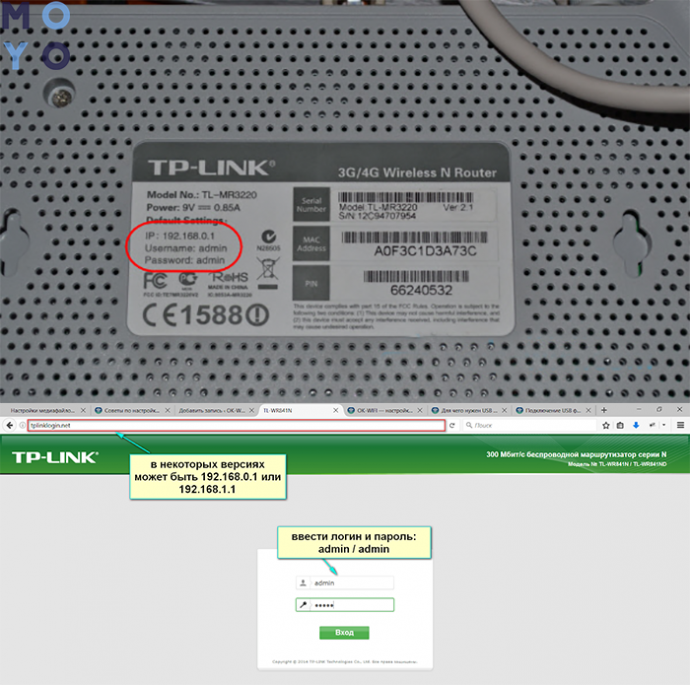
Рада: у користувача модель іншої марки, можна подивитися дані в інструкції або на наклейці (зазвичай вона є на нижній частині корпусу).
2. Система вимагатиме залогініться: на нових пристроях необхідно вводити admin в обидва поля. Ці дані задані за умовчанням, але їх можна змінити.
У цьому підготовчий етап завершено.
Налаштування головного роутера
Після того, як користувач отримав можливість змінювати параметри маршрутизатора , йому знадобиться:
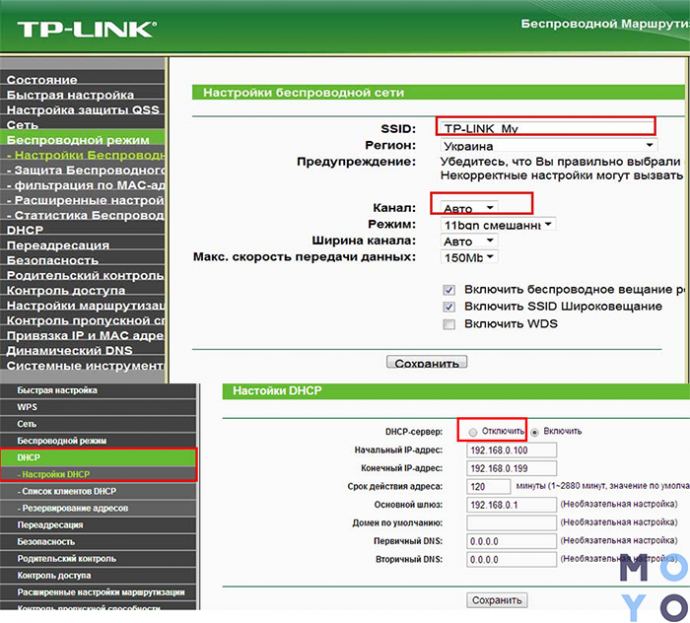
- Зайти до розділу з налаштуваннями з’єднання бездротового типу.
- Змінити ім’я мережі та канал. Це необхідно для зручності подальшої зміни параметрів.
Важливо: запам’ятати число, яке користувач призначив каналу. Значення цього параметра має бути ідентичним у маршрутизаторів.
- Зберегти зміни.
Якщо йдеться про вже налаштований основний роутер, то на цьому Усе. У випадку, якщо основний девайс до цього не був підключений до мережі, його також необхідно налаштувати: ввести тип підключення, айпі, а також маску підмережі. Все це можна дізнатися у провайдера.
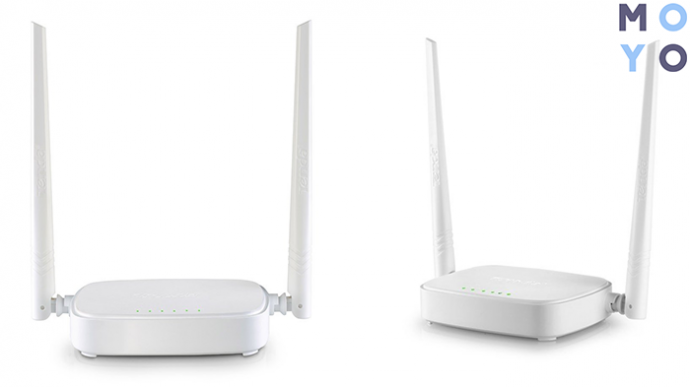
Цікаво: у недорого N301 є спеціальна клавіша WPS на корпусі. ЗА її допомогою користувач може за секунду запустити захист Wi-Fi.
Налаштування роутера «Репітера»
Насамперед потрібно підключитися до девайсу, який працюватиме в режимі ретранслятора – повторювача. Для цього знадобиться увійти до браузера і набрати в пошуковому рядку IP апарату.
Коли користувач опиниться на сторінці налаштувань, йому знадобиться:
- Залогініться. Якщо дані були змінені користувачем, то відповідно необхідно прописати особисте ім’я та пароль, якщо ж немає – все робиться так само, як описано вище.
- Зайти в» DHCP» і вимкнути опцію. Це необхідно, щоб мережні налаштування роздавало лише один пристрій.
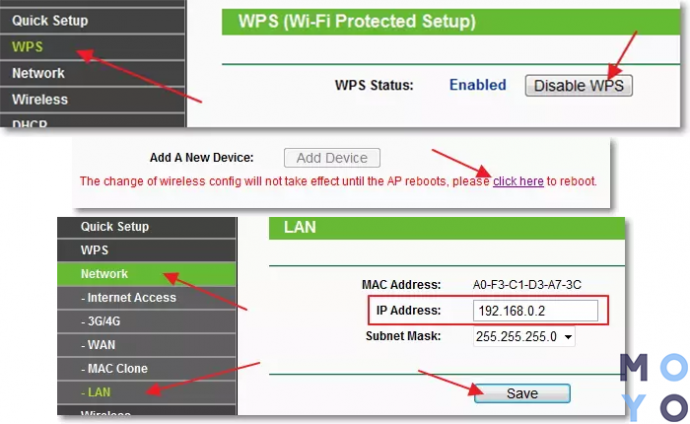
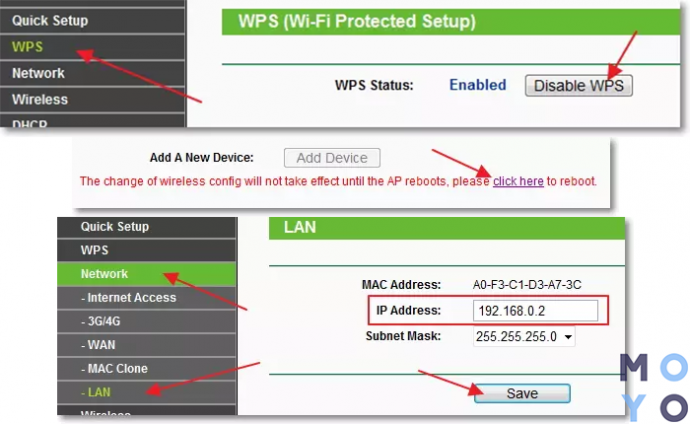
Відключаємо WPS
Щоб це зробити, користувачеві необхідно знайти в меню однойменну вкладку і просто поставити галочку на кнопці «Вимкнути». Перезавантаження девайса потрібне для збереження всіх дій. Після цього потрібно натиснути «Click Here» у меню, яке запуститься автоматично.
Цікаво: – передовий вай-фай стандарт. Такі роутери працюють
Змінюємо IP-адресу роутера
Змінити айпі апарату нескладно: для цього потрібно всього 5 кроків. Вони описані у таблиці.
Рада: великого будинку чи офісу краще вибирати швидкісні моделі. Наприклад, є варіанти, які здатні передавати wi-fi понад 5 гігабіт даних. ARCHER-C5400X — саме такий.
Налаштування бездротового мосту (WDS)
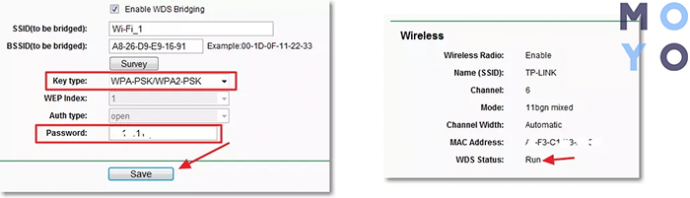
У тому, щоб увімкнути міст, немає нічого складного. Таблиця показує, що треба зробити.
Цікаво: з RT-AC86U другий роутер як репітер не доведеться. Модель підтримує AiMesh – технологію, за допомогою якої можна швидко об’єднати всі апарати марки в єдину потужну мережу.
Рядки SSID і BSSID заповнювати не треба: там все автоматично пропишеться. Якщо мережа провідного апарату запаролена, слід знайти Key type і позначити, яке використовується шифрування. Зрозуміло, у відповідний рядок потрібно вписати дані для входу.
Перевірити, чи вдалося зробити міст між апаратами, можна так: якщо статус WDS показує Run – все налагоджено.
Можливі проблеми при налаштуванні бездротового мосту (WDS)
Про те, що виникли складнощі, можна дізнатися з довгого процесу сканування: у рядку стану замість напису Run користувач бачить» scan . «.
Причини, з яких налаштувати міст не вдалося, можуть бути різними. Найпоширеніша — неправильно вказаний варіант шифрування або пароль до головного апарату. Можливо, що користувач забув відключити DHCP. У цих випадках потрібно просто повторити налаштування за інструкцією.
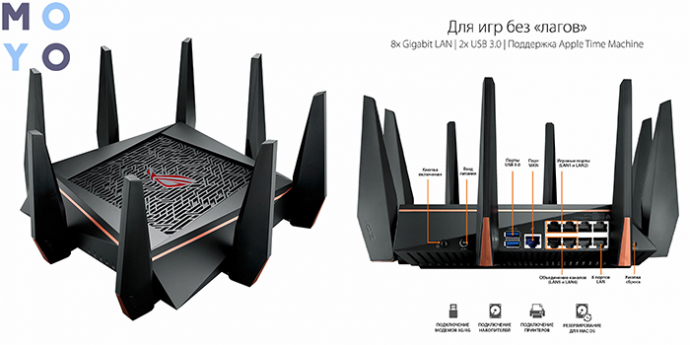
Рекомендація: якщо у роутера є USB, до нього можна підключати БФП та керувати друкованою технікою віддалено. Також можна підключити зовнішній накопичувач, щоб всі підключені до мережі пристрої змогли відкривати ці файли. У потужного Ethernet GT-AC5300 2 таких порту.
Можливий конфлікт каналів. Як правило, він виникає при використанні апаратів різних виробників. Рішення — поекспериментувати із позначками каналу, вводячи у полі різні цифри.
Якщо в меню маршрутизатора користувач бачить Wireless – Wireless Bridge, то під час налаштування провідного пристрою необхідно ввести MAC другорядного, а в параметрах другорядного – основного. Також слід перевірити стан фільтрації по MACам: функція не повинна бути активна на головному апараті.
Як видно, «прокласти» міст між ДВОМА мережевими апаратами нескладно. Якщо не відволікатися, на все піде максимум півгодини. Важливо лише чітко дотримуватися цього посібника, щоб уникнути неполадок і не переналаштовувати все наново.