Как получить доступ к буферу обмена в Windows 10?
Буфер обмена — одна из наиболее известных функций Windows 10.
Копирование или вырезание текста или изображений из одного приложения и вставка их в другое приложение является основной задачей функции буфера обмена.
Это то, что часто делают большинство пользователей ПК.
Если вы раньше не слышали о буфере обмена Windows, вам будет нелегко получить доступ к буферу обмена в Windows.
Буфер обмена Windows предназначен не только для текста, но и для хранения изображений.
Помимо этого буфер обмена может запомнить более одного элемента — до 25 элементов.
Кроме того, вы можете синхронизировать историю буфера обмена через облако, чтобы сделать ее доступной на нескольких устройствах.
В сегодняшнем практическом руководстве я объясню, как включить буфер обмена в Windows и как получить доступ к буферу обмена в Windows 10.
Как включить буфер обмена в Windows 10?
Чтобы воспользоваться функцией буфера обмена Windows 10, сначала необходимо ее включить.
Функции буфера обмена можно включить либо с помощью настроек Windows, либо с помощью ярлыка, о котором мы поговорим ниже.
Включаем буфер обмена с помощью настроек Windows
Чтобы включить буфер обмена на компьютере с Windows, вам необходимо выполнить следующие действия.
1. Перейдите к настройкам на вашем компьютере с Windows, нажав кнопку «Windows+I» на клавиатуре.
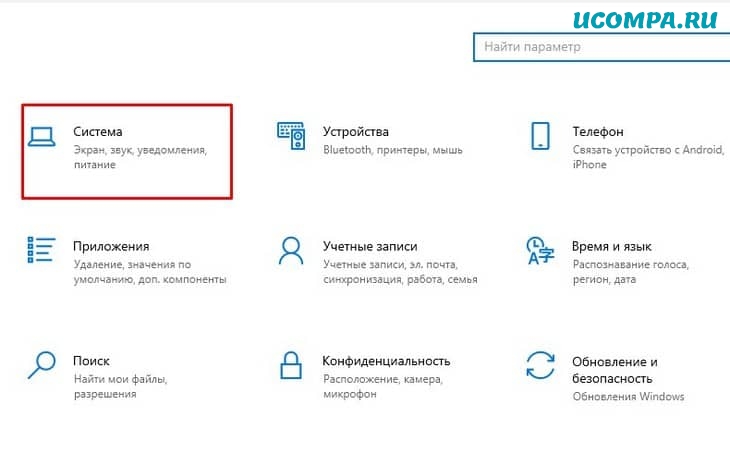
2. На экране настроек Windows щелкните вкладку «Система».
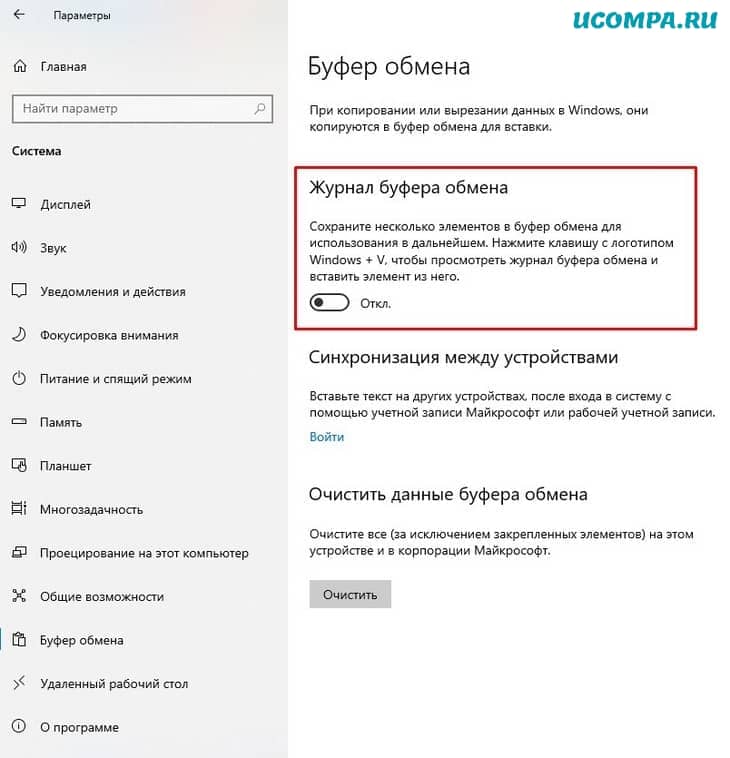
3. После этого щелкните параметр «Буфера обмена», а затем включите «Журнал буфера обмена».
Включение буфера обмена с помощью ярлыка
Это еще один эффективный метод, который можно использовать для включения истории буфера обмена.
1. Одновременно нажмите клавиши «Windows+V» на клавиатуре компьютера.
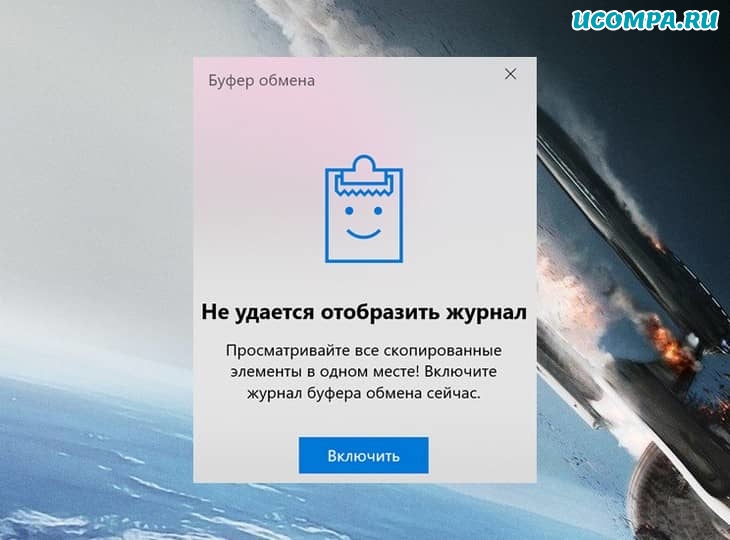
2. Это приведет вас к всплывающему окну сообщения, в котором вам нужно нажать кнопку «Включить».
3. После того, как вы закончите с описанным выше, вы сможете ощутить преимущества функции буфера обмена.
Как получить доступ к буферу обмена в Windows 10?
Получить доступ к буферу обмена в Windows несложно, это можно легко сделать, нажав «Windows+V» на клавиатуре.
Однако, если вы хотите скопировать и вставить контент из одного приложения в другое, вам необходимо приложить дополнительные усилия.
Внимательно читайте далее, чтобы узнать, как это можно сделать.
Просто выберите текст или изображения, которые вы хотите скопировать.
После того, как выбор сделан, вы можете либо нажать «Ctrl+C», либо щелкнуть правой кнопкой мыши по выделению и нажать кнопку «Копировать».
Теперь пора открыть документ, в который вы хотите вставить скопированный контент.
Нажмите кнопки «Windows+V», чтобы получить доступ к истории буфера обмена.
Здесь вы увидите список содержимого, которое вы недавно скопировали, выберите содержимое, которое вы хотите вставить.
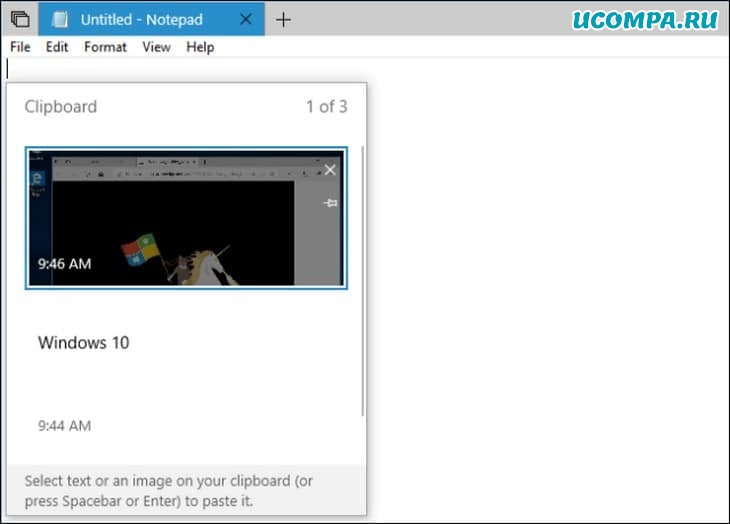
Последний шаг: доступ к буферу обмена в Windows
Кажется, что функции буфера обмена достаточно, чтобы поднять ваш опыт копирования и вставки на новый уровень.
Если вы решили воспользоваться буфером обмена, вам следует знать о потенциальных угрозах, связанных с ним.
Например, если вы участвуете в копировании и вставке конфиденциальной информации, такой как данные кредитной карты, пароли и т. д., любой, кто обращается к вашему компьютеру, может получить доступ к информации, хранящейся в буфере обмена, поскольку она обеспечивает минимальную безопасность или ее отсутствие.
Как восстановить буфер обмена windows 10
Когда вы копируете содержимое на компьютере, оно автоматически копируется в буфер обмена, чтобы его можно было вкопировать. Вы можете вклеить несколько элементов из истории буфера обмена, а также закрепить элементы, которые вы часто используете, и синхронизировать историю буфера обмена с облаком.
Ниже приведены ответы на некоторые вопросы, связанные с буфером обмена.
Чтобы включить буфер обмена в первый раз, выберите Windows клавишу с логотипом + V , а затем выберите Включить.
Чтобы синхронизировать элементы буфера обмена с компьютером, необходимо убедиться в том, что функция синхронизации есть.
Выберите Начните > Параметры > система > буфер обмена .
Установите для перенастройки Синхронизация на разных устройствах вкл..
На устройстве и в облаке можно быстро очистить все элементы, кроме закрепленных.
Выберите Начните > Параметры > система > буфер обмена .
В области Очистка буфера обмена выберитеочистить.
Вы также можете очистить историю буфера обмена устройств, выбрав Windows клавишу с логотипом + V, а затем — параметр Очистить все в верхней части.
Вы можете очистить любой элемент в буфере обмена.
ВыберитеWindows клавиши с логотипом + V .
Рядом с вопросом выберите Дополнительные (. ) и удалить.
Устранение неполадок, связанных с буфером обмена
Убедитесь, что вы включили историю буфера обмена. Чтобы включить буфер обмена в первый раз, нажмите клавишу с логотипом Windows + V и щелкните Включить.
При каждом перезапуске компьютера очищается история буфера обмена за исключением закрепленных элементов.
Вы можете сделать так, чтобы скопированные элементы автоматически синхронизировались с другими устройствами.
Примечание: Функция синхронизации связана с вашей учетной записью Майкрософт или вашей учетной записью, поэтому не забудьте использовать одинаковые данные для входа на всех устройствах.
Выберите Начните > Параметры > система > буфер обмена .
В разделе Синхронизация на разных устройствах установите для перенастройки вкл..
Выберите Автоматически синхронизировать текст, который я копую.
Примечание: Параметр Синхронизировать текст, который копируются вручную,означает, что вам потребуется открыть историю буфера обмена (Windows клавиша с логотипом + V) и вручную нажать кнопку синхронизации в элементе буфера обмена. Затем текст будет добавлен в облако и синхронизирован с другими устройствами.
Размеры элементов не должны превышать 4 МБ. Поддерживаются текст, HTML и растровые изображения.
Журнал буфера обмена рассчитан не более чем на 25 скопированных записей. Система автоматически удаляет старые элементы(если они не закреплены), чтобы освободить место для новых.
Использование буфера обмена
Когда вы копируете содержимое на компьютере, оно автоматически копируется в буфер обмена, чтобы его можно было вкопировать. Вы не только можете врезать несколько элементов из истории буфера обмена, но также закрепить элементы, которые вы часто используете, и синхронизировать историю буфера обмена с облаком.
Ниже приведены ответы на некоторые вопросы, связанные с буфером обмена.
Чтобы включить буфер обмена в первый раз, выберите Windows клавишу с логотипом + V , а затем выберите Включить.
Чтобы синхронизировать элементы буфера обмена с компьютером, необходимо убедиться в том, что функция синхронизации есть.
Выберите Начните > Параметры > система > буфер обмена .
В области Синхронизация между устройствами установите для перегона вкл. .
На устройстве и в облаке можно быстро очистить все элементы, кроме закрепленных.
Выберите Начните > Параметры > система > буфер обмена .
В области Очистка буфера обмена выберитеочистить.
Вы также можете очистить историю буфера обмена устройств, выбрав Windows клавиши с логотипом + V,значок . и затем нажимая кнопку Очистить все.
Вы можете очистить любой элемент в буфере обмена.
ВыберитеWindows клавиши с логотипом + V .
Рядом с вопросом выберите значок . и выберите удалить.
Синхронизация журнала буфера обмена с телефоном еще недоступна, но скоро она будет реализована.
Устранение неполадок, связанных с буфером обмена
Убедитесь, что вы включили историю буфера обмена. Чтобы включить буфер обмена в первый раз, нажмите клавишу с логотипом Windows + V и щелкните Включить.
После перезапуска компьютера все элементы в журнале буфера обмена за исключением закрепленных элементов будут удалены.
Чтобы можно было синхронизировать элементы в буфере обмена на устройствах с Windows 10, необходимо последнее обновление Windows 10. Дополнительные сведения об обновлении см. в статье Центр обновления Windows: вопросы и ответы.
Вы можете сделать так, чтобы скопированные элементы автоматически синхронизировались с другими устройствами.
Примечание: Функция синхронизации связана с вашей учетной записью Майкрософт или вашей учетной записью, поэтому не забудьте использовать одинаковые данные для входа на всех устройствах.
Выберите Начните > Параметры > система > буфер обмена .
В разделе Синхронизировать между устройствами установите для перегона вкл. .
Размеры элементов не должны превышать 4 МБ. Поддерживаются текст, HTML и растровые изображения.
Журнал буфера обмена рассчитан не более чем на 25 скопированных записей. Система автоматически удаляет старые элементы(если они не закреплены), чтобы освободить место для новых.


Нужна дополнительная помощь?
Нужны дополнительные параметры?
Изучите преимущества подписки, просмотрите учебные курсы, узнайте, как защитить свое устройство и т. д.




В сообществах можно задавать вопросы и отвечать на них, отправлять отзывы и консультироваться с экспертами разных профилей.

Найдите решения распространенных проблем или получите помощь от агента поддержки.
Почему не работает буфер обмена в Windows 10
Если вы не можете скопировать текст с сайта, потому что он не выделяется или не помещается в буфер обмена, читайте статью по ссылке ниже. Она подойдет тем пользователям, у кого в Windows проблем с буфером обмена нет, просто не удается скопировать текст с конкретной интернет-страницы.
Подробнее: Копирование защищенного текста на сайтах
Способ 1: Сброс процесса rdpclip.exe
Для начала попробуйте сбросить процесс rdpclip.exe, отвечающий за буфер обмена удаленного рабочего стола, который позволяет удаленному ПК и локальному хосту использовать инструмент совместно.
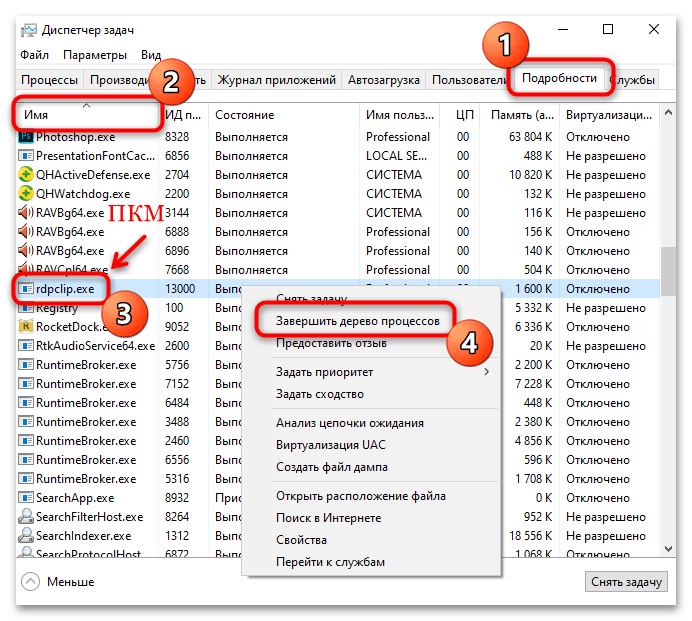
- Откройте «Диспетчер задач», используя сочетание клавиш «Ctrl + Shift + Esc». Перейдите на вкладку «Подробности» и в списке процессов найдите «rdpclip.exe». При необходимости можно упорядочить названия по алфавиту, нажав на строку «Имя». Щелкните правой кнопкой мыши по названию процесса и выберите пункт «Завершить дерево процессов»
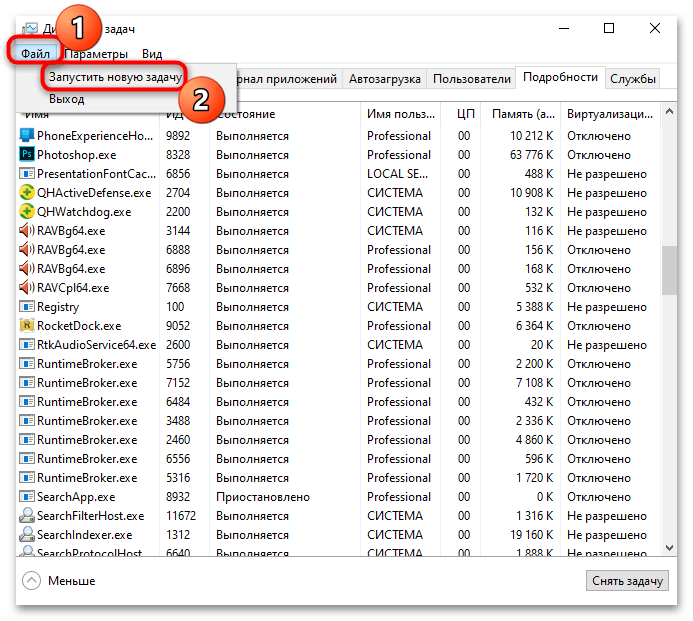
- После чего потребуется вновь запустить средство. Нажмите на вкладку «Файл» и выберите опцию «Запустить новую задачу».
Способ 2: Перезапуск «Проводника»
Прежде чем перезапускать «Проводник» Windows, завершите все процессы и сохраните всю работу, поскольку выполнение этого способа закроет все окна и приложения.
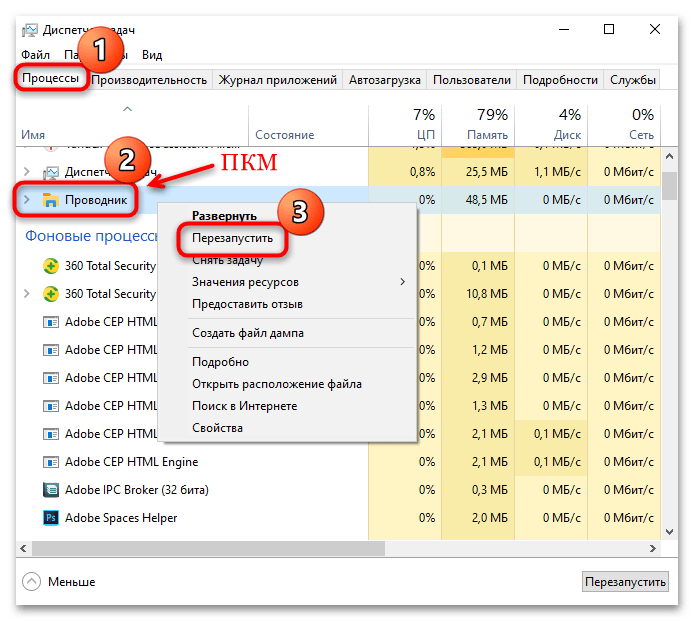
Чтобы перезагрузить «Проводник», можно воспользоваться функциями «Диспетчера задач». На вкладке «Процессы» найдите его и щелкните правой кнопкой мыши по названию. Из контекстного меню выберите пункт «Перезапустить».
Способ 3: Очистка истории буфера обмена
Исправить ошибку, из-за которой не работает функция копирования и вставки в Windows 10, может помочь очистка истории файлов кеша и буфера обмена:

-
Вызовите системный инструмент «Командная строка» с расширенными правами. Для этого через поиск в «Пуске» введите нужный запрос, затем выберите пункт «Запуск от имени администратора».
После выполнения операции проверьте, работает ли буфер обмена. Если очистка мусорных данных не помогла, переходите к следующим рекомендациям.
Способ 4: Средство устранения неполадок
Когда буфер обмена не работает при использовании специальных сочетаний клавиш на клавиатуре, то программные ошибки в работе оборудования идентифицируются с помощью штатного средства для устранения неполадок:
-
Запустите приложение «Параметры», щелкнув по иконке Windows на нижней рабочей панели и выбрав нужный пункт в виде шестеренки.
Если есть программные или аппаратные проблемы с клавиатурой, то после анализа работы оборудования отобразятся варианты решения ошибок.
Способ 5: Редактирование реестра
Исправление работы буфера обмена доступно через встроенный инструмент Windows – «Редактор реестра»:
-
Вызовите «Редактор реестра» от имени администратора, введя соответствующий запрос в строке поиска.
После внесения правок через «Редактор реестра» лучше перезагрузить компьютер, затем проверить, заработал ли буфер обмена.
Способ 6: Отключение приложений для оптимизации ОЗУ
Приложения, которые оптимизируют работу оперативной памяти, могут блокировать работу буфера обмена для улучшения производительности системы, поскольку все скопированные данные временно хранятся в ОЗУ, что нагружает компонент. Если на ПК установлены и используются такие программы, то попробуйте их на время отключить и проверить, заработала ли функция копирования/вставки.

Метод деактивации зависит от установленного софта. Некоторые из них отключаются с помощью нажатия правой кнопкой мыши по иконке в трее и выбора соответствующего пункта. Также можно использовать «Диспетчер задач»: запустить его и на вкладке «Процессы» отыскать приложение, оптимизирующее ОЗУ, затем выделить его название левой кнопкой мыши и выбрать кнопку «Снять задачу».
Способ 7: Удаление вирусов
Сканирование системы на наличие вирусного ПО и удаление вредоносных утилит могут помочь убрать некоторые ошибки в работе ОС. Вирусы действуют по-разному, поэтому они могут коснуться и встроенных средств, включая буфер обмена Windows 10.
Проверьте систему на наличие вредоносного ПО вручную. Сделать это можно с помощью портативных средств, которые не требуют установки, а также полноценных антивирусных программных пакетов. Кроме того, в ОС предусмотрен свой инструмент для обеспечения безопасности. В нашем отдельном материале описаны способы проверки компьютера с Windows 10 и методы удаления опасного софта.
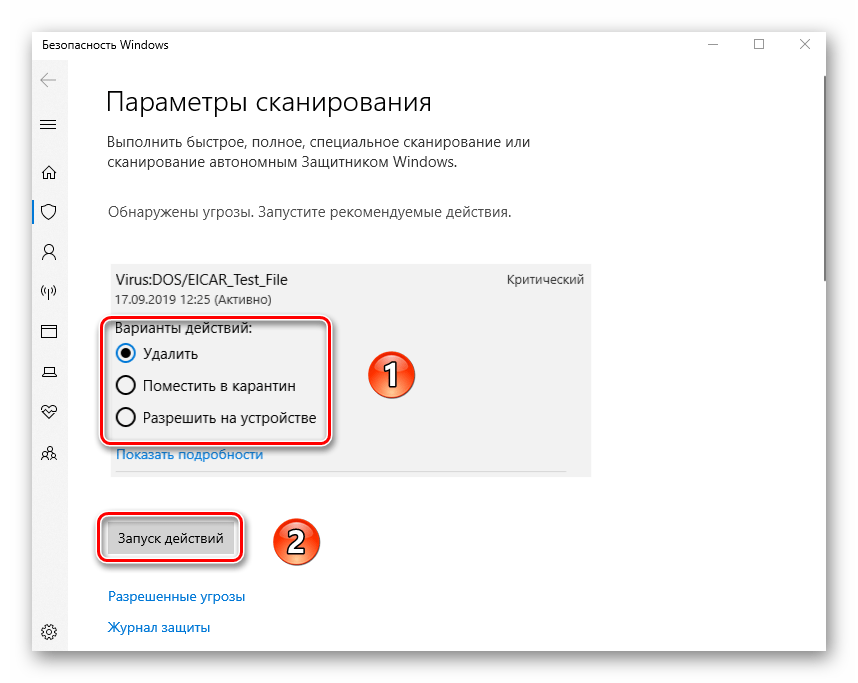
Подробнее: Удаление вируса с компьютера под управлением Windows 10
Буфер обмена не работает в Windows 10 или 11 – как исправить проблему
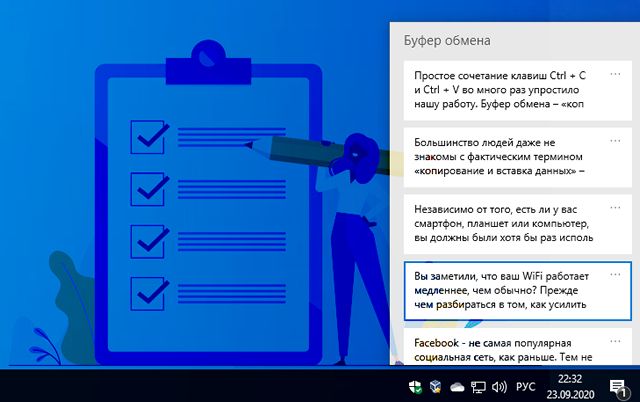
Буфер обмена – центральная часть любой экосистемы, будь то телефон или компьютер. Он работает в фоновом режиме и следит за тем, чтобы все ваши копирования и вставки работали должным образом. С появлением облачного буфера обмена Windows эта встроенная функция получила столь необходимый импульс для развития.
Теперь вы можете не только синхронизировать скопированный текст с подключенными устройствами, но и использовать функции отличного менеджера буфера обмена.
Это означает, что буфер обмена теперь может хранить кучу скопированного текста. И само собой разумеется, что это устраняет проблемы, связанные с обычными заданиями копирования и вставки, когда вы можете легко потерять скопированный фрагмент текста, если ваша система внезапно перезагрузится. Или, что ещё хуже, если вы по ошибке скопируете другой фрагмент (или изображение).
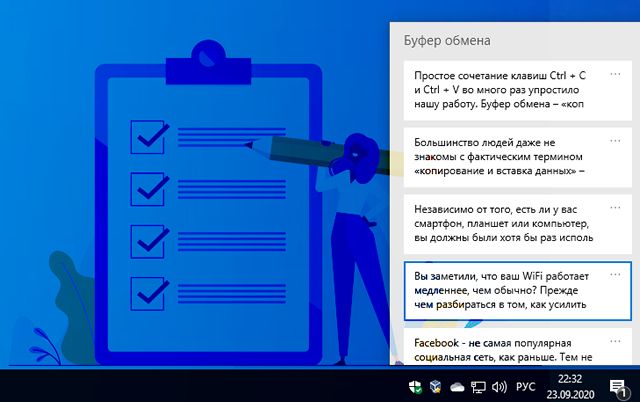
Но, в некоторых случаях, как я недавно обнаружил, функция облачного буфера обмена Windows 10 работает не так, как ожидалось. Иногда буфер обмена просто отказывается отображаться, когда это необходимо. Или буфер обмена отказывается синхронизироваться с подключенными устройствами.
К счастью, это то, что вы не можете исправить. Если ваш менеджер буфера обмена Windows 10 или 11 не работает должным образом, вот несколько советов, которым вы можете следовать.
Активируйте историю буфера обмена
Я знаю, возможно, вы уже это проверили. Но опять же, не помешает сделать вторую проверку. Чтобы проверить, включена ли история буфера обмена, перейдите в «Параметры» → «Система» и нажмите «Буфер обмена» в левом меню.
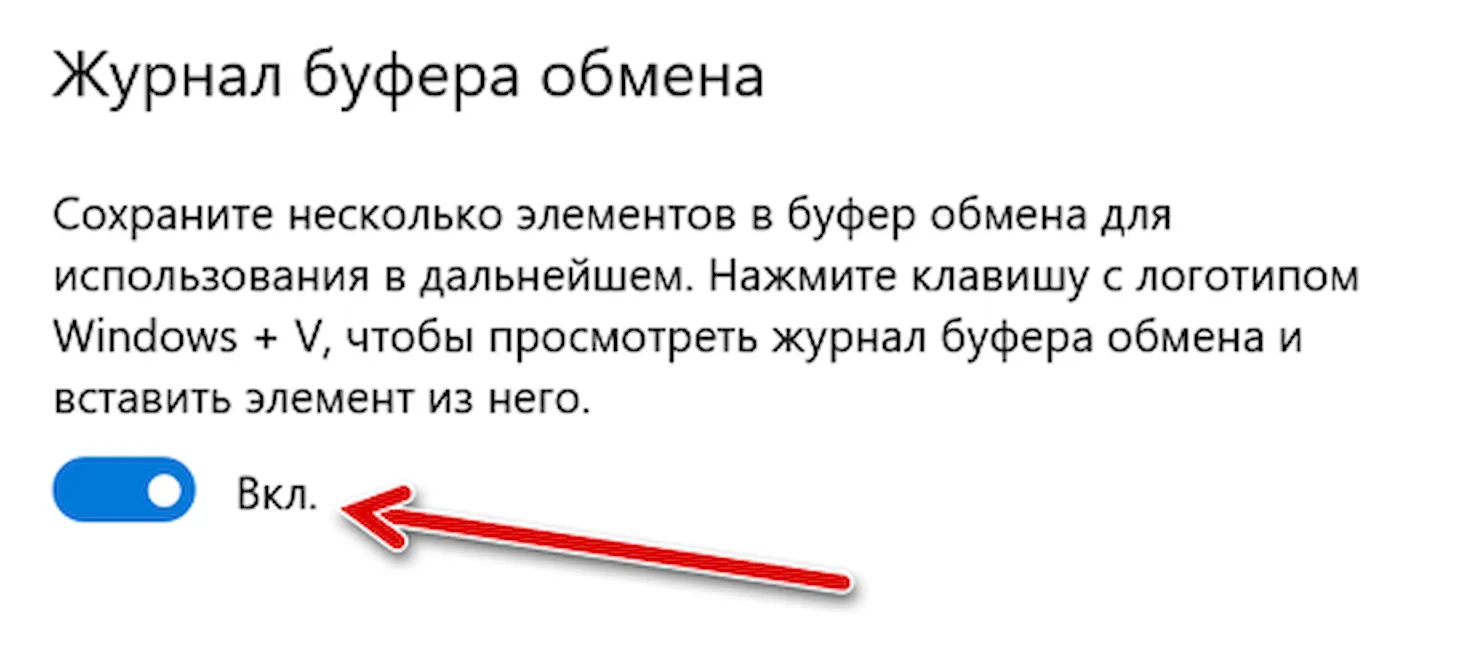
Если кнопка истории буфера обмена отключена, включите её. Обратите внимание, что когда этот параметр отключен, ваша система сможет вставить в буфер обмена только самый последний элемент, и вы не сможете получить доступ к истории буфера обмена.
После включения запустите тест, нажав сочетание клавиш Win + V . Если на вашем устройстве просто проблема с неработающей историей буфера обмена, эта простая настройка должна всё исправить.
Важно также убедиться, что функция синхронизации включена. Иначе включите её вручную. Для этого вы должны войти в систему под своей учетной записью Microsoft. Если вы этого не сделали, нажмите на опцию «Войти» и добавьте свою учетную запись.
Взгляните на групповую политику
Ещё одна распространенная проблема с облачным буфером обмена – это функция синхронизации . В идеале, если вы используете одну и ту же учетную запись на двух устройствах (например, на планшете или ПК), элементы буфера обмена должны синхронизироваться между двумя устройствами. Но, иногда такой сценарий не работает.
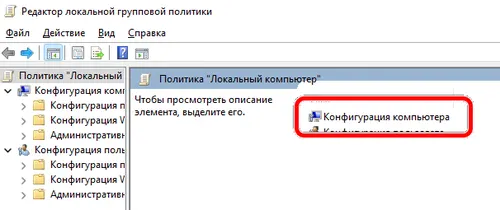
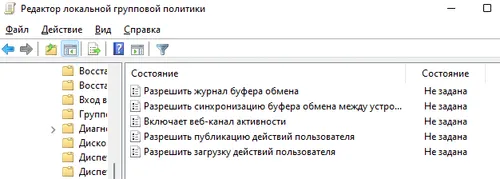
Если описанный выше трюк не решает вашу проблему, пора более подробно изучить расширенные настройки, то есть групповую политику.
Если вам нужно знать, групповая политика Windows имеет множество дополнительных параметров, которые можно изменить для настройки работы системы Windows на локальном компьютере, если вы их знаете.
-
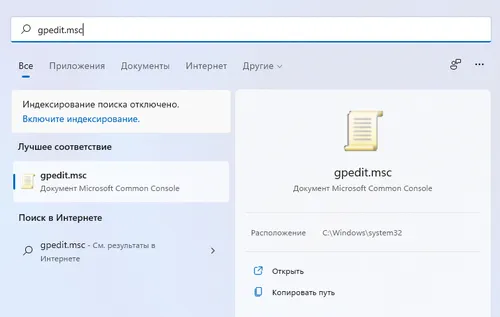
Чтобы вызвать окно групповой политики, найдите gpedit.msc в меню «Пуск».
Проверьте значения реестра
Выполнение вышеуказанных действий должно отразиться и на вашем реестре. Но если это не так, вы можете изменить значения реестра вручную. Как вы, возможно, уже знаете, реестр Windows содержит все параметры и конфигурации, используемые вашей системой Windows.
Поэтому любые его модификации следует проводить с большой осторожностью. И, если возможно, перед внесением каких-либо изменений следует сделать резервную копию настроек.
- После создания резервной копии откройте меню «Пуск» и найдите regedit.exe, затем нажмите кнопку «Ввод», когда найдете его.
- атем перейдите по указанному ниже пути.
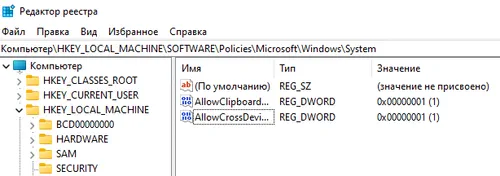
- AllowClipboardHistory
- AllowCrossDeviceClipboard
- Чтобы добавить их, щёлкните пустое место в окне реестра и выберите «Создать».
- Затем выберите значение DWORD (32 бита) и добавьте указанные ключи один за другим. После этого дважды щелкните ключ и установите значение каждого ключа равным 1.
После этого перезагрузите компьютер, и проблема должна исчезнуть сама собой.
Вопросы об облачном буфере обмена Windows
Сколько записей хранится в буфере обмена
Облачный буфер обмена Windows 10 может сохранить до 4 МБ текста. Вы также можете скопировать текст HTML.
Можно ли искать в буфере обмена
К сожалению, нет, вы не можете искать в содержимом буфера обмена.
Как закрепить содержимое буфера обмена
Чтобы закрепить текст в буфере обмена, просто щёлкните маленький значок булавки на карточке.
Обратите внимание, что при очистке буфера обмена закрепленные элементы не удаляются.
Как очистить историю буфера обмена
Вызовите буфер обмена, нажав сочетание клавиш Win + V , и нажмите кнопку «Очистить все» в правом верхнем углу.
Копируйте как профессионал
По большей части копирование и вставка похоже на мышечную память. Вы видите фрагмент текста, и пальцы тут же «летят» к комбинации Ctrl + C и Ctrl + V . Поэтому может быть очень неприятно, когда система запоминает только последние комбинации и забывает старые.