Продвинутые техники коррекции цвета неба на фото
Сделайте тусклое небо на изображение более выразительным с помощью функции «Канал изображения».
В тренировочных файлах содержатся ресурсы Adobe Stock, которые вы можете использовать для отработки знаний, полученных в этом уроке. Если вы хотите использовать тренировочные файлы в иных целях, вы можете приобрести лицензии на веб-сайте Adobe Stock. В папке содержится файл ReadMe. Ознакомьтесь с ним, чтобы узнать условия использования тренировочных файлов.
Вы научитесь пользоваться инструментами «Канал изображения» для коррекции неба на фотографии
Создание нового неба и коррекция его отражения
- Выделите небо с помощью инструмента «Прямоугольная область». Нажмите кнопку «Добавить слой-маску», чтобы создать маску, которая скроет все элементы, кроме выбранной области неба.
- Выберите инструмент «Перемещение», перетащите слой неба вверх и разместите его таким образом, чтобы он оказался примерно в том же месте, где располагается небо на исходном изображении.
- Дублируйте слой неба, нажав сочетание клавиш Control+J (Windows) или Command+J (macOS).
- Поверните дублированный слой неба сверху вниз с помощью сочетания клавиш Control+T (Windows) или Command+T (macOS), щелкнув слой правой кнопкой мыши и выбрав «Отразить по вертикали».
- Перетащите перевернутый слой неба вниз и выровняйте его по нижнему краю слоя исходного неба.
Функция «Канал изображения» для отображения пикселей нижних слоев
- С помощью функции «Канал изображения» можно заменить небо. Сначала выберите лучший канал для использования «Канал изображения». Откройте панель «Каналы» и попробуйте переключиться между красным, зеленым и синим каналами. Определите, какой канал наиболее сильно контрастирует со светлым небом и темным фоном. Для фотографий, снятых при дневном освещении, значительную часть которых занимает небо, скорее всего, подойдет синий канал.
- Запомните канал с наибольшей контрастностью. Затем нажмите на канал RGB и вернитесь на панель «Слои».
- На панели «Слои» выберите слой с исходным небом, который нужно заменить, и перетащите этот слой поверх двух слоев неба.
- Щелкните значок отключения эффектов в нижней части панели «Слои» и выберите «Параметры наложения», чтобы открыть диалоговое окно «Стиль слоя».
- В диалоговом окне «Стиль слоя» щелкните выпадающее меню «Канал изображения» и выберите «Синий», чтобы задать уровни яркости синего канала.
- Затем в диалоговом окне «Стиль слоя» откройте «Этот слой» и переместите ползунок коррекции белого влево, чтобы отобразить новое небо. Это скроет исходное небо на выбранном слое и отобразит более эффектное небо на нижних слоях. Исходное небо окажется скрытым, т. к. его значения яркости в синем канале выше, чем значение, на которое теперь указывает ползунок коррекции белого.
Совет. Удерживая клавишу Alt (Windows) или Option (macOS), щелкните левой кнопкой мыши во время перемещения ползунка коррекции белого, чтобы разделить его на два ползунка. Затем разведите ползунки в разные стороны, чтобы создать мягкий переход между скрытыми и видимыми областями на изображении.
Восстановление необходимых деталей
Использование функции «Канал изображения» может также привести к тому, что другие детали исходного изображения, которые вы захотите сохранить, окажутся скрытыми.
Бесшовное осветление или затемнение части изображения
Продолжим небольшие уроки использования Фотошоп (Photoshop). В прошлый раз мы вам рассказали об «Использовании инструмента Match Color в Photoshop» для придания яркости и насыщенности фотографиям, а сегодня мы расскажем о том, как осветлить или затемнить участок фотографии.
Существует простой способ осветления или затемнения части изображения в Фотошопе, без видимой границы наложения эффекта.
1. Октройте ваше изображение в Фотошопе. В данном примере мы хотим затемнить участок неба, без затрагивания остальной фотографии. Также мы хотим сделать затемнение с использованием градиента сверху вниз.
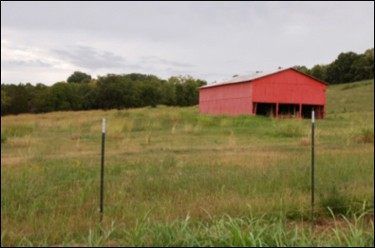
Оригинальное изображение
2. Добавьте новый слой поверх вашего основного слоя. Это можно сделать нажам на кнопку «Create a New Layer» в палитре слоев.
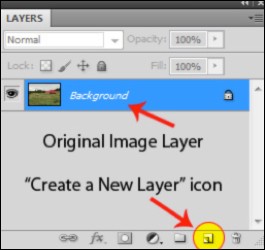
Создание нового слоя
3. Нажмите на «Gradient tool» в ваших инструментах в Фотошопе. Убедитесь, что вы используете «линейный градиент (linear gradient)» (можно выбрать в верхнем левом углу экрана).
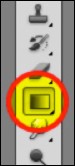 Градиент
4. Слева от иконок выбора типа градиента, нажмите на всплывающее меню и выберите «Foreground to Transparent» из предложеного набора. Ваш цвет переднего плана не важен, поэтому не беспокойтесь если увидите, какой-нибудь странный цвет. В данном примере мы использовали желтый.
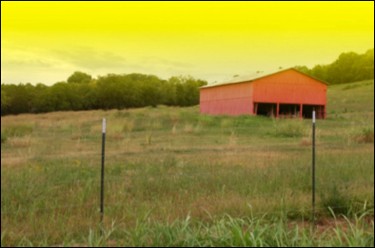
Выбор градиента
5. Удерживая клавишу Shift, кликните мышкой в верхней части изображения и передвигайте мышь вниз до той точке, где вы хотите, чтобы эффект заканчивался. В данном примере мы хотим затемнить небо, а не все изображение, поэтому мы начинаем с верхней части изображения и перемещаемся вниз до верхушек деревьев. Удержание клавиши Shift, позволяет сделать линию идеально вертикальной.
6. Нажмите «Select» в меню Фотошопа, затем «Load Selection». Далее убедитесь, что выбран пункт «Layer 1 Transparency». Ваше изображение должно выглядеть примерно так
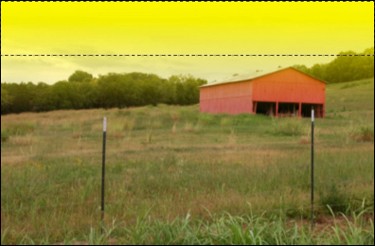
Выбор зоны градиента
7. Перейдите в палитру слоев и выберите слой, куда вы только что добавили градиент. Перетащите слой на иконку «Delete Layer» (выглядит как корзина для удаления). Теперь ваше изображение будет выглядеть примерно так:
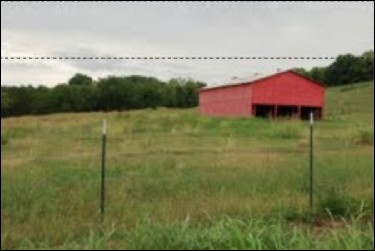
Выбор зоны градиента
8. В нижней части палитры слоев нажмите иконку «Create new fill or adjustment layer» (круг наполовину белый, а на половину черный). Выберите «Levels» или «Curves» (в зависимости от того, что вы предпочитаете) и передвиньте ползунки таким образом, чтобы осветлить или затемнить желаемую область.
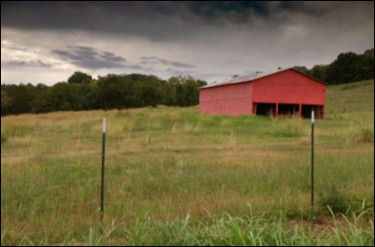
Результат работы
8. Вот и все. Теперь можно сохранить полученное изображение (желательно под другим именем).
Теперь наше безликое, туманное небо превратилось в чарующее и угрожающее, демонстрирующее возможное приближение шторма. Такой простой алгоритм позволил заметно оживить фотографию.
Похожие записи:
4 комментария к “Бесшовное осветление или затемнение части изображения”
Большое спасибо. Просмотрел 2 здоровенных мануала, перерыл инет, 2 часа тиххо злился, пока за 10 мин не сделал все с помощью вашего урока. Спасибо! Очень качественное изложение информации!
Рад, что помогло!
Спасибо большое! Мне очень нужно было убрать тень с краю фотографии, с помощью вашего урока я это сделала за минуту. Очень переживала до этого, что фотка не получилась 🙂
Как быстро затемнить небо
В уроке показан прием использования другого цветового пространства для придания небу большей глубины.
- Назад
- Вперед
Комментарии
Спасибо, все понятно
Временно закрыто комментирование для гостей, нужна обязательная регистрация, ввиду засилья спамботов.
зарегистрируйтесь на сайте, что бы оставлять комментарии!
Популярные уроки сайта:
Какие настройки приме…

[video url=»https://storage.yandexcloud.net/prosmotr-urokov/adobe-camera-raw-sohranenie-na-pc.mp4″ title nspInfo nspInfo2 tleft fleft»>
Какие настройки лучше…

[video url=»https://storage.yandexcloud.net/prosmotr-urokov/adobe-camera-raw-otkrytie-v-ps.mp4″ title nspInfo nspInfo2 tleft fleft»>
С какими настройками …

[video url=»https://storage.yandexcloud.net/prosmotr-urokov/adobe-camera-raw-otkrytie-v-acr.mp4″ title nspInfo nspInfo2 tleft fleft»>
Как настроить Adobe Camera R…

Как настроить Adobe Camera R…

Чем отличается модуль…

Как быстро и аккуратн…

Практический пример работы с фильтром Frequency Separation. Урок по установке этого плагина здесь: https://dzen.ru/video/watch/63e8a9755252e75a1cddeb9f Урок по интерфейсу плагина.
Как с помощью бесплат…

В уроке показан практический пример работы с кожей модели. Урок по установке этого плагина здесь: https://dzen.ru/video/watch/63e8a9755252e75a1cddeb9f Урок по.
Как работать в беспла…

В уроке рассказано о настройках и интерфейсе плагина Retouch4me Frequency Separation. Урок по установке этого плагина.
Как скачать и установ…

В уроке рассказывается о том, где найти, скачать и как установить специальный плагин для ретуши.
Как быстро создать в ф…
В уроке показан прием применения инструмента «Кадр». [video url=»https://storage.yandexcloud.net/prosmotr-urokov/delaem-avatar.mp4″ title nspInfo nspInfo2 tleft fleft»>
Применяем специальны…

В уроке рассказывается о работе экшенов для работы с пейзажными снимками. Скачать операции и материалы можно.
Как удобно усиливать …

В уроке показана работа 2-х групп экшенов по усилению резкости снимка. Скачать операции и материалы можно.
Как применить 2 операц…

В уроке рассказывается о 2-х экшенах по усилению резкости снимка. Скачать операции и материалы можно здесь: https://dzen.ru/video/watch/63f87152e59c5a53fd1755c5 [video.
Как грамотно настроит…

В уроке показана работа 7 экшенов по усилению резкости. Скачать операции и материалы можно здесь: https://dzen.ru/video/watch/63f867233b6ad87fb5ed3568 [video url nspInfo nspInfo2 tleft fleft»>
Как создать выделение…

В уроке показано, как создать выделение из корректирующего слоя «Цветовой тон/Насыщенность» и использовать его для.
Как, для перекраски об…

В уроке показан прием использования команды «Цветовой тон/Насыщенность». Вся серия уроков по перекраске здесь: https://dzen.ru/media/photoshopsunduchok/podborka-urokov-po-raskraske-perekraske-obektov-na-foto-v-fotoshope-62f8c47ea305f504678173bb [video url=»https://storage.yandexcloud.net/prosmotr-urokov/izmenyem-cvet-bez-vydeleniya.mp4″ title nspInfo nspInfo2 tleft fleft»>
Самый простой способ …

В уроке показан метод изменения цвета объекта на снимке. Вся серия уроков по перекраске находится здесь: https://dzen.ru/media/photoshopsunduchok/podborka-urokov-po-raskraske-perekraske-obektov-na-foto-v-fotoshope-62f8c47ea305f504678173bb [video.
Фильтр фотошопа «Фрак…

В уроке рассказано о том, как применять фильтр для получения нужных результатов. Скачать и установить фильтр.
Как создать интересны…

В уроке показан процесс установки фильтра, который позволяет добавлять эффекты на снимок. Скачать фильтр можно здесь: https://dzen.ru/video/watch/63d0cfa8b6bd9c5faddae47b [video.
Оформляем фото с помо…

В уроке показано, как работать с операцией по оформлению фотоснимка. Скачать операции можно здесь: https://dzen.ru/video/watch/63ceb1e342c5a72df68be111 [video url=»https://storage.yandexcloud.net/prosmotr-urokov/fotoplenka-3%20varianta.mp4″ title nspInfo nspInfo2 tleft fleft»>
Самый быстрый и полез…

В уроке показан прием, позволяющий очень быстро найти центр снимка. [video url=»https://storage.yandexcloud.net/prosmotr-urokov/centr-foto.mp4″ title nspInfo nspInfo2 tleft fleft»>
Две полезных настройк…

В уроке рассказано, как применить 2 нужные настройки фотошопа. [video url=»https://storage.yandexcloud.net/prosmotr-urokov/2-parametra-uskorenie.mp4″ title nspInfo nspInfo2 tleft fleft»>
Как быстро запустить …

В уроке показан простой способ применения английской операции. Предыдущий урок по этой теме здесь: https://dzen.ru/video/watch/63c8ea836b8ff378c3c6ebd9 Скачать файлы: https://dzen.ru/video/watch/63ca65383edde44ff18922b7 [video url nspInfo nspInfo2 tleft fleft»>
Как из английской вер…

В уроке показана работа с операциями. Скачать операции можно здесь: https://dzen.ru/video/watch/63c8ea836b8ff378c3c6ebd9 Первый урок по этой теме здесь: https://dzen.ru/video/watch/63c29c3a485a3e425fd14cc3 [video url nspInfo nspInfo2 tleft fleft»>
Как быстро и очень акк…

В уроке показана работа 2-х великолепных операций, позволяющих удалять фон. Скачать операции можно по этой ссылке: https://dzen.ru/video/watch/63c51079597386205cab1bb4 [video.
Как быстро добавить р…

В уроке показана работа 3-х операций по добавлению снега. Скачать операции можно здесь: https://dzen.ru/video/watch/63c29c3a485a3e425fd14cc3 [video url=»https://storage.yandexcloud.net/prosmotr-urokov/sneg-operacii.mp4″ title nspInfo nspInfo2 tleft fleft»>
Соглашение / Оферта
Автор сайта: Накрошаев Олег, Все права защищены Copyright, © 2009-2022
Превращаем День в Ночь в Adobe Photoshop.
Не такпросто найти идеальную фотографию для создания фотоманипуляции, идея которой унас в голове. Иногда, например, мы хотим создать ночную сцену, но имеющиеся исходныефотографии либо слишком тёмные, либо уже сильно отредактированы. Что делать в таком случае?
Ну, вывсегда можете превратить дневную сцену в ночную сцену с помощью силы Photoshop! Вэтом уроке я покажу вам, как поиграть с яркостью сцены, как добавить звёзды нанебо и как добавить новые источники света, включая реалистичные эффекты.
ЧтоВам Понадобится
Выможете использовать любую фотографию, которая вам понадобится для выполненияэтого урока. Если вы хотите с точностью повторить мои шаги, то вы можетеиспользовать ту же самую исходную фотографию, которую я использовала:
- Изображение Деревни
1. Выделяем Небо
Шаг 1
Откройтесвоё исходное изображение в программе Photoshop. Выберитеинструмент Волшебная палочка (Magic Wand Tool (W), установите значение Допуска (Tolerance) на 100.Внимание: такое высокое значение допуска работает отлично с хорошим контрастом междунебом и зданиями.

Шаг 2
Выделитенебо с помощью инструмента Волшебная палочка (Magic Wand).

Шаг 3
Далее,идём в режим Быстрой Маски (Quick Mask Mode (Q), чтобы лучше увидеть выделение. Выберите любую кисть,чтобы прокрасить участки, которые не являются частью неба (прокрашивайте чёрнойкисти, чтобы выделить их красным цветом).
 Горына дальнем плане окрашены в цвет неба, поэтому, давайте включим их в областьнеба.
Шаг 4
Выйдитеиз режима Быстрой Маски (Quick Mask Mode (Q), а затем идём Выделение – Уточнить край (Select > Refine Edge), чтобы создать идеальное выделение. Выберите тот Вид(view), который позволяет вам лучше увидеть коррекцию.


Шаг 5
Теперьпоставьте галочку в окошке Умный радиус (Smart Radius), а затем увеличьте его значение. Вы можете поигратьс другими настройками, чтобы получить идеальный результат. Когда вы завершите,нажмите кнопку ‘OK’.


2. Затемняем Небо
Шаг 1
Далее,идём Окно – Коррекция (Window > Adjustments). В панели коррекции, выберите корректирующий слой Цветовойтон / Насыщенность (Hue/Saturation).

Шаг 2
Преобразуйтекорректирующий слой Цветовой тон / Насыщенность (Hue/Saturation) вобтравочную маску к слою с небом. Затем уменьшите значение Яркости (Lightness),чтобы сделать небо слишком тёмным, но не чёрным.


Шаг 3
Каждыйкорректирующий слой имеет слой-маску. Вы можете узнать больше про слой-маску изэтого короткого урока:

Вкратце,когда вы прокрашиваете кистью на маске, то вы определяете степень непрозрачностислоя: чёрный цвет кисти делает слой прозрачным, в то время, как белый цвет кистиделает слой непрозрачным, а оттенки серого создают промежуточное состояние.
Щёлкнитепо слой-маске, чтобы она стала активной.

Шаг 4
Выберитеинструмент Градиент (Gradient Tool (G), а затем щёлкните по шкале градиента в верхней панелинастроек данного инструмента.

Установитецвета градиента от светло-серого до белого.

Шаг 5
Применитеградиент на слой-маске, потянув градиент сверху вниз. Таким образом, верхняя частьмаски будет «белая» (непрозрачная), а нижняя часть «светло-серая»(слегка прозрачной).


Шаг 6
Теперь перейдите нафоновый слой. Нам нужно также затемнитьэтот слой! В панели коррекции, выберите корректирующий слой Фото Фильтр (Photo Filter). Примечаниепереводчика:фоновый слой в данном случае, оригинальное изображение с деревней.

Шаг 7
Поменяйтецвет фильтра на тёмный, ненасыщенный синий.


Шаг 8
Уберитегалочку в окошке Сохранить свечение (Preserve Luminosity).

. а затем сделайте эффект более насыщенным.


Шаг 9
Длянеба также можно использовать лёгкий оттенок синего! Добавьте корректирующий слойФото Фильтр (Photo Filter) к слою с небом, на этот раз используйте болеесветлый и более насыщенный оттенок.

 Незабудьте преобразовать данный корректирующий слой в обтравочную маску к слою снебом, чтобы коррекция фильтра воздействовала только на изображение неба!

Шаг 10
Обычно,ночное небо светлее, чем не освещённые здания, поэтому, давайте дополнительно затенимфоновый слой. Продублируйте (Ctrl+J) корректирующий слой Фото Фильтр (Photo Filter), а затем уменьшите степень Непрозрачности (Opacity)дубликата корректирующего слоя для коррекции насыщенности.


3. Создаём Звёзды
Шаг 1
Создайтеновый слой поверх всех слоёв. С помощью инструмента Заливка (Paint Bucket Tool (G), залейте этот слой чёрным цветом. Далее, идём Фильтр– Шум – Добавить шум (Filter > Noise > Add Noise). Добавьте максимальный Эффект (amount)чёрно-белого шума.

Шаг 2
Теперьидём Фильтр – Галерея фильтров – Эскиз – Линогравюра (Filter > Filter Gallery > Sketch > Stamp). Поиграйтес настройками, чтобы создать оптимальный эффект. Небо не совсем ясное, поэтому намне нужно слишком много звёзд.

Шаг 3
С помощьюинструмента Смещение (Move Tool (V), сместите звёзды вверх на небо.

Шаг 4
Щёлкнитеправой кнопкой мыши по слою со звёздами и в появившемся окне, выберите опциюПараметры Наложения (Blending Options). Сместите верхний чёрный бегунок до середины, чтобы сделатьтёмную часть слоя прозрачной.

Шаг 5
Добавьтеслой-маску к слою со звёздами. С помощью чёрно-белого градиента, сделайтенижнюю часть прозрачной, при этом постепенно увеличивая непрозрачность понаправлению к небу.


4. Зажигаем Огни в Окнах
Шаг 1
Теперьдавайте выделим некоторые окна на фоновом слое – тем дальше расположены окна, темменее заметны будут небольшие дефекты. С помощью инструмента Прямолинейное лассо(Polygonal Lasso Tool (L), выделите окна. Удержание клавиши (Shift)поможет создать многократное выделение.

Шаг 2
Перейдитена фоновый слой, а затем продублируйте выделение на новый слой (Ctrl+J). Переместитеполученный слой наверх, расположив поверх всех остальных слоёв.

Шаг 3
Щёлкнитеправой кнопкой мыши по слою фрагментами окон и в появившемся окне, выберитеопцию Параметры Наложения (Blending Options). Добавьте стиль слоя Наложение цвета (Color Overlay). Поменяйте цвет наложения на ярко-оранжевый.


Шаг 4
Щёлкнитепо выпадающему меню Режим наложения (Blend Mode), а затем пролистайте вниз, чтобы выбрать тот режим,при котором вам понравится полученный эффект. Я решила использовать режим Цветовойтон (Hue), поскольку он добавляет цвет, при этом, не скрываядетали.


Шаг 5
Добавьтестиль слоя Внешнее свечение (Outer Glow).

Поменяйтецвет свечения на ярко-оранжевый.

Шаг 6
Опятьже, поиграйте с режимами наложения.

. а также откорректируйте настройки, чтобы получить отэффект, который вам нравится.

Эффектдолжен быть довольно нежным.

5. Добавляем Новый Источник Света
Шаг 1
Наодном из домов присутствует что-то, что напоминает фонарь. Давайте используем его,чтобы добавить интересный световой эффект к нашей сцене! С помощью инструмента Прямолинейноелассо (Polygonal Lasso Tool (L), выделите фигуру фонаря.

Шаг 2
Перейдитена фоновый слой, а затем продублируйте выделение на новый слой (Ctrl+J). Переместите полученный слой наверх, расположив поверх всех остальных слоёв.

Шаг 3
Щёлкнитеправой кнопкой мыши по слою фрагментом фонаря и в появившемся окне, выберитеопцию Параметры Наложения (Blending Options). Добавьте стиль слоя Наложение цвета (Color Overlay). Поменяйте цвет наложения на белый.

Шаг 4
Добавьтестиль слоя Внешнее свечение (Outer Glow). Поменяйте цвет свечения на ярко-оранжевый.


Поэкспериментируйтес настройками, чтобы получить наилучший результат.


Шаг 5
Создайтеновый слой, сместите его вниз, расположив ниже слоя с фрагментом фонаря. С помощьюмягкой кисти, цвет кисти ярко-оранжевый, нарисуйте свет вокруг фонаря. Вы можетеуменьшить степень Нажима (Flow) кисти, чтобы сделать кисть ещё мягче.


Шаг 6
Далее,идём в Параметры наложения (Blending Options) и смещаем нижний чёрный бегунок вправо, чтобы удалитьярко-оранжевые тона с теней.


Удержаниеклавиши (Alt) поможет вам разделить бегунок и создать более плавныйэффект. Если вы хотите узнать больше про эту технику, тогда посетите следующийурок:

Шаг 7
Пролистайтевниз Режимы наложения (Blend Modes) для данного слоя, чтобы получить наилучший эффект.

Шаг 8
Добавьтеслой-маску к данному слою, а затем нарисуйте тени, используя слой-маску. Никакойдетализации — просто убедитесь, чтобысвет не доходил до участков, которые скрыты от него. Используйте чёрный цветкисти, чтобы нарисовать тени и белый цвет кисти, чтобы удалить их, продолжайтекоррекцию, пока вы не будете удовлетворены результатом.

Шаг 9
Создайтеновый слой, ещё раз выберите цвет кисти ярко-оранжевый.

Аккуратнодобавить световые блики на выступающие элементы здания, чтобы придать им 3Dэффект.

Шаг 10
Поменяйте режим наложения, а затем добавьте слой-маску, чтобысделать эффект более нежным.Примечаниепереводчика:поменяйте режим наложения на Жёсткий свет (Hard Light) или выберите режим наложения на своё усмотрение.


Шаг 11
В заключение,продублируйте слой со свечением (Ctrl+J), а затем поменяйте цвет наложения для дубликата слояна белый.

Далее,удалите свечение с тёмных участков, сохранив его только на светлых элементах здания.Они должны отражать больше света и не должны быть так ярко окрашены.


Поменяйтережим наложения, а затем уменьшите значение Непрозрачности (Opacity),чтобы откорректировать насыщенность данного эффекта. Примечание переводчика: поменяйте режим наложения на Жёсткий свет (Hard Light) или выберите режим наложения на своё усмотрение.

6. Добавляем Эффект Поздних Сумерек /Раннего Рассвета
Шаг 1
Теперьдавайте проведём заключительную коррекцию яркости, чтобы объединить всю сцену. Перейдитена самый верхний слой, а затем добавьте новый корректирующий слой: Уровни (Levels).

Потянитебелый бегунок влево, чтобы усилить количество ярких тонов в нашей сцене.


Шаг 2
Создайте новый слой. Залейтеэтот слой чёрным цветом, а затем идём в параметры наложения, чтобы добавить стильслоя Наложения градиента (Gradient Overlay).

Придайтеградиенту цвета пасмурной погоды.


Шаг 3
Удерживаяклавишу (Ctrl), щёлкните по миниатюре слоя Небо (sky),чтобы загрузить активное выделение.


Шаг 4
Щёлкнитепо слою с градиентом, чтобы убедиться, что он активный, а затем добавьтеслой-маску. Созданное выделение автоматически применится на слой-маске.

Прокрасьтекистью на слой-маске, чтобы показать горы на дальнем плане.

Шаг 5
Продублируйтенебо (Ctrl+J), а затем сместите дубликат слоя с небом наверх,расположив поверх всех остальных слоёв. Мы собираемся добавить специальныеэффекты к облакам.

Добавьтекорректирующий слой Цветовой тон / Насыщенность (Hue/Saturation).

Преобразуйтеданный корректирующий слой в обтравочную маску к созданному дубликату неба, обесцветьтеэтот слой, чтобы сделать небо слегка ярче.


Шаг 6
Добавьтекорректирующий слой Уровни (Levels) в качестве обтравочной маски, чтобы добавить ещёбольше контраста к небу.


Шаг 7
Выделитевсе три слоя (дубликат слоя с небом, включая его обтравочные корректирующие слои),а затем объедините их в один слой (Ctrl+E). Далее,идём в параметры наложения данного объединённого слоя и удаляем его с ярких участковнеба с помощью нижнего белого бегунка. Поменяйте режим наложения на Мягкий свет(Soft Light), а также уменьшите Непрозрачность (Opacity).


Шаг 8
Продублируйтеслой (Ctrl+J), а затем также поиграйте с параметрами наложения, толькона этот раз удалите слой с тёмных участков неба (сместите нижний чёрный бегунок).Также поменяйте режим наложения на Мягкий свет (Soft Light), но при этом сохраните Непрозрачность (Opacity) на уровне100%, откорректируйте слой с помощью слой-маски при необходимости.


Шаг 9
Пришловремя для заключительной коррекции. Добавьте корректирующий слой Экспозиция (Exposure)поверх всех остальных слоёв, чтобы поиграть с яркостью всей сцены.

Я такжерешила слегка сместить небо вниз, чтобы создать более плавный переход цветовых оттенков(вы можете сделать это с помощью слой-масок).

Шаг 10
Фоновыйслой, кажется, выглядит немного слишком ярким, поэтому, я также затемнила его спомощью корректирующего слоя Цветовой тон / Насыщенность (Hue/Saturation) инебольшой коррекции слой-маски.

Шаг 11
Когда вызавершите, объедините все слои (щёлкните правой кнопкой мыши по выделеннымслоям и вы появившемся окне, выберите опцию Выполнить сведение (Flatten Image), а затем идём Шум – Добавить шум (Noise > Add Noise). Это поможет добавить немного реализма к фотографии,сделанной при слабом освещении.


Отличная Работа!
Если вампонравился этот урок, то возможно, вам также понравятся другие наши уроки по созданиюфотоманипуляций: