Пошаговая инструкция, как в Foxit Reader редактировать текст
Foxit Reader — это простая и бесплатная программа, читающая PDF файлы. Понять интерфейс и способы ее использования смогут даже школьники. Работает удобнее и быстрее своих аналогов. Считается лидером среди читалок PDF формата. Малая требовательность и высокое быстродействие выдвинули эту программу на лидирующее место.
Зачастую бланки, анкеты и портфолио легче заполнить на компьютере, чем вручную. Все это можно сделать намного быстрее и грамотнее. Бесплатная утилита Foxit Reader хорошо подходит для выполнения этих задач. Редактирование файла происходит путем заполнения граф. В этой статье речь пойдет о возможностях изменения текста в Foxit Reader.
Как в программе Foxit Reader редактировать/изменить/удалить текст
Вы получили файл в pdf-формате, и необходимо сделать на нём кое-какие изменения. Как говорилось выше, изменить или удалить текст в файле PDF невозможно. Но есть способ, при котором это можно сделать благодаря дополнительным программам, а именно Microsoft Word.
Итак, чтобы отредактировать текст нужно:

- Переконвертировать файл из формата PDF в Word прям в Фоксит Ридере.
- Открыть полученный файл в Word и приступить к изменению, замене или редактированию текста.
- Сохраняем итоговый документ путем перехода в «Файл»- «Сохранить как» и, выбрав внизу формат PDF, указываем место и имя нового файла.
- Подтверждаем действие кнопкой «Сохранить».
Единственный недостаток такого способа, что текст становится отформатированным, без заголовков.
По-другому изменить Текст в Foxit Reader невозможно.
Редактирование текста в Foxit Reader
Зачастую утилита Фоксит Ридер служит для корректировки чертежей, бланков или анкет. То есть добавляются всевозможные фигуры в виде галочек, квадратов, кругов и т.д. В процессе нет ничего сложного, если придерживаться пошаговой инструкции:
- Открыть файл формата PDF с помощью программы Foxit Reader.
- В верхней панели во вкладке «Комментарий» найти и нажать «Пишущая машинка». Если кликнуть в нужное место, где есть текст, должны появиться поля для заполнения. Далее можно приступать к редактированию.
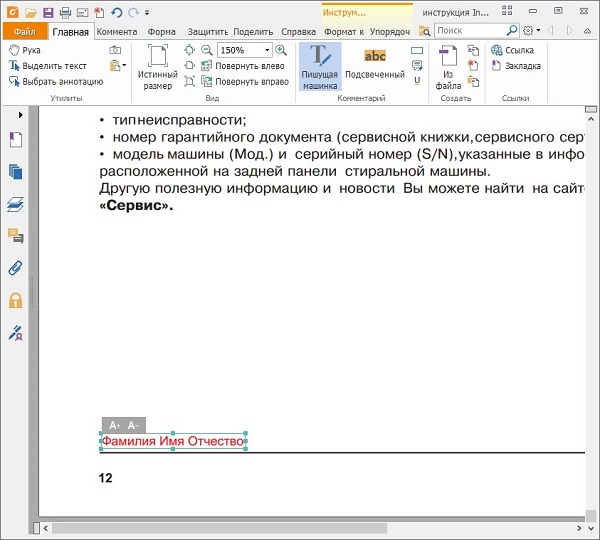
- Чтобы добавить знаки или символы, во вкладке «Комментарий» необходимо найти инструменты рисования. Выбрать подходящий элемент и приступить к процессу.
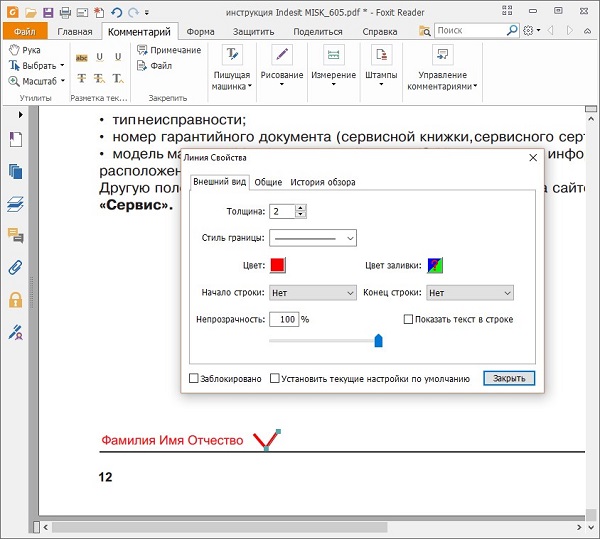
- В этой же вкладке после нанесения фигуры можно кликнуть правой мышкой на свойства. Будут представлены настройки толщины цвета и стиля фигур. Они подлежат свободному перемещению по документу.
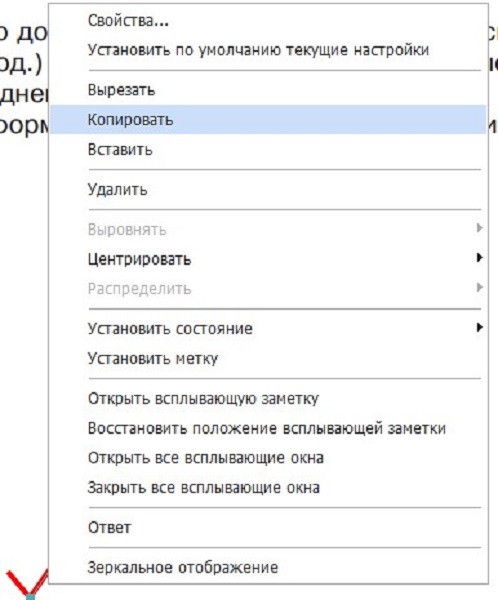
- Чтобы скопировать галочку (или другой объект), нужно нажать на правую кнопку мыши, выйдет окно, в котором нужно выбрать «Копировать» и «Вставить» в необходимое место.
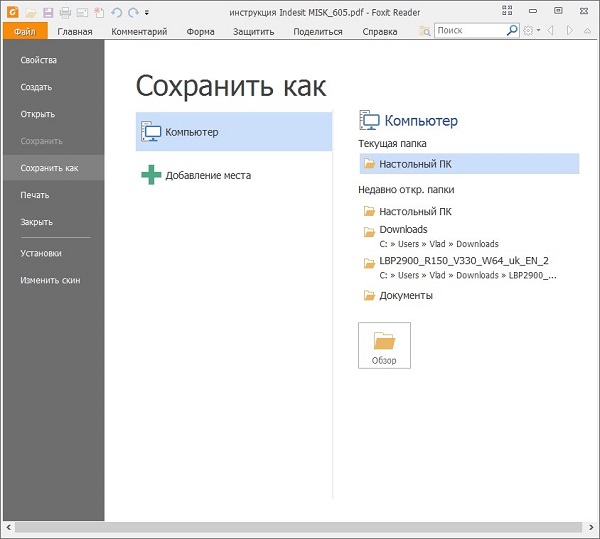
- Сохраняем результат. Для этого в верхнем левом углу находим файл «Сохранить как». Выбрав папку и задав имя, нажимаем «Сохранить». После этого все корректировки сохранятся, и файл можно отправлять на печать или на почту.
Таким образом, стало понятно, что редактировать файлы очень просто, если это касается заполнения пустых полей. Но если речь идет об изменении текста, то полноценно отредактировать его в этой программе не получится. Для этого следует прибегнуть к помощи других программ. Не используйте в работе отсканированные документы. С них трудно считывать текст. Это трудоемкий и долгий процесс.
Скажите, а как в Foxit Reader редактировать текст?
Вы все делаете правильно! Это программа не имеет возможности менять символы в документе.
Все дело в том, что программа недаром имеет слово «Reader» в своем названии.
Это слово означает «читатель, читающий». Имеется ввиду, что программа может ТОЛЬКО ЧИТАТЬ документы в формате PDF, но никак их не редактировать!
Вас могла ввести в заблуждение панелька в левом верхнем углу экрана программы.
Эта панель позволяет работать с уже написанным текстом – вы сможете его скопировать в буфер обмена и вставить в другой текстовый документ, но в ней нет возможности менять написанный текст внутри этого документа.
Если вы желаете отредактировать текст из PDF-файла, вы можете:
1. Выделить нужную часть текста и нажать Ctrl+C – это скопирует этот кусок текста в буфер обмена.
(Можно скопировать и целую книгу, если пожелаете!)
2. Открыть документ Microsoft Word и на пустой странице нажать Ctrl+V – это вставит текст из буфера на страницу. И в Word’e уже можете вдоволь переписывать вставленный текст, как пожелаете, добавлять к нему картинки, примечания и многое другое.
3. Вы можете пересохранить отредактированный документ обратно в виде PDF-файла. Для этого в «Ворде» нажмите Файл -> Сохранить как и в списке форматов выбрать PDF.
Конечно, таким образом придется хорошенько повозиться с документом для его редактирования, но напрямую изменить файл в программе Фоксит Ридер не получится.
Как редактировать PDF файл в Foxit Reader
Пошаговая инструкция, как в Foxit Reader редактировать текст
Foxit Reader — это простая и бесплатная программа, читающая PDF файлы. Понять интерфейс и способы ее использования смогут даже школьники. Работает удобнее и быстрее своих аналогов. Считается лидером среди читалок PDF формата. Малая требовательность и высокое быстродействие выдвинули эту программу на лидирующее место.
Зачастую бланки, анкеты и портфолио легче заполнить на компьютере, чем вручную. Все это можно сделать намного быстрее и грамотнее. Бесплатная утилита Foxit Reader хорошо подходит для выполнения этих задач. Редактирование файла происходит путем заполнения граф. В этой статье речь пойдет о возможностях изменения текста в Foxit Reader.
Внимание! По факту эта программа не способна редактировать и изменять текст, потому что, в первую очередь, ее создавали в качестве читалки. Но если текст в документе не отсканирован, то его можно скопировать и перенести, к примеру, в Microsoft Word. Подобные манипуляции можно проделывать с «Блокнотом» и другими текстовыми редакторами.
Как в программе Foxit Reader редактировать/изменить/удалить текст
Вы получили файл в pdf-формате, и необходимо сделать на нём кое-какие изменения. Как говорилось выше, изменить или удалить текст в файле PDF невозможно. Но есть способ, при котором это можно сделать благодаря дополнительным программам, а именно Microsoft Word.
Итак, чтобы отредактировать текст нужно:
- Переконвертировать файл из формата PDF в Word прям в Фоксит Ридере.
- Открыть полученный файл в Word и приступить к изменению, замене или редактированию текста.
- Сохраняем итоговый документ путем перехода в «Файл»- «Сохранить как» и, выбрав внизу формат PDF, указываем место и имя нового файла.
- Подтверждаем действие кнопкой «Сохранить».
Единственный недостаток такого способа, что текст становится отформатированным, без заголовков.
По-другому изменить Текст в Foxit Reader невозможно.
Важно! Если по какой-то причине содержимое документа не выводится на печать, значит в приложении отсутствуют нужные шрифты. Следует сохранить документ как изображение и отправить его на печать.
Редактирование текста в Foxit Reader
Зачастую утилита Фоксит Ридер служит для корректировки чертежей, бланков или анкет. То есть добавляются всевозможные фигуры в виде галочек, квадратов, кругов и т.д. В процессе нет ничего сложного, если придерживаться пошаговой инструкции:
- Открыть файл формата PDF с помощью программы Foxit Reader.
- В верхней панели во вкладке «Комментарий» найти и нажать «Пишущая машинка». Если кликнуть в нужное место, где есть текст, должны появиться поля для заполнения. Далее можно приступать к редактированию.
- Чтобы добавить знаки или символы, во вкладке «Комментарий» необходимо найти инструменты рисования. Выбрать подходящий элемент и приступить к процессу.
- В этой же вкладке после нанесения фигуры можно кликнуть правой мышкой на свойства. Будут представлены настройки толщины цвета и стиля фигур. Они подлежат свободному перемещению по документу.
- Чтобы скопировать галочку (или другой объект), нужно нажать на правую кнопку мыши, выйдет окно, в котором нужно выбрать «Копировать» и «Вставить» в необходимое место.
- Сохраняем результат. Для этого в верхнем левом углу находим файл «Сохранить как». Выбрав папку и задав имя, нажимаем «Сохранить». После этого все корректировки сохранятся, и файл можно отправлять на печать или на почту.
Таким образом, стало понятно, что редактировать файлы очень просто, если это касается заполнения пустых полей. Но если речь идет об изменении текста, то полноценно отредактировать его в этой программе не получится. Для этого следует прибегнуть к помощи других программ. Не используйте в работе отсканированные документы. С них трудно считывать текст. Это трудоемкий и долгий процесс.
Можно ли в Foxit Reader удалить страницу в ПДФ и как это сделать
PDF-файлы считаются универсальными и удобными, поскольку они дают возможность совместного использования разного контента на любой платформе. Благодаря такой уникальности они применяются в разных сферах.
Но у пользователей часто возникают сложности с удалением одной страницы из всего документа. Особенно это актуально при работе с файлами большого размера. Для более удобного использования материала приходится удалять ненужные элементы или объекты.
В статье разберем, как в Foxit Reader удалить страницу в ПДФ.
Возможно ли убрать страницы
В PDF-файлах можно удалять разные элементы с блоками при использовании подходящего софта. Для этого идеально подходит программа Foxit Reader. Утилита считается быстро работающей и компактной. Она устанавливается на любую операционную систему, а также позволяет редактировать и преобразовывать PDF-файлы в Word и другие формы. С ее помощью можно переносить разные текстовые массивы или графики.
В Foxit Reader предлагаются функции масштабирования, изменения формата, печати и даже конвертации файлов. Основным преимуществом считается опция удаления страниц.
Пошаговая инструкция
Если для этого процесса выбирается программа Foxit Reader, то выполняются последовательные действия:
- скачивается и устанавливается редактор;
- программа запускается;
- нажимается кнопка «Открыть файлы»
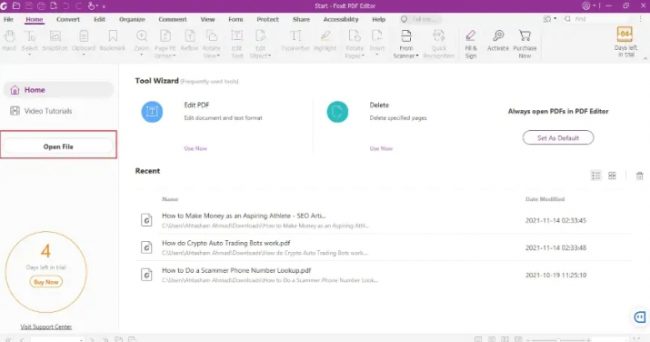
- загружается нужный файл в формате PDF;
- открывается раздел «Упорядочить»;
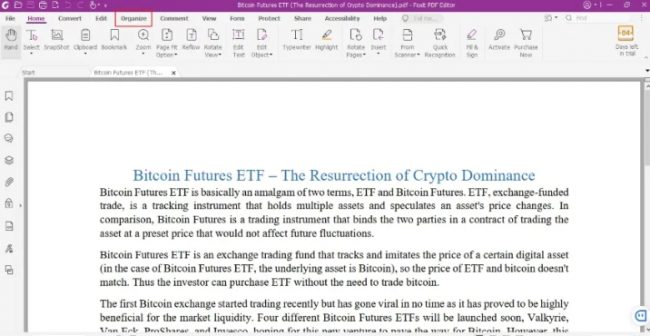
- выбирается опция «Удалить», которая позволяет выбирать необходимые страницы или даже диапазон элементов, которые надо удалить из документа.
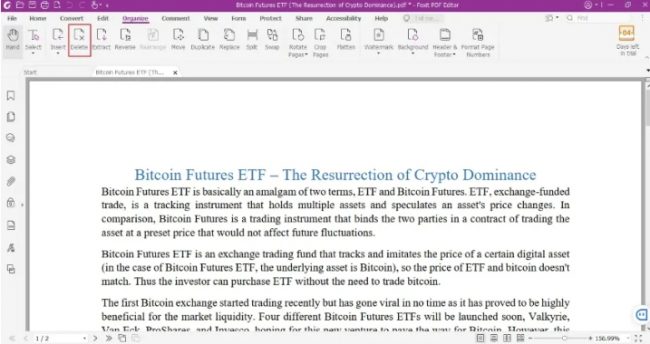
Процесс не занимает много времени, а редактор распространяется бесплатно, поэтому за его скачивание и установку не приходится вносить какую-либо плату.
PDFelement Pro: удобный и быстрый способ
Существует не так много редакторов, которые позволяют удалять страницы из PDF-файлов. Поэтому многие пользователи предпочитают пользоваться PDFelement Pro. Данная программа включает множество функций для работы, а также позволяет удалить ненужные объекты или части. Через эту утилиту можно уменьшать размер файлов, изменять количество страниц или выполнять другие действия.
Если нужно удалить одну страницу, то выполняются следующие действия:
- запускается PDFelement Pro;
- нажимается кнопка «Открыть файлы»;
- выбирается нужный документ, из которого надо удалить элемент или блок;
- на панели инструментов, которая располагается сверху, выбирается пункт «Страница»;
- открывается раздел опций;
- выбирается нужная часть документа;
- нажимается значок «Удалить страницу»;
- после выполнения таких простых действий часть документа полностью удаляется.
Дополнительно через эту утилиту можно удалить несколько последовательных элементов из документа. Для этого в раздел «Страница» выбирается несколько страниц, а после нажимается кнопка «Удалить». Имеется даже функция удаления четных или нечетных страниц. Для этого имеется соответствующая строчка в меню.
О работе с ПДФ-файлами в видео:
Foxit Reader и PDFelement Pro – это удобные и бесплатные программы, которые позволяют работать с PDF-файлами. Они включают множество удобных функции, к которым относится и возможность удаления ненужной страницы или даже несколько страниц. Процесс выполняется оперативно, а также не требует от пользователя каких-либо специфических навыков. Благодаря таким действиям упрощается процесс работы с крупными проектами и файлами, состоящими из большого количества объектов.
Редактируем текст в ПДФ файле
Несмотря на множество приложений, которые открывают рассматриваемое расширение, только малое количество из них обладают функциями редактирования. Рассмотрим их далее.
Способ 1: PDF-XChange Editor
PDF-XChange Editor — это известное многофункциональное приложение для работы с PDF файлами.
-
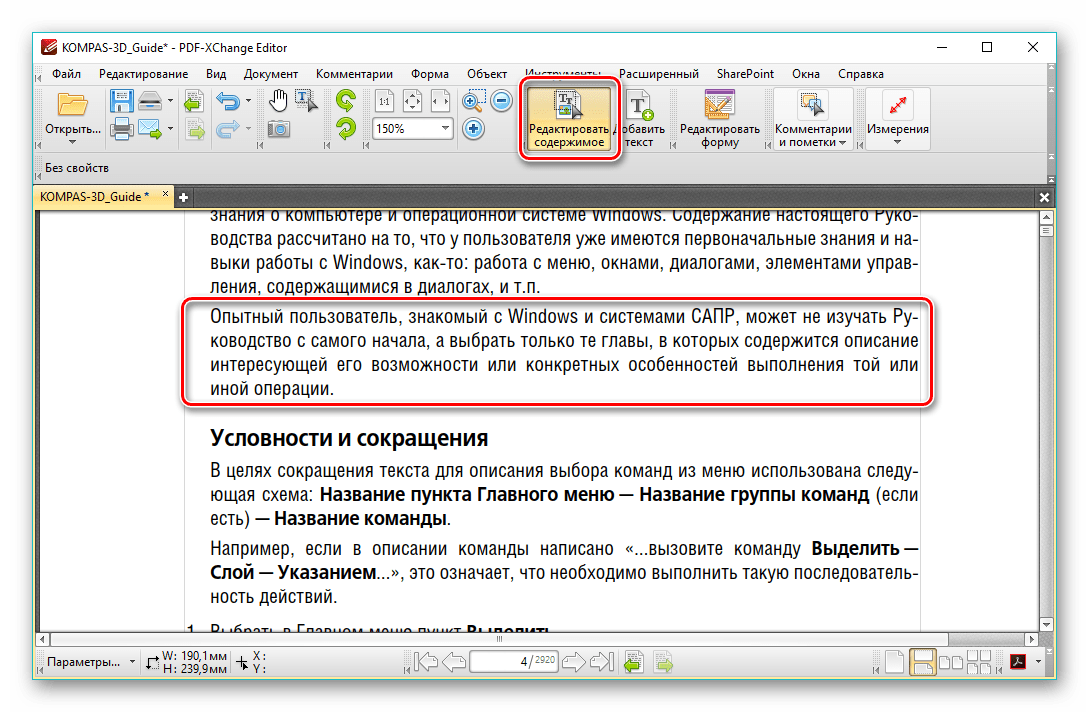
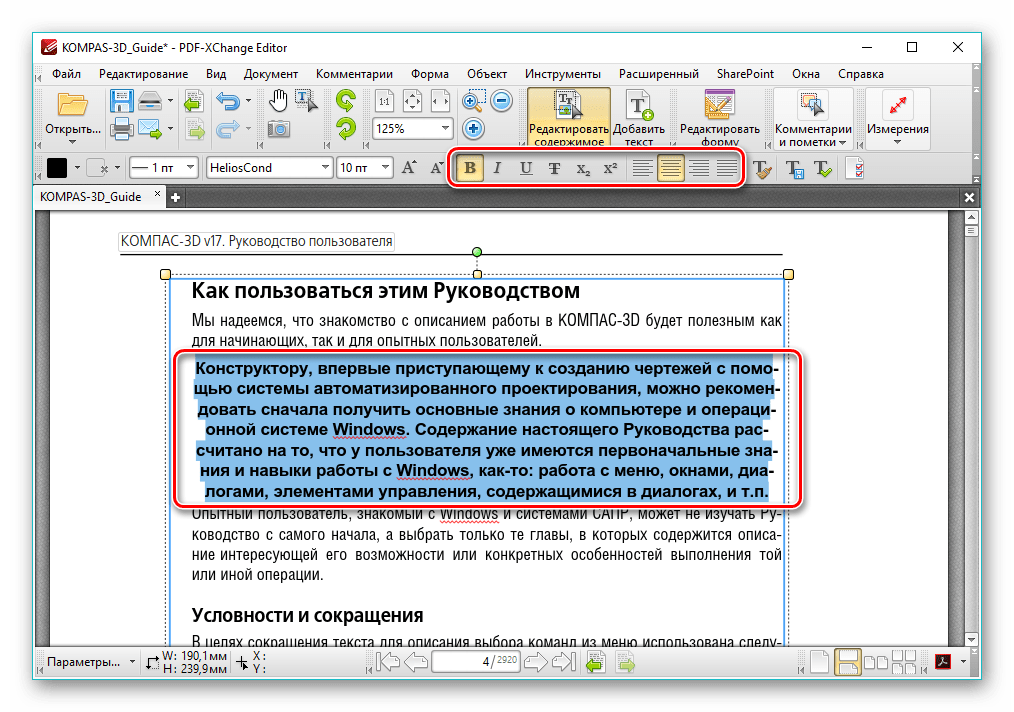
Запускаем программу и открываем документ, а затем жмем по полю с надписью «Редактировать содержимое». В результате открывается панель редактирования.
Способ 2: Adobe Acrobat DC
Adobe Acrobat DC – это популярный редактор PDF с поддержкой облачных сервисов.
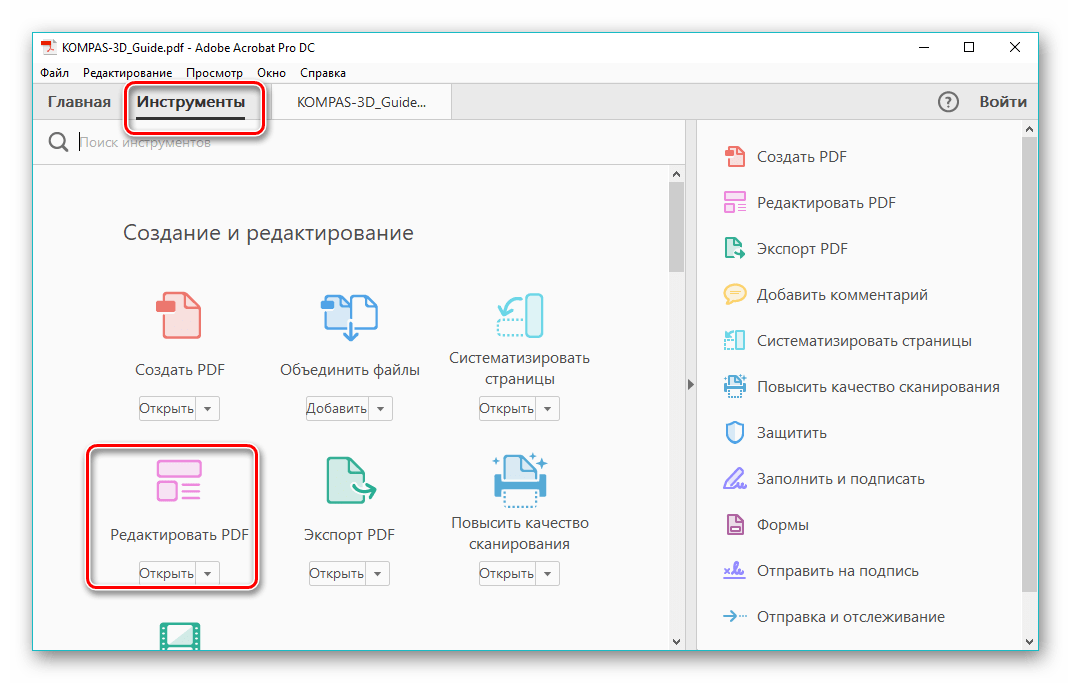
- После запуска Адоб Акробат и открытия исходного документа щелкаем по полю «Редактировать PDF», которое находится во вкладке «Инструменты».
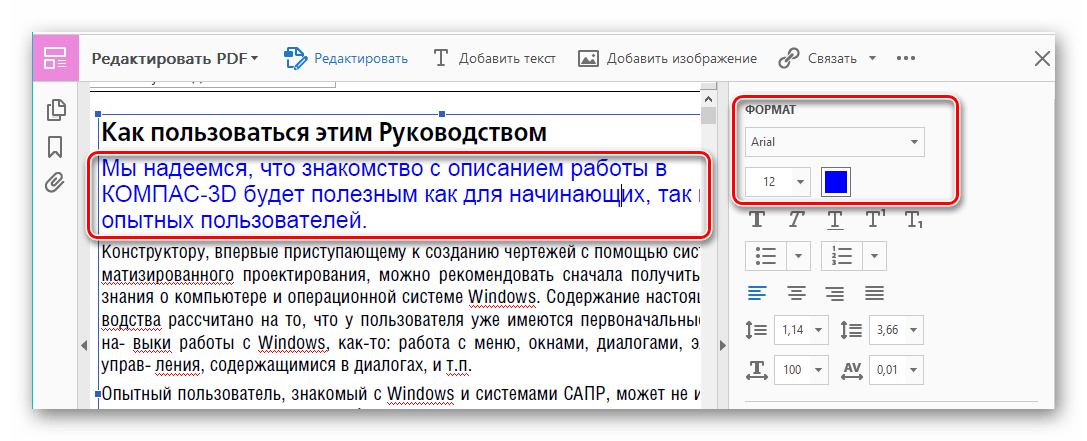
- Далее происходит распознавание текста и открывается панель форматирования.
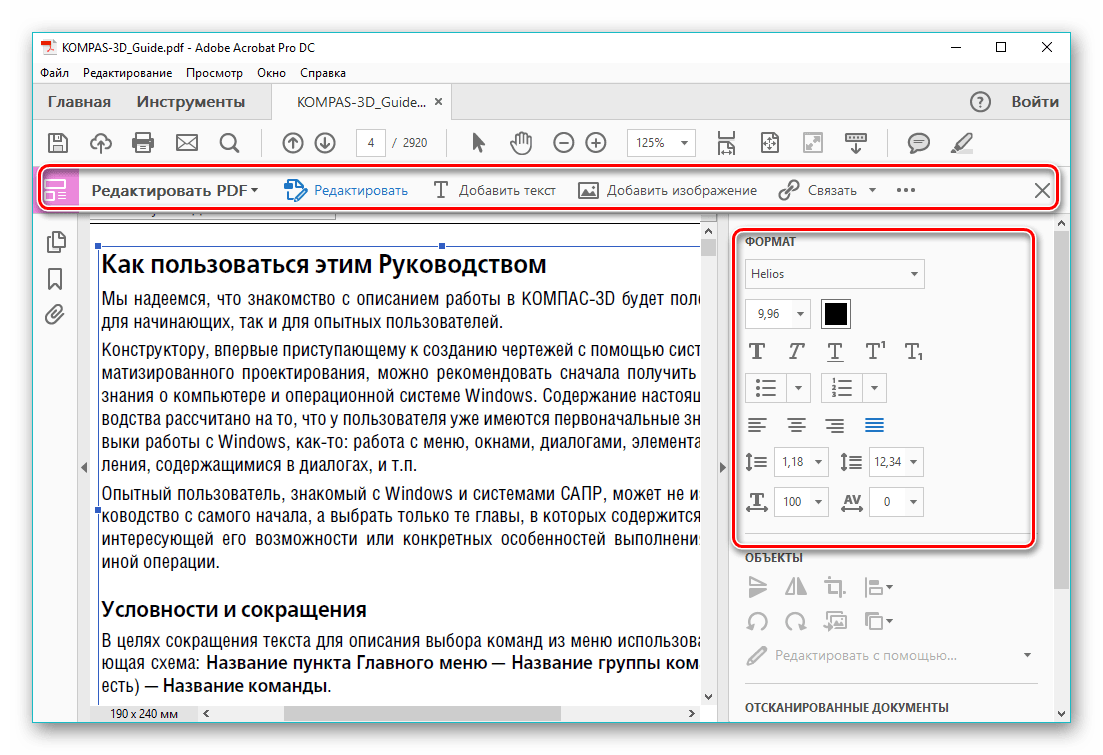
- Доступно изменение цвета, типа и высоты шрифта в соответствующих полях. Для осуществления этого необходимо предварительно выделить текст.
- Пользуясь мышкой, возможно отредактировать одно или несколько предложений, добавив или удалив отдельные фрагменты. Кроме того, можно изменить начертание текста, его выравнивание относительно полей документа, а также добавить маркированный список при помощи инструментов во вкладке «Шрифт».
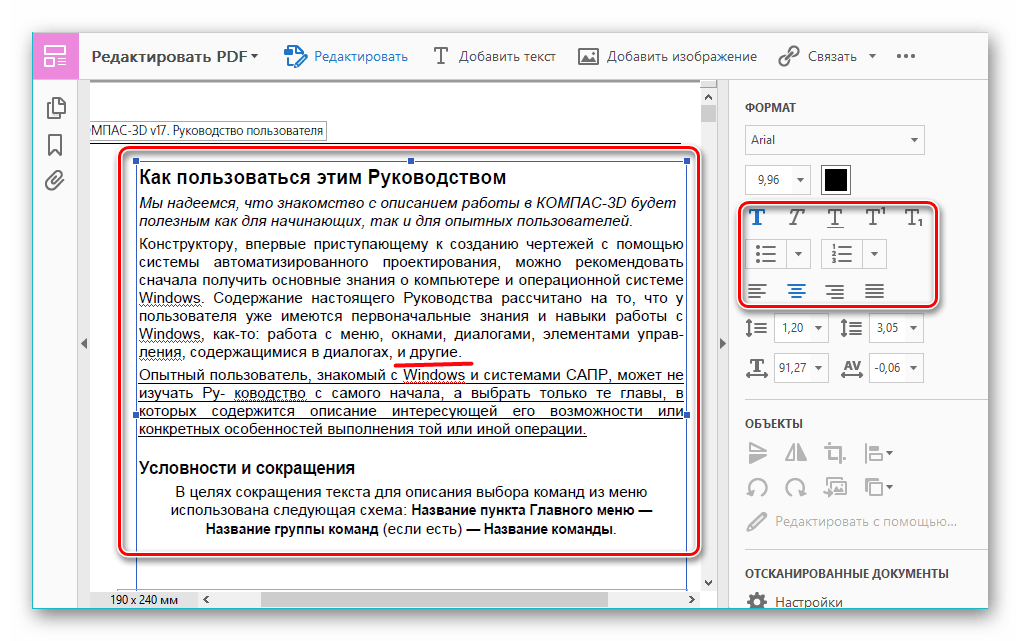
Важным преимуществом Adobe Acrobat DC является наличие функции распознавания, которая работает достаточно быстро. Это позволяет редактировать PDF документы, созданные на основе изображений, не прибегая к сторонним приложениям.
Способ 3: Foxit PhantomPDF
Foxit PhantomPDF – это расширенная версия известного просмотрщика PDF файлов Foxit Reader.
- Открываем ПДФ документ и переходим к его изменению, нажав на «Редактировать текст» в меню «Правка».

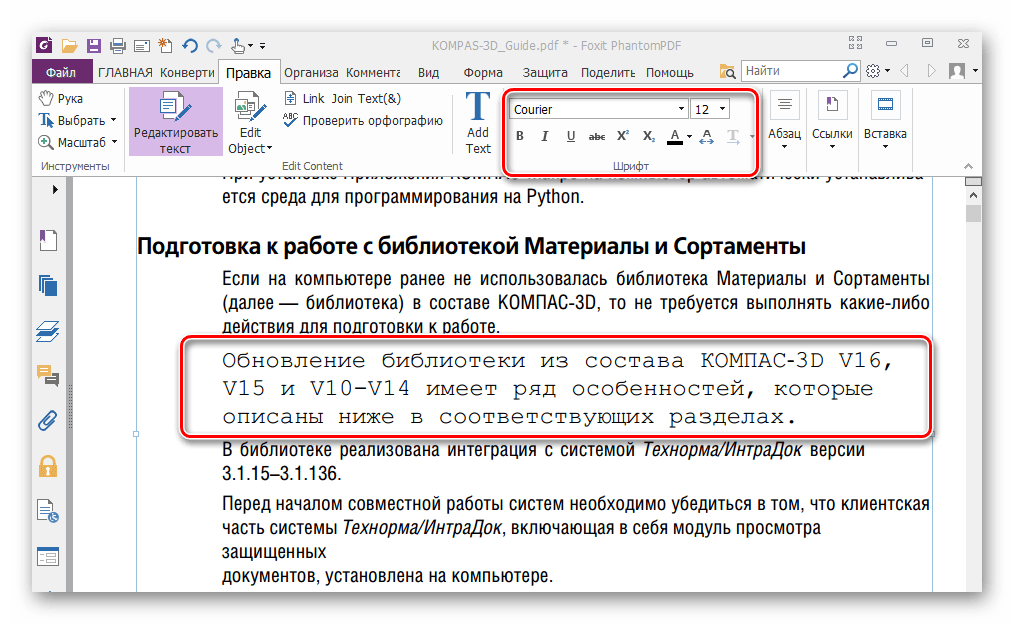
- Нажимаем по тексту левой кнопкой мыши, после чего становится активной панель форматирования. Здесь в группе «Шрифт» можно менять шрифт, высоту и цвет текста, а также его выравнивание на странице.
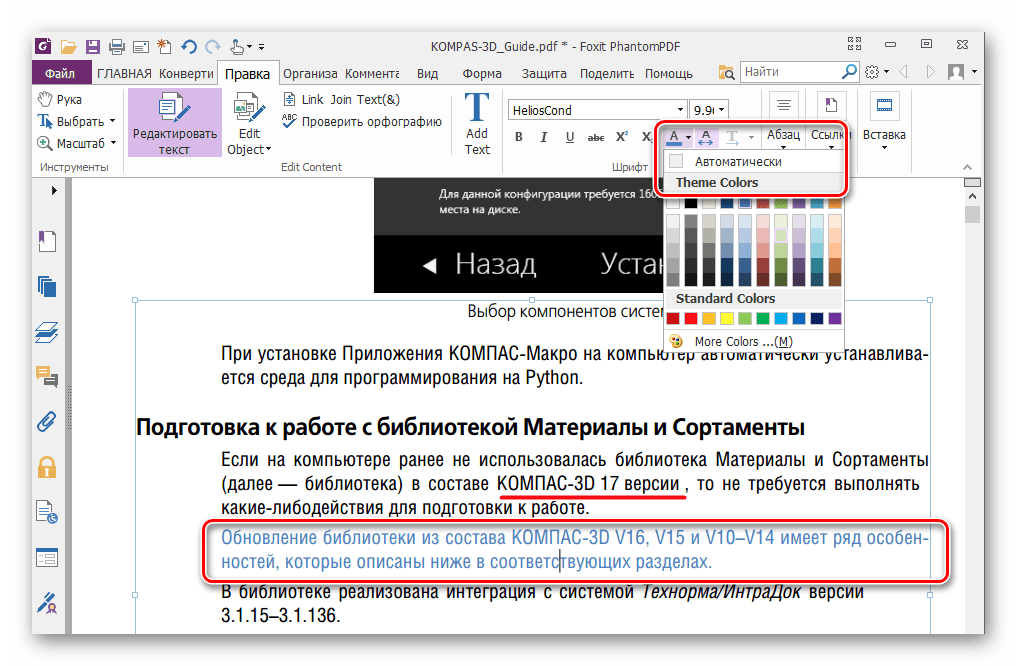
- Возможно полное и частичное редактирование фрагмента текста, используя для этого мышку и клавиатуру. В примере отображено добавление к предложению фразы «17 версии». Для демонстрации изменения цвета шрифта выделяем другой абзац и жмем по значку в виде буквы А с жирной чертой внизу. Можно выбирать любой желаемый цвет из представленной гаммы.
Все три программы отлично справляются с редактированием текста в ПДФ файле. Панели форматирования во всем рассмотренном ПО имеют схожесть с таковой в популярных текстовых процессорах, например Microsoft Word, Open Office, поэтому работа в них является достаточно простой. К общему недостатку можно отнести то, что все они распространяются на платной подписке. В то же время, для указанных приложений доступны бесплатные лицензии с ограниченным периодом действия, которые достаточны для оценки всех имеющихся возможностей. Кроме того, Adobe Acrobat DC и Foxit PhantomPDF имеют функцию распознавания текста, что облегчает взаимодействие с PDF файлами, созданными на основе изображений.
Как редактировать текст в Foxit Reader
Активировать Включить редактирование во всплывающем окне При открытии документа, совместимого с PDF/A, в правом верхнем углу области документа появляется всплывающее сообщение, как показано ниже. Нажмите «Включить редактирование», примите изменение, нажав «Да».
Разрешает ли Foxit Reader редактирование?
Foxit PhantomPDF позволяет не только просматривать PDF-файлы, но и комментировать текст, добавлять примечания, выделять, подчеркивать, зачеркивать текст и т. д., а затем сохранять изменения. Вот как вывести редактирование PDF на новый уровень с помощью Foxit PhantomPDF: Откройте документ.
Как редактировать отсканированный PDF-документ?
Есть ли в Foxit Reader функция оптического распознавания символов?
Это означает, что вы не можете копировать текст, искать текст или выделять текст, чтобы внести в него изменения. OCR превращает эти текстовые изображения в машиночитаемый текст (как если бы вы все это напечатали), который вы можете редактировать, копировать, добавлять и удалять. Профессиональное программное обеспечение для работы с файлами PDF, такое как Foxit PhantomPDF, имеет встроенную функцию оптического распознавания символов PDF, упрощающую эту задачу.
Какое программное обеспечение для оптического распознавания символов является лучшим?
Лучшее программное обеспечение для оптического распознавания текста позволит вам просто и легко сканировать и архивировать документы в формате PDF… Adobe Acrobat Pro DC. Лучший для сканирования документов. ОмниПейдж Максимум. OCR-сканирование для профессионалов. Эбби Файн Ридер. Реадирис. Россум.
Есть ли бесплатное программное обеспечение для распознавания текста?
Поставляется ли в Windows 10 с OCR?
Оптическое распознавание символов (OCR) является частью универсальной платформы Windows (UWP), что означает, что его можно использовать во всех приложениях, ориентированных на Windows 10. Ноябрьское обновление Windows 10 включает распознавание символов для четырех новых языков, в результате чего общее количество поддерживаемых языков до 25.
Есть ли в Microsoft Word программное обеспечение для распознавания текста?
Word в Office 365 открывает PDF-файлы и автоматически использует OCR для преобразования текста в редактируемый текст с возможностью перекомпоновки.
Может ли Adobe Reader выполнять распознавание текста?
Однако в Adobe Reader нет модуля OCR, а это означает, что вы не можете просто загрузить отсканированный PDF-файл и активировать OCR. Вместо этого Adobe Reader предлагает автоматическое распознавание текста, которое обычно пытается обнаружить содержимое в отсканированных документах, что иногда может быть неточным.
Можно ли редактировать отсканированный документ?
Как редактировать документы на мобильном устройстве Android? Удерживайте палец на экране, затем переместите его в место, которое хотите отредактировать. Затем выберите параметр для редактирования. Если вы используете MS-Word (а также многие другие текстовые редакторы), откройте документ и сохраните его как файл PDF.
Как узнать, является ли PDF-файл OCR?
Откройте документ в программе Acrobat. Перейдите в Файл -> Свойства. Загляните в раздел «Дополнительно» и найдите PDF Producer. Если он читает что-то вроде «Paper Capture…», это значит, что оно было подвергнуто распознаванию текста.
Все ли файлы PDF доступны для поиска?
Как правило, PDF-файлы, созданные из Microsoft Office Word и других документов, по своей природе доступны для поиска, поскольку исходный документ содержит текст, который реплицируется в PDF-файле, но при создании PDF-файла из отсканированного документа необходимо применить процесс OCR к распознавать символы на изображении.
Можно ли сделать PDF доступным для поиска?
Следующие инструкции относятся к тому, чтобы сделать файл PDF доступным для поиска по тексту в Adobe Acrobat Professional или Standard: Нажмите «Инструменты» > «Распознавание текста» > «В этом файле». Откроется всплывающее окно «Распознать текст». Выберите «Все страницы», затем нажмите «ОК».
Что такое текстовый PDF?
Текстовые PDF-файлы позволяют использовать копирование и вставку текста, а также поиск по ключевым словам. Текстовые PDF-файлы намного меньше отсканированных PDF-файлов.
Как поместить текст в PDF?
С помощью функции «Текстовое поле» вы можете добавить текст поверх существующего документа PDF. Откройте документ PDF. Переключитесь в режим редактирования. Подождите, пока появится панель инструментов «Правка». Выберите значок «Текстовое поле». Нажмите на страницу, на которую вы хотите добавить текстовое поле. Удалите замещающий текст и введите нужный текст в поле.
PDF – это изображение или текст?
Цифровые PDF-файлы, также известные как «настоящие» PDF-файлы, создаются с помощью программного обеспечения, такого как Microsoft® Word, Excel®, или с помощью функции «печати» в программном приложении (виртуальном принтере). Они состоят из текста и изображений. И символы в тексте, и метаинформация имеют электронное обозначение символов.
Является ли PDF изображением?
Файл PDF обычно хранит изображение как отдельный объект (XObject), который содержит необработанные двоичные данные для изображения. Все они перечислены в объекте Resources для страницы или файла, и у каждого есть имя (например, Im1). Неправильно думать об изображениях, встроенных в PDF, как о Tif, Gif, Bmp, Jpeg или Png. Это не так.
Как бесплатно преобразовать PDF в изображение?
Как конвертировать PDF в JPG онлайн: перетащите файл в конвертер PDF в JPG. Выберите «Преобразовать целые страницы» или «Извлечь отдельные изображения». Нажмите «Выбрать вариант» и дождитесь завершения процесса. Загрузите преобразованные файлы как отдельные файлы JPG или все вместе в ZIP-файле.
Является ли PNG таким же, как PDF?
Изображения в формате PNG идеально подходят для веб-графики, особенно логотипов, иллюстраций и графиков. Они могут уменьшаться до очень маленьких размеров файлов, когда цвета и элементы ограничены, что является еще одним плюсом. PDF-файлы хранят ваши изображения в одном пакете, поэтому зрители могут легко печатать и сохранять дизайны и буклеты.

Многие думают, что PDF-файлы доступны только для чтения и не могут быть отредактированы. Не правда! С правильным программным обеспечением PDF вы можете легко редактировать PDF-документ. Нет необходимости искать исходный документ, вносить в него изменения в другом приложении, а затем снова преобразовывать в PDF.
- Откройте документ.
- Нажмите кнопку «Редактировать текст» в верхней центральной части экрана.
- Чтобы изменить текст, просто найдите его и щелкните, чтобы выделить, а затем введите новый текст.
- Чтобы удалить его, просто выделите текст и нажмите клавишу Backspace. Или введите новый текст прямо поверх выделенного текста.
Вот и все. Но подождите, это еще не все!
Хотите убедиться, что текст правильно перемещается между страницами и абзацами? Просто используйте функцию Link & Join Text.
Хотите изменить шрифт или его внешний вид? Без проблем. Выберите текст, который вы хотите изменить, затем используйте вкладку EDIT, чтобы изменить тип шрифта, отрегулировать размер, изменить поля блока содержимого и изменить выравнивание абзаца и расстояние между ними. Вы даже можете запустить проверку орфографии в своем содержании, чтобы убедиться, что вы не допустили никаких опечаток.
Хотите добавить новый текст?
- Выберите ПРАВКА > Редактировать содержимое > Инструмент «Добавить текст» .
- Начните вводить или вставлять текст в ту область, куда вы хотите его добавить.
- Выберите нужный формат шрифта в группе «Шрифт».
- В группе «Абзац» можно выровнять текст и задать другие параметры абзаца, включая межсловный интервал, масштаб символов и межстрочный интервал.
«Объект» в терминах PDF — это модное слово для изображений и форм. Вы можете использовать программное обеспечение PDF для редактирования изображений, добавления теней к объектам и превращения текста в графические объекты. Foxit PDF Editor даже позволяет работать с файлами .ai (графика, созданная в Adobe Illustrator).
Чтобы добавить новые объекты изображения, сделайте следующее:
Чтобы узнать о более простых способах редактирования содержимого с помощью редактора PDF, просмотрите наши видеоуроки.
Есть ли ограничения на то, что вы можете редактировать с помощью PDF Editor? Не так много, как раньше. Поскольку расширенные функции редактирования в редакторе PDF позволяют вносить основные изменения в макет, например изменять размер изображений, добавлять таблицы, а также перемещать или добавлять текст.
Конечно, бывают случаи, когда имеет смысл вернуться к исходному файлу. Но для большинства задач редактирования возможности редактирования Foxit PDF Editor просты, эффективны и экономичны.
1 мысль о том, как редактировать PDF-документ
Инструменты Foxit очень полезны для управления файлами PDF. Я знаю, что Adobe не позволяет редактировать файлы PDF на 100%. Я столкнулся с файлами, которые были заблокированы или что-то в этом роде…

PDF предназначен для отображения неизменного содержимого, сохраняя его внешний вид на разных платформах для будущих поколений. Но что, если вам нужно добавить абзац, удалить предложение или даже изменить текст на странице PDF? Гораздо проще использовать программное обеспечение для работы с PDF, то есть, когда вы используете правильное программное обеспечение для работы с PDF. Вам нужен PDF-редактор, например PhantomPDF.
Foxit PhantomPDF — полноценный текстовый редактор
Foxit PhantomPDF позволяет не только просматривать PDF-файлы, но и комментировать текст, добавлять примечания, выделять, подчеркивать, зачеркивать текст и т. д., а затем сохранять изменения.
Вот как вывести редактирование PDF на новый уровень с помощью Foxit PhantomPDF:
- Откройте документ.
- Нажмите кнопку «Редактировать текст» в верхней центральной части экрана.
- Чтобы изменить текст, просто найдите его и щелкните, чтобы выделить, а затем введите новый текст.
- Чтобы удалить его, просто выделите текст и нажмите клавишу Backspace. Или введите новый текст прямо поверх выделенного текста.
Вот и все. Но это еще не все возможности редактирования текста в PhantomPDF.
Расположите текст именно там, где вы хотите
Чтобы текст правильно перемещался между страницами и абзацами, используйте функцию «Связать и соединить текст».Он позволяет связать несколько текстовых блоков вместе или объединить отдельные текстовые блоки в один абзац в документе. Вы также можете разделить выделенный блок текста на отдельные части.
Все это полезно, когда вам нужно добавить или удалить текст или изменить размер блока контента.
Изменить шрифт или изменить его внешний вид
Чтобы изменить способ отображения текста в файле PDF, просто выберите текст, который хотите изменить, затем используйте вкладку EDIT, чтобы выбрать другой тип шрифта, отрегулировать размер, изменить поля блока содержимого и изменить выравнивание абзаца. и интервал.
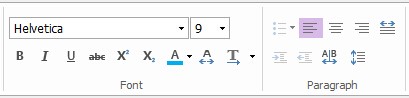
Вы можете изменить выравнивание текста, изменить его размер, сделать его полужирным или даже курсивом. Когда вы закончите вносить изменения, вы даже можете запустить проверку орфографии своего контента, чтобы убедиться, что вы не сделали никаких опечаток.
Как видите, основные изменения текста в Foxit PhantomPDF выполняются легко и просто. И если вам нужны возможности редактирования PDF следующего уровня, Foxit PhantomPDF также поможет вам в этом.
1 мысль о «Редактирование текста PDF стало быстрым и простым с помощью Foxit PDF Editor (ранее PhantomPDF)»
На самом деле в вашей презентации все кажется таким простым, но я считаю, что
эта тема на самом деле является чем-то, чего я никогда не пойму.
Это кажется мне слишком сложным и чрезвычайно широким.
С нетерпением жду вашего следующего поста, постараюсь разобраться!
Допустим, вы управляете компанией, производящей соки, и вам нужно изменить некоторые детали на этикетке, которая находится на крышке бутылки сока.
Оригинальная этикетка была создана дизайнерской компанией с использованием Adobe Illustrator, поэтому это векторный файл. Он был преобразован в файл PDF, и это все, что у вас есть. Вы хотите заменить изображение апельсинов на одно из яблок.
Аналогичным образом вам нужно изменить текст с «ОРАНЖЕВЫЙ» на «ЯБЛОКО».
Наконец, вам также нужно добавить новое изображение яблок поверх существующей этикетки, чтобы заменить изображение апельсинов.
К счастью для вас, Foxit PDF Editor Pro поддерживает редактирование как изображений, так и текста. Таким образом, вы можете сделать все это в своем любимом редакторе PDF, даже если у вас нет исходного файла Adobe Illustrator. (А если вы похожи на многих людей, у вас даже нет Adobe Illustrator.)
Вот как это сделать.

Сначала откройте файл в Foxit PDF Editor Pro. Затем выберите один из следующих трех способов:
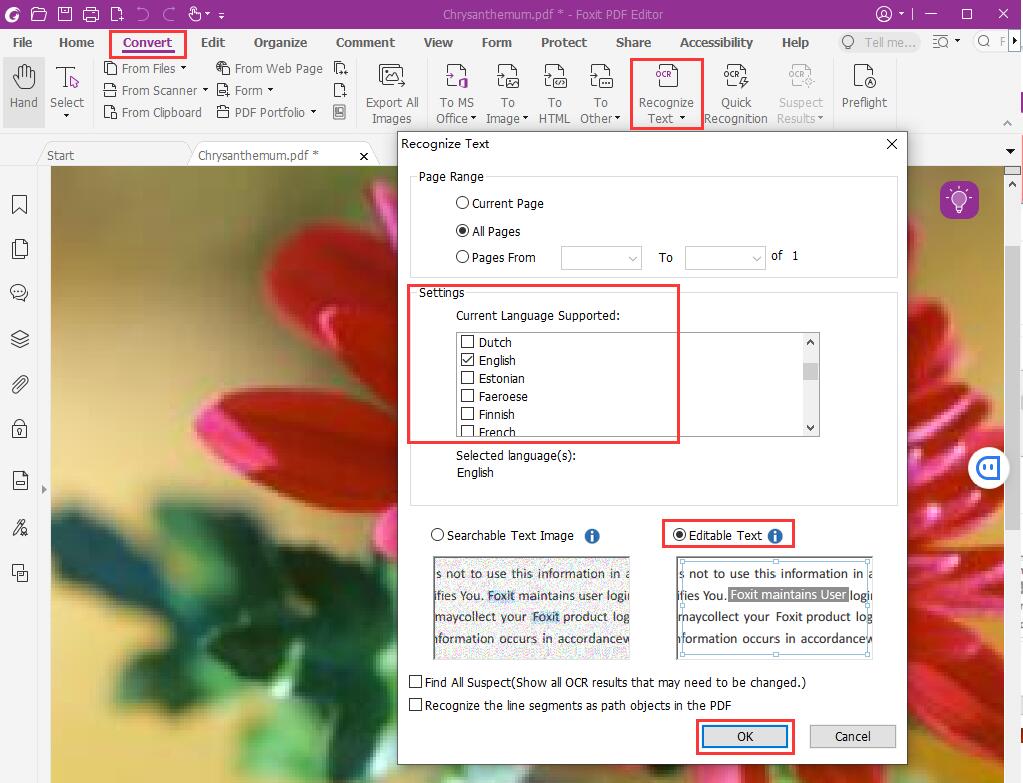
Поскольку ваш PDF-файл в настоящее время является объектом изображения, то есть по сути является фотографией, вам необходимо преобразовать его в редактируемый текст, чтобы внести какие-либо изменения в формулировку.
Для этого следуйте этим инструкциям:
1. Перейдите на вкладку Преобразование в строке меню.
2. Найдите группу «Преобразовать», щелкните значок OCR, выберите «Текущий файл», настройте диапазон страниц и языки соответствующим образом
3. В Типе вывода выберите Редактируемый текст,
4. Нажмите OK, чтобы начать распознавание текста.
5. По завершении нажмите вкладку «Правка» в строке меню, выберите «Редактировать объект» или «Редактировать текст», затем отредактируйте текст нужным образом.
Вы можете редактировать изображение и текст с помощью редактора изображений (доступно только в версии Pro). Вот как.
1. Нажмите на вкладку «Правка» в строке меню
2. Нажмите на треугольник рядом с Edit Object и выберите Image.
3. Дважды щелкните страницу, чтобы войти в режим редактора изображений.
4. На панели инструментов найдите значок «Ластик» в группе «Инструменты», затем используйте ластик, чтобы стереть текст, который вы хотите стереть. Если цвет фона текста отличается от белого, перейдите к шагу 5, в противном случае перейдите к шагу 6.
5. Стертая область выглядит белой. Чтобы сохранить оранжевый цвет, вам понадобится инструмент «Пипетка», чтобы взять образец цвета, и инструмент «Ведро с краской», чтобы заполнить цвет. Для этого перейдите в группу «Инструменты» на панели инструментов, щелкните значок «Пипетка» (выглядит как нож), щелкните цвет, который вы хотите попробовать на странице, затем перейдите в группу «Инструменты» на панели инструментов, щелкните «Ведро с краской». , затем нажмите на стертую область, чтобы заполнить образец цветом.
6. Щелкните значок «Применить изменение» (значок с зеленой галочкой) на панели инструментов, чтобы применить изменение и вернуться на главный экран PDF Editor Pro.
7. Перейдите на вкладку «Правка» в строке меню и нажмите «Добавить текст». Теперь вы можете начать вводить новый текст на странице.
Вы также можете добавить новое изображение яблок, выбрав «Правка» > «Добавить изображения» > «Изображение из файла».Затем поместите изображение яблока поверх апельсинов и измените его размер до нужного размера.

Как видите, редактирование PDF-файлов с помощью Foxit PDF Editor и Foxit PDF Editor Pro дает широкие возможности управления и гибкости для создания или изменения даже графических и текстовых файлов. Попробуйте сами.