Как сделать из нескольких фотографий одну без программы фотошоп?
Для того, чтобы сделать из нескольких фотографий одну, и при этом не использовать фотошоп, достаточно воспользоваться обычным текстовым редактором Word. Для этого в Ворде вам необходимо сначала задать соответствующую ориентацию листа (альбомная или книжная). Затем надо воспользоваться функцией вставка и вставить на лист те фотографии, из которых вы хотите сделать одну. Далее компонуете фотографии так как вам надо и делаете скриншот экрана. Ну а затем, вам будет достаточно в любой программе, с помощью которой вы просматриваете фотографии обрезать ваше творение.
В данной связи существует ряд ограничений, но главное, что поставленная задача будет выполнена.
Как сделать коллаж из картинок в Word?
MS Word позволяет комбинировать и упорядочивать несколько изображений в любом желаемом макете, а также редактировать, фильтровать и даже формировать отдельные изображения коллажа. Более того, MS Word предоставляет экономящие время шаблоны коллажей изображений SmartArt, которые можно легко подписать, чтобы объединить изображения с текстом.
Есть ли в Windows 10 средство для создания коллажей?
Если вы еще не слышали о самом крутом создателе коллажей в городе, самое время познакомиться Коллаж из картинок, универсальное приложение для Windows, теперь доступное для Windows 10. С помощью PicCollage вы можете комбинировать фотографии, текст, рисунки, выполненные чернилами, наклейки и вырезанные вручную вырезки, чтобы создавать красивые коллажи на ваших устройствах Windows.
Можете ли вы накладывать картинки в Word?
Microsoft Word позволяет вставлять более одного изображения на один и тот же слой. но не позволяет накладывать изображения на один и тот же слой. При создании текстового поля в качестве нового слоя для изображения вы можете удалить границу текстового поля, окружающую ваше изображение.
Можете ли вы объединить картинки в Word?
Дважды щелкните изображение, чтобы открыть изображение на странице Word. . Щелкните один раз на первом изображении, нажмите и удерживайте клавишу «Ctrl», а затем щелкните один раз на изображениях друг друга. Когда все они выбраны, щелкните значок «Вставлять»И изображения, которые нужно объединить, открываются вместе на странице, но еще не объединены.
Как мне поставить две картинки рядом?
Выбирать "За текстом" или «Перед текстом», если вас не волнует, что изображения и текст накладываются друг на друга. Щелкните второе изображение и повторите процесс изменения способа взаимодействия текста с изображением. Щелкните и перетащите вниз правый верхний угол каждого изображения, пока оба изображения не поместятся рядом на странице.
Как разместить в Интернете две фотографии рядом?
- PineTools. PineTools позволяет быстро и легко объединить две фотографии в одно изображение. .
- IMGonline. .
- OnlineConvertFree. .
- PhotoFunny. .
- Сделайте фотогалерею. .
- Фото Столяр.
Как добавить больше фотографий в коллаж?
Чтобы добавить фотографии в коллаж, коснитесь значка «+» или пустого места на холсте, и выберите значок «Фото». (Вы также можете выбрать значок «Веб-изображение», чтобы добавить фотографии из Интернета.) 2. Выберите фотографии, которые вы хотите добавить в коллаж, или нажмите кнопку «Камера», чтобы мгновенно сделать снимок.
Как сделать фотоколлаж в Microsoft Word — Пошаговая инструкция

Вы сталкиваетесь с трудностями, создавая коллаж в Microsoft Word? Что ж, иногда создавать фотоколлаж с помощью Microsoft Word может быть трудной задачей, поскольку эта программа предназначена для работы с текстом. Тем не менее, если кто-то пробует создавать фотоколлажи в Microsoft Word, ему может понадобиться узнать назначение и способ использования Microsoft collage maker, поскольку этот инструмент может отлично помочь с созданием фотоколлажа в Word.
Существуют и другие вещи об этом процессе, которые нужно узнать, например разницу между созданием фотоколлажей в различных версиях Microsoft Word или какая версия Microsoft Word чаще используется людьми.
В этой статье
Часть 1 Есть ли отличия в создании коллажей в различных версиях Microsoft Word?
Полезность Microsoft Word не ограничивается одним написанием текста. Он охватывает использование фото и создание фотоколлажей с этими фото. Microsoft Word имеет правильные функции, с помощью которых вы можете легко собрать картинки и фото в определенной манере, чтобы создать фотоколлаж. Функция создания коллажа Microsoft не является сложнодоступной операцией для тех, кто уже хорошо знает разные функции и возможности Microsoft Word. Существуют различные версии Microsoft Word, каждая из которых нужна для выполнения одинаковой задачи, но имеет различные опции и различные иконки, обозначающие множество функций. Неважно, какую версию вы используете, основной процесс создания останется одинаковым во всех процедурах, поскольку это простой сбор нужных картинок, выбор нужной формы и размера страницы, в которой вы будете добавлять картинки, вставка картинок на страницу и затем распределение их в определенном порядке.
До настоящего времени Microsoft выпустил больше десяти версий Microsoft Word, причем начальные назывались «Microsoft Office». В наши дни последняя версия Microsoft Word стала более простой для пользователя, и это упростило выполнение более сложных задач с помощью программы, том числе создание фотоколлажей. Благодаря добавления опций и функций в каждую новую версию Microsoft Word, стало проще работать с графикой, организовать ее, изменить размер или отредактировать нужным способом. В последние версии было добавлено больше шаблонов, чтобы упростить для пользователя выбор, когда речь идет о форме коллажа и количестве картинок в нем. Таким образом сейчас коллаж Microsoft Word имеет различные опции, которые делают выполнение задачи намного проще. Существует множество опций, предлагаемых в последних версиях Microsoft Word, которые бесспорно сильно помогут пользователю в создании фотоколлажей, поскольку они открывают путь к большему числу функций.
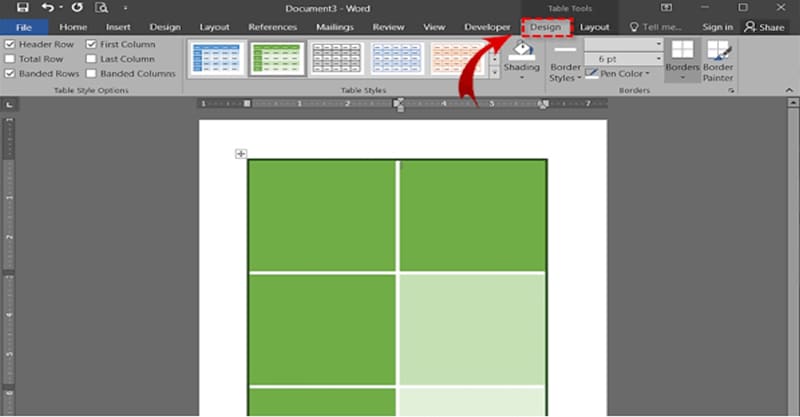
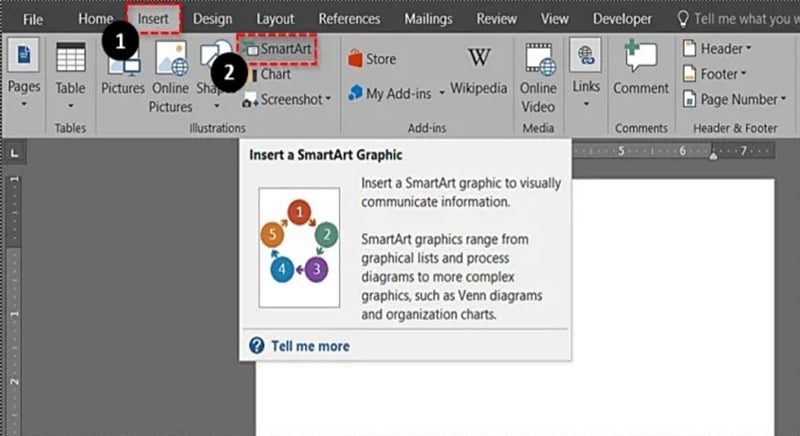
Различие в количестве и качестве функций, которые содержит каждая последняя версия Microsoft Word. Например, более старые версии использовались в первую очередь для текста, поэтому там не было эффективных опций для картинок и организации их или создания коллажа. Последние версии Microsoft Word имеют разделы и опции прямо посвященные созданию коллажей, в них есть специальная опция Microsoft collage maker, с помощью которой организовать картинки определенным способом и создать коллаж намного проще. Так, последние версии содержат такие функции, как «SmartArt», встроенная функция для создания коллажей в Microsoft Word. Она доступна в последних версиях Word. «SmartArt» работает как опция автоматического коллажа Microsoft.
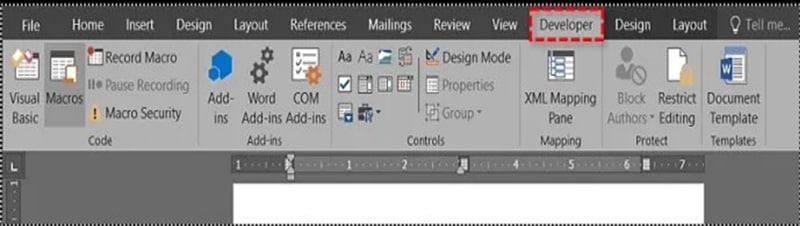
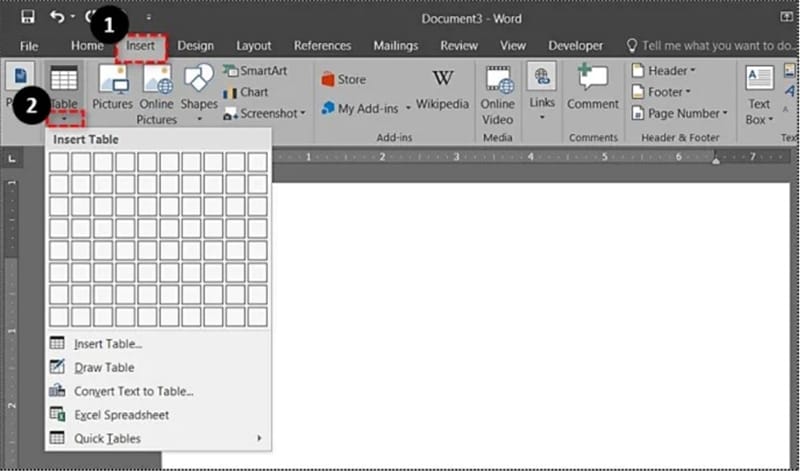
Версии Microsoft Word 2013 и 2016 годов также содержат опцию под названием «Разработчик», к которой вы можете получить доступ в разделе «Настройка ленты”. Вы можете использовать ее для указания количества картинок и потом вставить изображения из файла. Также есть опция использования таблиц Word, которая доступна во всех версиях Microsoft Word, чтобы создать определенный порядок для вашего фотоколлажа. Таблицы Word дадут пользователю полный контроль над макетом коллажа, и это делает для пользователя организацию картинок в коллаж более простой.
Есть еще опция под названием «Эффект», которую можно найти в разделе «Формат изображения», она позволит добавлять эффекты и менять картинку так, как хочет пользователь.
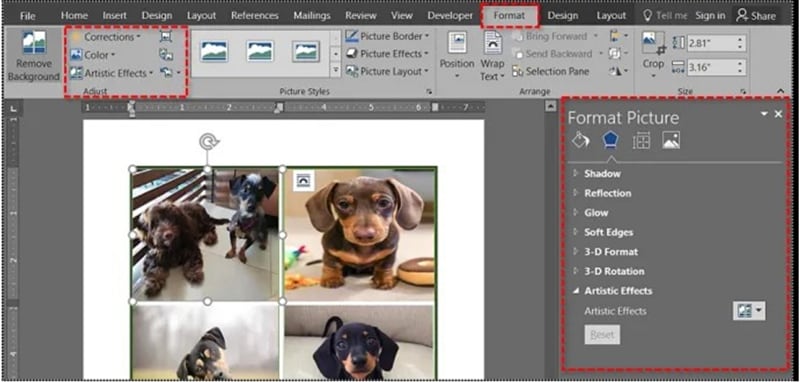
Наиболее часто используемая для создания фотоколлажей версия Microsoft Word ожидаемо является последней, поскольку в ней есть максимальное число функций, которые позволяют пользователю отойти от текста и управлять изображениями, графикой и всем чем угодно.
Часть 2 Как сделать фотоколлаж в Microsoft Word
Процесс создания фотоколлажа в Microsoft Word состоит из нескольких шагов, и каждый из них одинаково важен в этой части статьи, так что мы пристально рассмотрим каждый из них и то, как вы можете их применить, а также как вы можете эффективно использовать различные функции, которые предлагает Microsoft Word. Итак, существует много способов создать коллаж в Microsoft Word, используя разные опции Microsoft collage maker. Прочитайте опции, представленные ниже, чтобы детально познакомиться с ними.
● Создание фотоколлажа в свободном стиле – Это самый легкий метод, и это достаточно просто, так что не потребует от вас специальной экспертизы.
● В первую очередь перейдите в Ленту. Оттуда кликните на опцию «Разработчик», которую там можно найти. Если опция не активирована, пользователь может активировать ее, нажав на «Настройка ленты», и активировать опцию «Разработчик» оттуда.
● В качестве второго шага пользователь должен кликнуть на кнопку «Управление содержимом изображения», ее можно легко найти в разделе «Управление» ленты. Эта опция нужна для заполнения всех пустых клеток желаемым изображениями.
● Нужно навести курсор на каждую пустую клетку и кликнуть на опцию «Картинка». Это даст вам доступ к картинкам и, следуя этим путем, вам нужно будет указать источник, из которого следует взять каждое изображение, чтобы вставить в документ Word.
● Теперь возникнет проблема, когда каждя картинка вставится в документ рандомным образом, разного размера и формы. Это можно легко решить, нажав правой кнопкой мыши на картинку и кликнув «Обтекание текстом», а затем «Дополнительные параметры макета», «Перед текстом», и это позволит вам организоваться картинки так, как вы хотите.
● Теперь картинки можно упорядочить по вашему желанию, и весь коллаж может быть создан как угодно. Вы можете растянуть или уменьшить фотографию, не искажая ее. Вы можете использовать разные опции во вкладке «Инструменты для изображений», чтобы отформатировать изображения, которые имеют границы, предустановленные стили и тени.
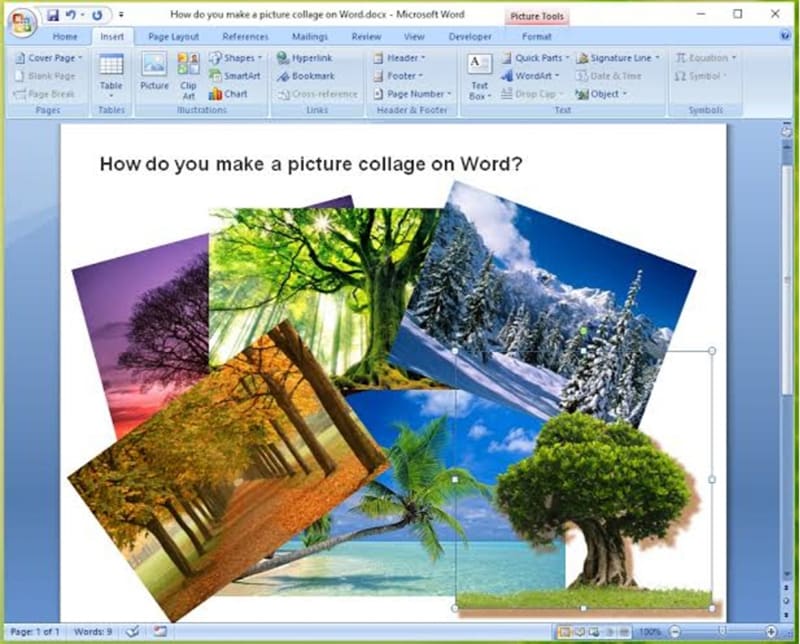
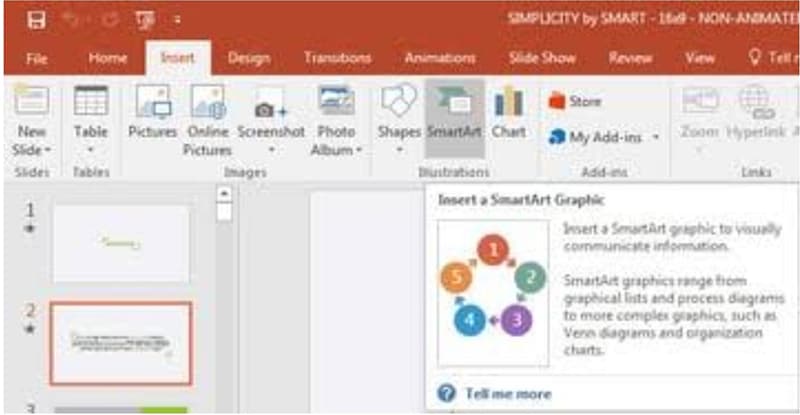
● Создание коллажа с помощью «SmartArt» – «SmartArt» — это самый простой способ создать коллаж в Microsoft Word в самое короткое время. Это достаточно понятная процедура. Давайте посмотрим, как это сделать.
● Перейдите к опцию «Вставить» и нажмите на «SmartArt», потом перейдите и кликните на «Изображение», перед вами появятся фотоколлажи, выберите тот, в котором есть только фото, или же фото и текст, что больше подходит к тому, что вы хотите.
● Нажимая на иноку с изображением в каждой пустой клетке для фото и затем кликая «Вставить», вы можете выбрать вставить фото пропорционально, как вы хотите.
● Выберите фото и нажмите на вкладку «Инструменты для изображения», передвигая фото в пустую клетку. Вы можете нажать на кнопку «Обрезать», чтобы растянуть или уменьшить картинку в зависимости от вашего желания. Таким образом вы легко можете менять размер и форму изображений и фото, как вы хотите.
● Последний и финальный шаг для опции автоматического коллажа Microsoft — это изменить расположение картинок, выбирая «Переместить наверх» или «Переместить вниз», эту функцию можно найти под стрелкой вниз в левой части панели «SmartArt». Так вы можете легко менять весь порядок фотоколлажа целиком, делая довольно много.
Если вы пытаетесь создать фотоколлаж, вы также можете сделать это с помощью Wondershare Filmora Video Editor, в котором есть прекрасные функции, чтобы упростить эту задачу. Программа содержит больше 10 миллионов стоковых изображений, огромное количество шаблонов и функцию под названием «Изменение скорости», которую вы можете использовать, чтобы настроить скорость вашего видео. В ней есть разного типа стоковые медиа из «Pixabay», «Giphy» и «Unsplash».
Windows 11 и ниже
 Безопасная загрузка
macOS 10.14 — macOS 13
Безопасная загрузка
Она работает на различных операционных системах, в том числе Windows 7, Windows 8.1, Windows 10, и также Windows 11. Минимальные требования к оперативной памяти составляют 4 Гб, хотя для видео в 4К и HD рекомендуются 8 Гб. Также требуется Intel HD Graphics 5000 или более новая версия.
● Основные выводы
● Итак, статью можно обобщить, заметив, что существуют несколько способов, с помощью которых вы можете создать фотоколлаж в Microsoft Word, используя коллаж Microsoft word и разные другие опции автоматического создания коллажа Microsoft, которые можно легко использовать для создания фотоколлажей в Microsoft Word.
● С появлением новые версий с большим набором функций и опций становится все проще управлять графическим контентом в Microsoft Word.
● Так что процесс достаточно незамысловатый и простой, как говорилось много раз, при его реализации не должно возникнуть проблем, существует много опций создания коллажа в Microsoft , которые можно использовать для создания фотоколлажа с картинками и формами, которые вы хотите.
● Необъятность вариантов позволит создавать такие коллажи, которые вам нравится.
Как создать коллаж из фото: 10 советов для чайников

Существует несколько способов, как создать коллаж из фото — с помощью специальных онлайн-сервисов, с применением Photoshop, через Word и так далее. Каждый из методов имеет особенности и инструменты, позволяющие воплотить фантазии в реальность.
Приведем обзор лучших методов, позволяющих своими силами сделать композицию фотографий и на всю жизнь оставить память о наиболее важных событиях
Создаем коллаж на ПК
Для начала рассмотрим, как создать коллаж на ПК с помощью различных программ.
Microsoft PowerPoint
Один из самых простых способов создать фотоколлаж — сделать его в Повер Поинт. Это легкая программа от Microsoft, позволяющая создать композиции из фотографий и обычных картинок на одном слайде.
Способ №1:

- Жмите правой кнопкой мышки на рабочем столе Виндовс.
- Выберите кнопку создать, а после этого Microsoft PowerPoint.
- Перейдите во вкладку Дизайн и сразу поменяйте настройки страницы. Если не вносить изменения, слайд будет иметь небольшие размеры. В категории Размер слайда (для более старых версий — Параметры страницы) можно вручную задать его габариты.
- Переходите на главную вкладку и жмите кнопку Создать слайд и выберите пункт Пустой слайд.
- В разделе Вставка добавьте рисунок из файла, который необходимо выбрать из открывшегося окна.
- Вставьте следующее изображение, которое ложится сверху на первое.
- Перейдите в раздел Работа с рисунками в верхнем меню.
- Войдите в Обрезка, чтобы убрать лишние части фото.
- Кликните на фон, чтобы вернуться к прежнему режиму.
- Для выделения второй фотографии добавьте к ней рамку. Для этого жмите по изображению правой кнопкой мышки и войдите в раздел Формат рисунка. Там нужны кнопки Тень и формат объемной фигуры.
- Используйте разные настройки, чтобы добиться желаемого результата.
- По такому же принципу добавьте еще фотографии и отредактируйте их с учетом личного видения.
Программа Microsoft OfficePoint очень проста в пользовании и через несколько часов вы сможете создавать даже сложные коллажи из фото. На завершающем этапе не забудьте сохранить готовую композицию. Для этого перейдите в раздел Сохранить как и выберите Другие форматы. После этого выберите рисунок в JPEG-формате.
Способ №2:
- Войдите в программу.
- Перейдите на кнопку Вставка.
- Обратите внимание на раздел Изображения. Здесь имеется несколько вариантов — рисунок (добавления на слайд одного фото), снимок (вставка скриншота), картинка (изображение из Сети) и фотоальбом (создание слайд-шоу).
- Выберите любой из вариантов, после чего вставьте нужное число изображений, отрегулируйте расположения и размеры. Для большей точности используется инструмент сетки и направляющие. Учтите, что при выборе фотоальбома количество изображений не больше четырех.
- Используйте эффекты, которые доступны в программе. Для этого жмите на изображение и перейдите в раздел Формат для внесения изменений в оттенок, вид, форму и другие данные. Таким способом можно поменять оформление всех картинок.
- Объедините фотографии в одну композицию. Для этого выберите объекты и жмите на кнопку Группировать.
Способ №3:
- Перейдите во вкладку Вид в верхнем меню.
- Жмите на кнопку Образец слайдов.
- Кликните на кнопку Вставить макет.
- Жмите на кнопку Вставить заполнитель, а из перечня выберите рисунок.
- Установите нужный размер заполнителя с помощью левой кнопки мышки. Просто зажмите ее и растягивайте до нужной величины.
- Присвойте имя Коллаж и выходите из образца слайдов.
На завершающем этапе добавьте фото и добавьте к ним эффекты из тех, что доступны в программе.
Простой способ создать коллаж из фото — сделать это в Ворде. Такой метод позволяет не устанавливать дополнительные приложения, ведь у большинства пользователей Word уже стоит на компьютере.
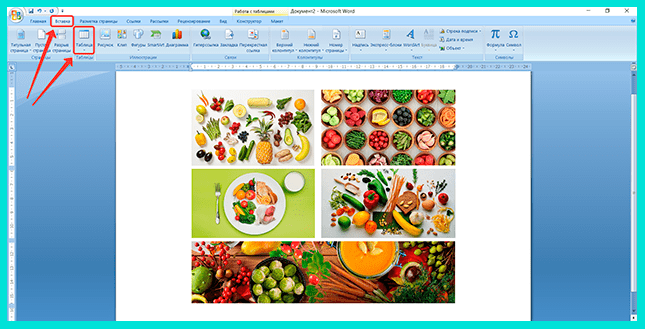
Общий алгоритм действий имеет следующий вид:
- Войдите в Ворд.
- Жмите на раздел Вставка.
- Кликните на пункт Таблица.
- Выберите подходящий формат.
- Добавьте фотографии и отредактируйте их с учетом интересов.
На завершающем этапе сохраните изображение и распечатайте. Такой метод прост, но он имеет ограниченный функционал в плане эффектов и редактирования.
Collegerator
Коллегераптор — простая программа, предназначенная для изготовления фотоколлажей. Предварительно загрузите софт и установите его на ПК. После этого сделайте следующее:

- В основном меню выберите пункт Новый коллаж.
- Определитесь с размером будущей композиции. Если вы планируете распечатать изображение, используйте формат А4.
- Выберите шаблон по одной из фотографий, которые приведены в окне. Здесь доступно пять вариантов с разным расположением картинок.
- Жмите на символ «+» с правой стороны для добавления изображений, необходимых для фотоколлажа.
- Переместите картинки в нужные позиции с учетом личных предпочтений.
- Перейдите в раздел Файл, а далее Экспорт.
- Выберите место для хранения и подтвердите действие.
С помощью программы Collegerator можно быстро создать коллаж, потратив на работу не больше 5-7 минут. Главным недостатком варианта является ограниченная функциональность.
Photoshop
Программа Photoshop дает почти безграничные возможности для создания коллажей из фото. в том, что для ее применения необходимо иметь базовый набор знаний и уметь пользоваться доступными инструментами.
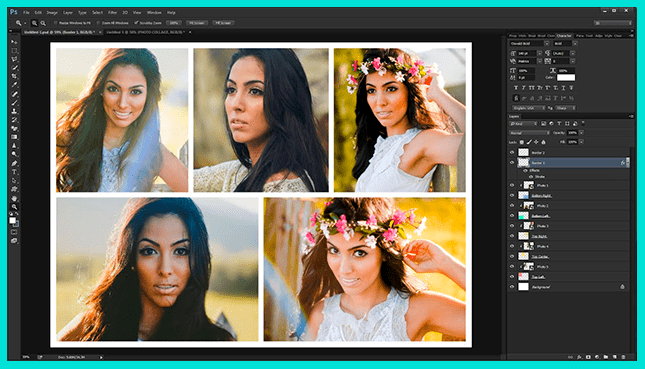
Ниже приведем простую инструкцию, которая подойдет для новичков:
- Откройте программу, жмите на кнопку Файл слева вверху и Открыть.
- Добавьте необходимое количество изображений.
- Подготовьте фон.
- Переходите на интересующую вас картинку и используйте инструмент Прямоугольное выделение.
- Выделите фото, жмите на кнопку Редактировать и выберите Копировать.
- Перейдите во вкладку с фоном и вставьте изображение.
- Регулируйте расположение и размер фотографии. В последнем случае перейдите в раздел Редактирование, а далее — Масштабирование.
Далее перенесите на фон остальные изображения, задайте их размер и положение. После завершения работы перейдите в раздел Слои и жмите правой кнопкой мышки на Фон. Далее выберите раздел по объединению видимых слоев. На завершающем этапе сохраните коллаж, сделанный в Фотошопе.
CollageIt
Это удобный софт для создания коллажей из фото у себя на компьютере. Чтобы скачать программу бесплатно, перейдите по ссылке collageitfree.com, а далее в пункт Download. Там найдите версию для своего ПК и загрузите ее.
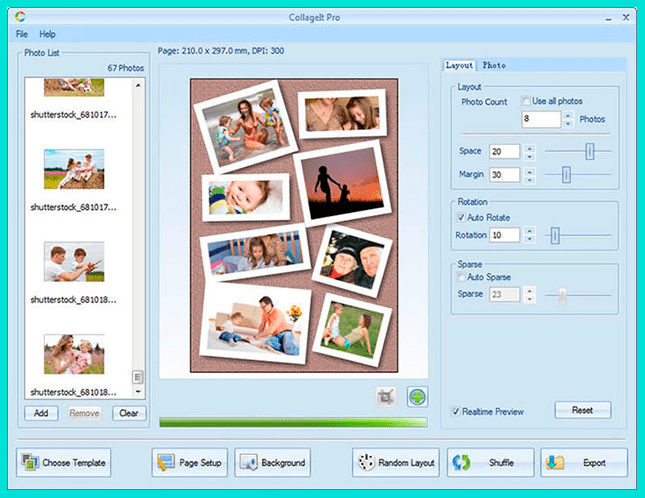
Принцип работы здесь такой же, как и в других программах:
- Выберите подходящий шаблон.
- Загрузите фотографии с помощью кнопки Add.
- Поменяйте, если это необходимо, сортировку.
- Сделайте настройку отступов и других параметров.
- Сохраните готовый коллаж и задайте ему индивидуальное имя.
Софт интуитивно понятный, поэтому разобраться с ним не составит трудностей даже новичкам. Для получения лучшего результата стоит попробовать разные инструменты и не торопиться. Учтите, что максимальная функциональность доступна только после покупки.
Сайт Fotor
Самый простой способ создать коллаж на компьютере — перейти на сайт fotor.com и использовать его возможности. Он доступен всем желающим, не требует оплаты и установки программ.

Перед началом работы необходимо зарегистрироваться, чтобы сохранить готовый коллаж и получить доступ ко всем инструментам. Как вариант, можно войти через профиль Фейсбук и тем самым избежать регистрации.
Чтобы создать фотоколлаж, следуйте алгоритму:
- С левой стороны выберите шаблон, который вам подходит больше всего.
- Дождитесь его загрузки в центральную часть дисплея.
- Добавьте сюда фотографии. Для этого в верхней части экрана жмите на кнопку Открыть, а далее Компьютер. Выберите нужные фото для коллажа. Все загруженные картинки отображаются слева экрана.
- Переместите изображения на шаблон с учетом своих замыслов.
После этого редактируйте каждую фотографию. Возможности онлайн-сервиса позволяют ее центрировать, применять разные эффекты, изменить текстуру и оттенок, скорректировать размер и добавлять рамку. Все интуитивно понятно, поэтому останавливаться подробнее на этом вопросе нет смысла.
На последнем этапе сохраните работу путем нажатия одноименной кнопки в верхней части сайта. В появившемся окне задайте имя документа, его тип и качество.
После этого жмите на кнопку Скачать. Если следовать приведенной выше инструкции, вы делаете фотоколлаж онлайн и бесплатно без установки дополнительных программ. В качестве альтернативы можно использовать онлайн-портал Mycollages.ru. Он похож по функционалу и доступен начинающим пользователям.
Коллаж на смартфоне
Фотоколлаж также можно создать на смартфоне. Как же это сделать?
Простой коллаж из фото можно создать в Инстаграме. Для этого необходимо:
- Войдите в приложение Instagram на смартфоне.
- Авторизуйтесь на странице, если это не сделано ранее.
- Жмите на кнопку + внизу экрана.
- Перейдите в раздел Галерея (для смартфонов с Андроид) или Библиотека (для Айфонов).
- Жмите на символ окна с тремя секциями (одной большой слева и двух маленьких с правой стороны).
- Кликните на кнопку Скачать Layout.
- Загрузите приложение в магазине Плей Маркет. Система автоматически перенаправляет в него.
- Дождитесь скачивания и кликните на кнопку Установить.
- Перейдите по ссылке Открыть.
- Пролистайте инструкцию для информирования об особенностях пользования программой.
- Жмите на кнопку Начать.
- Разрешите приложению Layout доступ к фотографиям и мультимедиа на устройстве.
Выше приведен подготовительный этап по установке и настройке софта. Далее сделайте следующее:
- Выберите подходящие изображения. Здесь можно добавить не больше девяти фото.
- Определитесь с подходящим макетом, который вы будете использовать.
- Жмите на часть коллажа для его изменения. После этого можно корректировать размер, переместить изображение на другую позицию, зеркально отобразить фото и выполнить иные настройки.
- Жмите на кнопку Сохранить, а после этого на Далее.
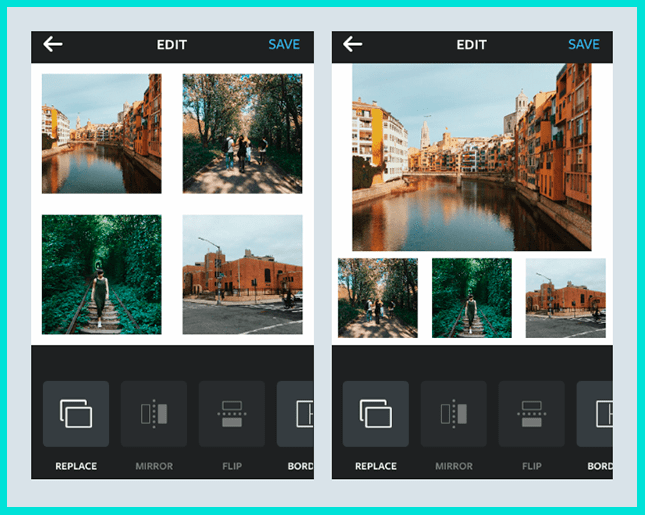
Теперь откройте Инстаграм и выберите вновь сделанный коллаж из фото в Галерее. Для его украшения выберите фильтр и жмите Поделиться, если вы хотите выставить готовое изображение в истории или посте.
На телефоне с помощью приложений
По желанию можно сделать коллаж из фото на телефоне с помощью одного из многочисленных приложений. Рассмотрим несколько вариантов:
1. Collage Maker & Photo Editor
Это удобное приложение, позволяющее создавать коллаж прямо на смартфоне. Здесь доступно сочетание до 18 разных фотографий, более 100 макетов рамок и огромный выбор наклеек и эффектов.
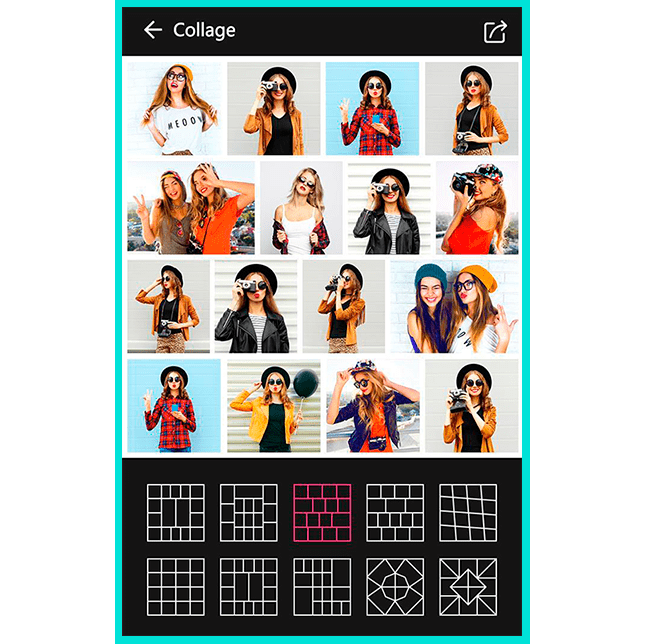
С помощью софта можно сделать коллаж в собственном стиле, с применением разных шрифтов и рисунков. Предусмотрена возможность добавления текста и фильтров, хранение фотографии с размытым фоном и т.д. Пользователи отмечают удобство и большой функционал софта.
2. Фоторедактор
Это универсальное приложение, с помощью которого удобно редактировать фотографии, добавлять на них множество стильных эффектов, применять разные инструменты и создавать коллажи.
Готовые работы можно публиковать в Инстаграм, во ВКонтакте и других сервисах. В ассортименте доступно большое число оригинальных наклеек, стильные фотофильтры и фотоэффекты, возможность создания подсветки и теней, а также ряд других опций.
3. Collage Photo & Grid
Эта программа специально разработана для создания коллажей из фотографий. Достаточно выбрать макет, добавить картинку и сделать необходимое редактирование с помощью фильтров.
Возможности софта позволяют объединить до 18 фотографий. Разрешается менять фон, шрифт и наклейки. Можно обрезать и редактировать фото, сохранять изображения в большом разрешении и обмениваться ими.
Это лишь часть программ, которые можно использовать в телефоне для создания фотоколлажей. При желании можно использовать и другие варианты.
Итоги
Теперь вы знаете, как создать коллаж из фото своими силами онлайн, с помощью компьютера или на телефоне. В зависимости от варианта может потребоваться разное время для изучения доступных инструментов. Для новичков больше подойдут онлайн-сервисы и приложения для телефона. В дальнейшем можно использовать более мощные приложения типа Photoshop, позволяющие добавлять дополнительные эффекты и создавать более сложные композиции.