Отключение блокировки экрана на смартфонах Samsung

Важно! Если на вашем устройстве активен вход на сайты или в банковские приложения посредством отпечатка пальца, после отключения блокировки эта функция станет недоступна!
Отключение блокировки
Все Android-устройства, в том числе и производства Samsung, штатно поддерживают рассматриваемую функцию посредством приложения настроек системы.
-
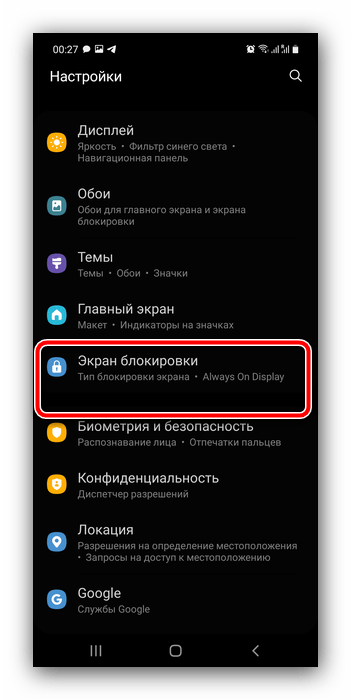
Откройте «Настройки» любым удобным способом, например, с ярлыка на одном из рабочих столов, и перейдите к пункту «Экран блокировки».
Решение возможных проблем
Также рассмотрим разного рода сложности, которые могут возникнуть при выполнении описанной выше операции.
Пароль забыт, телефон заблокирован
Очень часто случается так, что устройство требует пароля, без которого отключить блокировку невозможно. У этой проблемы есть несколько вариантов решения.
Сервис Find My Mobile
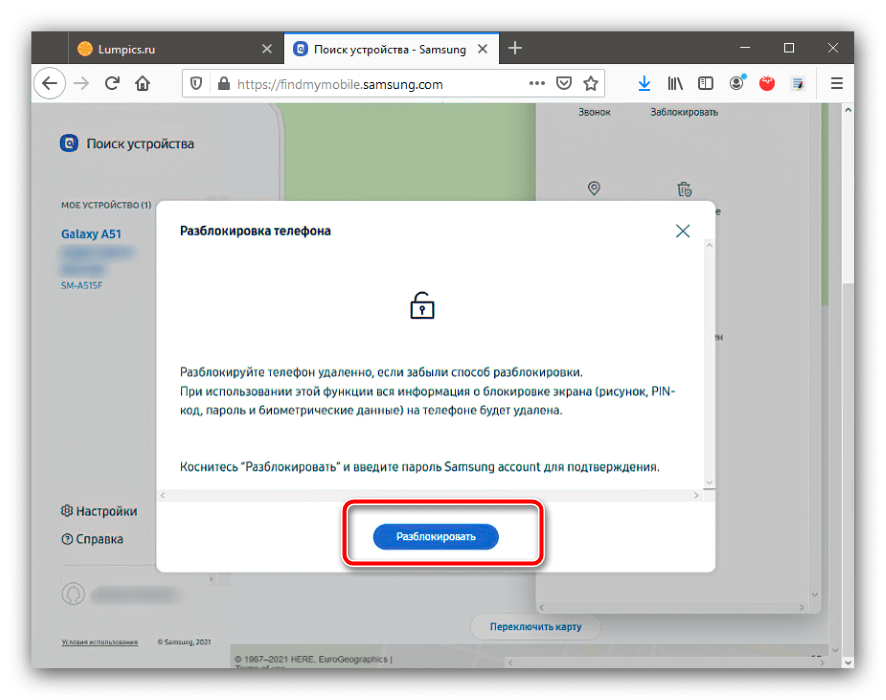
Компания Samsung предлагает пользователям специальный сервис, который позволяет выполнять удалённые манипуляции с девайсом, в том числе и сбрасывать блокировку. Для работы этого инструмента необходимо, чтобы на телефоне было активно подключение к интернету, а также привязана и настроена учётная запись Samsung, пароль от которой вам известен. Если эти требования соблюдены, выполните следующие действия:
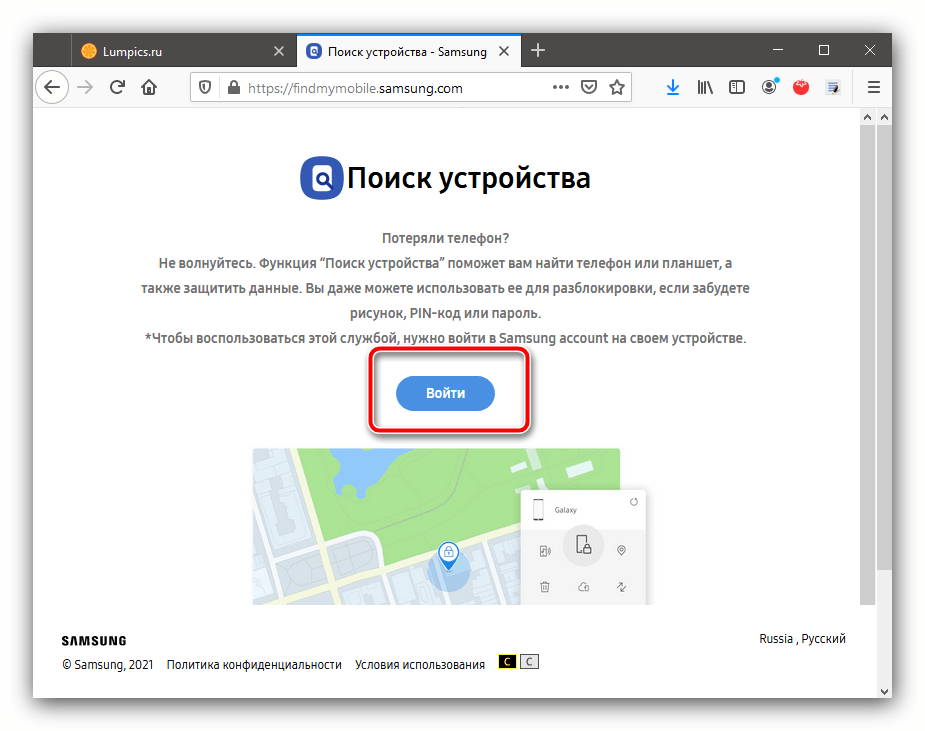
- Воспользуйтесь компьютером, в браузере которого перейдите по указанной выше ссылке. Здесь нажмите «Войти».
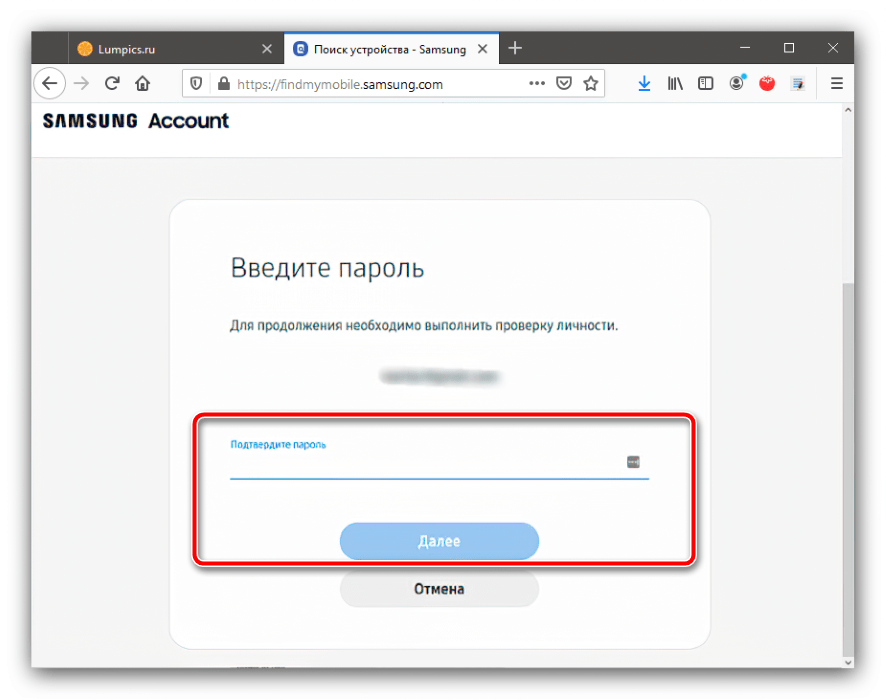
- Введите учётные данные аккаунта, связанного с целевым смартфоном.
- Убедитесь, что слева сверху отображается нужный девайс. Если это не так, нажмите на кнопку со стрелкой и выберите соответствующую позицию, затем прокрутите меню справа и выберите пункт «Разблокировать».
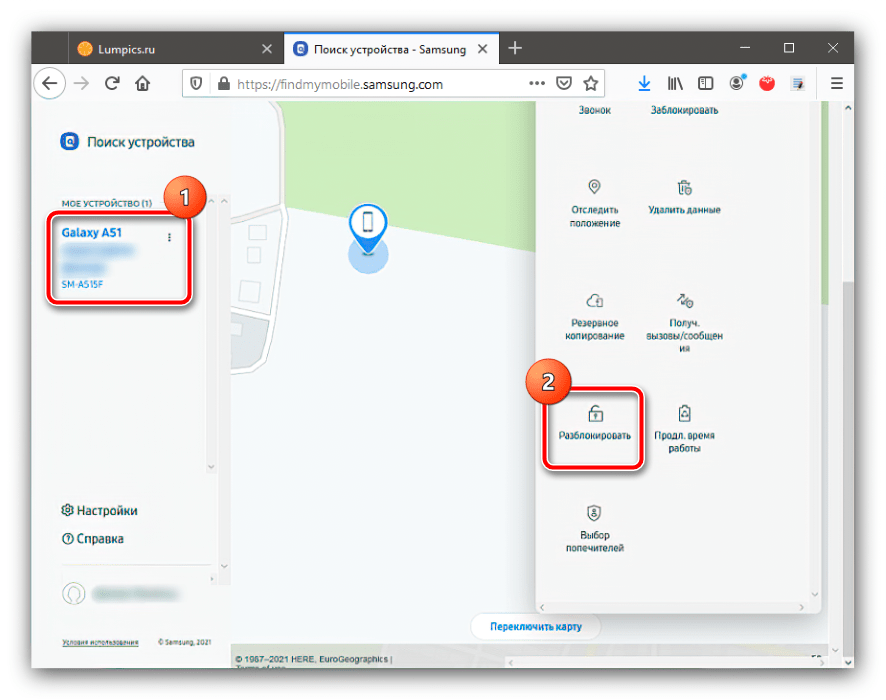
- Теперь кликните «Разблокировать».
Сброс настроек
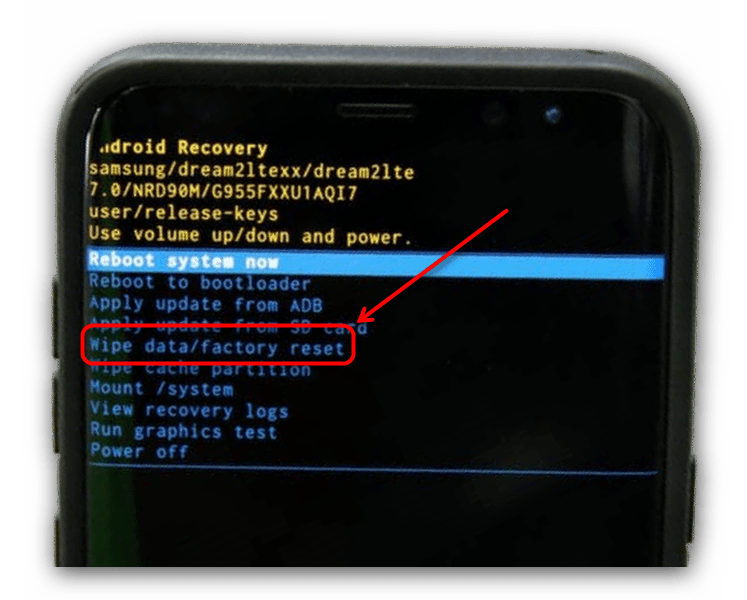
В критических случаях, когда важно именно разблокировать девайс, а не получить доступ к имеющейся на нём информации, стоит воспользоваться процедурой сброса настроек на заводские. Её выполнение эффективно уберёт все ограничения, но ценой потери пользовательских данных. Так как доступа к системе у нас нет, выполнять процедуру потребуется через рекавери – для этого воспользуйтесь соответствующими инструкциями в статье далее.
Блокировка не снимается
Иногда бывает так, что в меню «Тип блокировки» пункт «Нет» недоступен, и можно выбрать лишь один из вариантов защиты (графический ключ, ПИН, пароль или биометрию). Это означает, что в системе активен определённый софт, в частности, средство, для работы которого требуются администраторские права, а также наличие в хранилище определённых сертификатов безопасности. Решить эту проблему можно удалением одного или нескольких элементов.
Отключение прав администратора
Возможно, настройки блокировки экрана закрыты из-за требований какого-то из приложений с правами администратора. Попробуйте временно их отключить по инструкции далее.
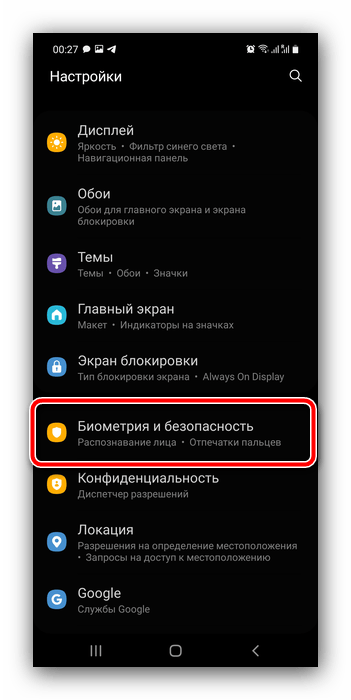
- Перейдите в системные настройки OneUI и выберите пункт «Биометрия и безопасность».
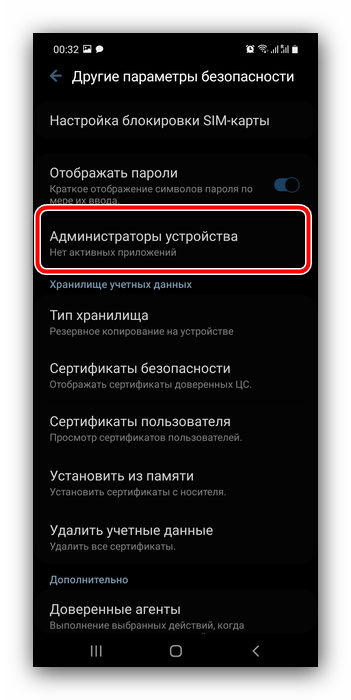
- Здесь перейдите к меню «Другие параметры безопасности».
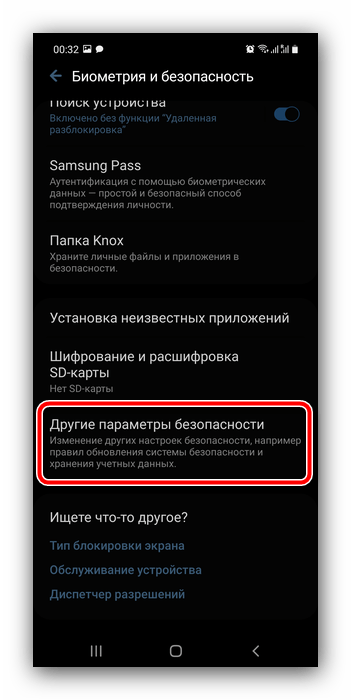
- Воспользуйтесь пунктом «Администраторы устройства».
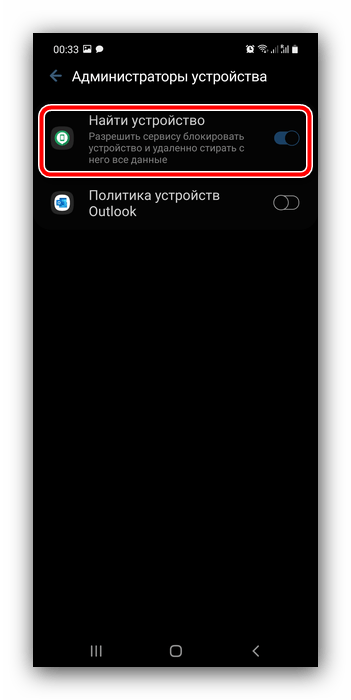
- Тапните по первой из имеющихся позиций.
Удаление сертификатов безопасности
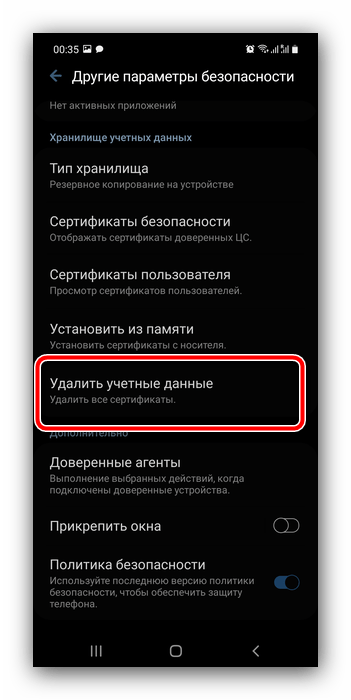
Некоторые приложения (например, антивирусы или средства родительского контроля) дополнительно устанавливают в систему сертификаты безопасности, которые могут запрещать снятие блокировки экрана. Если ни один из предыдущих методов решения рассматриваемой проблемы не помог, весьма вероятно, что причина кроется именно в средствах дополнительной защиты. Их можно удалить, для этого повторите шаги 1-2 предыдущей инструкции, но теперь выберите «Удалить учётные данные» в блоке «Хранилище учётных данных».
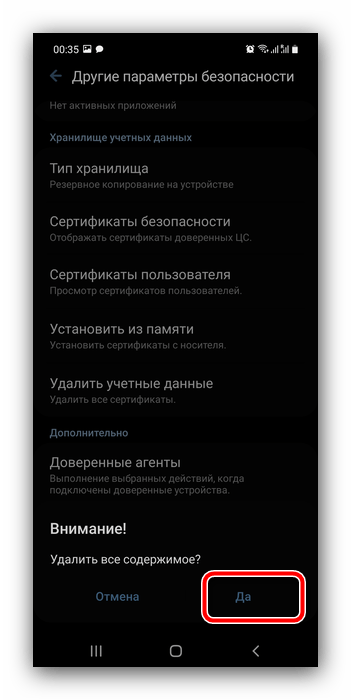
Теперь после удаления сертификатов проблема должна быть устранена.
Расшифрование устройства
Последней причиной, по которой не получается отключить блокировку, нередко является активное шифрование памяти смартфона: эта опция безопасности напрямую влияет на доступность необходимых параметров. Повторите шаги 1-2 инструкции отключения администраторов и посмотрите на состояние пунктов в блоке «Шифрование». Если есть опция «Расшифровать устройство», воспользуйтесь ею.
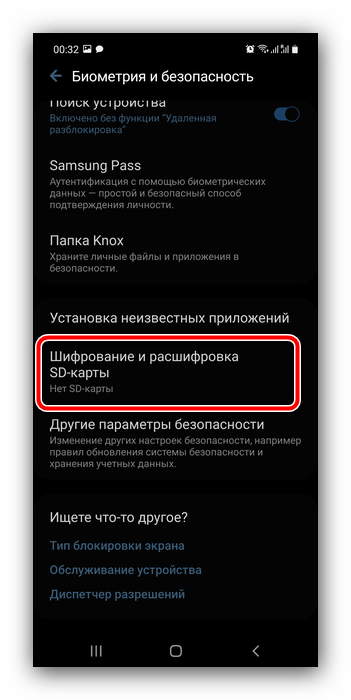
По окончании процедуры проверьте, можете ли отключить блокировку экрана. Скорее всего, на этот раз операция должна завершиться удачно.
Как сбросить пароль на телефоне Samsung A51: пошаговая инструкция
Телефон Samsung A51 — популярная модель в линейке Samsung, которая предлагает множество возможностей и функций. Однако, иногда пользователи могут забыть свой пароль или столкнуться с проблемой блокировки телефона. Если у вас возникла такая ситуация, не волнуйтесь! В этой статье мы расскажем вам, как сбросить пароль на телефоне Samsung A51.
Первым шагом, который необходимо предпринять, является выключение телефона. Для этого удерживайте кнопку включения на телефоне до появления меню с выбором опций. Затем выберите опцию «Выключить». Это важный шаг, так как даст вам возможность безопасно изменить пароль вашего устройства.
Как только ваш телефон выключен, вы можете начать процесс сброса пароля. Для этого удерживайте одновременно кнопки громкости вверх и кнопку включения телефона. Введите режим восстановления, используя комбинацию клавиш.
Затем в режиме восстановления выберите опцию «Wipe Data/Factory Reset» с помощью кнопок громкости и кнопки включения. Подтвердите ваш выбор, нажав на «Да». Вся информация на вашем телефоне будет удалена, вместе с паролем, и устройство вернется к заводским настройкам.
После завершения сброса пароля, выберите опцию «Reboot System Now», чтобы перезагрузить ваш телефон Samsung A51. После перезагрузки, вы сможете настроить новый пароль и начать использовать ваше устройство снова!
Обратите внимание, что данный процесс сброса пароля на телефоне Samsung A51 приведет к удалению всех данных на вашем устройстве. Убедитесь, что у вас есть резервная копия важных файлов. Также, прочтите инструкцию внимательно, чтобы избежать ошибок.

Восстановление пароля через Google аккаунт
Как сбросить пароль на телефоне Samsung A51, если вы забыли его? Воспользуйтесь функцией восстановления через ваш Google аккаунт.
- Включите ваш телефон Samsung A51, если он выключен.
- На экране ввода пароля нажмите на кнопку «Забыли пароль?» или «Есть проблемы с входом?».
- Выберите опцию «Восстановить пароль через Google аккаунт».
- Вам будет предложено ввести данные вашего Google аккаунта (электронную почту и пароль).
- Введите данные вашего Google аккаунта и нажмите «Далее».
- Если ваш аккаунт будет успешно подтвержден, то вам будет предложено создать новый пароль для телефона.
- Создайте новый пароль, введите его дважды для подтверждения.
- Следуйте инструкциям на экране, чтобы завершить процесс восстановления пароля.
- После завершения процесса восстановления, вы сможете разблокировать свой телефон с помощью нового пароля.
Восстановление пароля через Google аккаунт — это простой и удобный способ сбросить пароль на телефоне Samsung A51, если вы его забыли. Убедитесь, что вы помните данные вашего Google аккаунта, чтобы успешно выполнить эту процедуру.
Сброс пароля посредством функции «Забыл пароль»

Если вы забыли пароль на своем телефоне Samsung A51, не отчаивайтесь. У вашего устройства есть специальная функция «Забыл пароль», которая поможет вам сбросить пароль и получить доступ к вашему телефону снова.
Вот пошаговая инструкция о том, как сбросить пароль на телефоне Samsung A51 с помощью функции «Забыл пароль»:
- Выключите телефон, нажав и удерживая кнопку питания.
- Если включен режим блокировки экрана с помощью отпечатка пальца или распознавания лица, попытайтесь несколько раз разблокировать экран неправильно. Это активирует функцию «Забыл пароль».
- После нескольких неудачных попыток разблокировки экрана вы увидите на экране опцию «Забыл пароль». Нажмите на нее.
- Теперь вам потребуется ввести данные вашей учетной записи Google, связанной с вашим устройством Samsung A51.
- После успешного ввода данных вашей учетной записи Google вам будет предложено установить новый пароль.
- Следуйте инструкциям на экране, чтобы создать новый пароль.
После завершения этих шагов вы сможете разблокировать свой телефон Samsung A51 с использованием нового пароля и получить доступ ко всем его функциям и данным.
Запомните новый пароль и храните его в безопасном месте, чтобы избежать подобной ситуации в будущем.

Возврат к заводским настройкам
Если вы забыли пароль от своего Samsung A51 и не можете разблокировать телефон, вы можете выполнить сброс до заводских настроек. Это позволит удалить все данные с устройства и вернуть его к исходному состоянию.
Чтобы сбросить пароль на Samsung A51:
- Выключите телефон, убедившись, что он полностью выключен.
- Затем нажмите и удерживайте одновременно кнопки увеличения громкости, кнопку включения и кнопку «Домой».
- Когда на экране появится логотип Samsung, отпустите все кнопки.
- Теперь вы находитесь в режиме восстановления. С помощью кнопок громкости выберите опцию «Wipe data/factory reset» (Сброс данных/заводские настройки) и подтвердите выбор кнопкой включения.
- Затем выберите опцию «Yes – delete all user data» (Да – удалить все пользовательские данные) и подтвердите выбор кнопкой включения.
- После завершения сброса, выберите опцию «Reboot system now» (Перезагрузить систему) и подтвердите выбор кнопкой включения.
После перезагрузки ваш Samsung A51 будет иметь заводские настройки и вы сможете настроить его заново. Помните, что все данные на телефоне будут удалены после сброса, поэтому обязательно сделайте резервную копию важной информации перед началом этого процесса.
Помощь сервисного центра Samsung
Если вы забыли пароль на телефоне Samsung A51, следуйте указаниям ниже, чтобы получить помощь от сервисного центра:
- Сначала попробуйте вспомнить пароль самостоятельно. Иногда мы просто делаем ошибки при вводе или запоминании пароля.
- Попробуйте ввести различные комбинации паролей, которые могли быть установлены ранее. Возможно, вы использовали другой пароль или шаблон, но не помните об этом.
- Если ничего не помогло, обратитесь в сервисный центр Samsung. У них есть специалисты, которые могут помочь восстановить доступ к вашему устройству.
- Для заявки в сервисный центр вам понадобится иметь гарантийный талон или доказательство покупки устройства. Обязательно имейте при себе эти документы.
- Свяжитесь с сервисным центром Samsung по указанному на их официальном сайте телефону или электронной почте. Они предложат вам конкретные инструкции для решения проблемы.
- Опишите свою проблему подробно и предоставьте все необходимые документы, чтобы облегчить и ускорить процесс восстановления доступа к вашему телефону Samsung A51.
Не забывайте, что помощь от сервисного центра Samsung может быть платной, если ваше устройство вышло из гарантии или проблема произошла из-за вашей невнимательности или собственной ошибки.
Как Выключить Самсунг А51 Если Забыл Пароль
Когда вы забываете пароль от своего телефона Samsung A51, может возникнуть ситуация, когда вам будет необходимо выключить устройство. Используйте следующий пошаговый подход, чтобы выключить Samsung А51, даже если вы забыли пароль:
- Удерживайте кнопку питания телефона нажатой в течение примерно 10-15 секунд. Обычно кнопка питания находится на правой стороне устройства или в верхней части.
- На экране появится меню с различными опциями. Используйте кнопки громкости для перемещения по меню.
- Найдите опцию «Выключить» или «Power off» и выберите ее, нажав кнопку питания.
- Подтвердите выключение устройства, выбрав соответствующую опцию в меню и нажав кнопку питания.
После этого Samsung A51 должен выключиться, даже если вы забыли пароль. Если у вас возникли сложности или вы не смогли выключить устройство сами, рекомендуется обратиться в сервисный центр Samsung или связаться с поддержкой технической службы Samsung для получения дополнительной помощи.
Интернет-помощник собрал в данном разделе публикации, чтобы помочь вам найти ответы на любые вопросы, связанные с сотовой связью и мобильными устройствами
Снимаем блокировку с помощью ADB
Данный метод уникален тем, что позволяет сбросить пароль, не затрагивая никаких личных данных, хранящихся на устройстве. Все приложения, фотографии, документы и другой контент останется в целостности, мы повлияем только на несколько файлов в системе, которые и отвечают за установленный метод блокировки экрана.
Следует отметить, что данный способ будет работать, только если выполняются следующие условия:
Также, скорее всего все следующие действия сработают только для смартфонов/планшетов под управлением ОС Android 5.1 и ниже. Можно попробовать и на более свежих выпусках (6.0+), но 100% работоспособность не гарантируется, так как, скорее всего, Google «прикрыла» эту фишку.
Шаг 2. Принимаем соглашения и нажимаем на кнопку загрузки.
Шаг 3. В загруженном архиве будет единственная папка «platform-tools», которую мы просто перемещаем на системный диск «C».
Шаг 4. Открываем эту папку, зажимаем клавишу «Shift» и кликаем правой кнопкой мыши по пустой области, вызывая контекстное меню. Выбираем строку «Открыть окно команд».
Теперь рассмотрим 2 способа снятия блокировки через ADB. Каждый из них предполагает последовательное введение запросов в командной строке компьютера.
Вариант 2 (для тех, у кого установлен графический ключ):
Для тех, кто пробует второй вариант – после ввода команд сброс ключа не произойдет, но можно будет ввести любую комбинацию, и устройство примет ее в качестве правильной. А уже после разблокировки можно зайти в настройки и снять ключ.
После истечения некоторого времени и перезагрузки смартфона мы получаем наш «заново рождённый» смартфон в состоянии, каким он был при его покупке.
Xiaomi Mi A1 (чистый Android 8.1 Oreo)
- Кликните по значку «Настройки» в меню приложений или запустите их с помощью иконку в шторке уведомлений.
- Пролистайте вниз и перейдите в раздел «Система».
- Нажмите «Сброс».
- Выберите «Удалить все данные» («Сбросить к заводским настройкам»).
- Подтвердите свое намерение, нажав клавишу внизу.
- Введите PIN-код устройства и клацните «Продолжить».
- Выберите «Стереть все».
Устройство перезагрузится, и вам снова нужно будет пройти первоначальную настройку, как если бы это был новый телефон.
Как сделать полный сброс данных на телефоне Samsung Galaxy A51 5G из меню настроек?
Учитывая широкий спектр Android-телефонов и сложности описать процесс сброса настроек для конкретной модели, мы будем показывать руководство на примере трех принципиально разных устройств и прошивок :
- Mi A1 на чистом Android, который также используется в Nokia, Motorola, OnePlus (имеет слегка переработанную систему) и во всех девайсах, выпущенных про программе Android One;
- Galaxy S7, который функционирует под управлением Samsung Experience. Напомним, что корейская корпорация — крупнейший производитель смартфонов в мире, поэтому есть смысл показать и эту оболочку;
- Redmi Note 5 на MIUI. Продукты этой компании пользуются огромным спросом в СНГ, поэтому мы не могли обойти его стороной.
Проще всего произвести Хард Ресет через специальное меню в параметрах системы. Еще раз отметим, что расположение и название пунктов может немного отличаться в зависимости от используемого телефона. Главное – найти основную категорию по восстановлению и сбросу.
Отключение прав администратора
Ряд приложений для стабильной работы требуют прав администратора, но предоставление им данного функционала порой приводит к ошибкам при попытках убрать блок экрана смартфона. Исправить проблему легко, следуя инструкции:
- Заходим в настройки Самсунга и ищем “Экран блокировки”.
- Здесь останавливаемся на “Других параметрах”, затем тапаем на “Администраторы устройств”.
- Список содержит все “привилегированные” программы. Возле каждой сдвигаем ползунки, чтобы отключить им права администратора.
В стандартных случаях все ползунки двигаются, если же один из них не активен – на устройстве Samsung сидит вирус. Удалите его, воспользовавшись мобильным антивирусом, а после проделайте манипуляцию по отключению прав администратора заново. Программу-виновник, конечно же, надо будет также убрать с телефона, основательно подчистив ее следы на устройстве.
Как разблокировать пароль Samsung если его забыл?
Представлены несколько вариаций заводского пароля, на каждом смартфоне он свой. Если вы знаете ещё какие нибудь напишите его в комментариях.
Стандартный заводской пароль: 00000000 (8 нулей). Также 1234, 12345, 0000, 00000. Если не один не подходит вы можете его сбросить. Внимание все данные будут потеряны! (Кроме тех которые на SD-карте, если её вынуть). Для этого нужно вынуть сим-карту и после ввести: *2767*8451# (на некоторых моделях *2767*3855#) пароль скорей всего сброситься до 8 нулей.
Шаг 2. Загружаемся в рекавери и выбираем пункт под названием «install.zip».
Забыл пароль от Samsung Galaxy? Выход есть!
У современных моделей Samsung Galaxy огромное количество возможностей сохранить безопасность данных пользователя. Тут тебе и датчик отпечатка пальца, и сканер радужки глаза, и пин-код, и графический ключ, и… еще много-много всякой всячины, которая защищает телефон.
Круто ли это? Несомненно. Однако, все кардинально меняется в тот момент, когда у пользователя начинаются проблемы с одной из этих позиций.
Забыли пин-код или графический ключ? Все, гаджет превращается в кирпич. Или нет?
На самом деле, даже из такой тяжелой ситуации всегда можно найти выход… Сейчас все расскажем, поехали!
Redmi Note 5 (прошивка MIUI)
- Откройте «Настройки».
- Перейдите в окно «Дополнительные параметры».
- Клацните «Резервное копирование и сброс».
- Выберите «Сброс настроек».
- Чтобы удалить абсолютно все приложения и файлы, отметьте пункт «Очистить внутреннюю память».
- Осталось кликнуть на «Сбросить настройки» и ввести пароль, если потребуется.
Внимание! Как видите, главное – найти раздел «Сброс». Чтобы гарантированно не «плутать» по всем параметрам в поисках нужного меню, проще на главной странице в окно поиска ввести запрос «Сброс». Выберите из предложенного перечня искомое меню и сразу в него попадете. А дальше все, как в инструкциях.
Забыт код блокировки или графический ключ
Пожалуй, самая распространенная ситуация. Пользуешься себе устройством, разблокируешь его при помощи датчика отпечатка пальца… а потом условный Galaxy S9 взял и самостоятельно перезагрузился. И, надо же, требует какой-то пин-код!
А ты его вводил фиг знает когда и уже не помнишь! Что делать? Есть два варианта:
Даже при разблокировке через полный сброс настроек могут возникнуть проблемы. И имя этой проблеме — учетная запись Google.
Все дело в том, что если на Galaxy была введена учетка Google, то после сброса настроек вы можете увидеть вот такое вот сообщение:
Предпринята несанкционированная попытка сброса устройства до заводских настроек. Для подтверждения личности подключитесь к сети Wi-Fi или мобильной сети.
Итак, пользоваться устройством нельзя — для разблокировки требуется ввести логин и пароль от учетной записи Google.
И очень хорошо, если вы ее помните (знаете). А если нет и эти данные забыты? Тогда переходим к следующему подзаголовку…
Шаг 5. По завершении процесса вновь появится меню со списком действий, которые мы можем выбрать. В этот раз выбираем строку «Reboot system now» и перезагружаемся.
Расшифровка устройства или карты памяти
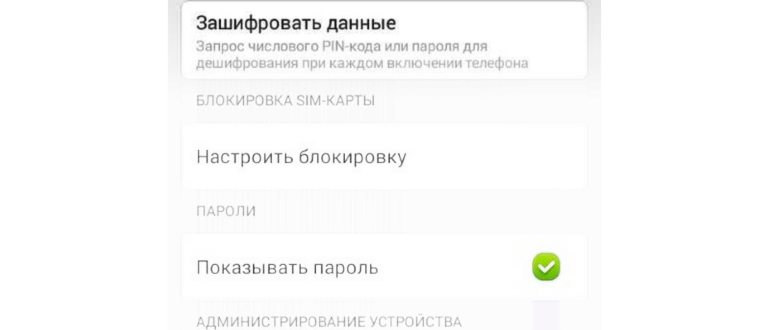
Для успешного завершения вносимых изменений открываем “Экран блокировки” и тапаем “Нет”. После отключения шифрования ключ будет снят.
Если вышеприведенные способы не помогли, то как снять блокировку с телефона, если забыл графический пароль или он уже не нужен? В ситуации поможет только сброс Самсунга до заводских настроек, поскольку все указывает на серьезный системный сбой.
После манипуляции Самсунг вернется к заводским настройкам. Процедура позволяет устранить последствия системных сбоев, и гаджет начинает работать условно “как новый”. Теперь владельцу предстоит серьезная и трудоемкая работа по установке нужных программ и приложений, пароли которых успешно сохранены в аккаунте Google.
В том случае, когда разблокировка графического пароля на Samsung Galaxy прошла неудачно, остается один, самый сложный, способ — использование ПК и специальной программы. Что конкретно потребуется для этого:
Как убрать блокировку экрана на Самсунг и решить возможные проблемы


Как разблокировать телефон Samsung Galaxy A51, если забыл пароль или графический ключ
Существует много причин, по которым вам потребуется разблокировать Samsung Galaxy A51. Графический ключ – вспомогательное средство для блокировки смартфонов на Android. Операционка предлагает установить его для совместной работы с дактилоскопическим сенсором или средствами для разблокировки по лицу. Исключение составляют бюджетные версии смартфонов, в которых графический ключ предлагается как альтернатива обычному цифровому паролю. Составление слишком сложной графической комбинации может привести к проблемам – многократный ошибочный ввод автоматически приводит к блокировке устройства. Разобраться с тем, как разблокировать Samsung Galaxy A51, если забыл пароль или графический ключ (смотря что вы предпочитаете для блокировки своего телефона) получится, зная некоторые хитрости современных версий Android.
Обычно после неверного внесения ключа на дисплее телефона появляется информация о блокировке. Здесь же операционка предлагает пользователю несколько решений. Среди основных – функция SOS, необходимая для вызова служб спасения, а также средство для восстановления доступа. Последний вариант рассмотрим в первую очередь.
Расшифровка устройства
Стремление обезопасить свой гаджет служит еще одной причиной того, почему Самсунг не получается выключить, если забыл пароль. Для защиты личных данных или установленных настроек приходится прибегать к алгоритмам шифрования. Поэтому прежде чем менять PIN-код, нужно устранить все манипуляции с шифрованием.
Для этого сначала кликают на меню и ищут вкладку «Опции», там кликают на пункт «Безопасность». В этой вкладке находят раздел «Шифрование» и жмут на строку «Расшифровать». Здесь находят «Зашифровать внешнюю память» и отключают эту кнопку. Чтобы изменения вступили в силу, нужно перейти во вкладку «Экран блокировки» и нажать кнопку «Нет». После всех процедур можно будет поменять пароль на Самсунге.
Разблокировка Samsung Galaxy A51 через аккаунт Google
Сразу же следует отметить – данный способ актуален не для всех устройств. В списке проверенных присутствуют модели на “чистом” Андроиде, Samsung, Huawei, Honor, а также некоторые Xiaomi.
Если 5 раз подряд ввести неверный ключ, но на дисплее откроется оповещение о блокировке с таймером. Ниже – кнопка “Забыли графический ключ?”, на которую и следует нажать. Система автоматически предложит авторизацию в Google-аккаунт, к которому привязан телефон. Получится внести собственную почту и пароль только при наличии подключения к Wi-Fi или мобильному интернету. Если есть сеть, а авторизация прошла успешно – смартфон разблокируется и все данные останутся на своих местах.
Как поставить пароль на папку в телефоне Самсунг
К сожалению, в системе устройства нет такой функции, чтобы поставить пароль на определенную папку. Для этого другие разработчики стали придумывать специализированные приложения, которые необходимы, чтобы запаролить ту или иную папку. Стоит отметить, что паролить папки – это также важная деятельность. При помощи установки пароля на папку, пользователь может достаточно просто и легко ограничить доступ к конфиденциальным файлам, при этом блокировать устройство совсем не обязательно.
Стоит рассмотреть популярное приложение для блокировки – App Lock.

Эта программка позволяет пользователю поставить пароль не только к конкретным папкам, но и даже некоторым функциям устройства, в том числе и звонки, и камера. Для начала пользователю предстоит создать отдельный графический пароль, а после просто выбрать те папки, которые он хотел бы заблокировать. Использовать эту возможность легкодоступно для каждого.
- Установить время блокировки;
- Заблокировать галерею и определенные фотографии;
- Скрыть иконку приложения на рабочем столе;
- Установить невидимый графический ключ.

Как видно, пользователю доступны многие варианты, благодаря которым он может достаточно просто и легко заблокировать папку. Для начала необходимо установить приложение через официальный источник – Play Market. После этого стоит установить блокировку и в корневом каталоге выбрать те папки, которые хотелось бы заблокировать.
Сброс к заводским настройкам
Проблема может настигнуть пользователя в неподходящий момент – при отсутствии интернета. В таком случае авторизация в Google невозможна. Разобраться с таким обстоятельством можно двумя путями:
Проделать нужно такие действия:
Чаще всего меню в Рекавери сенсорное, соответственно нажать на Wipe data получится как при обычном управлении устройством. Однако на старых моделях в меню может отсутствовать нормальная работа сенсора. Управление в таком случае реализуется следующим образом:
После сброса телефон перезагрузится и предложит выполнить начальную настройку системы. Еще раз стоит напомнить – сброс к заводским настройкам приводит к удалению всех пользовательских файлов, сохраненных в памяти смартфона.
Как на Samsung убрать блокировку экрана: простая инструкция

Владельцы смартфонов часто спрашивают, как убрать блокировку экрана на Самсунг. В обычном режиме этот процесс занимает несколько секунд. Сложней обстоит ситуация, если некоторые пункты в меню становятся недоступными из-за работы определенных приложений или включения ряда дополнительных опций. В таком случае необходимо применять экстренные меры.
Проблемы и их решение
Выше мы рассмотрели стандартный метод, как отключить блокировку экрана на Самсунге. Но на практике задача не всегда решается гладко. Бывают ситуации, когда в меню некоторые пункты становятся неактивны. К примеру, можно выбрать только ПИН-код, рисунок и пароль, а остальные варианты недоступны. Ниже рассмотрим основные причины и пути их решения.
Чтобы снять блокировку экрана на Самсунге, удалите VPN. Суть этой опции в создании защищенного соединения. Для добавления VPN необходимо блокировать дисплей паролем, PIN-кодом или рисунком, поэтому до отключения функции убрать специальный режим не выйдет. Чтобы отключить VPN, сделайте следующее:
Этот способ позволяет убрать блокировку и разблокировать экран на Самсунг в обычном режиме. Если VPN удален, а проблема сохраняется, или этого режима вообще не было, попробуйте другие варианты.
Выключите права администратора
Иногда экран Самсунг блокируется из-за прав администратора, включенных в некоторых приложениях. Для отключения этой опции сделайте такие шаги:
В выпавшем окне найдите ПО, которое пользуется особой привилегией и выключите ненужные права путем перевода ползунка в нужную позицию. Теперь проверьте, получится убрать блокировку или нет.
Уберите лишние сертификаты
При установке сертификата пользователь должен заблокировать экран одним из способов. До момента, пока сертификат содержится в телефоне Самсунг, убрать блокировку не выйдет. Кроме того, такое ПО может использоваться для подключения к Вай-Фай или VPN. Чтобы выключить сертификат на Самсунг, сделайте такие шаги:
Теперь еще раз попробуйте убрать блокировку. Если экран так и остается заблокированным, попробуйте другой метод.
Шифрование памяти
С помощью шифрования защищаются персональные сведения Самсунг и исключается вероятность взлома устройства злоумышленниками. Чтобы отключить шифрование, сделайте такие шаги:
Теперь попробуйте убрать блокировку экрана на Самсунг. В случае неудачи переходите к следующему шагу.
Разблокируйте телефон в безопасном режиме
Иногда блокировку экрана не удается убрать из-за действия какого-то приложения. В таком случае попробуйте убрать блокирование через безопасный режим. Для этого:
Если после такого запуска вам удается убрать блокировки экрана, значит, этому процессу препятствует какое-то приложение. В таком случае удаляйте программу по одной и пробуйте сделать разблокировку в обычном режиме.
Сброс данных
Если ни одно из решений не помогает, сделайте сброс данных. Самый простой метод — через Настройки. Для этого войдите в Общие настройки, раздел Сброс (Архивация и Сброс, Конфиденциальность). Теперь выберите раздел Сброса и выберите Удалить все. После перезагрузки телефон Самсунг возвращается к первоначальному состоянию.
Если убрать блокировку и войти в меню не получается, сделайте эту работу с помощью кнопок. Алгоритм такой:
Теперь вы знаете, как убрать рисунок блокировки экрана Samsung или другие ограничения, если это не удается сделать обычным способом.
Специальные программы
Ряд специальных программ также помогут разлочить экран телефона Samsung. Мы рассмотрим две самые популярные и неоднократно проверенные пользователями.
Как разблокировать опцией «Find My Mobile» гаджет Samsung
Большинство гаджетов Samsung поддерживают функцию «Find My Mobile». Если заблокированный телефон имеет доступ к Интернету, и на нём добавлен аккаунт Самсунг, вы можете попробовать разблокировать его с помощью упомянутой нами функции.
Если вы забыли ваш пароль, выполните следующие действия:
-
Выполните вход findmymobile.samsung.com и авторизуйтесь в системе Samsung;

Авторизуйтесь на сервисе Самсунг

Нажмите на «Разблокировать моё устройство»

Введите пароль и нажмите на «Разблокировать»
Как подготовить телефон Самсунг к удаленному управлению
Выберите устройство из списка принадлежащих вам гаджетов и нажмите кнопку Подготовить.

Пользователю сообщаются шаги, выполнив которые он может подготовить гаджет к удалённому управлению. Главный момент – в меню Настройки в разделе Экран блокировки и защита должен быть открыт пункт Поиск телефона.

В меню опций необходимо установить флаг Удаленное управление.

Пункты, касающиеся передачи местоположения гаджета, второстепенны и прямого отношения к возможности блокировки/разблокировки устройства не имеют.
Программа Dr.Fone
Dr.Fone – удобная и легкая в использовании программа, которая откроет доступ к заблокированному гаджету буквально за несколько минут. Для того чтобы проверить ПО в действии, его необходимо скачать на компьютер, воспользовавшись безопасным и проверенным источником. Далее нужно следовать четкому алгоритму:
- Запустите программу.
- Подключите выключенное устройство к ПК с помощью USB-кабеля.

3. Зайдите в режим Download, зажав клавиши выключения, громкости вниз и «Домой» (при наличии). Комбинация может отличаться в зависимости от модели устройства.
Программа самостоятельно выполнит все необходимые действия, пользователю лишь останется отключить смартфон от компьютера. После включения блокировка с устройства будет снята.
Важно! Программа не имеет бесплатной платформы и подходит не для всех моделей смартфонов. Перед скачиванием приложения убедитесь, что заблокированное устройство подходит под его софт.
Как разблокировать Samsung Galaxy, если забыт графический ключ, пин-код или пароль
Эта статья поможет разблокировать смартфон или планшет, если вы забыли пин-код, пароль или рисунок.
Если помните пин-код, пароль или рисунок, но не можете убрать блокировку, читайте статью
Если устройство заблокировалось после сброса данных и запрашивает аккаунт Google, читайте статью
Сервис Find My Mobile — удалит графический ключ, пин-код, пароль, отпечаток пальца. Работает через интернет.
Дополнительный пин-код или аккаунт Google — удалит только графический ключ. Подойдет только для Андроид 5.0 и ниже.
Сброс данных — удалит графический ключ, пин-код, пароль, отпечаток пальца и очистит память устройства.
Find My Mobile
Этот способ подойдет, если:
вы добавили аккаунт Samsung на устройство перед блокировкой и помните адрес электронной почты и пароль;
на смартфоне или планшете подключен интернет.
Чтобы разблокировать смартфон или планшет:
Введите адрес электронной почты и пароль аккаунта Samsung, который добавлен на заблокированном смартфоне или планшете, и нажмите кнопку «Войти».

Если не помните адрес электронной почты или пароль, нажмите «Узнайте свой идентификатор или пароль» и следуйте подсказкам на экране.
Если не удалось восстановить адрес или пароль, используйте другие способы.
Если слева отображается не тот смартфон или планшет, который заблокирован, нажмите стрелку вниз и выберите нужную модель из списка.

Нажмите «Еще», далее «Разблокировать мое устройство».

Введите пароль аккаунта Samsung и нажмите кнопку «Разблокировать».

Экран смартфона или планшета разблокируется.

Как выключить блокировку на гаджете Android
Снять блокировку с телефона Самсунг просто. При обычной процедуре это происходит в следующем порядке:
- Сперва нужно найти настройки гаджета и кликнуть на раздел «Мое устройство». Нажимают на этот пункт.
- В разделе нужно найти вкладку «Экран блокировки».
- В указанном пункте изображены все методы защиты гаджета. Чтобы сменить или удалить пароль на телефоне Самсунг достаточно выбрать «Нет».
На заметку!
Если обычный способ не помог снять пароль с телефона Самсунг, значит, нужно искать другие причины. Например, это может быть сбой в функционировании программного обеспечения.
Помешать разблокировать экран телефона Samsung может употребление защитной сети VPN или действующая зашифровка внутренней памяти или встроенной MicroSD. Причиной может быть активные административные права или загрузка посторонних сертификатов.
Дополнительный пин-код или аккаунт Google — только для смартфонов и планшетов с Андроид 5.0 и ниже
После 5-ти неправильных попыток появится пункт «Дополнительный PIN-код». Нажмите на него и введите код из 4-х цифр, который вы указали, когда придумывали графический ключ.
Если не помните пин-код, нажмите на «Разблокировать в Google» («Забыли графический ключ?») и введите адрес электронной почты и пароль Google. Эта же почта должна быть добавлена на устройстве, которое вы разблокируете.
Если кнопки «Разблокировать в Google» («Забыли графический ключ?») нет, значит на устройстве не добавлен аккаунт Google, используйте другие способы.
Если не помните пароль, восстановите его через специальную форму и введите на устройстве. Если пароль восстановить не удалось, используйте другие способы.
Как восстановить забытый пароль через Gmail?
Этот метод будет работать только в том случае, если вы подключили свою учетную запись Gmail к телефону Samsung.
1) Прочтите всплывающее предупреждение. Ввод неправильного пароля пять раз на экране разблокировки вызовет всплывающее предупреждение. Система будет запрошена на 30 секунд. Нажмите «ОК».
2) Укажите, что вы забыли. Направляйте свой взгляд на параметры, отображаемые в нижней части экрана. Нажмите «Забыл графический ключ», «Забыл PIN-код» или «Забыл пароль». В зависимости от того, какой метод разблокировки вы использовали для защиты вашего телефона Samsung.

3) Войдите в свою учетную запись Gmail. Вам необходимо отправить свою идентификационную информацию Gmail, связанную с вашим телефоном Samsung. Введите свои имя пользователя и пароль Gmail в появившемся текстовом поле и нажмите кнопку «Войти».
4) Сбросьте пароль. После отправки правильного имени пользователя и пароля Gmail вам будет предложено сбросить пароль Samsung. Создайте новый пароль и нажмите «ОК» или «Продолжить». Повторно введите новый пароль Samsung и нажмите «ОК». Это должно позволить вам снова получить доступ к вашему телефону или планшету Samsung.
Как разблокировать Samsung Galaxy, если забыл графический ключ, пин-код или пароль
Эта статья поможет разблокировать смартфон или планшет, если вы забыли пин-код, пароль или рисунок.
Если помните пин-код, пароль или рисунок, но не можете убрать блокировку, читайте статью
Если устройство заблокировалось после сброса данных и запрашивает аккаунт Google, читайте статью
Сервис Find My Mobile — удалит графический ключ, пин-код, пароль, отпечаток пальца. Работает через интернет.
Дополнительный пин-код или аккаунт Google — удалит только графический ключ. Подойдет только для Андроид 5.0 и ниже.
Сброс данных — удалит графический ключ, пин-код, пароль, отпечаток пальца и очистит память устройства.
Find My Mobile
Этот способ подойдет, если:
вы добавили аккаунт Samsung на устройство перед блокировкой и помните адрес электронной почты и пароль;
на смартфоне или планшете подключен интернет.
Чтобы разблокировать смартфон или планшет:
Введите адрес электронной почты и пароль аккаунта Samsung, который добавлен на заблокированном смартфоне или планшете, и нажмите кнопку «Войти».
Если не помните адрес электронной почты или пароль, нажмите «Узнайте свой идентификатор или пароль» и следуйте подсказкам на экране.
Если не удалось восстановить адрес или пароль, используйте другие способы.
Если слева отображается не тот смартфон или планшет, который заблокирован, нажмите стрелку вниз и выберите нужную модель из списка.
Как разблокировать телефон самсунг с помощью экстренного вызова?
один способ разблокировки через экстренный вызов
- Находясь на экране блокировки нажмите на кнопку экстренного вызова;
- В строке набора номера наберите *#*#7378423#*#*
- В открывшемся меню выберите «Service Tests» – «Wlan»; …
- Подключитесь к сети Интернет;
- Восстановите доступ к аккаунту с помощью стандартных действий.
1 февр. 2022 г.
Интересные материалы:
Как сохранить вкладки Internet Explorer? Как сохранить засохшие цветы? Как сохраниться в демон соулс? Как сопрягать два наушника? Как составить календарь? Как совместить декоративный камень и обои? Как создаются нейронные связи? Как создали книгу? Как создать акк в Tlauncher? Как создать большую таблицу в Эксель?
Дополнительный пин-код или аккаунт Google — только для смартфонов и планшетов с Андроид 5.0 и ниже
После 5-ти неправильных попыток появится пункт «Дополнительный PIN-код». Нажмите на него и введите код из 4-х цифр, который вы указали, когда придумывали графический ключ.
Если не помните пин-код, нажмите на «Разблокировать в Google» («Забыли графический ключ?») и введите адрес электронной почты и пароль Google. Эта же почта должна быть добавлена на устройстве, которое вы разблокируете.
Если кнопки «Разблокировать в Google» («Забыли графический ключ?») нет, значит на устройстве не добавлен аккаунт Google, используйте другие способы.
Если не помните пароль, восстановите его через специальную форму и введите на устройстве. Если пароль восстановить не удалось, используйте другие способы.
Как поставить пароль на приложение
Для того, чтобы поставить пароль на определённые приложения в телефоне, разработчики Самсунг придумали интересную функцию под названием «Защищенная папка». Благодаря ей, пользователь может установить пароль на необходимые ему приложения, а в дальнейшем открывать её только тогда, когда понадобилась утилита, при этом нужно ввести пароль.
Для того, чтобы воспользоваться этой удобной функцией, пользователю необходимо сделать следующее:
-
Переходим в настройки телефона, которые располагаются на главном экране. После этого находим такой пункт, как «Биометрия и безопасность». Как правило, именно в нем располагается необходимое пользователю приложение Samsung Knox;


Обратите внимание! Данная функция доступна не на каждом устройстве Самсунг. Только последние версии и прошивки имеют данную функцию в своём арсенале.
Создание подобной папки – действительно отличный способ, чтобы сохранить свои файлы.
Как снять пароль блокировки экрана с самсунга

Если вы один собственник смартфона самсунг а51, а11, а50, а10, а01, а31, а30, а21s, а32, а52, а72, дуос а5, а3, j1, j2, j3, то можете без опасений снять графический или цифровой пароль блокировки экрана.
Сразу вижу скептические улыбки, типа, а если украдут, тогда как. Я отвечу. А что вам даст пароль блокировки экрана если ваш самсунг украдут или потеряете?
Можете мне поверить, ничего. Заявите в полицию? Уверяю вас, только вид сделают что будут искать, но никто этого делать не будет.
Впрочем, даже если найдут, то вы его не получите. Тот, у кого найдут скажет купил на базаре, разве это запрещено. Или может вы думаете, что если не снять пароль экрана, то и телефоном никто пользоваться не сможет.
Да нет, сегодня сныть пароль блокировки с любого самсунга можно за 2-3 минуты. А как же мои личные данные спросите?
А данные вы можете в любой момент стереть удаленно. Для этого достаточно на любом устройстве войти в учетную запись и там есть пункт стереть все и заблокировать телефон.
Да и что там у вас есть такого важного, что кому-то будет интересно. Да, если кто-то украдет, то быстрее от них сам избавится, а ко всем банковским операциям обязательно нужен другой пароль, которые только вы держите в голове.
Лично я пароль никогда не ставлю, так как считаю, что это лишь трата своего времени. Ну, что же если поговорили, тогда давайте снимать.
Как выполнить жесткий сброс пароля Samsung?
Для того чтобы удалить пароль Samsung, сначала выключите телефон. Просто нажмите и удерживайте кнопку питания в течение нескольких секунд. Перед выполнением Factory Reset помните, что в результате вы потеряете все данные на телефоне Samsung. Понимаете, Factory Reset в основном это восстановление программного обеспечения, и вернет ваш гаджет обратно в исходное состояние системы, удалив все файлы, сохраненные на нем.
Немного хороших новостей: Factory Reset не удалит данные, хранящиеся на вашей SIM-карте или карте Micro SD. Этот метод фактически не восстанавливает ваш пароль, но удаляет все данные пользователя, включая все установленные пароли или шаблоны безопасности, на памяти устройства, чтобы вы могли снова получить доступ к паролю Samsung.
Кнопки регулировки громкости находятся в левой части телефона, кнопка питания находится справа, а кнопка «Домой» находится в самом центре нижней части экрана.

1) Выключите телефон. Обычный способ нажатия кнопки питания не будет работать. Вместо этого удерживайте и одновременно нажимайте эти кнопки: Увеличение или уменьшение громкости + Питание + Домой.
2) При нажатии кнопки «Увеличение громкости» или «Уменьшение громкости» зависит от используемой вами вкладки Samsung. Пробуйте проб и ошибок с обеих кнопок.
3) Выберите, чтобы выполнить заводскую перезагрузку. На предыдущем шаге появится экран приветствия, в котором вы можете выбрать опцию «Протирать данные / заводская перезагрузка» с помощью клавиш громкости. Подтвердите свой выбор, используя кнопку питания.
4) Опция также может быть представлена как «Да, удалить все пользовательские данные». Просто используйте клавиши громкости, чтобы выбрать опцию, и кнопку питания, чтобы подтвердить ее.

Дайте системе минуту или две, чтобы завершить процесс.
Выберите «Перезагрузите систему сейчас». Он появится на вашем экране. Подтвердите перезагрузку системы с помощью кнопки питания. Подождите пару минут, чтобы завершить процесс, после чего вы снова можете использовать пароль Samsung. Если не один из перечисленных методов вам не помог смотрите: Как сделать сброс Samsung до заводских настроек?
Как снять пароль с телефона Самсунг А51: пошаговая инструкция
Самсунг А51 — одна из самых популярных моделей среди смартфонов этого бренда. Как и у многих других устройств, у А51 есть функция установки пароля для защиты данных и конфиденциальности. Однако, в какой-то момент может возникнуть необходимость отменить этот пароль, будь то потеря пароля или просто желание изменить метод защиты телефона.
В этой статье мы расскажем как отменить пароль на телефоне Самсунг А51 и предоставим пошаговую инструкцию. Независимо от причины, вы сможете снять пароль с телефона, сохраняя все свои данные и информацию на устройстве безопасными.
Обратите внимание, что снятие пароля может привести к уязвимости вашего телефона и угрозе вашей конфиденциальности. Поэтому, перед тем как снять пароль, убедитесь, что вы выбрали надежную альтернативу для защиты данных на вашем телефоне Самсунг А51.
Откройте настройки телефона
Чтобы отменить пароль на телефоне Samsung Galaxy A51, вам нужно выполнить следующие шаги:
- На главном экране телефона найдите иконку «Настройки». Она обычно расположена на главном экране или в списке приложений. Иконка выглядит как шестеренка.
- Нажмите на иконку «Настройки», чтобы открыть меню настроек телефона.
- В меню настроек прокрутите вниз и найдите раздел «Безопасность».
- Нажмите на раздел «Безопасность» для открытия его настроек.
- В разделе «Безопасность» найдите и выберите опцию «Блокировка экрана».
- На экране «Блокировка экрана» выберите тип блокировки «Без блокировки».
- Следуйте инструкциям на экране, чтобы подтвердить отмену пароля.
После выполнения этих шагов пароль будет отменен на вашем телефоне Samsung Galaxy A51, и вы сможете разблокировать устройство без ввода пароля.

Выберите «Защита»
Для снятия пароля с телефона Samsung А51 необходимо выполнить следующие шаги:
- Откройте настройки телефона, нажав на значок шестеренки
- Прокрутите вниз и выберите раздел «Защита»
- В разделе «Защита» выберите «Экран блокировки»
- Затем выберите тип блокировки экрана, настроенный ранее (например, PIN-код, пароль или шаблон)
- Введите текущий пароль, PIN-код или нарисуйте шаблон, если у вас уже есть блокировка экрана
- В следующем окне выберите «Нет» или «Открывать безопасно»
- Теперь ваш телефон Samsung А51 не будет требовать ввода пароля при разблокировке экрана
Таким образом, вы успешно сняли пароль с телефона Samsung А51, используя предлагаемую инструкцию. Теперь ваш телефон будет разблокироваться без необходимости вводить пароль, что упростит вашу повседневную работу с устройством.
Перейдите в раздел «Типы блокировки»
Если вы хотите отменить пароль на своем телефоне Samsung А51, вам необходимо перейти в раздел «Типы блокировки». Это позволит вам изменить или удалить текущий пароль и выбрать другой способ блокировки устройства.
- Откройте настройки телефона, нажав на значок «Настройки», который обычно находится на рабочем столе или в панели уведомлений.
- Пролистайте список настроек вниз и найдите раздел «Безопасность». Нажмите на него, чтобы открыть дополнительные параметры безопасности.
- В разделе «Безопасность» найдите вариант «Типы блокировки» и выберите его.
В этом разделе вы увидите список доступных типов блокировки, включая пароль, PIN-код, жест, сканер отпечатка пальца и другие. Чтобы отменить пароль, выберите другой тип блокировки или отключите его полностью.

Обязательно выберите тип блокировки, который вы считаете наиболее удобным и безопасным для вашего устройства. Не забудьте установить новый пароль или код, если выберете другой тип блокировки.
После того, как вы выберете новый тип блокировки или отключите пароль, закройте настройки и проверьте, что изменения вступили в силу. Теперь вы сможете разблокировать свой телефон Samsung А51 без ввода пароля.
Выберите «Нет»
Чтобы отменить пароль на телефоне Самсунг А51, следуйте следующим инструкциям:
- На главном экране вашего телефона Самсунг А51 найдите и откройте «Настройки».
- Прокрутите вниз и найдите раздел «Биометрия и безопасность».
- В разделе «Биометрия и безопасность» выберите «Экран блокировки».
- На экране выбора метода блокировки телефона выберите «Тип блокировки» (это может быть «PIN-код», «Пароль», «Шаблон» или «Отпечаток пальца»).
- Выберите «Пароль».
- Вам будет предложено ввести текущий пароль. Введите его и нажмите «Продолжить».
- В следующем окне, где требуется ввести новый пароль, выберите «Нет», чтобы отменить пароль.
- После этого ваш пароль будет отменен, и теперь вы можете разблокировать ваш телефон без ввода пароля.
По завершении этой процедуры ваш телефон Самсунг А51 будет разблокирован без пароля.
Как отменить пароль на Самсунге А51
Если вы хотите отменить пароль на телефоне Самсунг А51, следуйте этой простой инструкции:
- На главном экране свайпните вниз, чтобы открыть панель уведомлений.
- В правом верхнем углу экрана нажмите на иконку «Настройки».
- Прокрутите вниз и выберите пункт «Биометрия и безопасность».
- Далее выберите «Тип экрана блокировки».
- Введите свой текущий пароль или использование биометрических данных для подтверждения.
- В списке доступных типов экрана блокировки выберите опцию «Нет».
- Подтвердите действие, следуя указаниям на экране.
После выполнения этих шагов, пароль будет отменен на вашем телефоне Самсунг А51. Теперь вы сможете разблокировать устройство без пароля.
Откройте настройки телефона
Чтобы снять пароль с телефона Samsung A51, вам необходимо открыть настройки устройства. Это можно сделать следующим образом:
- На главном экране телефона найдите иконку «Настройки». Обычно она изображена в виде шестеренки или зубчатого колеса.
- Нажмите на эту иконку, чтобы открыть меню настроек.
- Внутри меню настроек найдите раздел «Безопасность» или «Замок экрана». Возможно, название раздела может незначительно отличаться в зависимости от версии операционной системы Samsung.
- В разделе безопасности вы увидите список доступных способов блокировки экрана. Найдите настройку, которая отвечает за пароль или защитный шаблон.
- Нажмите на эту настройку, чтобы открыть ее.
Теперь вы можете отменить пароль на телефоне Samsung A51, следуя дальнейшим инструкциям или выбрав другой способ блокировки экрана, который вам больше подходит.
Интернет-помощник собрал в данном разделе публикации, чтобы помочь вам найти ответы на любые вопросы, связанные с сотовой связью и мобильными устройствами
Сбрасываем систему до заводских настроек
Наиболее простой способ отменить пароль блокировки экрана Андроид состоит в откате устройство до заводского состояния. Недостаток метода – будет удалена важная информация и пароли гаджета. Сохранятся данные только с карты памяти.
Рабочий режим всегда имеет два состояния — «Custom recovery» и «TWRP recovery». Они немного отличаются друг от друга навигацией.
Что делать если забыли пин-код
Если вы забыли пин код телефона Samsung, и при этом у вас нет другого варианта разблокировки, например по отпечатку пальца или распознаванию лица, то единственным выходом из ситуации будет сброс настроек до заводского состояния.
Недоступность данных и доступа в телефон без знания пин-кода и данных учётной записи вполне логичная мера, способная защитить данные реального владельца от злоумышленников.
Как разблокировать опцией «Find My Mobile» гаджет Samsung
Большинство гаджетов Samsung поддерживают функцию « Find My Mobile ». Если заблокированный телефон имеет доступ к Интернету, и на нём добавлен аккаунт Самсунг, вы можете попробовать разблокировать его с помощью упомянутой нами функции.
-
Выполните вход findmymobile.samsung.com и авторизуйтесь в системе Samsung;
Как сделать сброс настроек без входа в меню
- Выключить телефон
- Зажать одновременно кнопки « Home », « Power » и рычажок усиления громкости, подержав их секунд 10, пока не включится экран
- Используя регулятор громкости, найти « wipe data/factory », подтвердить действие с помощью кнопки «Power»
- Перейти к пункту « Yes », и подтвердить выбор кнопкой питания
- Найти « wipe cache partition »
- Ещё раз подтвердить и ждать перезагрузки вашего Samsung Galaxy.
После этих действий ваш телефон вернется в состояние “из коробки” и после входа в учётную запись вы сможете установить новый PIN-код.
Рекомендуем вам всегда записывать пин-код и хранить его дома, а для сохранности данных периодически делайте их резервное копирование в облако Google.
Вырез фронтальной камеры Samsung Galaxy A51 удачно подходит для создания интересных изображений. Ниже вы
Делать резервное копирование совсем не обязательно, так как не все способы влекут за собой последствия в виде утери файлов, но на всякий случай лучше проделать эту операцию.
Как взломать пин код на телефоне самсунг?
- На телефоне или планшете Android откройте приложение «Настройки» Google Аккаунт Google.
- В верхней части экрана нажмите Безопасность.
- В разделе «Вход в аккаунт Google» выберите Пароль. При необходимости выполните вход.
- Введите новый пароль и нажмите Изменить пароль.
На устройствах, не поддерживающих Touch ID, перейдите в раздел «Настройки» > «Код-пароль». В этом разделе находятся различные параметры и функции. Выключить код-пароль: выберите этот параметр, чтобы отключить пароль. Сменить код-пароль: введите новый шестизначный пароль.
Использование кнопки «Назад» для разблокировки Самсунга
В отдельных случаях может сработать старый испытанный способ, позволяющий снять блокировку экрана Самсунг.
- Возьмите у близкого человека телефон и позвоните на ваш заблокированный девайс;
- Примите звонок на заблокированном устройстве, и, не отключаясь, нажмите на кнопку « Назад »;
- Вы сможете получить доступ к заблокированному устройству без пароля;
- Перейдите в настройки безопасности вашего гаджета, и попробуйте удалить действующий пароль .
- Скачайте, установите и запустите программу «Dr.fone» на вашем PC;
- Выберите « Unlock » (Разблокировать);
Удаление сертификатов
Выход один – удалить пресловутые сертификаты безопасности, действуя согласно пошаговой инструкции:
Система попросит подтвердить удаление, после чего останется дождаться завершения очистки, перезагрузить и попробовать убрать пин стандартным образом через меню.
Не всегда виноватыми оказываются сторонние сертификаты безопасности: если строчка “Удалить учетные данные” будет при открытии раздела не активной, значит, на Андроиде нет программ, делающих невозможной разблокировку.
Здравствуйте, подскажите,пожалуйста, как скинуть графический ключ с телефона TECNO SPARK 8C, ребенок не помнит пароль. через нажатие кнопки громкости+ и кнопки питания пробовали, настройки не появляются(((
Заключение
Выше мы рассмотрели различные способы того, каким образом убрать блокировку экрана на вашем смартфоне Самсунг. Выполните перечисленные нами советы, а если ни один из способов не помог – сбросьте ваш гаджет до заводских настроек. Данный способ хоть и обладает рядом недостатков, но позволит вам полностью избавиться от блока дисплея.
Через почту
Предлагаю рассмотреть, как снять пароль с экрана блокировки Андроид через почту. Вы можете убрать защиту после 5-ти раз неправильно указанного пароля:
Этот метод, как убрать пароль блокировки экрана является актуальным только при подключении девайса к интернету. Когда сеть отсутствует – перезагружаем гаджет.
Затем отобразится шторка с уведомлениями. Инструкция, как убрать пароль блокировки экрана Android подразумевает, что следует данную шторку вытянуть вниз и активировать Wi-Fi или иное подключение.
При работе с этим способом, как убрать пароль с экрана блокировки Андроид, может появиться иная проблема – шторка уведомлений также бывает заблокированной. Инструкция:
Как убрать пароль с телефона Самсунг
Как убрать пароль с телефона Самсунг? Простая, казалось бы, задача, порой не исполнима из-за сбоев в работе смартфона. В статье приведены работающие способы, как избавиться от ставшего ненужным сервиса.
Причин, чтобы узнать, как убрать пароль на старом Самсунге, может быть несколько:
- вы постоянно забываете пин;
- вы отдали смартфон родственникам, которым сложно вводить ключ;
- вам отдали смартфон или вы купили его с рук;
- ключ был установлен случайно и абсолютно не нужен;
- экран смартфона поврежден, из-за чего тачскрин плохо реагирует на прикосновения.
Еще одна причина – наличие устаревшего смартфона, который уже выработал достаточный срок, а тачскрин реагирует со сбоями. Введение пароля в подобной ситуации становится истинным мучением.
Назначение ключа
В результате во время разблокировки устройства на дисплее не будут отображаться след от движения пальца. Чаще всего по умолчанию используется вид блокировки «Слайдер». Чтобы получить доступ к устройству, необходимо лишь потянуть пальцем за определенную область дисплея.
В последних прошивках существует несколько видов паролей:
Чтобы отключить графический ключ, в настройках нужно зайти в соответствующее меню, а затем выбрать опцию «Безопасность». После этого необходимо кликнуть по «Блокировка экрана» и ввести существующий код. Затем можно выбрать новый способ блокировки дисплея либо не использовать эту функцию.
Открываем свойства используемой на смартфоне виртуальной сети, тапнув по значку “шестеренки” и выбираем “Удалить”. После манипуляции перезагружаем телефон и удаляем блок вышеприведенным стандартным способом.