Как открыть комментарии в ВК
«Вконтакте» — одна из самых популярных социальных сетей на постсоветском пространстве. Миллионы людей имеют здесь аккаунты, читают здесь новости, смотрят видео и слушают музыку. Тем не менее основное призвание социальной сети – стать связующим звеном в общении пользователей, способствовать повышению уровня коммуникации, обмену оценками и мнениями. Функционал Vkontakte позволяет как открыть, так и закрыть свои материалы для обсуждения. В нашем материале мы разберём, каким образом можно открыть комментарии пользователей в ВК, и что нам для этого понадобится.
Включение комментариев в профиле пользователя ВКонтакте
Настройки социальной сети позволяют включить и отключить записи других пользователей на вашей стене в ВК.
Для этого необходимо выполнить следующие действия:
- Перейдите на вашу страницу в Vkontakte;
- Кликните справа сверху на вашу аватарку, и в появившемся меню выберите раздел «Настройки»;
- Во вкладке «Общее» найдите опцию « Отключить комментирование записей » и убедитесь, что галочка там отсутствует. Если галочка есть – снимите её. Таким образом, вы разрешите комментирование записей на вашей странице в ВК;
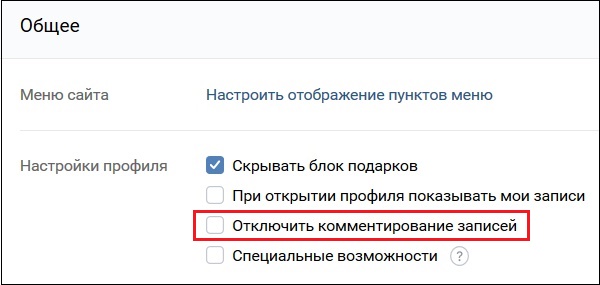
Деактивируйте опцию «Отключить комментирование записей»
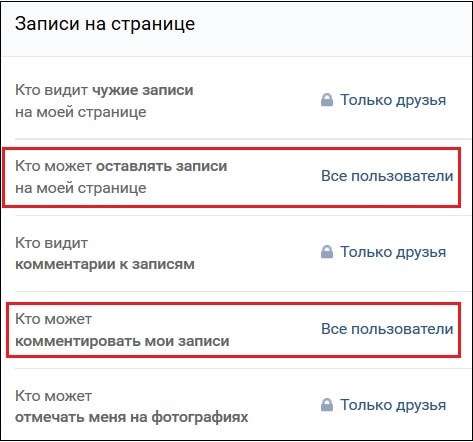
Установите необходимые для вас настройки
В мобильной версии ВК всё организовано схожим образом. Вы тапаете на иконке настроек внизу справа, выбираете раздел «Приватность», ищете подраздел «Записи на стене» и настраиваете его нужным вам образом. Затем сохраняете произведённые изменения.
Разрешение обсуждений под фото в ВК
Также вы можете включить и отключить комментарии под публикуемыми вами фотоснимками.
Для этого выполните следующее:
- Перейдите на вашу страницу в ВКонтакте;
- Выберите раздел «Фотографии»;
- Наведите курсор на нужный альбом, комментарии к фотографиям которого вы хотите включить или отключить;
- Нажмите на значок с изображением карандашика справа сверху;
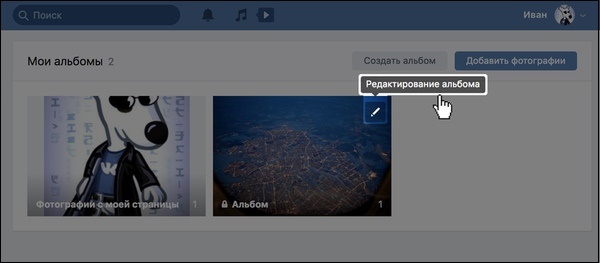
Нажмите на значок редактирования альбома

Определите, кто сможет комментировать ваши фото
Разрешение записей под видео
В настройках видео вы также можете открыть комментирование для других пользователей.
- Перейдите в вашу страницу в ВК;
- Выберите там раздел «Видео»;
- На открывшейся странице выберите раздел «Мои видеозаписи»;
- Наведите на нужное видео курсор, и выберите опцию «Редактировать» (карандашик);
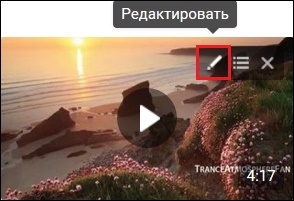
Нажмите на значок редактирования видео
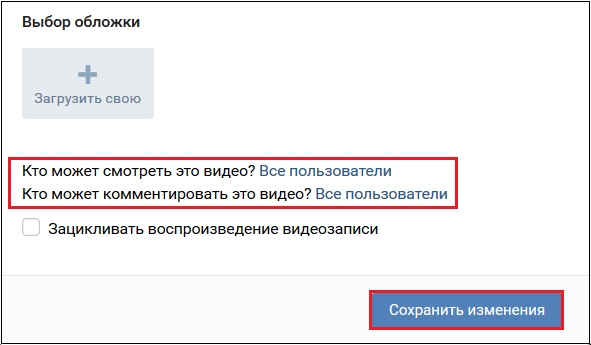
Активируйте возможность комментариев для всех пользователей
Каким образом открыть комментарии в сообществе в ВК
Настройка комментариев в сообществе имеет несколько отличий. Давайте рассмотрим их пристальнее.
- Перейдите в группу, администратором которой вы являетесь;
- Справа выберите «Управление»;
- Затем выберите справа вкладку «Разделы»;
- В открывшемся перечне настроек установите значение опции «Стена» на «Открытая». Это позволит пользователям писать сообщения на стене группы ВК;
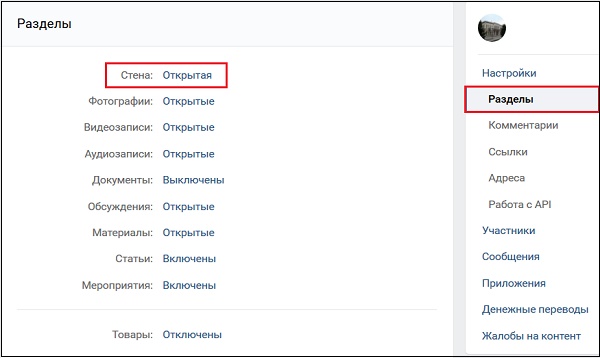
Сделайте комментарии на стене вашей группы открытыми для пользователей
Заключение
В нашей статье мы подробно разобрали способы того, каким образом можно открыть комментарии в соцсети ВК. Функционал Vkontakte позволяет настраивать комментарии как на вашей стене, так и к вашим фото и видео. Кроме того, как администратор группы вы можете открывать и закрывать доступ к материалам вашей группы для обсуждения. Если вы стремитесь к увеличению численности гостей на вашей странице или группы, откройте комментарии, и инициируйте интересные для пользователей обсуждения. Благодаря этому количество посетителей вашей страницы (группы) будет неминуемо возрастать.
Как открыть комментарии в ВК: пошаговая инструкция
Если вас интересует вопрос как открыть комментарии в ВК, то в этой статье мы подробно ответим на него. Часто бывает так, что человек ограничивает возможность комментирования своих записей и альбомов, чтобы сохранить приватность аккаунта, а потом забывает как снова открыть эту возможность. Комментарии должны быть открыты, если вы активно взаимодействуете со своими друзьями и подписчиками и поддерживаете с ними обратную связь.
Инструкции для компьютера
Принципы настройки комментариев ко всем разделам аккаунта примерно одинаковы, давайте рассмотрим каждый из них подробно.
К фото
Каждый раз, когда мы загружаем к себе на страничку новую фотографию, она отображается как запись. Открыть доступ к комментариям фото в ВК можно следующим образом:
- Зайдите на свою страничку и в правом верхнем углу нажмите на свое имя, появиться меню.
- В этом меню выберите «Настройки», затем «Приватность».

- Прокрутите страничку до поля «Записи на странице».
- Здесь найдите настройку «Кто может комментировать мои записи».
- Выберите подходящую настройку — вы можете открыть комментирование для всех друзей или только для некоторых из них.

Таким способом можно открыть комментарии на стене в ВК ко всем записям сразу. Если же вы хотите открыть эту возможность только для одной фотографии, то можете добавить ее в отдельный альбом и настроить комментарии к нему. Как это сделать рассмотрим ниже.
Если вас интересует как открыть коменты к аве ВК, то отдельной настройки для этого, к сожалению, не существует. Только открыв комментарии ко всем записям на своей странице, вы откроете их и для аватарки.
К альбому
Если вы хотите открыть комментарии к альбому с фотографиями, то сделайте следующее:
- Откройте раздел «Фотографии».
- Нажмите кнопку «Показать все альбомы», чтобы видеть их все.
- Выберите альбом, настройки которого нужно изменить и наведите на него курсор.
- В правом верхнем углу альбома появится значок в виде карандашика — нажмите на него.

- Откроется поле с основными настройками. Здесь напротив строки «Кто может комментировать фотографии» выберите нужный пункт — откройте возможность комментирования для всех друзей или только для некоторых.

Обратите внимание еще на одну строчку в настройках — «Кто может просматривать этот альбом». Проследите, чтобы и здесь был открыт доступ для других пользователей, иначе они не смогут комментировать ваши фотографии, так как просто не увидят их.
Чтобы открыть комментарии к сохраненным фотографиям Вконтакте, нужно действовать немного иначе. Дело в том, что альбом «Сохраненные фотографии» изначально доступен только вам, поэтому, чтобы открыть комментарии в сохраненках в ВК, нужно просто разрешить просмотр этого альбома для других пользователей.

Сделать это можно в настройках аккаунта:
- Зайдите в свой профиль и вызовите меню нажатием на поле со своим именем в правом верхнем углу страницы.
- Далее выберите «Настройки», потом «Приватность».
- В строке «Кто видит список моих сохраненных фотографий» разрешите доступ друзьям.

Теперь комментарии к этому альбому будут автоматически доступны для всех, кого вы укажете в настройках.
К видео
Открыть комменты в ВК к видео можно по тому же принципу, что и к альбомам с фотографиями. Для этого нужно сделать следующее:
- Зайдите на свою страничку.
- Откройте раздел с видео.
- Наведите курсор мышки на нужное видео и запустите его воспроизведение.
- Под видео вы увидите кнопку «Редактировать» — кликните по ней.

- В появившемся окне, напротив строчки «Кто может комментировать это видео», выберите нужное значение.

- Как и в случае с фото, не забудьте разрешить доступ к просмотру этого видео для своих друзей.
Обратите внимание, что изменять настройки вы можете только у видеозаписей в ВК, которые сами и загружали. Системные видео и добавленные из других источников настроить не получится.
Что касается еще одной замечательной возможности ВК — ведения прямых эфиров, то и здесь можно вносить изменения в возможность комментирования. Ранее функция трансляций была доступна только владельцам продукции Apple, позже она распространилась на Android-гаджеты и, наконец-то, появилась на компьютерах и ноутбуках. Давайте разберемся — как открыть комментарии в трансляции в ВК.
Для ведения прямых эфиров в ВК нужно установить специальное приложение VK Lite. Перед началом эфира вам будут доступны определенные пункты меню. В том числе, между настройками геолокации и приватности эфира, находится кнопка, позволяющая разрешить или запретить комментирование во время эфира.

Все проведенные вами трансляции автоматически сохраняются в список ваших видеозаписей в ВК. А как сделать доступной возможность комментирования своих видео мы уже знаем.
В группе
Если вы являетесь администратором сообщества ВК, и раннее отключали возможность комментирования, то вернуть ее можно следующим образом:
- Зайдите в раздел меню «Управление сообществом».

- Выберите пункт «Настройки», а затем «Комментарии».
- Поставьте там галочку, запрещающую комментарии.

Обратите внимание, что изначально, при создании группы, возможность оставлять комментарии автоматически доступна. Заново разрешить комментирование в группе ВК понадобится только если вы специально ограничивали его ранее.
Инструкции для телефона
Если вы привыкли пользоваться мобильным приложением ВК, то и здесь можно настроить возможность комментирования.
К фото
Как мы уже упоминали ранее, настройка комментирования отдельных фотографий невозможна. Сделать это можно только совместно со всеми записями на стене профиля. Итак, как открыть комментарии в мобильной версии ВК под фото?
- Зайдите в свой аккаунт и переключитесь на страницу с основными пунктами меню. Для этого нажмите дважды на значок «Профиль» в правом нижнем углу.
- Затем жмите на значок шестеренки, вызвав меню «Настройки».

- Выберите пункт «Приватность».

- В строке «Кто может комментировать мои записи» поставьте метку «Все друзья».

В этом же разделе вы можете разрешить доступ своим друзьям к альбому с сохраненными фотографиями, чтобы они могли их комментировать.
К альбому
Для того чтобы разрешить комментирование альбома, перейдите в раздел «Фотографии» и выполните следующие действия:
- На нужном альбоме, нажмите на три точки, расположенные вертикально в верхнем правом углу.
- Выберите пункт «Редактировать».
- Теперь в строке «Кто может комментировать этот альбом» выберите настройку «Все друзья».
- Проследите, чтобы возможность просмотра этого альбома была также доступна вашим друзьям.
К видео
В случае с настройками комментирования видеозаписей, все тоже очень просто:
- Зайдите в раздел с видеозаписями.
- В списке, справа от каждого видео, вы увидите три вертикальные точки, нажав которые, вызовите меню.
- Если это видео, которое вы лично загрузили на свою страничку, то в этом меню будет пункт «Редактировать» — нажмите его.
- Здесь вы можете настроить доступ к просмотрам и возможность комментирования видео.
В группе
Открыть комментарии в группе ВК через телефон, к сожалению невозможно.
Единственное, что вы можете создать — Фильтр комментариев
- Зайдите в «Управление».

- Найдите пункт «Разделы»;

- укажите фильтр на комментарии.

Как проверить что комментарии открыты
Если вы открыли комментарии и хотите узнать активировалась ли эта функция, то сделать это можно несколькими способами:
- Попросить кого-то из друзей оставить комментарий.
- Самому зайти с другого аккаунта и проверить это.
- Третий способ подойдет вам, если вы активно ведете свой блог и имеете большую аудиторию подписчиков. Комментарии не заставят себя долго ждать, если информация на вашей странице (или в группе) действительно интересна и актуальна.

Мы с вами подробно разобрали как открыть комментарии в ВК в разных пунктах меню. Теперь вы сможете легко управлять этими настройками на своей страничке или в группе.
Как открыть комментарии в ВК в группе, на стене и под фото
Я дам вам несколько пошаговых инструкций что бы вы легко смогли справиться самостоятельно.
- Как проверить, включены ли комментарии на странице
- Как открыть комментарии в ВК
- Как включить комментарии в ВК под постами
- Фото
- Видео
- Отдельные посты
- Как управлять комментариями в сообществе
- События в ленте
- Фото
- Видео
- Отдельные посты
- Фильтр комментариев в сообществах ВК
Пришло время узнать, как открыть комментарии в ВК.
Стеснительность – враг таланта. Позвольте мне именно так перефразировать знамениты афоризм. О чем это я?
Допустим, вы создаете любой контент, и размещаете его у себя на странице или в группе в ВК. Но слишком сильно боитесь негативной реакции на него со стороны аудитории.
Что вы сделаете, чтобы обезопасить себя от потрясений?
Правильно – закроете комментарии.
Ведь они – лучший инструмент для повышения популярности, общения с поклонниками и понимания как вам сделать еще лучше.
Негатив и хейт – вечные спутники любого творца. Их нужно просто принимать как данность, и научиться реагировать с юмором.
Но они, кстати, тоже могут стать показателем вашей популярности.
Хотя, если вы сейчас читаете эту статью, значит, уже решились на главный шаг, и теперь интересуетесь как открыть комментарии в ВК.
Сейчас я все покажу на примере новой версии соцсети.
Итак, ловите актуальные в 2023 году пошаговые руководства, которые ваш покорный слуга не поленился составить.
Как проверить, включены ли комментарии на странице
По умолчанию оставлять отклики в ВК могут все пользователи, а если активирована функция «Закрытый профиль», то только друзья.
Но соцсеть позволяет отдельно закрывать комментарии к записям, фото или видео.
Причем, здесь работает не только команда «Вкл/Выкл», но и разные ее вариации. Так, можно разрешить оставлять отклики всем либо следующим категориям пользователей:
- только друзьям;
- френдам и их друзьям;
- только владельцу страницы;
- всем, кроме отдельных людей;
- некоторым друзьям.
Чтобы установить, включены ли комментарии к посту, достаточно просмотреть его в ленте. Если под публикацией виден значок в виде прямоугольника, у пользователей есть возможность оставлять отклики.
В противном случае иконка не будет отображаться, а при открытии записи вы не увидите поля для ввода текста.
Здесь возможны разные варианты – владелец аккаунта полностью закрыл комментирование либо разрешил оставлять отзывы определенной категории пользователей.
И вы не в ней, увы.
Таким же способом можно «пробить» и собственную страницу: просто зайти «в гости» со стороннего аккаунта. Есть и другой вариант – проверить настройки приватности.
А если речь идет о фото или видео, нужно посмотреть параметры, которые были заданы при их загрузке.
Здесь же можно отредактировать их.
Как это сделать, я расскажу ниже.
Как открыть комментарии в ВК
Порядок действий при включении (выключении) комментариев зависит от того, какой тип контента вы хотите разрешить (запретить) обсуждать.
В мобильной и компьютерной версиях процедура проводится абсолютно одинаково. Но в отдельных случаях может отличаться путь, которым потребуется «добираться» до меню настроек.
Как включить комментарии в ВК под постами
Включить комментарии в ВК к записям для других пользователей под постами можно в пункте «Приватность». Он располагается в разделе настроек аккаунта.
К слову, в этой вкладке вы сможете задать еще множество параметров – не поленитесь и изучите список.
Не исключено, что найдете там немало полезного.
Как открыть комментарии в ВК через телефон:
Авторизоваться на странице и кликнуть по иконке профиля в нижней части экрана.

Тапнуть по «гамбургеру» вверху.

Выбрать пункт «Настройки».

Перейти в раздел «Приватность».

Отыскать подпункт «Записи на странице».
Он располагается в начале списка и отмечен значком в виде карандаша.
Кликнуть по строке «Кто может комментировать мои записи».

Выбрать нужный вариант. Здесь же можно задать дополнительные настройки и отметить тех, кто не может оставлять отклики.

Как в ВК включить комментарии с компьютера:
Войти в профиль и щелкнуть по иконке-птичке возле уменьшенной копии авы в правой части монитора.

Выбрать раздел «Настройки».

В боковом каталоге кликнуть по строке «Приватность».
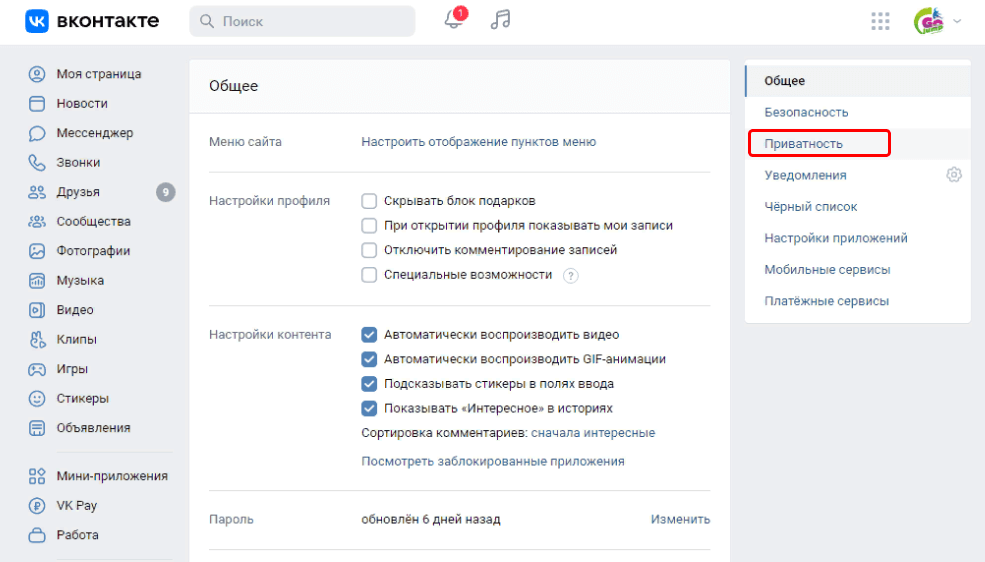
Дальше откроется тот же список, что и в мобильной версии. Останется только поставить отметку напротив категории пользователей, которым вы позволяете комментировать записи.
В разделе «Фотографии» в ВК можно настраивать комменты не под отдельными изображениями, а под альбомами.
Эта функция доступна еще на стадии их создания, но можно отредактировать параметры и после загрузки картинок.
Как открыть комментарии под фото в ВК с телефона:
Войти на страницу и переместиться во вкладку «Профиль».

Кликнуть по надписи «Фотографии» под разделом друзей.

Перейти к нужному альбому.
Напомню, что таким способом настраивать комментарии можно только под теми каталогами, которые создал владелец аккаунта.
То есть сборники «Фотографии с моей страницы» и «Фотографии на моей стене» в эту категорию не попадают, их формирует соцсеть.

Тапнуть по 3 точкам в правом верхнем углу.

Выбрать команду «Редактировать».

Нажать на строку «Кто может комментировать фотографии?».

Указать нужный вариант.

Я заметил, что мобильное приложение ВКонтакте не всегда сохраняет новые параметры по умолчанию (возможно, это зависит от версии).
Поэтому после обновления настроек лучше вернуться на предыдущую страницу, нажав синюю стрелку в левом верхнем углу, и подтвердить изменения кликом по галочке в правой части экрана, рядом с заголовком «Редактировать альбом».
Как включить комментарии к фото в ВК с компьютера:
Зайти в соцсеть и щелкнуть по ссылке на картинки в левом каталоге страницы.
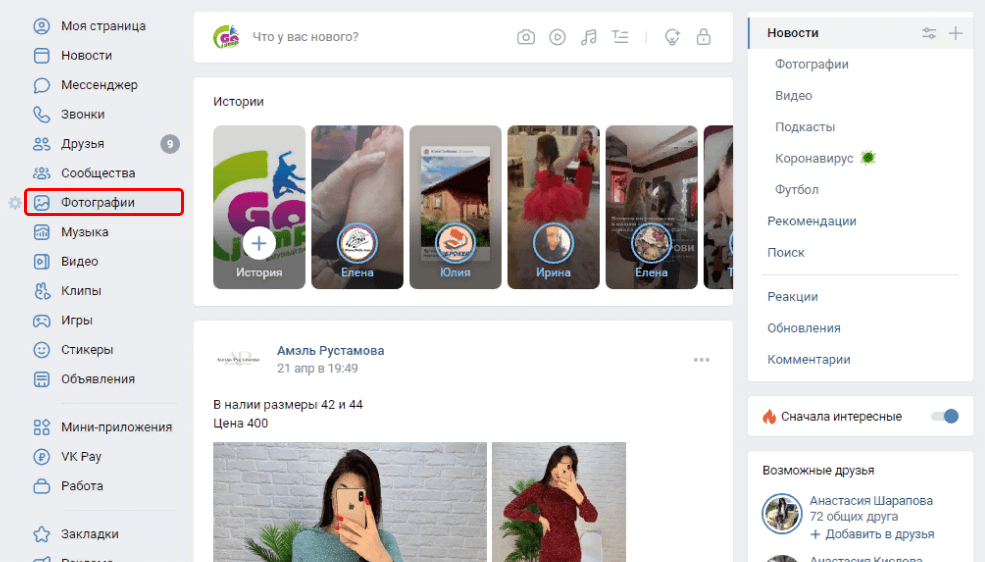
Отыскать нужный альбом и навести курсор на обложку – должен отобразиться значок-карандаш, на который потребуется нажать.

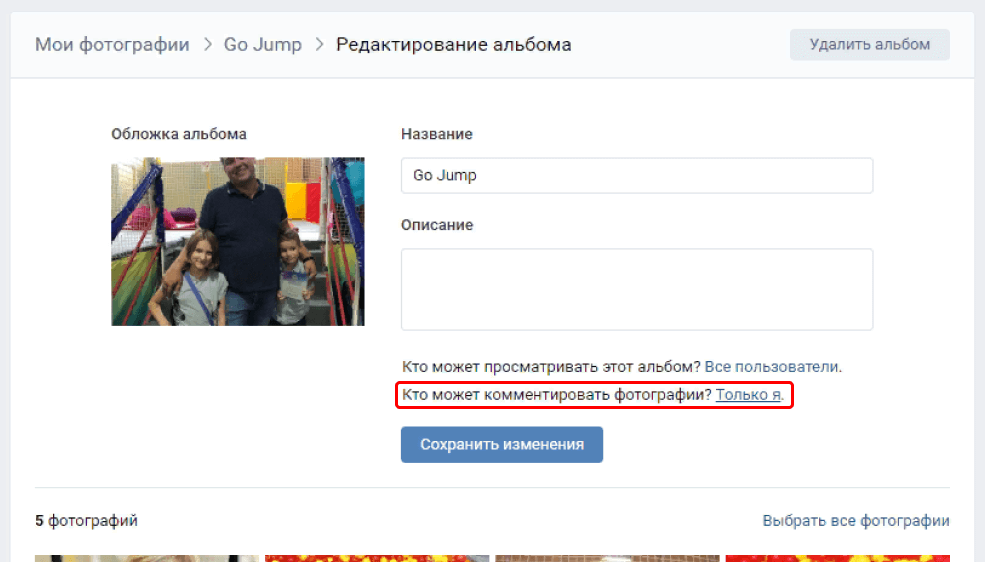
В открывшейся форме кликнуть по подсвеченной синим строке напротив надписи «Кто может комментировать фотографии?».
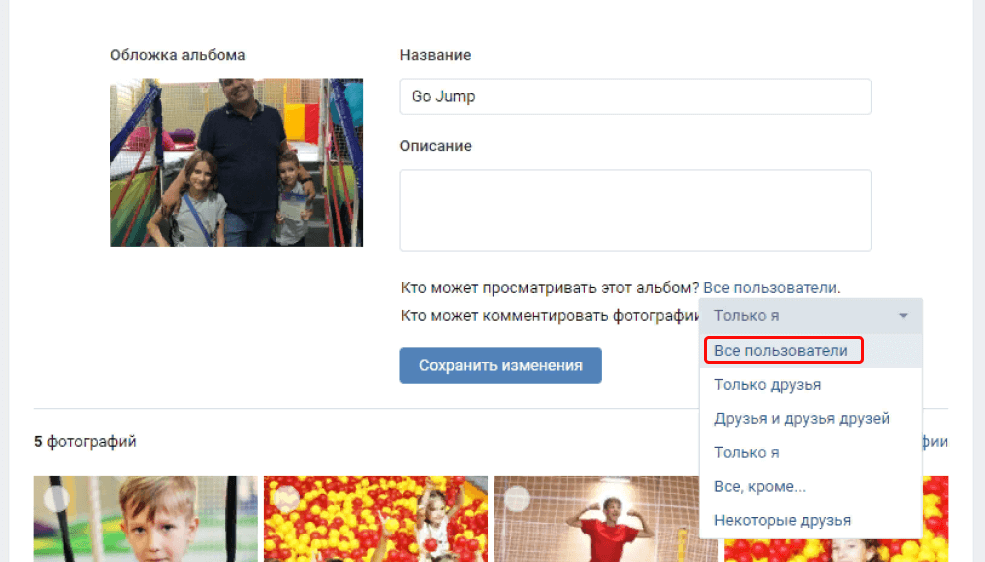
Выбрать категорию пользователей.
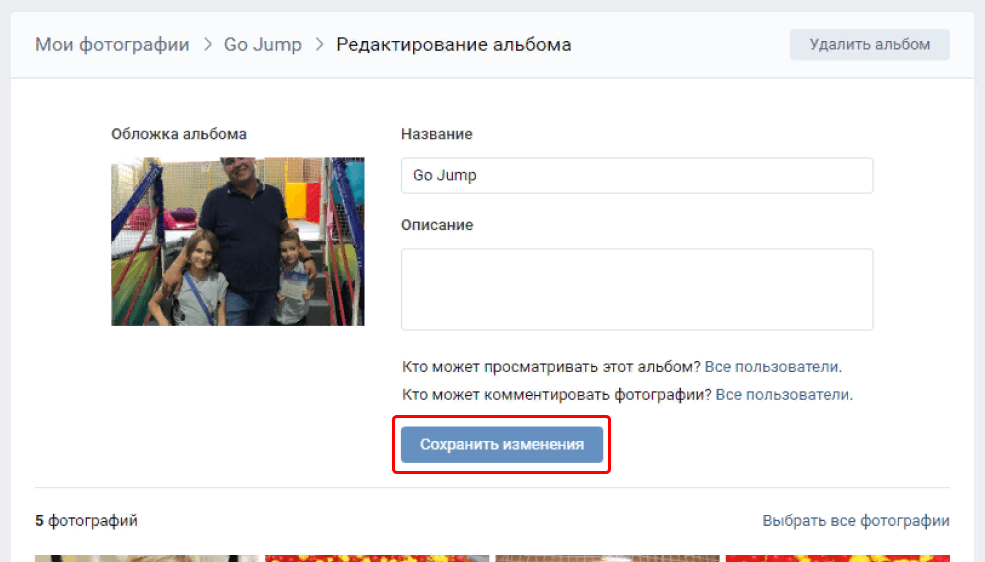
Чуть ниже я расскажу, как разрешить либо запретить отклики под определенной картинкой. Для этого существует немного другой способ.
Видео
Настроить отзывы под роликами можно как при публикации контента, так и позже, в соответствующем разделе аккаунта.
Как открыть комментарии в ВК под видео с телефона:
Запустить приложение и перейти в пункт «Профиль».

Тапнуть по строке с подробной информацией.

Найти ссылку на видео, переместиться в подраздел.

Напротив нужного ролика нажать на 3 точки.

Выбрать команду для редактирования.

В новом окне тапнуть по нижней строке.

Задать новые параметры.

Помните, как и в случае с фото, настройки могут не сохраниться без подтверждения.
Действовать надо так же – вернуться в предыдущую вкладку при помощи синей стрелки, и тапнуть по галочке рядом с заголовком «Редактирование видео».
Как включить комментарии в ВК под роликом с ПК:
Войти в соцсеть и переместиться в раздел видео через левый боковой каталог.

Щелкнуть по пункту «Мои видео».
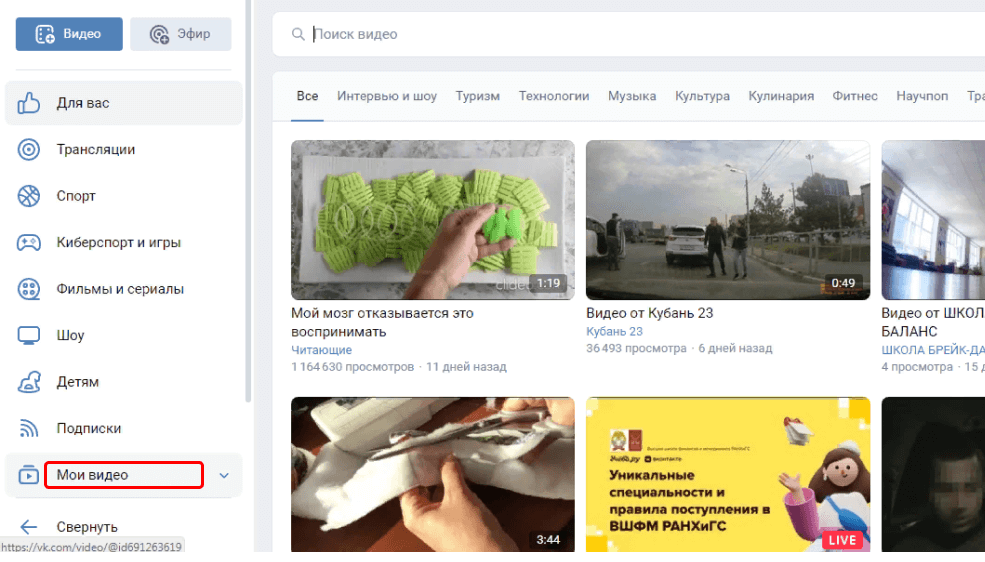
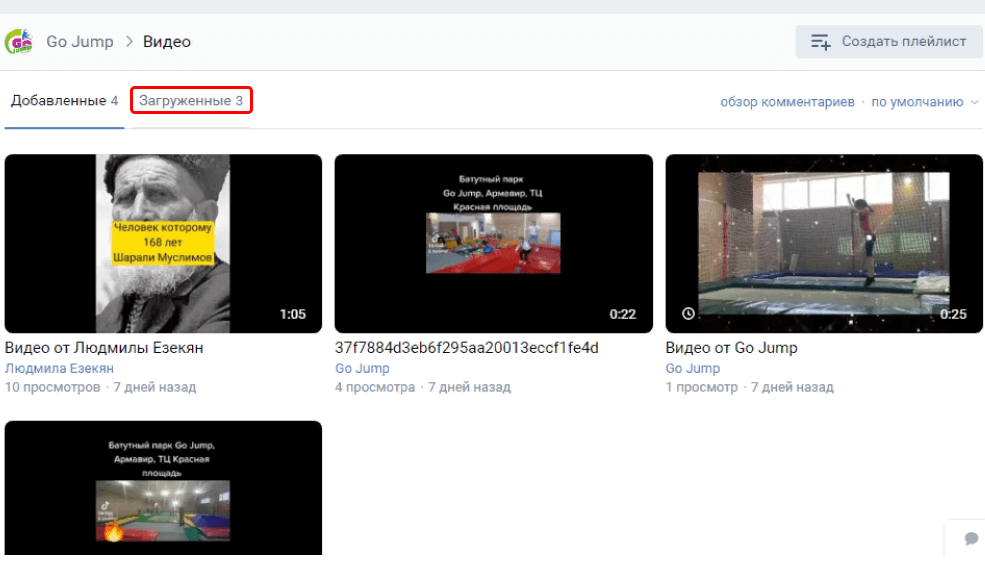
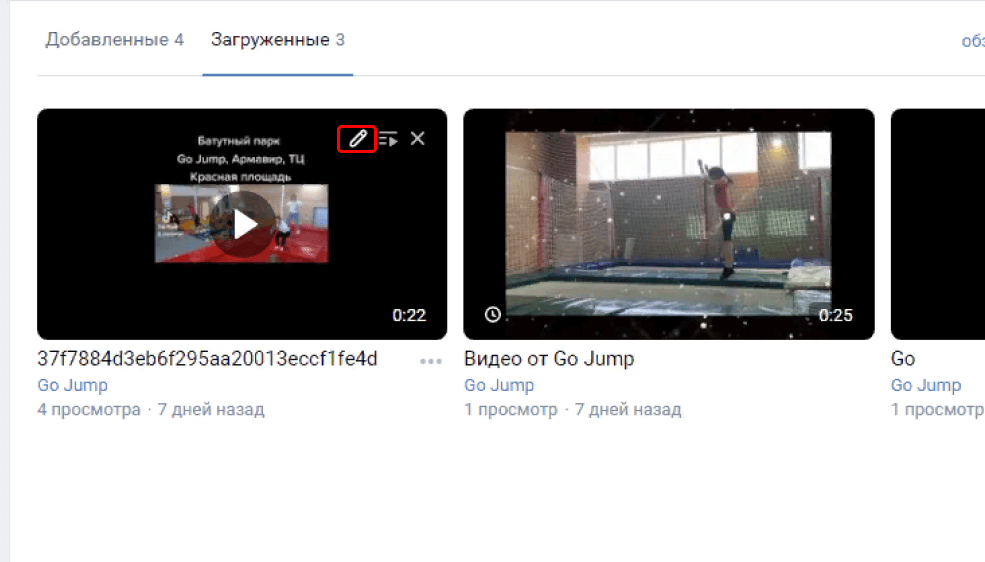
Навести курсор на нужный ролик и нажать на значок-карандаш в левом углу.
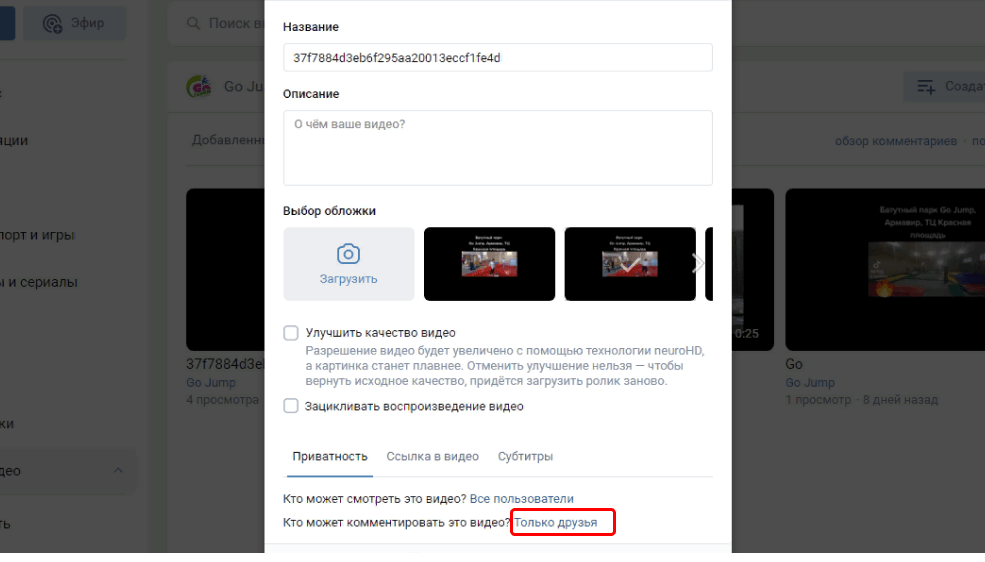
После открытия формы переместиться вниз и кликнуть по ссылке на настройки комментов.
Задать нужные параметры.
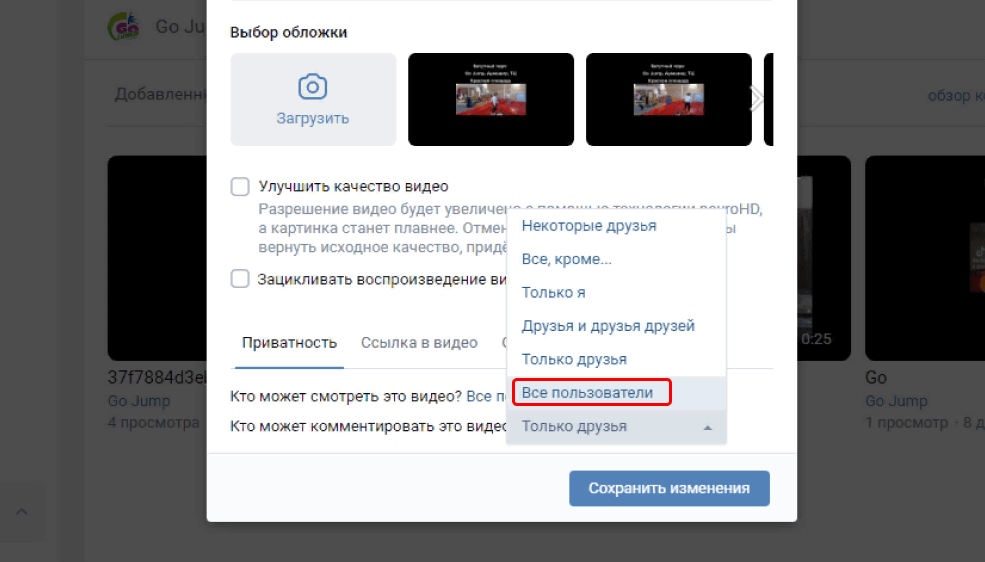
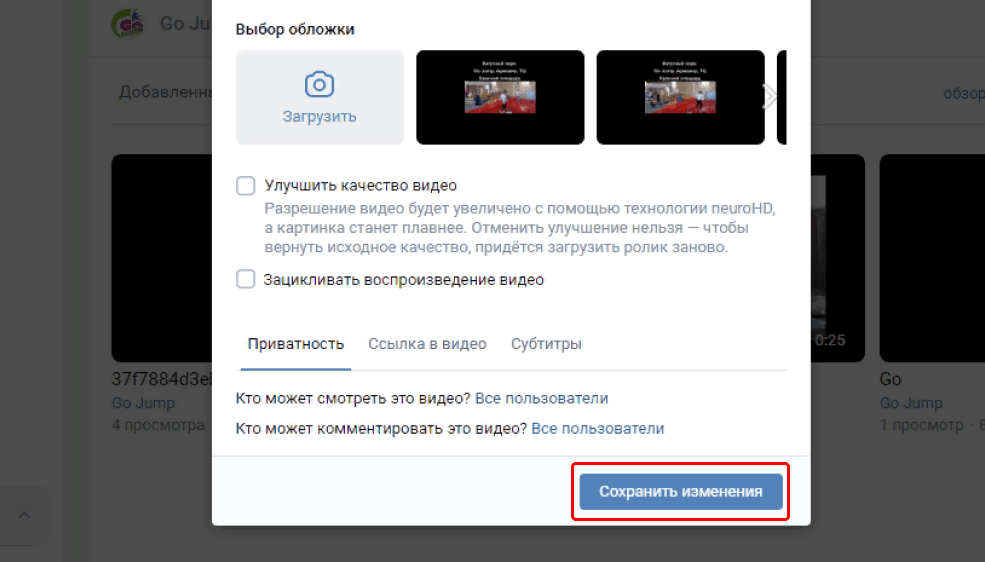
Здесь же вы сможете не только настроить разрешение на написание отзывов, но и изменить название и описание контента.
Отдельные посты
Бывают случаи, когда разрешить/запретить отклики нужно только для одного поста. Сделать это можно прямо в ленте.
Неважно, о каком типе контента идет речь – текст, видео или фото, порядок действий одинаков во всех случаях (например, таким способом можно открыть комментарии к фотографиям в ВК или только к одному ролику).
А также последовательность не зависит от того, какое устройство вы используете: ПК или телефон.
Отличие заключается лишь в открытии доступа к своей стене: на компьютере для ее загрузки надо нажать на вкладку «Моя страница» в левом боковом меню, а на смартфоне – на значок профиля внизу экрана.
Итак, как разрешить/запретить комментирование отдельной записи (спойлер – нужно сделать всего 2 шага):
Найти нужный пост в ленте и нажать на 3 точки справа.

Выбрать команду включения/выключения.

Единственный минус этого способа – невозможность открыть комментарии только для определенной категории пользователей.
После активации команды разрешение распространяется на всех, если в параметрах приватности не заданы иные условия. Например, что оставлять отзывы могут только друзья.
Как управлять комментариями в сообществе
Настраивать отклики в группах могут только пользователи с правами руководителя, вы же в курсе, правда?
Те, кто пробовал вести сообщества, убедились в том, что делать это проще с ПК. Поэтому меняю порядок, и, в первую очередь, описываю действия для компьютерной версии.
События в ленте
Разрешить или запретить комментировать записи можно еще при создании группы. Система предложит несколько вариантов стены:
- Открытая. Создавать посты и писать отзывы могут все участники.
- Ограниченная. Публиковать записи имеют право только руководители, а комментировать – все пользователи.
- Закрытая. Добавление контента в ленту возможно лишь от имени сообщества, оставить отклик не может никто.
Отредактировать параметры можно в любой момент. Рассказываю, как открыть комментарии в группе ВК на стене в полной версии приложения:
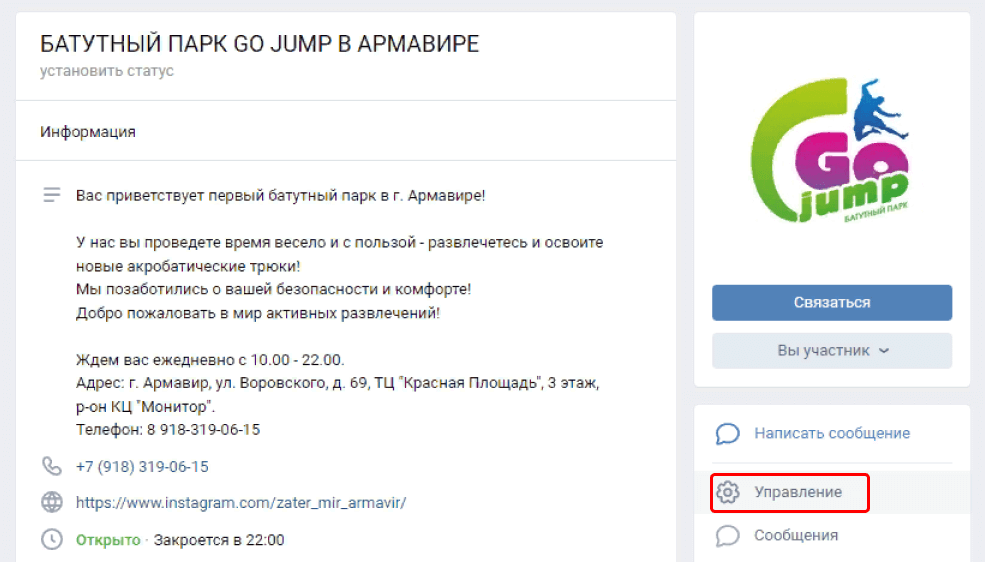
Войти в сообщество и щелкнуть по строке «Управление».
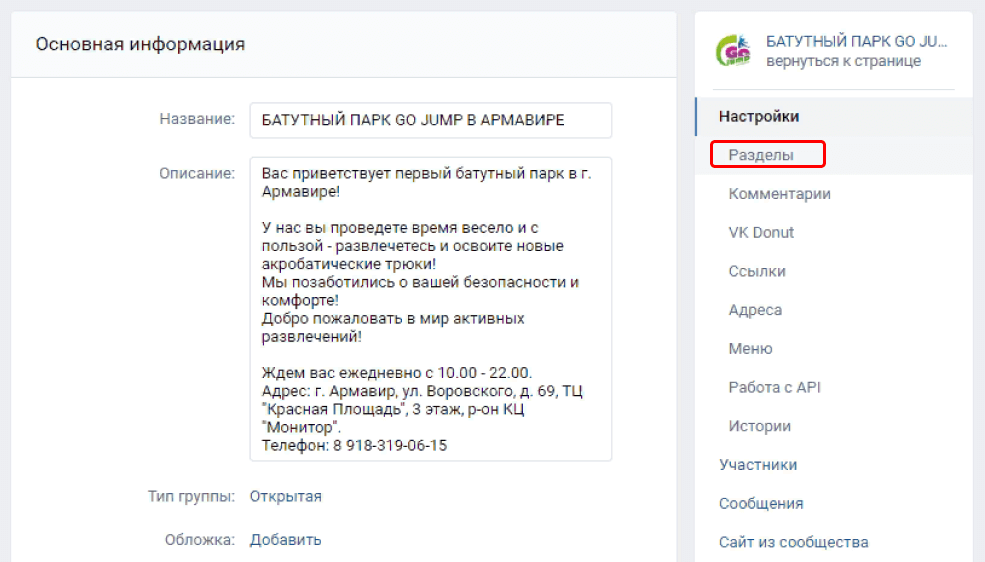
Выбрать пункт «Разделы».
В открывшейся вкладке нажать на тип стены.
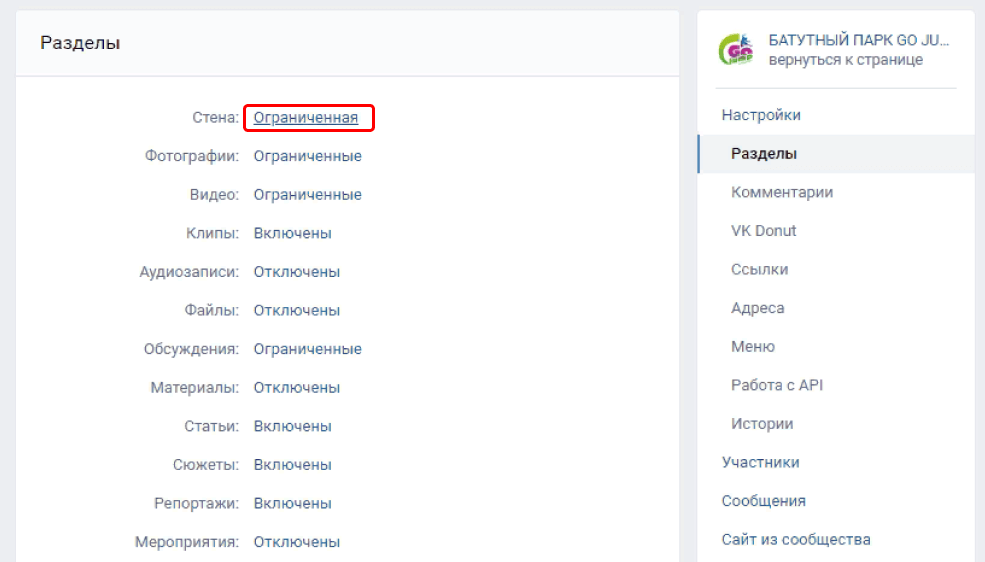
Указать нужный вариант.
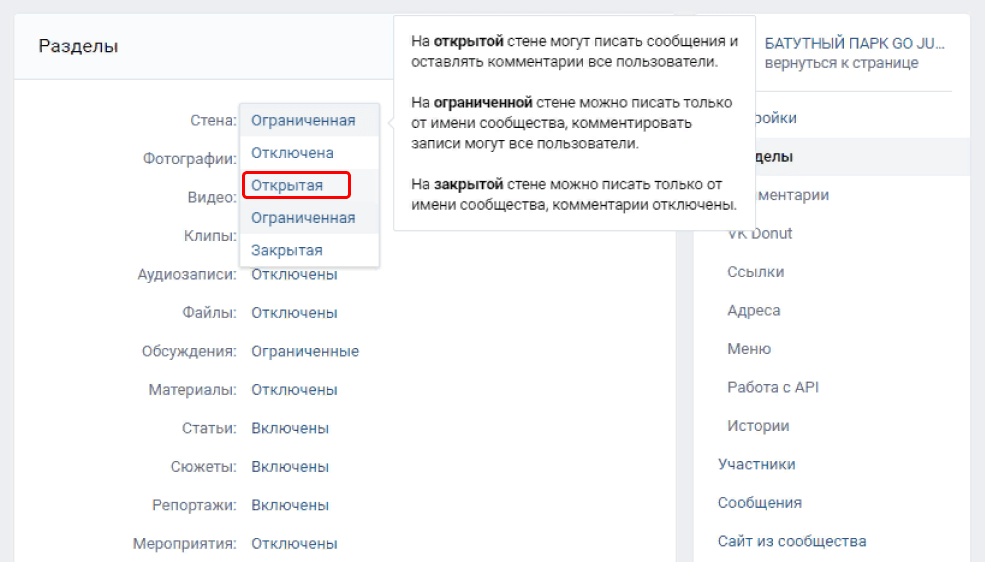
С телефона получить доступ к этому разделу можно, тапнув по значку-шестеренке в верхней части экрана.
Дальше порядок действий будет таким же, как и на ПК.
В сообществах, как и на личной странице, можно размещать фотоальбомы. Параметры настраиваются в процессе добавления медиа либо после загрузки, в соответствующем разделе.
Как в ВК открыть комментарии к фотографиям в альбоме группы:
Войти в сообщество, проскроллить страницу вниз, в левой части отыскать фотоальбомы и перейти в раздел.
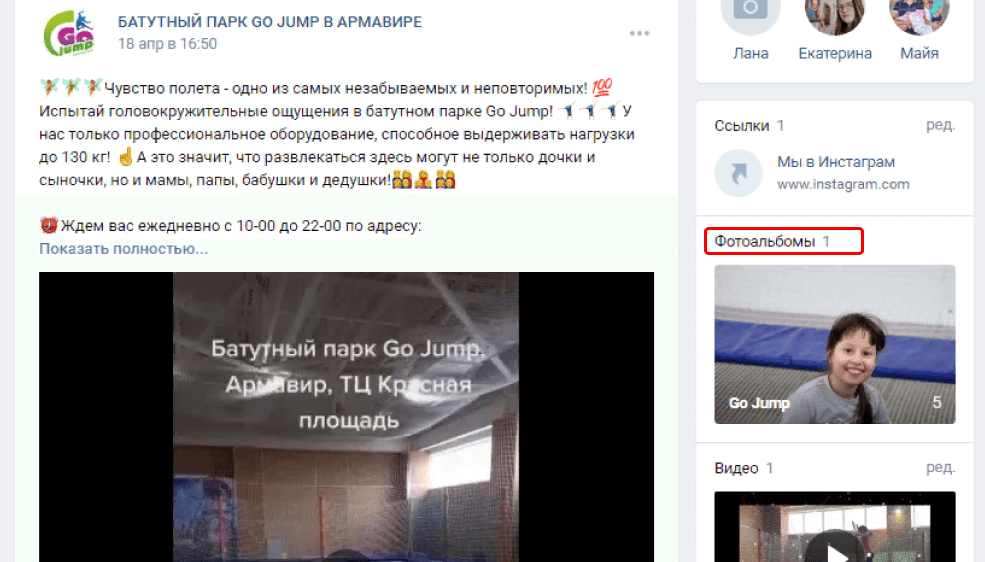
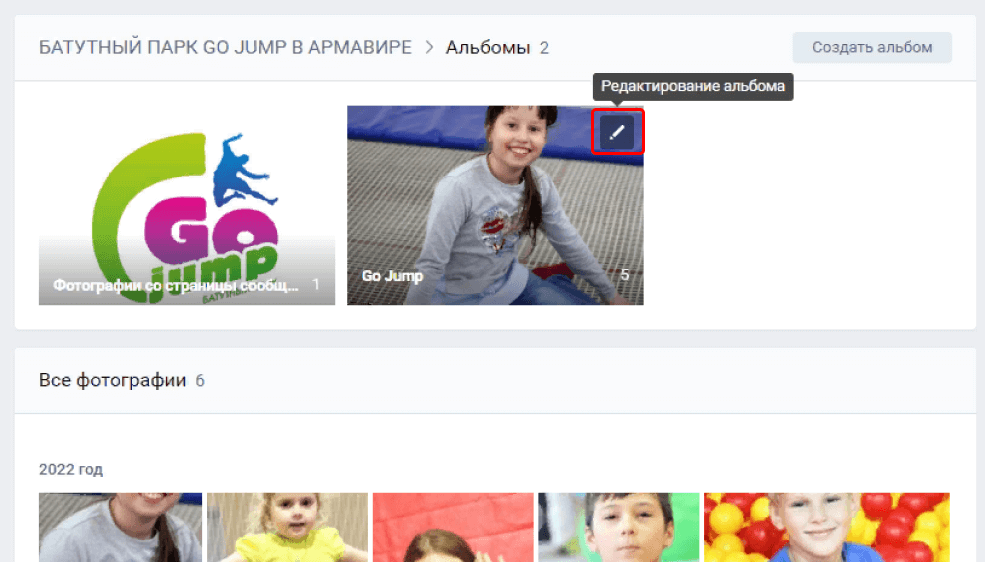
Навести курсор на обложку и щелкнуть по иконке-карандашу.
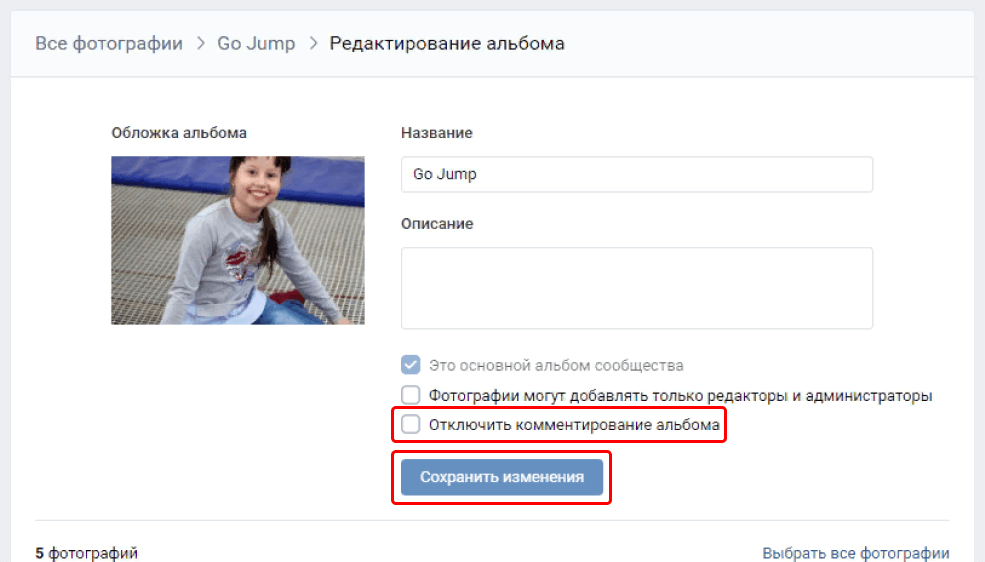
В открывшейся вкладке снять галочку напротив строки комментов и сохранить новые параметры.
В мобильной версии переход к картинкам осуществляется кликом по надписи «Фото» под подробной информацией о сообществе.
А после перехода в нужный альбом потребуется нажать на 3 точки, выбрать команду «Редактировать» и задать нужные настройки.
Видео
Инструкция по открытию комментов под роликами выглядит примерно так же, как и для раздела с фото.
Открыть группу, прокрутить страницу вниз, найти раздел «Видео» и кликнуть по нему.
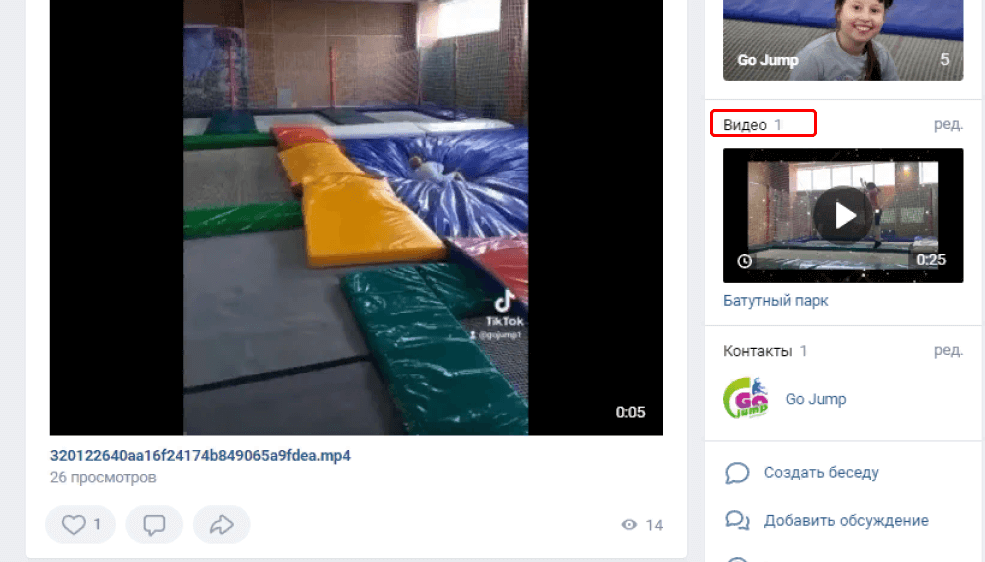
Выбрать вкладку «Загруженные».
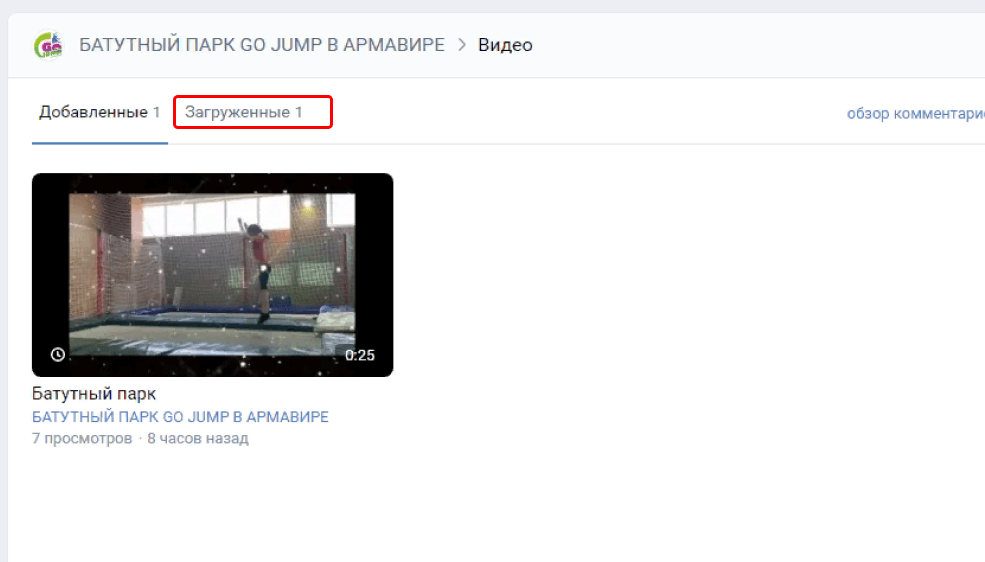
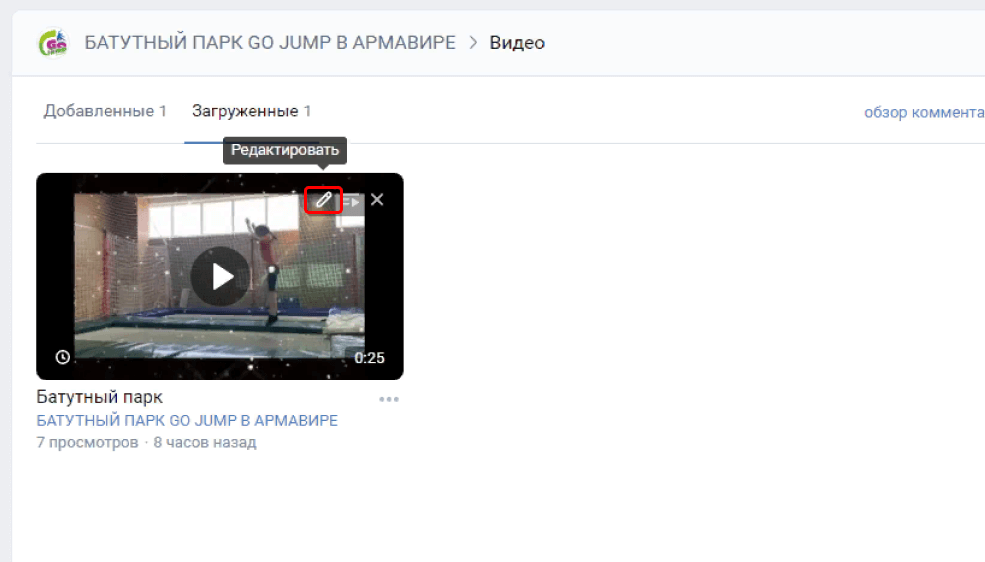
Навести курсор на ролик и щелкнуть по карандашу.
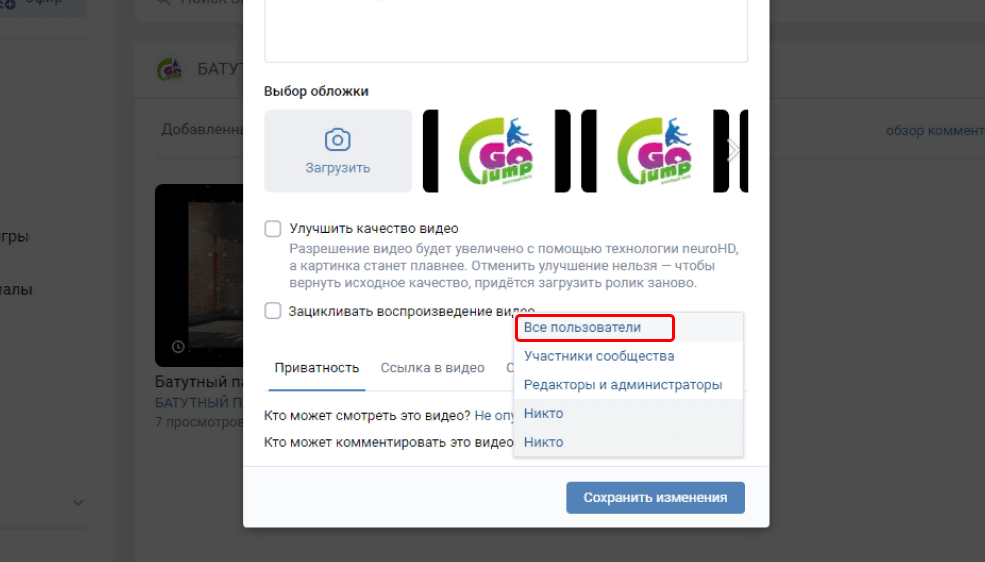
В открывшейся форме кликнуть по нужной строке и задать требуемые параметры.
Подтвердить новые настройки.
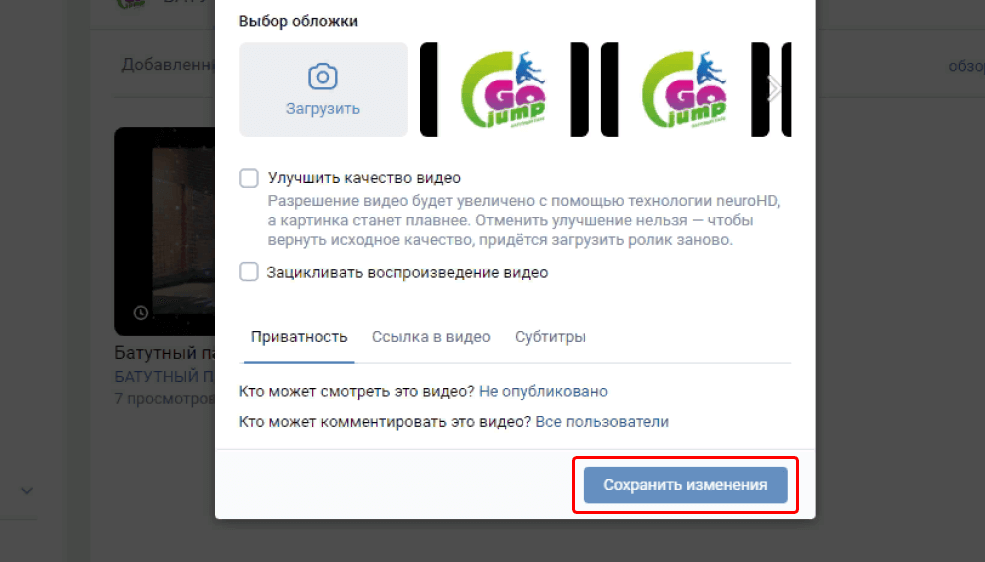
Кстати, сделать так же с телефона у меня не получилось.
После открытия раздела редактирования система предоставила возможность лишь изменить название и описание ролика.
Отдельные посты
Когда надо разрешить комментарии только к одному событию, требуется выполнить те же шаги, что и в инструкции для личной страницы:
Перейти в сообщество, найти нужную запись и кликнуть по 3 точкам.
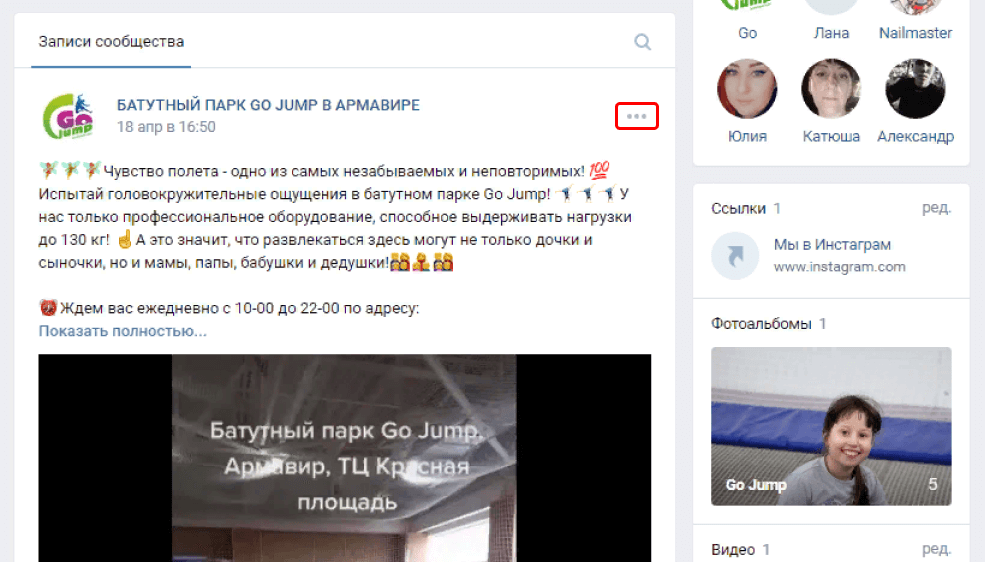
Активировать команду «Включить/Выключить комментарии».
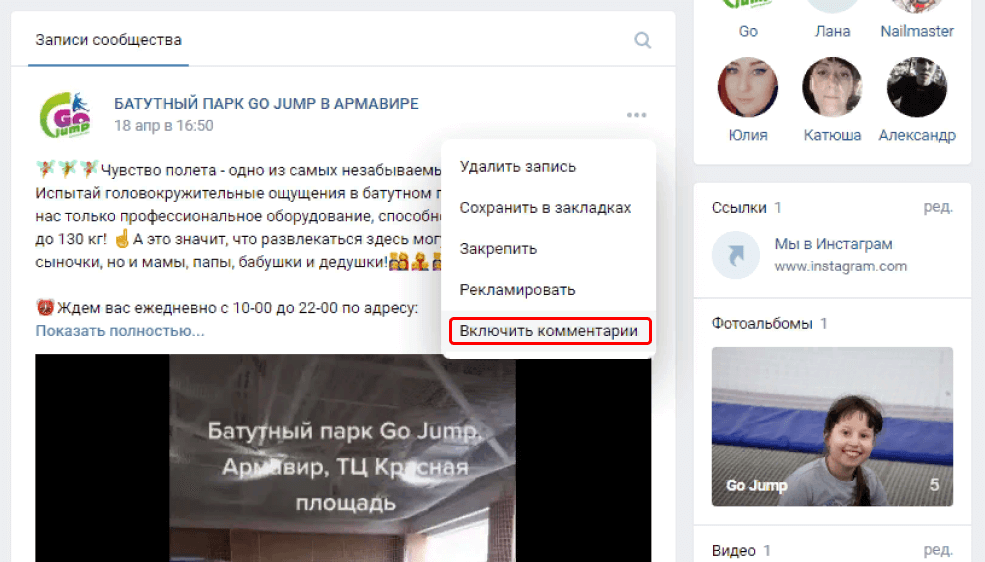
Вообще, запрещать оставлять отзывы под постами в сообществе не рекомендуется. Дайте участникам возможность высказываться, просто фильтруйте то, что они пишут.
Если вы не хотите бесконечно чистить обсуждения от нецензурной брани и враждебных высказываний, воспользуйтесь одной полезной функцией.
Интересно? Читаем дальше!
Фильтр комментариев в сообществах ВК
«Поколдовав» с настройками, вы сможете сделать так, что агрессивные или содержащие ненормативную лексику высказывания просто не будут публиковаться.
Еще есть возможность фильтровать фразы по ключевым словам.
К примеру, так один популярный портал удалял любые упоминания о заболевании, пару лет назад существенно поднявшем спрос на антисептики и медицинские маски.
Вы можете задать свои ключевики и фильтры.
Итак, как настроить фильтр в сообществе ВК:
Войти в группу, отыскать в правом меню вкладку «Комментарии» и щелкнуть по ней.
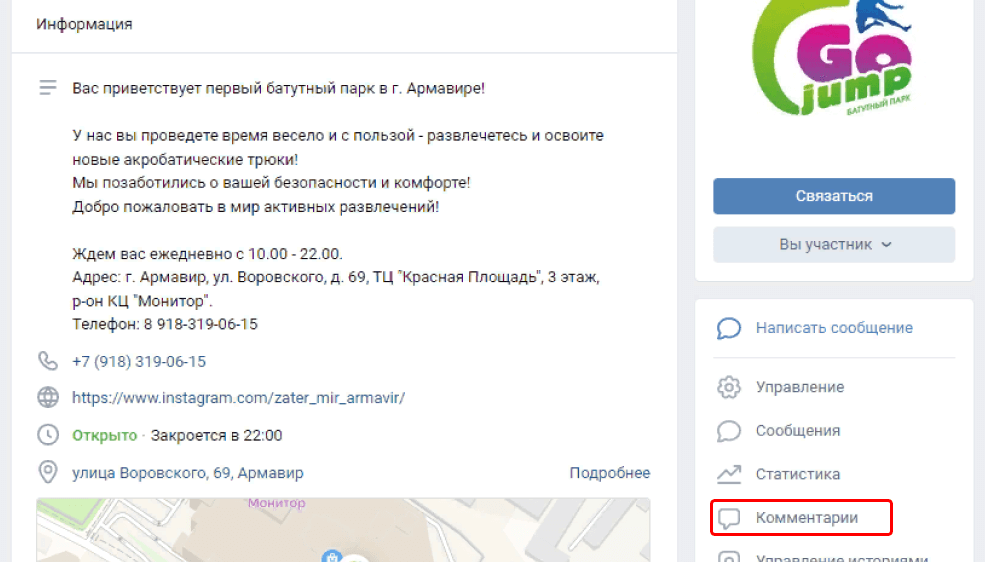
Поставить галочки напротив нужных параметров. Если задан фильтр по словам, ввести их с специальное поле.

Сохранить новые настройки.
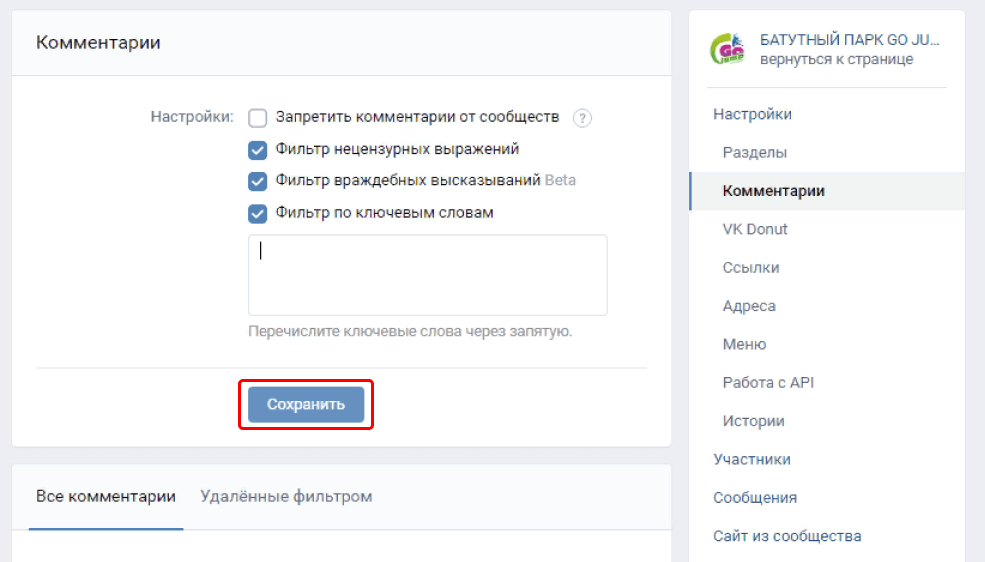
В мобильной версии потребуется тапнуть по шестеренке, а затем по строке «Разделы».
В нижней части страницы отобразятся фильтры.
Но с телефона можно заблокировать лишь нецензурную брань и фразы, содержащие определенные слова.
Как включить комментарии в ВКонтакте с телефона
На мой взгляд, комментарии в ВКонтакте очень полезная и нужная функция, так как с их помощью, можно узнать мнение другого человека.
Получить много хороших отзывов и комплиментов от друзей, родственников и близких людей.
Также, отзыв может содержать в себе дополнительную информацию, что не может не радовать.
Однако стоит понимать, для того чтобы пользователи данной социальной сети, могли оставлять отзывы под Вашими фото, а также под публикациями на стене.
Комментарии должны быть открыты, как раз об этом сегодняшняя статья.
Как открыть комментарии в ВК с телефона
Под фото
1. Жмём на значок «Аккаунт». 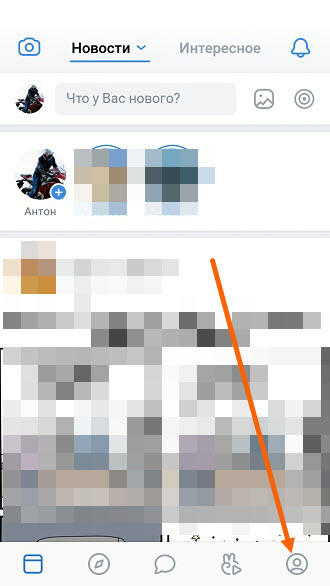
2. Переходим в раздел «Фотографии» нажав на галочку. 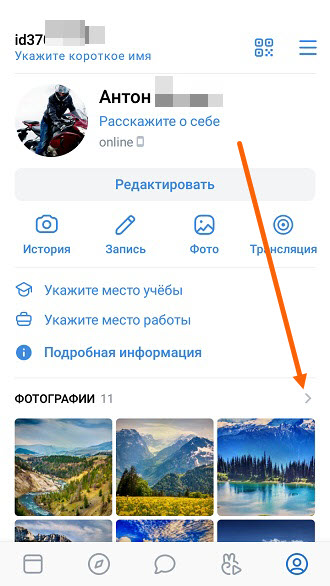
3. Открываем нужный альбом. 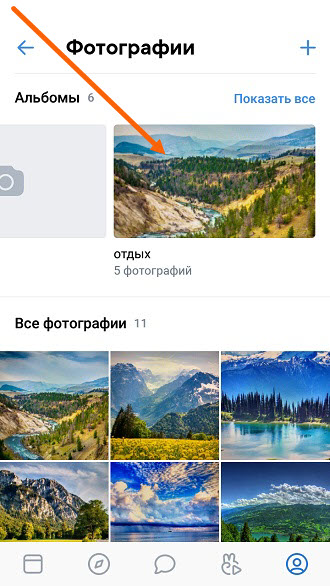
4. Жмём на кнопку «Меню» в правом верхнем углу. 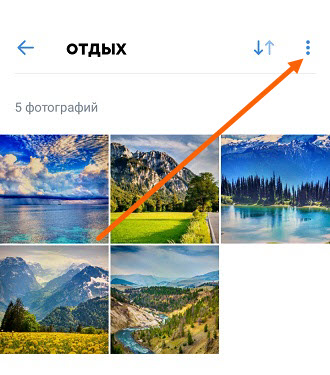
5. В выпавшем окне, жмём «Редактировать». 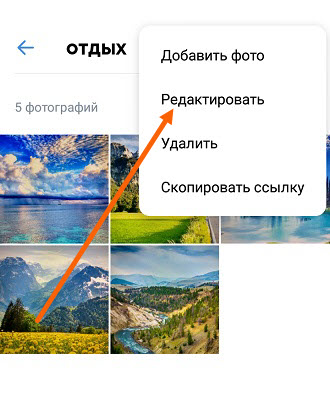
6. Здесь мы можем дать описание этому альбому, но а самое главное, выставить необходимые настройки, в двух нижних пунктах. 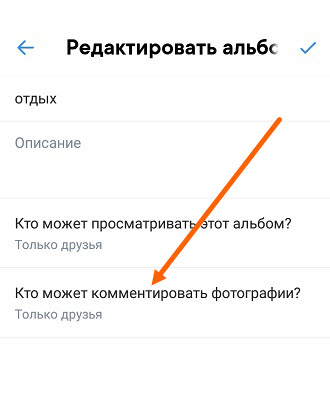
7. Выбираем «Все пользователи» либо «Только друзья». 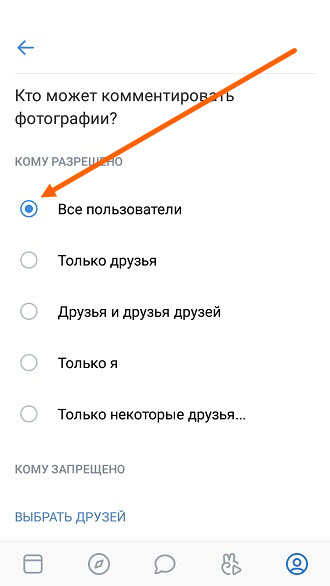
На стене
Здесь нам нужно воспользоваться настройками приватности, а делается это следующим образом.
1. Дважды нажимаем на кнопку «Аккаунт». 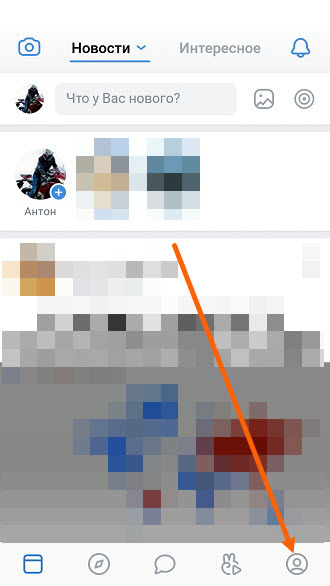
2. Открываем «Настройки». 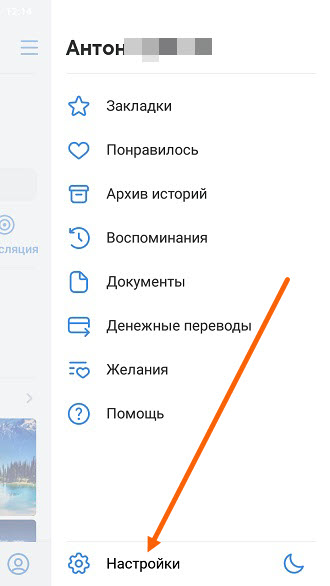
3. Переходим в раздел «Приватность». 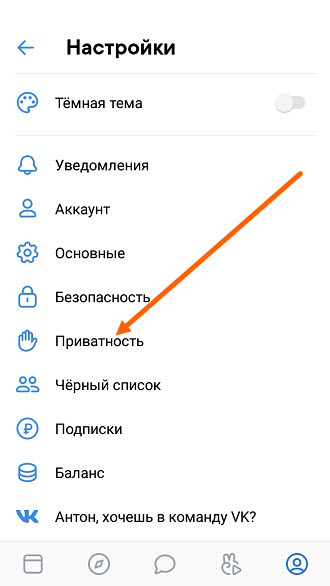
4. Находим пункт «Кто может комментировать мои записи» и открываем его. 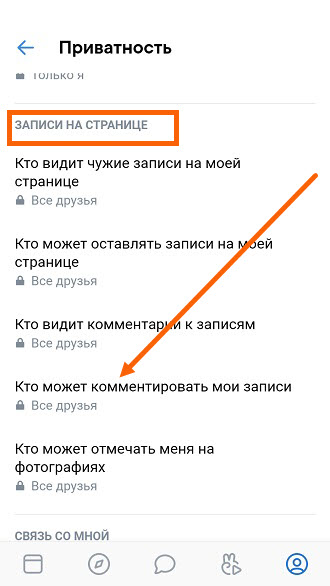
5. Выбираем «Все пользователи», либо какое-то другое значение, на своё усмотрение. 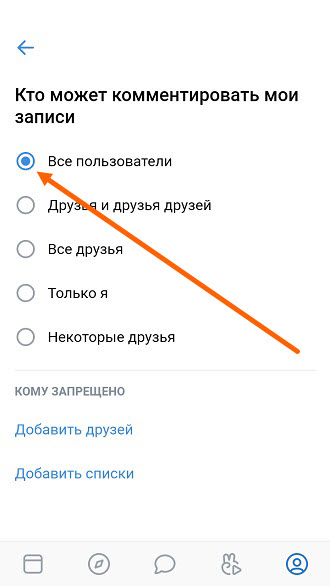
Если нет пункта «Все пользователи», значит у Вас закрытый профиль, в своей следующей статье, я покажу как его открыть.