Как зайти в интернет если нет браузера?
Если нет браузера, можно попробовать попасть на интересующую веб-страницу через "Справку" Windows.
Откройте какое-нибудь приложение Windows (например, "Блокнот").
Откройте справку ("Справка" — "Вызов справки"). В открывшейся справке нажмите правой кнопкой мыши на заголовке и выберите пункт "Перейти по адресу (URL)". Введите нужный адрес (первый раз может понадобиться ввод адреса полностью, с http) и нажмите OK.

В полноценную операционную систему Windows обязательно будет встроен браузер Internet Explorer или Edge, и удалить его будет не так уж просто (правда вирусы чисто гипотетически могут нарушить его работоспособность).
Возможно, он у вас просто "спрятан".
Откройте диалоговое окно "Выполнить" (с помощью комбинации клавиш "Win" + "R") и напишите:
Если откроется Internet Explorer, то через него можно скачать любой другой браузер, который вам нравится.
Другой вариант — можно открыть "Проводник" и набрать в специальной строке адрес сайта, который вам нужен.
Если же встроенный браузер не запустить не получается, или у вас сильно урезанная ОС для тонкого клиента, то можно попробовать воспользоваться возможностями утилиты справки Windows.
В вышеупомянутом окне "Выполнить" напишите:
Откроется поисковая система Гугл.
Ещё я читал, что можно загрузить дистрибутив браузеров с помощью протокола ftp, но это больше для продвинутых пользователей.
Проще всего скачать дистрибутив с другого компьютера (или с того же смартфона) и перекинуть его на свой комп.
А в случае с Мазилой вообще можно скопировать всю папку браузера и просто запустить исполняемый файл, всё будет работать прекрасно.
Как выйти в интернет на любом компьютере, не используя браузер
Все знают, что для выхода в интернет необходим браузер. Его, в свою очередь, предварительно скачивают и устанавливают на компьютер, как и любую другую программу.
На компьютерах с Windows обычно имеется стандартный браузер (Internet Explorer или Microsoft Edge), с помощью которого можно легко выйти из затруднения. Тем не менее, иногда предустановленные программы отказываются работать, а в некоторых случаях сетевой администратор блокирует доступ в интернет через эти обозреватели.

Нестандартный инструмент для входа в интернет
Оказывается, даже при заблокированном Internet Explorer и отсутствии других браузеров вы все равно сможете зайти в сеть на любом ПК с Windows. Дело в том, что на любой версии «винды» (начиная с 98 и заканчивая «десяткой») имеется встроенная справочная система, которая в случае необходимости связывается с онлайн-базами данных Microsoft.
Функционирование справки осуществляется с помощью небольшой программы hh.exe, которая умеет просматривать файлы в формате HTML и CHM. Практически на всех сайтах для отображения информации используется именно HTML, так что hh.exe способна работать как браузер.
Пошаговая инструкция
Чтобы попасть в интернет через справку в формате HTML, необходимо:
- Вызвать диалоговое окно «Выполнить». Для этого нажмите сочетание клавиш Win+R.
- В пустую строку вставьте команду «C:\Windows\hh.exe http://www.адрес какого-либо сайта». К примеру, если вы хотите открыть Яндекс, введите «C:\Windows\hh.exe http://www.yandex.ru».
- Нажмите Enter и ждите загрузки страницы.
Откроется окно, которое очень похоже на обычное окно любого интернет-обозревателя. Через поисковик вы можете попасть на любой нужный вам сайт или найти необходимую информацию.
Обратите внимание, что в HTML-справке отсутствует адресная строка. Таким образом, если вы хотите ввести новый адрес, то для этого нужно снова вызвать команду «Выполнить».
Почему HTML справка не заменит браузер
Нужно учитывать, что HTML-справка рассчитана на просмотр достаточно простых веб-страниц. Как правило, справочные базы Microsoft представляют собой текст со множеством гиперссылок и небольших значков. Для отображения этой информации возможностей hh.exe вполне хватает.
Современные сайты очень сложны и содержат много динамических элементов, которые могут полноценно отображаться лишь в настоящем браузере. При использовании HTML-справки вы можете столкнуться с проблемой воспроизведения видео и аудио. Кроме того, зачастую невозможно скачать файлы, а многие страницы совсем не загружаются и выводят сообщения об ошибке.
Как HTML справка входит в сеть
Для доступа в интернет hh.exe использует возможности Internet Explorer. Даже если этот браузер заблокирован администратором или не отображается в списке установленных программ, часть его функционала все равно доступна для работы справки Windows. Так, если вы откроете какую-нибудь страницу и найдете в главном меню раздел «Параметры» – «Свойства браузера», то перед вами появится диалоговое окошко с различными настройками и опциями. Многие из них непосредственно ссылаются на Internet Explorer.
Когда пригодится доступ в интернет через hh.exe
С помощью HTML-справки вы можете:
- скачать полноценный браузер;
- обойти блокировку, установленную системным администратором;
- скрытно посмотреть какую-либо информацию, не оставив следов в истории обычного обозревателя.
Таким образом, hh.exe представляет собой «палочку-выручалочку», которая может помочь в чрезвычайных ситуациях, но для повседневного серфинга в интернете этот способ не годится.
Как выйти в интернет на любом компьютере, не используя браузер : 19 комментариев
Internet Explorer давно рекомендовано отключить Microsoft’ом.
Простите, но статья .. несколько странная… Во-первых, сетевому администратору за блокировку ПРОГРАММЫ Ie надо отрывать руки (в переносном смысле). Большинство корпоративных систем используют html для выдачи результата. Современный ERP систем используют html протокол для общения с пользователем.
Грамотный администратор закрывает не программы, а маршруты на корпоративном файрволе. И тогда доступ пользователей во внешнюю сеть невозможен, чем бы они не пользовались
Спасибо за комментарий.
Вообще огонь! Никогда не слышал раньше о таком! Спасибо, очень интересно)
HH.exe нету в виндовсе 8 и выше.
Зачем обманывать! Удали полностью броузер с компа. Все браузеры удали! А это можно, если ты не тупой. И никакая командная строка не даст тебе выход в инет.
Ну и зачем столько заморочек?
Господи избавь мир от идиотов !
Спасибо, расширили горизонт возможностей.
Как всё удивительно и просто..
Админ просто заблокирует 80-й порт и пытайтесь чем хотите.
Что за бред и подмена понятий.
Браузер нужен НЕ ДЛЯ ВЫХОДА В ИНТЕРНЕТ. Браузер нужен ДЛЯ ПРОСМОТРА СТРАНИЦ В HTML КОДЕ.
На 10-е работает. Спасибо!.
Cпасибо. моГЁт быть и получится закачать хоть какой-то браузеришКО! А то нет инета и всё тут, даже письма не написать.
Спасибо за новость, буду пытаться!
5 способов загрузить браузер в Windows без браузера
Загрузка другого веб-браузера — одна из первых задач, которую многие люди выполняют на новом ПК с Windows, обычно со встроенной копией Microsoft Edge или Internet Explorer. Однако есть несколько других способов установить Chrome или Firefox на новый ПК.
В прежние времена получение веб-браузера обычно означало получение компакт-диска или дискеты или ожидание медленной загрузки по FTP-сети. В конечном итоге Windows поставлялась с Internet Explorer по умолчанию, а позже — с Microsoft Edge, что означало, что для загрузки другого веб-браузера требовалось всего несколько щелчков мышью. В современную эпоху Edge и его поисковая система по умолчанию (Bing) пытаются помешать вам отключиться с помощью предупреждений при поиске «google chrome» или другого связанного термина, что довольно забавно.
Программы для Windows, мобильные приложения, игры — ВСЁ БЕСПЛАТНО, в нашем закрытом телеграмм канале — Подписывайтесь:)
Несмотря на то, что использование Edge для загрузки другого браузера на ПК с Windows по-прежнему остается самым простым способом, есть несколько других способов получить Chrome, Firefox или другой браузер по вашему выбору.
Магазин Майкрософт
Встроенный магазин приложений для Windows 10 и 11, Microsoft Store, используется для блокировки более продвинутых приложений, таких как веб-браузеры. В наши дни правила более свободны, и в результате Mozilla Firefox стал первым крупным веб-браузером в Магазине Microsoft еще в ноябре 2021 года.
По состоянию на январь 2022 года вы можете загрузить Mozilla Firefox, Opera, Opera GX, Brave Browser и несколько менее популярных альтернатив из Магазина Microsoft. Просто откройте приложение Microsoft Store на своем ПК и найдите их.

Тем не менее, в Microsoft Store все еще есть много поддельных приложений, поэтому будьте осторожны, выбирая те, которые указаны выше. В этом сценарии, когда мы пытаемся не использовать веб-браузер, вы можете убедиться, что открываете правильные списки, используя диалоговое окно «Выполнить Windows» и схему URI магазина. Например, вот URL-адрес магазина для Firefox:
Видите эту строку в конце после «productId»? Откройте диалоговое окно «Выполнить» (Win + R), затем введите этот URL-адрес:
Нажмите «ОК», и Microsoft Store откроется для этого конкретного списка. Вы можете заменить часть после «ProductId=» идентификатором чего-либо еще в Магазине Microsoft.
Сценарии PowerShell
Одним из способов прямой загрузки файлов из Интернета без веб-браузера является PowerShell, одна из сред командной строки в Windows. Самый простой способ — использовать команду Invoke-WebRequest, которая работает еще в PowerShell 3.0, входящей в состав Windows 8, что делает эту команду доступной во всех современных версиях Windows.

Для начала найдите PowerShell в меню «Пуск» и откройте его. Есть также много других способов открыть PowerShell. Вы должны увидеть приглашение, которое начинается в вашей основной пользовательской папке. Начните с ввода «cd Desktop» (без кавычек) и нажмите Enter. Таким образом, загруженные файлы будут сохранены на вашем рабочем столе для быстрого доступа.
Наконец, возьмите ссылку для загрузки для вашего браузера в нижней части этой статьи и поместите ее в команду Invoke-WebRequest следующим образом:
Invoke-WebRequest http://yourlinkgoeshere.com -o download.exe
PowerShell должен отображать всплывающее окно с ходом выполнения, а затем закрывать его после завершения загрузки. Затем вы можете попробовать открыть файл «download.exe», созданный на рабочем столе.
Команда скручивания
Вы также можете напрямую загружать файлы из Интернета в Windows, используя Curl, кроссплатформенный инструмент для отправки веб-запросов и загрузки файлов. Curl предустановлен в Windows 10 версии 1803 или более поздней версии (обновление за апрель 2018 г.).
Сначала найдите PowerShell в меню «Пуск» и откройте его или откройте его из диалогового окна «Выполнить», нажав Win + R и введя «powershell» (без кавычек). Во-первых, установите каталог на папку «Рабочий стол», чтобы вы могли легко найти файл после его загрузки. Запустите приведенную ниже команду и нажмите клавишу Enter, когда закончите.
компакт-диск Рабочий стол
Затем получите URL-адрес загрузки для вашего браузера из нижней части этой статьи и поместите его в команду curl, как показано в примере ниже. Обратите внимание, что URL должен быть заключен в кавычки.
curl -L “http://yourlinkgoeshere.com” -o download.exe
Эта команда указывает Curl загрузить указанный URL-адрес, следовать любым перенаправлениям HTTP (флаг -L), а затем сохранить файл как «download.exe» в папке.
Шоколадный
Еще один способ установить программное обеспечение в Windows без веб-браузера — это Chocolatey, сторонний менеджер пакетов, который немного похож на APT в некоторых дистрибутивах Linux. Он позволяет устанавливать, обновлять и удалять приложения, включая веб-браузеры, с помощью команд терминала.

Сначала найдите PowerShell в меню «Пуск» и откройте его от имени администратора. Затем выполните приведенную ниже команду, чтобы разрешить запуск исполняемых скриптов, таких как Chocolatey, и нажмите Y при появлении запроса:
Далее вам нужно установить Chocolatey. Приведенную ниже команду предполагается скопировать и вставить в PowerShell, но мы исходим из предположения, что вы не используете веб-браузер на ПК с Windows, так что получайте удовольствие, вводя все это:
Set-ExecutionPolicy Bypass-Scope Process-Force; [System.Net.ServicePointManager]::Протокол безопасности = [System.Net.ServicePointManager]::Протокол безопасности -bor 3072; iex ((Новый объект System.Net.WebClient).DownloadString(‘https://community.chocolatey.org/install.ps1’))
Когда это будет сделано, вы сможете установить веб-браузеры с помощью простых команд, а также все остальное в репозиториях Chocolatey. Ниже приведены команды для установки популярных веб-браузеров. Имейте в виду, что каждый раз, когда вы хотите запустить Chocolatey, вы должны открыть окно PowerShell от имени администратора.
choco установка googlechrome choco установка firefox choco установка опера choco установка храбрый choco установка vivaldi
Пакеты Chocolatey предназначены для обновления через Chocolatey (например, путем запуска «choco upgrade googlechrome»), но веб-браузеры уже обновляют себя.
Справочная программа HTML
Возможно, вы уже видели средство просмотра справки Windows, которое некоторые приложения (в основном старые программы) используют для отображения файлов справки и документации. Средство просмотра справки было разработано для отображения файлов HTML, в том числе загруженных из Интернета. Даже если это технически делает его веб-браузером, это достаточно нелепо, что мы должны были бросить его сюда.
Для начала откройте диалоговое окно «Выполнить» (Win + R), затем выполните следующую команду:
Эта команда открывает средство просмотра справки со страницей поиска Google. Однако по мере его использования вы можете заметить, что большинство страниц почти не работают или отображаются полностью сломанными. Это связано с тем, что средство просмотра справки использует механизм рендеринга из Internet Explorer 7. Средство просмотра даже не распознает HTTPS.

Древний движок браузера означает, что многие страницы загрузки для веб-браузеров вообще не работают — ничего не произошло, когда я попытался нажать кнопку «Установить» на странице для Google Chrome. Однако, если вы можете попасть на рабочую страницу, она способна загружать файлы. Например, вы можете загрузить Firefox с архивного веб-сайта Mozilla:
Вы не должны использовать этот метод не только потому, что он крайне непрактичен — загрузка исполняемых файлов через небезопасное HTTP-соединение делает вас уязвимыми для атак «человек посередине». Вы можете попробовать это в своей домашней сети, но никогда не делайте этого в общедоступной сети Wi-Fi или любых других сетях, которым вы не полностью доверяете.
Ссылки для скачивания в браузере
Вот URL-адреса последних доступных версий популярных браузеров для Windows, которые можно использовать с любым из методов загрузки на основе URL-адресов, упомянутых выше. Они были проверены на работоспособность по состоянию на январь 2023 года.
Google Chrome (64-разрядная версия): https://dl.google.com/chrome/install/standalonesetup64.exe
Mozilla Firefox (64-разрядная версия): https://download.mozilla.org/?product=firefox-latest&os=win64.
Mozilla Firefox (32-разрядная версия): https://download.mozilla.org/?product=firefox-latest&os=win
Opera (64-разрядная версия): https://net.geo.opera.com/opera/stable/windows
Mozilla объясняет все варианты ссылки для скачивания в файле readme. Vivaldi не предлагает прямую загрузку, но вы можете увидеть последнюю версию в элементе «приложение» в XML-файле обновления — именно так Chocolately загружает браузер.
Программы для Windows, мобильные приложения, игры — ВСЁ БЕСПЛАТНО, в нашем закрытом телеграмм канале — Подписывайтесь:)
Как выйти в интернет без браузера?
Как выйти в интернет без браузера, или нормальные герои идут в обход.
Так можно ли в Windows 7 выйти в интернет без браузера ? Интернет браузеры позволяют нам сёрфить интернет самым комфортным для нас способом. Это знают все. Но мы с вами из числа тех, кто не ищет лёгких путей. И значит браузеры использовать не будем. Это невозможно, скажете вы. А я сейчас вам покажу.
Предлагаю вам несколько вариантов. От простого фокуса, в котором используются возможности встроенных в Windows программ, имеющим прямой доступ к браузеру IE до специальных же возможностей сетевых протоколов и консоли. Часто без браузера действительно не обойтись — интернет сейчас это далеко не просто словарь.
Сразу хочу предупредить, главная фишка этого способа в том, чтобы просто поразить соседей по офису или домочадцев в умении пользоваться интернетом без Chrom-а или Oper-ы или Mozill-ы.
Ещё же прелесть способа заключается также в доступе к сайтам (не всегда «прокатывает»), которые на сегодняшний момент попали под закон о защите прав интеллектуальной собственности, развернувшейся с августа 2013 в России. Часто невозможно попасть на какой-либо торрент-трекер, чтобы скачать фильм, на который единственные возможные интеллектуальные права остались в далёком Советском Союзе, но у кого-то хватает наглости присвоить себе право ограничить меня в свободе просмотра моих любимых фильмов детства… Но мы отвлеклись… Кстати, прикол срабатывает через раз, так что пробуйте сами. В конце концов выйти в интернет без браузера на скорую руку иногда очень даже полезно — раз и вы в сети, так что уж…
Поехали… На самом деле, конечно, выйти в интернет без браузера не получится (мы сыграем на том, что файлы справки используют ядро Internet Explorer), но некоторые запреты обойти можно, ну и визуальный эффект, конечно. Заходим, к примеру, на любимый прежде сайт с известным названием RUTOR.ORG. Посмотрим на новинки… Да нет, будем качать хороший фильм «Остров сокровищ», отснятый в далёком 1982-м. Но не тут-то было… По введённому в браузере адресу нас встречает вот такое знакомое уже многим сообщение:

Не видать мне сегодня рыжего юнги Хоккинса и одноногого пирата Сильвера… Как бы не так.
Попробуем выйти в интернет без браузера прямо сейчас
Откроем любое приложение, которое наверняка любит пересылать в интернет какие-либо сведения о том, что вы сейчас в этом приложении делали. Это делают почти все программы Windows. Я открою простенький и всеми любимый Блокнот.

Нажму клавишу F1 – быстрый вызов справки и щёлкну правой мышью по заветной синей панели:
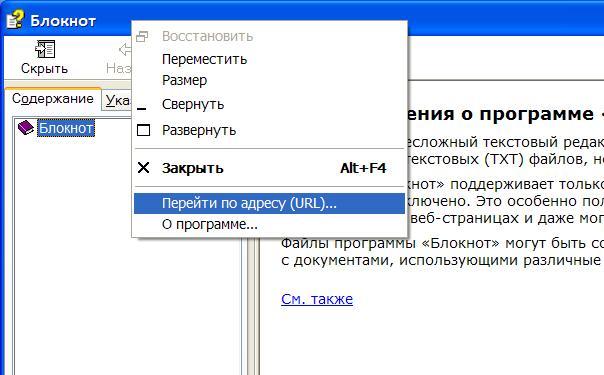
Выберем Перейти по адресу (URL)… и наберём адрес интересующего сайта по старинке, то есть полностью:
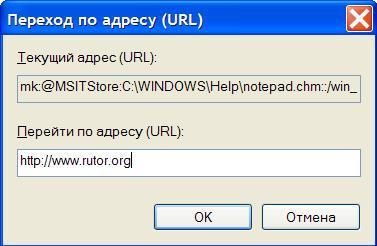
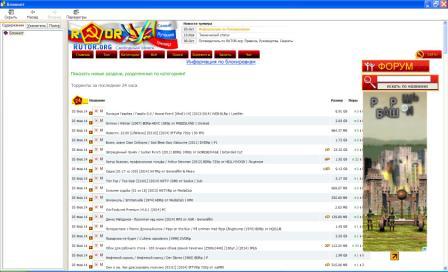
Вот те раз. Всё работает. Не всегда получается, конечно. И обход блокировки здесь, конечно, не причём… Не очень привычно, но что дальше делать, знают все. Некоторые из ссылок не работали и пришлось временно поработать в настройках Обозревателя интернета. Вызываем его из того же окна: Параметры — Параметры интернета…

Я согласился принимать все куки, но заодно заблокировал надоедающие всплывающие окна. Все ссылки заработали. Не забудьте потом удалить всю историю посещений и вернуть в Explorer-е необходимый уровень блокировки cookie-сов.
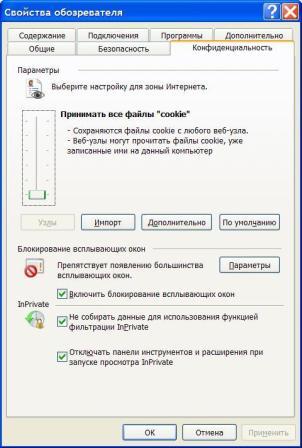
Теперь выйти в интернет без браузера в некоторых случаях для вас не составит абсолютно никакого труда.
Как выйти в интернет без браузера из строки поиска Windows
Следующая фишка будет полезна тем, для кого, например, Гугл — любимая поисковая система, а Википедия — самый посещаемый источник информации. С помощью нижеследующих твиков можно заставить Windows обратиться прямо к обозначенным источникам. Но, опять же, снова присутствует эффект фокуса: и та и другая системы комфортно работают только в специальном интерфейсе. Так что без браузера в конечном итоге нам не обойтись: результаты поиска откроются в браузере по умолчанию.
Итак, для того, чтобы заставить Windows искать информацию из строки Пуск:
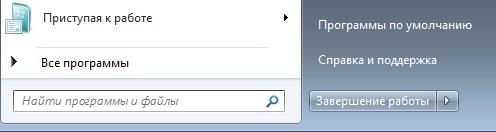
Отредактируем кое-что в редакторе групповых политик. Наберём команду быстрого вызова gpedit.msc и найдём там настройку Настраиваемое средство быстрого поиска в интернете. Оно находится по адресу:
Конфигурация пользователя-Административные шаблоны-Компоненты Windows-Быстрый поиск
Вызываем двойным щелчком настройки параметра, Включим, добавим имя поиску и зададим параметр в URL адресе. Вот так:
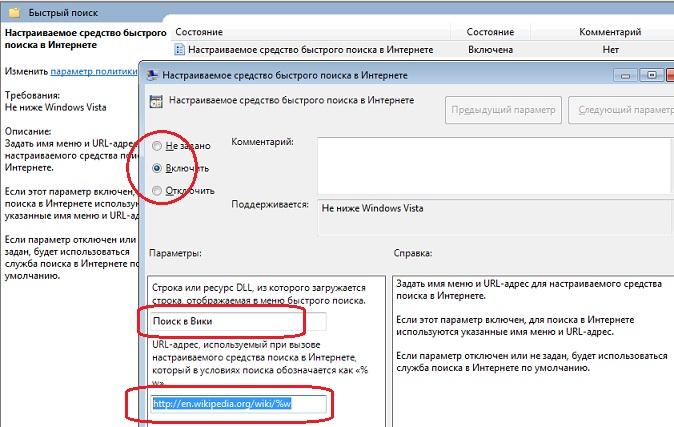
в команде поиска я указываю на англоязычную локаль Википедии
Далее Применить и ОК. Можно перезагрузить систему для вступления изменений в силу, но я покажу команду, которая позволит это сделать прямо сейчас. Вызываем консоль cmd и вносим команду:

На тот же манер можно добавить и другие поисковики, запускающиеся из строки Выполнить. Команда для Google примет вид:
Можно настроить поиск с Яндекс:
Вобщем, вы вольны выбрать любой из источников, который вам по душе. А в итоге вот что: