Как на ноутбуке Lenovo включить подсветку клавиатуры
Лэптопы данной модели кардинально отличаются во включении подсвечивания клавиатуры от всех прочих фирм. В этой статье будет описываться процесс управления подсветкой на модели ноутбуков Lenovo.

Управление подсвечиванием
Если вы хотите правильно активировать функцию подсвечивания вам необходимо будет воспользоваться кнопкой «Fn». Данная клавиша есть у всех моделей лэптопов, но перед ее использованием потребуется убедиться, что она не отключена в BIOS. Если она отключена в BIOS, то включить её снова можно по следующей инструкции:

- Для начала нужно войти в BIOS. Сделать это можно при помощи клавиш от F2 до F12 или клавиши Delete. Какая именно клавиша будет использована для входа зависит от конкретной модели ноутбука. Подробнее можно посмотреть в документации к своему ноутбуку.
- В интерфейсе BIOS можно перемещаться между пунктами при помощи клавиш со стрелками. Выбор производится клавишей Enter. Выберите пункт «System Configuration».
- Там найдите и выберите параметр «Action Keys Mode». Когда выберите его нажмите Enter.
- Откроется специальное окно, где должно стоять значение «Enable». Если стоит другое значение, то смените его на «Enable».
- Сохраните изменения и выйдите из BIOS. Для этого используйте клавишу F10 или пункт «Save Changes & Exit».
Когда с клавишами разобрались, можно переходить непосредственно к включению подсветки на ноутбуке:
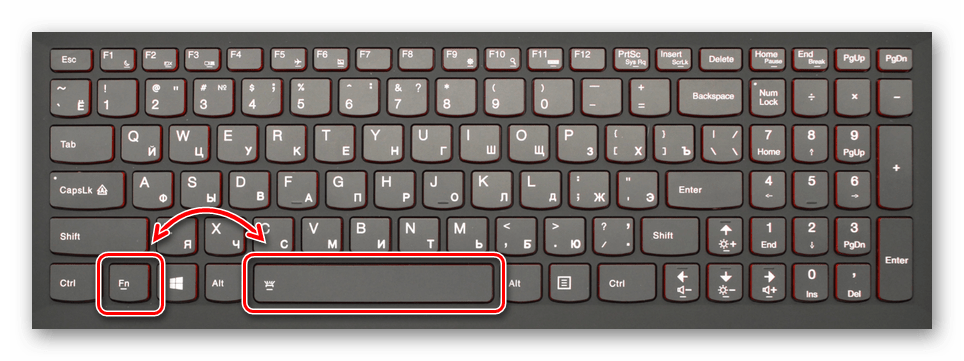
- Отыщите на вашей клавиатуре необходимую клавишу. Она находится в нижнем ряду слева. Теперь зажмите комбинацию кнопки «Fn» с клавишей «Пробел» на которой есть изображения фонарика.

- Если на вашем ноутбуке на кнопке «Пробел» нет такого изображения, то постарайтесь отыскать ту клавишу, на которой расположен рисунок фонарика на вашей клавиатуре. В основном на всех лэптопах необходимая вам кнопка находится в одном и том же месте.

Теперь, ознакомившись с данной статьей, активация функции подсветки клавиатуры для ноутбуков фирмы Lenovo не составит для вас никакого труда.
Как включить подсветку клавиатуры на ноутбуке Lenovo и осветить клавиши

Как включить подсветку клавиатуры на ноутбуке Lenovo? Найдите кнопку с изображением фонарика, чаще всего Esc или Пробел, а на следующем шаге нажмите эту клавишу вместе с Fn. При наличии необходимых драйверов лампочки должны засветиться, что очень полезно при работе в темное время суток. Ниже рассмотрим, как включить подсветку на ноуте, можно ли поменять цвет, и что для этого требуется. Кратко захватим трудности, которые нередко возникают при решении такой задачи.
Как включить подсветку клавиатуры
После покупки ноутбука многие покупатели сразу пытаются разобраться, как включить подсветку на ноутбуке Леново для клавиатуры. При этом в ход идут самые разные комбинации, которые в большинстве случаев не работают. Причина в том, что необходимо знать, что нажимать, и какие шаги предпринимать для решения проблемы.
Алгоритм действий следующий:
- Убедитесь, что включение подсветки клавиатуры на ноутбуке Lenovo вообще предусмотрено. Для этого изучите техническую документацию. Обратите внимание на кнопки Esc или Пробел. Если на них есть символ исходящего света, это говорит о наличии интересующей опции.
- Нажмите комбинацию Fn и кнопку с упомянутым значком. Действуйте одновременно, чтобы включить подсветку клавиш на ноутбуке Леново.
- Если это не дало результат, убедитесь в правильности настроек Lenovo Vantage. Для этого войдите в упомянутую программу, выберите «Устройство», далее «Вход и аксессуары». После этого установите нужную отметку в секции «Подсветка клавиатуры».

В ситуации, когда не включается подсветка клавиатуры на ноутбуке Леново, проверьте ее работу в безопасном режиме. Возможно, причиной сбоев являются проблемы с операционной системой. Для этого сделайте следующее:
- Жмите на Win+R.
- Введите msconfig.

- Выберите раздел Boot.
- Войдите в категорию «Безопасная загрузка» и жмите «Применить».
- Выберите «Перезагрузка».

- Попробуйте включить свет на клавиатуре ноутбука Lenovo с помощью комбинации Fn+Esc или Fn+Пробел.
- Если это не сработало, войдите на официальный сайт Леново /support.lenovo.com/us/ru и обновите БИОС до последней версии.
Перед обновлением BIOS сделайте резервную копию важных данных, а после восстановите ценную информацию.

Рассмотренные выше шаги, как сделать светящуюся клавиатуру на ноутбуке Lenovo, часто дают ожидаемый результат. Если же они не сработали, попробуйте обновить драйвера самой материнской платы и другого оборудования. Это можно сделать по ссылке /support.lenovo.com/us/ru/.
Еще один вариант, как сделать подсветку на клавиатуре ноутбука Леново, если она по какой-то причине не срабатывает — сделать полный сброс, а именно включить и отключить устройство по определенной схеме.
- Отключите питание и достаньте с ноутбука IdeaPad 330 или другой модели аккумулятор.
- Зажмите и удерживайте кнопку питания в течение 10 секунд.
- Поставьте батарею на место
- Попробуйте включить ноутбук и интересующую опцию.

В большинстве случаев, если устройство поддерживает рассматриваемую функцию, установлены все необходимые драйвера, и сделаны правильные настройки, включить свет на клавиатуре ноутбука Lenovo не составляет труда. Но учтите, что в таком случае повышается скорость разряда батареи, и уменьшается время автономной работы.
Как выключить подсветку
С учетом сказанного выше несложно сделать вывод, как выключить подсветку клавиатуры на ноутбуке Леново. Для этого используется та же комбинация кнопок, что и при активации. Жмите на Fn+Esc или Fn+Пробел. Как вариант, можно удалить необходимые драйвера, но делать это не нужно. В таком случае включить лампочки не получится, а ведь они могут потребоваться в любой момент.
На всех ли моделях есть
Как отмечалось выше, главный вопрос — есть ли подсветка клавиатуры на ноутбуке Lenovo. Сразу отметим, что такая опция имеется далеко не на всех устройствах. К моделям, которые поддерживают эту опцию, стоит отнести:
- IdeaPad L340 Gaming;
- IdeaPad 3 15IIL05;
- IdeaPad L340-15IRH Gaming;
- ThinkBook 15 G2;
- IdeaPad 5 14ITL05;
- Legion 5 17IMH05;
- ThinkBook 15-IIL и другие.
Для поиска нужной модели войдите в интернет-магазин, который занимается продажей ноутбуков, выберите вариант с Lenovo и установите отметку о наличии подсветки. После этого отфильтруйте доступные варианты и сделайте выбор.

Можно ли поменять цвет
В большинстве случаев можно подсветить клавиатуру ноутбука Lenovo только в одном цвете. При этом доступна регулировка ее яркости. Как правило, это достигается путем многократного нажатия функциональных кнопок Fn+Esc или Fn+Пробел. В некоторых более дорогих моделях установлена RGB-клавиатура, позволяющая менять цвет с учетом собственных предпочтений. К примеру, такая опция может встреться в моделях Lenovo Legion 7.
Теперь вы знаете, каким способом включить, и как отключить подсветку клавиатуры на ноутбуке Леново. Для этого предусмотрены горячие клавиши, которые активируют светодиоды и упрощают работу в темноте. Если по какой-то причине включить опцию не удается, убедитесь в ее наличии или установите драйвера. Чаще всего трудности возникают из-за некорректной установки Windows и необходимого ПО. Нельзя также исключать дефект производителя, при котором лампочки вообще не работают по какой-то причине, но такое бывает крайне редко.
В комментариях поделитесь, как вам удалось включить подсветку клавиатуры, возникали ли трудности в решении такого вопроса, и как удалось решить проблему своими силами.
Включение подсветки клавиатуры на ноутбуке Lenovo

В плане управления подсветкой клавиатуры ноутбуки Lenovo значительно выделяют на фоне прочих похожих устройств от других компаний. Мы расскажем о том, как включить и отключить подсветку на таких лэптопах.
Подсветка на ноутбуке Lenovo
Как и на большинстве ноутбуков, чтобы воспользоваться клавишами активации подсвечивания, необходима полностью работоспособная клавиша «Fn». В некоторых случаях она может быть отключена через BIOS.
- На клавиатуре зажмите «Fn» и вместе с тем нажмите «Пробел». Данная клавиша имеет соответствующую иконку с изображением фонарика.
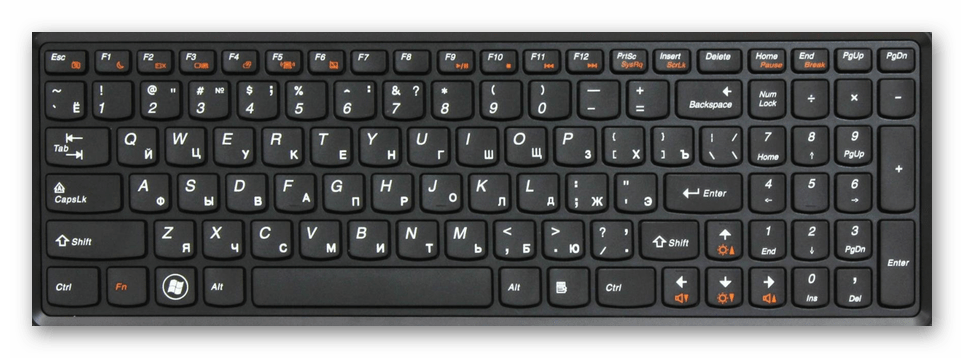
- Если упомянутый значок отсутствует на кнопке «Space», необходимо осмотреть остальные клавиши на наличие данного символа и выполнить те же действия. На подавляющем большинстве моделей клавиша не имеет другого расположения.
При использовании ноутбука с другими комбинациями клавиш, сообщите нам об этом в комментах. Данная статья на этом завершена.
Еще статьи по данной теме:
Помогла ли Вам статья?
не получаутся у меня версия LENOVO IdeaPad 110-15IBR
Подскажите, а на Lenovo 20236 g500 работает подсветка?
як включається подсветка на lenovo legion y520
Здравствуйте, Аноним. На данной модели ноутбука подсветка включается точно так же, как это было описано в данной статье — зажатием клавиш Fn + Пробел. Если при использовании этой комбинации ничего не происходит, скачайте соответствующие драйверы для клавиатуры с официального сайта разработчика, воспользовавшись страницей поддержки.
Здравствуйте, подскажите пожалуйста а на модели Леново ideapad S145 можно включить подстветку?
Нашел ответ, сам ищю
как включить подсветку клавиатуры на ноутбуке lenovo ideapad 330-15ast
У меня первая помощь непомогла
lenova ideapad 330 i3 нет кнопки фонарика и на пробеле тоже?? как быть
Lenova ideaPad L340 есть фонарик кнопки можно включить ?
Только время потратила нечего не сработало.
Это не работает
Нигде не могу найти клавишу со значком фонарика. Что делать?
Назовите модель вашего ноутбука.
Нету кнопки с фонариком что делать
Назовите модель вашего ноутбука.
Здравствуйте, Аноним. Уточните, пожалуйста, о какой именно модели ноутбука идет речь? Мы проверим, есть ли вообще подсветка клавиатуры на этом лэптопе. Если она действительно имеется, мы поможем решить возникшую проблему, более детально описав перечень необходимых для выполнения действий.
Lenovo s510p есть подсветка?
На моем Леново на пробеле нет значка,не работает
Есть ли подсветка клавиатуры на ноутбуке Lenovo айпад 330
У меня клавиатура как на втором рисунке, скажите , есть ли другая клавиша для этого?
здравствуйте,на ноутбуке lenovo ideapad l340 не вкл подсветка,хоть и сама лента под клавишами есть,можете помочь?
Как включить подсветку клавиатуры на Ноутбуке Lenovo IdeaPad S145?
Ответить мне кто нибудь может? Это я
Здравствуйте. Скорее всего, именно так, как об этом рассказывается в статье — комбинацией клавиш «Fn+Пробел». Как раз на пробеле и должен быть значок подсветки, но если его там нет, ищите другую клавишу с таким обозначением и нажимайте для включения подсветки ее, конечно, вместе с клавишей «Fn».
ашимани неть нироботить
В Lenonvo E330 EDGE есть возможность включить подсветку клавиатуры? Перепробовал все, не могу найти решение.
А какое решение вы ищете для ноутбука, в технических характеристиках которого не заявлено о наличии подсветки клавиатуры в принципе?
Спасибо, я про это и спросил. Есть ли такая возможность. Не могу толком найти характеристики этого ноутбука
Очень странно, что не можете найти. По названию модели очень легко находится информация, например в том же магазине DNS (вот ссылка). В характеристиках (раздел «Корпус и устройства ввода») написано, что подсветки клавиш нет. Раз на клавиатуре, если не ошибаюсь, ни на какой клавише иконки активации подсветки тоже нет, как на первом скриншоте из этой статьи, значит, она 100% отсутствует.
а как включить на LENOVO ideapad 110?
Здравствуйте, Аноним. Если речь идет именно о той спецификации LENOVO IdeaPad 110, которую нам удалось найти в интернете, то в этом случае подсветка на клавиатуре включается при помощи зажатия клавиши Fn + Пробел. Попробуйте нажать так несколько раз, чтобы настроить нужную яркость.
Lenovo версие 81n3, выше перечисленные способы вообще не работают, сколько не пыталась найти информации в интернете и даже тут- ничего не помогло
Посмотрите эти фото
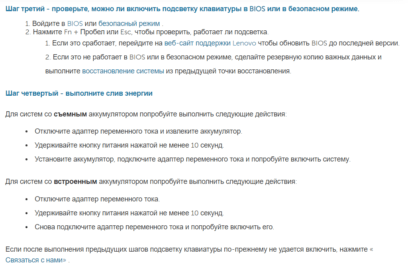
Как включить подсветку на LENOVO Idea Pad 110-15IBR
У этой модели ноутбука нет подсветки клавиатуры в принципе.
Здравствуйте! как включить подсветку клавиатуры на Lenovo ideapad 320? и возможна ли такая функция? кнопка FU в сочетании с пробелом не реагирует. есть еще варианты?
Здравствуйте. Lenovo ideapad 320 — понятие растяжимое, у одних вариаций этого ноутбука есть подсветка, у других — нет. В моделях 320 с подсветкой та находится на клавише Пробел. Если вы не видите на Пробеле характерного значка, обозначающего подсветку клавиш, как показано на фотографии в этой статье, значит, в вашей модели она, по всей видимости отсутствует.
Спасибо! я так и понял позже;)
а если вообще нет значка?
Здравствуйте. Уточните пожалуйста свою модель ноутбука. Функция подсветки клавиатуры доступна не для всех устройств. Возможно, в вашем случае такая возможность попросту отсутствует.
Здравствуйте. Подскажите как включить подсветку на ноутбуке Игровой ноутбук Dream Machines G1650Ti-15BY51?
Елена, здравствуйте. В вашей модели ноутбука управление подсветкой происходит через фирменную программу «Control Center». Там вы сможете изменить параметры подсветки. По умолчанию утилита должна быть предустановлена. Если у вас нет установленной программы и установочного файла на диске в комплекте, тогда вам нужно отправиться на официальный сайт в раздел «Поддержка => Драйверы». Введя в указанное поле серийный номер своего устройства вы сможете загрузить для него драйвера и утилиты.
Як увімкнути підсвічування клавіатури: комбінації клавіш для 7 ноутбуків
Виробники лептопчиків не одразу перейнялися облаштуванням підсвічування клавіш. На першому етапі додатковий функціонал впроваджували тільки в ігрові ноути та преміальні моделі для бізнесу. Зараз підсвічування зустрічається навіть у ноутбуків середньої цінової категорії.
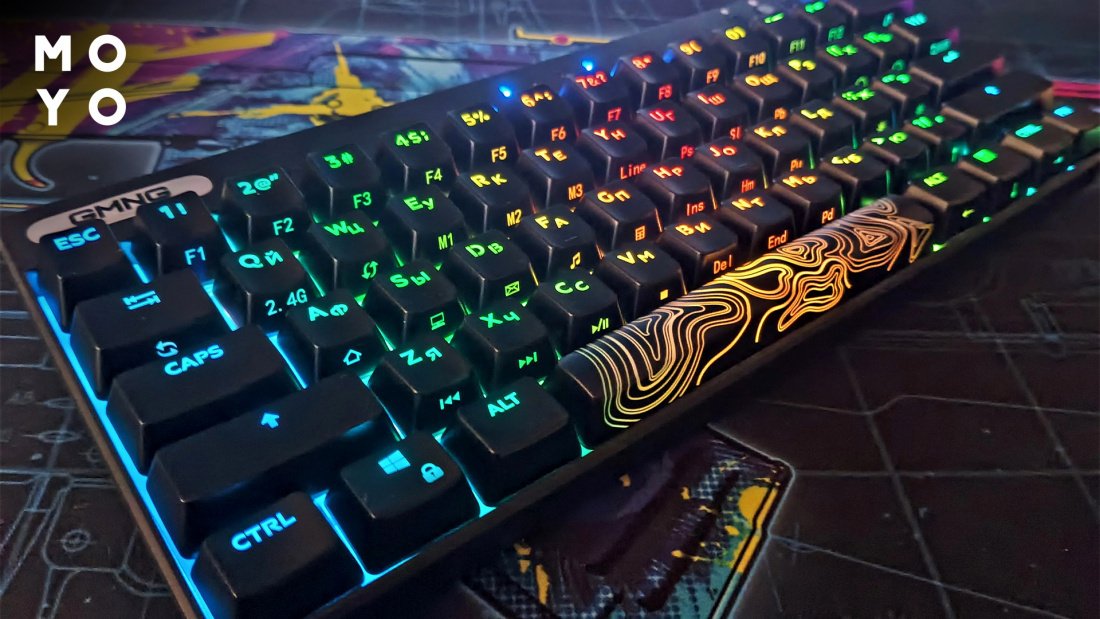
Як зрозуміти, чи є підсвічування на клавіатурі?
У користувачів стаціонарних ПК таке питання не виникає. Люди при виборі пристрою введення орієнтуються на бюджетні мембранні моделі з мізерним функціоналом. Або на ігрові моделі з клавішами, що підсвічуються. Набагато частіше запитують: як зрозуміти, чи є підсвічування на клавіатурі лептопа? Щоб розібратися в цьому питанні, пошукайте піктограму сонечка на функціональних клавішах, прочитайте документацію, перевірте наявність відповідної вкладки у властивостях клавіатури.
Як увімкнути підсвічування клавіатури на комп’ютері?
Типово підсвічування ігрової клавіатури, як правило, увімкнено. У випадку стаціонарного комп’ютера не потрібно економити заряд батареї, тому питання, пов’язані з включенням освітлення кнопок, з’являються рідко. Для зміни ефектів свічення тиснуть Fn+Ins. А якщо потрібно розібратися, як увімкнути підсвічування ігрової клавіатури на комп’ютері, тут допоможе комбінація Fn та функціональної клавіші з сонечком.
Як увімкнути підсвічування клавіатури на ноутбуці?
Висвітлені діодами клавіші — це додаткова витрата акумулятора лептопа. У темний час доби краще по можливості використовувати настільну лампу або верхнє світло, так менше навантаження на очі. З цих причин не варто переоцінювати наявність світлодіодів. Однак, якщо вони є, має сенс вміти керувати ними, знати, як увімкнути та відключити вбудоване підсвічування клавіатури на ноутбуці.
Для цього використовують функціональні кнопки, натискають їх зазвичай з Fn, рідше тиснуть лише одну клавішу або з Alt. Піктограма у вигляді сонця на потрібній кнопці полегшує управління. Залежно від бренду значок наносять на різні клавіші. Типові локації:
Lenovo
Для Lenovo працює Fn c Esc або пробілом. Поєднання клавіш актуальне при включенні-вимкненні та зміні яскравості. Виробник позначає потрібні клавіші значком кнопки, світло від якої йде вгору або вниз.

Спробуйте тандем Fn з F4, F5, F11 або з іншою F-кнопкою. При виборі орієнтуйтеся на значок, яким виробник помітив увімкнення-вимкнення підсвічування. Якщо діоди через деякий час гаснуть без команди, потрібно пошукати відповідне налаштування в BIOS, наприклад, BuiltIn Device Options.
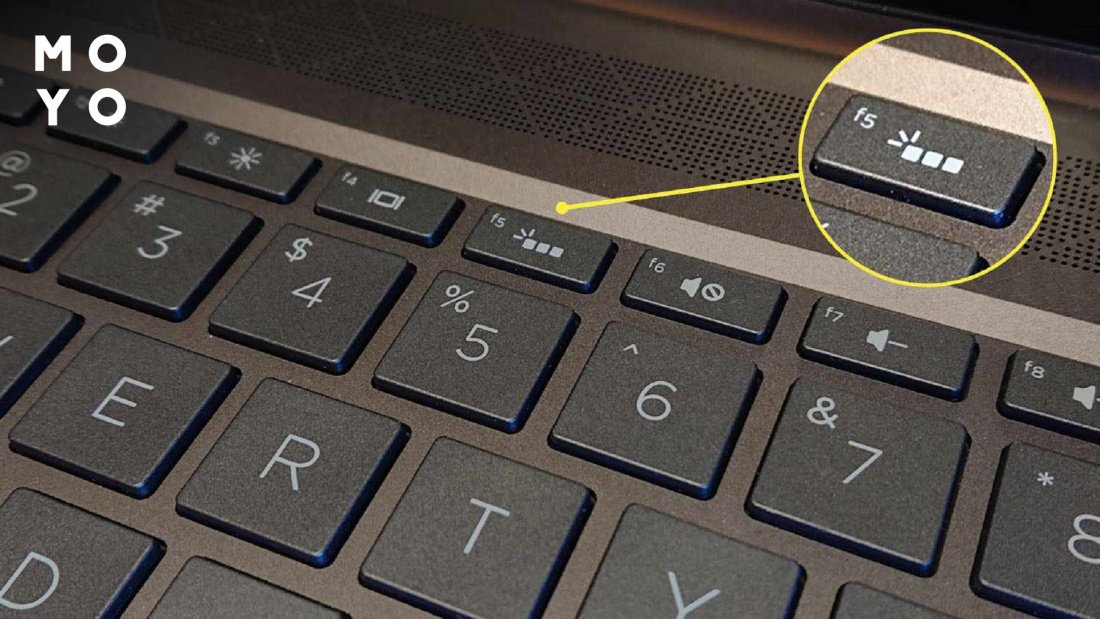
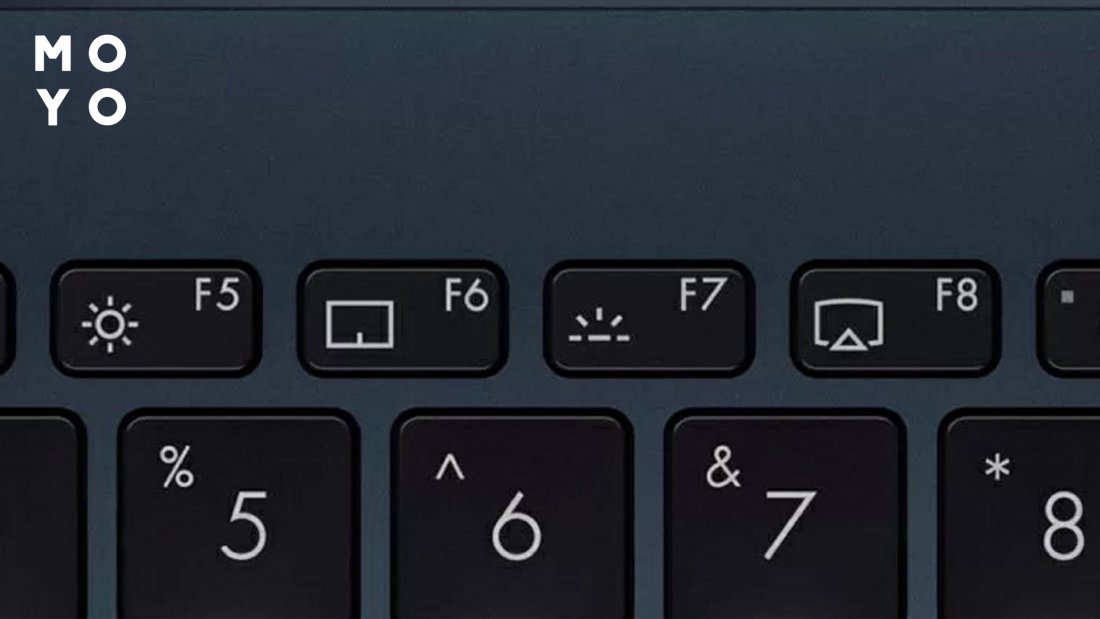
- Fn+F7. Повтор призводить до збільшення яскравості. Після досягнення максимуму підсвічування вимикається.
- Fn + F4 — включення діодів та додавання інтенсивності світіння. Fn + F3 — скидання яскравості до вимкнення.
- Fn + стрілки.
Acer
Типові комбінації для Acer — Fn + F9 або F8. На деяких лептопах комбінація з F9 дає скидання яскравості, а з F10 — її збільшення. У Acer позначають клавіші підсвічування літерою «А», від якої йде світло.

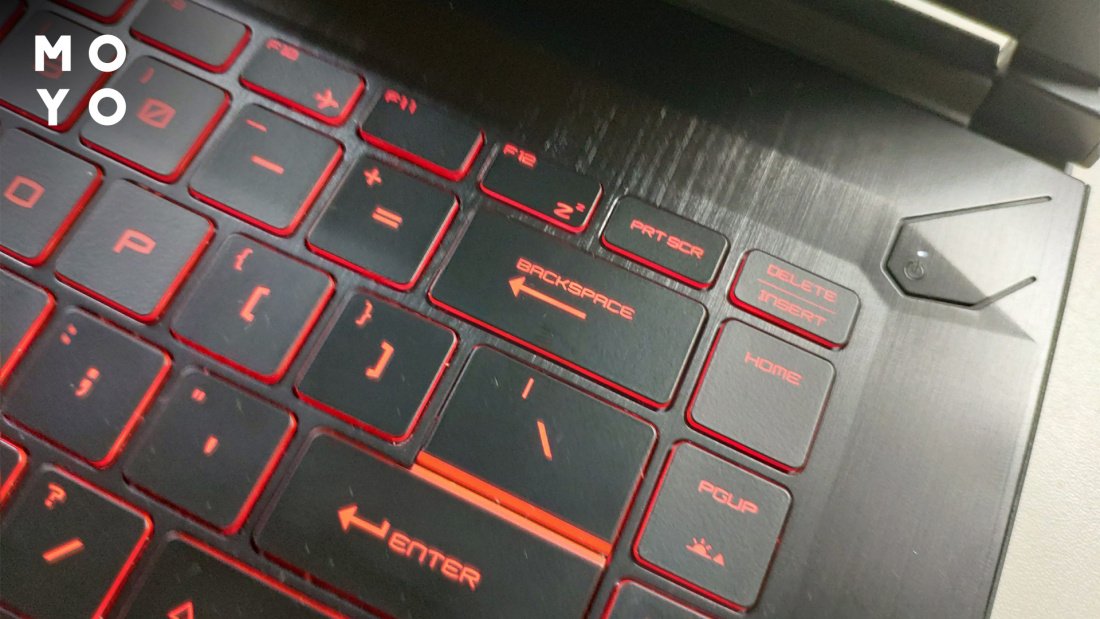
У Dell для активації підсвічування затискаємо Fn і тиснемо F10 або F6 залежно від моделі. Зрідка для регулювання активності світлодіодів виробники використовують стрілки. Поєднання клавіш дають можливість не тільки включити-вимкнути ілюмінацію, а й змінити її інтенсивність. Якщо F-кнопки не хочуть працювати, розблокуйте їх за допомогою Fn + Esc.

Універсальний спосіб: Fn + PgUp для активізації світіння, Fn + PgDn — для його загасання. За наявності повнорозмірної клавіатури: Fn з «+» зменшує яскравість, а Fn з «-» збільшує її. На перший погляд, нелогічно, але з огляду на те, що клавіша «-» розташована вище «+» — норм.
Macbook
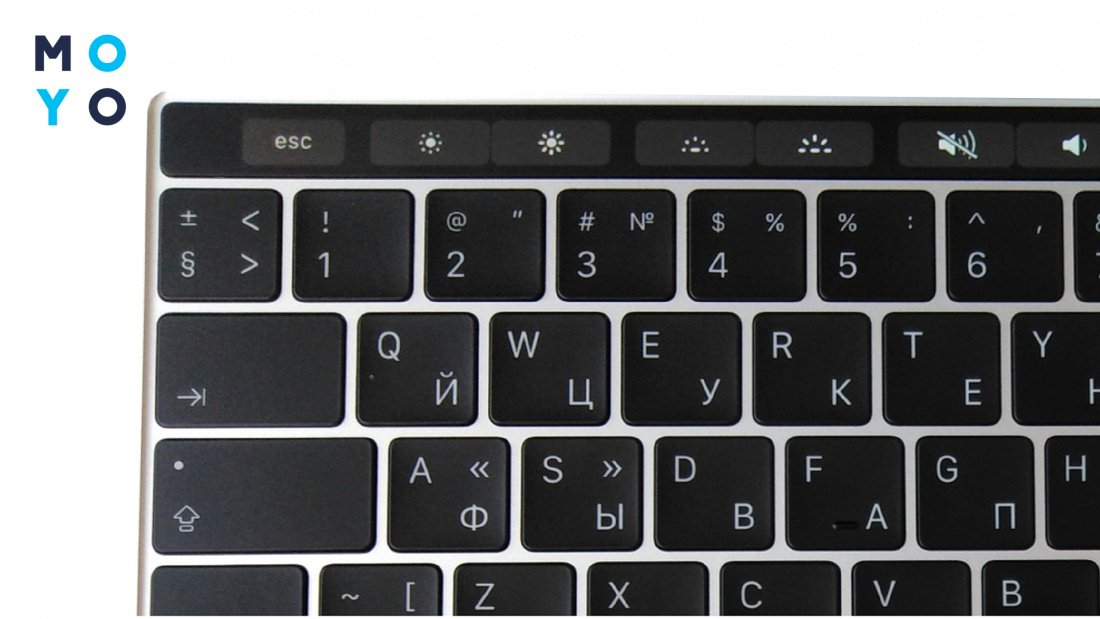
Залежно від моделі макбука порядок дій наступний:
- Якщо за перемикання відповідають звичайні кнопки — для збільшення яскравості потрібно натиснути півколо з променями, для її зменшення або вимкнення — півколо з точками.
- За наявності тачбара розгорніть лінійку керування. Торкайтеся півкола з променями або точками для збільшення яскравості або зменшення.
Як змінити колір підсвічування на клавіатурі?
Колір діодів вдається змінити далеко не завжди, у бюджетних моделях немає такої функції. Багато пристроїв введення можуть світитися лише, наприклад, білим, блакитним або червоним. Нерідко виробники надають можливість регулювання яскравості, наприклад 50, 75 і 100% і обмежуються цим.
Перейти в деяких моделях з синього на червоний тощо вдається за допомогою софту виробника. Розглянемо, як змінити колір підсвічування на відповідний на клавіатурі лептопа Asus серії РОГ або ТАФ. Для цього потрібно:
- Встановити драйвер від Asus під назвою Armoury Crate Service.
- Встановити додаток Armoury Crate. Після інсталяції він запускається з меню Пуск. Утиліта працює з різним залізом. Виберіть у головному меню клавіатуру, потім вкладку «Підсвітка», а потім натисніть на відповідний колір.
Є ще асусівські додатки Aura Sync та Aura Core зі спеціалізованим функціоналом. При виборі софта орієнтуйтеся на наклейку на корпусі ноута з назвою утиліти. Весь цей софт заточений під Windows.
Насамкінець про можливості підсвічування ігрової клавіатури. У просунутих пристроїв введення можуть бути свічення кнопки при натисканні, мерехтіння клавіш, світлова змійка, мерехтіння, світлові поля, хвиля, що біжить, світловий вибух та інше. Щоб перейти між режимами, натисніть Fn + Ins. У поєднанні з функціоналом зміни кольорів виходить дивовижний асортимент можливостей. Щоб користуватися цим різноманіттям, потрібно лише знати, як налаштувати мультиколірне підсвічування на клавіатурі.