Почему ваш iPhone SE постоянно выдает предупреждение «жидкость обнаружена» и как это исправить (простые шаги)
Когда Apple выпустила iOS 10 в 2016 году, возникли различные проблемы, и одна из них была связана с тревожным сообщением об обнаружении жидкости на устройстве. Произошло следующее: внезапно появилось предупреждающее сообщение, сообщающее пользователям, что «в разъеме Lightning обнаружена жидкость» и что порт следует очищать до тех пор, пока он не высохнет. Хотя у пользователей есть возможность игнорировать предупреждение, многие опасаются, что это может привести к повреждению iPhone. И именно поэтому это было расценено как дилемма и поэтому должно быть решено. Ошибка наблюдалась в разных моделях iPhone, в том числе в специальном выпуске iPhone (iPhone SE). Что вызывает это предупреждение и что нужно сделать, чтобы избавиться от него безопасно? Читайте дальше и узнайте.
Теперь, прежде чем мы приступим к устранению неполадок, если у вас есть другие проблемы с вашим новым iPhone SE, перейдите на нашу страницу устранения неполадок, поскольку мы уже опубликовали некоторые руководства и учебные пособия. Вы также можете связаться с нами, заполнив нашу анкету по вопросам iPhone. Это бесплатный консультационный сервис, который мы предлагаем, и все, что нам нужно, это информация о проблеме. Поэтому, пожалуйста, дайте нам это, чтобы мы могли помочь вам лучше.
Почему на iPhone SE появляется предупреждение «Жидкость была обнаружена»?
Как упоминалось ранее, предупреждающее сообщение стало появляться на различных дисплеях iPhone после iOS 10, особенно в бета-версиях. Оказалось, что это новая функция iOS, встроенная в iOS 10 beta 3 и 4. Несмотря на то, что она была разработана для какой-то хорошей цели, особенно для защиты вашего устройства iOS от необратимого повреждения водой, многие люди обнаружили, что эта функция глючит, так как предупреждение все время отображается на экране. в тот момент, когда они подключают зарядное устройство или какой-либо другой разъем к USB-порту iPhone вместе с устройством, устройство не подвергается воздействию воды или каких-либо жидкостей.
Потенциальные исправления в iPhone SE с ошибкой «жидкость обнаружена»
Перед тем, как приступить к устранению неполадок, также следует отметить, что это предупреждение может фактически не возникать как проблема или ошибка, особенно если вы ранее подвергали свое устройство воздействию жидкости, тумана или влаги. Опять же, эта функция изначально была разработана, чтобы спасти ваш iPhone от необратимого повреждения жидкостью в первую очередь. Тем не менее, вы можете продолжить и устранять неполадки программного обеспечения на вашем iPhone SE, если предупреждение продолжает появляться без уважительной причины.
Удалите любой кабель / разъем от вашего iPhone SE порта
Отключите любой разъем Lightning от iPhone SE, затем нажмите кнопку «Пропустить». Это приведет к появлению другого всплывающего экрана с сообщением о том, что игнорирование предыдущего предупреждения может повредить ваш iPhone. Поэтому проигнорируйте предупреждение и перезагрузите iPhone.
Принудительный перезапуск
Принудительная перезагрузка iPhone SE также может помочь устранить любые сбои в программном обеспечении iPhone, которые могли бы вызвать предупреждение, чтобы оно продолжало появляться безо всяких причин. Подобно обычному перезапуску или программному сбросу, принудительный перезапуск не повлияет на данные, хранящиеся во внутренней памяти вашего iPhone. Все, что он делает, это очищает временные файлы и незначительные ошибки от приложений и внутренней памяти, тем самым дает вашему устройству чистый старт с нуля. Вот как это делается:
Нажмите и удерживайте кнопку « Домой» и кнопку « Питание» одновременно в течение 15–20 секунд, а затем отпустите обе кнопки, когда появится логотип Apple.
Подождите, пока ваш iPhone полностью загрузится, затем попробуйте проверить, устранена ли проблема.
Обновите iOS до последней версии
Если вы еще этого не сделали, тогда проверьте наличие последнего обновления iOS для вашего iPhone SE. Учитывая, что эта проблема возникла после iOS 10 beta 3 и 4, установка нового обновления программного обеспечения, скорее всего, исправит это.
Чтобы проверить наличие обновлений программного обеспечения на вашем iPhone SE, выберите «Настройки» -> «Основные» -> «Обновление программ».
Уведомление будет отображаться, если обновление доступно. Прочитайте и просмотрите информацию об обновлении, затем сделайте резервную копию важных данных, и, когда все настроено, следуйте инструкциям на экране, чтобы продолжить загрузку и установку файла обновления.
Сбросить все настройки
Вы можете прибегнуть к сбросу настроек, чтобы исключить возможность того, что некоторые неправильные или неправильно настроенные параметры настроек могли вызвать конфликт и вызвать это предупреждающее сообщение, чтобы оно появлялось на экране. Этот параметр сброса рекомендуется перед попыткой общего сброса, поскольку он не удаляет ваши данные и личную информацию, хранящиеся во внутренней памяти. Вот как это делается:
- Нажмите « Настройки» на главном экране.
- Нажмите Общие .
- Прокрутите и нажмите Сброс .
- Выберите опцию Сбросить все настройки.
- При появлении запроса введите правильный пароль для вашего устройства.
- Нажмите на опцию, чтобы подтвердить сброс.
Подождите, пока настройки вашего iPhone SE будут сброшены, а затем полностью перезагрузится. Посмотрите, решит ли это проблему или нет.
Полный сброс iOS или восстановление системы
Полный сброс системы или восстановление iOS можно рассматривать как последнее средство, если ни один из рекомендуемых обходных путей не может решить проблему и вы уверены, что ваш iPhone действительно не подвергался воздействию жидкости или тумана. Если предупреждение появляется как ошибка, то, скорее всего, вам потребуется новое обновление программного обеспечения, чтобы исправить это. Просто обратите внимание, что полный сброс системы или восстановление iOS стирает все ваши важные данные и личную информацию с телефона и восстанавливает все настройки до заводских настроек по умолчанию. Или вместо этого вы можете восстановить предыдущий файл резервной копии iOS.
Вы можете восстановить заводские настройки через настройки iPhone или использовать iTunes на компьютере. Просто убедитесь, что используете последнюю версию iTunes, чтобы избежать системных конфликтов и ошибок в процессе.
Чтобы восстановить заводские настройки iPhone SE через меню настроек, выберите « Настройки» -> «Основные» -> «Сбросить» -> «Удалить все содержимое и настройки». Подождите, пока ваш iPhone завершит сброс и восстановит заводские настройки по умолчанию.
Чтобы выполнить полный сброс iOS или восстановить iPhone SE через iTunes, подключите iPhone к компьютеру и подождите, пока iTunes распознает ваш iPhone. После распознавания следуйте инструкциям на экране, чтобы восстановить на iPhone SE предыдущий файл резервной копии iOS, который вы создали. В противном случае восстановите заводские настройки iPhone.
Что делать дальше, если на iPhone SE все еще отображается предупреждение «Жидкость обнаружена»?
Если ничего из этого не помогло, обратитесь к специалисту Apple на панель Genius. Очевидно, что на этом этапе с вашей стороны ничего не поделаешь, так что вам нужно будет обострить проблему для получения дополнительной помощи и получения официальных рекомендаций.
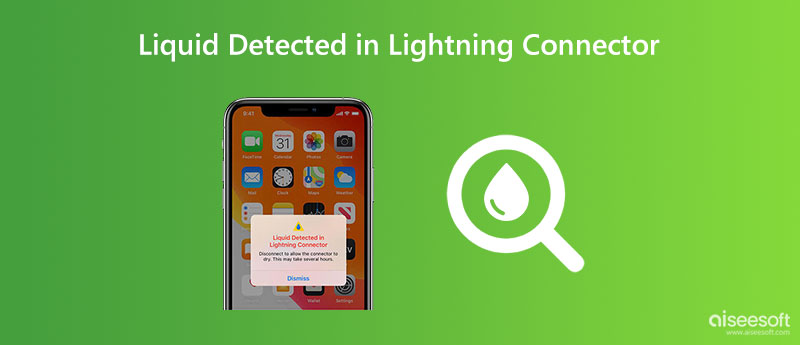
Как решить проблему обнаружения жидкости в разъеме Lightning
«Я использую свой iPhone, как обычно, но вдруг получил предупреждение, в котором говорилось В разъеме Lightning обнаружена жидкость когда я зарядил его, как решить эту проблему?» Apple продолжает улучшать свои продукты и оптимизировать взаимодействие с пользователем. Ключевой особенностью недавнего обновления является предупреждение пользователей о наличии воды в разъеме молнии. В этой статье рассказывается, что вы должны вниз, когда вы видите это уведомление на экране вашего iPhone.
- Часть 1. В разъеме Lightning обнаружена жидкость
- Часть 2. Как исправить обнаружение жидкости в Lightning Connector
- Часть 3. iPhone не работает после высыхания жидкости в разъеме Lightning?
- Часть 4. Часто задаваемые вопросы об обнаружении жидкости в Lightning Connector
Часть 1. Что означает обнаружение жидкости в разъеме Lightning?
Сообщение «Жидкость обнаружена в разъеме Lightning» появляется на экране iPhone, если телефон обнаруживает жидкость в разъеме Lightning. Обычно это означает, что либо порт зарядки, либо аксессуар Lightning намокли. Иногда даже слегка влажный или влажный может вызвать уведомление.
Обратите внимание, что уведомление может быть ошибкой в обновлении iOS 14, но продолжает расстраивать пользователей iPhone с iOS 15.
Независимо от того, боретесь ли вы с повреждением жидкости или ошибкой, вы должны знать, что делать, как только получите сообщение.
Часть 2. Как исправить обнаружение жидкости в Lightning Connector
Как только жидкость будет обнаружена в разъеме Lightning на вашем iPhone, не будет нажимать Аварийное отключение кнопка. Вместо этого выполните следующие действия, чтобы эффективно решить эту проблему.
Шаг 1. Отсоедините кабель
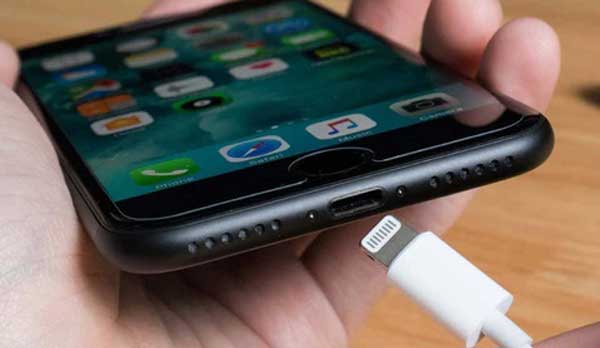
Ошибка «Жидкость, обнаруженная в разъеме Lightning» обычно появляется, когда вы заряжаете свой iPhone. В таком случае прекратите что-либо делать. Либо отсоедините кабель Lightning. Это может снизить вероятность короткого замыкания.
Если вы использовали наушники или другие аксессуары на своем iPhone, обязательно снимите их все.
Шаг 2. Отклоните оповещение
Не спешите сушить iPhone и разъем. Вместо этого нажмите кнопку Принять кнопка. Это переносит предупреждение с экрана, но не позволяет току течь через порт.
Теперь у вас есть два варианта: продолжайте использовать мобильное устройство, если на нем осталось достаточно заряда аккумулятора. Затем подождите, пока порт высохнет, и снова зарядите iPhone. Или продолжайте и немедленно высушите свой iPhone.
Шаг 3. Выключите iPhone
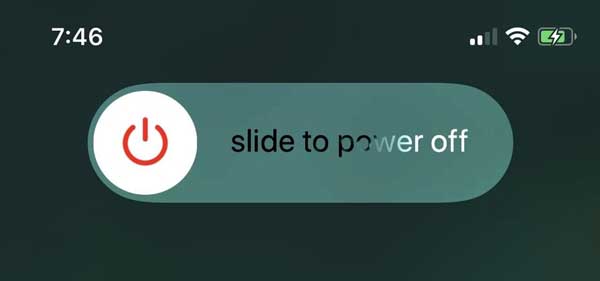
После нажатия Принять кнопку на Жидкости, обнаруженной в сообщении разъема Lightning, вы должны быстро очистить жидкость. Однако вам следует выключить iPhone, чтобы защитить оборудование. нажмите Боковую пока не появится экран выключения питания. Переместите ползунок вправо, и экран вашего iPhone должен стать черным.
Шаг 4: Сухая жидкость
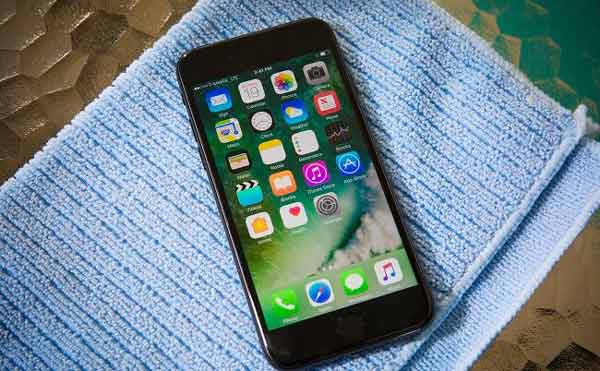
Что делать, если в разъеме Lightning обнаружена жидкость? Ответ заключается в том, чтобы немедленно высушить ваш iPhone. Для этого вы можете попробовать следующие действия:
Прежде всего, осторожно коснитесь iPhone рукой, удерживая разъем Lightning вниз. Это может удалить лишнюю жидкость. Вы также можете разместить трубку в сухом месте с вентиляцией.
Не сушите iPhone с помощью внешнего источника тепла и не помещайте его в мешок с рисом. Самый эффективный способ — позволить природе идти своим чередом.
Кроме того, протрите разъем Lightning впитывающим полотенцем и оставьте его в помещении с низкой влажностью.
Шаг 5: Используйте другое зарядное устройство
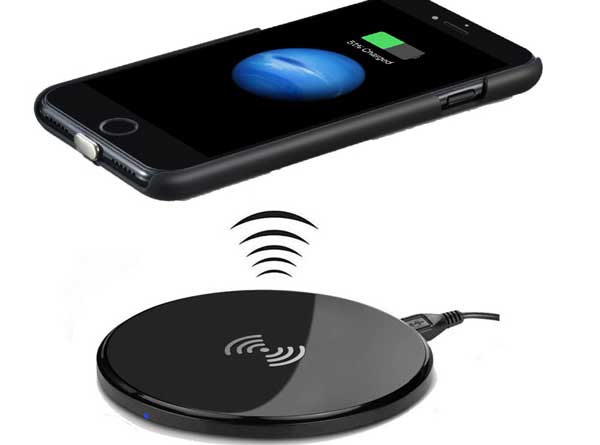
Не менее чем через 30 минут подключите кабель Lightning к iPhone и снова зарядите его. Если вы снова видите предупреждение, это означает, что разъем все еще влажный. Снова оставьте свой iPhone в сухом месте. Процесс может длиться от 24 часов до нескольких дней.
Если ваш iPhone больше не заряжается после сушки, используйте другое зарядное устройство. Другой вариант — использовать беспроводное зарядное устройство. Начиная с iPhone X Apple представила беспроводные зарядные устройства для устройств iOS.
Шаг 6: перезагрузите iPhone
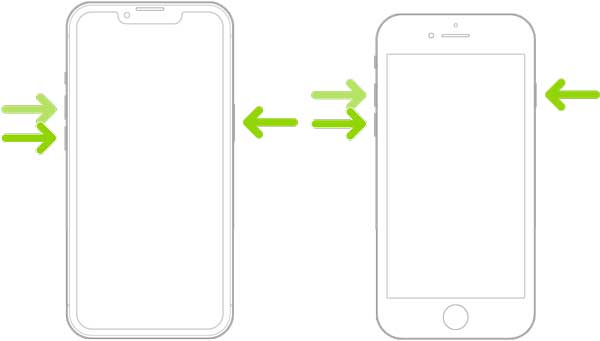
Если вы высушили разъем, но жидкость, обнаруженная в ошибке разъема Lightning, сохраняется, попробуйте перезагрузить устройство, чтобы избавиться от предупреждения.
На iPhone 8 или новее:
Нажмите и отпустите Увеличение громкости нажмите и отпустите Уменьшение громкости кнопку, а затем удерживайте боковую кнопку, пока на экране не появится логотип Apple.
Удерживая нажатой Уменьшение громкости и Боковую кнопки одновременно. Отпустите их, когда увидите логотип Apple.
На iPhone 6s или более ранней версии:
Удерживая оба Питания и Главная кнопку одновременно. Отпустите их, пока не увидите логотип Apple.
Шаг 7: Оцените iPhone
Если вы не можете решить проблему, а жидкость, обнаруженная в ошибке разъема Lightning, все еще появляется, есть вероятность, что произошло повреждение водой. В таком случае вам лучше обратиться в Apple для профессиональной оценки в ближайшем магазине Apple Store.
Часть 3. iPhone не работает после высыхания жидкости в разъеме Lightning?
В худшем случае ваш iPhone не работает, даже если в разъеме Lightning обнаружена засохшая жидкость. Если вы оценили свой iPhone и с оборудованием все в порядке, Aiseesoft iOS Восстановление системы это самое простое решение.

- Исправьте проблемы с программным обеспечением на iPhone без технических навыков.
- Включите несколько режимов для различных ситуаций.
- Защитите свои данные и настройки.
- Доступно для широкого спектра iPhone и iPad.
Как исправить проблемы с программным обеспечением после высыхания жидкости в Lightning Connector
Запустите лучший инструмент для восстановления системы iOS после его установки на свой компьютер. Выбрать Восстановление системы iOS орудие труда. Затем подключите свой iPhone к тому же компьютеру с помощью сухого кабеля Lightning. Нажмите на Start кнопку для входа в главный экран.
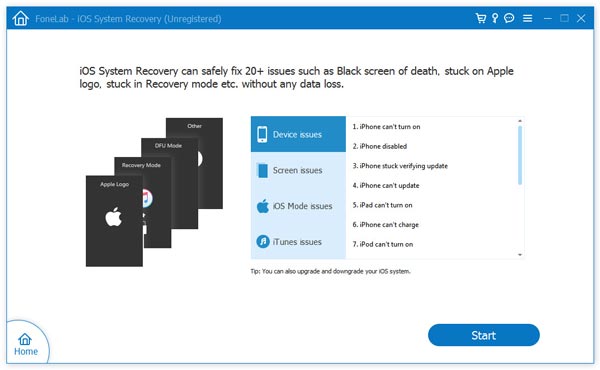
Нажмите Бесплатное быстрое исправление ссылку для быстрого устранения неполадок. Если он не работает, нажмите кнопку фиксированный кнопку, чтобы двигаться дальше. Теперь вы получите два режима, Стандартный режим и Расширенный режим , Ударь подтвердить кнопку.
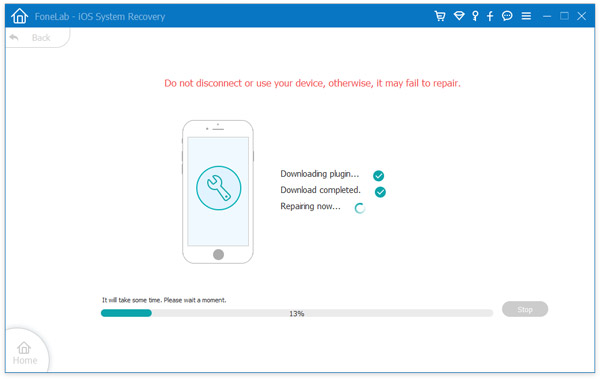
Проверьте информацию об iPhone на экране и измените что-нибудь неправильное. Как только вы закончите, нажмите на кнопку Ремонт кнопку, чтобы инициировать устранение проблем с программным обеспечением после обнаружения осушающей жидкости в разъеме Lightning. Когда он закончится, отключите iPhone, и он должен работать как обычно.
Часть 4. Часто задаваемые вопросы об обнаружении жидкости в Lightning Connector
Почему мой iPhone постоянно сообщает, что в разъеме Lightning обнаружена жидкость?
Первая причина — разъем Lightning намок. Другая причина заключается в том, что ошибка возникает на iOS. В любом случае, вы должны высушить свой iPhone, когда увидите сообщение.
Что означает аварийное отключение?
Начиная с iOS 14 Apple представила систему обнаружения проникновения жидкости в iPhone и iPad. Теперь Apple предлагает Аварийное отключение опция, которая позволяет пользователям продолжать процесс зарядки, несмотря на возможность повреждения.
Что нельзя делать с мокрым iPhone?
По словам Apple, вот несколько вещей, которые нельзя делать с мокрым iPhone: 1. Не сушите телефон внешним источником тепла; 2. Не кладите iPhone в рис; 3. Не вставляйте в iPhone посторонние предметы.
Теперь вы должны понять, что вы можете сделать, когда увидите Обнаружение жидкости в разъеме Lightning сообщение на экране вашего iPhone. Следуя нашим шагам, вы избавитесь от проблемы, не повредив свои данные или оборудование. Aiseesoft iOS System Recovery может помочь вам устранить проблемы с программным обеспечением после устранения неполадок и обеспечить нормальную работу вашего iPhone. Если у вас есть другие вопросы по этой теме, пожалуйста, свяжитесь с нами, оставив сообщение под этим сообщением.
Что вы думаете об этом посте.
Рейтинг: 4.9 / 5 (на основе голосов 320) Подпишитесь на нас в
Беспроводное зарядное устройство iPhone не работает? Вот 10 лучших решений для устранения проблемы и включения беспроводной зарядки на iPhone (12 в комплекте).
Почему батарея моего iPhone разряжается так быстро? Как это исправить, так быстро разряжается батарея iPhone после обновления iPhone до iOS 13/14? Прочтите этот пост и найдите все ответы.
Сколько времени требуется iPhone для проверки обновления? Почему мой iPhone не проверяет обновление? Почему мой iPhone говорит, что невозможно проверить обновление? В этом посте показаны 4 эффективных способа помочь вам исправить зависание iPhone при проверке обновления.
Оставьте свой комментарий и присоединяйтесь к нашему обсуждению
Восстановление системы iOS 
Исправьте нормальную работу системы iOS в различных ситуациях, таких как застревание в режиме DFU, режиме восстановления, режиме наушников, логотипе Apple и т. Д. Без потери данных.
8 способов исправить ошибку Liquid, обнаруженную в разъеме Lightning на iPhone
Одним из преимуществ iPhone является его водонепроницаемость. Хотя он, безусловно, может выдержать брызги, слишком сильное увлажнение может привести к повреждению оборудования. Чтобы предотвратить повреждение оборудования, ваш iPhone будет предупреждать вас всякий раз, когда он обнаруживает жидкость в своем порту, отображая сообщение об ошибке «Жидкость обнаружена в разъеме Lightning».
Ниже я объясню, в чем заключается ошибка, и расскажу о различных способах удаления воды из зарядного порта и устранении ошибки «Жидкость обнаружена в разъеме Lightning» на iPhone.
Что означает ошибка «Обнаружена жидкость в разъеме Lightning»?
Есть много способов получить жидкость в зарядном порту. Если вы прольете напиток на свое устройство, забудете свой iPhone во влажной ванной или попадете на улицу во время грозы, все это может привести к тому, что влага останется внутри порта Lightning вашего iPhone.
Хорошо, что если у вас есть iPhone XR, iPhone XS, iPhone XS Max или более новая модель, ваше устройство может обнаруживать жидкость или влагу в порту Lightning и предупреждать вас всякий раз, когда вы подключаете кабель Lightning или другой кабель Lightning. аксессуары к порту вашего iPhone.
Программы для Windows, мобильные приложения, игры — ВСЁ БЕСПЛАТНО, в нашем закрытом телеграмм канале — Подписывайтесь:)
Когда вы видите одно из этих предупреждений на своем iPhone, это означает, что ваш iPhone обнаружил жидкость либо в кабеле, аксессуаре, либо в самом порту Lightning.
- Ошибка «Зарядка недоступна» появляется, когда вы подключаете iPhone к зарядному устройству, и ваше устройство обнаруживает жидкость.
- Ошибка «Жидкость, обнаруженная в разъеме Lightning» появляется, когда вы подключаете аксессуар Lightning, который не заряжает ваш iPhone, и обнаруживает жидкость на порту.
Как исправить ошибку «Жидкость обнаружена в разъеме Lightning» на iPhone
Важно отметить, что, хотя большинство новых моделей iPhone водонепроницаемы, они определенно не являются водонепроницаемыми.
Попавшая в ловушку влага или жидкость могут вызвать коррозию металлических контактов внутри устройства и помешать подключению iPhone к разъемам Lightning или аксессуарам. Вот несколько способов решить эту проблему:
1. Проверьте, не намок ли ваш iPhone или порт Lightning.
Первое, что вам нужно сделать, это отсоединить аксессуары или кабели от вашего iPhone, пока вы не убедитесь, что они полностью высохли. Поскольку использование мокрого устройства может привести к его повреждению, выключите его. Затем сделайте следующее:
- Высушите iPhone: если на вашем устройстве есть чехол, снимите его. Вы можете использовать полотенце или папиросную бумагу, чтобы удалить лишнюю воду. Не вставляйте посторонние предметы, например ватные палочки или салфетки, чтобы удалить жидкость из зарядного порта. Это может протолкнуть воду дальше внутрь.
Не используйте сжатый воздух или внешние источники тепла, такие как воздуходувки. Это может нагреть ваше устройство, замедлить его работу или повредить его компоненты.
Не менее чем через 30 минут попробуйте снова зарядить устройство. Если ошибка все еще появляется, возможно, в порту или под контактами кабеля Lightning все еще есть жидкость. В этом случае выключите iPhone, поместите его в сухое место и подождите несколько часов.
2. Высушите кабель Lightning.
Также возможно, что ваш кабель Lightning является виновником ошибки «Жидкость обнаружена в разъеме Lightning». Если вы подозреваете это, используйте впитывающее полотенце, чтобы высушить его. Вода может попасть между металлическими штифтами и пластиковым кожухом.
Оставьте его в сухом месте с достаточным потоком воздуха и подождите несколько часов, прежде чем повторить попытку.
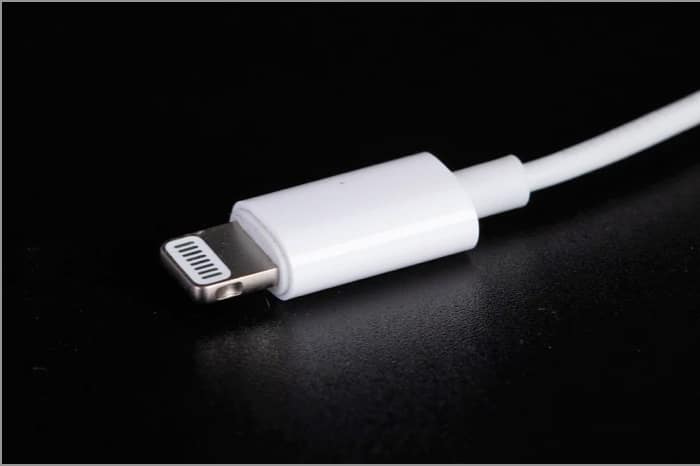
3. Попробуйте другой кабель Lightning
В некоторых случаях сообщение «Обнаружена жидкость в разъеме Lightning» появляется только при использовании определенного кабеля или аксессуара. Если это так, возможно, используемый разъем поврежден. Попробуйте использовать другой кабель Lightning и посмотрите, решит ли это проблему.
4. Перезагрузите iPhone
Если вы дали своему устройству и аксессуарам достаточно времени, чтобы попробовать, но по-прежнему получаете ошибку, может помочь быстрая перезагрузка, особенно если ошибка является просто сбоем, а ваше устройство не контактировало с водой.

5. Используйте сертифицированное Apple зарядное устройство и кабель Lightning.
Использование сторонних аксессуаров также может вызвать эту проблему. Apple рекомендует использовать только свои аксессуары или продукты сторонних производителей, которые поставляются с сертификацией MFi на упаковке. Таким образом, вы можете гарантировать, что он безопасен и совместим с вашим iPhone.
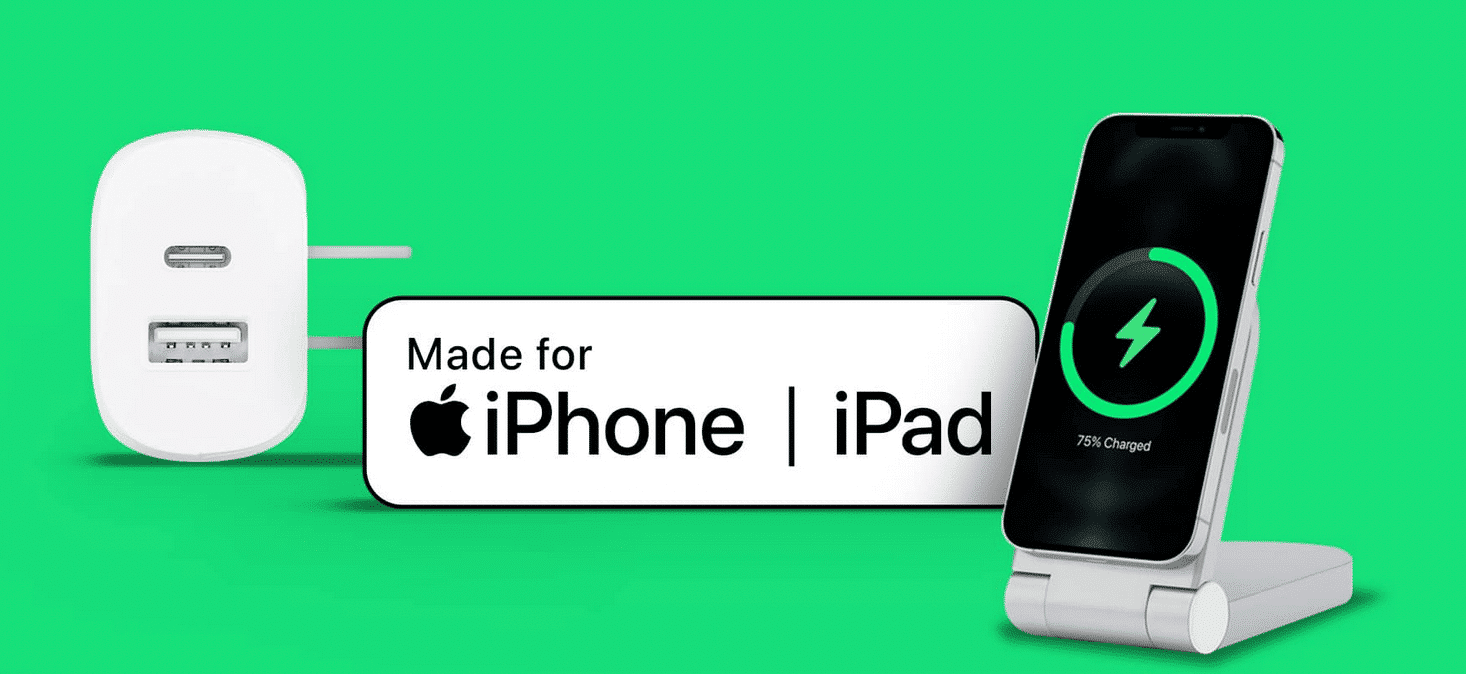
6. Зарядите устройство с помощью беспроводного зарядного устройства.
Если у вас есть беспроводное зарядное устройство, вы можете использовать его для зарядки своего iPhone. Обязательно высушите заднюю часть устройства перед зарядкой.
Однако, если ваш iPhone был погружен в воду, жидкость может попасть в другие части вашего устройства. Если это так, то беспроводная зарядка iPhone — не лучшая идея.
7. Используйте аварийное отключение
Хотя не рекомендуется заряжать iPhone, когда он мокрый, вам может понадобиться сделать это в экстренной ситуации. Первоначально ошибка даст вам только вариант «Отклонить», но повторное подключение шнура или аксессуара к вашему телефону даст вам возможность аварийного отключения обнаружения жидкости и зарядки вашего устройства.
8. Обратитесь в службу поддержки Apple.
Если вы выполнили все приведенные выше советы, но по-прежнему видите ту же ошибку или если вы видите предупреждение каждый раз, когда подключаете iPhone к кабелю Lightning или аксессуару, лучше всего обратиться в службу поддержки Apple.
Часто задаваемые вопросы
В. Чего следует избегать, если ваш iPhone или кабель Lightning намокли?
Не используйте внешний источник тепла или сжатый воздух и не вставляйте какие-либо посторонние предметы внутрь порта Lightning, пытаясь удалить влагу. В то время как многие люди делают это, вы не должны класть свой iPhone в мешок с рисом. Мелкие частицы могут застрять внутри порта и повредить ваш iPhone.
В. Что произойдет, если вы зарядите свой iPhone, когда порт Lightning влажный?
Зарядка вашего iPhone, когда порт влажный, может вызвать коррозию кабеля или контактов на разъеме. Это может привести к необратимому повреждению вашего аксессуара или вашего iPhone.
Ошибка «Обнаружена жидкость в разъеме Lightning» может раздражать, и важно действовать быстро. Хотя причиной часто является жидкость или влага, также возможно, что проблема связана с ошибкой или неисправным аксессуаром.
Что сработало для вас? Поделитесь своим опытом в разделе комментариев ниже. Мы хотели бы услышать от вас!
- Как определить подделку зарядного устройства Apple
- Как исправить ошибку «Возможно, этот аксессуар не поддерживается» на iPhone и iPad
- Как откачать воду из динамиков iPhone
Программы для Windows, мобильные приложения, игры — ВСЁ БЕСПЛАТНО, в нашем закрытом телеграмм канале — Подписывайтесь:)
В коннекторе Lightning обнаружена жидкость (iPhone не мокрый)
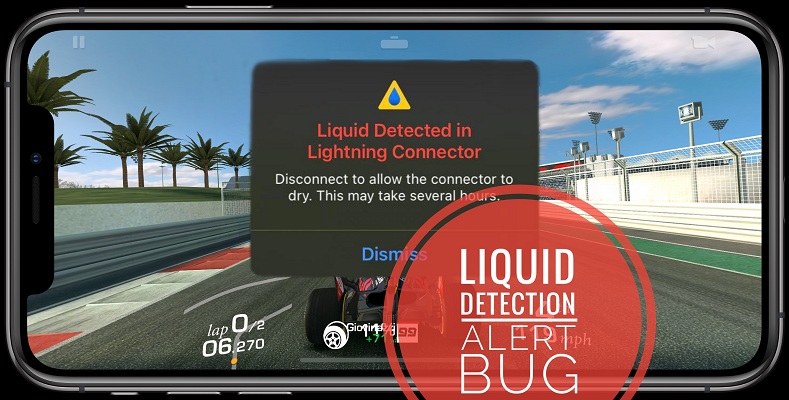
На вашем iPhone отображается всплывающее окно с надписью «В коннекторе Lightning обнаружена жидкость»? Это происходит, хотя ваше устройство не было рядом с источником воды? Это предупреждение об обнаружении жидкости было инициировано совершенно неожиданно для ряда владельцев iPhone. Это началось во время iOS 14, и проблема сохраняется в iOS 15.
У нас есть отчеты о «В коннекторе Lightning обнаружена жидкость» всплывающее окно появляется на iPhone 12, 11, X и iPhone SE 2, без каких-либо очевидных причин. Ни один из читателей, сообщивших об этой ошибке, не смог определить причину появления предупреждения о защите от проникновения жидкости.
Для ясности, хотя всплывающее окно просит вас ‘Отсоедините, чтобы разъем высох. Это может занять несколько часов », в некоторых случаях диалоговое окно запускается неожиданно, или когда iPhone подключен к проводному зарядному устройству, не находясь рядом с жидкостями.
Факт: Предупреждение о жидкости в разъеме молнии также появляется, когда iPhone используется для игр или с любым сторонним приложением.
Зарядка iPhone недоступна: Ошибка «Жидкость, обнаруженная в разъеме молнии» сохраняется в более поздних версиях iOS 14, а также в ранних версиях iOS 15. Недавние отчеты показывают, что всплывающее окно с предупреждением запускается при зарядке iPhone с помощью неоригинального зарядного устройства Apple.
Как исправить обнаруженную жидкость в коннекторе Lightning
1. Отклонить
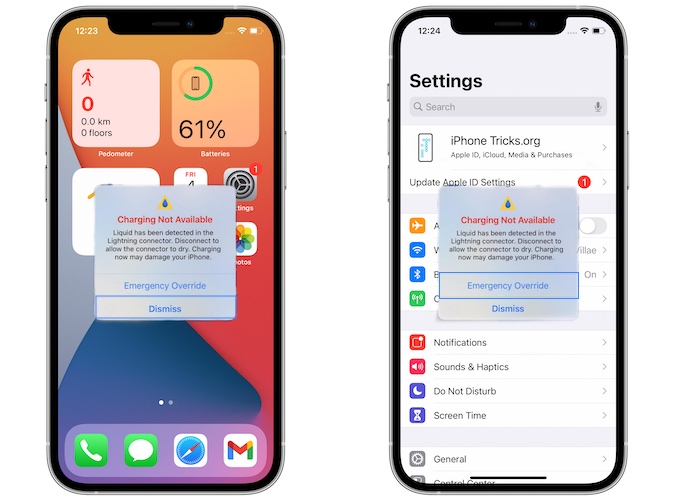
Хотя всплывающее окно с обнаружением жидкости, скорее всего, вызвано ошибкой iOS 14, вам следует проверить порт зарядки вашего iPhone на наличие каких-либо следов воды. Возможно, жидкость случайно попала на ваше устройство, а вы этого не заметили.
Всплывающее окно содержит Увольнять и Аварийное отключение опции. Первый закрывает всплывающее окно и пропускает зарядку, а второй форсирует процесс зарядки. Коснитесь его после того, как закончите осматривать свое устройство.
2. Перезагрузите компьютер, если аварийное отключение не работает.
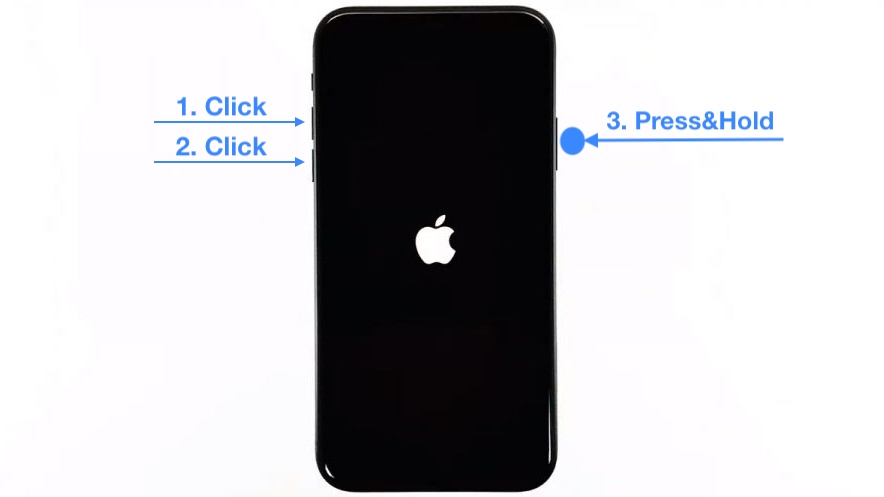
И последнее, но не менее важное: если предупреждение об обнаружении жидкости iOS по-прежнему препятствует зарядке вашего iPhone, даже если вы выберете Аварийное отключение вариант, вам необходимо перезагрузить устройство и попытаться снова зарядить.
Как: Отключите зарядное устройство, используйте комбинацию принудительного перезапуска и подождите, пока iPhone не перезагрузится. Подключите зарядное устройство и скрестите пальцы. Работает или утверждает, что обнаруживает жидкость в порту Lightning?
3. Используйте зарядное устройство Apple.
В В коннекторе Lightning обнаружена жидкость об ошибке чаще всего сообщают пользователи, которые заряжают свой iPhone или iPad с помощью дополнительных зарядных устройств.
Факт: Это могло быть шагом Apple, чтобы побудить пользователей использовать только подлинные продукты Apple. Пропадает ли предупреждение об обнаружении жидкости, если вы используете оригинальное зарядное устройство?
Полезный: У вас нет оригинального зарядного устройства для iPhone? Вы можете получить его прямо сейчас на Amazon:
— Адаптер питания Apple USB-C мощностью 20 Вт
Отказ от ответственности: iPhoneTricks.org имеет партнерское партнерство с Amazon. Если вы приобретете продукт после перехода по указанной выше ссылке, вы поможете нам получить небольшую комиссию, которая позволит нам покрыть расходы на веб-сайт.
4. Ранняя зарядка iPhone.
Уловка для предотвращения В разъеме молнии обнаружена жидкость ошибка выскакивания, требует, чтобы вы начали цикл зарядки до айфон уровень заряда батареи падает ниже 40%!
Кредит: Lan поделился этим советом в разделе комментариев. Большое спасибо! Тебе это тоже помогает? Вы нашли способ лучше?
5. Используйте беспроводную зарядку MagSafe.
Если на модели iPhone 12 срабатывает всплывающее окно «Обнаружена жидкость в коннекторе Lightning». У вас есть возможность переключиться на беспроводную зарядку. Однако для этого вам понадобится зарядное устройство MagSafe.
Факт: Зарядка MagSafe также подходит, если присутствие воды действительно подтверждено, а предупреждение — это не просто ложная тревога. Поместите iPhone в сухую среду с низкой влажностью, чтобы позволить порту Lightning высохнуть, прежде чем пытаться снова зарядить.
6. Сбросить все настройки
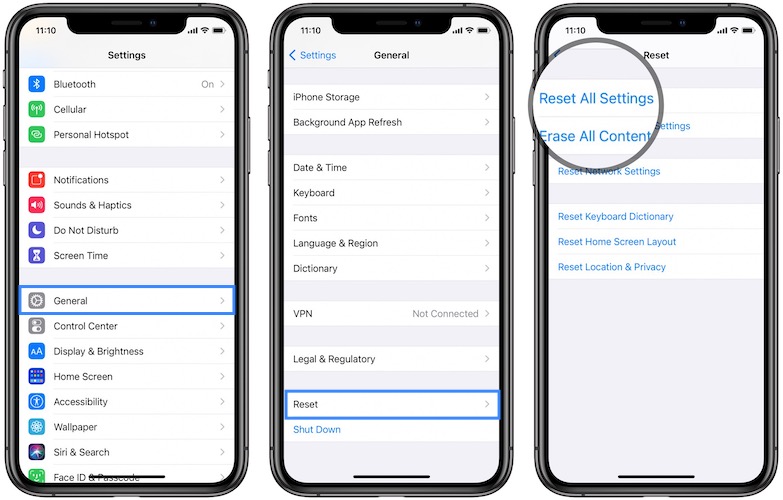
И последнее, но не менее важное: вы можете попробовать сбросить настройки iPhone. Это исправление обнаруженной жидкости в Lightning Connector было подтверждено Сай и рекомендовано службой поддержки Apple:
Открытым Настройки и найдите Общие -> Сброс -> Сбросить все настройки.
Факт: Сброс всех настроек вернет все настройки на вашем iPhone к заводским настройкам по умолчанию, включая настройки сети, макет главного экрана, настройки вашего местоположения, словарь клавиатуры и карты Apple Pay. Тем не мение, нет данных или средства массовой информации удаляются!
Все настройки, включая настройки сети, словарь клавиатуры, макет главного экрана, настройки местоположения, настройки конфиденциальности и карты Apple Pay, удаляются или сбрасываются до значений по умолчанию. Никакие данные или носители не удаляются.
Подсказка: В iOS 15 это меняется на Настройки -> Общие -> Перенос или сброс iPhone -> Сброс -> Сброс всех настроек.
Видео-руководство по исправлению обнаруженной жидкости в разъеме Lightning
Посмотрите этот видеоурок, чтобы лучше понять, как исправить всплывающее окно «Зарядка недоступна» на вашем iPhone:
Факт: Оповещение об обнаружении жидкости в iPhone было введено в 2016 году в качестве новой функции iOS 10.
Вы также получали уведомление об обнаружении жидкости в iOS 14 (iOS 15)? Это ложная тревога или обоснованное уведомление? Сработало ли какое-либо из вышеперечисленных исправлений? Используйте раздел комментариев и дайте нам знать. Если вы хотите подтвердить эту ошибку, укажите также свою модель iPhone и версию iOS 14.x (iOS 15.x), которая на нем работает.
Связанный: Другие распространенные ошибки iOS 14:
— Ошибка уведомлений о сообщениях, которая случайным образом предотвращает запуск уведомлений для iMessages и обычных SMS.
— Чрезмерный разряд батареи из-за обновления iOS 14.6!
— Face ID больше не работает после обновления до iOS 14.x!