Как найти сервер в Дискорде: все доступные способы

Прежде чем разбираться, как найти сервер в Дискорде, стоит понять – а зачем это нужно? Все просто: вы можете получить доступ к огромному дружному комьюнити по интересам. Такие группы ищут, чтобы общаться, вместе играть в разные игры, обсуждать разнообразные вопросы… Это лишь начало, возможностей намного больше. Попробуйте сами!
По приглашению
Первый ответ на вопрос, как присоединиться к серверу в Дискорде – получить ссылку-приглашение от другого участника! Её может отправить админ или пользователь, обладающий соответствующими правами роли.
Общаетесь в Дискорд с друзьями и вас не слышно? Скорее узнай причину, прочитав эту статью
Очень удобный способ – вам не придётся ничего искать, достаточно просто нажать на ссылку и подтвердить желание вступить!
Чтобы понимать, как зайти на сервер Дискорд по ссылке, нужно научиться эти ссылки создавать. Если вы владеете собственным сообществом, не пропустите инструкцию ниже:
- Нажмите на название группы на верхней панели;
- Из открывшегося меню выберите пункт «Пригласить людей» ;

- Появится новое окно, где будет автоматически сформирована ссылка!
Вам остаётся лишь нажать на значок «Копировать» , а затем вставить её в сообщение, которое вы отправите другу. Отправлять можно через мессенджер или иными способами.

Приглашение такого вида действует семь дней, но вы можете нажать на галочку «Сделать бессрочным», чтобы не думать о том, как добавить на сервер в Дискорде всех интересующихся людей. Позже вы можете удалить созданное приглашение через одноименный раздел настроек.
Если вы нажмёте на маленькую шестерёнку «Параметры ссылки» снизу справа, сможете выбрать:
- Сколько будет действовать приглашение (30 минут, час, 6 или 12 часов, день, неделю или без срока действия);
- Максимальное количество использований (1 раз, 5 раз, 10, 25, 50 или 100 раз).
Также можно включить тумблер «Временное членство». Если вы не назначите новым участникам роли, их выкинет при отключении.

Разобрались, как найти сервер в Дискорде по ссылке – на этом доступные возможности не заканчиваются! Продолжаем исследовать мессенджер.
Ручной поиск
Если никто не присылал вам специального приглашения (и вы его не ждёте), можно попробовать поискать сообщества в свободном доступе – публичные группы, открытые каждому.
Как зайти на сервер в Дискорде через меню публичного доступа? Проще некуда:
- Откройте мессенджер и найдите на панели слева иконку компаса;
- Перед вами большой каталог сообществ, разделённый на категории, между которыми можно переключаться.

Здесь вы можете пролистывать списки вручную или воспользоваться поисковой строкой! Как найти сервер в Дискорде по названию, используя публичные каталоги? Обратите внимание на значок лупы в верхней части экрана. Просто начните вводить слово, а система выдаст релевантные результаты.
Это работает, даже если вы не знаете точного имени – вот как найти сервер в Дискорд по названию и получить даже больше, чем рассчитывали. Поверьте, в таком многообразии вам будет, из чего выбрать.
Порой трудно запомнить все пароли сразу и есть возможность его забыть. Так что делать если забыли его от Дискорда? Ответ тут
К вашим услугам такие категории:
- Путешествия
- Игры
- Музыка
- Образование
- Наука и техника
- Развлечения
- Студенческие центры

Вы уже знаете, как зайти на сервер в Дискорде? Когда вы нажмёте на название заинтересовавшего вас сообщества, появится кнопка «Я пока тут осмотрюсь» . Она позволит «попутешествовать» по каналам, посмотреть, как все устроено, как ведут себя участники. Если вы заинтересуетесь, просто нажмите на кнопку «Присоединиться», она появится на верхней панели.

А сейчас расскажем, как и где посмотреть адрес сервера в Дискорде в интернете, чтобы моментально попасть в число участников!
Специальные каталоги
Некоторые хотят подключиться к известному сообществу, но не понимают, как узнать адрес сервера в Дискорде. В таком случае стоит упомянуть о специальных сайтах, где формируются списки и целые каталоги ссылок на любой вкус!
Например, top.gg или server-discord.com. Вам достаточно просмотреть доступные варианты и выбрать наиболее понравившийся! Как правило, на таких сайтах есть удобные поисковые инструменты. Например, фильтрация по тегам, категориям, языкам, популярности… и многим другим критериям!

А как в Дискорде подключиться к серверу, найденному через каталог? Как правило, подобные сообщества делают открытую публичную ссылку без срока действия – поэтому вам достаточно просто нажать на кнопку «Принять приглашение» .
Если ни один из этих способов не подходит, и вы не нашли ничего интересного, обратитесь к друзьям! Пусть они порекомендуют крутые группы, которые могут вам понравиться. Поищите в сети, многие составляют личные топы и рейтинги лучших сообществ.
Рассказали все, что знали о том, как найти сервер в Дискорде! Один из этих способов должен сработать и привести вас к сообществу, которое действительно может быть интересным и полезным. Пробуйте и делитесь своими успехами в комментариях!
Как пригласить на сервер в Discord

Самым распространенным методом вступления на сервер в Discord можно считать получение ссылки-приглашения. Другие варианты сложнее и используются крайне редко. Поэтому в рамках этой статьи я хочу продемонстрировать вам два способа, как можно пригласить друга на свой сервер или использовать ссылку для массовой рассылки между любыми категориями пользователей.
Генерация и использование ссылки-приглашения на сервер
Предлагаю начать с самой актуальной процедуры – генерации и использования ссылки-приглашения на сервер, где вы являетесь администратором, модератором или создателем. Эту ссылку можно будет распространять через разные соцсети, вставлять на свой сайт и даже сделать из нее кнопку на веб-ресурсе.
Откройте свой сервер, нажмите по его названию левой кнопкой мыши и из списка выберите пункт «Пригласить людей».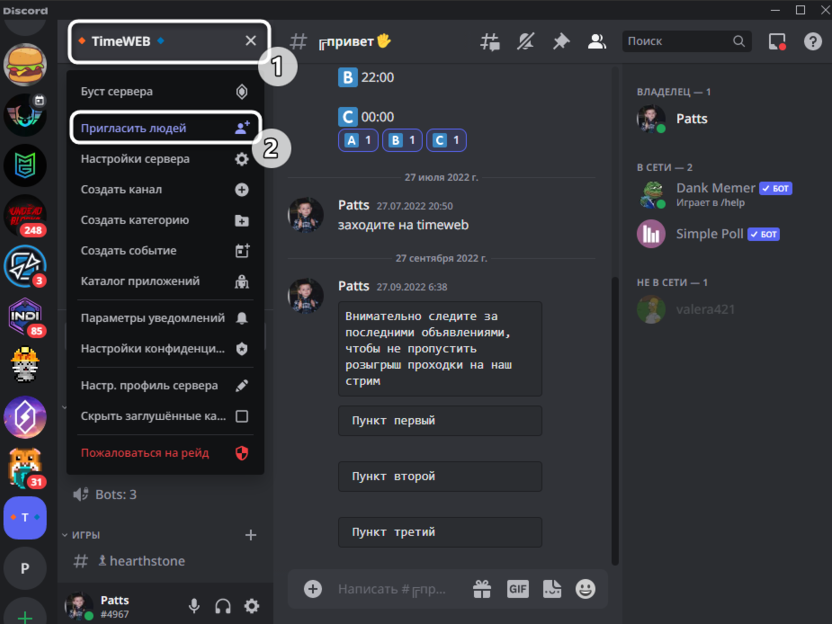
Ниже вы увидите текущую ссылку, которая была создана ранее или автоматически. Можете сразу скопировать ее и начать распространение.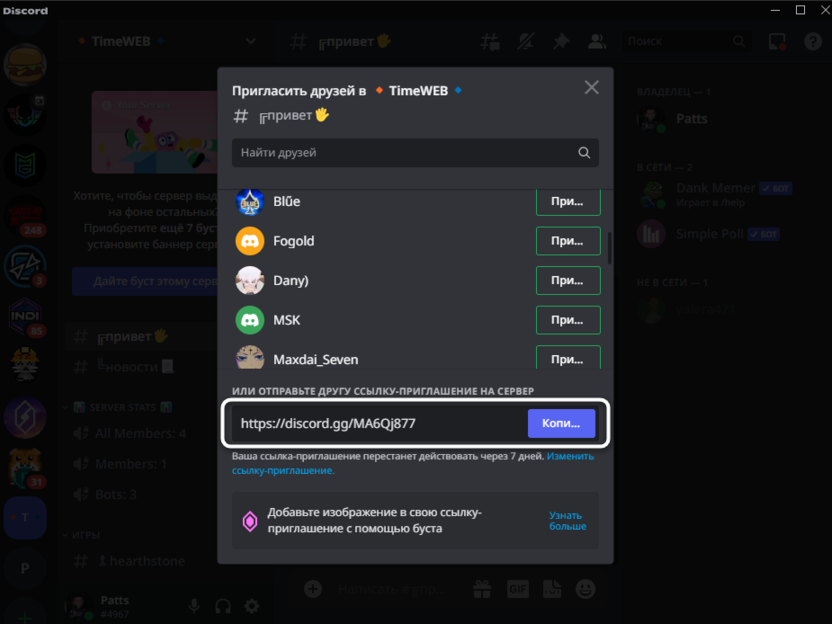
Для создания новой ссылки со своими параметрами внизу нажмите кнопку «Изменить ссылку-приглашение».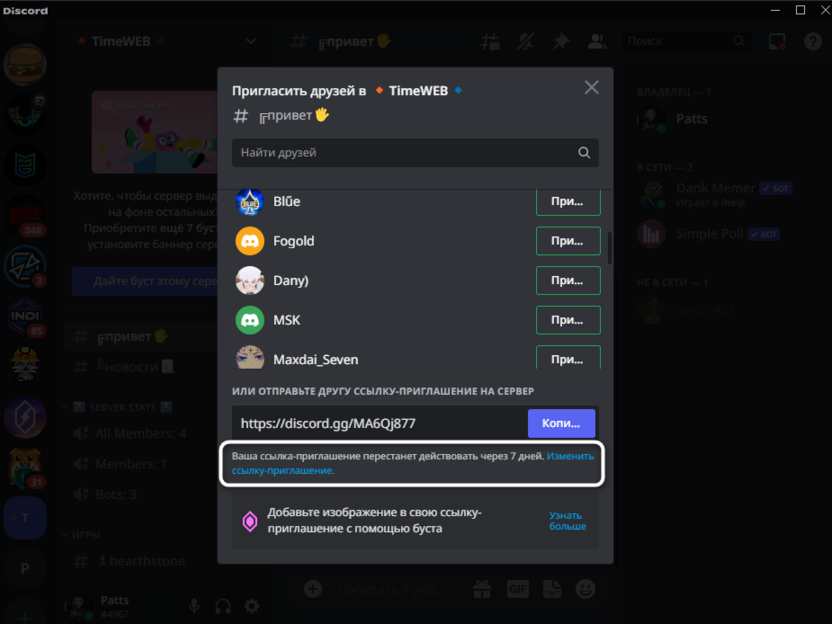
Выберите время, на которое эта ссылка будет действительной, далее укажите максимальное число использований или оставьте параметр без ограничения. Вместе с этим можно предоставлять временное членство, чтобы пользователи без ролей автоматически исключались из сервера в тот момент, когда покидают его страницу. Остается только нажать «Сгенерировать новую ссылку», после чего можно скопировать и использовать ее.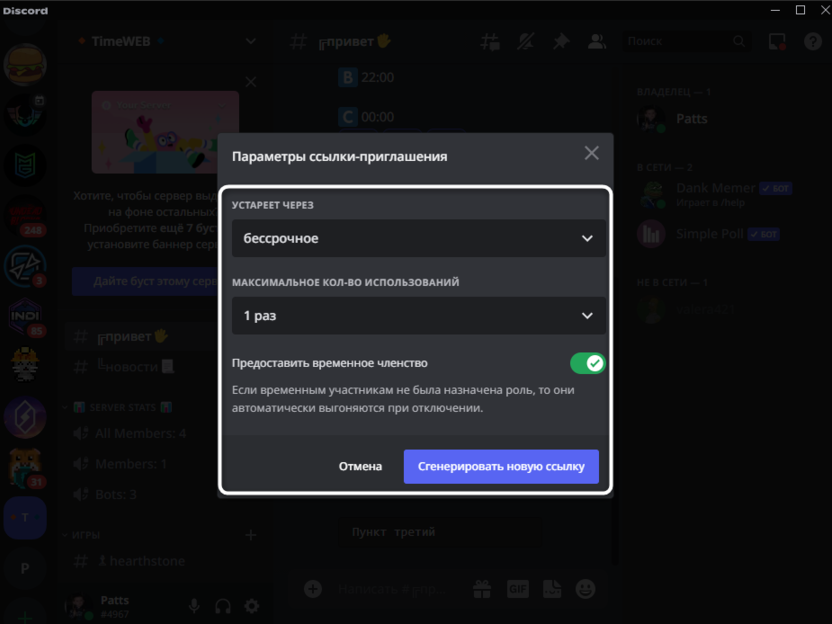
Каждый другой администратор или модератор с соответствующими правами может создать свою ссылку для распространения. А также это можете сделать вы, чтобы разные приглашения находились в разных местах. Это позволит отслеживать трафик новых участников через настройки, о чем я еще скажу в конце материала.
Отправка приглашений друзьям в Дискорде
Иногда серверы в Дискорде создаются не для их публичного использования, а чтобы пригласить только друзей и организовать совместное общение для игр или других целей. В этом случае можно поступить проще, чтобы не возиться с ссылками-приглашениями.
Как вариант, можете снова открыть то же самое меню «Пригласить друзей», о котором было сказано выше. В нем вы увидите список всех своих друзей и сможете разослать приглашения тем, кому это нужно.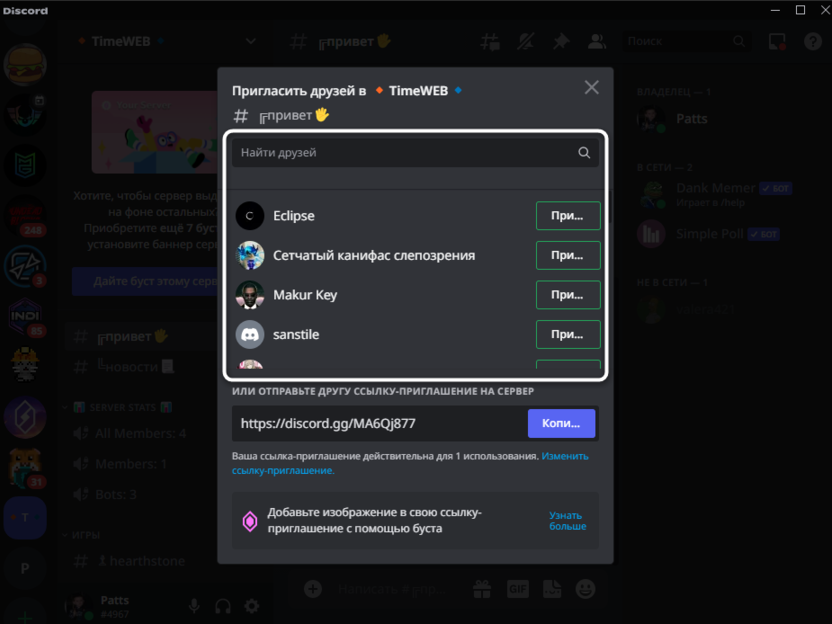
Второй метод – отправка через личные сообщения. Для этого откройте соответствующий раздел, а в списке пользователей найдите своего друга или того пользователя, с кем раньше переписывались.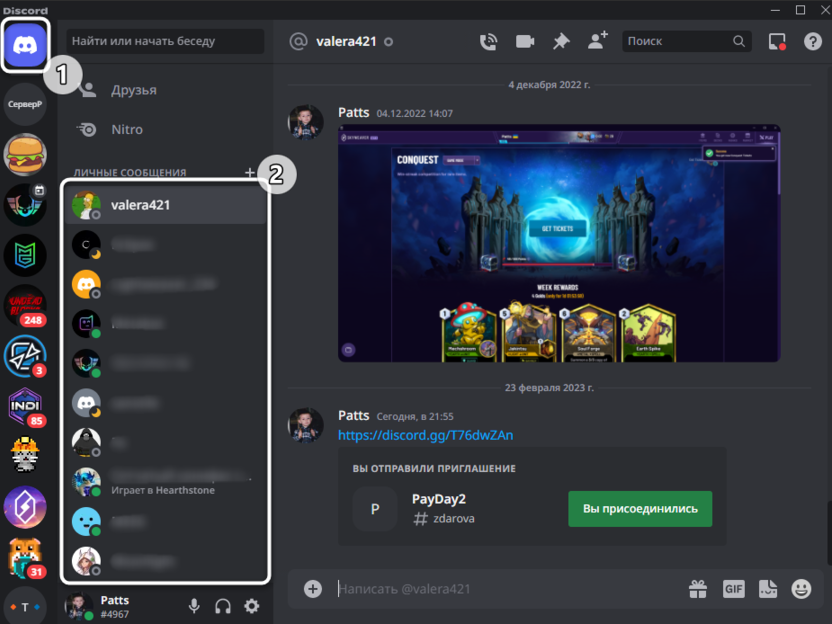
Щелкните по его аватарке правой кнопкой мыши, в контекстном меню наведите курсор на «Пригласить на сервер» и выберите то сообщество, в которое хотите позвать друга.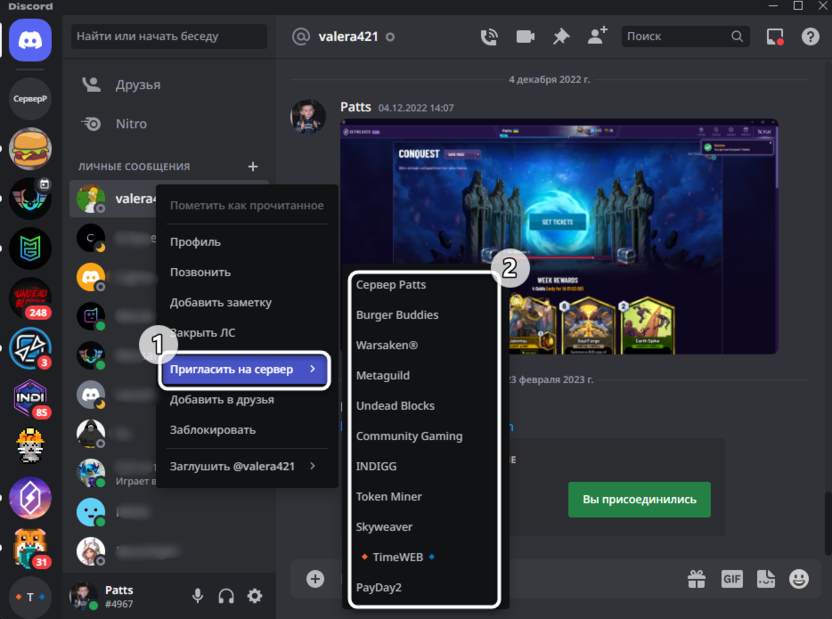
Вы увидите, как в личных сообщениях появились ссылка и кнопка, позволяющая мгновенно присоединиться. Сделайте то же самое со всеми остальными друзьями, приглашая их вступить в свою группу.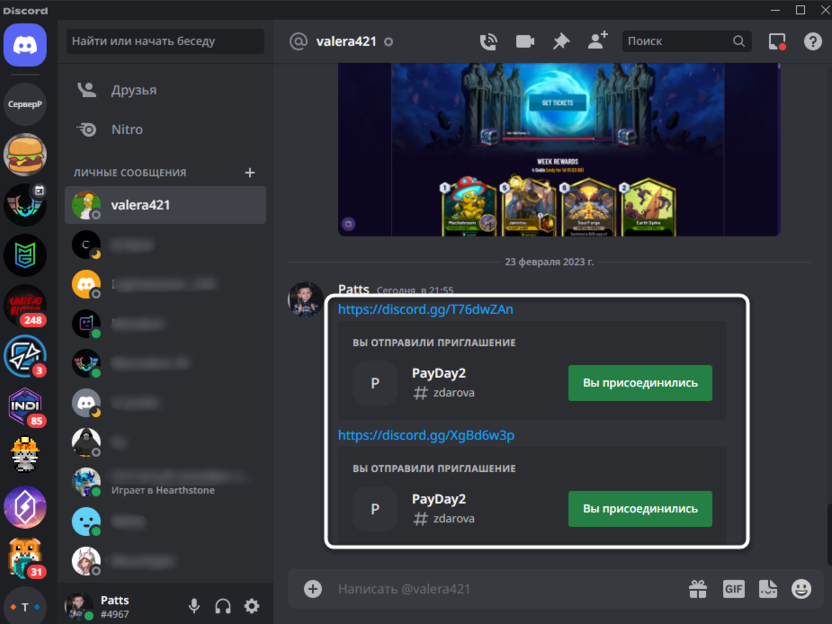
Если сервер для приглашения не ваш и у вас нет на нем прав администратора, может быть так, что пригласить друга не получится. Чаще всего это связано с ограничениями, которые создатель сервера устанавливает в его настройках. В таком случае юзеру понадобится найти ссылку-приглашение, созданную администрацией проекта.
Проверка созданных ссылок-приглашений
Как и обещал, в завершение расскажу о том, как посмотреть все актуальные ссылки-приглашения на свой сервер и узнать, сколько людей по ним присоединилось. Вместе с этим будет отображаться и создатель ссылки, что позволит следить за работой администрации проекта.
Нажмите по названию сервера на панели сверху и выберите пункт «Настройки сервера».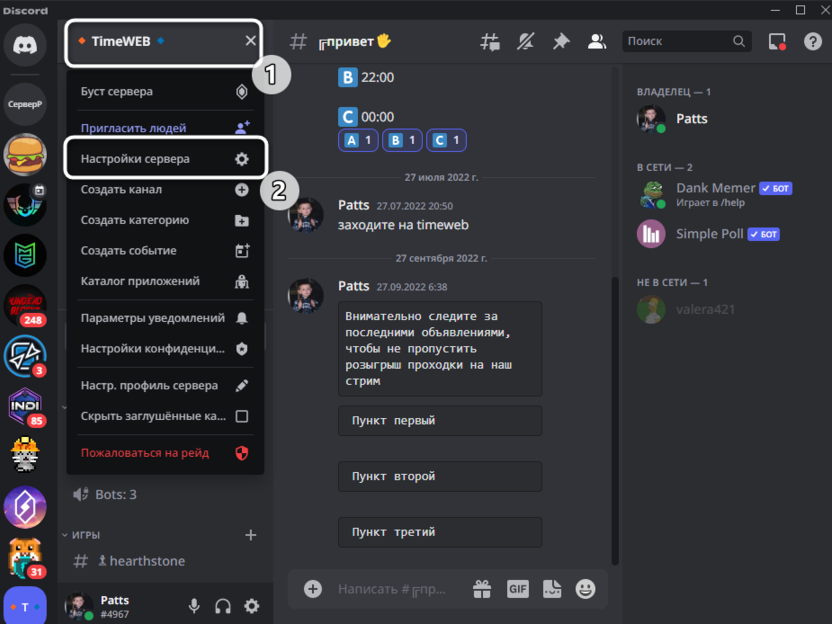
Перейдите к разделу «Приглашения» и посмотрите на список всех ссылок. Вы видите, кто их создал, какой код у данной ссылки, сколько людей их использовало и когда истечет срок данной ссылки, если он был установлен.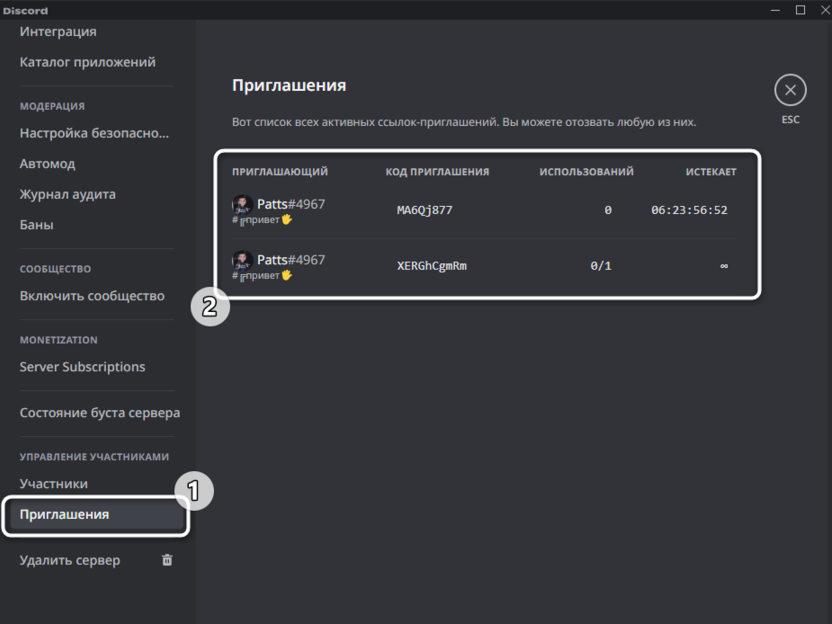
Если вы наведете курсор на правый угол ссылки, можете самостоятельно деактивировать ее, только не забудьте тогда удалить эту ссылку из социальных сетей, если ранее она публиковалась для приглашения новых членов сообщества.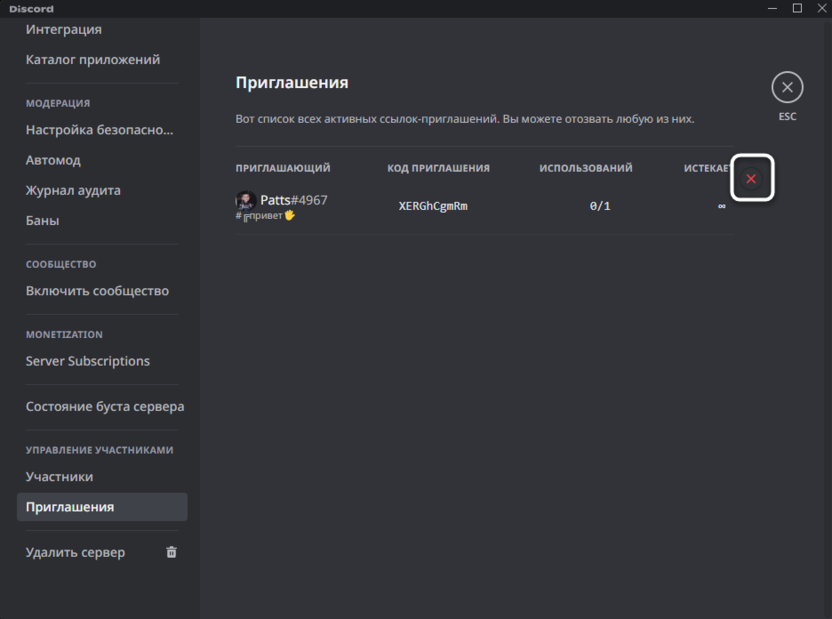
Отправка приглашения на сервер – основное действие, которое используется на первых порах при раскрутке проекта. Если вы как раз занимаетесь этим и ищете новую аудиторию, рекомендую также ознакомиться с другой моей статьей:
Как зайти в Дискорд по ссылке
Ссылка на Дискорд — приглашение, которое формируется создателем канала или чата для приглашения друзей или знакомых к серверу с правильными настройками. Ниже рассмотрим тонкости формирования такого URL, особенности перехода и базовые правила настройки.
Как сделать ссылку
Для расширения пользователей канала сначала необходимо сделать ссылку на Дискорд. Для этого пройдите следующие шаги:
- Войдите в приложение.
- Жмите на кнопку «Плюс» для создания сервера.
- Выберите пункт Создать сервер.
- Задайте имя и жмите на кнопку создания.

На следующем этапе остается скопировать ссылку и передать ее другим пользователям. Если сервер Дискорд уже готов, ситуация еще проще. Перейдите в него и жмите на кнопку Пригласить людей. Появляется окно, где указывается необходимый URL для приглашения других пользователей.
Продление сроков
После создания URL-адрес Дискорд действует в течение 24 часов. Но существует методика, как сделать постоянную ссылку и выставить интересующие параметры. Для этого:
- Войдите в сервер и жмите Пригласить людей.

- Поставьте отметку в пункте Сделать эту ссылку бессрочной.
- Копирайте URL и передайте его.
 При желании можно внести более точные настройки. Для этого:
- Жмите на символ шестеренки возле надписи о бессрочности ссылки Дискорд.
- Укажите, через сколько устареет линк. Система предлагает несколько вариантов — 30 минут, 1 час, 6 часов, 12 часов, сутки или никогда.
- Установите максимальное число использований (переходов) — от 1 до 500 раз.
- Переместите тумблер о предоставлении временного членства в правую сторону, если это необходимо. После перевода участники, которые не получили роль, по истечении определенного времени выгоняются.
На этом же этапе можно сгенерировать новый URL на Дискорд.
Как войти по ссылке
После получения URL необходимо знать, как зайти в Дискорд по ссылке. Сделайте следующие шаги:
-
- Копируйте URL-ссылку, по которой планируете перейти.
- Войдите в программу.
- Жмите на символ плюса в кружочке с левой стороны.

-
- Кликните на кнопку Вступить (Присоединиться к серверу).

- Вставьте скопированный на первом шаге адрес.
- Жмите на кнопку Вступить.

После этого канал или сообщество Дискорд добавляется в список доступных для дальнейшего подключения и общения. Остается лишь настроить микрофон и другие параметры для полноценной работы.Как передать ссылку Дискорд
После создания сервера или канала пользователи распространяют адреса для перехода. Существует несколько способов, как скинуть ссылку на Discord другому человеку. Как правило, приглашение передается в социальных сетях, на форумах, в тематических сайтах или e-mail-рассылках. Альтернативный способ — передать информацию лично во время общения через разные мессенджеры. Во всех случаях итог один: человек получает ссылку на профиль, канал, сервер, чат или группу.
Почему не получается войти по приглашению
Бывают ситуации, когда войти по указанному адресу не получается. В таких обстоятельствах необходимо разобраться с возможной причиной. Их может быть несколько:
- Окончен срок действия . У URL банально мог закончиться период активности. Если он не менялся, по умолчанию, этот срок равен 24 часам. Чтобы избежать деактивации приглашения, его необходимо сделать бессрочным.
- Неправильный код. Возможна ситуация, когда указанный набор символов в приглашении некорректный. В таких случаях проверьте код и попробуйте добавить URL на Дискорд снова.
- Бан. Одной из причин возникших трудностей может быть бан, касающийся IP-адреса. В таком случае необходимо связаться с администратором и уточнить, в чем причина запрета.
- Ограничение на 100 серверов. Пользователь не может участвовать более чем в 100 серверах. Для добавления нового приглашения придется покинуть старый Дискорд-сервер.
 В остальных случаях с созданием и передачей URL-ссылки на Дискорд трудностей не возникает. Остается использовать полезный инструмент для получения приглашения других участников. И помните о сроках действия. Если вам необходимо бессрочное приглашение, эти настройки необходимо задать сразу.
Как создать пригласительную ссылку в Discord

Во многих отношениях весь смысл использования сервера Discord заключается в том, чтобы другие люди присоединялись к нему и общались друг с другом. Иногда отправка запросов может быть немного сложной (особенно запросы на добавление в друзья с определенными символами и случайными 4-значными вложениями).
Если у вас есть сервер или вы недавно присоединились к серверу, который, как вы знаете, понравится кому-то еще, вам нужно будет пригласить их. Лучший способ добиться этого — делиться ссылками-приглашениями.
В этой статье мы научим вас, как создать ссылку-приглашение в Discord и как изменить настройки ссылки-приглашения.
Создание приглашения на сервер
Относительно легко создать приглашение на сервер Discord. Все, что вам нужно сделать, это открыть приложение Discord для ПК или Discord в веб-браузере и выполнить следующие действия.
- Нажмите на сервер, на который вы хотите пригласить людей, в левой части Discord. .

- Нажмите стрелку раскрывающегося списка рядом с именем сервера.

- Нажмите Пригласить людей.
- Теперь вы можете нажать Пригласить справа от имени друга или нажать Копировать чтобы скопировать вашу ссылку и поделиться ею с внешним миром.

Нажатие Пригласить рядом с определенным именем создаст прямое пригласить этого конкретного человека или группу.
В то время как копирование автоматически сгенерированной ссылки для приглашения позволяет приглашать пользователей с других платформ и делиться ею за пределами Discord. По умолчанию срок действия ссылки-приглашения истекает через день. Но вы можете изменить этот параметр, щелкнув текст ссылки Редактировать приглашение.
Приглашение или предоставление ссылки для приглашения на сервер дает доступ к любому каналу на этом сервере. Если вы хотите пригласить другого пользователя на канал Discord, продолжайте читать.
Создание приглашения на канал
Если вы хотите пригласить кого-то только на определенный канал, вы можете использовать опцию приглашения на уровне канала.
- Откройте Discord в настольном приложении или в веб-браузере. Нажмите на сервер, на котором находится канал, слева.

- Нажмите значок Создать приглашение справа от названия канала.

- Нажмите Пригласить рядом с именами друзей в Discord, чтобы пришлите им прямую ссылку. Или нажмите Копировать, чтобы поделиться ссылкой с друзьями за пределами Discord.

Как и в случае с приглашением на сервер, вы можете выбрать друга или группу DM и нажать «Пригласить», чтобы отправить прямое приглашение. Вы также можете скопировать сгенерированную ссылку-приглашение, чтобы поделиться с другими.
Если вы поделитесь ссылкой-приглашением на канал, то человек, нажавший на ссылку, перенаправит вас на конкретный канал.
Создание приглашения, когда вы не являетесь администратором
Если вы не являетесь владельцем сервера или даже администратором, вы все равно можете отправить приглашение (в большинстве случаев). Если вы находитесь на сервере и хотите отправить приглашение кому-то еще, следуйте тем же инструкциям, что и выше.
Если вы не видите эту опцию, это означает, что у вас ее нет. разрешения на это. Вы можете либо запросить доступ у администратора, либо попросить его отправить вам приглашение.
Discord настолько невероятно настраиваемый, что некоторые владельцы серверов установят для вас испытательный срок, после которого вы сможете приглашать людей.

Редактирование спецификаций приглашения
При нажатии на текст ссылки «Редактировать приглашение» откроется окно, в котором вы сможете указать условия для самой ссылки.

Вы можете установить срок действия ссылки. По истечении указанного времени при переходе по ссылке будет возвращено сообщение о том, что приглашение недействительно. Срок действия ссылки может быть установлен на 30 минут, один час, шесть часов, 12 часов, день или никогда.
Вы также можете ограничить количество раз, когда ссылка может быть использована. При достижении этого числа также будет отображаться сообщение о недопустимой ссылке. Ссылку можно использовать только один раз, пять раз, 10 раз, 25 раз, 50 раз или 100 раз.
Вы также можете установить ссылку, чтобы предоставить только временное членство. Это означает, что любой участник, использующий ссылку, будет автоматически исключен из канала, если он выйдет из системы. Это полезно, когда вы приглашаете незнакомых людей в чат и не обязательно предоставлять им постоянный доступ к серверу.
Временное членство может быть переопределено, если приглашенному лицу предоставлены роли, дающие ему постоянный доступ. доступ.
Предоставление другим пользователям разрешения на приглашение
Вы также можете разрешить другим участникам канала приглашать других, создав собственную ссылку для приглашения. Это делается путем предоставления им разрешений как на уровне канала, так и на уровне сервера.
Чтобы разрешить приглашение на канал, выберите параметр «Редактировать канал» справа от имени канала.

В показанном меню выберите «Разрешения». Теперь вы можете назначать разрешения для каждой роли в вашем канале. Нажмите на роль и в меню «Общие разрешения» нажмите зеленую галочку «Создать приглашение». Закончив, нажмите «Сохранить изменения» в появившемся всплывающем окне.
Если разрешения канала в категории отличаются друг от друга, вы можете синхронизировать их, нажав «Синхронизировать сейчас» во всплывающем окне. В противном случае вы можете оставить разрешения канала уникальными для самого себя.
Чтобы разрешить разрешения на приглашение на уровне сервера, нажмите стрелку вниз вверху рядом с именем сервера. В появившемся меню выберите «Настройки сервера».

Когда настройки открыты, выберите «Роли» в меню. Выберите роль, которой вы хотите предоставить разрешения. Прокрутите вниз, пока не увидите параметр «Создать приглашение» в разделе «Общие разрешения». Если вкладка зеленая, значит, она включена.
Вы можете назначить разрешения на приглашение для каждой роли отдельно, и это предоставит их для всего сервера.
Сохранение конфиденциальности каналов
Редактирование каналов для удаления привилегий по приглашению полезно, если вы хотите сделать определенный канал частным. Это гарантирует, что людей могут приглашать только те, у кого есть роли администратора. Создание временных ссылок-приглашений также определяет количество людей, которые могут получить доступ к каналу. Разрешения на приглашение предназначены не только для того, чтобы впускать людей, но и для того, чтобы не пускать их внутрь.
Часто задаваемые вопросы
Вот ответы на другие вопросы, которые мы’ нас спрашивали о приглашениях в Discord.
Нужна ли ссылка для приглашения, чтобы присоединиться к серверу?
Нет, но некоторые владельцы серверов ограничивают доступ для публики. Если сервер не является общедоступным, описанные выше действия вам не помогут.
Модератор устанавливает это разрешение в настройках сервера, поэтому вы можете присоединиться без приглашения.

Используйте кнопку Исследуйте общедоступные серверы, чтобы получить доступ к новым сообществам и найти единомышленников и друзей в Discord. Существует несколько сообществ и вариантов, которые помогут сузить выбор нужного вам сервера. Как только вы найдете его, нажмите на сервер, прочитайте заметки во всплывающем окне (серьезно, вы не хотите, чтобы вас забанили), и все готово.
Есть возможность предварительного просмотра, если вы не уверены, что хотите присоединиться к общедоступному серверу. Просто нажмите на кнопку “Я сейчас просто осмотрюсь” во всплывающем окне после нажатия на сервер, чтобы узнать, что это такое.
Могу ли я отправить ссылку-приглашение в Discord Mobile?
Абсолютно. Откройте приложение Discord и выберите интересующий вас сервер. Затем сделайте следующее:
1. Нажмите на три точки в правом верхнем углу.

2. Нажмите на значок Пригласить.

3 . Наконец, нажмите Пригласить, чтобы добавить других пользователей в Discord. Или нажмите Копировать, чтобы отправить ссылку на сервер извне.

Выберите участника, которого хотите пригласить, и продолжайте. Они должны получить оповещение со ссылкой для приглашения.
Почему я не могу принять приглашение?
Основная причина, по которой вы не можете принять приглашение, заключается в том, что вы были заблокированы на этом сервере. Даже если вы создали новый профиль и не можете принять приглашение, это происходит потому, что бан сервера — это бан IP. Это означает, что Discord получает IP-адрес вашего устройства и распознает, что вам больше не разрешен вход на этот сервер.
Еще одна причина, по которой ссылка не работает. работа на вас заключается в том, что ваш день рождения в Discord показывает, что вы моложе 18 лет. Чтобы защитить молодых пользователей и соблюдать местные законы, Discord разрешает присоединяться к Discord только лицам старше 13 лет, а лицам старше 18 лет присоединяться к NSFW (небезопасным для работы (может содержать откровенный контент или контент для взрослых).
Удобный инструмент регулирования
Знание того, как создавать ссылки для приглашения в Discord и управлять разрешениями на приглашения, — это отличные навыки для администраторов. кто хочет поддерживать порядок на сервере. Возможность контролировать, кто может входить и выходить из канала или сервера, является удобным инструментом регулирования.
Знаете ли вы какие-либо другие советы и рекомендации относительно ссылок-приглашений Discord? Поделитесь своими мыслями в разделе комментариев ниже.
 >