Как закрасить окружность в автокаде
Заливки часто применяются в чертежах для придания им большей графичности и выразительности. С помощью заливок обычно передаются свойства материала или выделяются некоторые элементы чертежа.
В данном уроке разберемся, как создается и редактируется заливка в Автокаде.
Как сделать заливку в AutoCAD
Рисование заливки
1. Заливку, как и штриховку, можно создать только в пределах замкнутого контура, поэтому, первым делом, начертите замкнутый контур инструментами рисования.
2. Зайдите в ленту, на вкладке «Главная» в панели «Рисование» выберите «Градиент».
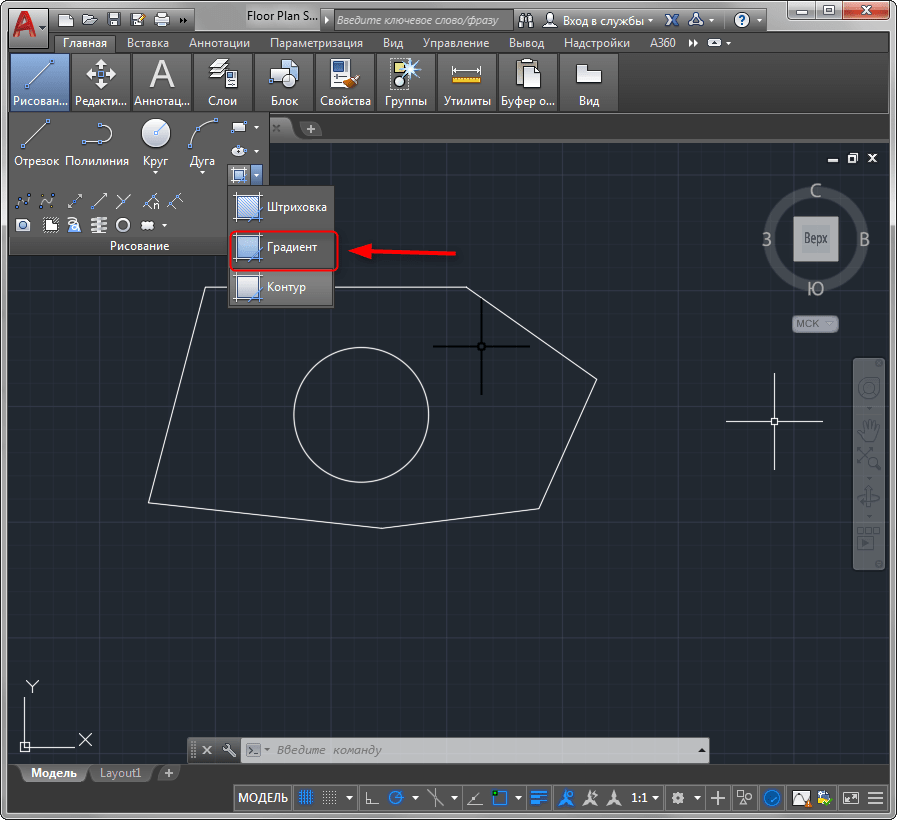
3. Щелкните внутри контура и нажмите «Enter». Заливка готова!
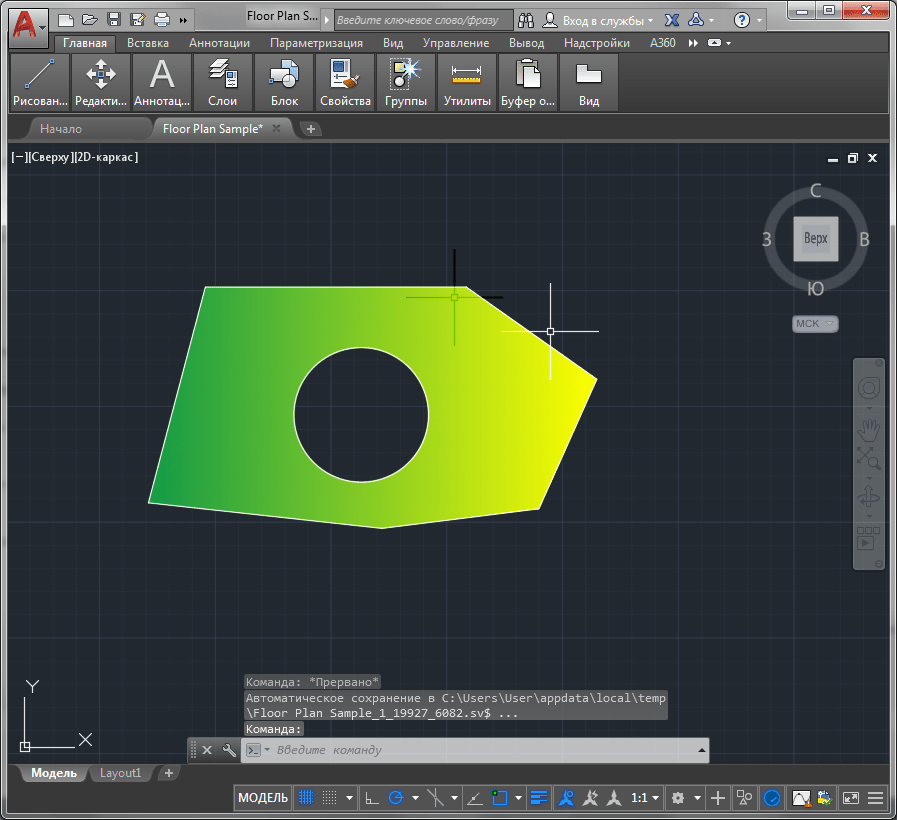
Если вам неудобно нажимать «Enter» на клавиатуре, вызовите контекстное меню правой кнопкой мыши и нажмите «Ввод».
Перейдем к редактированию заливки.
Как изменить параметры заливки
1. Выделите только что нарисованную заливку.
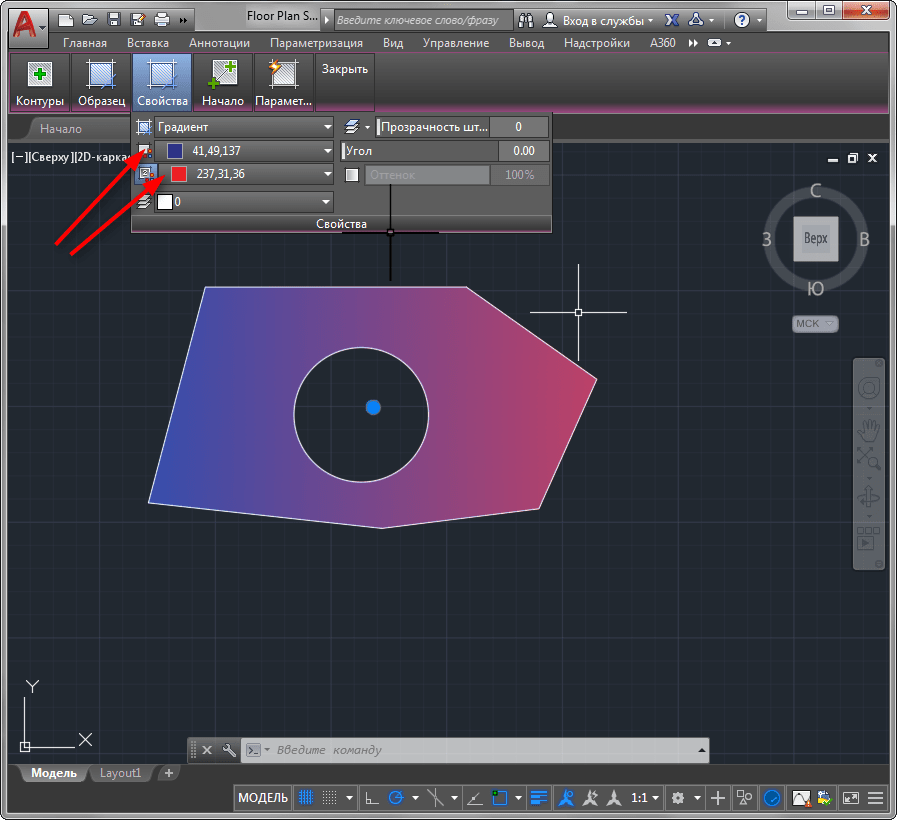
2. На панели параметров заливки нажмите кнопку «Свойства» и замените цвета градиента, установленные по умолчанию.
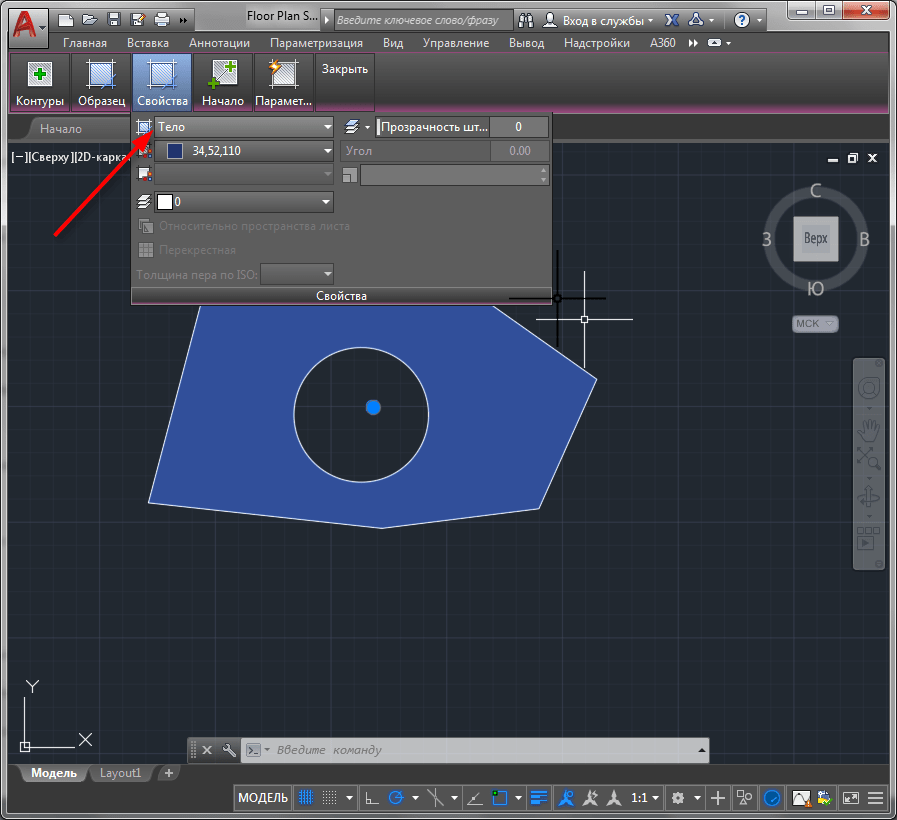
3. Если вы хотите получить заливку сплошного цвета вместо градиентной, на панели свойств установите тип заливки «Тело» и установите для нее цвет.
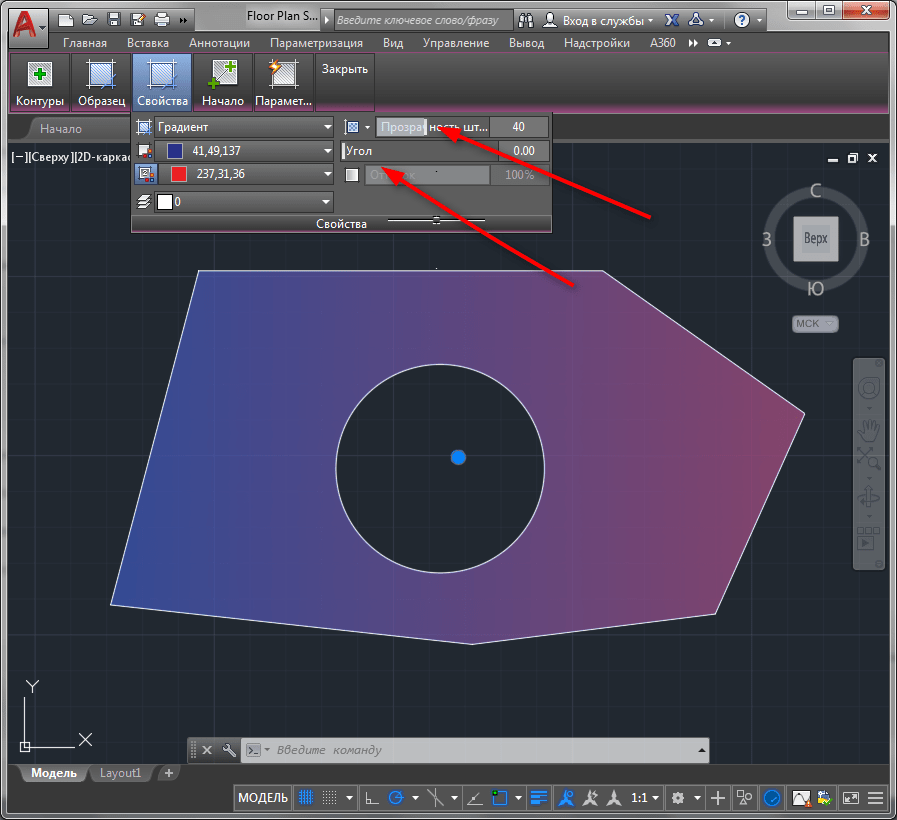
4. Настройте уровень прозрачности заливки с помощью ползунка в панели свойств. Для градиентной заливки можно также задать угол наклона градиента.
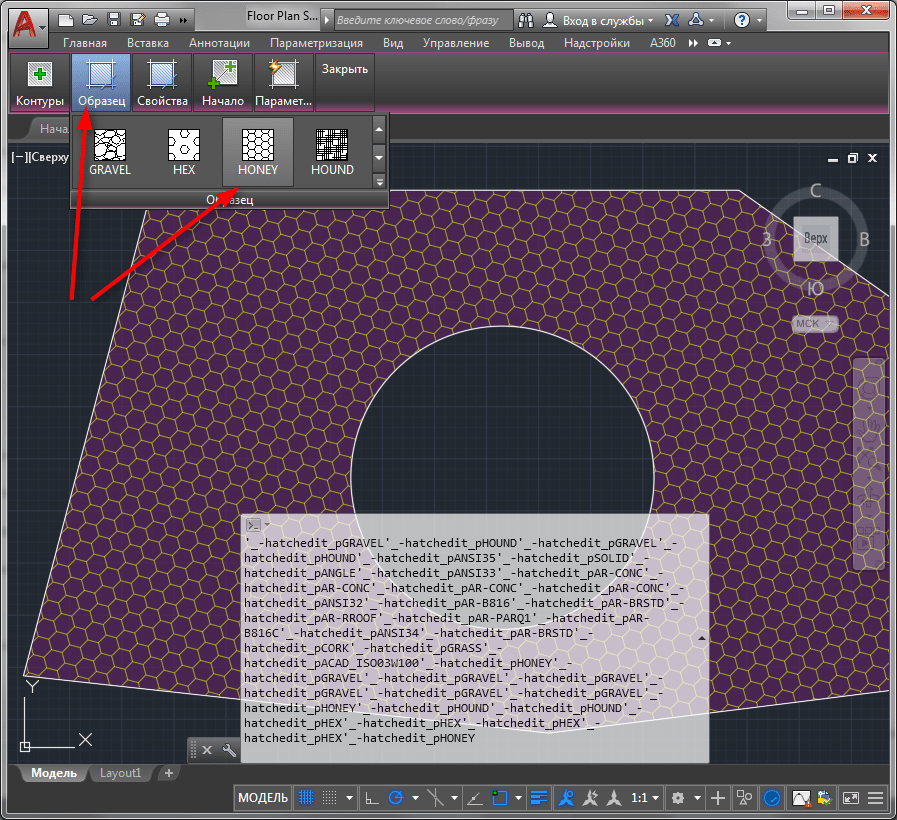
5. На панели свойств заливки нажмите кнопку «Образец». В открывшемся окне можно выбрать разные типы градиентов или заливки узором. Щелкните на понравившемся узоре.
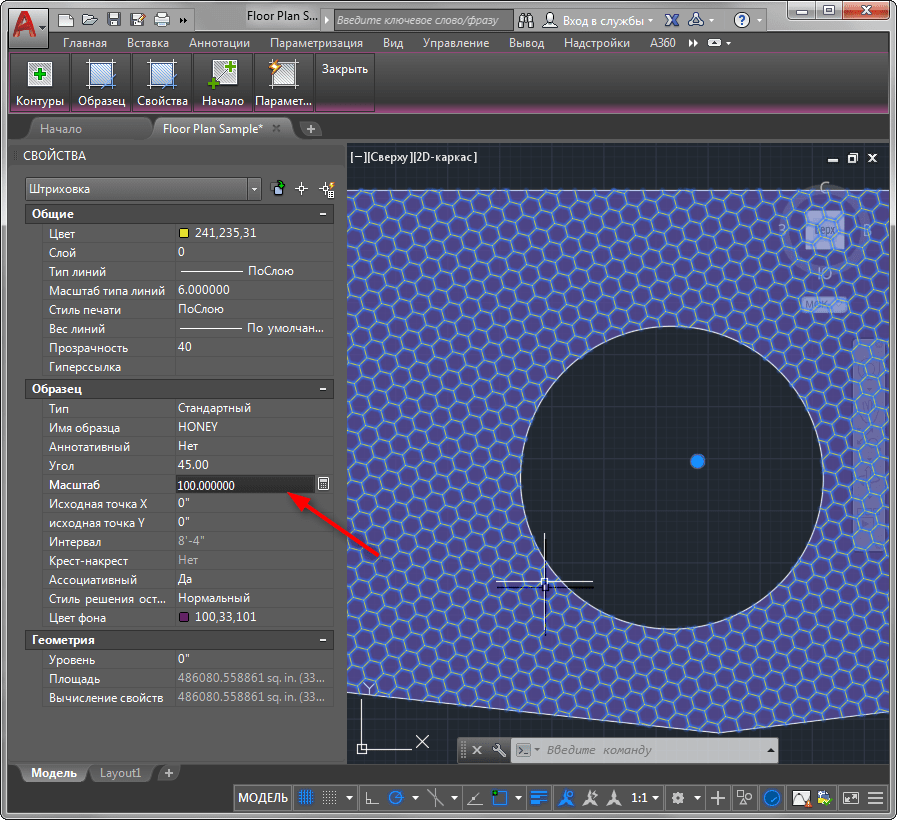
6. Паттерн может быть не виден из-за маленького масштаба. Вызовите контекстное меню правой кнопкой мыши и выберите «Свойства». На открывшейся панели в свитке «Образец» найдите строку «Масштаб» и установите в нее число, при котором узор заливки будет хорошо читаться.
Как видите, делать заливки в Автокаде просто и весело. Применяйте их для чертежей, чтобы они были ярче и графичнее!
Помимо этой статьи, на сайте еще 12580 инструкций.
Добавьте сайт Lumpics.ru в закладки (CTRL+D) и мы точно еще пригодимся вам.
Отблагодарите автора, поделитесь статьей в социальных сетях.
AutoCAD
Добавление штриховки или заливки в объект или область
- Выберите вкладку «Главная» панель «Рисование» «Штриховка» .
 найти
найти - На панели «Свойства» список «Тип штриховки» выберите тип штриховки, который требуется использовать.
- На панели «Образец» щелкните на образце штриховки или на заливке.
- На панели «Контуры» укажите, каким образом выбирать границу образца:
- Указание точек. Вставка штриховки или заливки в пределах замкнутой области, которая ограничена одним или несколькими объектами. С помощью этого метода можно щелкнуть внутри границ для указания области.
- Выбор граничных объектов. Добавление штриховки или заливки в замкнутый объект (например, окружность, замкнутая полилиния или набор объектов, содержащих конечные точки, которые соприкасаются и замыкают область).
Метод выбора сохраняется до тех пор, пока не будет изменен.
- На панели «Свойства» можно изменить тип и цвета штриховки, а также задать для штриховки другой уровень прозрачности, угол наклона или масштаб.
- На развернутой панели «Параметры» можно изменять порядок прорисовки, чтобы указать, будет ли штриховка и ее границы отображаться на переднем или заднем плане относительно других объектов.
Штриховка или заливка большого числа замкнутых объектов
- Используйте выбор рамкой, перекрестьем или направляющей, чтобы выбрать все замкнутые объекты для добавления штриховки или заливки.
Как вариант, можно выбрать замкнутый объект, щелкнуть его правой кнопкой мыши и выбрать параметр «Выбрать сходные» в контекстном меню.
В объекты в выбранном ранее наборе будет добавлена штриховка или заливка.
Как сделать заливку и штриховку в Автокаде?
В чертежах штриховки и заливки используются для различных обозначений, например, материала при разрезе или сечении. Такой прием придает гораздо больше информативности при чтении документации. В текущей статье рассмотрим, как сделать заливку и штриховку в Автокаде.
Принцип использования функций заливки и штриховки в программе Автокад одинаков. Они назначаются только в рамках замкнутого контура (рис. 1).
 Рис. 1. Пример замкнутого контура
Как сделать заливку в Автокаде?
Чтобы сделать заливку в Автокаде, нужно во вкладке «Главная» в ячейке «Рисование» выбрать «Градиент» (рис. 2). При наведении курсора внутрь замкнутого контура без нажатия, появится предпросмотр того, что именно закрасится. А если нажать, то заливка наложится внутрь контура. Чтобы отредактировать ее, нужно два раза щелкнуть на ней. В панели инструментов так же откроются настройки для инструмента заливки. В нем можно задать как характер размещения цветом в градиенте, угол наклона, прозрачность (рис. 3).
 Рис. 2. Кнопка создания заливки в Автокаде
 Рис. 3. Панель настроек заливки в Автокаде
Как изменить прозрачность или угол градиентной заливки в Автокаде?
Чтобы изменить прозрачность или угол (направление градиента) заливки в Автокаде, нужно навести курсор на соответствующие шкалы и потянуть курсором в стороны, чтобы посмотреть, как меняется изображение, либо вписать численные значения (рис. 4).
 Рис. 4. Ползунки изменения угла и прозрачности заливки в Автокаде
Как сделать однотонную заливку в Автокаде?
Следует отметить, что по умолчанию включается именно градиент, который представляет с собой совокупность двух цветов, плавно переходящего из одного в другой. Чтобы сделать заливку в Автокаде однотонной, можно выбрать в градиенте два одинаковых цвета (рис. 3), либо в панели настроек выбрать тип «Тело» (рис. 5).
 Рис. 5. Кнопка переключения режима заливки в Автокаде
Как удалить заливку в Автокаде?
Чтобы удалить заливку в Автокаде нужно просто щелкнуть по ней и нажать клавишу «Delete» на клавиатуре, либо щелкнуть по заливке правой кнопкой мыши и выбрать «Стереть» (рис. 6).
 Рис. 6. Удаление заливки в Автокаде
Как изменить тип заливки или штриховки в Автокаде?
Штриховка и заливка изменяются по одному и тому же принципу, даже из одного окна. Чтобы изменить тип заливки или штриховки в Автокаде, нужно в панели настроек заливки выбрать кнопку «Образец штриховки» (рис. 7), после чего откроется список доступных шаблонов.
 Рис. 7. Изменение типа заливки или штриховки в Автокаде
Как сделать штриховку в Автокаде?
Чтобы сделать штриховку в Автокаде нужно на панели инструментов во вкладке «Главная» в ячейке «Рисование» выбрать инструмент «Штриховка» (рис. 8). Настройка и изменение свойств штриховки аналогично вышеупомянутым способам для заливки.
 Рис. 8. Как сделать штриховку в Автокаде
Как изменить масштаб штриховки в Автокаде?
При назначении штриховки внутри контура часто возникает ситуация, когда штриховка либо вообще не видна, либо сливается так, будто получилась однотонная заливка. Наверняка причина кроется в том, неправильно задан масштаб под штриховку.
Чтобы изменить масштаб штриховки в Автокаде, нужно выделить ее, а на панели настроек «Редактор штриховки» подобрать численное значение масштаба (рис. 9) так, чтобы она хорошо читалась.
 Рис. 9. Изменение масштаба штриховки в Автокаде
Можете ли вы заполнить круг в AutoCAD?
Сколькими способами можно нарисовать круг в AutoCAD?
Метод по умолчанию заключается в указании центра и радиуса. Три других способа рисования круга показаны на иллюстрации.
Как нарисовать окружность в 3 точках в AutoCAD?
Как нарисовать трехточечный круг в AutoCAD?
- Нажмите на команду 3 точки.
- Укажите первую точку.
- Выберите вторую точку команды 3-Point Circle.
- Выберите третью точку команды 3-Point Circle.
- Выбор 3-точечного, щелкая по характерным точкам в команде 3-точечный круг.
Как залить объект в Автокаде?
- Сначала установите слой, который вы хотите использовать для сплошной заливки. …
- На вкладке «Главная» панели «Рисование» нажмите «Штриховка». …
- На панели Pattern выберите Solid.
- Если у вас есть одна закрытая область, вы можете просто щелкнуть внутри нее, чтобы выбрать внутреннюю точку. …
- Нажмите Enter, чтобы завершить команду ШТРИХ.
Как перейти в режим экструдирования?
Нажмите на команду Extrude, в правой части экрана вы увидите окно свойств, обратите внимание на строку Macro. Вы увидите ^C^C^R_extrude _MO _SU; Измените последнюю букву на O, чтобы она выглядела как ^C^C^R_extrude _MO _SO; Нажмите «Применить», и проблема решена. Ты гений.
Что представляет Ltscale 1 в AutoCAD?
Системная переменная LTSCALE используется для управления глобальным масштабным коэффициентом типа линий на чертеже. При изменении этого масштабного коэффициента изменяется также внешний вид типов линий на чертеже. Например, значение 1 для параметра LTSCALE означает, что длина штриха, указанная в определении типа линии, считывается непосредственно как единицы чертежа.
Какую команду можно использовать для сплошной штриховки?
Штриховка, Редактирование штриховки, Градиент, Граница, Сплошная
| Command | Нажатие клавиши | Результат |
|---|---|---|
| Люк Править | ХэтчПравить / HE | Редактирует существующую штриховку |
| Градиент | Градиент / GRA/td> | Создает шаблон градиентной штриховки |
| Boundary | Граница / БО | Создает полилинию или область из замкнутой области. |
| SOLID | Твердый / ТАК | Создает сплошную заполненную форму, выбирая 3 или 4 точки |
Каким методом по умолчанию рисуется круг в AutoCAD?
Чтобы нарисовать круг, на верхней панели ленты щелкните инструмент «Круг» и запустите команду «Круг». 2. Центр, Радиус — это метод по умолчанию для инструмента «Окружность».
Как сделать заливку в AutoCAD
Заливки часто применяются в чертежах для придания им большей графичности и выразительности. С помощью заливок обычно передаются свойства материала или выделяются некоторые элементы чертежа.
В данном уроке разберемся, как создается и редактируется заливка в Автокаде.
Как сделать заливку в AutoCAD
Рисование заливки
- Заливку, как и штриховку, можно создать только в пределах замкнутого контура, поэтому, первым делом, начертите замкнутый контур инструментами рисования.
- Зайдите в ленту, на вкладке «Главная» в панели «Рисование» выберите «Градиент».
- Щелкните внутри контура и нажмите «Enter». Заливка готова!
Если вам неудобно нажимать «Enter» на клавиатуре, вызовите контекстное меню правой кнопкой мыши и нажмите «Ввод».
Перейдем к редактированию заливки.
Как изменить параметры заливки
- Выделите только что нарисованную заливку.
- На панели параметров заливки нажмите кнопку «Свойства» и замените цвета градиента, установленные по умолчанию.
- Если вы хотите получить заливку сплошного цвета вместо градиентной, на панели свойств установите тип заливки «Тело» и установите для нее цвет.
- Настройте уровень прозрачности заливки с помощью ползунка в панели свойств. Для градиентной заливки можно также задать угол наклона градиента.
- На панели свойств заливки нажмите кнопку «Образец». В открывшемся окне можно выбрать разные типы градиентов или заливки узором. Щелкните на понравившемся узоре.
Как видите, делать заливки в Автокаде просто и весело. Применяйте их для чертежей, чтобы они были ярче и графичнее!
Еще статьи по данной теме:
Помогла ли Вам статья?
Забавный урок. с заливкой модели получаются красивее, да и запутаться в них и разобраться становится легче. Вот на счет заливки конечно хорошая идея, но как можно его самому настроить как в фотошопе? Т.е как можно сделать градиент из нескольких цветов, и сделать так, например, чтобы цвет 2 занимал более большую площадь заливки, нежели третий и первый цвет градиента?
Как создать заливку в AutoCAD
Данный инструмент применяется во многих графических редакторах и служит для придания цвета и иллюзорного объёма объектам, фигурам, рисункам, чертежам и т. п. Заливка в Автокаде осуществляется через панель «Рисование» через создание цветной штриховки или через применение «Градиента».

В Автокаде заливку можно создать несколькими способами.
Hatch
Для создания штриховки требуется, чтобы заполняемый объект был помещён в закрытый контур. Данный способ максимально прост, так как требуется только сделать следующее:
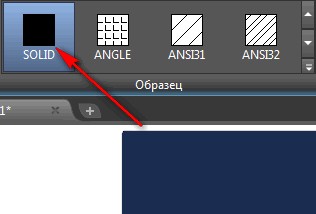
- открыть раздел «Редактирование штриховки»;
- развернуть окно «Палитра образцов штриховки», кликнув по выбранной структуре;
- выбрать третью вкладку «Другие стандарты» и отметить первый образец «Solid»;
- далее, нажмите «ОК» и разверните раздел «Цвет»;
- выберите необходимый цвет, который требуется применить к фигуре, из списка или откройте и добавьте любой оттенок из палитры цветов.
Gradient
Это лучший выбор для «раскрашивания» фигуры, объекта, области, так как, используя двухцветный градиент, переход цветов получается более плавным, что позволяет максимально близко к оригиналу провести цветопередачу. На панели рисования выберите «Градиент» и кликните по объекту, далее нажмите «Enter».
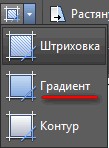
Когда градиент автоматически заполнит область для редактирования слоя, откройте раздел «Свойства».
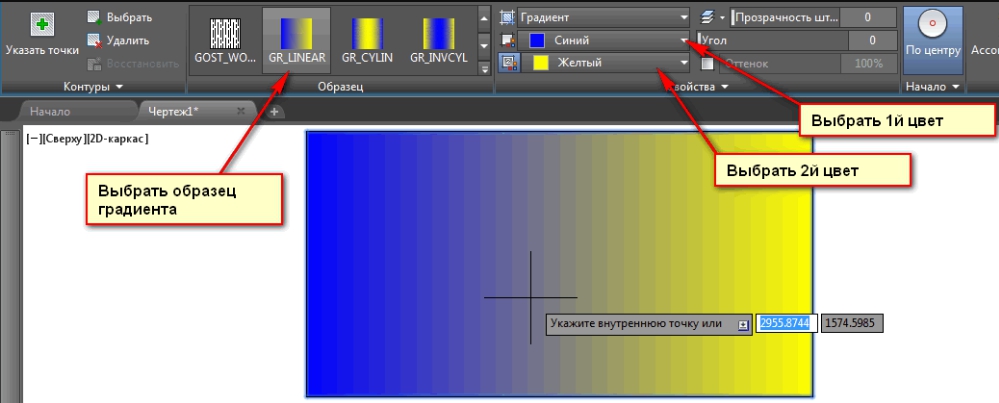
Здесь можно изменить цвет, уровень наклона и прозрачности и масштаб.
Прозрачная заливка
Если разбирать именно функционал программы, отдельной опции по прозрачной заливке как таковой нет. Но при добавлении штриха существует строка с настраиваемыми значениями под названием «Прозрачность штриховки», с помощью которой и можно добиться желаемого результата и сделать заливку прозрачной. Если кликнуть по разделу «Образец», то будет предоставлено множество вариантов градиентов и узоров, что поможет сделать цветопередачу чертежа ещё лучше.
Полезные команды и переменные
- «GFCLRSTATE» – установка количества цветов;
- «GFANG» – для выбора угла градиентной заливки в диапазоне от 0 до 360 градусов;
- «GFCLR1» и «GFCLR2» – позволяют осуществить выбор цветов в одноцветном или двухцветном градиенте;
- «GFCLRLUM» – выбор уровня тона или оттенка;
- «HPBACKGROUNDCOLOR» – управление фоновым цветом;
- «HPCOLOR» – оттенок по умолчанию.
Как видно из всего вышеописанного, вопрос о том, как сделать заливку в AutoCAD, простейший, и для изучения потребуется не так много времени.
Все названия разделов меню относятся непосредственно к последней версии программного обеспечения, при работе с более старыми версиями (2011/2013/2014 и т. д.) наименования и внешний вид интерфейса могут незначительно отличаться, но на применение описанных в статье действий это никаким образом не повлияет.