2023 Как слушать Spotify Офлайн без Премиум?
Для меломанов нет лучшего способа наслаждаться музыкой, чем слушать музыку в любом месте и в любое время. К несчастью, Spotify не нравится эта идея ни капли.
Они не позволяют своим пользователям слушать Spotify офлайн без Премиум подписка. И мы говорим не только о мелочах. Это стоит 10 долларов в месяц, так что вы, возможно, захотите полностью посвятить себя работе.
Так что большую часть времени вы будете видеть, как боретесь между решениями о покупке Подписка на подписку или просто получить удовлетворение от прослушивания через Интернет.
Хорошая новость заключается в том, что вам не нужно останавливаться на достигнутом. Есть много способов слушать Spotify оффлайн без Премиум, о чем мы сегодня и поговорим.
Поскольку у вас может быть чем заняться, мы найдем самый простой и быстрый способ сделать это — используя DumpMedia Spotify Music Converter.
Часть 1. Простой способ слушать Spotify Офлайн без Премиум
Прежде всего, что DumpMedia Spotify Конвертер музыки?
Что такое DumpMedia Spotify Конвертер музыки?
DumpMedia Spotify Music Converter делает именно то, что написано в названии. Это преобразует Spotify музыку в некоторые форматы, такие как MP3. Но это еще не все. Следующее — лишь верхушка айсберга:
DumpMedia Spotify Music Converter помогает с удаление DRM Ограничения, что позволяет легко загружать Spotify Музыка в несколько кликов.
Помимо удаления DRM, вы также можете конвертировать песни, которые вы уже скачали, в другие форматы, например WAV, FLAC, M4A, назовите это, и они его поймут.
И затем изюминка этого сообщения в блоге — прослушивание офлайн. Вы можете удалить ограничения DRM, что, в свою очередь, упрощает обход защиты, которая в первую очередь делает невозможным офлайн-прослушивание.
Теперь, когда вы знаете о преимуществах DumpMedia Spotify Music Converter, как именно можно добиться прослушивания в автономном режиме?
4 шага к прослушиванию Spotify Офлайн без премиум
Для этого нужно сделать всего четыре шага. К счастью, DumpMedia Spotify Music Converter предназначен для всех возрастов, поэтому любой может сделать это, следуя этим инструкциям:
Шаг 1. Скачать DumpMedia Spotify Music Converter
Очевидно, вам придется скачать DumpMedia Spotify Music Converter, прежде чем вы сможете его использовать. Вы можете легко сделать это, зайдя в эту ссылку и нажмите кнопку «Попробовать бесплатно». Теперь вам остается только установить и запустить Spotify Музыкальный конвертер.
Шаг 2. Выберите песни для прослушивания в автономном режиме.
После запуска вы увидите красивый интерфейс, который станет ключом к прослушиванию. Spotify офлайн без Премиум. Там вы можете найти Панель поиска. После этого вы увидите список музыкальных файлов в своей папке. Выберите из них и перетащите на панель поиска, чтобы перейти к следующему шагу.

Шаг 3. Настройте параметры вывода.
После того, как вы добавили музыкальные файлы, вы должны щелкнуть «Преобразовать все задачи в» выбрать выходной формат.

Шаг 4. Конвертировать Spotify Музыка и прослушивание в автономном режиме
Затем последним шагом будет нажатие кнопки «Конвертировать», что должно быть очевидно уже с тех пор, как DumpMedia Spotify Music Converter имеет простой интерфейс. Затем нажмите «Законченный» чтобы найти преобразованные файлы.
Теперь ты можешь послушать Spotify офлайн без Премиум!

Самое приятное то, что вы можете сделать это бесплатно, хотя вы можете подумать о его покупке, поскольку для приложения есть 30-дневная пробная версия.
Хорошей новостью является то, что это единоразовый платеж по сравнению с ежемесячным платежом в размере Spotify премиум.
Что, если я хочу слушать с помощью телефона?
Наверняка вы уже давно задумывались над этим вопросом, но на самом деле он очень простой.
После конвертации вам будет предоставлен файл Spotify Музыка. Это позволит вам слушать на своем компьютере, но стоит отметить, что вы можете передавать эти загруженные файлы куда угодно.
Поскольку мы говорим об использовании телефона для прослушивания Spotify офлайн без Премиум, сначала нужно сделать все вышеописанное. Затем вы можете придерживаться следующих инструкций.
Для пользователей Android:
Если вы являетесь пользователем Android, вам просто нужно подключить к нему USB-кабель. Затем подключите его к компьютеру. После этого вы сможете найти папку Android и скопировать загруженную музыку на свой телефон.
Для пользователей iPhone:
А если вы являетесь пользователем iPhone, вам может потребоваться больше времени на передачу файлов. Сначала вам нужно включить iTunes, а затем добавить музыку, которую вы хотите скопировать, в музыкальную библиотеку iTunes. После этого вы сможете скопировать файл со своего компьютера на телефон. синхронизация вашего iTunes.
Возможно, это секрет, который Spotify не хочет, чтобы вы знали. Но есть и другие секреты, которые до сих пор скрыты. Так что, если вы не любите загружать Spotify Music Converter, вы можете найти следующие способы более обнадеживающими.
Часть 2. Другие способы прослушивания Spotify Офлайн бесплатно
Прежде чем продолжить, важно понять, что следующие секреты отнимают немного времени.
Поэтому, если вы не планируете тратить приличное количество времени и усилий, возможно, вам стоит пересмотреть использование DumpMedia Spotify Музыкальный конвертер.
Тем не менее, вот несколько способов сделать это. Давайте сначала поговорим о том, как это могут сделать пользователи ПК.
Запись внутреннего звука на ПК для прослушивания Spotify Офлайн без Премиум
Да, вы можете записывать внутренний звук на свой компьютер, и это не просто удерживание микрофона в динамиках вашего компьютера. Есть более быстрый и простой способ.
Стерео микс это инструмент, который можно найти в компьютерах обычно через звуковой драйвер. У одних он может быть, у других — нет. Этот инструмент очень недооценен, поэтому вы, возможно, не слышали о нем раньше.
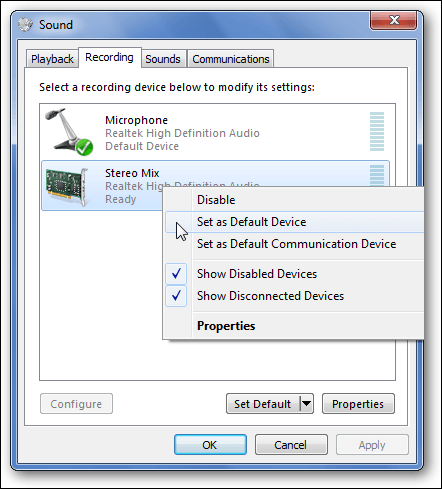
Вы можете найти Stereo Mix в списке ваших Аудио выход. Обычно она отключена на компьютерах, но ее включение даст вам функцию записи.
Аудио кабель — еще один вариант, но это скорее аппаратное обеспечение, чем цифровой инструмент.
Процесс довольно прост. Вам просто нужно получить аудиокабель, желательно с Разъем 3.5mm. Тогда вы вообще не сможете слышать звук с компьютера.
Затем вы можете загрузить программное обеспечение для записи и использовать его. На этом этапе звук будет передаваться в это программное обеспечение, а не во внешний мир.
Stereo Mix — более простой способ, но для тех, у кого нет такой функции, это приемлемый вариант.
Та же концепция применима к пользователям телефонов, но может быть менее эффективной. Вот наши альтернативы для вашего телефона, если вы не хотите использовать Spotify Музыкальный конвертер.
Используйте аудиорекордеры для мобильных устройств для прослушивания Spotify Офлайн без Премиум
Процесс в основном включает в себя загрузку приложения для записи внутреннего звука. Конечно, вы можете просто использовать встроенный диктофон. Но это также приведет к записи внешних звуков, таких как шум машины, плач, шаги и многое другое. Вот почему так важно выбрать приложение.

Для пользователей Android : Только некоторые из них работают с телефоном Android. Хотя он также может записывать внешний звук, его будет не так много, и музыкальные помехи будут сведены к минимуму. Некоторые предложения Hi-Fi шнур or ASR.
Для пользователей iPhone: С iPhone было бы проще и лучше по сравнению с пользователями Android. Просто откройте радио BBC в своем браузере. Там вы найдете приложение для записи. Открой его и играй Spotify Музыка как на диктофоне работает фоном.
Хотя эти альтернативы — отличные способы послушать Spotify оффлайн без премиума, они отнимают очень много времени. Например, если вы планируете записать свой музыкальный плейлист из 100 песен, это займет у вас целый день.
Так что ничто не может сравниться с возможностью загрузки сотен или даже тысяч песен для прослушивания в автономном режиме всего за несколько кликов с помощью Spotify Музыкальный конвертер.
Часть 3. Последние мысли
Spotify это очень удобный способ слушать музыку. Это не только позволяет вам отмечать ваши любимые песни, но вы также можете сохранить их в своей музыкальной библиотеке, чтобы прослушать позже. Плохая новость в том, что вы не можете слушать Spotify офлайн без подписки Премиум.
Вот когда DumpMedia Spotify Появляется Music Converter. Вы берете ценные вещи бесплатно, самым простым и быстрым способом.
Всего за 4 шага вы можете взять свои любимые песни и взять их с собой куда угодно. Так что нет причин не платить за полную подписку. Кроме того, вы будете платить только один раз за всю оставшуюся жизнь.
Есть и другие способы прослушивания Spotify офлайн без Премиум. Но на большинство из них уходит много времени. У некоторых есть недостатки. А некоторые просто неразумны.
Ведь «время — деньги». Если вы не хотите тратить время на запись песен одну за другой, вполне естественно инвестировать в DumpMedia Spotify Music Converter.
Суть в том, что вы узнали несколько крутых приемов, которые позволят вам обойти Spotifyограничения. Теперь вы можете легко слушать Spotify где и когда вы хотите.
Прослушивание музыки в Spotify без интернета
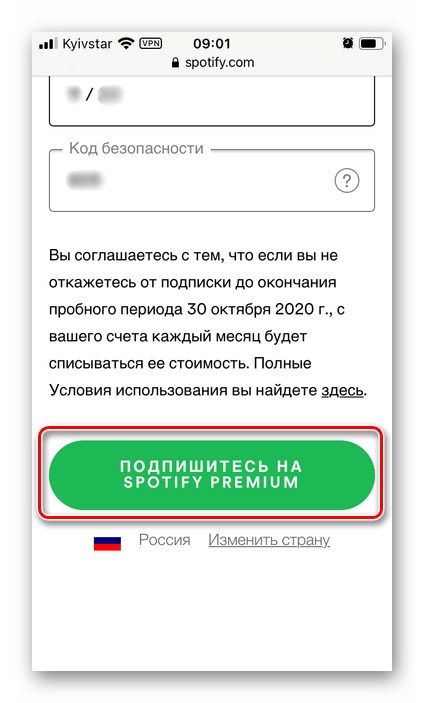
Как и любой другой стриминговый сервис, Spotify позволяет скачивать музыку для прослушивания офлайн исключительно при условии наличия активной премиум-подписки. Процедура ее оформления довольно проста, но может быть выполнена только через браузер – и в Windows, и на Android, и в iOS. Главное – выбрать подходящий тариф, привязать карту или счет PayPal и подтвердить свои намерения. Для получения более детальных сведений рекомендуем ознакомиться с представленной по ссылке ниже инструкцией.
Шаг 2: Скачивание музыки
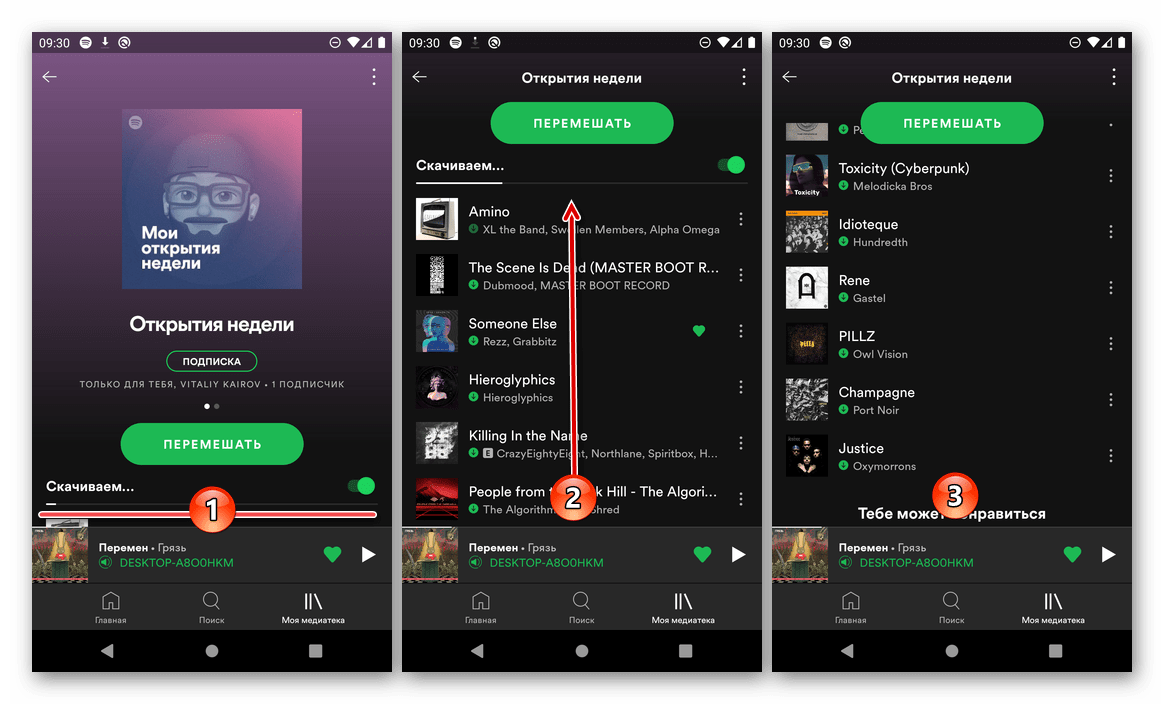
К сожалению, возможность скачивания музыки для прослушивания ее без подключения к интернету, которую предоставляет премиум-подписка, имеет некоторые ограничения. Так, в мобильных приложениях для iPhone и Android нельзя загружать отдельные треки, а на ПК – альбомы, синглы и треки. Этот недостаток довольно легко устранить, если предварительно создать плейлист со всеми теми музыкальными композициями, которые вы хотите сохранить на устройство. Все что потребуется далее – просто активировать скачивание и дождаться его завершения, но прежде чем приступить к выполнению этого действия, можно, в зависимости от платформы, выбрать желаемое качество или указать место хранения файлов. Подробнее обо всех нюансах процедуры можно узнать из отдельных статей на нашем сайте.
Подробнее: Как скачать музыку со Спотифай на смартфон и компьютер
Шаг 3: Включение офлайн-режима
После того как вы скачали музыку на свой смартфон или компьютер, ее уже можно слушать без доступа к интернету. Если подключение к сети будет отсутствовать, офлайн-режим активируется автоматически. Однако и в мобильных приложениях, и в программе для ПК он может быть включен принудительно, что точно позволит сохранить трафик и в целом удобно, так как визуально локальные треки от доступных онлайн отличаются лишь миниатюрным значком в шапке списка воспроизведения.
- Находясь на «Главной» вкладке приложения Spotify, перейдите в его «Настройки».
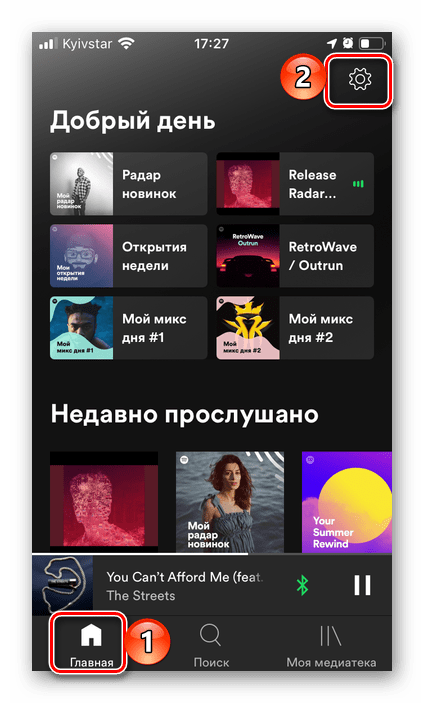
- На Android переведите в активное положение переключатель, расположенный в блоке «Воспроизведение» напротив пункта «Офлайн-режим».

Единственным значимым ограничением является то, что в офлайн-режиме пропадает возможность управления воспроизведением аудио на связанных устройствах.

Важно! Для того чтобы загруженные треки оставались в медиатеке, необходимо отключить офлайн-режим не позднее 30 дней после его включения.

В приложении Спотифай для ПК для самостоятельной активации офлайн-режима необходимо обратиться к основному меню и поочередно выбрать пункты «Файл» — «Офлайн-режим».

Также он включается автоматически, как только пропадает подключение к интернету.
Как слушать музыку офлайн
Слушайте музыку и подкасты без подключения к интернету.
- Пользователи Premium могут скачивать альбомы, плейлисты и подкасты.
- Пользователи бесплатной версии Spotify могут скачивать только подкасты.
- Вы можете сохранить до 10 000 треков на каждом из пяти разных устройств.
- Чтобы не потерять возможность слушать скачанный контент, подключайтесь к интернету хотя бы раз в 30 дней. Это позволяет нам учитывать прослушивания треков для поддержки исполнителей.
Как скачать контент
Телефон или планшет
Компьютер
Если контент не скачивается
- Убедитесь, что устройство подключено к интернету.
- На устройстве достаточно места в хранилище.
Подсказка. Рекомендуется иметь не менее 1 ГБ свободного пространства. - Убедитесь, что вы не превысили лимит офлайн-устройств (скачивание доступно для пяти из них).
- Отключите все приложения для очистки кеша и экономии заряда батареи.
- Перезапустите приложение.
Примечание. После переустановки весь скачанный контент придется сохранить заново.
Как включить офлайн-режим
Скачанные файлы будут воспроизводиться даже при потере подключения к интернету. Если вы хотите слушать только скачанный контент, включите офлайн-режим.
Как слушать Spotify в автономном режиме без Premium в 2023 году
Как бесплатный пользователь Spotify, вы можете устать от прерываний рекламы и раздражающих ограничений при прослушивании песен Spotify. Но ежемесячная оплата за обновление до Spotify Premium может стоить целое состояние, что кажется пустой тратой денег. Итак, вы начинаете задаваться вопросом, можно ли слушать Spotify в автономном режиме без премиум-класса? Или вы можете сохранять и слушать песни, загруженные из Spotify, даже после отмены Premium?
На любой вопрос ответ положительный. Но как? Сегодня этот блог познакомит вас с подробными методами прослушивания Spotify в автономном режиме без премиум-класса. Читайте дальше, чтобы скачать Spotify Music бесплатно, используя эти методы!
Слушайте Spotify в автономном режиме без Premium на компьютере
Хотя Spotify не позволяет вам загружать Spotify без премиум-аккаунта, все же есть полезные сторонние инструменты, которые позволяют вам скачать Spotify в автономном режиме на ПК и телефон без премия . Используя сторонние инструменты, вы можете взломать песни Spotify на ПК / Mac и загрузить Spotify Music с помощью своей бесплатной учетной записи. Из всех сторонних инструментов MuConvert Spotify Music Converter настоятельно рекомендуется за высокое качество и неограниченное количество загрузок, высокую производительность и функцию пакетной загрузки.
Музыкальный конвертер MuConvert Spotify — выдающийся сторонний инструмент, который вы можете использовать для пакетной загрузки песен, плейлистов, альбомов и т. д. Spotify без дополнительной платы. Если у вас есть несколько песен и списков воспроизведения, этот инструмент также поможет вам легко загрузить их. Во время процесса загрузки инструмент также гарантирует, что песни Spotify будут загружены в высоком качестве, чтобы вы могли наслаждаться прослушиванием.
Следующие выделенные функции объясняют, почему MuConvert Spotify Music Converter может помочь вам сделать Spotify доступным в автономном режиме без Premium:
- Загрузите неограниченное количество музыки и подкастов Spotify. Мощный музыкальный конвертер MuConvert Spotify может загружать несколько песен и списков воспроизведения и удалять шифрование DRM для всех песен Spotify.
- Загрузите музыку Spotify в MP3, M4A, WAV и FLAC. Чтобы обеспечить вам наилучшее качество звука, приложение может загружать Spotify Music в форматы MP3, M4A, WAV и FLAC. Таким образом, вы можете слушать высококачественную музыку Spotify в автономном режиме на любом устройстве или платформе, которые вам нравятся.
- В 5 раз выше ускоренная скорость и пакетное преобразование. MuConvert Spotify Music Converter может загружать песни Spotify в пакетном режиме с 5-кратной скоростью. Одним щелчком мыши несколько песен будут загружены одновременно, что значительно повышает эффективность загрузки.
- Простота в эксплуатации. В отличие от обычного метода копирования и вставки URL, эта программа оснащена встроенным веб-плеером Spotify. Эта функция позволяет загружать песни и плейлисты Spotify путем перетаскивания, что делает процесс загрузки довольно простым и удобным.
- Сохранение исходной информации ID3. Это программное обеспечение, разработанное для удобного использования, сохранит все обнаруженные теги ID3, а также информацию о метаданных после загрузки песен Spotify. Следовательно, вы можете слушать Spotify в автономном режиме и проверять информацию о тех же песнях в любое время.
- Индивидуальные параметры вывода. Параметр «Дополнительно», предоставляемый этим инструментом, позволяет настроить выходной формат, частоту дискретизации и битрейт.
Примечание: Более того, для тех, кто хочет оставить Spotify в автономном режиме после отмены Spotify Premium, MuConvert Spotify Music Converter также станет отличным помощником. Учитывая, что загруженные песни Spotify недоступны после истечения срока подписки, вы можете использовать MuConvert Spotify Music Converter для загрузки песен Spotify в распространенные форматы. Таким образом, вы можете воспроизводить их на большем количестве устройств и медиаплееров в любое время.