Как сменить обои экрана блокировки телефона Android
Сейчас я расскажу о способах как поставить фото или убрать/сменить картинку экрана блокировки вашего телефона Андроид.
Данная статья подходит для всех брендов, выпускающих телефоны на Android 13/12/11/10: Samsung, Xiaomi, Redmi, Poco, Huawei, Honor, Lenovo, Tecno, Realme и др. Мы не несем ответственности за ваши действия.
Внимание! Вы можете задать свой вопрос специалисту в конце статьи.
Как поставить/убрать обои на экран блокировки телефона Android
Стандартные методы
В качестве обоев подойдет любая картинка или заставка, находящаяся в памяти телефона. Для этого следует выполнить такие шаги:
-
Жмем «Настройки», выбираем меню «Экран».


В открытом окне сразу нужно выбрать, где искать новую картинку. Если вы скачали обои из интернета, то лучше использовать «Галерею». Вам нужно найти изображение и нажать на него для выбора.
 Нужна помощь?
Не знаешь как решить проблему в работе своего гаджета и нужен совет специалиста? На вопросы отвечает Алексей, мастер по ремонту смартфонов и планшетов в сервисном центре.Напиши мне »
Приложение CM Locker
Программа отлично подойдет для пользователей тех гаджетов, в которых отсутствует стандартная опция по изменению настроек.
-
Скачиваем из Плей Маркета и инсталлируем CM Locker. Открыв окно программы, жмем «Защитить», чтобы выполнить активацию главных опций утилиты.


Особенностью этой утилиты является возможность полностью изменить классическую систему защиты гаджета. Поэтому у пользователя могут появиться определенные трудности.
Если CM Locker сравнить со стандартной функцией, то в этой программе намного удобней контролировать блокировку. Это гарантирует надежный уровень защиты.
DIY Locker
Данное приложение позволяет эффективно настраивать экран блокировки. К особенностям софта относится то, что фотографии можно использовать в качестве пароля. Пользователь их может выбрать самостоятельно.

После активации графического ключа следует связать нужные картинки для разблокировки гаджета. Из них создается последовательная цепочка.
При помощи данного приложения нельзя интегрировать живые обои. В настройках доступно множество ярких картинок, которые имеют разрешение HD.
Echo Notification Lockscreen
Утилита является отличной заменой стандартной функции блокировки экрана. При помощи данного софта можно работать с живыми обоями на экране блокировки.

Преимуществом программы является сдержанный интерфейс, стабильная работа и эффективность. Утилита позволяет устанавливать картинки на экран блокировки и работать с интересными опциями. Если у вас не меняется картинка стандартными средствами, данная утилита поможет вам решить вопрос.
Как поставить анимированную заставку на экран блокировки телефона
Если вы хотите добавить активность экрану блокировки телефона, то можете создать анимированную заставку. Для этого следует в качестве обоев использовать анимированную картинку формата GIF.
Для установки GIF файла в виде обоев рекомендуется использовать программу GIF Live Wallpaper. Инсталлировав и запустив эту утилиту, Андроид сделает запрос разрешения на доступ к нужным опциям, к примеру, к мультимедиа. Соглашаемся с предоставлением доступа.
Затем необходимо выбрать GIF файл в галерее и поменять размеры анимации. Для этого в программе есть специальные инструменты. Важно, чтобы анимация соответствовала параметрами экрана телефона.
Если вы будете использовать слишком маленькую картинку GIF, то остальной фон можно выделить одной цветовой гаммой. Еще можно внести настройки скорости воспроизведения выбранной анимации.
Как поставить обои на экран блокировки

В ОС Android предусмотрена установка собственного изображения, как на экран рабочего стола, так и на экран блокировки. В статье собраны инструкции, что помогут разобраться, как установить изображение на экран блокировки.
Способ 1: стандартный метод
В большинстве моделей предусмотрена стандартная функция для установки картинки на экран блокировки.
Инструкция 1:
На рабочем столе нажмите и удерживайте пальцем 2-3 секунды в свободной области, пока не появится меню управления рабочего стола.
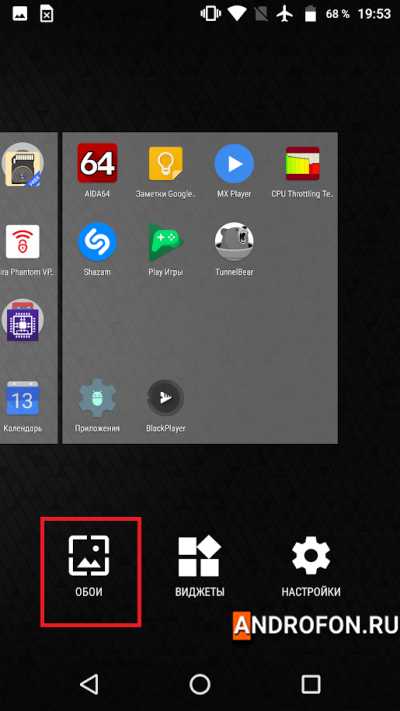
Выберите вариант «Обои».
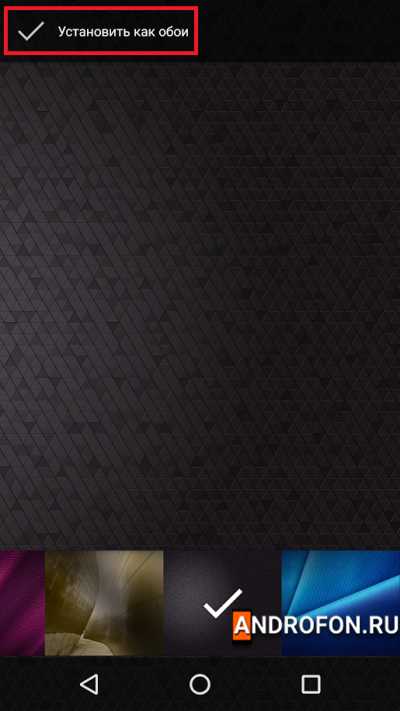
В следующем разделе выберите картинку, а затем нажмите «Установить как обои».
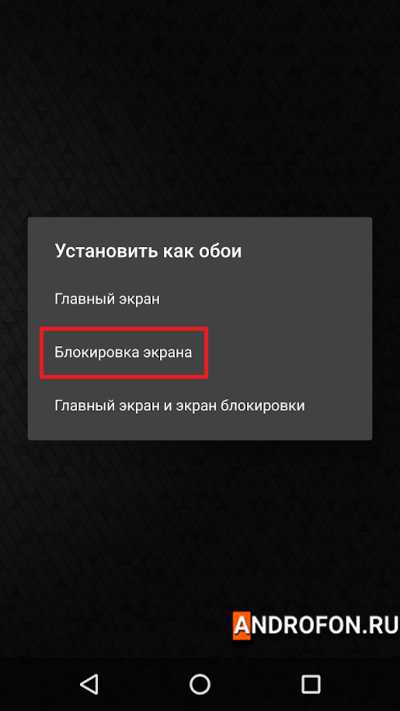
Выберите вариант установки – «Блокировка экрана».
Инструкция 2:
Откройте системные настройки мобильного устройства.
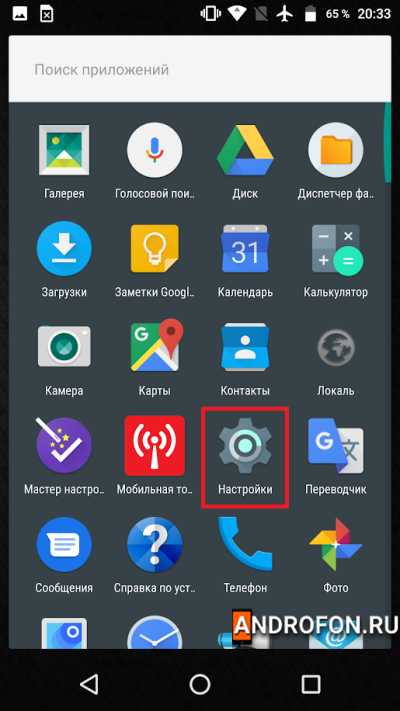
Перейдите в раздел «Экран».
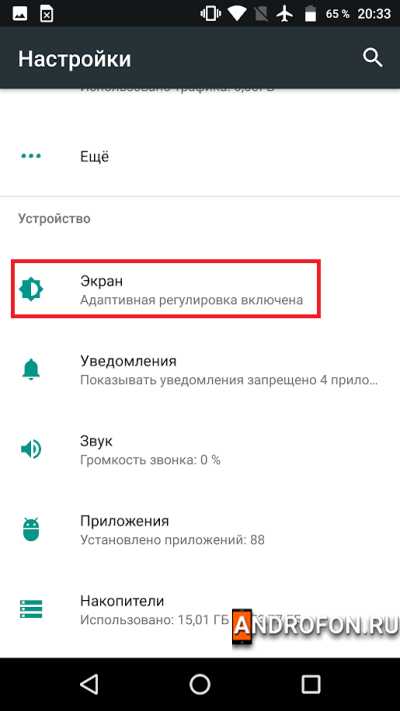
Далее пункт «Обои».
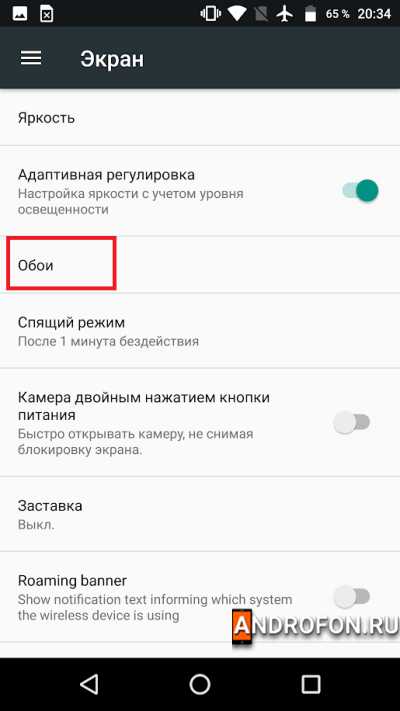
В следующем меню выберите приложение, что будет использоваться для установки изображения.
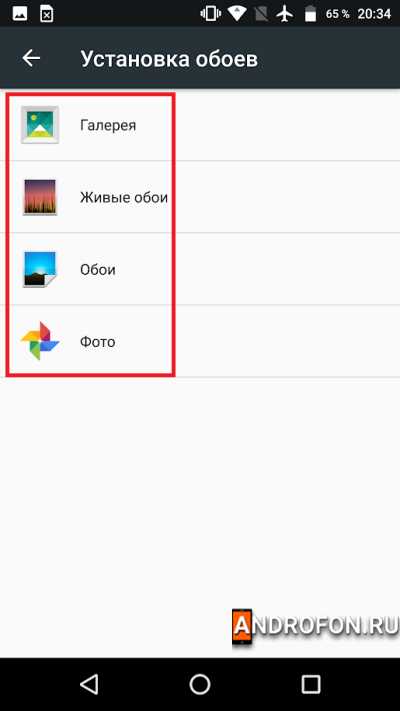
Выберите предпочтительную картинку.
Нажмите на пункт «Установить как обои».
Выберите вариант установки – «Блокировка экрана».
Способ 2: через приложение сторонней разработки
Некоторые приложения, созданные различными разработчиками, так же позволяют установить изображение на экран разблокировки. Такой метод пригодится, если стандартный способ не работает. А в качестве бонуса программа позволит подобрать интересную картинку из каталога. При этом в приложениях такого типа избыток рекламы, как пример ZEDGE.
Инструкция:
Запустите приложение. Выберите понравившееся изображение.
На экране предварительного просмотра нажмите на кнопку «Установить».
Выберите вариант «Установить экран блокировки».
При первой установке может появиться запрос на предоставление прав. Нажмите «разрешить».
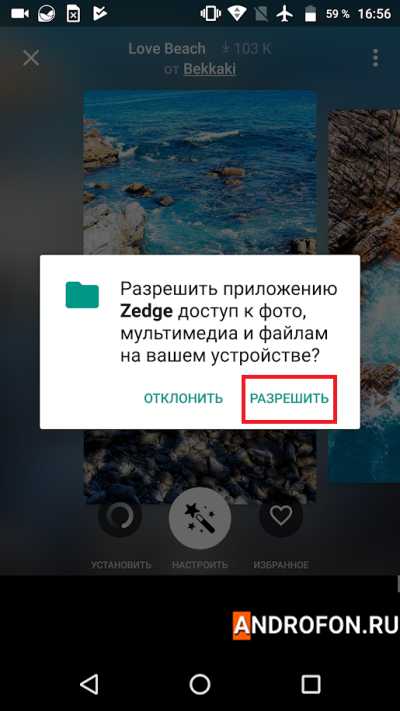
После предоставления разрешения картинка автоматически установится на экран блокировки.
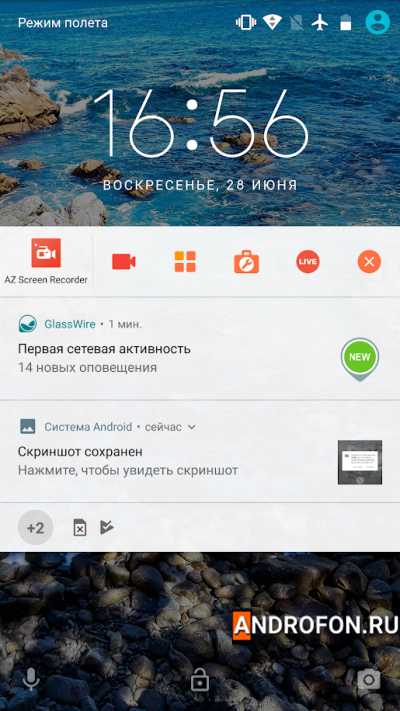
Почему я не могу изменить обои на экране блокировки?
Некоторые приложения не поддерживают функцию изменения изображения на экране блокировки. Для решения этой проблемы можно попробовать установить приложение для установки изображений. В Google Play масса приложений для установки изображений. Такие приложения позволяют скачать подходящую картинку в приложении или выбрать изображение из локального хранилища. Почти все такие приложения предлагают способ установки изображения: рабочий стол или экран блокировки.
Часто проблема с установкой изображения скрывается в программе экрана блокировки. Стандартное приложение экрана блокировки часто не поддерживает изменение картинки. Для этого нужно установить другое приложение для блокировки и разблокировки экрана. При использовании пользовательского приложения экрана блокировки часто не работают стандартные способы изменение картинки экрана блокировки. Необходимо открывать пользовательское приложение экрана блокировки и в настройках выбирать изображение.
Мешать сменить картинку экрана блокировки может другое приложение. К примеру, приложение с заставкой может устанавливать собственное изображение на экран блокировки. Большинство музыкальных плееров автоматически устанавливает на экран блокировки обложку песни, когда плеер работает или стоит на паузе. Поэтому необходимо отключить приложения с заставками. Если на экране блокировки отображается обложка из музыкального проигрывателя, тогда необходимо отключить отображение обложки в настройках.
Иногда установить картинку на экран блокировки мешает лаунчер. Стандартный или пользовательский лаунчер может не поддерживать функцию смены картинки экрана блокировки. Поэтому следует установить другой лаунчер.
Как установить обои на экран блокировки смартфона

Смартфоны
В этой статье мы поговорим о том, как установить обои на экран блокировки смартфона iPhone или Android.
В отличие от старых мобильных телефонов, появление смартфонов позволило пользователям не только получить доступ к дополнительной информации, но и полностью настроить экраны своих телефонов.
В большинстве случаев люди предпочитают «проектировать» его в соответствии со своей индивидуальностью, хобби или текущим настроением. Как правило, лучший способ добиться этого — просто изменить домашний экран вашего смартфона или заблокировать экран или и то, и другое.
И самое главное, ваши варианты безграничны. Неужели вы можете придумать что-то более интересное, чем дефолт?
Как установить обои на экран блокировки смартфона
Вот как настроить собственное фоновое изображение на устройстве iOS или Android за несколько простых шагов. Сначала, давайте узнаем как установить обои на экран блокировки смартфона под управлением iOS.
Как установить обои на iPhone?
iPhones и iPads предлагают не так много возможностей для пользовательской настройки, чем их эквиваленты Google Android, но одна вещь, которую легко изменить по интерфейсу — это фоновое изображение обоев на домашнем экране и экране блокировки.
Мы покажем, как добиться этого за несколько быстрых шагов, включая динамические движущиеся обои, перспективные эффекты, которые заставляют менять обои при вращении устройства и анимированные Live Photos. Кроме того, мы перечислим некоторые места, где вы можете найти новые обои в Интернете.
Итак, как изменить обои на iPad и iPhone?
Изменение обоев на устройстве iOS очень простое и требует того же метода, если вы используете iPad и iPhone.
Откройте приложение «Настройки». Нажмите «Обои», затем выберите «Новые обои».

Вам будет предложено несколько вариантов. Наверху вы увидите встроенные обои, которые Apple предоставляет, разделенные на Динамические (которые перемещаются), Stills (а это не так) и Live (которые оживают, когда вы делаете жесткое нажатие на экране, но появляются только в том случае, если у вас есть iPhone, который поддерживает эту функцию).
Под этими параметрами по умолчанию вы увидите свои собственные коллекции фотографий, которые также можно использовать в качестве обоев.

Динамические обои
Нажатие на значок «Динамик» откроет еще одно меню с несколькими цветовыми вариантами текущих обоев в стиле пузырьков.

Причина, по которой они называются динамическими, заключается в том, что они перемещаются по экрану. Анимация также является интерактивная благодаря функции «Перспектива масштабирования». После этого вы увидите, что если вы наклоняете дисплей, пузырьки будут меняться, как если бы вы плавали выше или ниже них.
Выберите его, и вы увидите предварительный просмотр того, как он будет выглядеть на вашем устройстве.

Если вам нравится то, что вы видите, коснитесь соответствующей опции в нижней части экрана. Вы можете установить изображение на экран блокировки, на главный экран или, и там и там.
Обои для рабочего стола
Выбор Stills откроет набор статических изображений, которые Apple предоставляет с каждым устройством iOS.
Они будут идеально соответствовать размерам вашего дисплея, независимо от ориентации, и еще раз можно установить либо на экран блокировки, либо на главный экран, либо на оба.
Вы также получаете выбор Still или Perspective. Первый сохраняет изображение неподвижным, но эффект Perspective заставляет его перемещаться тонко под значками при вращении вашего устройства. Коснитесь и переместите телефон, чтобы посмотреть, как это выглядит.
Как установить обои на Android?
На Android делается это примерно также. Мы будем говорить про «чистый» Android ведь, из-за огромного количества прошивок смена обоев может происходить по разному, но все же разработчики ориентируются обычно именно на чистую версию.
- Начните настройку домашнего экрана, нажав и удерживая пустую область на экране (что означает, что приложения не установлены), и появятся параметры главного экрана.
- Выберите «Добавить обои» и выберите, будут ли обои предназначены для «Начального экрана», «Блокировка экрана» или «Домашний экран и блокировка».
- Появится еще один набор опций, где вы можете выбрать, где будет использоваться фотография, которую вы хотели бы использовать, из: Галерея, Фотографии, Живые обои или Обои.
- Если вы выберете фотографию из галереи, вы сможете обрезать изображение до подходящего размера. После того как вы удовлетворены, просто нажмите «Готово».
Также, есть вариант потянуть верхнюю шторку на экране и выбрать «Параметры«. Затем, нажимаете на «Экран» и там должна быть установить фоновое изображение. Дальше, делаете все как указано выше.
Выводы
Надеемся, вы поняли как установить обои на экран блокировки смартфона. Мы рассказали вам про самые лучшие способы того, как это можно сделать. Если вы знаете другие варианты, то обязательно расскажите нам про них в комментариях.
Как установить обои на экран блокировки смартфона – подробная инструкция
Каждый пользователь смартфона или планшета может установить уникальные обои на экран блокировки. Картинка будет появляться во время каждого включения рабочего стола устройства.
В зависимости от модели гаджета и установленной на нём операционной системы, смена иллюстрации происходит по-разному.
Рассмотрим детальнее все возможные способы, как быстро задать любой фон блокировки. Приведенные ниже инструкции предназначены для смартфонов на базе Android, iOS и Windows Phone.

Содержание:
Устанавливаем обои в Android
В операционной системе Андроид изменить фоновую картинку рабочего стола можно с помощью стандартных настроек.
Главная особенность функции состоит в том, что вместе с обоями рабочего стола будет изменено и изображение экрана блокировки.
Встроенные функции системы не предусматривают разделение картинок. Чтобы изменить элемент, следуйте инструкции:
- Разблокируйте гаджет и зайдите в главное меню;
- Выберите в списке приложений иконку «Настройки» ;
- В открывшемся окне кликните на поле «Дисплей» ;
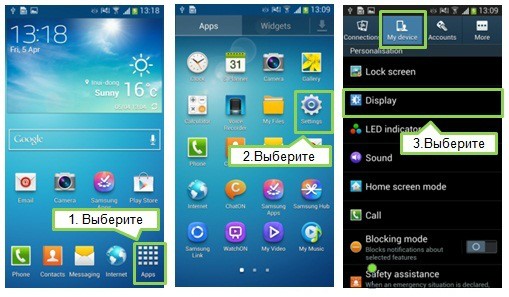
Рис.2 – настройки в Андроид
- Нажмите на пункт «Обои» , а затем найдите опцию «Главный экран» ;
- В галерее выберите необходимое изображение. Вы также можете воспользоваться камерой или сторонними галереями для отображения картинок, но стандартное приложение покажет большинство форматов и типов файлов;
- Кликните на картинку и нажмите клавишу «Задать обои» или «Set as wallpaper» .
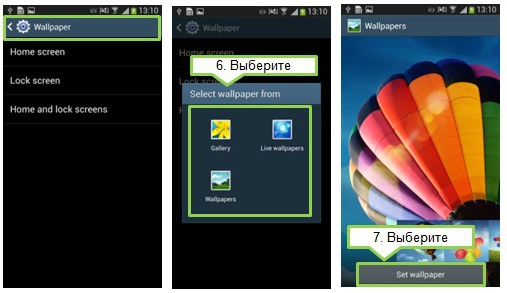
Рис.3 – установка фона в Андроид
Выбранное изображение появится и на рабочем столе, и на экране блокировки.
Если же вы хотите, чтобы на разных этапах работы смартфона отображались разные иллюстрации, необходимо внести изменения в системные файлы Android.
Следующее руководство позволит сделать так, чтобы обои основного окна не совпадали с блокировкой:
- Скачайте на компьютер фото, которое хотите установить в качестве обоев для заблокированного окна. Затем переименуйте название файла в «keyguard_wallpaper» (без кавычек). Обязательно удалите формат – jpeg или любой другой;
- Чтобы на компьютере отображались расширения всех файлов, настройте соответствующую опцию в параметрах папок. Она находится в окне «Панель управления» — «Параметры проводника Windows» ;
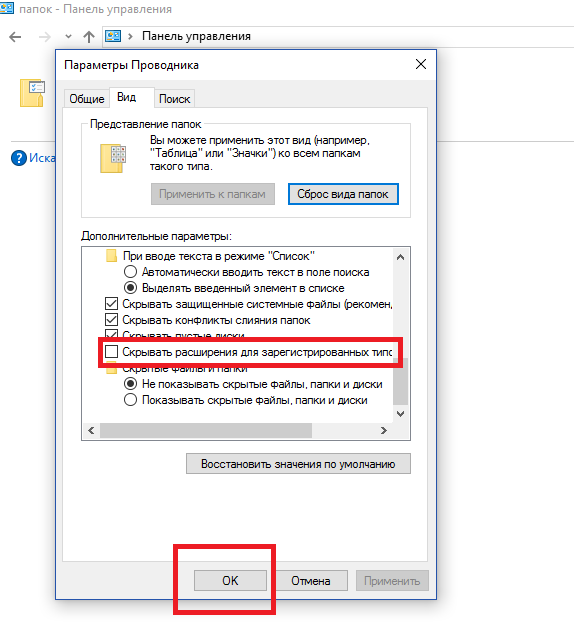
Рис. 4 – отображение форматов файлов на компьютере
- Включите смартфон и с помощью проводника удалите файл, который находится в директории /data/system/users/0. Он называется «keyguard_wallpaper»;
- Подключите телефон к компьютеру и скачайте на него ранее переименованную картинку с удалённым форматом. Перемещать её нужно только по пути /data/system/users/0, в любой другой папке работать ничего не будет.
Таким образом, системе удастся распознать файл, и она автоматически установит его в качестве фона на экран блокировки.
Заметьте, что после следующего изменения обоев рабочего стола, картинка блокировки также будет изменена и все действия придется повторять еще раз.
Существует еще один вариант кастомизации заблокированного экрана в Android. Он доступен только на новых версиях Marshmallow 6.0.1 и выше.
Суть новой функции состоит в том, что теперь пользователи могут задавать сразу несколько картинок на один и тот же экран включения гаджета.
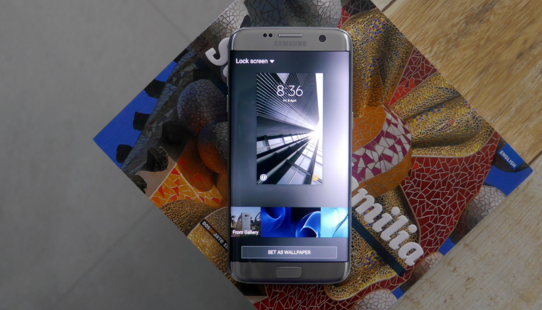
Рис.5 Блокировка экрана на смартфоне
Вы можете выбрать максимум 30 разных иллюстраций, которые будут появляться на этапе разблокировки смартфона с разной периодичностью.
Во время каждого включения подсветки вы будете видеть совершенно новую картинку. Следуйте инструкции:
- Зайдите в настройки гаджета и перейдите в окно «Обои» ;
- Выберите пункт «Экран блокировки» ;
- Вариант выбора файла — из стандартной галереи;
- Отметьте галочкой все картинки, которые хотите использовать в качестве обоев (не более 30 штук) и подтвердите действие;
- Сохраните настройки. Заблокируйте, а затем снова разблокируйте устройство, чтобы на экране появились новые иллюстрации.
Читайте также:
Сторонние приложения для Андроид
Помимо встроенных функций ОС, пользователи мобильных гаджетов могут использовать и сторонние программы, с помощью которых очень легко установить красочные картинки.
Преимущество таких приложений состоит в том, что их можно легко и совершенно бесплатно скачать из Play Market, а в процессе использование не будет необходимости работать с системными файлами.
Первое приложение – «Обои & Блокировка экрана» . С его помощью можно выбрать разные обои и виды экрана блокировки, которые есть в базе разработчика.
С каждым обновлением количество качественных картинок увеличивается и совершенствуется.

Рис. 6 – приложение в маркете
Следующая популярная программа называется Lock screen (live wallpaper). Она позволяет задать на стол блокировки живые обои. Пользовательский интерфейс очень простой и удобный.
Необходимо просто выбрать понравившееся фото из уже готовой базы анимированных иллюстраций. Затем можно посмотреть превью.
Не забудьте активировать галочку «Enable Screen Lock» , чтобы на экране отображался тип блокировки девайса.

Рис. 7 – окно настроек программы Lock screen (live wallpaper)
Инструкция для IOS
В операционной системе IOS пользователи могут сами разделять обои на экранах «Домой» и «Блокировка» .
Чтобы установить картинку, используя стандартные опции телефона, следуйте инструкции:
- Зайдите в «Настройки» на iPhone;
- Перейдите в «Обои и Яркость» ;
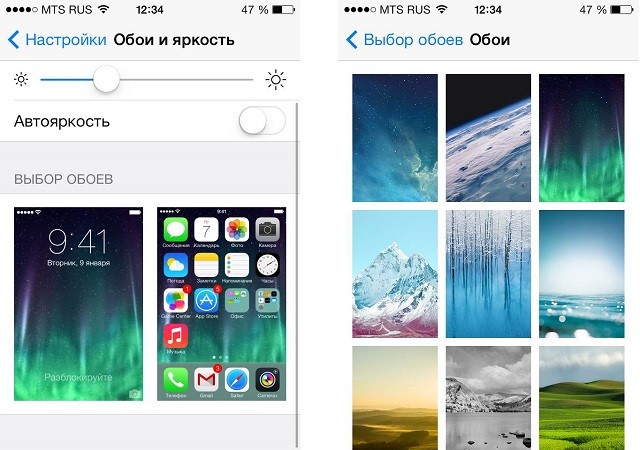
Рис.8 – окно «Обои и Яркость» на Айфоне
- Выберите из предложенного списка понравившийся фон ли откройте нужный файл с помощью проводника;
- В новом окне вам будет показано превью, то есть просмотр вида обоев. Кликните на клавишу «Установить» . Затем выберите, на какой именно экран будет установлена иллюстрация (на основной, в окне блокировки или же на оба экрана сразу).
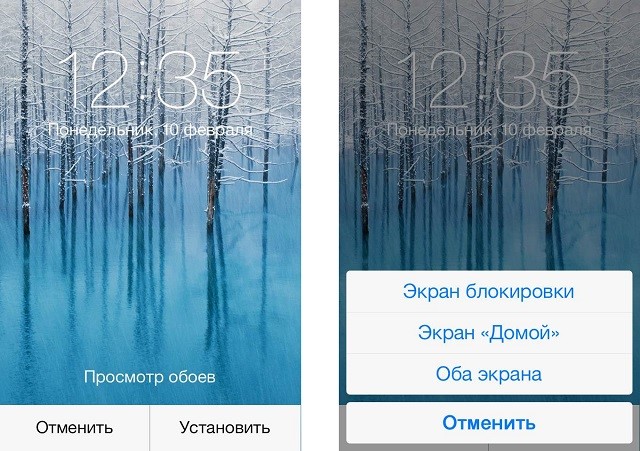
Рис. 9 – установка обоев в IPhone
Для IOS есть и сторонние приложения из App Store, с помощью которых можно настроить вид экранов. «Экран Блокировки — Бесплатные темы, обои и фоны» — одна из таких программ.
Её плюс заключается в простоте использования, ведь вам больше не нужно будет искать понравившееся фото в интернете или устанавливать только стандартные обои из галереи.
База данных программы регулярно обновляется новыми красочными иллюстрациями.