Как восстановить заметки на xiaomi
Заметки – это полезное приложение на любом смартфоне, которое позволяет записать важную информацию и быстро вернуться к ней. А благодаря дополнительным инструментам получится выделить текст, изменить его шрифт и даже прикрепить изображение. Но иногда нужные сведения исчезают – или по вине самого пользователя, или в результате системного сбоя. В этом случае у людей всегда возникает вопрос: а как восстановить удаленные заметки на Андроид? Как правило, вернуть потерянные данные несложно, однако все зависит от конкретного телефона и приложения.
Как восстановить удаленные заметки на телефоне Android?
Несложно догадаться, что порядок восстановления удаленных заметок зависит от конкретной программы, в которой они были созданы. Если речь идет о более-менее качественном приложении, то в нем по умолчанию присутствует корзина. Туда автоматически попадают все удаленные сведения – и их с легкостью получится вернуть. Гораздо сложнее, когда исчезают все заметки – но и эта ситуация не безвыходная.
Способ 1: через резервную копию
На большинстве смартфонов Андроид по умолчанию включено резервное копирование. Оно касается не только мультимедиа и документов, но также и заметок. Например, на телефоне Xiaomi в приложении по умолчанию есть раздел, где содержатся удаленные данные. Вот пошаговая инструкция, как вернуть потерянные записи в текущей ситуации:
Как результат – удаленная ранее заметка сразу же отобразится в общем списке. Подобный функционал присутствует практически в каждом приложении, поэтому достаточно только отыскать нужный инструмент. Возможно, на вашем смартфоне вкладка будет называться «Корзина».
Способ 2: через корзину
Кто не знает, то корзина – это временное хранилище, в которое попадают все удаленные данные. При желании получится вернуть потерянные сведения одним нажатием. Предлагаем рассмотреть, как восстановить удаленные заметки на Андроид в приложении Google Keep:
Обратите внимание! Удаленные заметки находятся в корзине строго определенное количество времени. Например, в случае с Google Keep, этот срок составляет семь дней. По истечении указанного времени потерянная запись автоматически исчезнет навсегда.
Способ 3: с помощью восстановления файлов
Нередко встречаются ситуации, когда заметки были безвозвратно удалены со смартфона. В таком случае их не получится отыскать ни в корзине, ни в разделе с резервными копиями. Но можно попытаться воспользоваться приложением, предназначенным для восстановления удаленных файлов. Таких программ огромное количество в Play Маркете, так что выбрать есть из чего. Вот примерная инструкция по работе:
- Запускаем приложение для восстановления.
- Начинаем сканирование.
- Просматриваем результаты.
- Среди них пытаемся обнаружить созданную ранее заметку.
- Восстанавливаем документ.

Важно! Предложенный способ разумно использовать только в том случае, когда для каждой заметки создавался отдельный файл.
Вывод
Таким образом, мы выяснили, как восстановить удаленные заметки на Андроид. Практика показывает, что вернуть потерянные записи практически всегда реально через встроенную корзину. Единственное, ее расположение зависит от конкретного приложения. Если остались дополнительные вопросы по теме материала, то задавайте их в комментариях. Мы постараемся вам ответить и помочь!
В MIUI есть не плохое и достаточно удобное приложение, которое позволяет создавать быстрые заметки. Случилось ли с вами то, что вы случайно удаляли из них очень важные записи? Если да, то эта небольшая инструкция позволит вам быстро их восстановить. Но здесь важное примечание: с момента удаления не должно пройти более 30 дней.
Ваша заметка снова появиться на прежнем месте.
Всего: 12 комментариев
А если удалил не всю заметку, а только картинку из неё, можно ли её восстановить?
В данном случае восстановить не получится
Удалили заметку непонятно как, все остальные на месте, может засыпая понажимал чего)
В корзине нет, в micloud ее нет. Что делать, где искать?
Точно такая же ситуация, не пропало ничего кроме этой заметки, но в корзине её нет, в скрытых тоже. Пропала после того, как нажал синхронизировать с облаком
А в облаке ее нет?
Здравствуйте , из- за нехватки памяти удалила обновление заметок и получается удалились все замтки. не знаю как теперь остановить. через облако там кажется плат но помогите.
Такая же проблема, как у Альбины. Были удалены обновления заметок, все записи исчезли. Есть возможность восстановить? Если да, помогите пожалуйста, там была информация, которую мне бы очень не хотелось терять.
Если у вас не было бэкапа, то восстановить не получится
А если они в папке miui /backup /all backup содержатся? Как им придать снова вид в приложении заметки? Я так же как и Альбина удалил обновление заметок, да ещё потом удалил все данные. Резервного копирования не стояло в ми аккаунте. Но нашёл в проводнике некий файл, который можно открыть как текст
писал текст,решил скопировать,и наверное куда то нажал.зашел в заметки посмотркл в удалееных-там пустота.Куда ж делся мой текст?
Может, они случайно попали в личную папку? Конечно, если у вас она есть. Потяните заметки сверху вниз и она откроется
Как и на компьютере, в Android можно создавать текстовые документы. Здесь для этого по умолчанию предусмотрены приложения «Заметки» и Google Keep, служащие для написания и сохранения статей, заметок. При их случайном удалении не стоит волноваться – скорее всего, файл был удалён не безвозвратно и не возникнет никакой проблемы в его восстановлении с использованием инструкций, приведённых ниже в статье. И если вы не знаете, как восстановить заметки на Андроиде, мы рекомендуем ознакомиться со всеми способами, которые мы детально описали специально для вас в этом материале.
Где хранятся заметки на Андроиде
Путь зависит от того, какая программа задействовалась для создания документа. В случае пользования стандартным софтом важность в определении расположения вносится прошивкой, установленной на устройстве, и используемой гаджетом версии «Андроида».
На телефонах марки Sony
В гаджетах бренда SONY расположение имеет следующий вид: /data/data/com.sonyericsson.notes/databases/notes.db. В устройствах этой марки используется собственная прошивка, в которой представлена замена стандартным заметкам, интересная «плавающим» интерфейсом – окно можно свободно перемещать по экрану, регулируя его размер как угодно.
На телефонах марки Xiaomi
Сейчас на рынке смартфонов в числе лидеров присутствует компания Xiaomi, чьи телефоны работают под управлением MIUI. Для встроенного в него «Блокнота» актуален следующий путь: /Android/data/com.miui.notes/files/.
На телефонах марки HTC
На HTC тоже используется собственный аналог подобному софту, чьи файлы представлены в /data/HTCnotes/. Каждый документ имеет название, представленное в числах, из-за чего навигация покажется неудобной. Для более удобного понимания, под каким названием находится нужный файл, советуется включить сортировку по времени с момента создания либо последнего изменения.
На телефонах марки Samsung
Похожая ситуация обстоит и с «Самсунгом», где роль такой программы имеет S Memo. Его данные хранятся на внешней SD-карте (при наличии) и доступны по следующему расположению: /Application/SMemo/cache/. Одним из главных преимуществ утилиты является возможность ввода рукописного текста с автоматическим переводом в печатный. Особенно удобна эта функция при пользовании фирменным стилусом, идущим в комплекте с флагманскими гаджетами марки. К слову, загрузить Samsung Memo можно и на устройства других производителей – достаточно лишь использования версии «Андроида» не меньше восьмой. Этого нельзя сказать о более новой версии, называемой Samsung Notes и работающей только на прошивке One UI.
Причины, из-за которых удаляются заметки с телефона
Текстовые файлы не должны удаляться сами по себе. Исключение составляют случаи, когда для документов был задан лимит хранения, что возможно при его создании с помощью сторонних утилит. При переполнении места в хранилище некоторые программы могут автоматически убрать старое содержимое, чтобы не возникло проблем в добавлении нового.
Ещё один момент распространяется на пользование программами-чистильщиками, такими как CCleaner, Nox Cleaner, Clean Master или, что ещё хуже, их менее оптимизированными и даже более похожими на назойливые вирусы аналогами. Количество подобного софта превышает отметку в несколько тысяч продуктов. В некоторых из них проверка на то, следует ли оставить файл либо же стоит удалить его, проводится по времени последнего изменения. Если документ давно не редактировался, программа сочтёт его ненужным и предложит удалить. Возможны и сбои в работе подобного софта, заключающиеся в ошибочном принятии написанных текстов за кэшированные данные, создаваемые практически каждой программой для обеспечения быстрой загрузки в дальнейшем. Почитайте, как очистить кэш на телефонах с Андроидом.
Случай ещё более редкий связан с повреждением внешней либо внутренней памяти гаджета, из-за чего появляются подобные неприятные ситуации. Они обычно сопровождаются медленной работой приложений, установленных в конкретном хранилище, малой скоростью передачи данных, появлением у документов неправильных свойств и возникновением содержимого со случайными названиями и датами из далёкого будущего либо прошлого. Если использовалась внешняя SD-карта, то достаточно просто вставить новую на место старой, а в случае проблемы с памятью, встроенной производителем гаджета, стоит обратиться в сервисный центр. Кстати, вам будет полезно знать, как устанавливать приложения сразу на SD-карту.
Не стоит забывать и о главной причине – простой случайности, при которой вы случайно удалили что-то важное и теперь хотите вернуть текст.
Как восстановить заметки на Android
Восстановление удалённой заметки из Google Keep
Программа от Google примечательна облачной синхронизацией с серверами компании, благодаря которой файлы удаляются не сразу. Интересен и другой момент, представленный доступностью ввода от руки разными цветами. И хотя эта функция неудобна для нажатия пальцами, она раскрывает свой широкий потенциал при пользовании стилусом – практически так же, как и в случае с вышерассмотренной утилитой S Memo, по умолчанию представленной на «Самсунгах».
Google Keep встроен на современные гаджеты с «чистой» прошивкой. Его можно и загрузить в Play Market. Здесь инструкция по восстановлению представлена следующим образом:
Обратите внимание, что данные в корзине хранятся в течение семи дней, после чего этот метод становится недоступен. Если этот срок ещё не прошёл, но в указанной вкладке нет текстов – проверьте раздел «Архив». Не исключено, что вы не удалили, а лишь заархивировали содержимое, что по большей части связано с недоработкой со стороны «Гугла», добавившего на свайп именно эту функцию, а не удаление. Впрочем, такой момент станет только плюсом в данной ситуации, так как время хранения документов в данном разделе не ограничивается.
Восстановление через встроенные средства «Заметок»
Доступные в новых версиях Android сразу после покупки программы для редактирования текстов различаются, как уже было сказано выше, в зависимости от производителей гаджетов. Для большинства из них актуальна та же инструкция, что и для Google Keep. В последних релизах именно она заменила представленную на чистом «Андроиде» программу, которая вовсе не поддерживала восстановление «штатными средствами».
В случае с Samsung Galaxy S21 Ultra, как и на множестве устройств даже других марок, нужно проделать следующие действия:
Лучше не медлить с выполнением этой инструкции, на которую уйдёт буквально пара секунд: файлы в «Корзине» сами удаляются по истечении пятнадцати дней с момента перемещения в эту категорию. Таким образом, можно удалять и восстанавливать целые папки, если в программе присутствует поддержка директорий для более удобного хранения и распределения информации. Некоторые приложения автоматически подключены к облачным хранилищам, служащим для размещения резервных копий. Для упомянутого «Самсунга» доступен Samsung Cloud Drive, часть объёма которого предоставляется бесплатно всем обладателям электроники бренда.
Восстановление из резервной копии Google
Автоматическое создание бэкапов включается ещё на моменте входа в учётную запись. Можно просто выйти из аккаунта и авторизоваться заново либо войти в настройки аккаунта Google на телефоне. Поскольку это – важная операция, для её выполнения понадобится заново ввести пароль. Выполните следующие шаги для включения создания резервных копий, чтобы избежать подобных случаев в будущем:
Компания предоставляет 15 гигабайтов свободного места всем пользователям, имеющим аккаунты Google. Расширить пространство, доступное для размещения файлов, можно по платной подписке, становящейся особо выгодной при внесении средств на год вперёд, а не каждый месяц.
Предложение загрузить данные из бэкапа появляется при подключении нового девайса. Данная функция также обеспечивает синхронизацию данных, давая легко продолжить работу при смене одного устройства на другое.
Восстановление при помощи программ для ПК
Варианты доступны только при включённой USB-отладке, поэтому перед использованием всех методов, указанных в этом подразделе, следует сперва проделать этот порядок действий:
Программа разработана студией Wondershare, известной в области восстановления данных не только с телефонов, но и с жёстких дисков компьютеров. Следуйте этому порядку действий, чтобы вернуть заметки:
Если ситуация вызвана неполадками с памятью гаджета, не добавляйте найденную копию содержимого в то же хранилище, иначе вы рискуете потерять его вновь. Ничто не помешает сохранить файл на ПК или в облако OneDrive, частично бесплатное для пользователей Windows 10.
Tenorshare UltData
Ранее носившая название Tenorshare Data Recovery программа – одна из самых эффективных утилит подобного рода. Для работы с ней выполните следующие действия:
Fonelab for Android
Ещё один вариант получить доступ к утраченному содержимому. Как и его аналоги, описанные выше, этот метод не требует наличия прав суперпользователя и позволяет восстановить заметки на телефонах с Android:
Восстановление при помощи приложений на «Андроид»
DiskDigger
Программа представлена в качестве варианта поиска удалённых изображений, но она отлично справляется и с возвратом текстового содержимого, ранее представленного на гаджете или подключённой к нему карте памяти. Обратите внимание, что root-права не нужны только при поиске на microSD – для восстановления файлов с основного хранилища понадобится получить рут-доступ.
Инструкция имеет следующий вид:
Undeleter
Программа тоже требует root и позволяет восстановить содержимое без подключения телефона к компьютеру и активации отладки. Достаточно просто выполнить действия в следующем правильном порядке:
Проблемы и способы их решения
Программа не нашла файл
Скорее всего, прошло слишком большое количество времени с момента удаления. Не стоит прогонять сканирование с помощью одной и той же утилиты более раза, так как это не изменит результат. Исключение действует только в том случае, если вы случайно выставили неправильные настройки для приложения. Гораздо больше смысла в пользовании иным софтом или даже вариантом. Дополнительно проверьте, активна ли отладка по USB, в том числе для конкретного ПК.
Если речь идёт об Android-приложениях, стоит дополнительно убедиться, имеются ли права root. На старых устройствах для получения прав суперпользователя рекомендуется задействовать King Root либо 360 Root, а на более новых для таких целей подойдёт Magisk Manager.
Бэкапы не создаются
Бесплатное пространство в Google Drive ограничено пятнадцатью гигабайтами места. Если для новых копий объёма окажется недостаточно, возникнут проблемы в их создании и, возможно, использовании. Просто удалите слишком старые файлы либо приобретите тариф. В учёт занимаемого пространства идут также письма, пришедшие на электронную почту Gmail.
Скрытые заметки на Xiaomi позволяют пользователям хранить конфиденциальную информацию в безопасности. Вы можете защитить паролем важную текстовую запись и просмотреть ее в любой момент. Давайте подробнее узнаем, как создавать и где находить скрытые заметки на смартфонах Сяоми и Редми.
Как создать и скрыть заметки
Сначала нужно просто создать обычную заметку. Для этого находим ярлык приложения на рабочем столе или делаем свайп вправо, чтобы открыть ленту виджетов. Нам нужна иконка «Заметки».
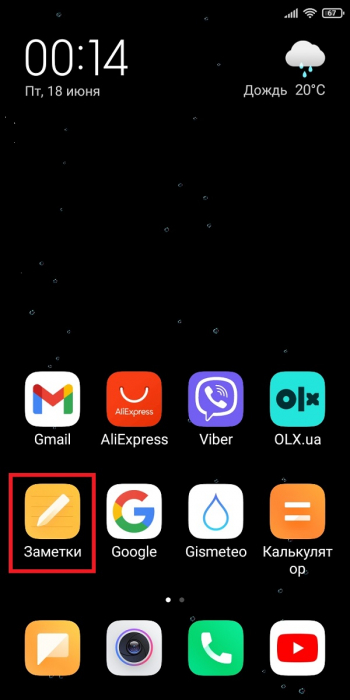
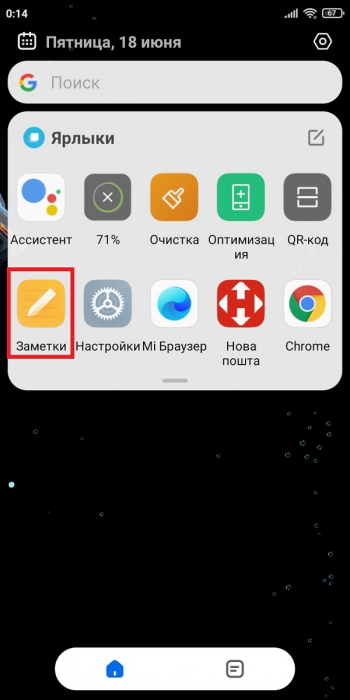
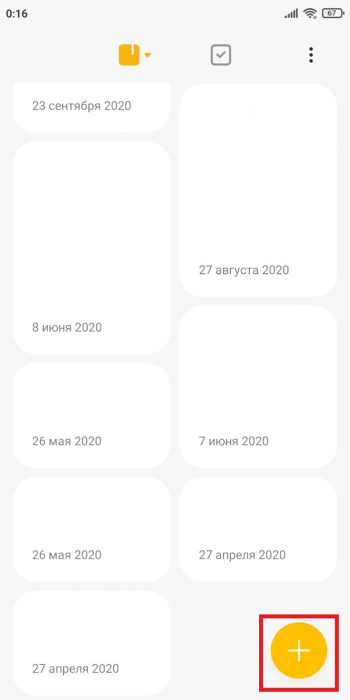
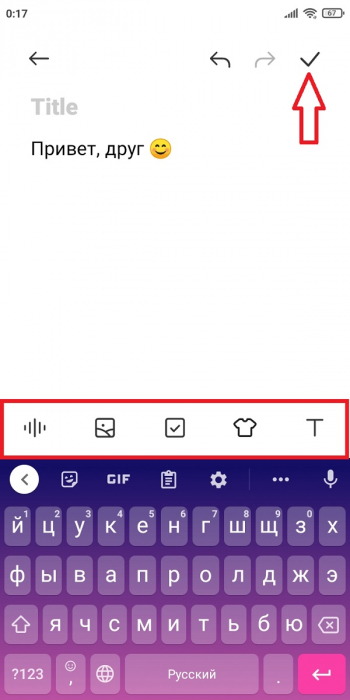
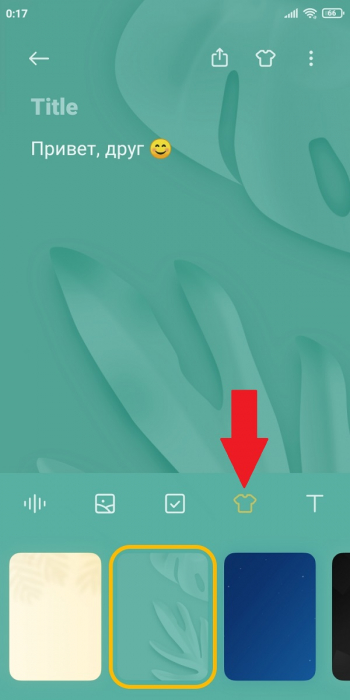
После того, как пометка создана, ее нужно скрыть от посторонних глаз. Есть два способа:
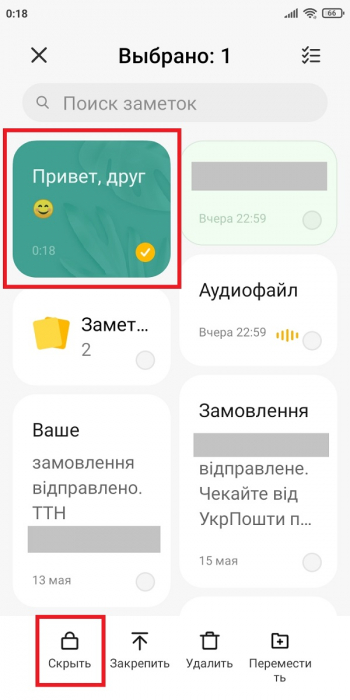
1. Первый способ: возвращаемся на главный экран приложения и зажимаем нужный файл, пока не появится крошечная галочка. Внизу должно высветиться дополнительное меню, в котором кликаем «Скрыть». Теперь нажимаем по голубой кнопке «Задать пароль». Создаем графический ключ и жмем «Далее». По желанию привязываем заметку к Mi аккаунту. Это позволит восстановить доступ к пометкам, если вы забудете графический пароль.
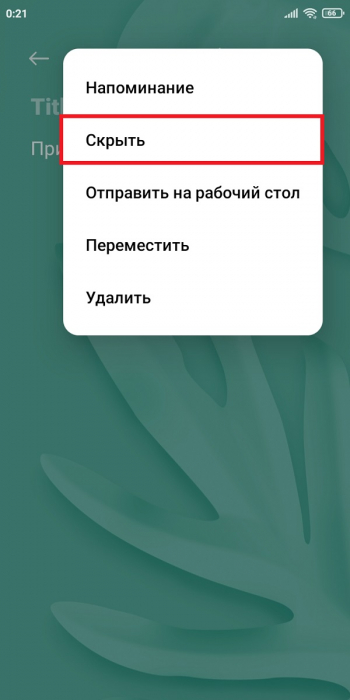
2.Второй способ: открываем заметку и тапаем по троеточию в правом верхнем углу. Выбираем «Скрыть». Далее выполняем вышеуказанные действия: создаем защитный ключ и подтверждаем его.
Обратите внимание! Нельзя создавать разные пароли для конкретных заметок. Системой предусмотрен общий графический ключ. Вводить его нужно только при создании первой записи. В последующие разы пометка просто скрывается без подтверждения.
Где найти скрытые заметки
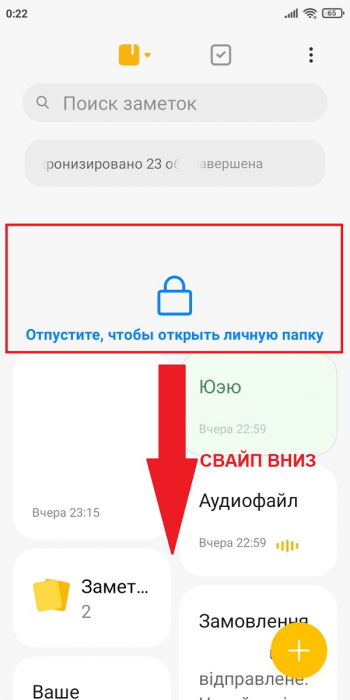
Если забыли пароль, тапните внизу экрана по строке «Забыли ключ?». После ввода пароля от Mi-аккаунта появится возможность сбросить графическую комбинацию.
Восстановление удаленных заметок
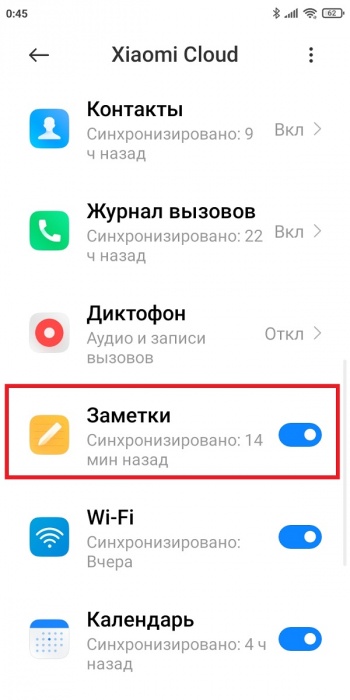
Через телефон
В смартфоне можно быстро восстановить пометки:
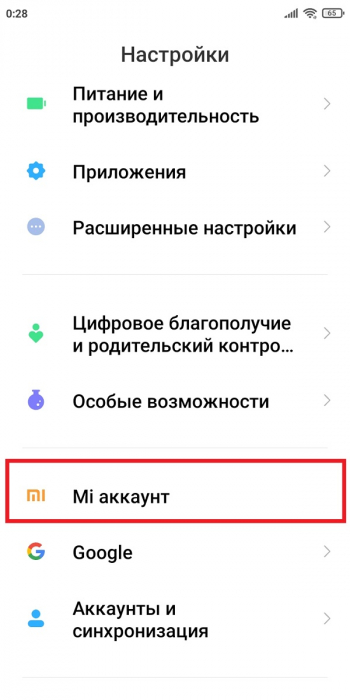
1. Открываем «Настройки» и переходим в пункт « Mi аккаунт».
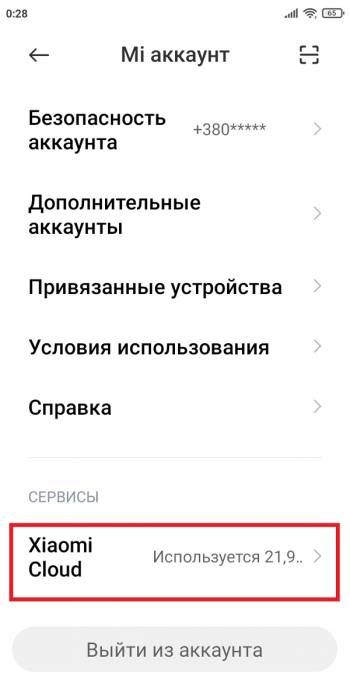
2.Пролистываем страницу до вкладки «Сервисы» — « Xiaomi Cloud ».
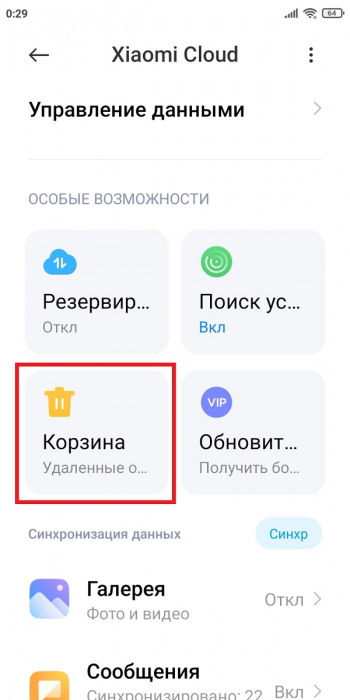
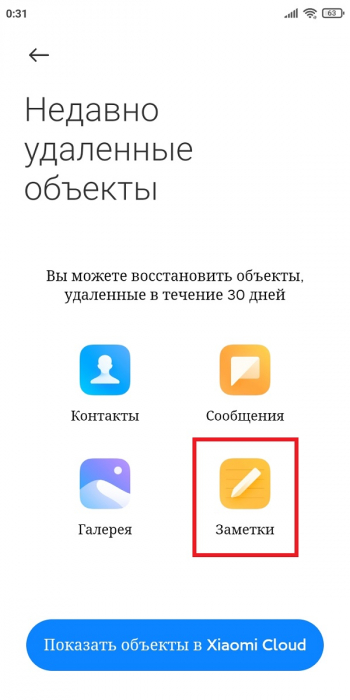
4.Делаем длительный тап по нужной заметке и нажимаем «Восстановить». Готово, процедура займет всего несколько секунд.
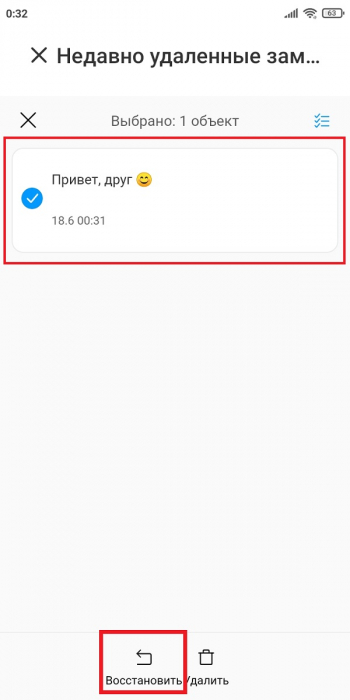
С помощью компьютера
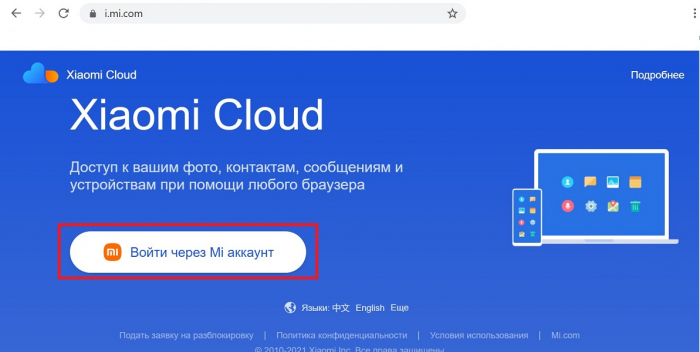
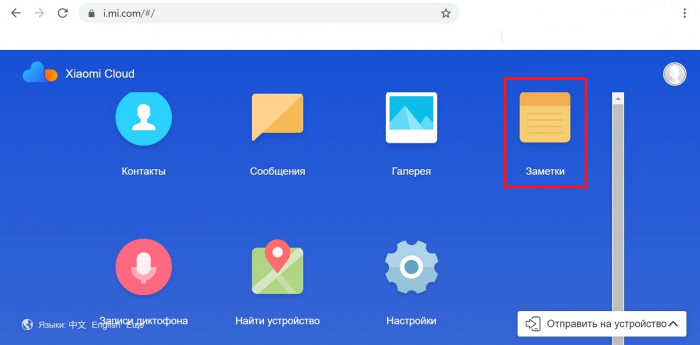
2.Нажимаем «Войти через Mi -аккаунт» и авторизуемся.
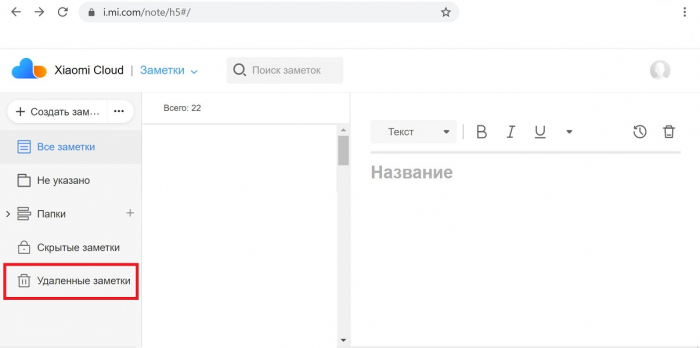
3.Заходим во вкладку «Заметки». На левой боковой панели открываем «Удаленные заметки».
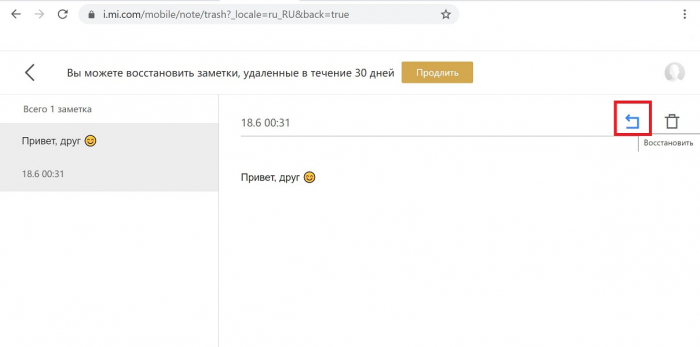
Мы рассказали, где находятся скрытые заметки на Xiaomi, как их создать, найти и восстановить. Надеемся, что наша статья оказалась полезной. Если что-то непонятно, спрашивайте в комментариях.
Как восстановить заметки на сяоми
В MIUI есть не плохое и достаточно удобное приложение, которое позволяет создавать быстрые заметки. Случилось ли с вами то, что вы случайно удаляли из них очень важные записи? Если да, то эта небольшая инструкция позволит вам быстро их восстановить. Но здесь важное примечание: с момента удаления не должно пройти более 30 дней.
-
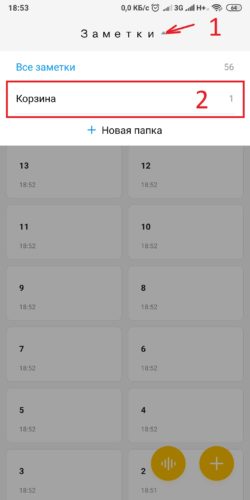
Откройте приложение «Заметки». В самом верху нажмите на стрелочку. И в открывшемся меню выберите пункт «Корзина»
Ваша заметка снова появиться на прежнем месте.
Всего: 17 комментариев
А если удалил не всю заметку, а только картинку из неё, можно ли её восстановить?
В данном случае восстановить не получится
Удалили заметку непонятно как, все остальные на месте, может засыпая понажимал чего)
В корзине нет, в micloud ее нет. Что делать, где искать?
Точно такая же ситуация, не пропало ничего кроме этой заметки, но в корзине её нет, в скрытых тоже. Пропала после того, как нажал синхронизировать с облаком
А в облаке ее нет?
Здравствуйте , из- за нехватки памяти удалила обновление заметок и получается удалились все замтки. не знаю как теперь остановить. через облако там кажется плат но помогите.
Такая же проблема, как у Альбины. Были удалены обновления заметок, все записи исчезли. Есть возможность восстановить? Если да, помогите пожалуйста, там была информация, которую мне бы очень не хотелось терять.
Если у вас не было бэкапа, то восстановить не получится
А если они в папке miui /backup /all backup содержатся? Как им придать снова вид в приложении заметки? Я так же как и Альбина удалил обновление заметок, да ещё потом удалил все данные. Резервного копирования не стояло в ми аккаунте. Но нашёл в проводнике некий файл, который можно открыть как текст
Хотя бы так. У меня даже папки backup нет. И all backup тоже нет ��
писал текст,решил скопировать,и наверное куда то нажал.зашел в заметки посмотркл в удалееных-там пустота.Куда ж делся мой текст?
Сама ничего не удаляла! В облаке проверяла — нет. В удалённых только одна которую я действительно удалила. Всё остальное просто исчезло само! Я в панике — там было многое по работе. Что делать?
Может, они случайно попали в личную папку? Конечно, если у вас она есть. Потяните заметки сверху вниз и она откроется
Здравствуйте, удалил второе пространство на redmi 10 pro ч на нем в заметках хранились секретные слова для входа в приложение криптовалют, кто поможет восстановить , отправлю 20.000 рублей .
Так как на кошельке было 60.000
А если удалились все заметки и в корзине их нет, но есть надпись что через 30 дней всё удалится, как восстановить?
У меня нет никакойчтрелоски и корзины тоже нет. Ксиими 6.
Я сделала случайно глубокую очистку в приложении безопасность. И всё хакнулось, просто ппц, столько стихов было, паролей, жизненно полезной инфы, это просто ппц потеря. Просто не представляю как как же возможно мне помочь.
Думала, кэш заметок сижу, и фоток много удалилось…ну фотки то ладно,в облаке кое-что, а вот заметки не было синхронизации…
Интересно, если телефон мастеру отнести, сможет он восстановить, я помню мне друг фото в макбуке воостановил (не из корзины разумеется), где то инфа остаётся все́ равно.
[Вопросы] Как вернуть заметки, которые удалились после синхронизации

Подробнее  Обновить

Xiaomi Comm APP
Получайте новости о Mi продукции и MIUI
Рекомендации
 Изменить
Как восстановить удаленные заметки на Android
Как и на компьютере, в Android можно создавать текстовые документы. Здесь для этого по умолчанию предусмотрены приложения «Заметки» и Google Keep, служащие для написания и сохранения статей, заметок. При их случайном удалении не стоит волноваться – скорее всего, файл был удалён не безвозвратно и не возникнет никакой проблемы в его восстановлении с использованием инструкций, приведённых ниже в статье. И если вы не знаете, как восстановить заметки на Андроиде, мы рекомендуем ознакомиться со всеми способами, которые мы детально описали специально для вас в этом материале.
Где хранятся заметки на Андроиде
Путь зависит от того, какая программа задействовалась для создания документа. В случае пользования стандартным софтом важность в определении расположения вносится прошивкой, установленной на устройстве, и используемой гаджетом версии «Андроида».
На телефонах марки Sony
В гаджетах бренда SONY расположение имеет следующий вид: /data/data/com.sonyericsson.notes/databases/notes.db. В устройствах этой марки используется собственная прошивка, в которой представлена замена стандартным заметкам, интересная «плавающим» интерфейсом – окно можно свободно перемещать по экрану, регулируя его размер как угодно.
На телефонах марки Xiaomi
Сейчас на рынке смартфонов в числе лидеров присутствует компания Xiaomi, чьи телефоны работают под управлением MIUI. Для встроенного в него «Блокнота» актуален следующий путь: /Android/data/com.miui.notes/files/.
На телефонах марки HTC
На HTC тоже используется собственный аналог подобному софту, чьи файлы представлены в /data/HTCnotes/. Каждый документ имеет название, представленное в числах, из-за чего навигация покажется неудобной. Для более удобного понимания, под каким названием находится нужный файл, советуется включить сортировку по времени с момента создания либо последнего изменения.
На телефонах марки Samsung
Похожая ситуация обстоит и с «Самсунгом», где роль такой программы имеет S Memo. Его данные хранятся на внешней SD-карте (при наличии) и доступны по следующему расположению: /Application/SMemo/cache/. Одним из главных преимуществ утилиты является возможность ввода рукописного текста с автоматическим переводом в печатный. Особенно удобна эта функция при пользовании фирменным стилусом, идущим в комплекте с флагманскими гаджетами марки. К слову, загрузить Samsung Memo можно и на устройства других производителей – достаточно лишь использования версии «Андроида» не меньше восьмой. Этого нельзя сказать о более новой версии, называемой Samsung Notes и работающей только на прошивке One UI.
Причины, из-за которых удаляются заметки с телефона
Текстовые файлы не должны удаляться сами по себе. Исключение составляют случаи, когда для документов был задан лимит хранения, что возможно при его создании с помощью сторонних утилит. При переполнении места в хранилище некоторые программы могут автоматически убрать старое содержимое, чтобы не возникло проблем в добавлении нового.
Ещё один момент распространяется на пользование программами-чистильщиками, такими как CCleaner, Nox Cleaner, Clean Master или, что ещё хуже, их менее оптимизированными и даже более похожими на назойливые вирусы аналогами. Количество подобного софта превышает отметку в несколько тысяч продуктов. В некоторых из них проверка на то, следует ли оставить файл либо же стоит удалить его, проводится по времени последнего изменения. Если документ давно не редактировался, программа сочтёт его ненужным и предложит удалить. Возможны и сбои в работе подобного софта, заключающиеся в ошибочном принятии написанных текстов за кэшированные данные, создаваемые практически каждой программой для обеспечения быстрой загрузки в дальнейшем. Почитайте, как очистить кэш на телефонах с Андроидом.
Случай ещё более редкий связан с повреждением внешней либо внутренней памяти гаджета, из-за чего появляются подобные неприятные ситуации. Они обычно сопровождаются медленной работой приложений, установленных в конкретном хранилище, малой скоростью передачи данных, появлением у документов неправильных свойств и возникновением содержимого со случайными названиями и датами из далёкого будущего либо прошлого. Если использовалась внешняя SD-карта, то достаточно просто вставить новую на место старой, а в случае проблемы с памятью, встроенной производителем гаджета, стоит обратиться в сервисный центр. Кстати, вам будет полезно знать, как устанавливать приложения сразу на SD-карту.
Не стоит забывать и о главной причине – простой случайности, при которой вы случайно удалили что-то важное и теперь хотите вернуть текст.
Как восстановить заметки на Android
Восстановление удалённой заметки из Google Keep
Программа от Google примечательна облачной синхронизацией с серверами компании, благодаря которой файлы удаляются не сразу. Интересен и другой момент, представленный доступностью ввода от руки разными цветами. И хотя эта функция неудобна для нажатия пальцами, она раскрывает свой широкий потенциал при пользовании стилусом – практически так же, как и в случае с вышерассмотренной утилитой S Memo, по умолчанию представленной на «Самсунгах».
Google Keep встроен на современные гаджеты с «чистой» прошивкой. Его можно и загрузить в Play Market. Здесь инструкция по восстановлению представлена следующим образом:
- Открыв приложение, проведите свайп для раскрытия левого меню. Перейдите в раздел «Корзина»;

- Найдите пропавший документ, тапните по нему;

- Раскройте выпадающий список, нажав на три точки в нижнем правом углу экрана;

- Выберите вариант «Восстановить».

Обратите внимание, что данные в корзине хранятся в течение семи дней, после чего этот метод становится недоступен. Если этот срок ещё не прошёл, но в указанной вкладке нет текстов – проверьте раздел «Архив». Не исключено, что вы не удалили, а лишь заархивировали содержимое, что по большей части связано с недоработкой со стороны «Гугла», добавившего на свайп именно эту функцию, а не удаление. Впрочем, такой момент станет только плюсом в данной ситуации, так как время хранения документов в данном разделе не ограничивается.
Восстановление через встроенные средства «Заметок»
Доступные в новых версиях Android сразу после покупки программы для редактирования текстов различаются, как уже было сказано выше, в зависимости от производителей гаджетов. Для большинства из них актуальна та же инструкция, что и для Google Keep. В последних релизах именно она заменила представленную на чистом «Андроиде» программу, которая вовсе не поддерживала восстановление «штатными средствами».
В случае с Samsung Galaxy S21 Ultra, как и на множестве устройств даже других марок, нужно проделать следующие действия:
- Откройте программу, использованную для написания текста. Раскройте боковое меню и перейдите на страницу «Корзина»;

- Найдите документ, который был удалён, и нажмите на него;

- Тапните «Восстановить».

Лучше не медлить с выполнением этой инструкции, на которую уйдёт буквально пара секунд: файлы в «Корзине» сами удаляются по истечении пятнадцати дней с момента перемещения в эту категорию. Таким образом, можно удалять и восстанавливать целые папки, если в программе присутствует поддержка директорий для более удобного хранения и распределения информации. Некоторые приложения автоматически подключены к облачным хранилищам, служащим для размещения резервных копий. Для упомянутого «Самсунга» доступен Samsung Cloud Drive, часть объёма которого предоставляется бесплатно всем обладателям электроники бренда.
Восстановление из резервной копии Google
Автоматическое создание бэкапов включается ещё на моменте входа в учётную запись. Можно просто выйти из аккаунта и авторизоваться заново либо войти в настройки аккаунта Google на телефоне. Поскольку это – важная операция, для её выполнения понадобится заново ввести пароль. Выполните следующие шаги для включения создания резервных копий, чтобы избежать подобных случаев в будущем:
- Если вы не авторизованы, откройте любой сервис «Гугла» и воспользуйтесь предложением войти в аккаунт. Укажите привязанный номер телефона или email. Можно также создать новый профиль, если ранее регистрация не производилась. Если у вас нет учетной записи, можете почитать, как зарегистрировать почту на Андроиде;

- Укажите пароль для входа;

- Появится предложение активировать резервное копирование. Оставьте тумблер в активном положении, как на скриншоте, и тапните «Принять»;

- Перейдите в Play Market, загрузите оттуда программу «Google Диск»;

- Как только предыдущий этап завершится, откройте приложение;

- Нажмите кнопку в верхнем левом углу для появления меню;

- Перейдите во вкладку «Резервные копии». В ней будут все, кроме системных, документы, бывшие доступными на момент создания бэкапа;

Компания предоставляет 15 гигабайтов свободного места всем пользователям, имеющим аккаунты Google. Расширить пространство, доступное для размещения файлов, можно по платной подписке, становящейся особо выгодной при внесении средств на год вперёд, а не каждый месяц.
Предложение загрузить данные из бэкапа появляется при подключении нового девайса. Данная функция также обеспечивает синхронизацию данных, давая легко продолжить работу при смене одного устройства на другое.
Восстановление при помощи программ для ПК
Варианты доступны только при включённой USB-отладке, поэтому перед использованием всех методов, указанных в этом подразделе, следует сперва проделать этот порядок действий:
- Открыв настройки телефона, перейдите в раздел «Система»;

- Тапните «О телефоне»;

- Несколько раз подряд нажимайте на пункт «Номер сборки», пока не появится надпись «Вы стали разработчиком» в виде toast-оповещения;

- Перейдите в раздел «Для разработчиков», который появится только после выполнения трёх предыдущих шагов;
 , позволяющую выполнять разнообразные операции с телефоном, в том числе и удалить графический ключ.
Tenorshare UltData
Ранее носившая название Tenorshare Data Recovery программа – одна из самых эффективных утилит подобного рода. Для работы с ней выполните следующие действия:
- Скачайте программу Tenorshare UltData. Вставьте USB-кабель в смартфон и ПК;

- Выберите вариант «Восстановить данные Android», начните сканирование;

- Когда процесс завершится, вы увидите найденные утилитой контакты и другое содержимое, включая сохранённые заметки.

Dr.Fone — Data Recovery (Android)
Программа разработана студией Wondershare, известной в области восстановления данных не только с телефонов, но и с жёстких дисков компьютеров. Следуйте этому порядку действий, чтобы вернуть заметки:
-
. Подключите телефон к компьютеру, используя USB-кабель. Мобильное устройство должно быть включено. Если на экране девайса появится предложение установить соединение с ПК, используя функции отладки, нажмите «ОК»;
- Ознакомьтесь с предупреждением о необходимости нахождения заряда на отметке в не менее чем 20%. Кликните «Next»;

- Выберите типы, файлы которых нужно восстановить. В контексте статьи это «Documents», но может оказаться полезным и перенос других данных;

- Дождитесь завершения процесса. В конце программа потребует указать, куда стоит разместить найденную версию документа.


Если ситуация вызвана неполадками с памятью гаджета, не добавляйте найденную копию содержимого в то же хранилище, иначе вы рискуете потерять его вновь. Ничто не помешает сохранить файл на ПК или в облако OneDrive, частично бесплатное для пользователей Windows 10.
Fonelab for Android
Ещё один вариант получить доступ к утраченному содержимому. Как и его аналоги, описанные выше, этот метод не требует наличия прав суперпользователя и позволяет восстановить заметки на телефонах с Android:
- После запуска утилиты свяжите девайсы по USB. Если вы не подключали компьютер к телефону ранее, на последнем появится окно, где нужно подтвердить разрешение USB-отладки с помощью ПК. Дождитесь, пока прогресс-бар не дойдёт до 100%;

- Выберите типы контента для восстановления. Текстовые файлы представлены в группе «Documents»;

- Как только процесс окончится, вы увидите обнаруженные программой данные.

Восстановление при помощи приложений на «Андроид»
DiskDigger
Программа представлена в качестве варианта поиска удалённых изображений, но она отлично справляется и с возвратом текстового содержимого, ранее представленного на гаджете или подключённой к нему карте памяти. Обратите внимание, что root-права не нужны только при поиске на microSD – для восстановления файлов с основного хранилища понадобится получить рут-доступ.
Как посмотреть удалённые заметки на Xiaomi?
Как восстановить удаленную заметкуОткройте приложение Google Keep. на телефоне или планшете Android.В левом верхнем углу экрана нажмите на значок «Меню» «Корзина» .Коснитесь нужной заметки.Нажмите на значок с тремя точками Восстановить.
Можно ли восстановить удаленные заметки?
Android. Откройте заметку, которую вы хотите восстановить, нажмите кнопку Больше действий («три точки»), а затем — Восстановить заметку.
Как вернуть скрытые заметки на Xiaomi?
Где найти скрытые заметки Разумеется, скрытые файлы не отображаются на стартовой странице приложения. Чтобы получить к ним доступ, сделайте длинный свайп вниз. Должно появиться сообщение: «Отпустите, чтобы открыть личную папку». Далее введите защиту, и вы увидите скрытые заметки на Xiaomi.
Почему нет папки недавно удаленные заметки?
Если папки «Недавно удаленные» нет, значит, она пустая и нет заметок, которые можно восстановить. Выберите заметку и нажмите «Восстановить» на панели инструментов.
Где у меня Корзина?
Найти корзину на Android проще простого:Перейдите в «Галерею» и откройте раздел «Альбомы»;Пролистайте и найдите альбом «Недавно удалённое»;19 апр. 2021 г.
Как восстановить удаленные заметки на Xiaomi?
Они сохраняются в облако Mi Cloud. Чтобы иметь возможность восстановить их после, например, сброса настроек телефона на заводские, необходимо войти в Mi Account и включить опцию синхронизации телефона с облаком.
Как восстановить приложение заметки на телефоне?
Откройте программу, вызовите её главное меню и выберите пункт «Настройки». Прокрутите перечень до блока «Резервирование» и тапните по одноимённой опции. Появится список сохранённых копий, коснитесь нужной и выберите вариант «Вид». Выделите долгим тапом заметку или заметки, затем нажмите «Восстановление».
Как восстановить заметки Xiaomi после сброса настроек?
- Войти в настройки телефона;
- Выбрать пункт «Дополнительно»;
- Перейти в раздел «Восстановление и сброс»;
- Выбрать способ создания резервной копии: локальный или автоматическое копирование.
Как восстановить заметки после сброса настроек андроид?
- Прикрепите Android-устройство к компьютеру через USB-кабель. .
- Подождите, пока программа завершит процесс сканирования. .
- Перед извлечением данных с Android после жесткого сброса, просмотрите восстанавливаемые файлы и выберите нужные для восстановления.
Как найти свои заметки?
- На устройстве Android откройте приложение Google Keep.
- В правом верхнем углу нажмите на значок поиска .
- Введите искомые слова, название ярлыка или нажмите на нужный значок, чтобы отфильтровать результаты поиска. .
- В списке результатов поиска нажмите на нужную заметку, чтобы открыть ее.
Как достать заметки из iCloud?
- В приложении «Заметки» на сайте iCloud.com выберите «Недавно удаленные» в списке папок слева. Если папки «Недавно удаленные» нет, значит, она пустая и нет заметок, которые можно восстановить. .
- Выберите заметку и нажмите «Восстановить» на панели инструментов.
Как перенести заметки Сяоми?
- Зайти в «Настройки».
- Перейти в «Системные приложения».
- Далее в облако «Mi Cloud». .
- Зайти в ветку «Резервирование».
- Нажать «Создать резервную копию».
- После нажатия данные будут переданы в облако, в которое можно войти с другого устройства Сяоми.
Где хранятся заметки в смартфоне?
Где хранятся заметки на Android? Файл заметок обычно размещается в специальном разделе с данными приложения, которое создает записи. Самая популярная программа – ColorNote сохраняет бекапы и другие рабочие данные в директории Android/data/colornote.
Как восстановить данные из Samsung Notes?
Шаг 1Откройте приложение «Настройки». Прокрутите вниз и выберите Учетные записи и резервное копирование. Шаг 2Нажмите Восстановить данные под Учетная запись Samsung. Шаг 3Выберите Необходимые документы чтобы увидеть все ваши резервные копии заметок Samsung.
Как восстановить заметки на айфоне если удалил приложение?
Для восстановления удаленной заметки перейдите в список папок и откройте папку «Недавно удаленные». Откройте нужную заметку, коснитесь в ней экрана и нажмите «Восстановить».
Как восстановить заметки на iPhone из резервной копии?
Чтобы восстановить потерянные заметки, загляните в раздел «Обзор» и щелкните значок «Заметки». Выберите папку назначения, в которую вы хотите извлечь данные, и нажмите «ОК». iPhone Backup Extractor восстановит все ваши заметки (включая удаленные) из резервной копии iTunes или iCloud. Успешно извлеченные заметки!
Можно ли восстановить файлы после сброса заводских настроек?
Да, можете, но вероятность восстановления зависит от вашего упорства и времени, прошедшего после сброса настроек Android. Вы можете использовать способ восстановления, описанный выше (через создание образа внутренней памяти).
Как восстановить телефон после сброса заводских настроек?
- Открывают настройки, переходят в категорию «Система».
- Выбирают меню «Резервное копирование». .
- После hard reset включают телефон, активируют Wi-Fi. .
- В диалоговом окне выбирают режим восстановления данных из резервной копии.
Как восстановить все данные после сброса настроек?
Чтобы восстановить данные после сброса настроек Android до заводских, перейдите в раздел «Резервное копирование и восстановление» в разделе «Настройки». Теперь найдите параметр «Восстановить» и выберите файл резервной копии, который вы создали перед сбросом настроек телефона Android.