Запуск Проводника Windows (File Explorer) с правами администратора
 16.04.2021
 itpro
itpro
 Windows 10, Windows Server 2016, Windows Server 2019
 комментариев 13
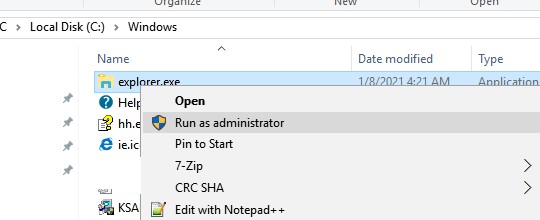
В современных версиях Windows проводник (File Explorer) всегда запускается с минимальными привилегиями. Даже если щелкнуть по исполняемому файлу C:\Windows\explorer.exe и запустить его в режиме Run as administrator, повышения привилегий не происходит. В этой статье мы рассмотрим мало известный способ запуска File Explorer в привилегированном режиме с правами администратора.
У вас не разрешений на доступ к этой папке; нажмите Продолжить, чтобы получить постоянный доступ
При работе с проводником Windows (File Explorer) под учетной записью, которая добавлена в группу локальных администраторов (или даже под встроенным администратором Windows), довольно часто приходится открывать системные каталоги, профили других пользователей или редактировать защищенные системные файлы. При попытке открыть такой каталог или файл с помощью проводники в текущем контексте, появляется предупреждающее окно UAC о необходимости предоставить доступ и повысить привилегии.
Как это выглядит: попробуйте в проводнике открыть системный каталог C:\Windows\System32\Config. Должно появится окно User Account Control, сообщающее о том, что у вас доступа к каталогу нет (You don’t currently have permission to access this folder. Click Continue to permanently get access to this folder). Но доступ можно получить через повышение привилегий UAC, нажав кнопку Continue.
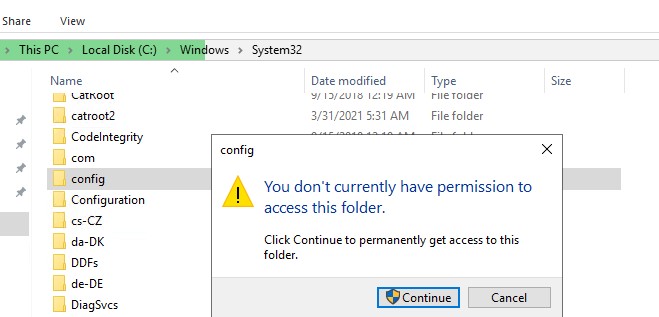
Когда вы нажимаете Continue, UAC временно повышает привилегии вашего процесса explorer.exe и предоставляет вашей учетной записи NTFS права для доступа к данному каталогу (Full Control).
Известные проблемы такого подхода:
Все бы ничего, но после выполнения такой операции в NTFS разрешениях на папку явно прописывается ваша учетная запись. Хотя все, что вы хотели – просмотреть содержимое каталога, а не менять его ACL! А если у вас на сервере несколько администраторов? Тогда каждый из них при доступе к папке внесет строку доступа для своей учетки и ACL каталога будет постоянно расти.
В результате все программы, запущенные от вашей учетной записи в непривилегированном режиме, получат неограниченные права к папке. И даже если исключить эту учетную запись из группы администраторов, в NTFS разрешениях каталога останутся права Full Control.
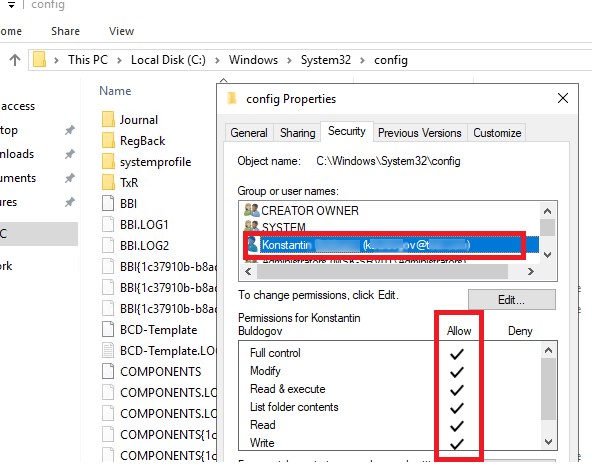
Естественно, при активной работе с системными файлами или каталогами пользователей это выскакивающее уведомление UAC начинает раздражать. Т.к. отключать ради этого UAC совершенно не хочется, пришлось найти собственный способ запуска процесса Проводника (Exploler.exe)
Как запустить проводник от имени администратора в Windows 10/Windows Server?
Процесс Windows Explorer запускается при входе пользователя в систему со стандартным токеном доступа пользователя. Стандартами средствами повысить привилегии для проводника нельзя. Запустить второй процесс в режиме “Run as admin” также не получится (такой запуск блокируется процессом CreateExplorerShellUnelevatedTask ). Windows File Explorer не поддерживает запуск нескольких экземпляров процесса explorer.exe в разных контекстах безопасности в интерактивном сеансе пользователя. Поэтому, сначала нужно завершить текущий процесс explorer.exe в вашем сеансе.
Вы можете завершить процесс explorer.exe из Task Manager или следующей командой в консоли PowerShell (обязательно запустите powershell.ex e с правами администратора):
taskkill /f /FI «USERNAME eq $env:UserName»/im explorer.exe
Чтобы запустить процесс explorer.exe с правами администратора, воспользуйтесь командой:

Данные команды завершат процесс explorer.exe для текущего пользователя и запустят новый процесс, который унаследует повышенный маркер доступа, с которыми запущена консоль powershell.exe.
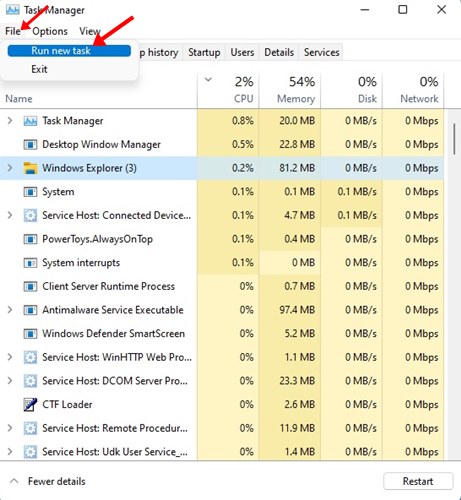
Или можно запустить новый привилегированный процесс проводника из Task Manager -> File -> Run New Task -> explorer.exe /nouaccheck (обязательно включите опцию Create this task with administrative privileges).
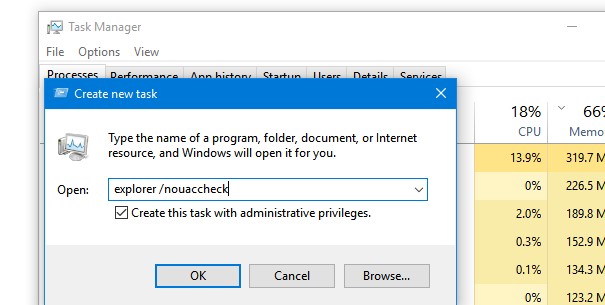
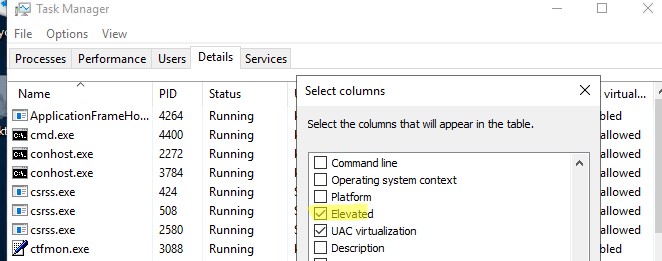
Проверим, что Проводник Windows теперь запущен в привилегированном режиме. Для этого откройте диспетчера задач (Task Manager) и перейдите на вкладку Details. Щелкните ПКМ по любой колонке, выберите Select columns и включите отображения столбца Elevated.
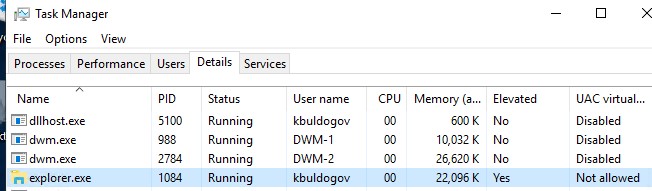
Как вы видите, у процесса explorer.exe теперь появился атрибут Elevated=Yes.
Теперь вы можете в File Explorer открыть любую системную папку или файл без предупреждений UAC. Кроме того, все дочерние процессы, запущенные из проводника, также будут обладать повышенными правами.
К примеру, это удобно когда нужно отредактировать файл hosts (c:\windows\system32\drivers\etc), открывая его блокнотом прямо из проводника, без необходимости открывать отдельный процесс notepad.exe с правами администратора или от имени другого пользователя.
Если вам часто нужно запускать explorer.exe в привилегированном режиме, можно создать на рабочем столе bat или ps1 файл с данными командами.
Когда вы закончите работу с защищенными папками, обязательно перезапустите explorer.exe в обычном режиме:
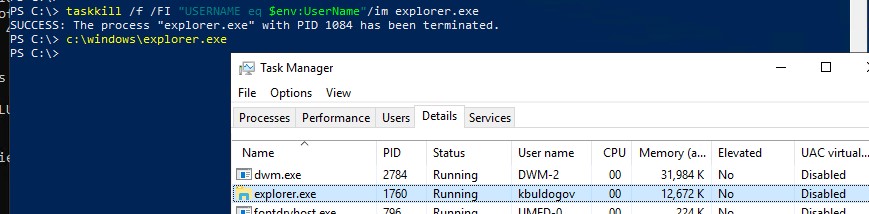
taskkill /f /FI «USERNAME eq $env:UserName»/im explorer.exe
Как вы видите, теперь значение Elevated у процесса explorer.exe изменилось на No.
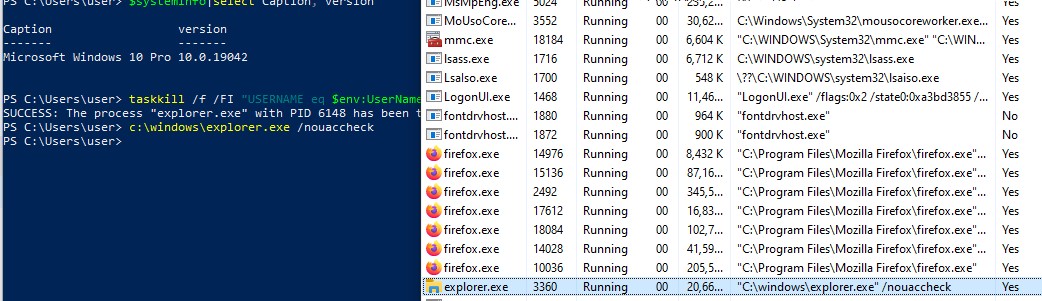
Данный трюк с запуском процесса проводника Windows с повышенными правами работает как в Windows Server 2016/2019, так и во всех билдах Windows 10.
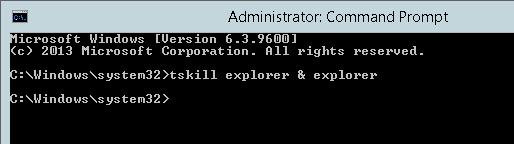
tskill explorer & explorer
Как запустить проводник с правами администратора в Windows 10
Приложения могут работать с правами обычного пользователя или с правами администратора. Когда приложение должно запускаться с правами администратора, обычно это связано с тем, что ему нужно внести значительные изменения в систему. Это может быть что-то крупное, например редактирование реестра Windows, или что-то небольшое, например, сохранение файла в определенном защищенном месте. С приложениями довольно очевидно, что они используют разные типы привилегий в зависимости от того, что им нужно делать, но проводник также следует тем же правилам. По умолчанию он всегда запускается с правами обычного пользователя. Если вам нужно запустить проводник с правами администратора, вам нужно будет запустить его из файла Explorer.exe.
Проводник с правами администратора
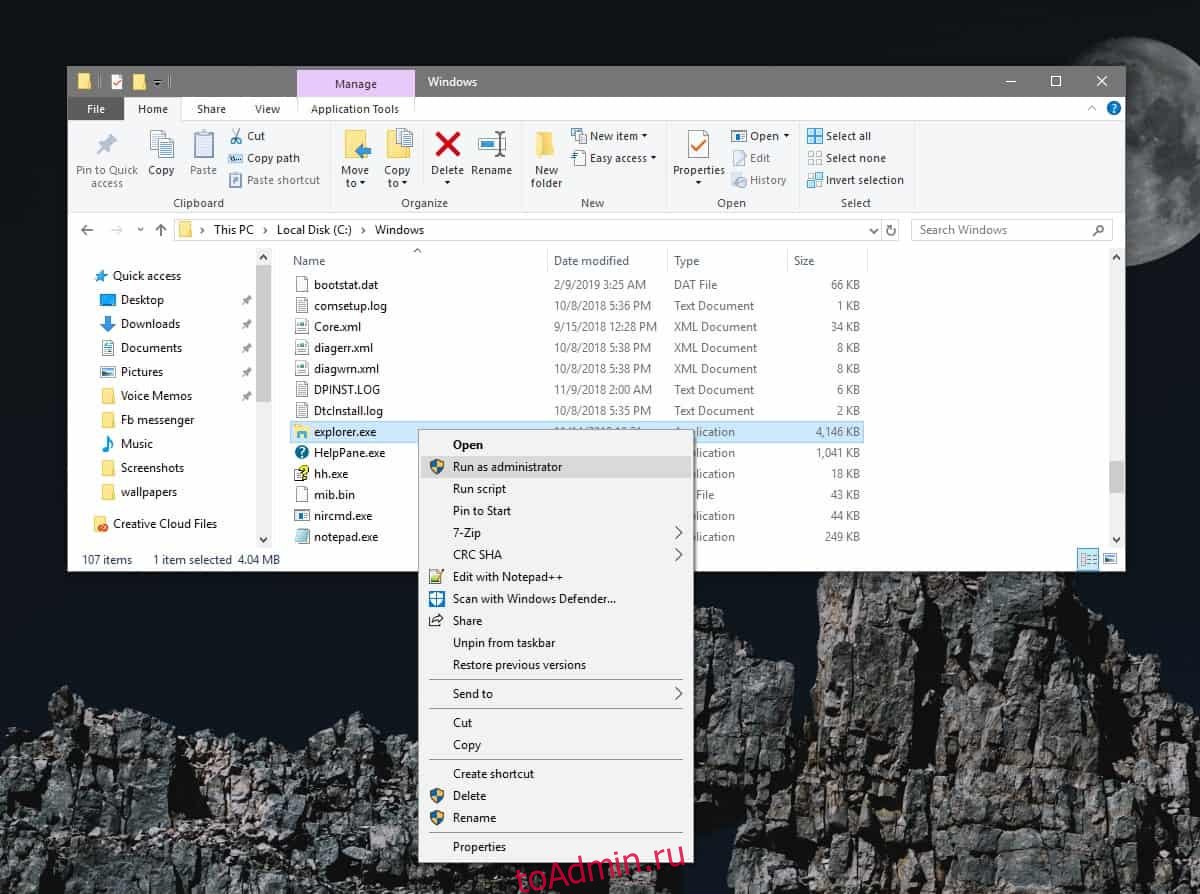
Чтобы запустить проводник с правами администратора, вам необходимо открыть окно проводника и перейти в следующее место;
Найдите здесь explorer.exe и щелкните его правой кнопкой мыши. В контекстном меню выберите Запуск от имени администратора, и проводник запустится с правами администратора.
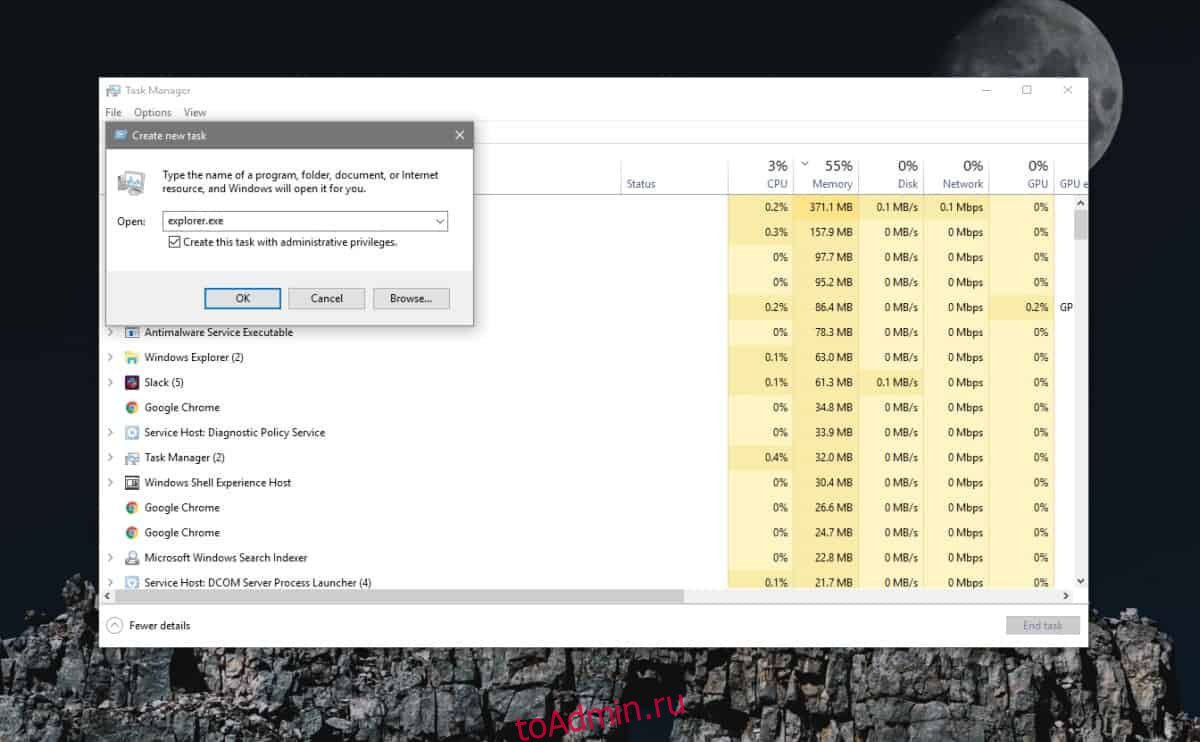
Вы также можете запустить проводник с правами администратора из диспетчера задач. Откройте диспетчер задач и выберите «Файл»> «Запустить новую задачу».
В поле «Создать задачу» введите explorer.exe и установите флажок «Создать эту задачу с правами администратора». Нажмите ОК, и откроется новое окно проводника с правами администратора.
Помните, что проводник может запускать несколько экземпляров самого себя. Когда вы запускаете его с правами администратора, вы запускаете один экземпляр приложения с этими правами. Все другие экземпляры, которые уже были запущены с обычными привилегиями, не будут повышены до прав администратора.
Запуск проводника с правами администратора позволит вам получить доступ к определенным каталогам с ограниченным доступом в вашей системе, однако он не будет волшебным образом разблокировать каждый каталог. Некоторые папки в вашей системе принадлежат TrustedInstaller, и если TrustedInstaller запрещает вам доступ к папке, вы не сможете этого сделать, даже если вы используете проводник с правами администратора.
Редко когда вам когда-либо понадобится запускать проводник с правами администратора. Приложение используется для поиска других приложений или файлов в вашей системе, и обычно это те приложения или файлы, которые вам нужно запускать с правами администратора. Окно проводника с обычными правами будет работать так же хорошо, как и окно с правами администратора. Тем не менее, в тех редких случаях, когда вам действительно нужно запустить проводник с правами администратора, вы можете это сделать.
Само собой разумеется, что если вы делаете это из обычной учетной записи пользователя, вам будет предложено ввести имя пользователя и пароль администратора.
Как запустить проводник от имени администратора в Windows 11 (3 метода)
Если вы уже некоторое время используете операционную систему Windows, возможно, вы уже знаете о Проводнике. Проводник, часто называемый Проводником Windows или Проводником, является неотъемлемой частью операционной системы, позволяющей просматривать файлы и папки, доступные в операционной системе Windows.
Вы можете просматривать внутренние и внешние диски, папки и типы файлов вашего компьютера с помощью Проводника. Если вы не используете учетную запись администратора, файловый менеджер в Windows 11 откроется с привилегиями стандартного уровня.
С привилегиями стандартного уровня вы можете увидеть много запросов UAC при доступе к файлам и папкам, для которых требуются права администратора, особенно при доступе к файлам и папкам, хранящимся на диске C: в вашей Windows 11.
Итак, если вы устали нажимать кнопку ‘Да‘ в подсказке UAC каждый раз, когда вы пытаетесь получить доступ к системным файлам и хотите удалить эти подсказки, эта статья может оказаться для вас очень полезной.
Программы для Windows, мобильные приложения, игры — ВСЁ БЕСПЛАТНО, в нашем закрытом телеграмм канале — Подписывайтесь:)
Лучшие способы запуска проводника от имени администратора в Windows 11
В этой статье мы расскажем о нескольких лучших способах запустите проводник от имени администратора в Windows e упомянули; методы будут очень простыми; вам нужно следовать им. Итак, приступим.
1) Запустите проводник Windows 11 от имени администратора.
В этом методе мы получим доступ к папке Windows, чтобы запустить Проводник от имени администратора. Вот несколько простых шагов, которые вам необходимо выполнить.
- Открой Проводник (Этот компьютер) на вашем ПК.
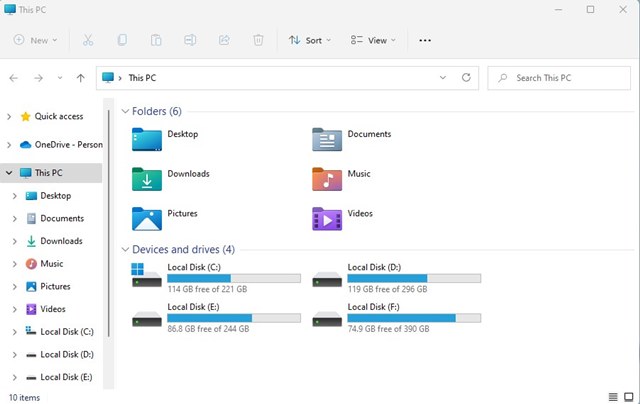
2. Затем перейдите к C: Диск > Windows.
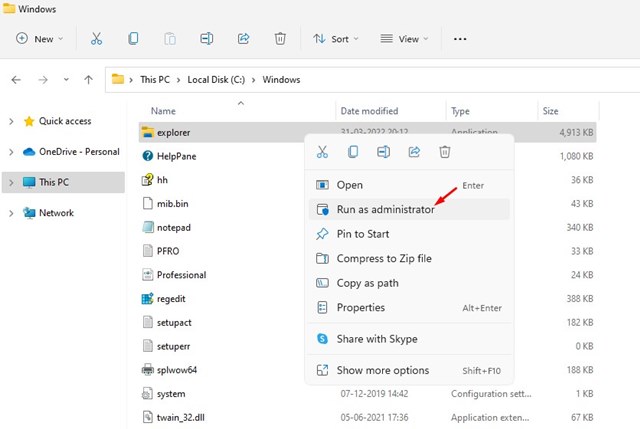
Вот и все! Это запустит File Explorer от имени администратора в операционной системе Windows 11. Вы сделали.
2) Запустите проводник от имени администратора из PowerShell.
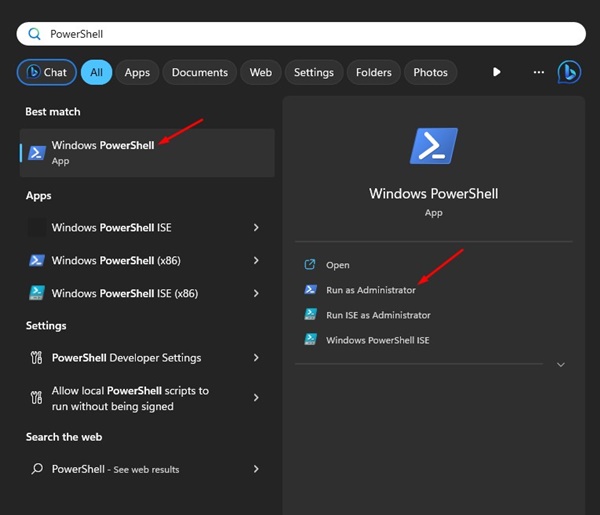
Вы также можете использовать утилиту PowerShell на своем компьютере, чтобы запустить Проводник от имени администратора. Для этого выполните несколько простых шагов, описанных ниже.
1. Щелкните Поиск Windows и введите Windows PowerShell. Щелкните правой кнопкой мыши PowerShell и выберите Запустить от имени администратора.
2. В утилите PowerShell вставьте указанную команду и нажмите Входить.
C:\windows\explorer.exe /nouaccheck
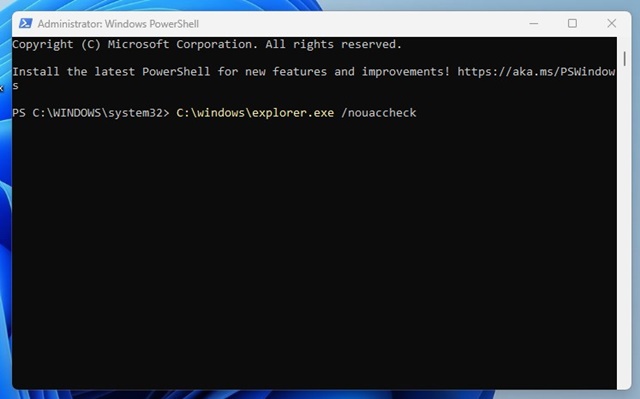
Вот и все! Это немедленно запустит File Explorer от имени администратора на компьютере с Windows 11.
3) Запустите проводник от имени администратора из поиска.
Вы также можете запустить проводник от имени администратора в Windows 11 через поиск. Вот как использовать Windows Search для запуска Проводника от имени администратора.
1. Нажмите на поиск Windows и введите проводник.exe.
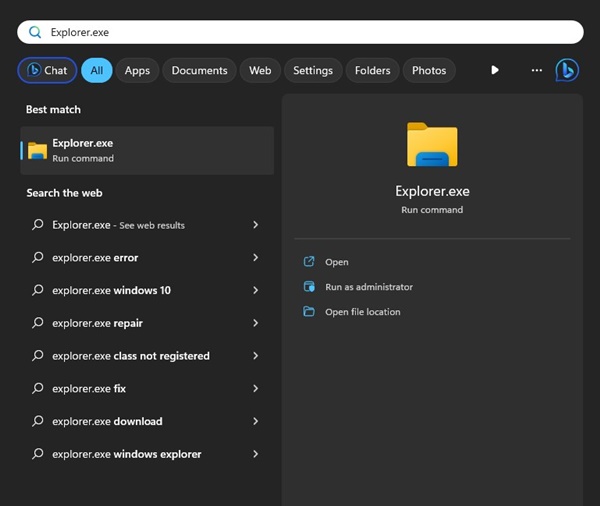
2. Щелкните правой кнопкой мыши файл Explorer.exe и выберите Запустить от имени администратора.
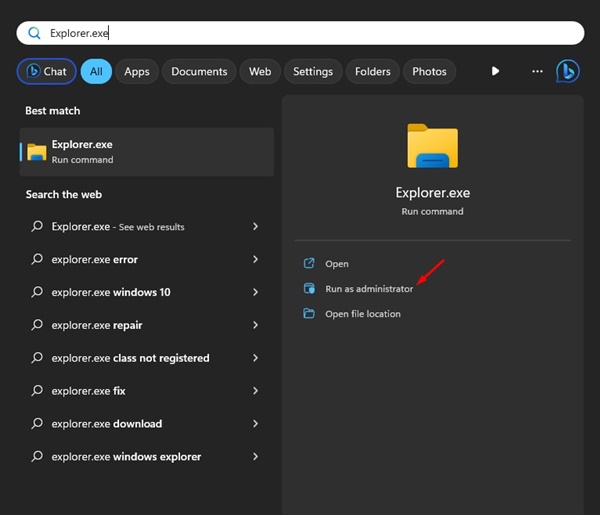
Вот и все! Вот как легко запустить проводник от имени администратора в Windows 11 через поиск.
4) Запустите проводник от имени администратора через диспетчер задач.
В этом методе мы будем использовать утилиту диспетчера задач Windows 11 для запуска проводника от имени администратора. Вот несколько простых шагов, которые вам необходимо выполнить.
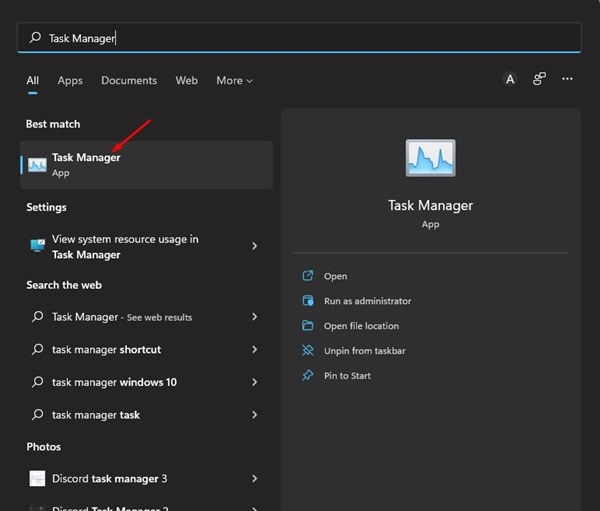
1. Сначала нажмите на поиск Windows 11 и введите «Диспетчер задач». Далее откройте Диспетчер задач приложение из списка.
2. В диспетчере задач щелкните значок Файл меню и выберите Запустить новую задачу.
3. В окне Создать новую задачу введите explorer.exe и установите флажок Создайте эту задачу с правами администратора. Сделав это, нажмите на Хорошо кнопка.
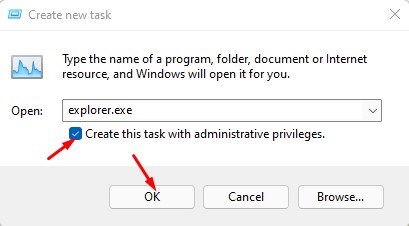
Вот и все! Это заставит File Explorer перезапуститься с повышенными привилегиями.
5) Используйте учетную запись администратора в Windows 11.
Если вы всегда хотите запускать проводник от имени администратора, вы должны использовать учетную запись администратора по умолчанию в Windows 11. Вам больше не нужно полагаться на два других метода, чтобы открыть проводник с правами администратора.

Мы уже публиковали подробное руководство по включению учетной записи администратора в Windows 11. Обязательно прочитайте это руководство, чтобы узнать, как разрешить учетную запись администратора.
Это лучшие способы запуска проводника Windows 11 от имени администратора. Я надеюсь, что эта статья помогла вам! Пожалуйста, поделитесь им и с друзьями. Если у вас есть какие-либо сомнения, сообщите нам об этом в поле для комментариев ниже.
Программы для Windows, мобильные приложения, игры — ВСЁ БЕСПЛАТНО, в нашем закрытом телеграмм канале — Подписывайтесь:)
Запускаем Проводник с правами администратора
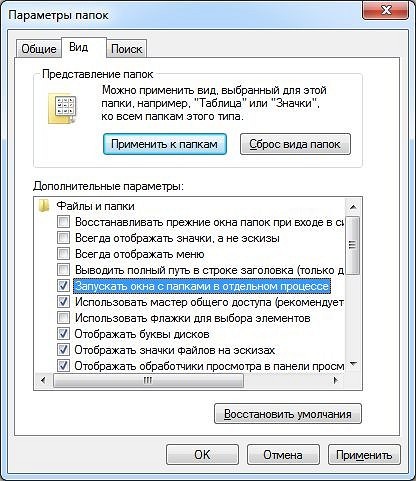
Но можно избавить себя от этой лишней операции, слегка поправив реестр Windows. Для этого откройте Проводник комбинацией клавиш «Win + E». В разделе «Упорядочить» выберите пункт «Параметры папок и поиска». В открывшемся окне перейдите на вкладку «Вид». Разблокировка админ-режимаПеред тем, как назначить режим администратора для любого окна Проводника, разрешите для него запуск отдельного процесса Установите [. ]

Но можно избавить себя от этой лишней операции, слегка поправив реестр Windows. Для этого откройте Проводник комбинацией клавиш «Win + E». В разделе «Упорядочить» выберите пункт «Параметры папок и поиска». В открывшемся окне перейдите на вкладку «Вид».

Разблокировка админ-режима
Перед тем, как назначить режим администратора для любого окна Проводника, разрешите для него запуск отдельного процесса
Установите параметр «Запускать окна с папками отдельном процессе» и нажмите «ОК». Теперь нужно открыть режим администратора для открываемых окон в реестре. Нажмите «Win + R» и введите команду «regedit». Подтвердите запрос, нажав «OK».
В открывшемся редакторе реестра перейдите к разделу «HKEY_CLASSES_ ROOT\AppID\
После этого вы сможете запускать Проводник Windows из меню «Пуск» с правами администратора. Кроме того, останется возможность запускать этот режим и из контекстного меню.