Как во ВКонтакте в Истории отметить человека
 ВКонтакте, как и другие социальные сети, активно развивает формат Сторис (Историй). Это короткие заметки (фото или видео), которые можно опубликовать в своем профиле, и они автоматически пропадут через 24 часа. В Истории в ВК зачастую публикуют информацию о встрече с друзьями, и в таких случаях удобно отметить конкретного человека непосредственно в Сторис. В этой статье мы расскажем о способах это сделать — с телефона и компьютера.
Как в ВК в Истории отметить человека
В Сторис можно отметить друга или незнакомого человека в ВК. Рассмотрим способ это сделать.
Зайдите в создание Истории — это можно сделать через ленту новостей.
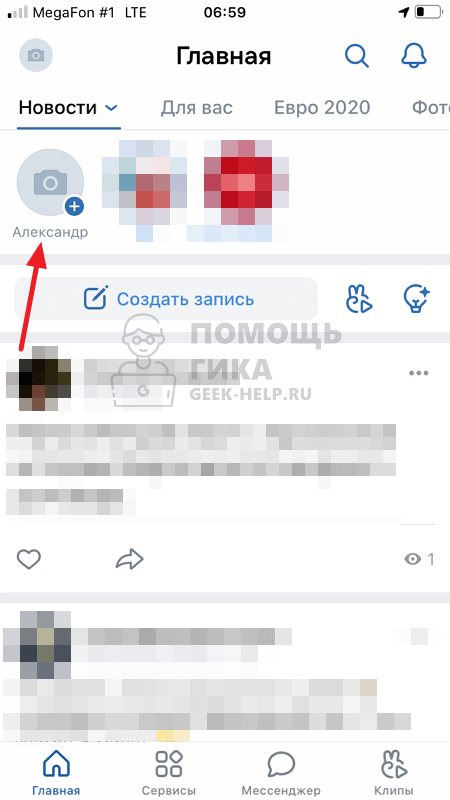
Создайте Историю, которые вы хотите показать другим пользователям ВКонтакте. Например, сделайте фото или снимите видео.
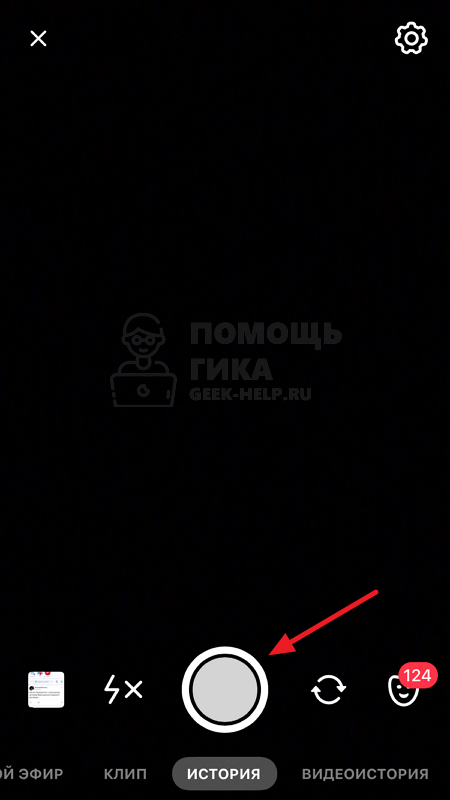
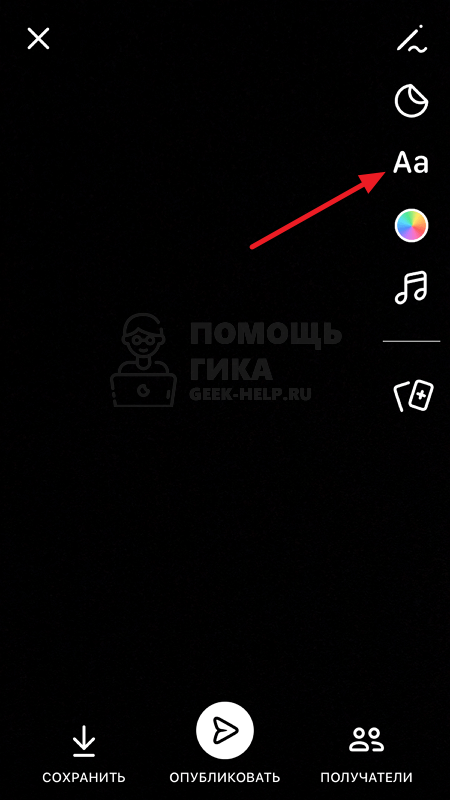
После создания Истории, нажмите на значок стикеров.
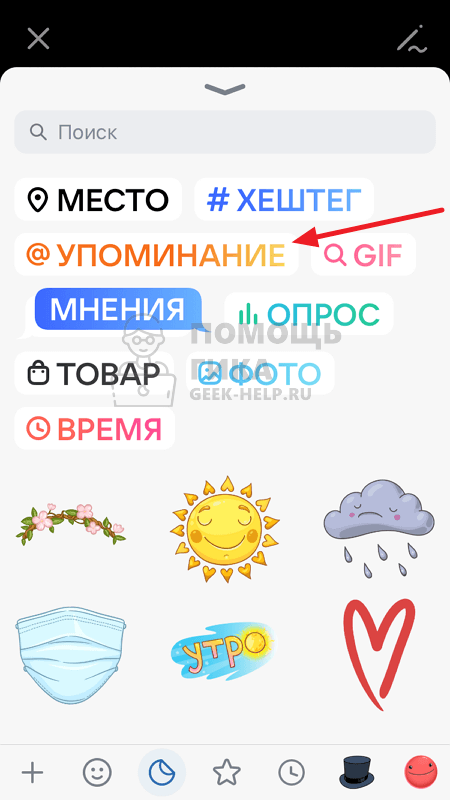
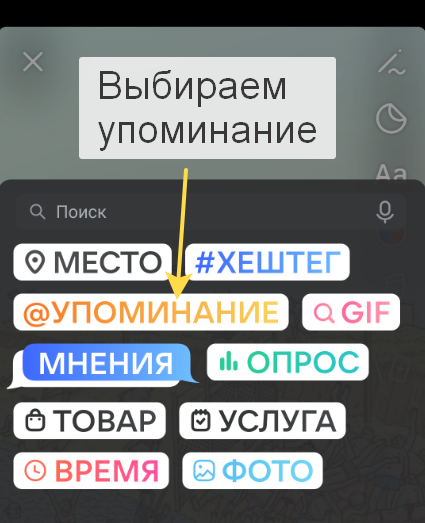
Выберите вариант стикера “@Упоминание”.
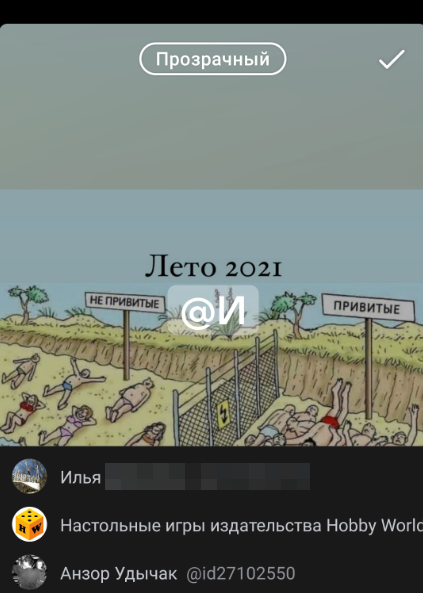
Начните вводить имя человека, которого нужно отметить, около появившегося знака “@”. Раскроется список пользователей. Сверху будут отображаться ваши друзья, ниже предполагаемые знакомые, а далее не связанные с вами пользователи, которые были обнаружены в результате поиска. Выберите нужного пользователя.
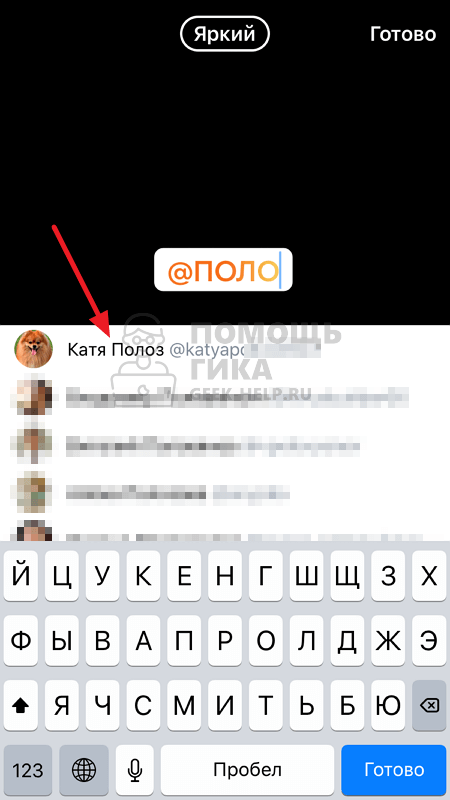
Таким образом можно отметить в Истории не только друга, но и любого другого человека, у которого упоминание в чужих Сторис не закрыто настройками приватности аккаунта.
Выбрав нужного пользователя, опубликуйте Историю.
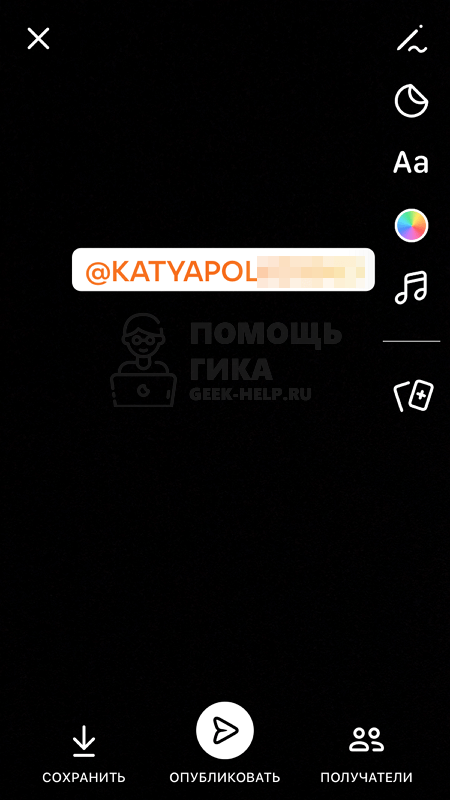
Как понять, что тебя отметили в Истории в ВК
Когда пользователя отметили в Истории, он получит соответствующее уведомление.
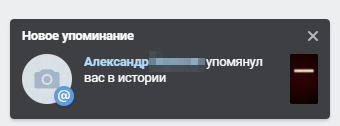
В том числе, оно будет видно в центре уведомлений.
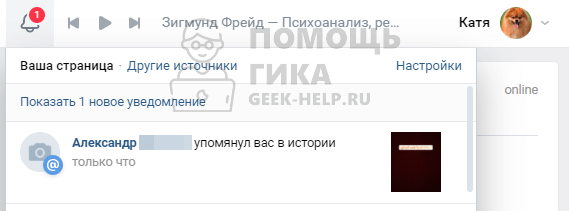
Отметим, что уведомление человек получит только в том случае, если он имеет доступ к данной Истории. Например, если у пользователя, который опубликовал Сторис, в настройках приватности отмечено, что его Истории могут видеть только друзья, отмеченный человек не из списка друзей не увидит уведомление о том, что его упомянули.
Как отметить человека в ВК
Для продвижение группы или личной страницы важно знать, как упомянуть человека в ВК. Этот инструмент полезен при взаимном пиаре, или при подведении результатов голосования или розыгрыша. Независимо от изначальной задачи подобное упоминание привлечет внимание к вашей публикации не только ваших друзей, но и других пользователей VK, которые могут стать потенциальными вашими подписчиками.
Для чего нужна эта функция
Упоминание во ВКонтакте очень полезная функция в первую очередь для продвижения, и активно используется для взаимного пиара. Если в посте указана ссылка на человека не просто набором непонятных символов, а именно гиперссылкой, читатель может быстро перейти на страницу указанного пользователя или группы, если тема и контент ему будут интересны. Это позволяет читателю не совершать лишних шагов и не искать в поиске того человека, кого упомянули в посте.
Группа, публичная страница, сообщество или личный профиль пользователя кого упомянули получит уведомление. За исключением тех случаев, если данный пользователь находится в чёрном списке у того, кто пишет пост и упоминает его.
Как отметить человека в посте
Когда выпишите публикацию у себя на стене и хотите в ней обратиться какому-то пользователю, независимо находится он у вас в друзьях или нет, можно написать просто его имя, а можно оформить это как кликабельную ссылку.
В зависимости от того есть у вас пользователь в друзьях или нет способы будут немного различаться.
Инструкция, как отметить человека в ВК на стене, если пользователь есть в друзьях:
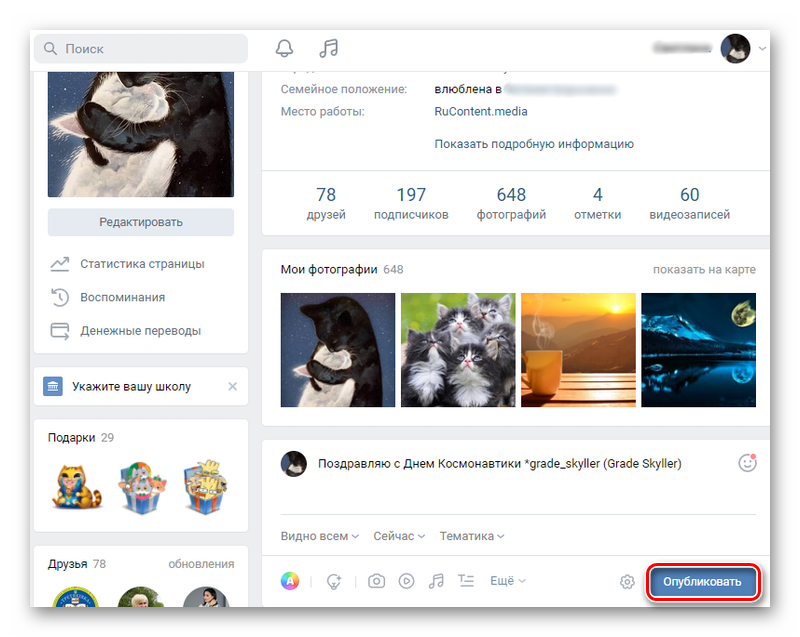
- Допустим вы пишите пост, в котором хотите поздравить своего друга с Днём Космонавтики. Для этого в том месте, где вы хотите указать его имя, поставьте звёздочку и начните набирать его имя.
- Кликните на имя пользователя в списке. Гиперссылка будет выглядеть как звёздочка / ID профиля и в скобках имя друга. Кстати, всё что в скобках вы можете изменить на любое слово, неважно что это должно быть имя и фамилия.
- Закончите пост и нажмите «Опубликовать».
Если пользователь не находится у вас в друзьях:
- Перейдите на страницу друга и скопируйте его ID. Он указан в адресной строке после https://vk.com/. (https://vk.com/id123456789).
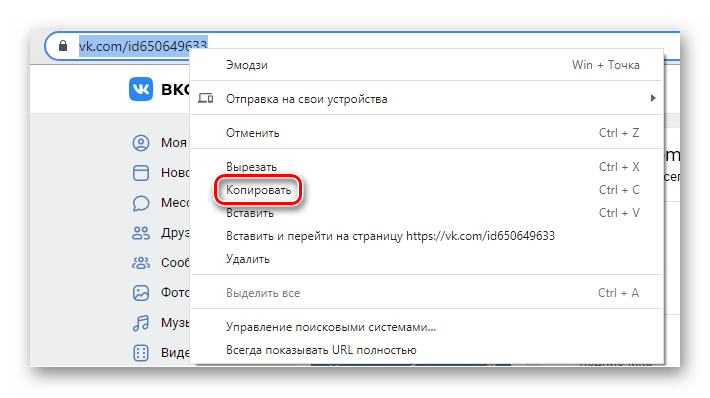
- Далее перейдите на свою страницу, откройте редактор новой публикации и начните писать новый пост.
- В том месте где нужно добавить активную ссылку на человека поставьте символ собаки (@).
- Далее с помощью комбинации Ctrl + V добавьте скопированный ID.
- А в круглых скобках напишите имя пользователя.
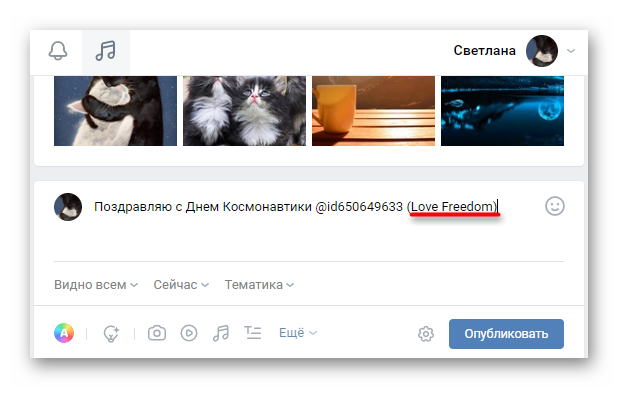
Пример: @id109081034 (Елена)
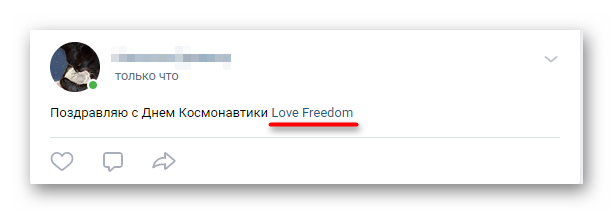
Опубликуйте ваш пост. Если вы всё сделали правильно имя выбранного человека, на которого вы сослались будет подсвечено синим цветом.
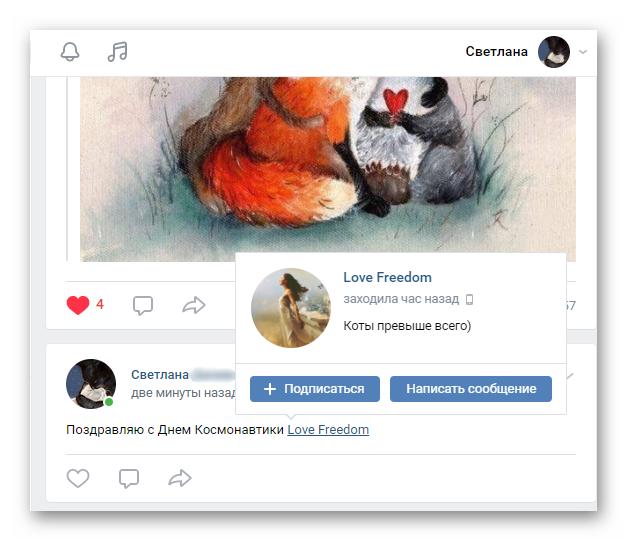
При наведении курсора на активную ссылку отобразится небольшая всплывашка с краткой информацией о профиле. При клике на неё вы перейдете на страницу этого человека.
Как отметить человека в групповом чате
Общаясь в групповых чатах и беседах можно упоминать людей или определенного одного человека ВКонтакте.
Делать это можно двумя способами. Через символ звездочки (*) и через символ собачки (@). Эти способы абсолютно равнозначные и работают как в десктопной версии так и в мобильной одинаково.
- Переходим в любую беседу ВКонтакте, где вы состоите и если вам нужно обратиться к кому-то конкретному участнику и устанавливаем курсор в поле набора сообщения.
- Ставим символ звёздочки или собачки по выбору.
- Появится список участников, первыми из них будут самые активные, которые последние что-то писали в беседе. Обычным скроллом находите нужного человека и кликайте по имени.
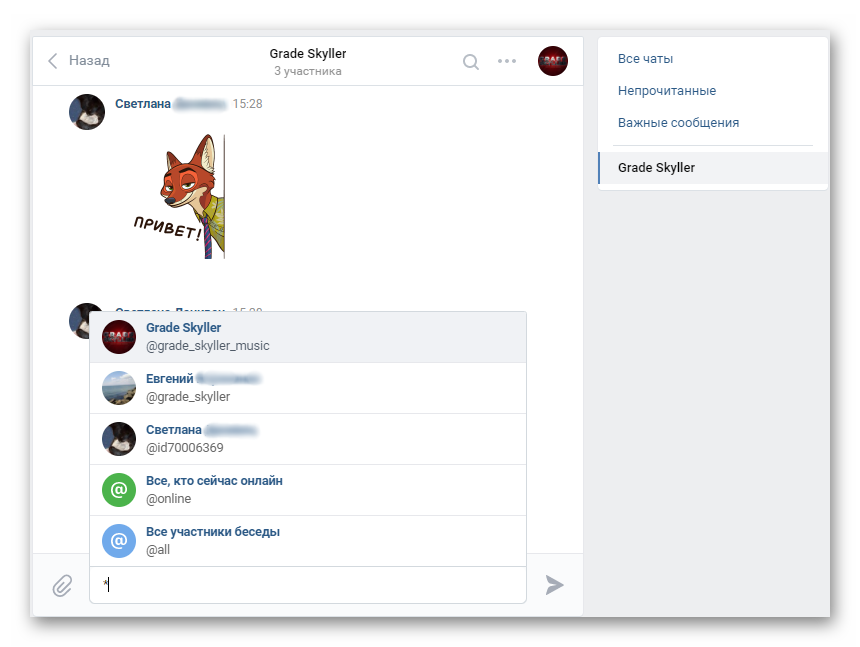
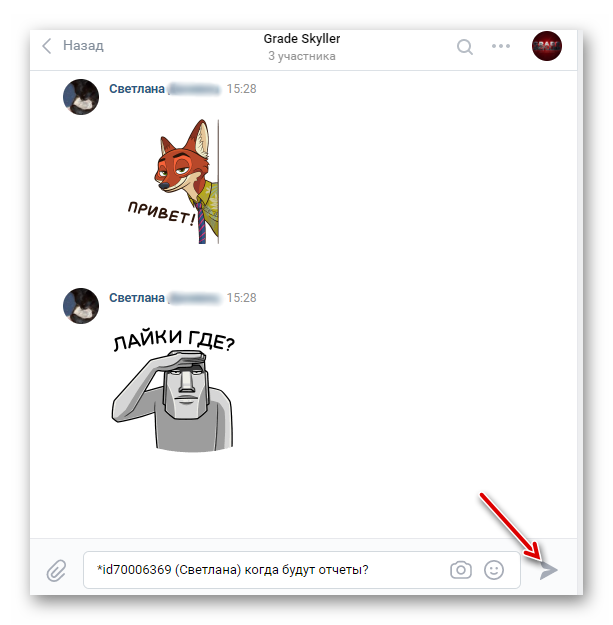
- В поле набора сообщения добавится ID пользователя и в скобках его имя. Всё что написано в скобках можно изменить.
- Далее пишите ваше сообщение и отправляйте его в беседу нажатием клавиши Enter или кликом по стрелочке.
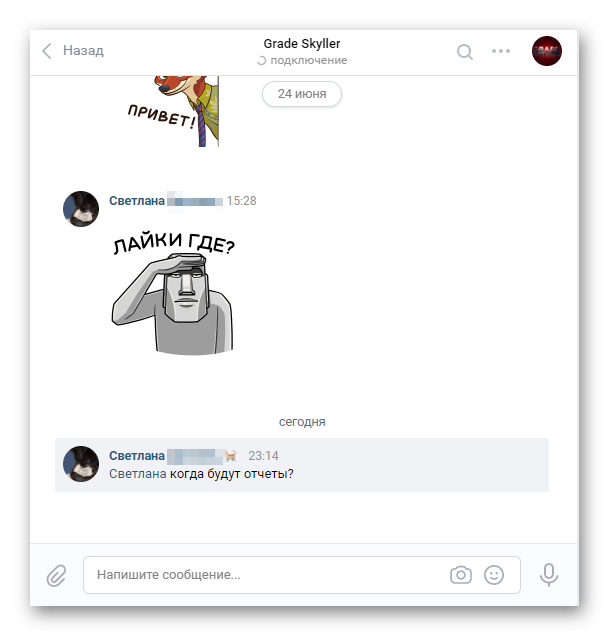
- В беседе имя того пользователя кому вы обратились будет подсвечено синим цветом. И, соответственно, этот пользователь получит уведомление о том, что к нему в какой-то беседе обратились и может сразу перейти к посланию, чтобы ответить вам.
Как отметить человека на фото
В различных ситуациях бывает полезно отмечать пользователей ВК на фотографиях. Это может быть розыгрыш. И если пользователь ВК редко заходит в ВК и не следит за результатами в акции, в которой он участвовал, то его можно отметить, он получит уведомление, о том что выиграл. Или на вашем групповом фото есть друзья, и чтобы рассказать своим подписчикам об этом фото можно отметить друзей на этих фотографиях. Например:
- В первую очередь нужно залить ваши фотографии в контакт. Или можно взять старые.
- Дальше можно использовать встроенные инструменты ВК, чтобы поставить метки людей на фото.
- Более того, сам ВКонтакте предлагает в вашем собственном профиле отметить себя на ваших фотографиях.
На примере групповой фотографии:
- Открываем нужное фото и внизу нажимаем «Отметить человека».
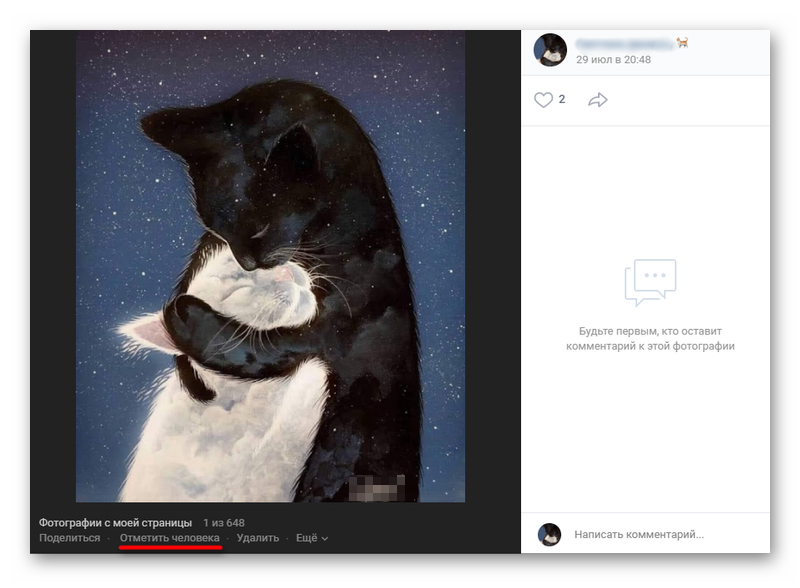
- Курсор мышки превращается в крестик.
- Просто нажимаем на лицо нужного человека и растягиваем рамку, чтобы захватить всю область лица отмечаемого.
- Как только отпускаете курсор мышки появляется список контактов. Выбираем друга из списка и его отметка становится активной.
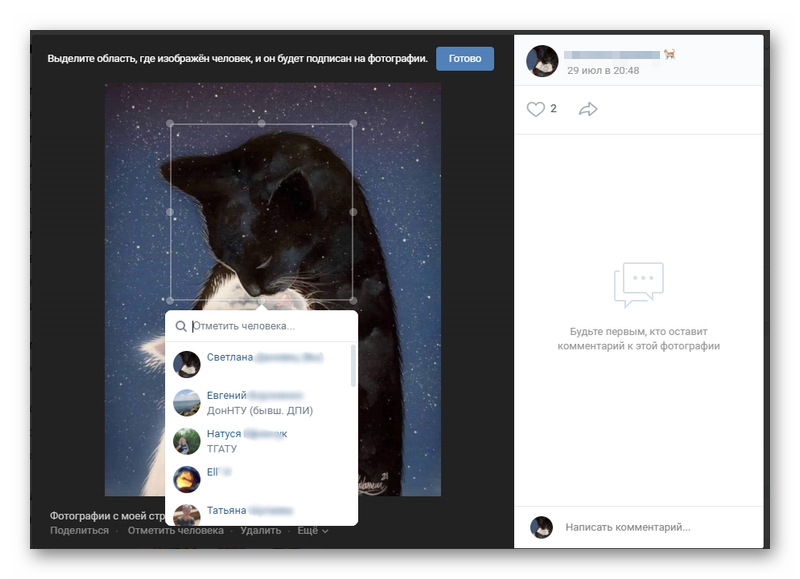
- Справа появляется кликабельная ссылка на страничку этого человека и на самом фото также. При наведении появляется имя, если кликнуть по ссылке произойдет переход в профиль отмеченного друга.
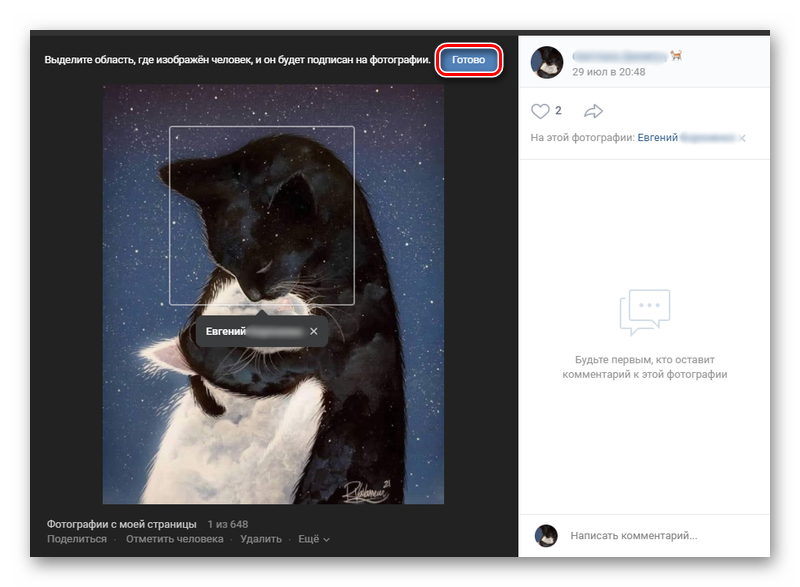
- Когда вы отмечаете пользователя он, как и в случае с отметками на стене и в сообщениях, получит уведомление
- Все фотографии с отметками появляются на главной странице в разделе «Отметки».
На фото можно отмечать не только человека, но и любые объекты и пользователей, которые не находятся у вас в друзьях
Для этого на выделите на изображение любой объект, произвольного размера и в поле поиска открывшегося списка друзей просто введите название предмета и подтвердите, что вы хотите добавить его метку на фотографию. Или введите имя пользователя, если у вас его нет в друзьях. Отметка будет работать, но ссылка на страницу этого человека будет не активна, то есть по клику как в предыдущих примерах перейти в этот профиль нельзя будет. Вот таким нехитрым способом можно отметить человека в ВК на фото.
Как отметить человека в истории
Ссылаться на любого пользователя ВК можно и в историях. Аналогично с предыдущими описаниями пользователь, кого упомянули в истории, также получит уведомление. В отличии от гиперссылок на постах, фотографиях и беседах ставить линки на друзей и не только, можно только в мобильников версии. Десктопная версия сторис сильно урезана.
- Чтобы сослаться или упомянуть какого-то пользователя в истории открываем приложение ВК и на странице новостей жмем на инструмент создания новой истории.
- Делаем моментальное фото или видео для сторис или добавляем ранее подготовленный баннер или фото из галереи.
- В панели инструментов справа нажимаем на инструмент «Стикеры».
- В списке внутренних доступных инструментов выбираем @УПОМИНАНИЕ.
- Начинаем вводить имя друга.
- Выбираем нужного друга из списка найденных.
- Теперь можно переместить его айди в удобное место или, вообще, скрыть красивым стикером рамкой или другой надписью.
- Упоминания видно не будет, но оно сработает. Человек получит уведомление и сможет перейти и посмотреть вашу сторис.
Заключение
Функция упоминаний очень полезна для продвижения и если нужно кого-то позвать, если человек, например, редко смотрит групповые чаты или поздравить с каким-то важным событием. Это привлечет внимание и сработает как инструмент продвижения, если правильно уметь пользоваться всеми возможностями ВК.
Как отметить человека в истории Вконтакте
По аналогии с Instagram разработчики Вконтакте добавили возможность публиковать истории, или сторис всем пользователям. При этом пользователи ВК могут добавлять различные стикеры и смайлы, маски, а также отметить других людей, друзей и даже сообщества и группы в своих историях. Но как упомянуть друга в сторис в ВК? Иными словами, как добавить ссылку в историю ВК на страницу другого пользователя или друга?
Итак, давайте разберём, как отметить человека на истории в ВК с телефона в мобильном приложении.
Как отметить человека в сторис ВК, сториз
Как отметить человека в сторис ВК? Чтобы добавить ссылку на страницу человека или группы (сообщества) в ВК в истории, нам потребуется:
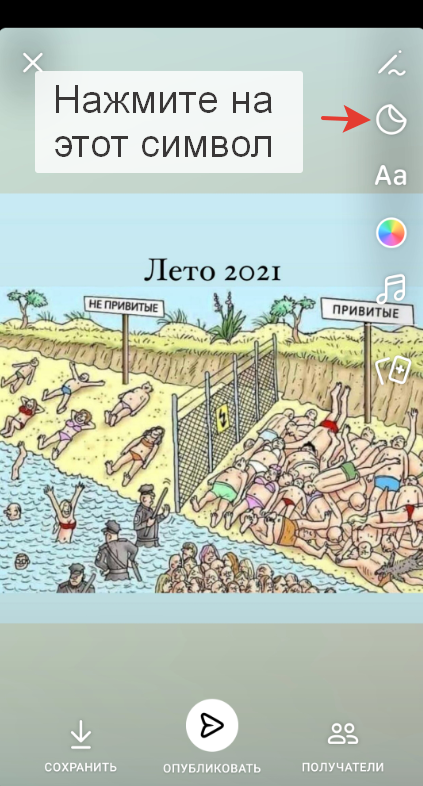
Начать публиковать историю сделать фото/видео, или загрузить готовое фото, а затем нажать на этот символ, как показан на фото ниже;
Затем выбираем упоминание эта функция позволяет отметить друга, другого человека или даже группу в сториз ВК;
Как отметить человека или друга в истории ВК (ВКонтакте)
Далее начните вводить имя нужного человека или сообщества в ВК и выберите его из списка подсказок;
Ссылка на страницу пользователя или паблика ВК будет добавлена в вашу историю. После этого просто опубликуйте историю в ВК.
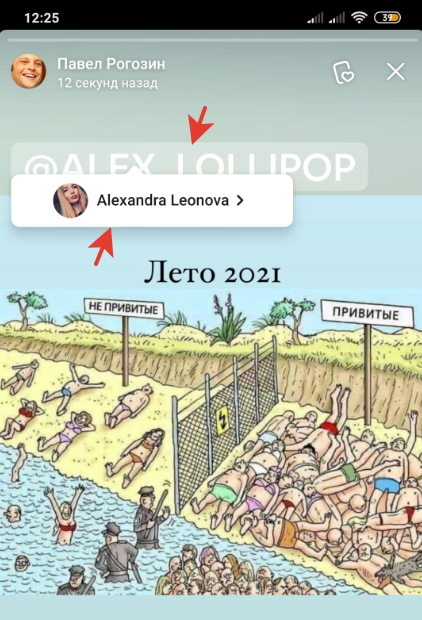
В одной истории можно делать не более 10 упоминаний, то есть прикрепить ссылки на 10 страниц ВК. Теперь вы в курсе, как отметить, или иными словами = упомянуть друга в истории ВК в мобильном приложении через телефон.
Как добавить активную ссылку в историю в ВК
Теперь рассмотрим, как прикрепить ссылку в историю в ВК. Чтобы добавить активную ссылку в сторис ВК, нам потребуется:
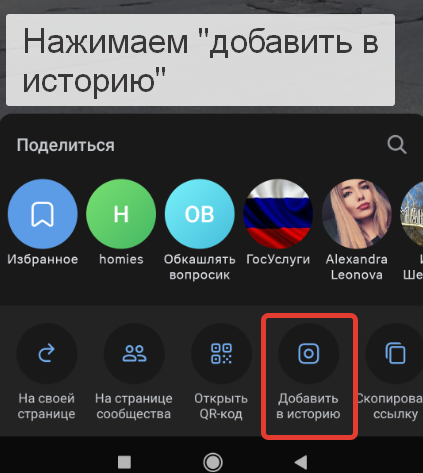
Найти запись или пост в ВК, который нужно прикрепить к сторис и нажать на кнопку Поделиться;
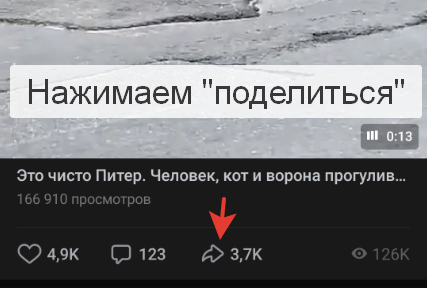
Затем в открывшемся меню мы выбираем Добавить в историю;
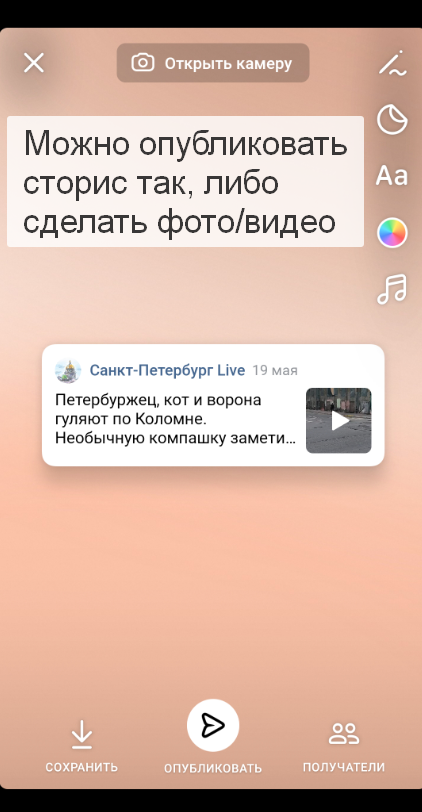
После этого вы можете опубликовать историю в таком виде, либо же сделать фото/видео при этом активная ссылка на выбранный пост будет сохранена поверх истории;
После публикации сторис в нем сохранится активная ссылка на выбранную запись.
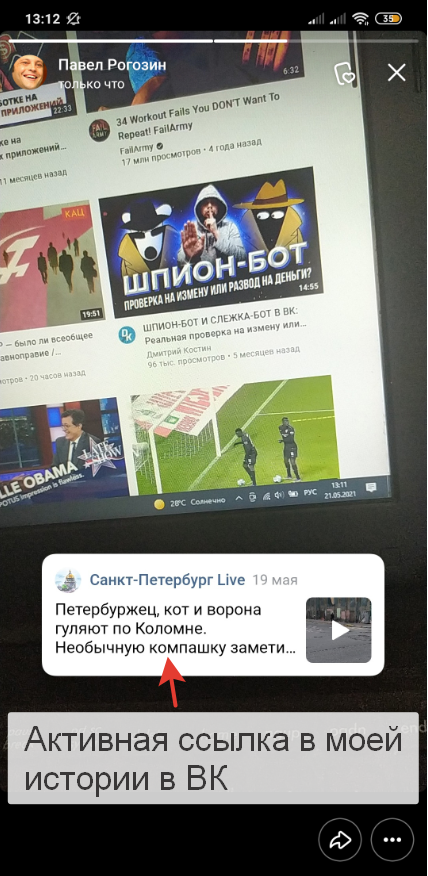
Вот таким образом и можно вставить ссылку в историю в ВК. Теперь вы в курсе, как добавить пост или запись в сторис в ВК!
Истории в ВК (Вконтакте): для чего нужны? Как сделать историю с компьютера и телефона

Истории в ВК (Вконтакте): для чего нужны? Как сделать историю с компьютера и телефона? Подробная инструкция, которая поможет опубликовать фото или видео. Узнаем, кто смотрел ваши сторис и скрываем их от нежелательных пользователей.
Возможность создать историю – один из последних трендов социальных сетей. В «Вконтакте» эта функция появилась относительно недавно, но уже стала популярной. В этой статье мы подробно расскажем, как сделать историю в ВК с компьютера и смарфтона.
Что значат истории в ВК и зачем их делают

Многие неопытные пользователи не совсем понимают, что значат истории в ВК и зачем они вообще нужны.
Истории («сторис» от англ. «stories») – это фотографии или видео, которые можно просматривать в течение 12 секунд. Каждая история доступна не более суток. Спустя 24 часа после добавления она автоматически удаляется.
Это очень удобно по нескольким причинам:
- Во-первых, вы можете загружать в соцсеть фотографии в режиме реального времени. Вам не потребуется дополнительное использование камеры телефона и последующее закачивание снимка или ролика в свой профиль
- Во-вторых, если вы добавили фотографию, которую не хотите постоянно хранить в своих альбомах, — истории созданы специально для вас. Вы можете поделиться мгновениями вашей жизни со всеми друзьями в ВК, после чего эти изображения исчезнут
- В-третьих, в истории можно загружать не одну, а несколько записей. Другие пользователи просматривают их последовательно, благодаря этому возникает эффект мини-фильма
Таким образом, истории «ВКонтакте» — это необычный и удобный способ рассказать друзьям о себе через фотографии или видеосюжеты.
Как опубликовать историю в ВК

Добавлять сторис очень просто – существует несколько основных способов. Мы расскажем, как опубликовать историю в ВК при помощи смартфона и компьютера.
Делаем историю с компьютера
- Открываем ссылку vk.com/dev/execute
- В самом конце страницы находим раздел «code»
- В пустом поле вбиваем код return API.stories.getPhotoUploadServer();
Обратите внимание! Не забывайте про точку с запятой. Этот символ тоже относится к коду, без него ничего не получится.
Кликаем на кнопку «Выполнить».
В открывшейся вкладке загрузки файл выбираем необходимую фотографию или видео.
Готово! Теперь вы загрузили вашу историю через ПК и ваши друзья могут ее просмотреть в течение 24 часов.
Создаем историю с телефона
Создать историю в ВК с мобильного гаджета (смартфона или планшета) гораздо проще. Мобильное приложение «ВКонтакте» доступно для всех девайсов на «Андроид», «iOS» и «Windows Phone».
Важно! Для эффективной загрузки с большим количеством дополнительных возможностей рекомендуем обновить программу до последней версии.
- Запускаем приложение
- Открываем вкладку новостей
- В верхней части страницы нажимаем на синий кружок с надписью «История»
- Делаем фото, снимаем видео или загружаем файл из памяти телефона
Допустимый размер истории в ВК
У сторис есть некоторые ограничения, с которыми необходимо ознакомиться перед загрузкой. Первое – это размер истории. Добавить можно файлы формата не больше HD (1280×720 пикселей). Если расширение фото или видео превысит этот показатель, то стори попросту не опубликуется.
Второе – это ориентация изображения. Оптимальной считается вертикальная. Вы можете загрузить горизонтальный снимок, однако его качество значительно ухудшится и не все объекты будут видны.
Третье – длительность. Как уже было сказано ранее, продолжительность ролика должна быть не больше 12 секунд. В противном случае, видео обрезается до нужной длины.
Можно ли узнать, кто именно смотрел историю в ВК

Разработчики социальный сети установили возможность увидеть просмотры вашей истории. Эта функция становится доступной сразу после публикации файла. Обратите внимание, что показывается не только счетчик посмотревших. Вы можете узнать, кто конкретно заходил в вашу историю. Для этого необходимо открыть стори и нажать на значок «глаз» в левом нижнем углу.
Рядом с ним в цифрах указано количество просмотров. Нажатием вы откроете список пользователей, которые посетили вашу загруженную историю.
Как отметить человека в истории в ВК
Иногда в сториз публикуются фотографии или видео, на которых присутствуют другие юзеры. Однако отметить друга на изображении так, чтобы при клике на указанное имя открывалась ссылка на его страницу, невозможно. Подобная функция доступен только при упоминании в записях, комментариях или на обычных фотографиях.
Что делать, если необходимо скрыть историю в ВК от некоторых друзей
- Заходим в загруженную стори
- Нажимаем на значок меню в правом нижнем углу
- Выбираем раздел «Настройки»
- Переходим во вкладку «Кто видит мои истории»
- Отмечаем «Выбрать друзей» в разделе «Кому запрещено»
- Перечисляем пользователей, от которых хоти скрыть данные
- Нажимаем галочку для подтверждения
Как добавить историю в ВК: видео
Ниже мы предоставили ссылку на видео, в котором подробно описан ход действий при добавлении истории «ВКонтакте»:
Как упомянуть человека во «ВКонтакте»: способы указать в тексте друга или всех участников группы, выделить и закрепить пользователя в публикации, а также поставить упоминание о человеке в истории и на фото

Автор Анна Сергеева На чтение 4 мин Просмотров 46
Активные пользователи социальных сетей часто интересуются, как отметить человека в «ВК» в своем посте, сообщении или комментарии. Такое прием используется, когда хочется поделиться отзывом о работе с партнером, приятном времяпрепровождении с другом, поздравить кого-то с праздником и т.д.
Способы отметить человека в «ВК»
Создать упоминание об отдельном пользователе сети можно, оставив хештег в записи на «Стене» или беседе. Но в этом случае человек не получит уведомление о том, что кто-то сослался на него в своем сообщении. Ко всему отметка служит и прямой ссылкой на аккаунт. Указать можно друзей и незнакомых пользователей.
В сообщении
Чтобы упомянуть юзера в мессенджере «ВКонтакте», сделайте следующее:
Помните, что пользователь получит уведомление о том, что на него сослались, и сможет просмотреть пост.
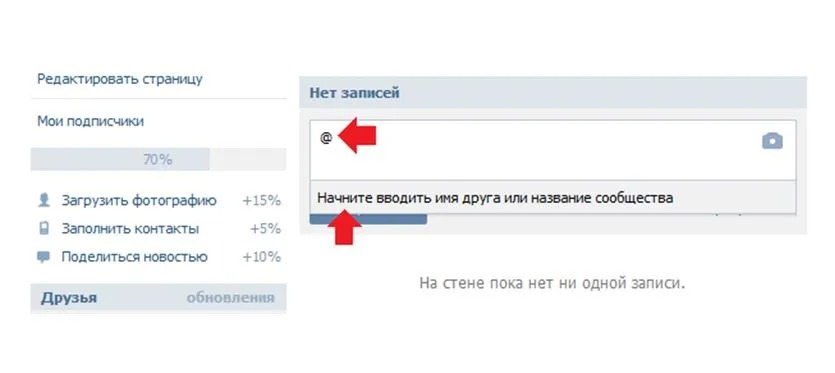
В комментарии
Чтобы отметить людей в комментариях под видео или материалом, сделайте следующее:
В посте или тексте на «Стене»
Чтобы обратиться к пользователю «ВК» через пост на своей стене, выполните все те же шаги, что и в диалоге.
Кликните по значку «Создать новую запись», напишите сообщение и пропишите имя человека через «собачку», затем кликните по надписи «Опубликовать».
В истории
На фото
Юзеры «ВК» могут отмечать своих друзей на фотографиях. Добавить ссылку на незнакомого пользователя так не получится.
- Откройте фото, затем под ним внизу экрана кликните по опции «Отметить».
- На изображении выделите квадратом друга и введите его никнейм.
- В конце нажмите кнопку «Готово».
После этого человек, которого вы отметили, получит push-уведомление. В дальнейшем метку можно удалить или изменить.
Как упомянуть человека в беседе или записи
Так как отметить человека в «ВК» аналогичным образом можно в записях и беседах, набирайте текст послания и отмечайте любой профиль символом «собачки». Потом вводите имя или ID пользователя.

Своего друга
Пользователя, которого нет в списке друзей
Когда нужно в записи указать ссылку на незнакомого человека, сначала узнайте его ID-адрес.
Для этого найдите профиль через поиск и скопируйте ник в строке браузера. Он располагается сразу после vk.com/.
Всех участников группы
Чтобы дать ссылки в посте на всех участников паблика или группы, нужно после значка «собачки» прописать ID в числовом формате.
Способы указать человека во «ВКонтакте»
Отметить юзера социальной сети можно несколькими способами:
- автоматически;
- вручную.
Ручной ввод
Этот способ подразумевает полный ввод адреса профиля друга или незнакомого пользователя.
Выполните следующие действия:
- Кликните по опции «Создать запись».
- Введите значок «собачки».
- Пропишите «айди» человека полностью.
- После набора всего текста кликните по «птичке» вверху окна.
Выбор из перечня
Другим словом
Чтобы заменить имя другим словом, поставьте стандартную отметку, а затем пропишите вместо автоматического никнейма то, что хотите. На ссылку эти изменения не повлияют.
Как в ВК отмечать людей в истории
Истории (сторис) в социальных сетях — один из самых популярных функционалов, который позволяет широко использовать свою фантазию и делиться моментами своей жизни в краткой, но выразительной форме. Но что если вы хотите отметить на фотографии или видео своего друга, небольшой бизнес или какое-то мероприятие? В этой статье мы расскажем, как в ВКонтакте и Instagram отмечать людей в историях, а также как отмечать людей в комментариях в Инстаграме и вставлять ссылки в истории в ВК.
Как отмечать человека в истории в Instagram
- Выберите фото или видео, которым хотите поделиться в истории, и нажмите значок.
- Введите символ @ и имя пользователя. Затем выберите человека, которого хотите упомянуть.
- Нажмите Готово.
- Когда закончите редактирование, нажмите Дополнить историю в нижней части экрана.
Как отмечать человека в Сторис после публикации
- Чтобы отметить друга в комментарии в Инстаграм, откройте нужный пост и наберите название аккаунта через @, например, @livedune.
- В одном комментарии можно отметить до 5 аккаунтов.
- Пользователи, которых вы отметите получат уведомления об отметке.
Как отметить человека в истории ВКонтакте
- На этапе редактирования сторис нажмите на значок стикеров слева на экране.
- Выберите @УПОМИНАНИЕ.
- Начните вводить имя пользователя и выберите его из предложенного списка.
- Перетащите упоминание в нужное место экрана.
Как вставить ссылку в истории в ВК
- Откройте сообщество с компьютера.
- Выберите «Управление историями»/«Добавить историю».
- Загрузите картинку и нажмите «Добавить ссылку».
Как отмечать людей на фото в ВКонтакте
- Откройте нужный снимок и нажмите на кнопку Отметить человека.
- Затем укажите нужную область на фотографии и выберите пользователя из выпадающего списка.
- Отметить на фото можно только пользователя, который находится в вашем списке друзей.
Полезные советы для отметки людей в историях
- Проверьте, что у вас имеется аккаунт друга, которого вы хотите отметить на фотографии.
- Используйте возможность отмечать людей в сторис, чтобы привлечь к себе публику или упомянуть мероприятия и товары бренда.
- При комментировании постов в Инстаграме не забывайте отмечать людей, так вы укажете им на ваш комментарий и привлечете внимание к обсуждению.
- Вставка ссылок в сторис ВК поможет вам рассказать подробнее о событии или продукте, а также перенаправить пользователя на нужную страницу.
Вывод
Отмечать людей в сторис — это простой и эффективный способ привлечь внимание к себе или своему бизнесу. Благодаря нашей инструкции вы узнали, как отмечать людей в Instagram и ВКонтакте, а также добавлять ссылки в сторис ВКонтакте. Используйте этот функционал для повышения популярности своего аккаунта и упрощения жизни вашим подписчикам при поиске нужной информации.
Как узнать в каком году была создана страница ВКонтакте
Чтобы узнать год создания страницы ВКонтакте, нужно зайти на эту страницу и пролистать ее до пункта «Дата регистрации», где будет указан день регистрации аккаунта. Однако, если вы хотите узнать год создания всего приложения, то стоит обратиться к его разработчикам, так как эта информация не обязательно будет отображаться на странице. Для этого можно найти официальное сообщество приложения и задать им вопросы относительно работы и истории приложения. В целом, такой вопрос может быть интересен людям, которые интересуются историей социальных сетей, а также тем, кто хочет посмотреть на стадии развития популярных интернет-платформ.
Как удалиться с юлы
Для удаления аккаунта на популярном онлайн-сервисе Юла необходимо заполнить специальную форму обращения в службу поддержки. Важно убедиться, что запрос на удаление подан именно из соответствующего аккаунта после авторизации. В форме нужно указать причину удаления и отправить ее на модерацию. Дальнейшие инструкции будут указаны в ответном сообщении. В случае дополнительных вопросов по процедуре удаления или возникновении сложностей, следует обратиться в службу поддержки Юла. В любом случае, удаление аккаунта является необратимым процессом, поэтому необходимо хорошо подумать перед принятием окончательного решения.
Как в контакте изменить информацию о себе
Если вы хотите изменить информацию о себе в социальной сети ВКонтакте, это очень просто. Сначала нужно открыть свой профиль, а затем нажать на кнопку «Редактировать», которая находится под аватаром. Затем появится экран, где вы сможете изменить основную информацию о себе, такую как имя, фамилию, год и дату рождения, краткую информацию о себе, семейное положение, город проживания, информацию об учебном заведении и многое другое. Безусловно, это очень полезная опция, которая поможет вам подерживать свой профиль актуальным и интересным для пользователей социальной сети. Она также может пригодиться, если вы хотите изменить информацию о себе, которая может повлиять на настройки конфиденциальности вашего профиля.
Где расположен офис ВК
Офис ВК, известного информационного интернет-сайта, находится на Ленинградском проспекте, дом 39, строение 79 в Москве. Это крупное здание, а офис располагается на одном из этажей. ВК — самая популярная социальная сеть в России и бывшем Советском Союзе, которая включает в себя множество разных функций: от социальной платформы для общения и поиска друзей, до различных сервисов, позволяющих создавать и делиться видео, фотографиями и музыкой. Офис ВК является одним из центров управления этого огромного проекта, который объединяет миллионы пользователей и предоставляет им уникальные возможности для общения и творчества. Многие пользователи обожают ВК за его удобный интерфейс, возможности для самовыражения и позитивную атмосферу внутри сообществ.
В социальной сети ВКонтакте есть возможность отмечать других пользователей в своих историях. Для этого нужно выбрать опцию «@УПОМИНАНИЕ» на этапе редактирования сторис. Затем необходимо ввести имя пользователя, которого вы хотите отметить, и выбрать его из списка. После этого упоминание можно перетащить в любое удобное место на экране. Таким образом, вы можете сделать привязку к чьему-то профилю и сделать историю более интересной для подписчиков. Эта функция пригодится в тех случаях, когда вы хотите поделиться каким-то событием со своими друзьями или сообществом, и при этом упомянуть конкретного человека или организацию.