Замена цвета в Photoshop
Часто бывает так: нашёл нужную картинку, а цвет не тот; или просто захотелось разнообразить привычное. Как заменить цвет в фотошопе на другой? Вопрос оправданный, ведь в фотошоп заменить цвет можно несколькими способами. Многое зависит от рассредоточенности определённого оттенка по всему изображению. Чем реже заменяемый цвет будет встречаться на других участках изображения, тем проще замена цвета в фотошопе.
А теперь давайте рассмотрим несколько способов и разберемся, как в фотошопе заменить один цвет на другой.
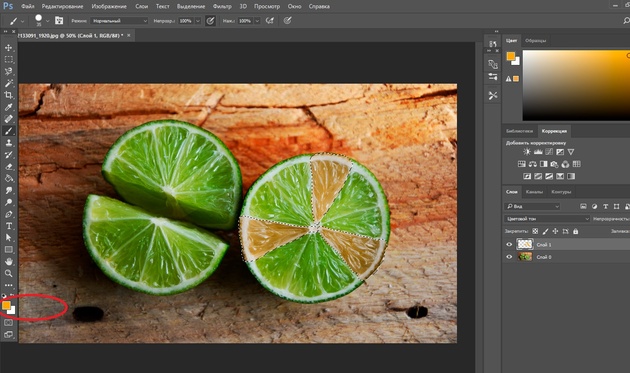
Первый способ самый простой и быстрый. Но и объект перекраски не должен быть слишком сложным. Например, возьмём фото лайма на столе. Фон почти однородный, зелёный цвет присутствует только на лайме. Фрукт круглый, перекрасить будет не сложно.
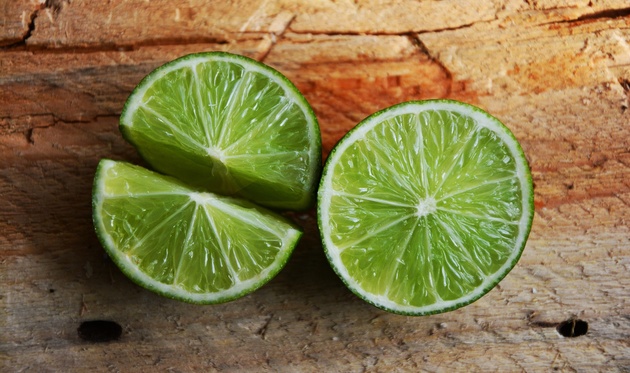
Открываем изображение в Photoshop и снимаем закрепление слоя щелчком правой клавиши мыши по изображению замка.
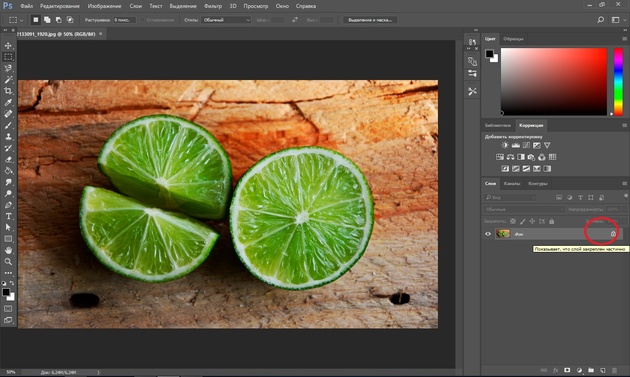
Над слоем с фото создаём новый прозрачный слой (Shift+Ctrl+N). Вызываем инструмент «Кисть»/Brush (клавиша B). Кисть лучше взять жёсткую. На панели управления вызываем свойства кисти и выбираем жёсткую, с чёткими краями мазка.
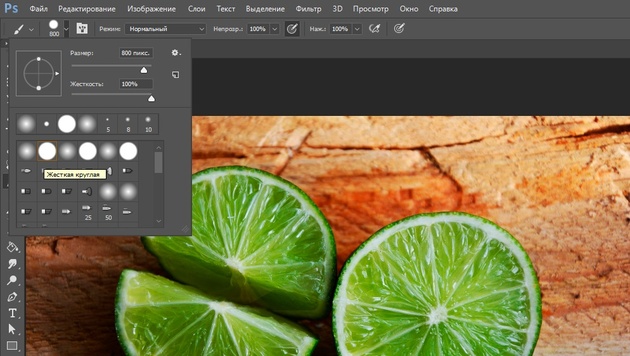
Цвет кисти выбираем тот, в который хотим перекрасить лайм. Возьмём, например, синий. Палитра находится на панели инструментов внизу. Вызывается двойным щелчком по значку. Перемещая ползунки на спектре, можно выбрать диапазон цвета. Тон цвета выбираем, перемещая белое кольцо в квадратном окне, где тон переходит из белого в чёрный.
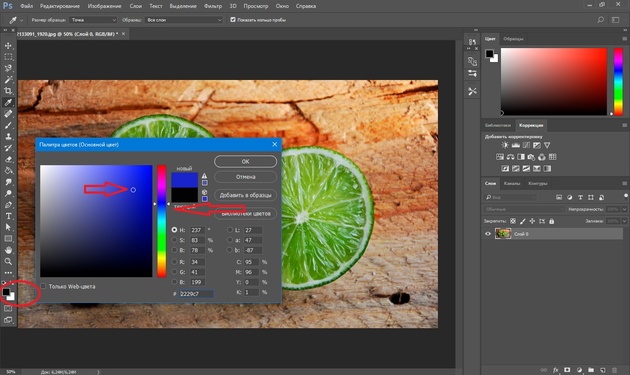
Становимся на прозрачный слой, подбираем размер кисти клавишами Ъ — увеличить, либо Х — уменьшить и закрашиваем наш лайм.
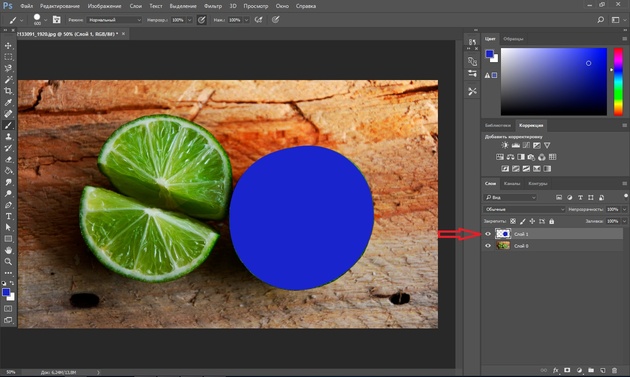
Теперь изменим режим наложения слоя с «Обычный»/Normal на «Цветовой тон»/Hue. Сделать это можно на палитре слоёв. Таким образом, лайм изменит цвет.
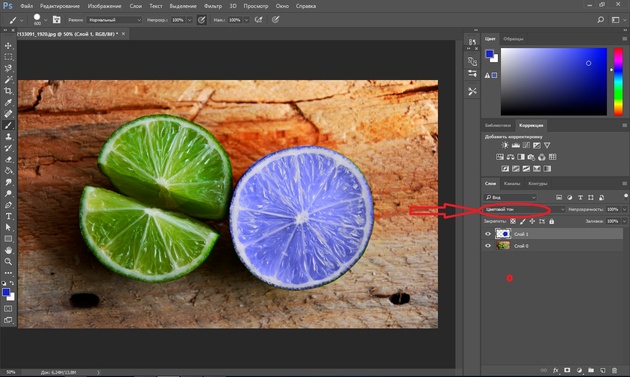
Остаётся лишь сохранить изображение. При желании можно раскрасить разными цветами каждую дольку.
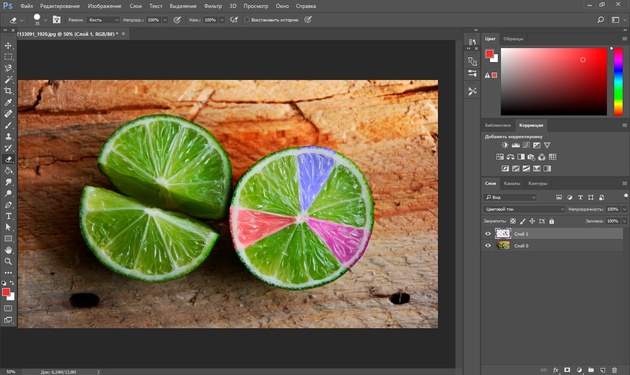
Если зажать клавишу Ctrl и, подведя курсор к иконке слоя, щелкнуть один раз, зона закраски выделится. Теперь, не снимая выделение, можно менять цвет кисти и подбирать другие цвета. Закрашивать заново не нужно. Можно после выбора цвета нажать комбинацию клавиш Alt+Delete. Так выделенная зона зальётся новым цветом.
В следующем примере рассмотрим, как заменить цвет в фотошопе более качественно. Такой способ может занять чуть больше времени, но результат того стоит.
Как заменить один цвет на другой в фотошопе, если оттенки изменяемого цвета часто встречаются на снимке
Допустим, нужно изменить цвет губ модели. Красный, розовый и оттенки этих цветов присутствуют в цвете кожи. Меняя цвет губ, нужно оставить неизменным цвет кожи.
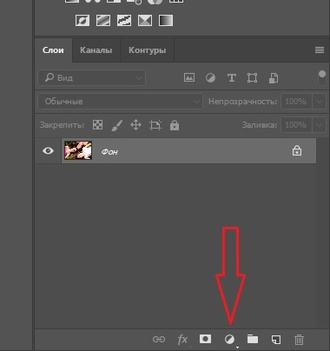
Открываем изображение в photoshop. Создаём корректирующий слой «Цветовой тон/Насыщенность»/Hue/Saturation. Список корректирующих слоёв можно раскрыть на палитре слоёв внизу.
В окне настроек корректирующего слоя выбираем канал цвета «Красный», кликаем по инструменту «Пипетка»/Eyedropper Tool, затем делаем один клик на губах модели. Так мы определим цвет, который будем менять.
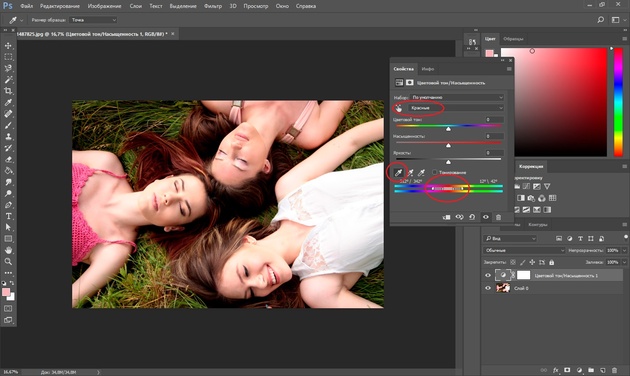
Внизу, на градиенте, появятся перемещаемые скобки. С их помощью можно сделать шире или уже диапазон заданного цвета. При перемещении чекера «Цветовой тон» /Hue выбранный оттенок губ будет меняться по всему спектру, в зависимости от того, куда вы отведёте чекер. При этом оттенок красного будет меняться на всём изображении.
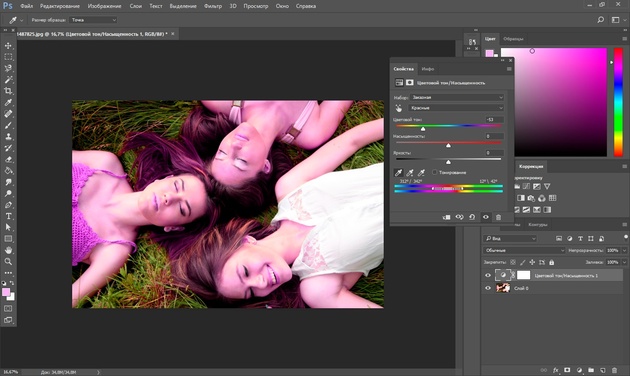
Выбрав нужный для изменения цвет, закрываем окно редактирования корректирующего слоя, становимся на маску корректирующего слоя (белый квадрат) и нажимаем клавиши Ctrl+I. Маска инвертируется в чёрный, и все наши изменения зрительно пропадут.
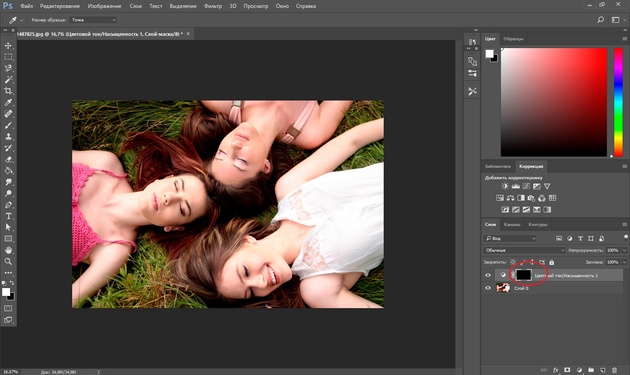
Выбрав нужный для изменения цвет, закрываем окно редактирования корректирующего слоя, становимся на маску корректирующего слоя (белый квадрат) и нажимаем клавиши Ctrl+I. Маска инвертируется в чёрный, и все наши изменения зрительно пропадут.
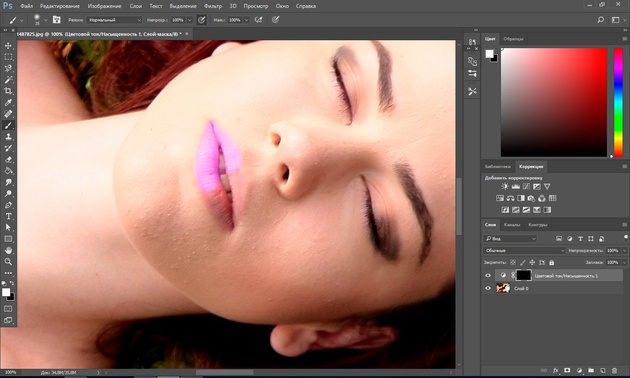
Когда все участки, где цвет нужно было изменить, проработаны, можно сохранить изображение (сочетание клавиш Shift+Ctrl+S). Если в каком-то участке вы промахнулись, можно отменить действие Alt+Ctrl+Z либо зарисовать на маске корректирующего слоя все промахи чёрной кистью. Этот способ более точно поможет подобрать новый цвет, и работа будет выглядеть аккуратнее.
Еще больше о Photoshop можно узнать на курсе «Photoshop CC. Основы» в Fotoshkola.net.

Как заменить один цвет на другой в фотошопе, если исходный цвет чёрный или белый
Дела со сменой чёрного и белого цвета обстоят иначе.
Чтобы изменить чёрный цвет, можно применить корректирующий слой «Цветовой тон/Насыщенность»/Hue/Saturation, но работать при этом не с каналом цветов, а с тонированием. Для этого в настройке слоя нужно поставить галочку «Тонирование»/Colorize.
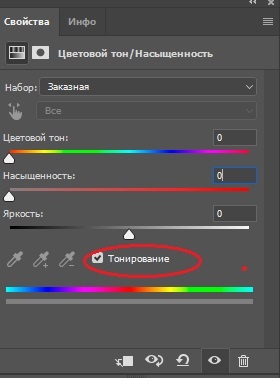
Рассмотрим подробнее. Допустим, нужно перекрасить чёрный диван. Выделяем диван с помощью инструмента «Быстрое выделение»/Quick selection (вызов клавишей W).
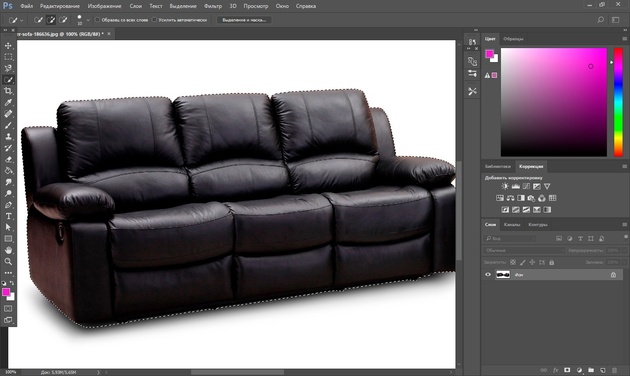
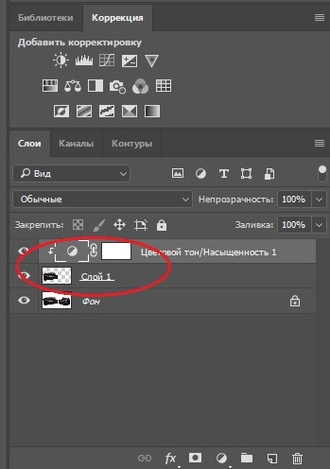
С помощью комбинаций Ctrl+C и Ctrl+V переносим выделенную область на прозрачный слой и к нему применяем корректирующий слой «Цветовой тон/Насыщенность»/Hue/Saturation. Для этого между корректирующим слоем и слоем с выделенным объектом нужно щёлкнуть левой клавишей мыши, удерживая клавишу Alt.
Теперь двойным щелчком по корректирующему слою вызываем его настройки, ставим галочку «Тонирование»/Colorize и, перемещая чекеры цветового тона, насыщенности и яркости, подбираем нужный цвет.
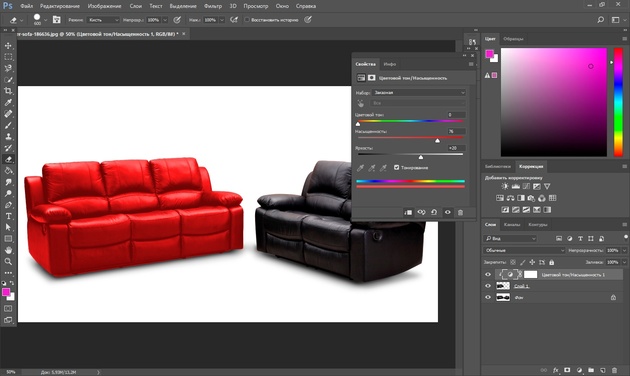
Получается просто, красиво, без подвоха.
Для перекраски белого цвета можно воспользоваться корректирующим слоем «Цвет»/Color в режиме наложения «Умножение»/Multiply.
Открываем изображение, создаём корректирующий слой «Цвет»/Color. Цвет слоя сразу задаём тот, в который планируем покрасить белый.
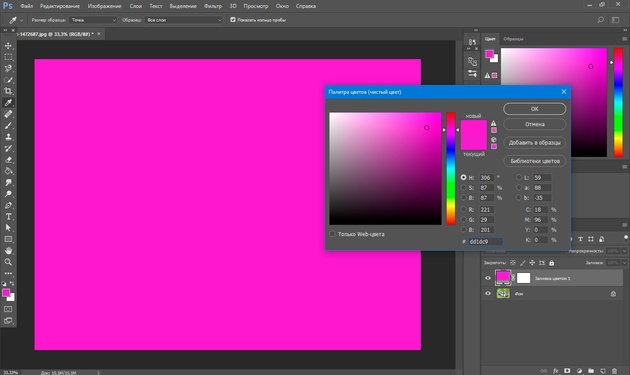
Меняем режим наложения на «Умножение»/Multiply, становимся на маску корректирующего слоя и жмём Ctrl+I.
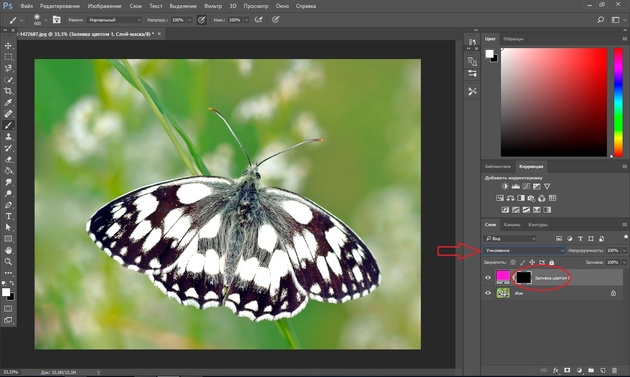
Переходим на слой с изображением и выделяем желаемые участки белого инструментом «Быстрое выделение»/Quick selection (вызов клавишей W). Не снимая выделения, становимся на маску корректирующего слоя и белой кистью большого диаметра прокрашиваем маску. Цвет изменится лишь там, где вы задали выделение инструментом «Быстрое выделение»/Quick selection, которое можно определить по пунктиру.
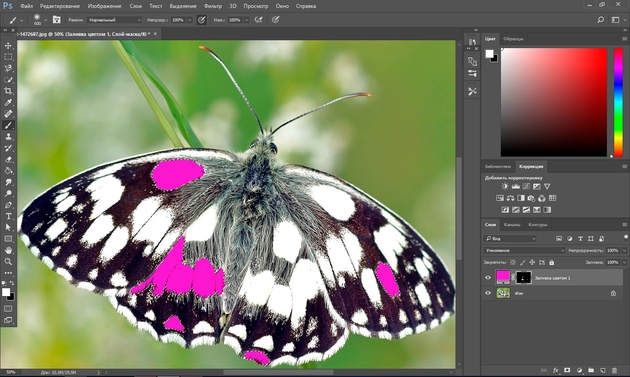
При желании можно заменить цвет корректирующего слоя. Для этого щёлкаем по нему двойным щелчком мыши и выбираем в спектре любой новый цвет.
Вот так всё просто. Пробуйте, экспериментируйте. У вас обязательно получится. Теперь вам известно несколько способов того, как в фотошопе заменить цвет на другой.
Как перекрасить белый в черный в фотошопе
Автор: Ольга Максимчук (Princypessa). Дата публикации: 01 октября 2021 . Категория: Обработка фотографий в фотошопе.
Как перекрасить белый в черный в фотошопе
Сегодня мы будем перекрашивать белое платье в черный оттенок.
Приемы, показанные в уроке, могут быть использованы для любых других объектов, которым нужно изменить цвет с белого на черный.
Поменять цвет с белого на черный, на первый взгляд, не очень просто.
Но в фотошопе практически нет ничего невозможного.
Сначала мы откроем фотографию с девушкой в белом платье из папки с исходниками, и при помощи инструмента Быстрое выделение выделим платье.
Затем добавим к слою с платьем корректирующие слои Микширование каналов, Цветовой тон/Насыщенность и Яркость/Контрастность.
Далее мы при помощи инструмента Кисть подкорректируем маску слоя слоя с платьем.
В завершение урока «Как перекрасить белый в черный в фотошопе» мы применим коррекцию Света/Тени.

Открываем в фотошоп (Ctrl+O) изображение «Фото» из папки с исходниками.

В панели слоев создаем дубликат фонового слоя (Ctrl+J). Переименовываем дубликат слоя в «Черный». Чтобы переименовать слой, дважды щелкните по имени слоя в панели слоев, введите новое имя и нажмите клавишу Enter.

Теперь нам необходимо выделить объект, цвет которого мы будем менять – платье. Сделать это можно разными инструментами, вы можете использовать тот, который вам больше по душе. В уроке мы будем использовать инструмент Быстрое выделение. Делаем клики мышью по области, которую хотим выделить. Чтобы вычесть из выделенной области при работе инструментом Быстрое выделение зажимаем клавишу Alt, а чтобы добавить к выделенной области – клавишу Shift. Вот что получилось у меня в результате. Выделение не идеальное, но в дальнейших шагах мы это исправим, ибо тогда делать это будет проще, чем на данном этапе.


При активном выделении добавляем маску слоя к слою «Черный». Маска слоя скроет ту область изображения, которая была вне выделения. Чтобы это увидеть, временно отключаем видимость фонового слоя, нажав на «глазик» около слоя.


Выше слоя «Черный» в панели слоев создаем корректирующий слой Микширование каналов. Вводим настройки, как на рисунке и добавляем к слою обтравочную маску, нажав на иконку, отмеченную ниже. Обтравочная маска как бы «прикрепит» верхний слой к нижележащему (слою «Черный») и корректирующий слой Микширование каналов будет виден только в пределах нижнего слоя, не затрагивая остальные слои в панели слоев.


Выше корректирующего слоя Микширование каналов в панели слоев создаем корректирующий слой Цветовой тон/Насыщенность и вводим настройки, как на картинке. Добавляем к корректирующему слою Цветовой тон/Насыщенность обтравочную маску.


Выше корректирующего слоя Цветовой тон/Насыщенность в панели слоев создаем новый корректирующий слой Яркость/Контрастность и вводим следующие настройки. Добавляем к корректирующему слою Яркость/Контрастность обтравочную маску.


Теперь пришло время подкорректировать маску слоя слоя «Черный» — сейчас очень хорошо стало видно все недочеты маски. Для этого активируем инструмент Кисть и выбираем мягкую круглую кисть (чтобы вызвать меню выбора кисти, кликните ПКМ по холсту). Если на данный момент в программу не загружен набор с мягкими круглыми кистями, в меню выбора кисти нажмите на «шестеренку» справа и выберите «Основные кисти». В панели цвета в качестве основного оттенка устанавливаем белый. Для этого сначала нажмите на клавиатуре клавишу D, чтобы сбросить цвета к установленным по умолчанию (черному и белому), затем – клавишу X, чтобы поменять оттенки переднего и заднего плана местами. Выбираем мягкую круглую кисть и немного уменьшаем ее мягкость. По маске слоя слоя «Черный» рисуем белым цветом в тех областях, которые нужно проявить. Помним, что черный цвет на маске слоя скрывает, а белый – восстанавливает видимость слоя. Чтобы скрыть видимость слоя, переключитесь на черный оттенок (клавиша X в английской раскладке) и пройдитесь кистью по маске слоя в той области, видимость которой нужно скрыть. В процессе работы меняем размер кисти. Чтобы изменить размер кисти, воспользуйтесь клавишами квадратных скобок – клавиши «Х» и «Ъ» в русской раскладке или используйте соответствующий ползунок в меню выбора кистей. Проходимся по контуру платья, а также добавляем к маске шлейки платья. Вот что у меня получилось в результате.


В панели слоев создаем копию слоя «Черный». Чтобы не потерять обтравочные маски, делаем это следующим образом: зажимаем клавишу Alt и перетаскиваем слой «Черный» немного вверх. Вы можете сделать копию слоя и стандартным способом, нажав сочетание клавиш Ctrl+J, но в таком случае нужно будет повторно добавить обтравочные маски к корректирующим слоям. Переименовываем дубликат слоя «Черный» в «Объем».


В панели слоев делаем активной иконку слоя «Объем» и переходим в меню Изображение-Коррекция-Тени/Света. Тут мы можем поднять контраст и добавить объема картинке. Вводим настройки, как на рисунке ниже.


Вот мы и перекрасили белый оттенок в черный.
Результат в виде до и после.

И финальный результат. Урок «Как перекрасить белый в черный в фотошопе» завершен.
Как перекрасить что-то белое в Photoshop?
Сначала выберите белый объект, а затем добавьте новый корректирующий слой Цветовой тон/Насыщенность. Это похоже на первый пример, но на этот раз выберите функцию «Раскрасить». Затем выберите цвет, который хотите добавить к объекту, отрегулировав ползунок «Оттенок».
Как изменить цвет с серого на белый в Photoshop?
Преобразование цветной фотографии в режим оттенков серого
- Откройте фотографию, которую хотите преобразовать в черно-белую.
- Выберите «Изображение»> «Режим»> «Оттенки серого».
- Щелкните Отменить. Photoshop преобразует цвета изображения в черный, белый и оттенки серого. Примечание:
Как перекрасить изображение в Photoshop?
Первый проверенный способ перекрасить ваши объекты — использовать слой оттенка и насыщенности. Для этого просто перейдите на панель настроек и добавьте слой Hue/Saturation. Переключите поле с надписью «Раскрасить» и начните настраивать оттенок в соответствии с желаемым цветом.
Как превратить белый фон в черный?
Выберите картинку на компьютере или телефоне, выберите цвет для выделения на черно-белом фоне и нажмите ОК. Остальные настройки установлены по умолчанию. Для наилучшего результата необходимо выбрать в настройках необходимые «Изолировать цвет» и «Интенсивность черно-белого фона».
Почему Photoshop застрял в оттенках серого?
Причина вашей проблемы, скорее всего, в том, что вы работаете в неправильном цветовом режиме: в режиме оттенков серого. … Если вы хотите работать с полным диапазоном цветов, а не только с оттенками серого, вам нужно будет работать либо в режиме RGB, либо в цветовом режиме CMYK.
Как сделать белый фон прозрачным?
На большинстве изображений можно создать прозрачную область.
- Выберите изображение, на котором вы хотите создать прозрачные области.
- Щелкните Работа с рисунками> Перекрасить> Установить прозрачный цвет.
- На картинке щелкните цвет, который хотите сделать прозрачным. Примечания: …
- Выберите картинку.
- Нажмите CTRL + T.
Какие значения RGB делают белый цвет?
Цвета RGB. Все цвета на компьютере создаются путем комбинирования света трех цветов (красного, синего и зеленого). Черный — [0,0,0], а белый — [255, 255, 255]; Серый — это любой [x,x,x], где все числа одинаковы.
Что символизирует белый цвет?
Белый представляет чистоту или невинность. … Некоторые из положительных значений, которые может передать белый цвет, включают чистоту, свежесть и простоту. Белый цвет часто кажется чистым листом, символизирующим новое начало или новый старт. С другой стороны, белый цвет может показаться резким, холодным и изолированным.
Как перекрасить изображение?
- Щелкните изображение, и появится панель Формат изображения.
- На панели Формат изображения щелкните .
- Щелкните Цвет изображения, чтобы развернуть его.
- В разделе «Перекрасить» щелкните любой из доступных пресетов. Если вы хотите вернуться к исходному цвету изображения, нажмите «Сброс».
Как перекрасить часть изображения?
Перейдите в меню «Изображение», затем в «Коррекция» и выберите «Заменить цвет». Когда откроется диалоговое окно, первым шагом будет пример цвета изображения, которое вы хотите заменить, щелкнув по нему. Теперь перейдите к элементам управления Hue, Saturation и Lightness, чтобы установить цвет, который вы хотите использовать в качестве замены.
Лучший способ превратить ЧЕРНЫЙ в ЛЮБОЙ ЦВЕТ в Photoshop [включая белый!]
Превратить белый в любой цвет в Photoshop (даже черный!)
Есть несколько вещей, которые вы можете проверить, чтобы убедиться, что ваш инструмент замены цвета не работает. Во-первых, убедитесь, что инструмент подключен к сети и включен. Во-вторых, убедитесь, что картридж установлен правильно и что чернила текут должным образом. В-третьих, попробуйте заменить картридж на новый. В-четвертых, если все эти шаги не увенчались успехом, вам, возможно, придется отнести принтер в ремонтную мастерскую.
В Photoshop откройте файл, цвет которого вы хотите изменить. Выберите объект или область, цвет которой вы хотите изменить. В меню “Цвет” выберите “Цветовой диапазон”. В открывшемся диалоговом окне “Выбор цветового диапазона” выберите диапазон цветов, на который вы хотите повлиять. Чтобы заменить цвет в этом диапазоне, выберите его и нажмите “Заменить”.
В Photoshop нет специального инструмента для замены цвета. Вы можете использовать различные фильтры и инструменты для достижения желаемых результатов.
Есть несколько способов сделать черную краску. Один из способов — смешать черную окись с маслом или жиром. Другой способ — добавить в краску порошок черного углерода.
Есть несколько способов изменить цвет изображения. Один из способов — использовать инструмент выбора цвета в Photoshop или другой программе. Другой способ — использовать программное обеспечение для редактирования фотографий, такое как GIMP, которое имеет больше возможностей для изменения цветов.
Чтобы перекрасить часть изображения в Photoshop, откройте изображение в Photoshop и выберите область, которую хотите перекрасить. В меню “Инструменты” выберите “Правка” > “Копировать”. В диалоговом окне “Копировать” выберите цвет, который вы хотите использовать для перекрашиваемой области, и нажмите “ОК”. Чтобы вставить новый цвет в изображение, выберите “Правка” > “Вставить”.
Есть несколько способов перекрасить черно-белые фотографии. Один из способов — использовать фоторедактор для изменения цвета пикселей на изображении. Другой способ — использовать фильтр или приложение, которое позволяет добавить цвет к изображению.
Существует несколько различных способов изменить черный цвет на белый в Photoshop. Один из способов — использовать инструменты HSL или Hue, Saturation и Lightness. Другой способ — использовать инструменты осветления и затемнения..
Чтобы изменить черный цвет на коричневый в Photoshop, вы можете использовать инструмент Color Burn. Для этого откройте диалоговое окно “Затемнение цвета”, щелкнув инструмент “Затемнение” на панели инструментов и выбрав параметр “Затемнение цвета” во всплывающем меню. Затем выберите черный цвет из раскрывающегося списка и нажмите кнопку ОК, чтобы применить изменение.
Есть несколько способов раскрасить черно-белую фотографию в Photoshop. Один из способов — использовать инструмент “Цветовой диапазон”, чтобы выбрать определенные цвета, которые вы хотите добавить к фотографии. Другой способ — использовать корректирующий слой “Цветовой тон/Насыщенность”, чтобы изменить цвет определенных областей фотографии.
В Photoshop нет определенного места, где находится ведро с краской, но обычно оно находится на панели инструментов в верхней части окна.
Чтобы заполнить выделение цветом в Photoshop, откройте выделение в редакторе и выберите область, которую хотите закрасить. Затем используйте инструмент “Палитра цветов” (“Окно” > “Цвет”), чтобы выбрать цвет из спектра.
На этот вопрос нет универсального ответа, поскольку цвет черного может варьироваться в зависимости от используемого материала и метода. Однако некоторые советы о том, как изменить черный цвет, включают использование химического отбеливателя или перекиси водорода, кипячение воды или использование черной краски.
В Photoshop цвет можно изменить с помощью палитры цветов. Откройте палитру цветов, щелкнув значок цветовой палитры в верхней части экрана или нажав CTRL+CMD+P (Windows) или CMD+OPT+P (Mac). Выберите цвет, который вы хотите перекрасить, и щелкните цвет, который вы хотите использовать в качестве нового основного цвета.
Есть несколько способов перекрасить черный цвет в Photoshop. Один из способов — использовать корректирующий слой “Черно-белое”. Для этого сначала выберите черный слой, а затем используйте корректирующий слой “Черно-белое”. Вы можете изменить цвет черного, изменив значения оттенка, насыщенности и яркости.