Подключение iPad к программе iTunes на компьютере
iTunes на компьютерах с Windows никогда не был достаточно эффективным, стабильным и удобным решением, однако многие предпочитают использовать именно эту программу для синхронизации данных и работы с мобильными девайсам. Сегодня мы расскажем, как подключить к ней iPad и какие возможности это предоставляет.
Подключаем айПад к айТюнс
Существует всего один вариант подключения планшета от Apple к фирменному приложению, установленному на компьютере с Windows, но реализован он может быть двумя способами (с некоторыми оговорками). Данная процедура состоит из нескольких этапов, и далее подробно рассмотрим каждый из них.
Шаг 1: Подготовка
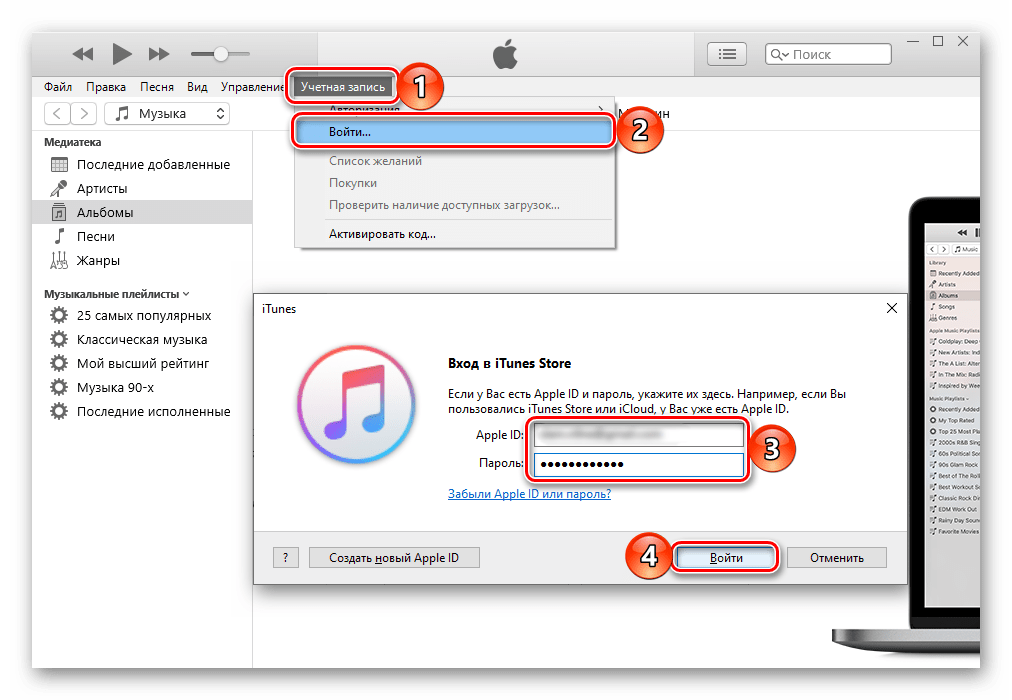
Прежде всего необходимо убедиться в том, что и на iPad, и в iTunes для ПК используется одна и та же учетная запись Apple ID, и если такая необходимость возникнет – авторизоваться в ней.
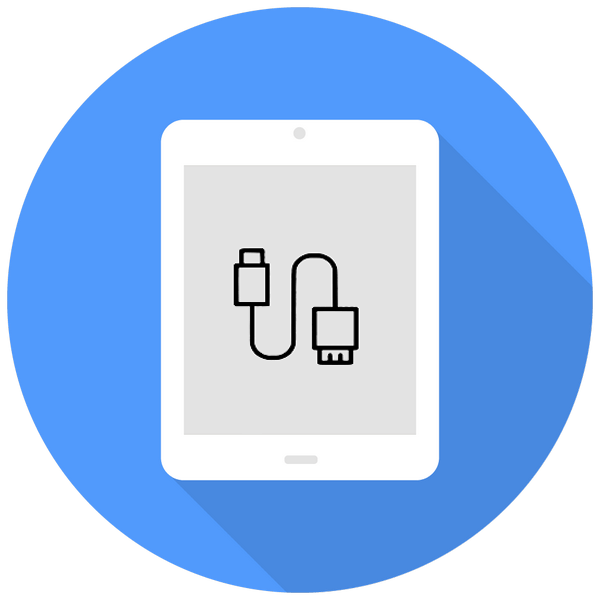
Для подключения девайса к компьютеру необходимо использовать фирменный кабель: USB – 30-Pin, USB – Lightning или USB C – USB С, в зависимости от поколения iPad. При условии отсутствия такового можно воспользоваться его аналогом от сторонних производителей, но корректная работа в подобных случаях не гарантирована.

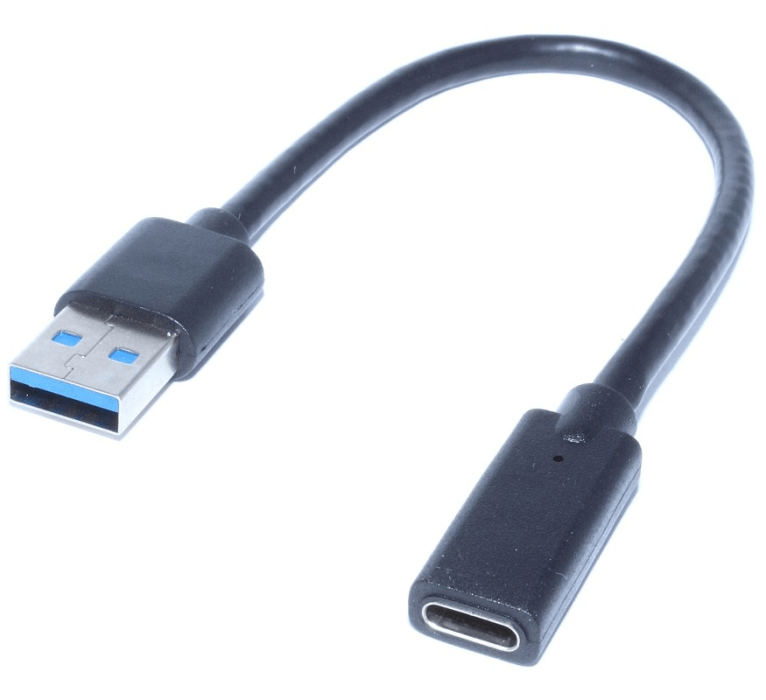
Примечание: Для подключения iPad Pro посредством кабеля USB C – USB С к компьютеру или ноутбуку, на котором нет такого разъема, потребуется обзавестись специальным переходником по типу того, как показано на изображении ниже.
Шаг 2: Подключение
Теперь, когда все готово, можно приступать к решению задачи, озвученной в заголовке статьи.
-
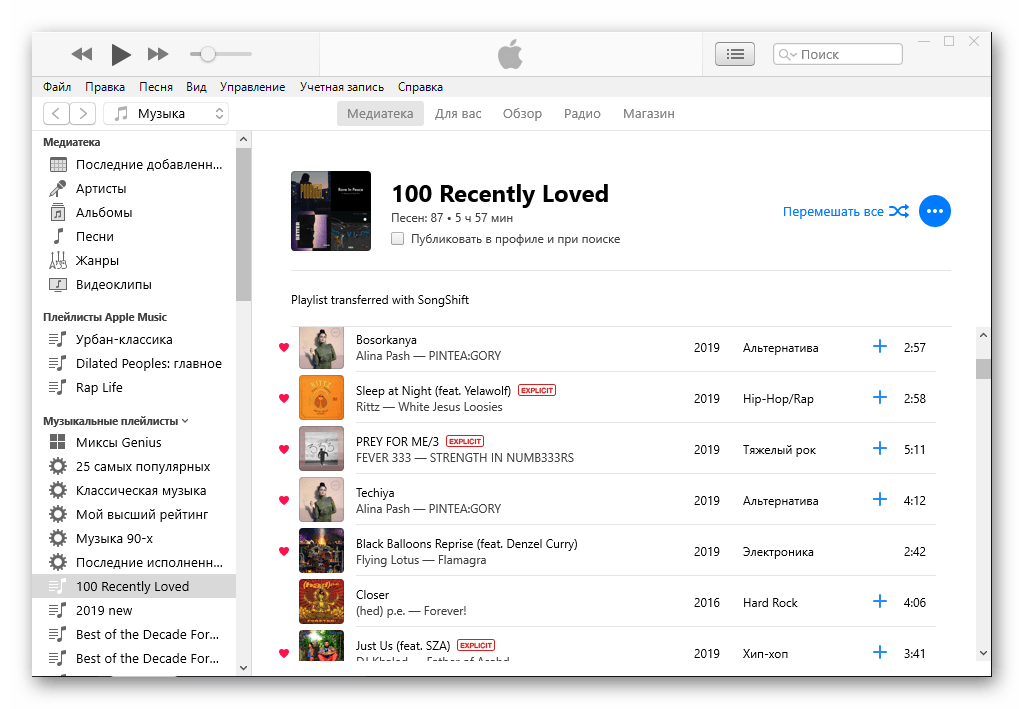
Запустите iTunes.
Непосредственно в айТюнс при этом появится окно с запросом разрешения на доступ — нажмите в нем «Продолжить».

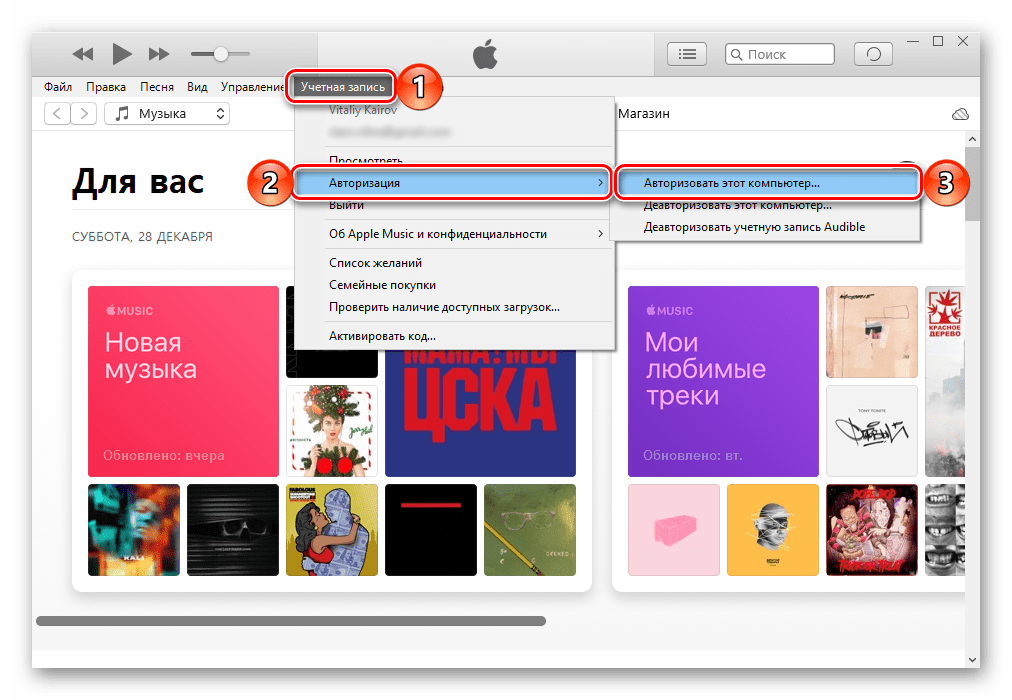
Шаг 3: Авторизация компьютера
Для того чтобы получить доступ ко всем функциям и возможности полного управления iPad, а также к обмену данными и их синхронизации, необходимо авторизовать используемый компьютер в iTunes. О том, как это сделать, мы ранее рассказывали в отдельной статье. Из нее же вы узнаете о том, каким образом можно обойти некоторые ограничения, накладываемые компанией Apple и ее экосистемой в целом.
Шаг 4: Настройка синхронизации
Синхронизация предоставляет возможность переноса как с iPad и iPhone на компьютер, так и в обратном направлении, различных данных. В числе таковых музыка, фильмы, телешоу, книги, фото, а также резервные копии. Последние можно хранить как на локальном ПК, так и в облачном хранилище iCloud, откуда они и могут быть восстановлены, если такая необходимость возникнет. На нашем сайте есть отдельные руководства не только о синхронизации, но и о работе с бэкапами, ссылки на них даны ниже.

Дополнительно: Синхронизация по Wi-Fi (только для iOS 12 и ниже)
Если вы не хотите каждый раз подключать свой iPad к компьютеру по USB, можно активировать их синхронизацию по Wi-Fi. Отметим, что такая возможность доступна исключительно на устройствах, работающих под управлением iOS 12 и предшествующих ей версиях. Предположительно, связано это с тем, что с выходом iOS 13 и iPadOS компания Apple отказалась от использования программы iTunes в macOS и разделила ее на три системных компонента, и это, в свою очередь, отразилось актуальной мобильной ОС.
Важно: Для подключения планшета не к ноутбуку, а к стационарному компьютеру, на последнем должен быть установлен и активирован Wi-Fi-адаптер, то есть доступ к интернету на нем должен осуществляться «по воздуху».
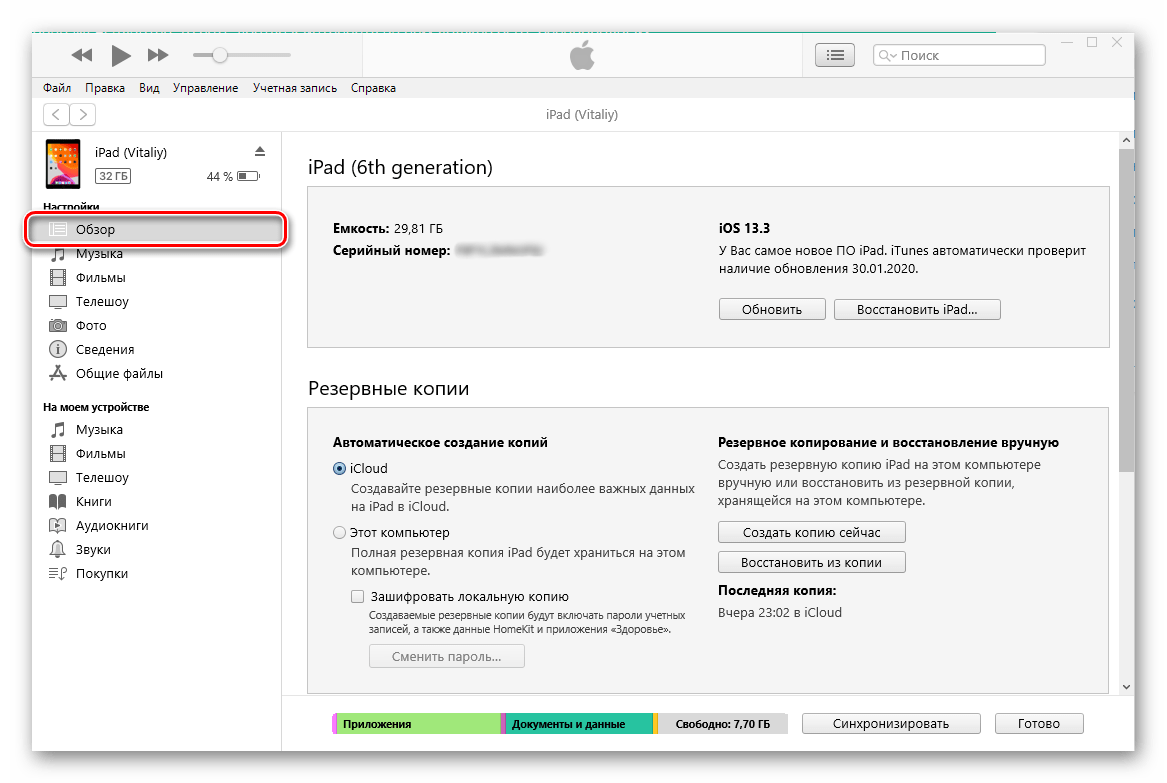
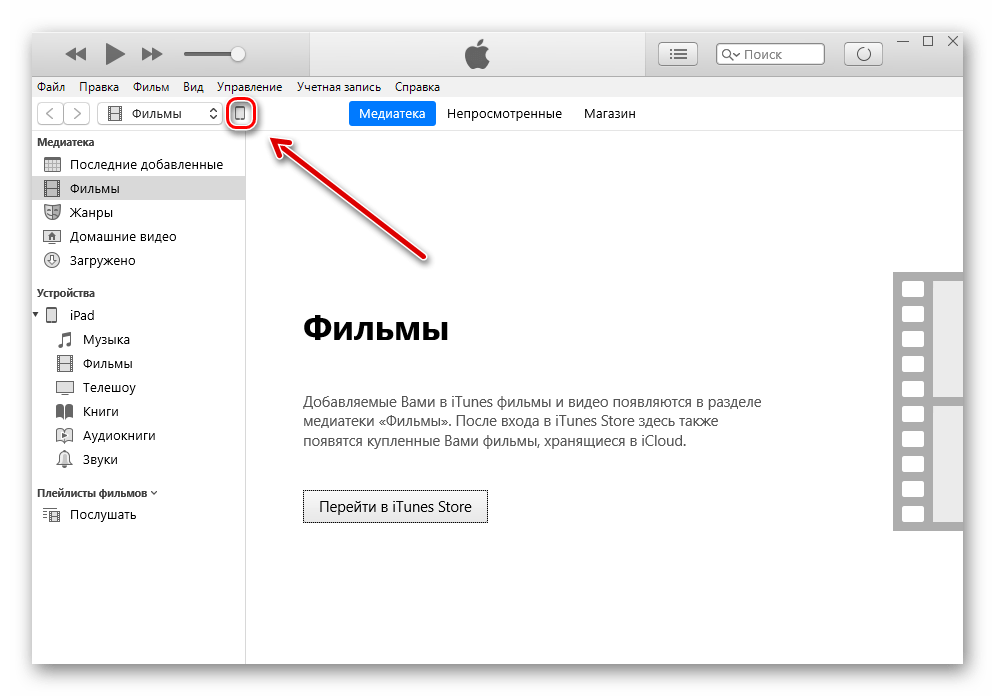
- Выполните все действия из части «Шаг 2» настоящей статьи, после чего нажмите представленную в виде миниатюры мобильного устройства кнопку, чтобы перейти в меню управления. Далее откройте вкладку «Обзор».
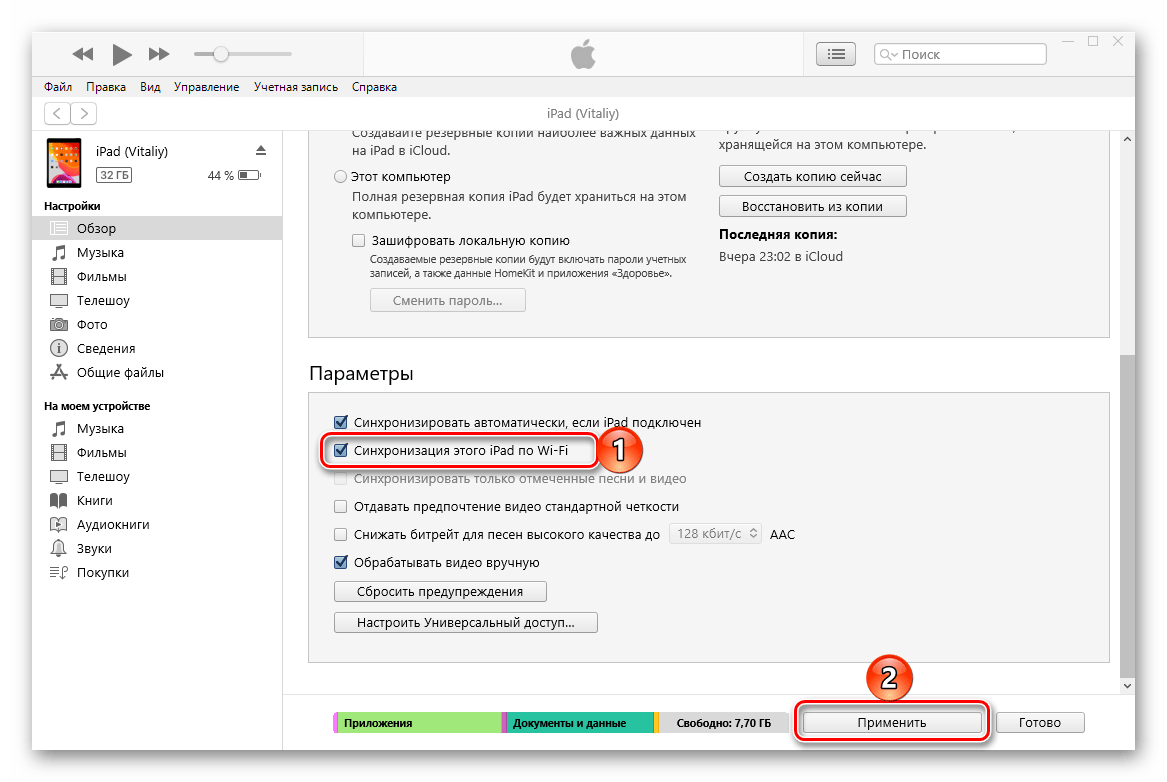
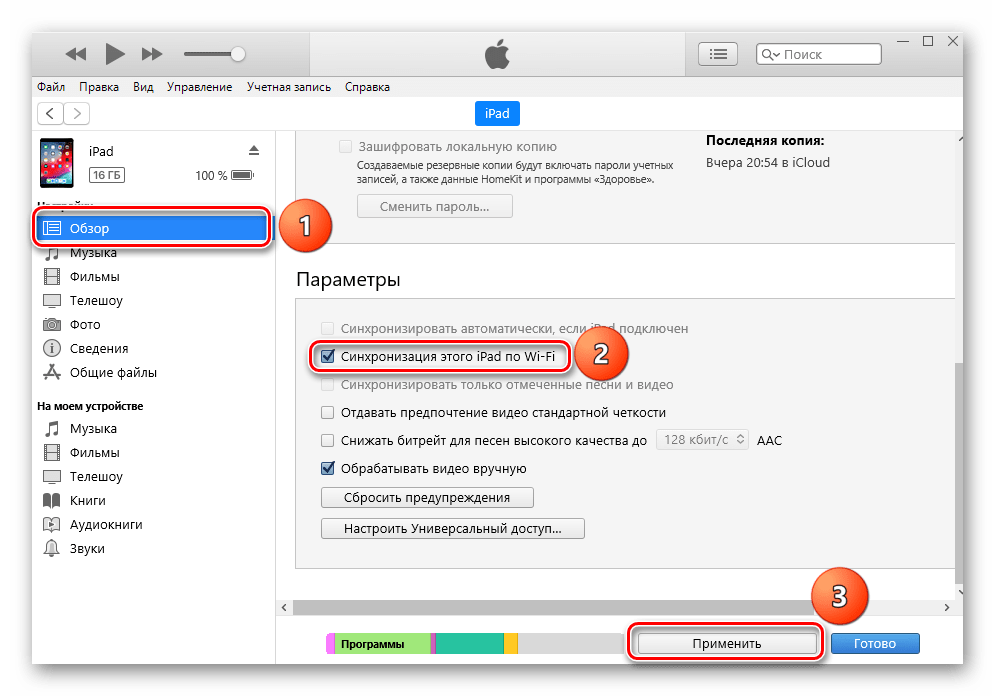
- Оказавшись в ней, пролистайте до блока «Параметры» и установите галочку напротив пункта «Синхронизация этого iPad по Wi-Fi», а затем нажмите по расположенной внизу кнопке «Применить».
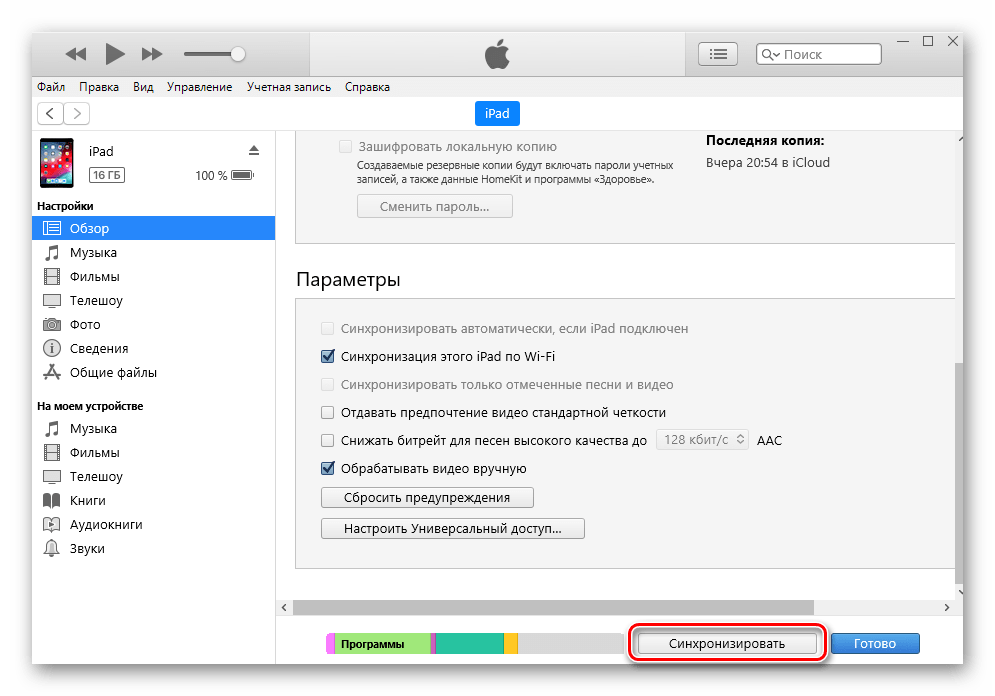
- Подтвердите внесенные изменения, воспользовавшись кнопкой «Синхронизировать».
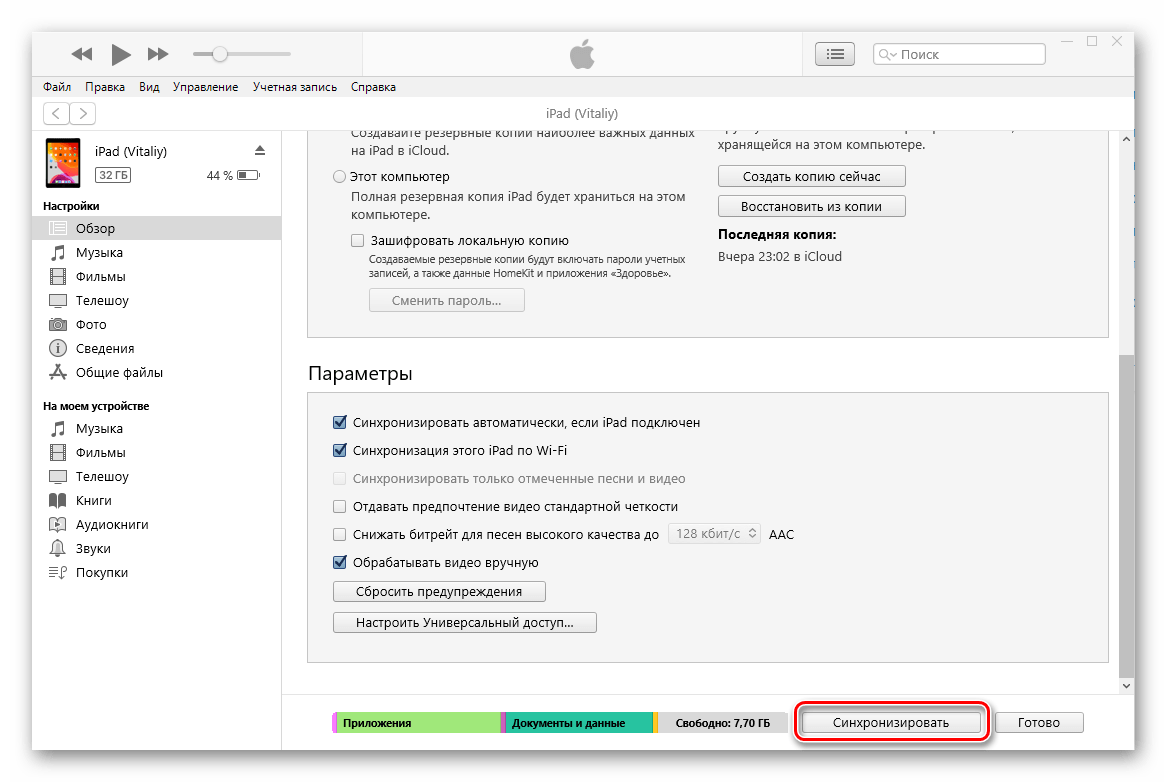
Сразу же после этого будет начата процедура синхронизации, но решение нашей задачи на этом еще не завершено.
Не отключая планшет от ПК, активируйте на нем функцию синхронизации. Для этого:
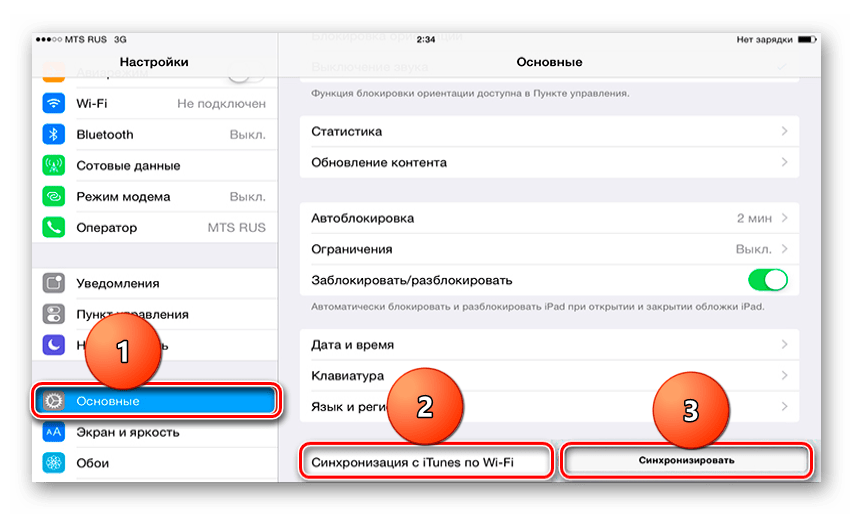
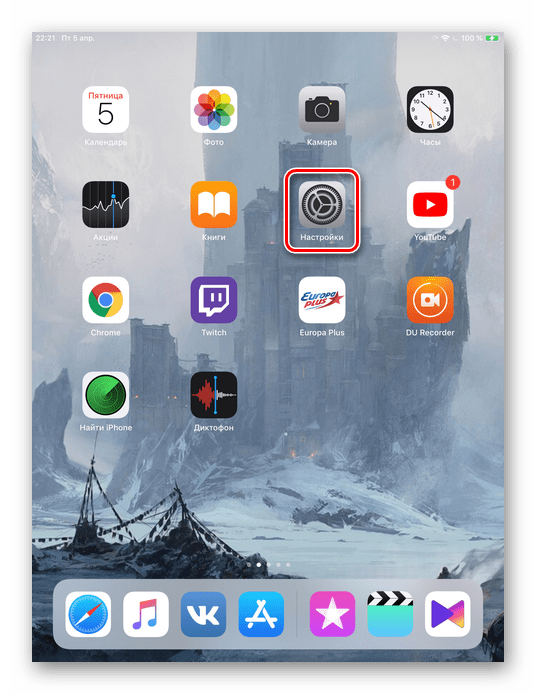
- Откройте «Настройки» iPad.
- Перейдите к разделу «Основные».
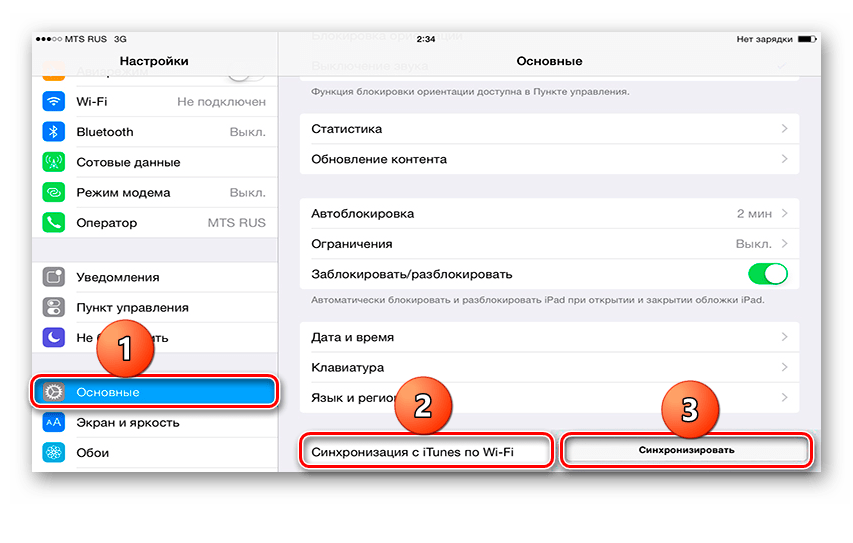
- Пролистайте список доступных опций вниз и поочередно нажмите по кнопкам «Синхронизация с iTunes по Wi-Fi» и «Синхронизировать» .
Теперь вы можете отключить планшет от компьютера – с этого момента синхронизация с iTunes будет выполняться «по воздуху» и без необходимости постоянного использования USB-соединения.
Примечание: Существуют и другие способы подключения планшета от Apple к ПК, которые не подразумевают использование программы iTunes. Ранее мы подробно рассматривали все их в отдельной статье.
Решение распространенных проблем
Иногда процесс подключения айПад к айТюнс может сопровождаться проблемами, которые, если говорить в несколько обобщенных чертах, бывают двух видов – либо мобильный девайс не синхронизируется с программой, либо его не видит операционная система. Во втором случае многое зависит от версии ОС, а также установленных в ней либо, наоборот, отсутствующих обновлений. К счастью, подобные неприятности можно легко устранить, а сделать это вам помогут представленные по ссылкам ниже материалы.

Заключение
Теперь вы знаете, как подключить айПад к айТюнс, как авторизовать компьютер и настроить синхронизацию, а также что делать в случае возникновения проблем.
Как синхронизировать ваш iPad mini / Air / Pro с iTunes
С увеличением количества приложений и файлов на наших цифровых устройствах нет необходимости подчеркивать важность резервного копирования файлов. Для iPad iTunes — один из основных способов резервного копирования наших данных. Есть много преимуществ синхронизируйте свой iPad с iTunesНапример, вместо того, чтобы управлять своей музыкой, фильмами, приложениями и т. д. по отдельности на iPad, вы можете управлять ими прямо в iTunes. Управлять приложениями iPad и макетами домашнего экрана в iTunes намного проще, чем на iPad и так далее.
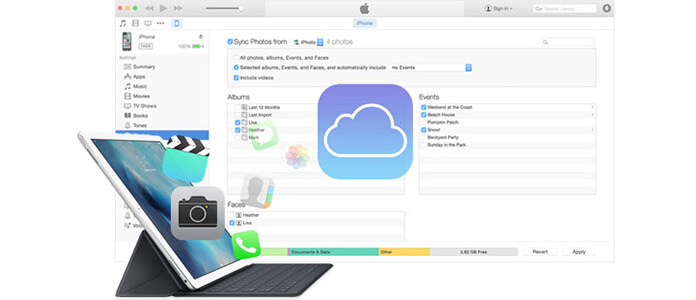
Поскольку iTunes оказывает большую поддержку iPad, необходимо синхронизировать iPad с iTunes. Ниже приведены два метода, которые могут выполнять оба процесса.
Часть 1. Синхронизация iPad с iTunes на ПК / Mac
Синхронизировать iPad с iTunes на ПК / Mac может быть самым прямым и бесплатным способом.
Шаг 1 Загрузите последнюю версию iTunes. Подключите iPad к компьютеру через USB-кабель и подождите, пока iTunes автоматически распознает ваш iPad. Если iTunes не может распознать ваш iPad, попробуйте исправить iTunes не распознает iPad.
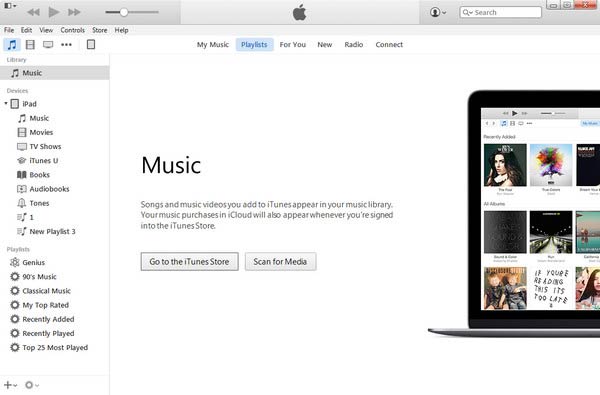
Шаг 2 Нажмите на название вашего iPad на панели инструментов, и в левой части окна iTunes в разделе «Настройки» появятся вкладки.
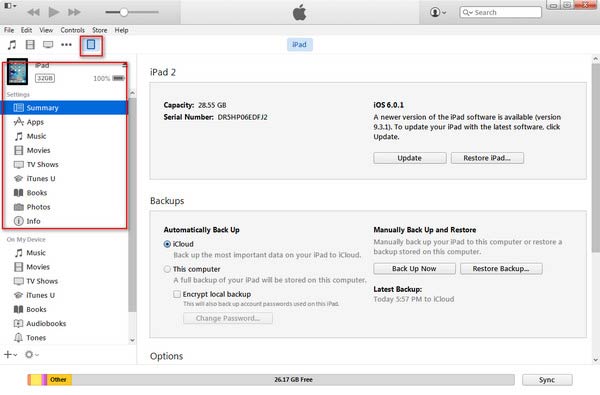
Если вы хотите синхронизировать ваше устройство с iPad по беспроводной сети, нажмите «Сводка» в левом списке, выберите «Синхронизировать с этим iPad через Wi-Fi», а затем «Применить». Теперь вы можете отсоединить USB-кабель.
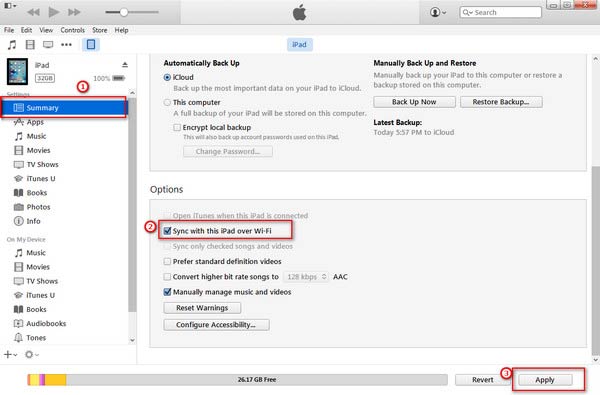
Шаг 3 Каждая вкладка «Приложения», «Музыка», «Фильмы», «Фотографии», «Книги», «Тоны» и т. Д. Соответствует относительному содержимому вашего iPad. Выберите тип контента, который вы хотите синхронизировать, затем установите флажок «Синхронизировать» справа. Нажмите «Применить» внизу. Информация в списке контента, который вы включили синхронизацию, будет скопирована на ваш iPad.
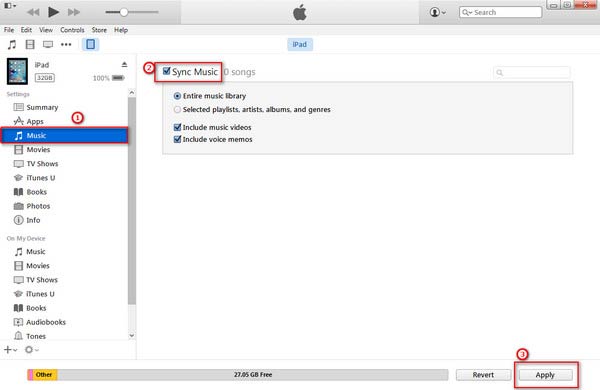
Часть 2. Синхронизация iPad с iTunes через iPad
Хотя iTunes широко используется для управления данными, это не лучший инструмент для синхронизации iPad. Вы можете столкнуться со следующей ситуацией: когда вы синхронизируете iPad с iTunes, появляется ошибка синхронизации iTunes, или есть некоторые данные, которые просто не могут быть перенесены в iTunes напрямую, или вы не можете просмотреть подробные данные резервного копирования. Это почти сводит тебя с ума. Чтобы воспользоваться преимуществами функции управления iTunes, нам может понадобиться другой способ синхронизации iPad с iTunes через стороннее программное обеспечение, FoneTrans.
- Aiseesoft FoneTrans — это профессиональный инструмент синхронизации iPhone для передачи всех типов данных iOS между устройствами iOS, перемещения данных с iPhone на Mac / iTunes и синхронизации данных с Mac на iPhone.
- Синхронизируйте фотографии, музыку, плейлист и т. Д. С iPhone в iTunes напрямую.
- Перенос контактов, календаря, фотографий и т. Д. С iPhone на компьютер (Windows PC и Mac).
- Перенос данных с компьютера на iPhone.
- Совместим с iPhone, iPad и iPod с iOS.
Шаг 1 Загрузите и запустите это стороннее программное обеспечение для синхронизации iPad.
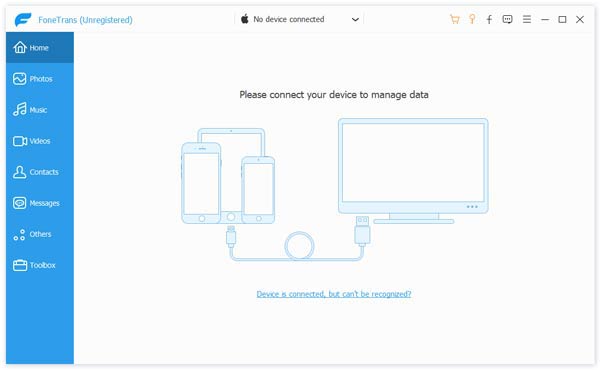
Шаг 2 Подключите iPad к вашему компьютеру. Программа синхронизации iPad может автоматически распознавать ваш iPad. Появится некоторая основная информация о вашем iPad, как показано ниже:
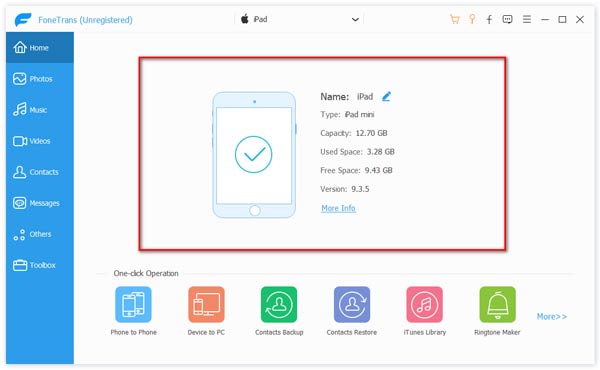
Шаг 3 Информация в виде категории на левой стороне интерфейса отображается подробно. Вы можете выбрать файлы для передачи. Возьмите музыку в качестве примера. Нажмите «Музыка», и тогда все музыкальные файлы будут отображаться справа по умолчанию.
Шаг 4 Проверьте музыкальные файлы, которые вы хотите синхронизировать с iPad на iTunes. Затем нажмите «Экспортировать в», а затем «Экспортировать в медиатеку iTunes».
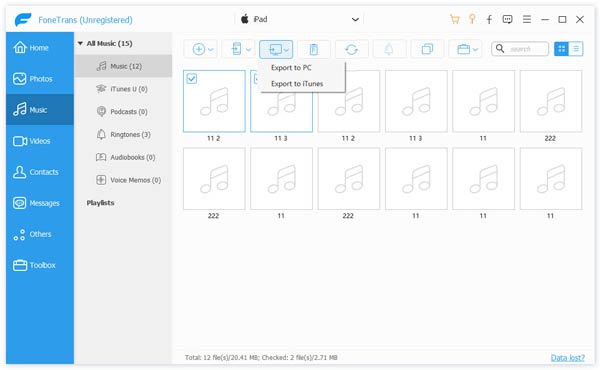
Теперь музыкальные файлы с вашего iPad синхронизируются с iTunes Library. Точно так же и с другими файлами. Вы можете использовать это программное обеспечение для синхронизации iPad, чтобы синхронизировать все файлы вашего iPad с iTunes Library.
После синхронизации iPad с iTunes вы можете легко восстановить iPad из iTunes когда вы случайно удалили данные iPad.
Что вы думаете об этом посте.
Рейтинг: 4.7 / 5 (на основе рейтингов 212)

14 декабря 2020 г. 10:40 / Обновлено Луиза Уайт в Передача данных iOS
Есть ли способ восстановить iPad до прежнего состояния после сброса? Это руководство научит вас восстанавливать отключенный iPad без iTunes.
Вам доступно множество вариантов синхронизации iPhone с iPad. Вы можете использовать Apple iCloud, iTunes или Google Contacts для синхронизации всех файлов с iPhone на iPad и наоборот.
iTunes для Android? Да, вы можете получить это приложение iTunes для Android для передачи музыки, видео и других материалов из iTunes одним щелчком мыши.
Как подключить айпад к айтюнс на компьютере
В этой статье представлены сведения о том, как синхронизировать музыку, фильмы и другие данные с помощью iTunes на компьютере Mac или компьютере с Windows.
Если у вас macOS Mojave или более ранней версии либо компьютер с Windows, используйте iTunes, чтобы синхронизировать содержимое на своих устройствах. Прежде чем использовать iTunes, чтобы синхронизировать содержимое на устройстве iOS или iPadOS, рекомендуется воспользоваться iCloud, Apple Music или аналогичной службой, чтобы сохранить в облаке содержимое компьютера Mac или компьютера с Windows. Так вы сможете получать доступ к вашей музыке, фото и другим файлам с устройства, когда компьютера нет рядом. Узнайте больше об использовании службы Apple Music или функции «Фото iCloud» вместо iTunes.
Если для синхронизации используется iCloud или другие службы, такие как Apple Music, некоторые функции синхронизации через Finder могут быть отключены.

Что можно синхронизировать при помощи iTunes
- Альбомы, композиции, плейлисты, фильмы, телешоу, подкасты и аудиокниги.
- Фотографии и видеозаписи.
- Контакты и календари.
Функции iTunes могут отличаться в зависимости от страны или региона.
Синхронизация или удаление содержимого с помощью iTunes
- Откройте iTunes и подключите устройство к компьютеру с помощью кабеля USB.
- Щелкните значок устройства в левом верхнем углу окна iTunes. Узнайте, что делать, если значок не отображается.

- В списке ниже меню «Настройки» в левой части окна iTunes выберите тип содержимого, которое необходимо синхронизировать или удалить. * Чтобы включить синхронизацию для типа содержимого, установите флажок «Синхронизировать».
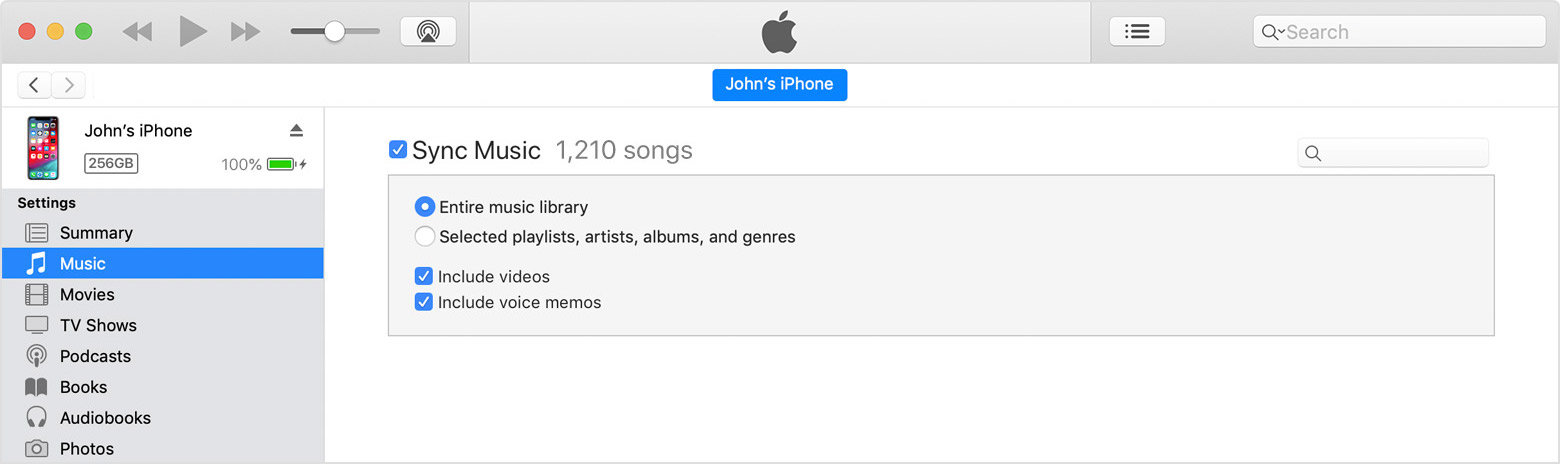
* Устройство одновременно можно синхронизировать только с одной медиатекой iTunes. Если появляется сообщение, что устройство синхронизировано с другой медиатекой iTunes, его ранее подключали к другому компьютеру. Если нажать «Стереть и синхр.» в этом сообщении, все содержимое выбранного типа на устройстве будет стерто и заменено содержимым с компьютера.
Синхронизация содержимого по Wi-Fi
После настройки синхронизации с iTunes через USB вы можете настроить iTunes для синхронизации вашего устройства с помощью Wi-Fi вместо USB.
- Подключите устройство к компьютеру с помощью кабеля USB, а затем откройте iTunes и выберите устройство.
- Нажмите «Обзор» в левой части окна iTunes.
- Выберите «Синхронизировать с этим [устройство] по Wi-Fi».
- Нажмите кнопку «Применить».
Если компьютер и устройство подключены к одной сети Wi-Fi, устройство отображается в программе iTunes. Устройство автоматически синхронизируется, когда оно подключено к источнику питания и программа iTunes открыта на компьютере.
Работать с настройками, документами, фото, видео и другими файлами удобнее на большом экране компьютера, чем на iPad. В этой статье мы разберем, какие способы подключения существуют, и решение возможных проблем, связанных с этим процессом.
Подключение iPad к компьютеру
Подключение Айпада к ПК будет актуально, когда пользователю необходимо поработать с файлами либо просто зарядить планшет через USB-кабель. Разница лишь в том, нужна ли будет программа iTunes или другая для синхронизации устройства и ПК.
Вариант 1: Через USB
Используя оригинальный кабель от iPad или iPhone, можно подключиться к ПК/ноутбуку через разъем USB, после чего автоматически начнется зарядка устройства. Просматривать и редактировать файлы можно как с помощью стандартной программы iTunes, так и через Проводник Windows.
Разновидности USB-кабеля
В настоящее время существуют 2 вида USB-кабеля для планшетов от Apple:
- С 30-контактным разъемом. Подходит к iPad, iPad 2 и The new iPad, самым старым моделям;
- Lightning. Новейший кабель, поставляющийся с моделями iPad 4-го поколения и выше, а также со всеми iPad mini.
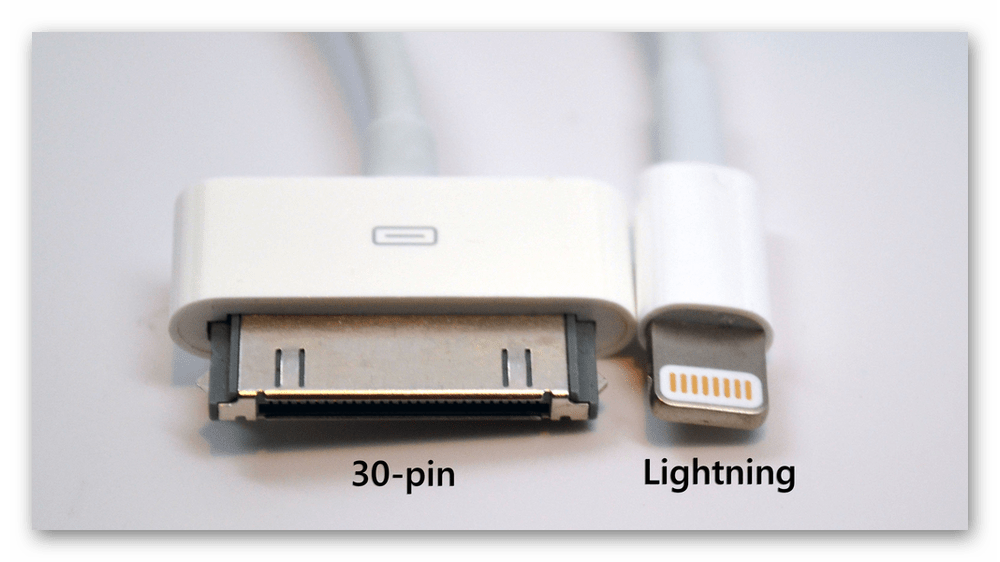
Поэтому перед тем, как подключать Айпад к компьютеру, проверьте, какая у вас модель и какой кабель к ней подходит.
iTunes
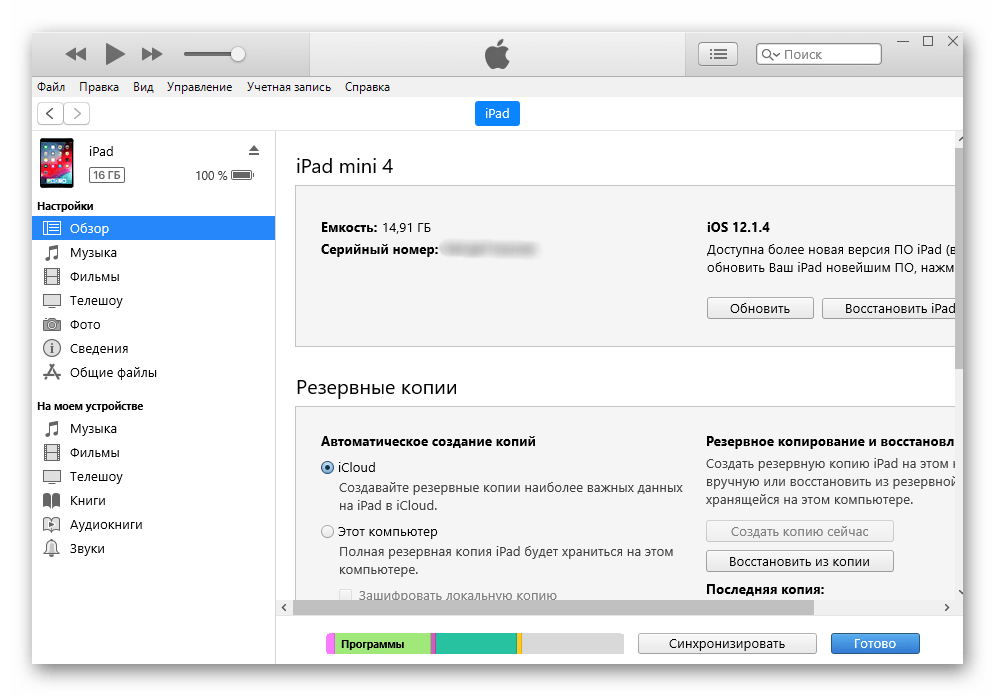
Перед первым подключением Айпада к ПК необходимо скачать программу iTunes с официального сайта Apple. Вместе с ней установятся и необходимые драйверы для успешной синхронизации устройства с компьютером. Пользователю достаточно подключить планшет через USB, открыть iTunes, ввести логин и пароль от учетной записи Apple ID и подтвердить доверие к этому ПК, нажав соответствующую кнопку во всплывающем окне.
Проводник
Просматривать файлы, а именно фото и видео, на iPad можно и не используя iTunes. Для этого нам понадобится лишь подключенное устройство и знание папки, в которую нужно перейти. Однако в этом случае редактировать и удалять файлы пользователь не сможет.
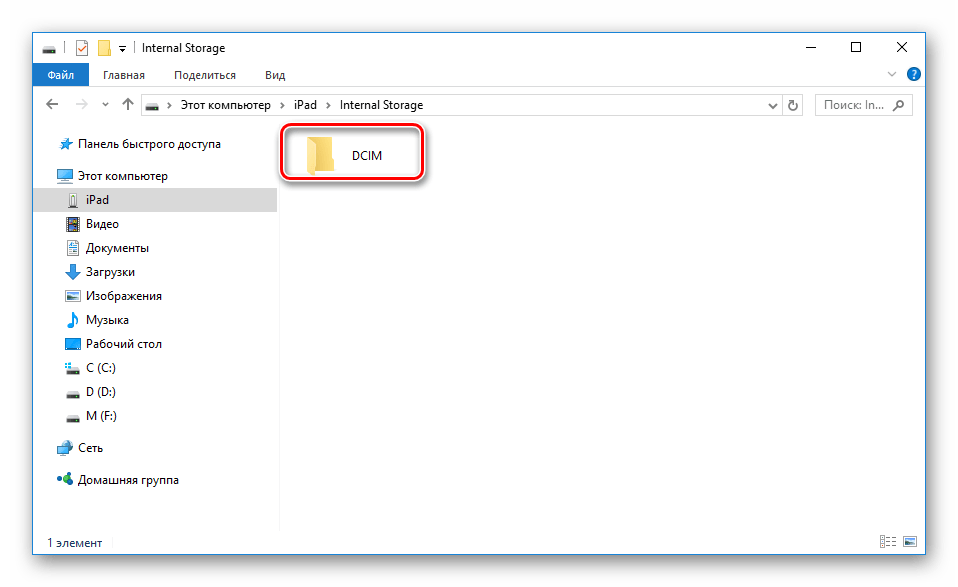
- Подключите Айпад к компьютеру и откройте «Мой компьютер».
- Найдите подключенное устройство в списке и нажмите на него.

Перейдите в папку «Internal Storage», а затем в «DCIM». Если она не отображается, разблокируйте iPad.
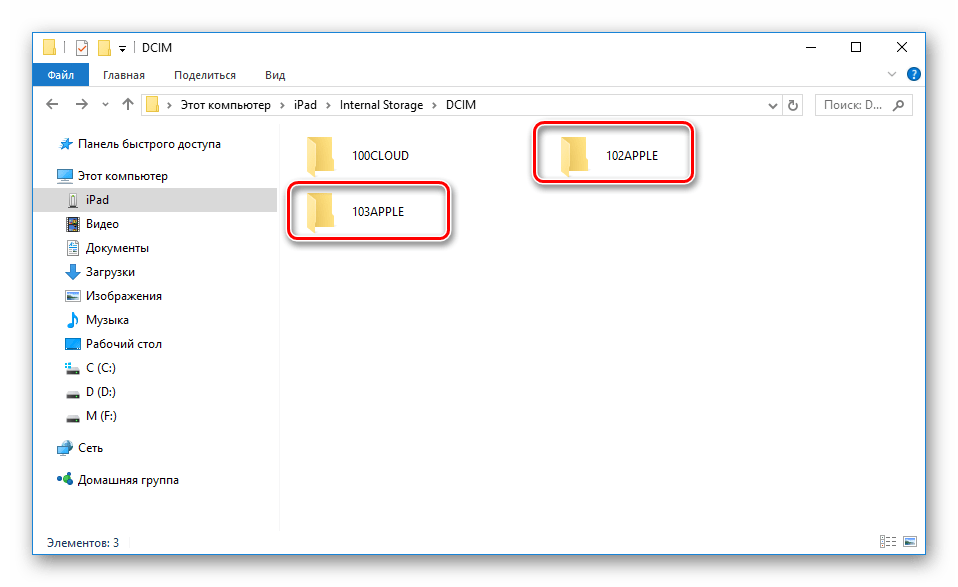
В открывшемся окне папки с окончанием APPLE содержат в себе все фото и видео планшета.
Файловые менеджеры
Это своеобразные аналоги iTunes, с помощью которых можно просматривать основную информацию об устройстве и управлять всеми файлами. Самые популярные из них – iTools и iFunBox. Подробнее о них можно прочитать в статье на нашем сайте.
Вариант 2: Wi-Fi
По сути, данный способ помогает один раз настроить определенные параметры в iTunes и на устройстве, а затем всегда иметь включенную синхронизацию между компьютером и iPad через Wi-Fi.
Обратите внимание, что для данного способа на ПК должен быть установлен Wi-Fi-адаптер.
1 Шаг: Настройка в iTunes
-
Подключите планшет к компьютеру через USB. Это нужно сделать один раз, впоследствии в этом не будет необходимости. Откройте программу iTunes и нажмите на значок подключенного устройства.
Перейдите в раздел «Обзор», найдите пункт «Параметры» и поставьте галочку напротив «Синхронизация этого iPad по Wi-Fi». Кликните «Применить».
Затем подтвердите настройки, нажав «Синхронизировать».
2 Шаг: Настройка на планшете
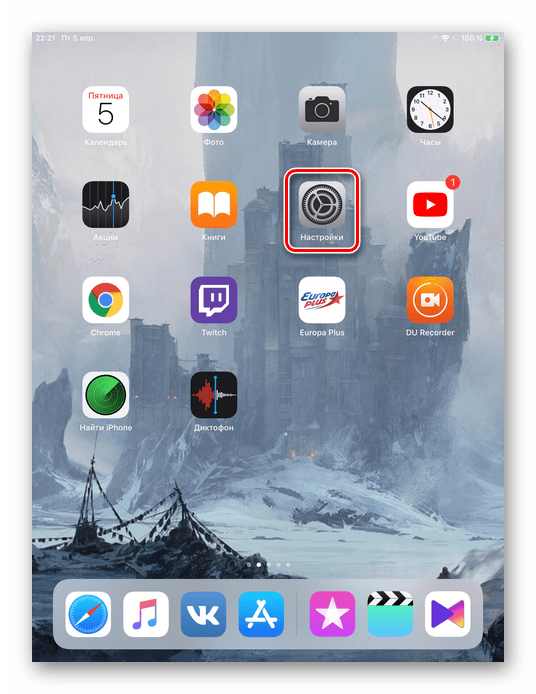
Перейдите в раздел «Основные» – «Синхронизация с iTunes по Wi-Fi» – «Синхронизировать».
Вариант 3: Bluetooth
Наименее популярный способ подключения планшета к компьютеру, для которого также необходим специальный адаптер, принимающий сигнал Bluetooth от Айпада и других девайсов.
-
Предварительно включите Bluetooth на ПК, а затем зайдите в настройки Айпада.
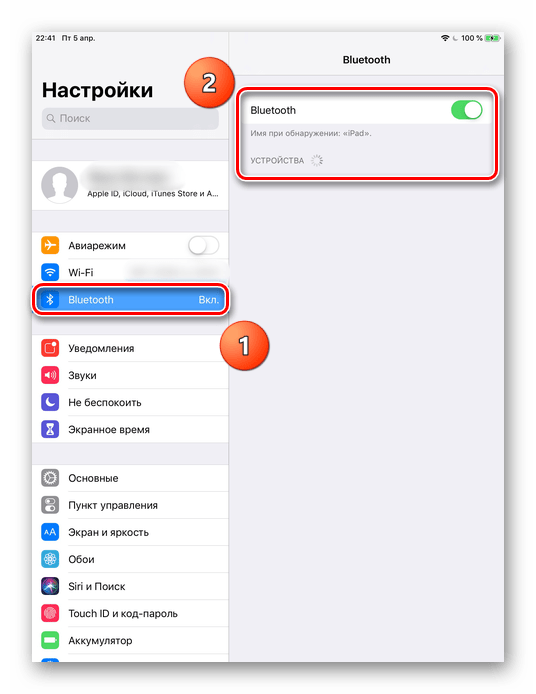
Перейдите в раздел «Bluetooth» и передвиньте переключатель вправо для активации. В списке устройств выберите нужный компьютер и нажмите на него. В следующем окне введите цифры, которые появились на ПК. Это нужно для успешной синхронизации с незнакомым девайсом.
Вариант 4: Режим модема
Модели iPad с возможностью использования SIM-карты (в названии устройства обычно пишут так Wi-Fi + Cellular) позволяют раздавать интернет на компьютер. Для этого его можно подключить через Wi-Fi, Bluetooth и USB-кабель и включить специальную функцию в настройках. О том, как это сделать, можно узнать в нашей статье.
Если iPad не подключается
Часто происходит ситуация, когда iTunes или ПК не видит подключенное устройство. Рассмотрим основные причины и решения возникающих проблем.
- Неисправный USB-порт на компьютере. Здесь поможет простое подключение планшета в другое гнездо. Если с ним все в порядке, отключите все USB-устройства от ПК кроме планшета;
- Неисправный USB-кабель. Попробуйте использовать другой кабель для подключения;
- Проблема с iTunes. Переустановите программу, скачав ее с официального сайта Apple;
- Проблема с компьютером или Wi-Fi-адаптером. Задействуйте для подключения другой ПК, ноутбук или проверьте работоспособность адаптера с другими девайсами;
- Неисправность USB-порта на устройстве. Внимательно осмотрите его. Если вы нашли повреждения, стоит обратиться в сервисный центр.
Мы рассмотрели основные способы подключения iPad к компьютеру: посредством USB-кабеля и Wi-Fi. При этом на успешную синхронизацию могут влиять многие факторы.
Отблагодарите автора, поделитесь статьей в социальных сетях.
Если при подключении iPhone, iPad или iPod к компьютеру с помощью кабеля USB устройство не распознается, воспользуйтесь следующими инструкциями.
Если компьютер не распознает подключенное устройство, может отобразиться неизвестная ошибка или ошибка с кодом 0xE. В этом случае выполните следующие действия, пробуя подключить устройство после каждого из них.
- Убедитесь, что устройство iOS или iPadOS разблокировано и на нем отображается экран «Домой».
- Убедитесь, что на компьютере Mac или компьютере с Windows установлена последняя версия программного обеспечения. При использовании программы iTunes убедитесь, что у вас установлена последняя ее версия.
- Убедитесь, что устройство включено.
- Если появится вопрос «Доверять этому компьютеру?», разблокируйте устройство и нажмите «Доверять».
- Отключите от компьютера все USB-аксессуары, кроме устройства. Попробуйте подключить устройство к другим портам USB. Затем попробуйте использовать другой USB-кабель Apple *.
- Перезагрузите компьютер и устройство iPhone, iPad или iPod.
- Попробуйте подключить устройство к другому компьютеру. Если на другом компьютере наблюдается та же проблема, обратитесь в службу поддержки Apple.
Ниже представлены дополнительные инструкции по решению этой проблемы на компьютере Mac и компьютере с Windows.
На компьютере Mac
- Подключите устройство iOS или iPadOS и убедитесь, что оно разблокировано и на нем отображается экран «Домой».
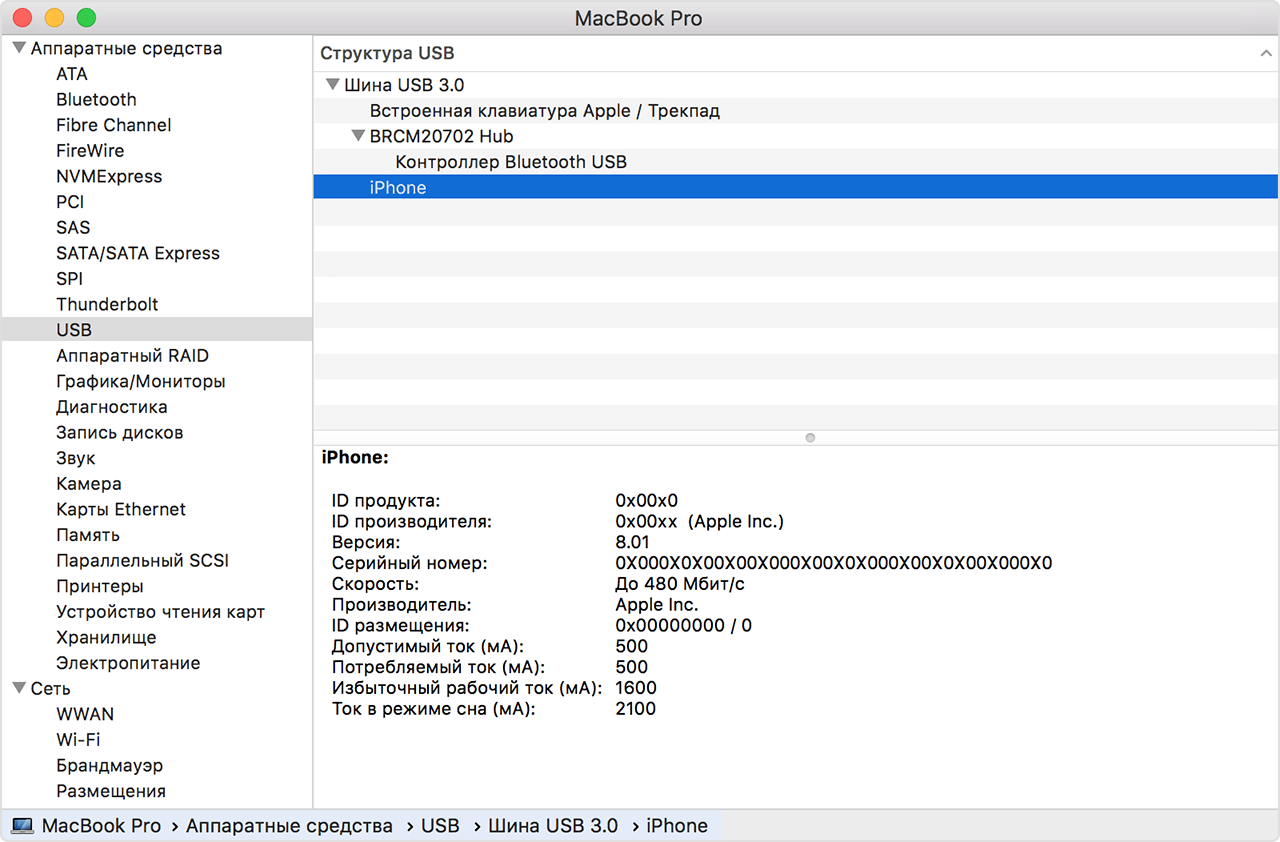
- Удерживая нажатой клавишу Option на компьютере Mac, перейдите в меню Apple и выберите пункт «Информация о системе» или «Отчет о системе».
- В списке слева выберите USB.
- Если iPhone, iPad или iPod отображается в разделе «Структура USB», установите последнюю версию macOS или последние обновления. Если устройство не отображается или вам все еще нужна помощь, обратитесь в службу поддержки Apple.
На компьютере с ОС Windows
Инструкции отличаются в зависимости от того, загрузили ли вы iTunes из магазина Microsoft Store или с веб-сайта Apple.
Если вы загрузили iTunes из магазина Microsoft Store
Выполните следующие действия, чтобы переустановить драйвер Apple Mobile Device USB Driver.
- Отключите устройство от компьютера.
- Разблокируйте устройство iOS или iPadOS и перейдите на экран «Домой». Затем повторно подключите устройство. Если откроется программа iTunes, закройте ее.
- Нажмите и удерживайте (или щелкните правой кнопкой мыши) кнопку «Пуск», а затем выберите пункт «Диспетчер устройств».
- Найдите и разверните раздел «Портативные устройства».
- Найдите свое подключенное устройство (например, Apple iPhone), щелкните его имя правой кнопкой мыши и выберите пункт «Обновить драйвер».
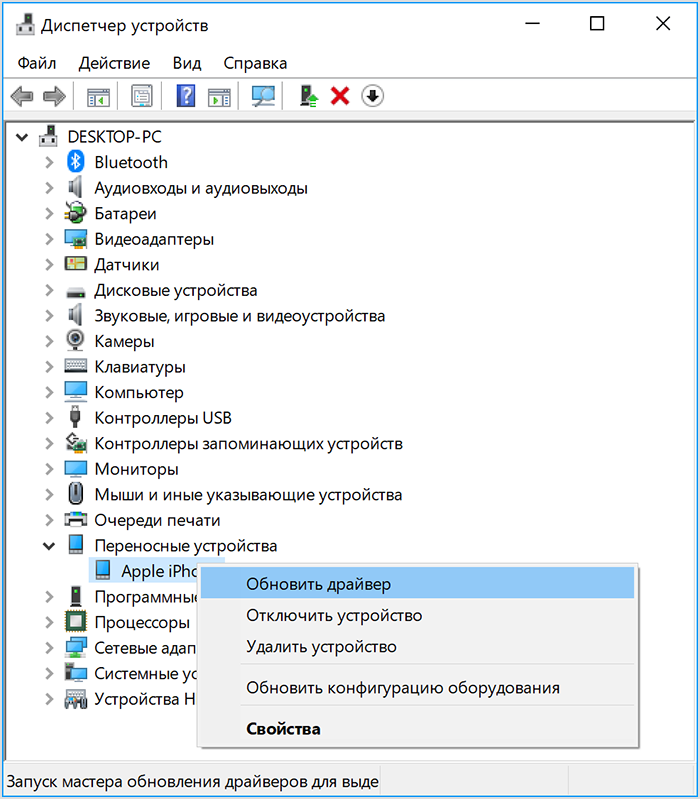
- Выберите вариант «Автоматический поиск обновленных драйверов».
- Установив программное обеспечение, перейдите в раздел «Настройки» > «Обновления и безопасность» > «Центр обновления Windows» и проверьте, нет ли других доступных обновлений.
- Откройте программу iTunes.
Если вы загрузили iTunes с веб-сайта Apple
Выполните следующие действия, чтобы переустановить драйвер Apple Mobile Device USB Driver.
- Отключите устройство от компьютера.
- Разблокируйте устройство iOS или iPadOS и перейдите на экран «Домой». Затем повторно подключите устройство. Если откроется программа iTunes, закройте ее.
- Нажмите клавиши Windows и R, чтобы открыть окно «Выполнить».
- В окне «Выполнить» введите:
%ProgramFiles%Common FilesAppleMobile Device SupportDrivers - Нажмите кнопку «ОК».
- Щелкните правой кнопкой мыши файл usbaapl64.inf или usbaapl.inf и выберите вариант «Установить».
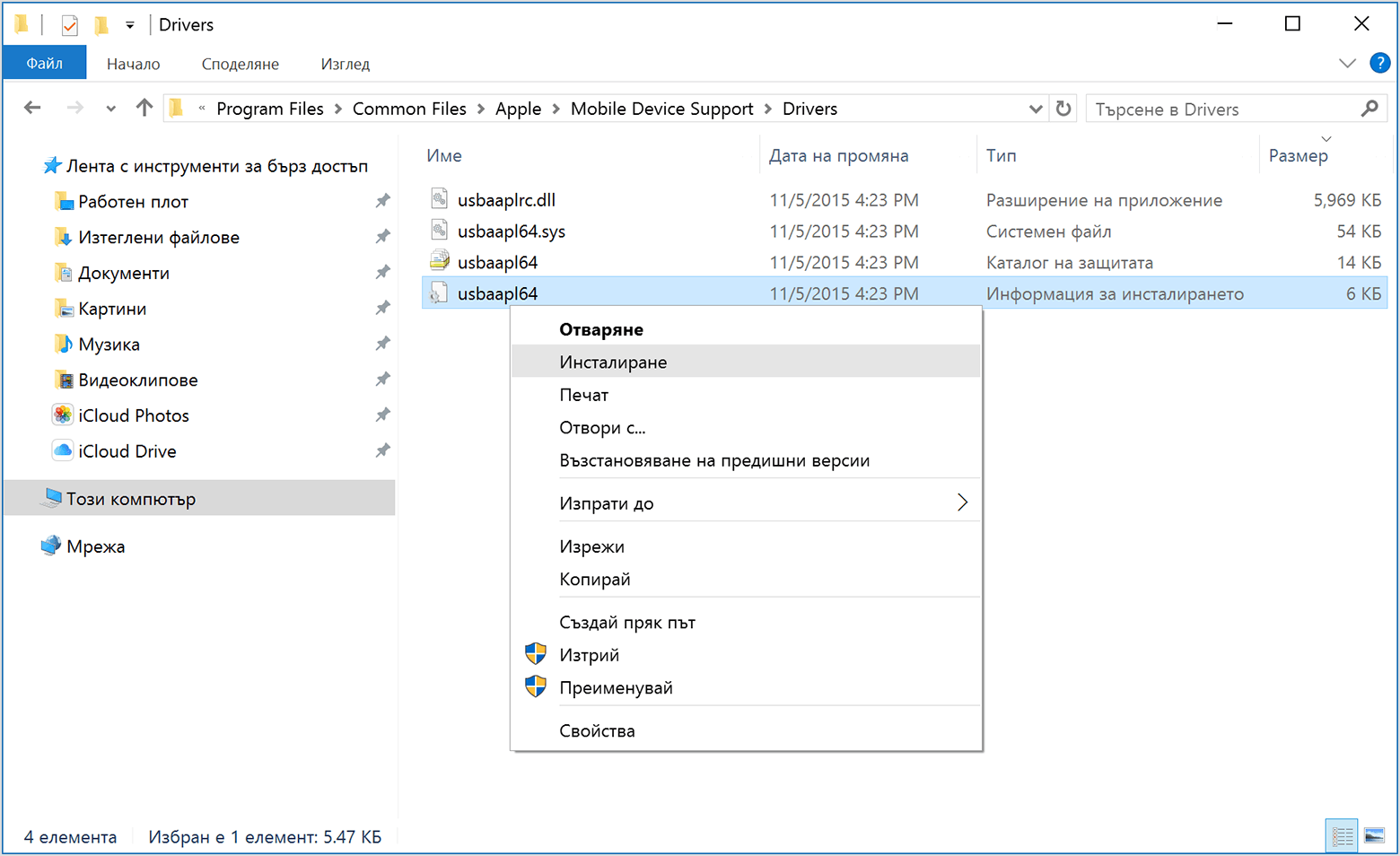
Могут отображаться другие файлы, начинающиеся с usbaapl64 или usbaapl . Установить следует файл с расширением .inf. Если вы не уверены, какой файл устанавливать, щелкните правой кнопкой пустую область в окне проводника, а затем последовательно выберите пункты «Вид» и «Таблица», чтобы отобразить типы файлов. Установить нужно файл типа «Сведения для установки». - Отсоедините устройство от компьютера, затем перезапустите компьютер.
- Повторно подключите устройство и откройте iTunes.
Если устройство по-прежнему не распознается
Проверьте в диспетчере устройств, установлен ли драйвер Apple Mobile Device USB Driver. Чтобы открыть диспетчер устройств, выполните следующие действия.
- Нажмите клавиши Windows и R, чтобы открыть окно «Выполнить».
- В окне «Выполнить» введите devmgmt.msc и нажмите кнопку «ОК». Должно появиться окно «Диспетчер устройств».
- Найдите и разверните раздел «Контроллеры USB».
- Найдите драйвер Apple Mobile Device USB Driver.
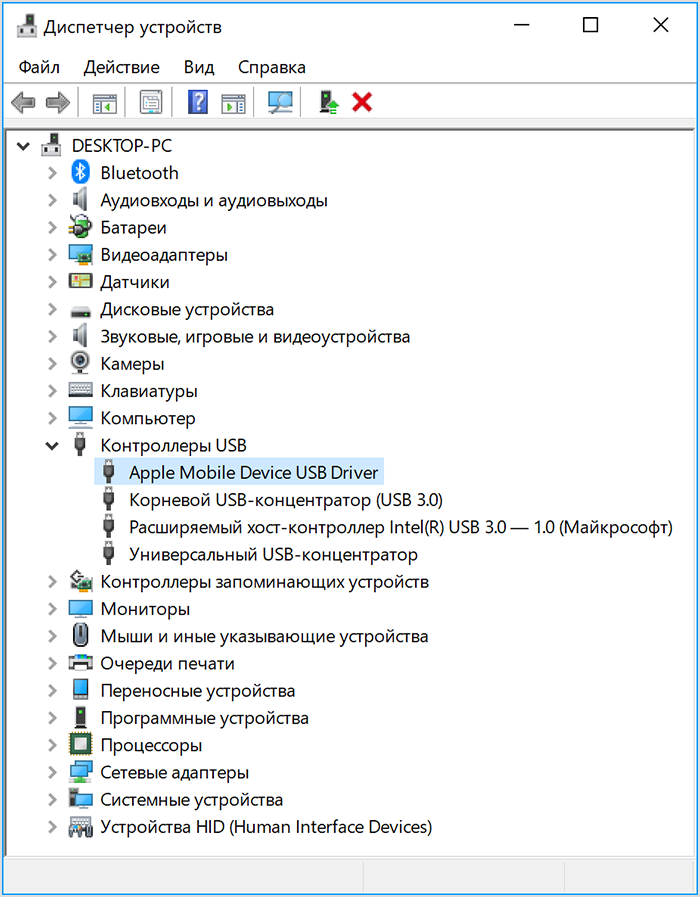
Если драйвер Apple Mobile Device USB Driver не отображается или отображается «Неизвестное устройство»:
- Подключите устройство к компьютеру с помощью другого кабеля USB.
- Подключите устройство к другому компьютеру. Если на другом компьютере наблюдается та же проблема, обратитесь в службу поддержки Apple.
Если драйвер Apple Mobile Device USB Driver отображается с символом ошибки:
Если рядом с драйвером Apple Mobile Device USB Driver отображается значок , или , выполните следующие действия.
Информация о продуктах, произведенных не компанией Apple, или о независимых веб-сайтах, неподконтрольных и не тестируемых компанией Apple, не носит рекомендательного характера и не рекламируются компанией. Компания Apple не несет никакой ответственности за выбор, функциональность и использование веб-сайтов или продукции сторонних производителей. Компания Apple также не несет ответственности за точность или достоверность данных, размещенных на веб-сайтах сторонних производителей. Помните, что использование любых сведений или продуктов, размещенных в Интернете, сопровождается риском. За дополнительной информацией обращайтесь к поставщику. Другие названия компаний или продуктов могут быть товарными знаками соответствующих владельцев.
Як підключити iPad до комп’ютера – 4 способи і 5 причин, чому немає підключення
iPad — багатофункціональний планшет, на якому можуть зберігатися тисячі домашніх і робочих файлів. Найпростіший спосіб передати їх на комп’ютер – підключити пристрої один до одного. Як це робити, які можуть з’являтися проблеми при синхронізації і шляхи їх вирішення – в статті.
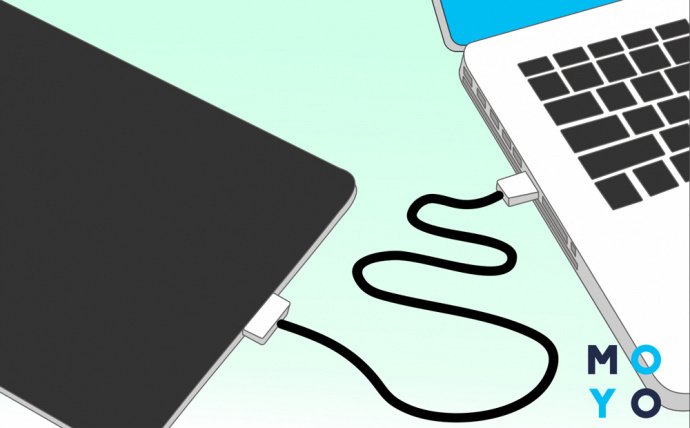
Як підключити iPad до комп’ютера
Є 4 методу, як це можна зробити. У кожного свої особливості, які спростять життя в тому чи іншому випадку. Наприклад, USB-з’єднання є найстабільнішим, Wi-fi може легко сконектіть пристрої навіть на різних поверхах, а для Bluetooth не потрібно проводити звичних для «яблучників» маніпуляцій.
Більш докладно про кожен із способів розказано нижче.
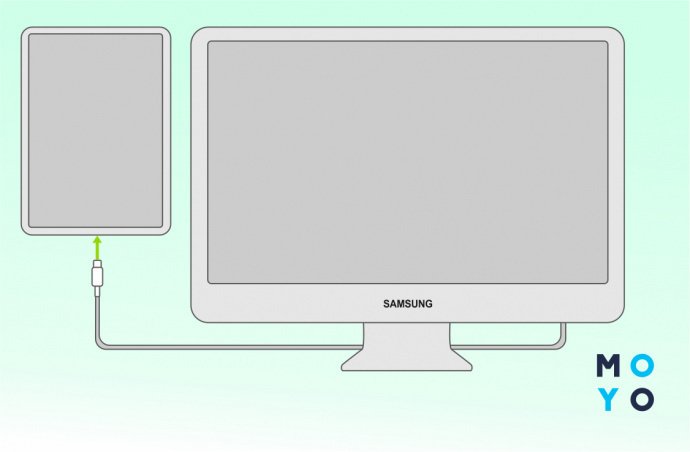
Найпростіший метод конекту двох гаджетів, який додатково дозволяє дозаряда планшетник під час передачі данних.Етот тип з’єднання є обов’язковим кроком при першому коннекте через Wi-Fi.
Необхідні кабелі
Для підключення iPad через USB потрібен оригінальний шнур від Apple, через який можна під’єднати його до комп’ютера.
Його тип залежить від роз’ємів у гаджетів:
- До iPad Pro (11-дюймовий) і Pro (3-го покоління) підійде USB-C.
- Для моделей, випущених з 2014 по 2018, і простих iPad 2019 потрібен шнур Lightning – USB.
- Для старших планшетників (випущених до 2014) потрібен кабель з 30 контактним роз’ємом.
Також можуть знадобитися такі шнури та адаптери, яких немає в базовій комплектації:
- USB-C – Lightning потрібен для конекту iPad Pro до Apple-девайсів, у яких зайняті всі гнізда, крім Лайтнінга.
- Перехідник USB-C – USB стане в нагоді при коннекте останніх моделей iPad Pro з ПК від інших брендів.
- USB-C – AV або USB-C – VGA – в разі приєднання до старих комп’ютерів.
Як працювати з файлами
Ознайомитися з документами в Віндовс можна через вбудований Провідник. У MacOS – з через Finder або iTunes. Змінювати файли можна тільки в програмі Айтюнс.
Алгоритм підключення
Підключити iPad до комп’ютера через USB досить просто. Ось які дії потрібні для цього:
- З’єднати ПК і Айпад через кабель.
- Знайти підключений планшетник і вибрати, зайшовши в його файлову систему.
- Перейти в папку Internal Storage і підпапку DCIM (саме тут і знаходиться весь контент).
Важливо: Працюючи через iTunes, можна буде переміщатися по файлової системи, копіювати і видаляти. Якщо немає можливості завантажити цю програму, вийде тільки переглядати файли без можливості змінити або завантажити.
Це підключення iPad до комп’ютера дозволяє сконнектіть обидва гаджета, навіть якщо вони знаходяться в сусідніх кімнатах. Вони «бачать» одне одного через спільну мережу, створену маршрутизатором.
Важливо: Перше з’єднання має проходити через USB з використанням iTunes. У цій програмі потрібно буде синхронізувати техніку. Далі все буде проходити бездротовим способом. Винятком є системи з ОС (операционкой) Catalina або молодше – там можна використовувати вбудований Finder.
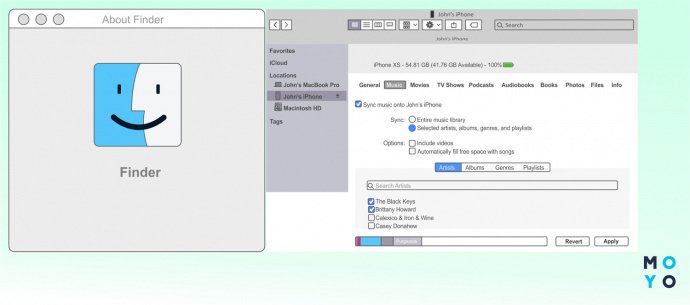
Синхронізація Айпада і ПК через Finder
Для підключення через Finder потрібно провести такі дії:
- Відкрити Finder і підключити до ПК iPad.Планшет відобразиться збоку вікна.
- Клацнути на потрібний Айпад на бічній панелі.
- Довірити до пристрою.
- Вибрати вид даних для роботи. Для конекту потрібно клікнути на «Синхронізувати».
- Встановити прапорець біля синхронізуються об’єктів.
- Підтвердити нові налаштування.
Після налаштування Finder потрібно додатково дозволити бездротову синхронізацію.
Для цього потрібно:
- Підключити планшетник до ПК при через USB, відкрити Finder і вибрати потрібний гаджет.
- Клацнути на «Показувати його, якщо він підключений до Wi-Fi».
- Підтвердити.
Синхронізація через iTunes
Для ОС Mojave і більш ранніх версій алгоритм конекту наступний
- Підключити Айпад до комп’ютера через USB.
- Відкрити iTunes і клікнути на значок iPad зліва.
- Зайти в меню «Обзор», знайти «Параметри» і вибрати «Синхронізація iPad по WiFi».
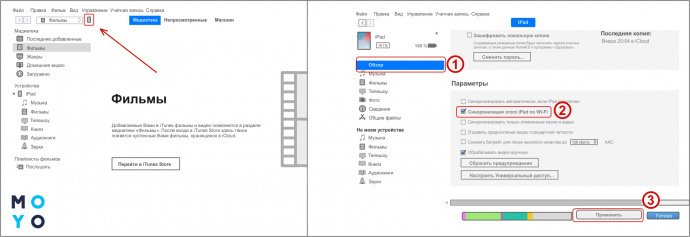
Тепер потрібно Законекть планшет:
- Відкрити «Налаштування».
- Зайти «Основні» – «Синхронізація з iTunes по Wi-fi» і дозволити коннект.
Потім потрібно мати працюючий Вай-Фай на ПК і iPad. Підключаючись до однієї мережі, обладнання буде синхронізуватися автоматично.
Bluetooth
Для цього типу з’єднання знадобиться Bluetooth-адаптер у комп’ютера. В цьому випадку не потрібно ніяких кабелів.
- включити Bluetooth на гаджетах;
- вибрати в списку для підключення потрібний ПК;
- синхронізувати пристрої.
Режим модема
Алгоритм конекту практично не відрізняється від підключення по Wi-Fi. Єдиним розходженням тут є те, що гаджетом, що роздає інтернет, буде сам планшет.
Важливо: Цей варіант підключення доступний тільки в моделях iPad, де можна вставити робочу сімку. Такі плашетнікі позначені як WiFi + Cellular. Гаджетами не вийде замінити iPhone, так як через них не можна дзвонити, але можна серфить в мережі через мобільний інтернет.
Алгоритм дій наступний:
- зайти в налаштування iPad;
- перейти в меню «Стільникові Дані» і дозволити їх.
Клацнути на «Режим модема» і запустити шеринг інтернету. Він може проходити по вай-фай, блютуз або ЮСБ. Після цього слід сконектіть iPad до ПК одним із способів:
- За Wi-Fi – досить законектіться з ПК до мережі, ввівши створений пароль.
- При синхронізації через блютуз слід провести дії, описані пунктом вище.
- Варіант Юсб-Підключення буде актуальним, якщо в ПК немає WiFi або Bluetooth модуля.
Запуск і настройка iTunes
У більшості методів для повноцінної синхронізації потрібно встановити iTunes. Також додаток прийде на допомогу, коли потрібно відправити дані на iPhone або на іншу техніку яблучної екосистеми.
Порядок дій наступний:
- Підключити iPad до ПК через Юсб-Кабель. Цей крок обов’язковий в перший раз. Далі все можна робити «по повітрю»
- Почекати до кінця установки драйверів. Це може зайняти 1-5 хвилин.
- Відкрити iTunes. Як правило, він запускається автоматично. Якщо цього не відбулося, слід запустити програму будь-яким способом.
- Вибрати Айпад в меню «Пристрій».
- Синхронізувати гаджети, натиснувши на прямокутну іконку зліва зверху.
- Зайти в підрозділ «Обзор», знайти «Параметри» і клікнути на «Синхронізація iPad по WiFi».
- Підтвердити.
Що робити якщо комп’ютер не бачить Айпад
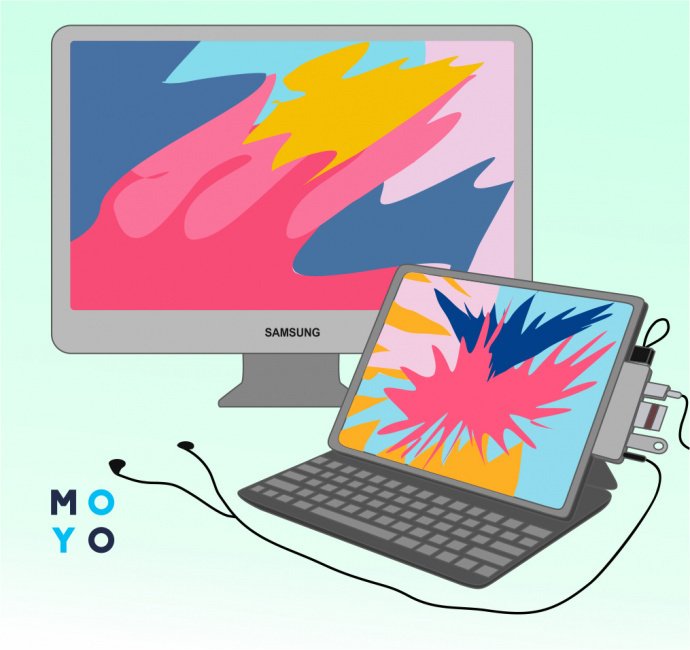
Іноді Айпад не вдалося підключитися до комп’ютера через якихось зовнішніх або внутрішніх проблем. Чому так трапляється і що робити в таких випадках? Відповіді зібрані в таблиці нижче.
Підключення iPad безпосередньо до ПК буде незамінним при роботі з великими об’ємів даних. Це помітно заощадить час і трафік. А вищенаведені рекомендації спростять всю процедуру конекту двох девайсів.