Smart Watch X7 Pro Инструкция на русском языке
Руководство пользователя Smart Watch X7 / X7 Pro / X7 Pro MAX умные часы

Smart Watch X7 Pro / X7 Pro MAX — это одни из самых продвинутых аналогов Apple S6 / S7. Смарт часы X7 — это модель умных часов с функцией фитнес-трекера, беспроводной зарядкой, поддержкой Siri и большим экраном 45 мм. Часы имеют прямоугольный циферблат, который подходит как для мужчин, так и для женщин. Фитнес трекер, мониторинг качества сна, пульсометр, шагомер с подсчетом калорий будут незаменимыми помощниками в тренировках и обычных повседневных делах.
Смарт часы X7 Pro могут отслеживать звонки, сообщения и уведомления приложений. Фитнес трекер, мониторинг качества сна, пульсометр, шагомер с подсчетом калорий будут незаменимыми помощниками в тренировках и обычных повседневных делах.
Умные часы Smart Watch X7 Pro получили обновление процессора HS6621 и внутреннего меню, а также новые функции, расширенные циферблаты, производительный чип Bluetooth 5.2, отзывчивый сенсор, качественную синхронизацию со смартфонами на платформах Android и iOS.
Часы оснащены динамиком и встроенным микрофоном. Вы сможете разговаривать через часы, слышать своего собеседника или просто слушать музыку. Динамик получил обновление, теперь он стал громче и четче.
Часы оснащены мощным аккумулятором, который позволяет им работать в режиме ожидания до 5-ти дней.
Основные функции Smart Watch X7 Pro
• Основной интерфейс – показывает время, дату, показатели шагомера, заряда батареи
• Функциональное колесо «Digital Crown» используется для выбора интерфейса и навигации по меню. Колесо имеет возможность нажатия, что позволяет вернуться в предыдущий пункт меню. Двойное нажаите — изменение вида меню (3 варианта)
• Функциональная нижняя кнопка (включение/выключение экрана, кнопка «назад»). Двойное нажатие боковой кнопки «Home» — смена списка меню
• Измерение уровня кислорода в крови
• Таймер, Секундомер, Калькулятор
• Шагомер – показывает пройденное количество шагов, затраченных калорий и пройденную дистанцию.
• Мониторинг и измерение пульса, уровня кислорода в крови – зажмите на несколько секунд сенсорную область, на задней поверхности часов загорится зеленый индикатор и начнется измерение
• Мониторинг и измерение артериального давления
• Мониторинг сна
• Контроль дыхания «антистресс»
• Функция напоминания о времени проведенном в сидячем положении
• Sport – имеет такие спортивные режимы как ходьба, велоспорт, бег, приседания, альпинизм и другие. В каждом из режимов будет отображаться данные времени и затраченных калорий (Счетчик калорий).
• Уведомление о входящих и пропущенных звонках. Возможность совершать и отвечать на звонки (встроенный микрофон и динамик)
• Messаge – здесь будут отображаться пропущенные сообщения и уведомления, которые поступили на смартфон (работает только с приложением Wearfit pro)
• More – раздел меню, в котором отображается QRcode для сканирования приложения, перезагрузка и выключение часов
• Возможность установки на циферблат часов собственной фотографии
• Камера – удаленное управление камерой Вашего смартфона (Синхронизация через приложение Wearfit pro)
• Поиск смартфона (Long Press, работает только с приложением Wearfit pro)
• Музыкальный плеер (управление воспроизведением)
Подробные характеристики
Основные
Материал корпуса: алюминий, керамика
Форма корпуса часов: прямоугольная
Размер корпуса, мм: X7 Pro 43.5*38*13.5 (X7 Pro MAX 45.4*38.4*12.2)
Материал браслета/ремешка: силикон гипоаллергенный
Размер ремешка: стандартный 42-44 мм
Цвет товара: чёрный
Тип: умные часы
Совместимость с ОС: iOS v10 и выше, Android v5.0 и выше
Особенности: USB, магнитная зарядка, поиск смартфона, поиск часов
Дополнительные функции: микрофон, динамик, вибрация, наличие фотокамеры, компас, таймер, барометр, шагомер, будильник, календарь, калькулятор
Рабочая температура: -10 °C +50 °C
Датчики и функции мониторинга
Датчик ЧСС: встроенный и внешний
NFC метка
Функции мониторинга: постоянное измерение пульса, мониторинг сна, мониторинг физической активности, мониторинг калорий, водный баланс
Экран
Функции экрана: сенсорный экран, постоянная работа экрана (функция Always On Display)
Технология экрана: IPS
Размен экрана: 1,8″ X7 Pro (1,75″ X7 Pro MAX)
Разрешение экрана: 320х385
Тип стекла: повышенной прочности, с антибликовым покрытием
Отображение цветов: цветной
Конструкция
Класс водонепроницаемости: защита от брызг
Класс пыле-влагозащиты (IP): IP67
Вес: 50 г
Объем встроенной памяти: 128 МБ
Интерфейсы, беспроводная связь и навигация
Версия Bluetooth: 5.2
Аккумулятор
Емкость аккумулятора: 200мА⋅ч X7 Pro (180мА⋅ч X7 Pro MAX)
Тип батареи: литий-ионный аккумулятор
Время ожидания: 240 ч
Время работы в активном режиме: 72 ч
Время зарядки: 90 мин
Беспроводная зарядка: есть
Тип разъема для зарядки: USB
Органы управления
Вращающаяся кнопка
Вращением кнопки на боковой стороне вы можете:
— увеличивать и уменьшать масштаб меню
— перелистывать экраны меню вверх и вниз
Нажатия на вращающуюся кнопку:
— войти в выбранный раздел меню: однократное нажатие
— выйте из раздела меню: двукратное нажатие
Нижняя кнопка
— длительное нажатие: для переключения, затем короткое нажатие для выключения экрана
— короткое нажатие: включение экрана
Сенсорнный экран
— тап по экрану: войти в рекущий раздел меню
— свайп вправо: возврат в предыдущее меню
— свайп вниз режиме ожидания: отобразить строку состояния
— свайп вверх режиме ожидания: отобразить уведомление о сообщении
— свайп вправо режиме ожидания: войти в главное меню
— свайп вправо режиме ожидания: войти в общие функции
— двойной тап по основному экрану: меню быстрого запуска. Четыре кнопки появляются слева: дыхание, пульс, погода и давление.

Пролистайте меню общих функций до знака «+» в конце, нажмите, чтобы выбрать общие функции и установить их порядок
Использование Smart Watch X7
Включение Smart Watch X7
Умные часы Smart Watch X7 включаются с помощью долгого удерживания боковой кнопки, справа. Удерживать надо несколько секунд до тех пор, пока не загорится экран. Во время включения прозвучит мелодия, свидетельствующая об успешной загрузке.
Если вы удерживаете кнопку и часы не включаются, то это происходит скорее всего из-за того, что аккумулятор не заряжен. Приложите зарядку к задней крышке часов и оставьте на один час. За это время часы зарядятся до такого состояния, что вы сможете включить их.
Выбор языка
При первом включении понадобится выбрать нужный язык. После загрузки часов появится список доступных языков. С помощью касаний по сенсорному экрану часов двигайте список и выберите русский язык. Для подтверждения тапните на иконку в виде галочки.
Настройка времени на Smart Watch X7
В меню Smart Watch X7 отсутсвует настройка текущей даты, часов и минут. Актуализация текущего времени происходит автоматически при синхронизации с вашим смартфоном по Bluetooth. После синхронизации часы будут отображать ту дату и время, которые установлены на вашем смартфон. Дополнительная настройка времени не требуется.
Для изменения времени и даты на ваших смарт часах необходимо изменить время и дату на смартфона. Возможности отдельного изменения даты и времени на часах не предосмотрено.
Синхронизация Smart Watch X7 со смартфоном
Для получения полного функционала умных часов X7 их необходимо соединить по Bluetooth. В противном случае набор функций часов будет ограничен отображением времени и даты, подсчёта шагов без подсчёта калорий и некоторых других.
Для подключение часов к смартфону проделайте следующие операции:
1. Скачайте на свой смартфон приложение Wearfit Pro. Оно доступно для Android и iOs. Также вы сможете получить это приложение, если отсканируете QR-код на упаковке часов.

2. В процессе установки, приложение Wearfit Pro будет выводить запросы на разрешение доступа к тем или иным полномочиям на смартфоне. Для максимальной функциональности часов нужно дать все запрошенные разрешения.
3. Включите блютуз на вашем смартфоне и на часах. На смартфоне блютуз включается в настройках, доступ к меню настроек можно получить в шторке сверху. На часах блютуз также включается в верхней шторке. Цветная кнопка блютуз свидетельствует о том, что он активирован, серая — выключен.
4. Откройте приложение Wearfit Pro на смартфоне. При первом запуске в нём необходимо зарегистрироваться. Введите ваш адрес e-mail, на него придёт код, который необходимо указать в приложении. Затем заполните простую анкету, где выберите ваш пол и укажите дату рождения. Эти сведения будут использоваться для правильного подсчета потраченых калорий и других данных. После этого вы увидите стартовую страницу, на которой активизируйте «Часовое оборудование».
5. Появится список доступных Bluetooth часов. Выберите свою модель, чтобы произвести сопряжение. Сопряжение произойдёт в течение нескольких секунд.
6. После успешного сопряжения часы Wearfit Pro будут подключены к смартфону и будут работать с приложением. Теперь будут доступны уведомления, управление звонками и воспроизведением музыки и другие функции. Если вы хотите отвязать часы от смартфона, то отключите на них блютуз. Затем, для повторного подключения делать сопряжение уже не обязательно, достаточно только включить блютуз.
Примечение: Если вы делаете всё по инструкции, но часы не подключаются, то проверьте следующее:
— Убедитесь, что блютуз включен и на часах, и на смартфоне. На X7 PRO об этом свидетельствует зеленная кнопка в виде телефонной трубки (когда блютуз отключен, кнопка серая), а на смартфоне с включенным блютуз вверху около часов появляется соответствующая иконка.
— Попробуйте перезагрузить смартфон и часы. Иногда это помогает.
— Если к смартфону сейчас по блютуз подключены какие-то другие голосовые устройства, то попробуйте отключить их.
— Проверьте, не подключены ли часы к другому смартфону в данный момент. Одновременно часы могут подключать только к одному телефону.
— Убедитесь, что на телефоне установлена последняя версия приложения Wearfit Pro. Если есть к нему актуальные обновления, то выполните их. Также рекомендуется проверить обновления прошивок смартфона и самих часов.
— Попробуйте поставить смартфон и часы рядом. Блютуз работает на расстоянии до 10 метров, но во время сопряжения лучше ставить устройства как можно ближе друг к другу.
Настройка уведомлений
Для настройки уведомлений о входящих сообщениях:
Откройте «Wearfit Pro» — Устройство — Напоминание о сообщении, выберите соответствующее приложение и выберите Открыть.
Если хотите строить графики с датчиков в часах и в программе Wearfit, нужно разрешить измерения каждый час.
Для получения уведомления о погоде нужно включить push.
Что делать, если я не могу получить уведомление?
1. Прежде всего, функция уведомлений часов предназначена только для синхронизации уведомлений. Если ваш мобильный телефон не получает уведомление, часы также не получат его. Вам нужно активировать функцию уведомления на мобильном телефоне и найти соответствующее уведомление APP, включите «Разрешить уведомления».
2. Сбросьте часы до заводских настроек, войдите в настройки Bluetooth мобильного телефона и посмотрите, есть ли на подключенном устройстве «Wearfit Pro». Если это так, пожалуйста, отмените сопряжение, выключите Bluetooth мобильного телефона, а затем снова включите его для повторного подключения.
3. Удалите «Wearfit Pro» и загрузите его снова, не забудьте согласиться со всеми разрешениями. при появлении запроса в процессе установки, а затем снова подключитесь.
Получение данных с датчиков
Регулярные измерения, которые часы производят каждый час проходят не заметно для пользователя в фоновом режиме.
Для принудительного измерения выберите соответствующий пункт меню. Обратите внимание, что появление мигающих цифр измеряемого параметра означает предварительно измеренное значение. Дождитесь окончания измерения. Когда измерение будет окончено, картинка перестанет быть анимированной, а часы подадут короткий вибросигнал. Только после этого измеренное значение будет сохранено в сводке текущего дня.
Голосовые вызовы через встроенный динамик и микрофон Smart Watch X7
Для возможности совершать исходящие и принимать входящие звонки через встроенный динамик и микрофон Smart Watch X7 необходимо произвести следующие настройки:
1. На часах опустите шторку вниз и потом — слева направо. Нажать на левый верхний значок с ноткой. Он загорится зелёным. Это включение гарнитуры внутри часов.
2. На смартфоне зайдите в настройки, далее — в список блютуз устройств. В списке доступных к сопряжению устройств найдите Watch-call и тапните на него, чтобы произвести сопряжение с этим устройством тоже. Watch Call управляется с телефона кнопкой в виде телефонной трубки и нужен, если собираетесь принимать звонки на часы. Если нет — включать его не нужно.
3. После этого вы сможете принимать звонки через часы, а также осуществлять исходящие вызовы. В часах есть встроенный микрофон и динамик, поэтому вы сможете говорить прямо через них, не отрываясь от важных дел, например, от спортивной тренировки. Во время разговора часы продолжают фиксировать биологические данные.
4. Повторно делать сопряжение с Watch-call не понадобится. Это устройство будет подключаться каждый раз, когда часы подключены к смартфону по Bluetooth.
Если в списке доступных Bluetooth устройств на вашем смартфоне не удается обнаружить Watch-call, то сделайте следующее:
— удалите Bluetooth сопряжение с вашими часами
— выключите и снова включите блютузна смартфоне
— произведите спаривание часов с помощью сканирования программой WearFit QR-кода на циферблате часов
— повторите пункты 1-4 выше.
Если не подключать Watch call, то часы не смогут работать в качестве голосовой гарнитуры и инициировать исходящий вызов. Все остальные функции, в том числе уведомления из приложений будут работать.
Как быстро и легко подключить Apple Watch 7 к телефону: полное руководство
Apple Watch 7 — это еще один шаг к умному будущему. Эти умные часы одни из самых инновационных на рынке. Они не только говорят время, но и позволяют принимать звонки, отвечать на сообщения, оплачивать покупки и многое другое. Однако, прежде чем вы сможете наслаждаться всеми функциями Apple Watch 7, необходимо подключить эти умные часы к вашему iPhone.
Подключение Apple Watch 7 к телефону — простой и быстрый процесс. Необходимо выполнить всего несколько простых шагов, и вы сможете использовать все возможности этих умных часов.
В этой статье мы предоставим вам полную пошаговую инструкцию по подключению Apple Watch 7 к телефону, которая поможет вам начать использовать этот удивительный гаджет в самые короткие сроки, даже если вы новичок в использовании Apple-устройств.
Подключение Apple Watch 7 к телефону
Apple Watch 7 — это новое поколение умных часов, которые позволяют создать свою уникальную цифровую экосистему. Для работы с часами требуется подключение к телефону. В этой инструкции мы расскажем, как это сделать.
Шаг 1. Обновить устройства
Перед началом процесса следует убедиться, что на обоих устройствах установлены последние версии операционных систем (iOS и watchOS). Для этого нужно перейти в настройки на телефоне и часах, выбрать раздел «Обновление ПО» и установить все доступные обновления.
Шаг 2. Включить Bluetooth
Для соединения часов и телефона требуется включить Bluetooth на обоих устройствах. На телефоне это можно сделать в разделе «Bluetooth» в настройках, на часах — в «Управлении энергосбережением».
Шаг 3. Подключить часы
Перейдите в раздел «Watch» на телефоне и выберите «Начать» для инициализации подключения. Следуйте инструкциям на экране, чтобы связать телефон и часы.
В случае возникновения проблем можно попробовать перезагрузить оба устройства и повторить попытку, а также проверить настройки безопасности и наличие доступных обновлений.
Как подключить Apple Watch 7 к телефону: пошаговая инструкция
Шаг 1: Проверьте совместимость устройств
Прежде чем начать подключение, убедитесь, что ваш iPhone совместим с Apple Watch 7. Для этого вы должны иметь iPhone 6s или новее с установленной версией операционной системы iOS 15 или новее.
Также убедитесь, что ваш iPhone и Apple Watch 7 находятся в зоне действия друг друга и имеют заряд батареи.
Если вы уверены в совместимости устройств и наличии достаточного заряда батареи, вы можете переходить к следующему шагу по подключению Apple Watch 7 к телефону.
Как подключить Apple Watch 7 к телефону: пошаговая инструкция
Шаг 2: Установите приложение Watch на ваш телефон
Для того, чтобы установить приложение Watch на ваш телефон, нужно следовать простой инструкции:
- Откройте App Store на вашем телефоне.
- Введите в поисковую строку «Apple Watch» и нажмите поиск.
- Нажмите кнопку «Установить» рядом с названием приложения Watch.
- Введите вашу учетную запись Apple ID и пароль.
- Дождитесь завершения установки.
Как только приложение Watch будет установлено, оно появится на вашем главном экране. Готово! Теперь вы можете использовать приложение, чтобы подключить свои Apple Watch 7 и телефон.
Как подключить Apple Watch 7 к телефону: пошаговая инструкция
Шаг 3: Подключите Apple Watch 7 к телефону
Чтобы связать свой Apple Watch 7 c телефоном, выполните следующие шаги:
- Включите Bluetooth на телефоне: откройте настройки, затем найдите и включите Bluetooth.
- На Apple Watch 7 откройте приложение «Настройки», затем выберите «Bluetooth».
- Подождите, пока Apple Watch 7 найдет ваш телефон в списке устройств.
- Выберите на своем телефоне «Apple Watch» в списке доступных устройств Bluetooth и подождите, пока устройства связаны друг с другом.
- Следуйте инструкциям на экране Apple Watch 7 и на вашем телефоне, чтобы завершить настройку.
После того, как Apple Watch 7 будет связан с вашим телефоном, вы сможете использовать все его функции. Например, читать и отправлять сообщения, прослушивать музыку, уведомления о звонках и другое.
Как подключить и настроить смарт-часы / умные часы (на примере M36 Plus / Watch 7). Хороший способ быстро узнать пульс, температуру, давление, уровень кислорода в крови и др. сведения
 Доброго дня!
«Умные» часы хороши тем, что они не только время показывают (как некоторые думают 😉), но и измеряют температуру тела, контролируют калории, мониторят пульс, артериальное давление, кислород в крови, время сна, тренировок, и многое другое. Удобно? То-то!👌
Целый бортовой компьютер, который будет следить за вашим организмом и передавать данные в личный кабинет на вашем смартфоне (чтобы вы могли в любое время посмотреть какие там дела. ).
К чему, собственно, я об этом. Т.к. вопросов по смарт-часам набирается довольно много, решил набросать небольшую инструкцию по их подключению и настройке к телефону на Android (на примере популярной бюджетной модельки M36 Plus / Watch 7. Впрочем, др. модели будут подключаться по похожему принципу).
Итак. пойдем по шагам.
Как начать пользоваться смарт-часами
Подключение к телефону на Android
Шаг 1
Первый шаг стандартный : извлекаем всё из упаковочной тары (обычно это часы, зарядник, ремешок, инструкция), и ставим часы на зарядку! Нередко, что за время нахождения в продаже и транспортировки — аккумулятор часов сильно разряжен (бывает и в ноль).
📌 Важно: внимательно осмотрите часы и зарядник на предмет защитных пленок и наклеек. У некоторых производителей встречаются доп. пленки — если не убрать оные, то часы не будут заряжаться. (а из-за этого немало пользователей думает, что устройство сломано. ).
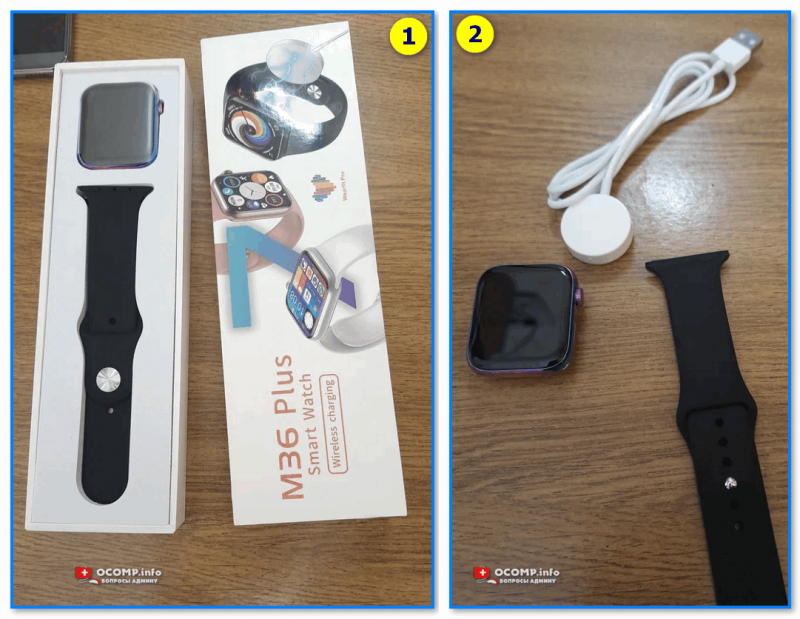
Открываем упаковку, достаем часы и зарядный кабель
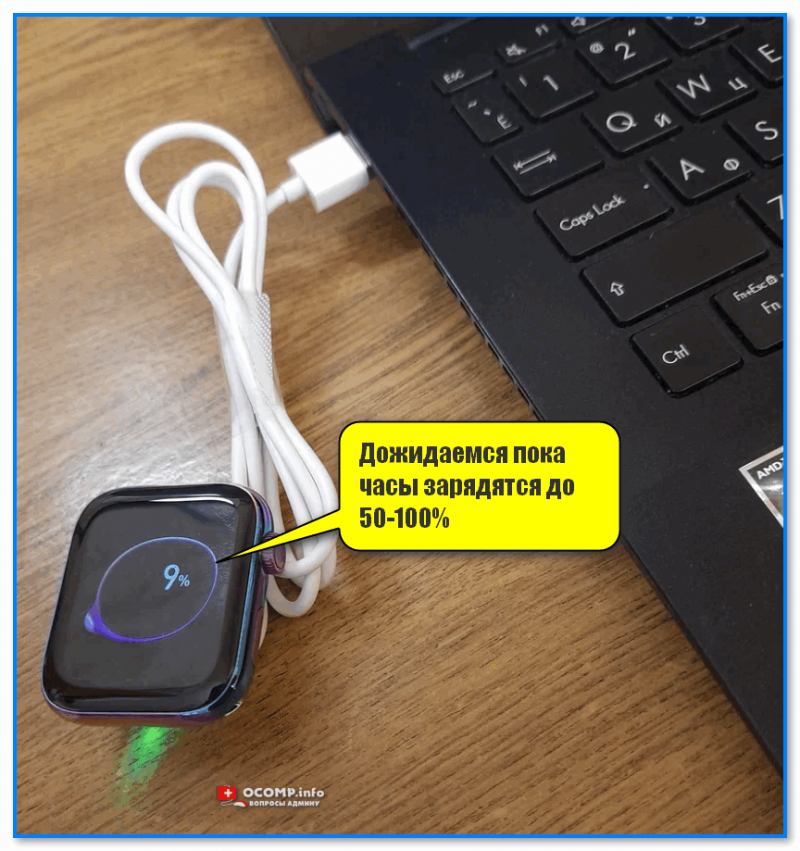
Дожидаемся пока часы зарядятся до 50-100%
Шаг 2
Пока часы заряжаются — откройте настройки Android и перейдите во вкладку «Подключения». Нужно проверить включен ли Bluetooth?
Если он у вас откл. — переведите ползунок в режим вкл.
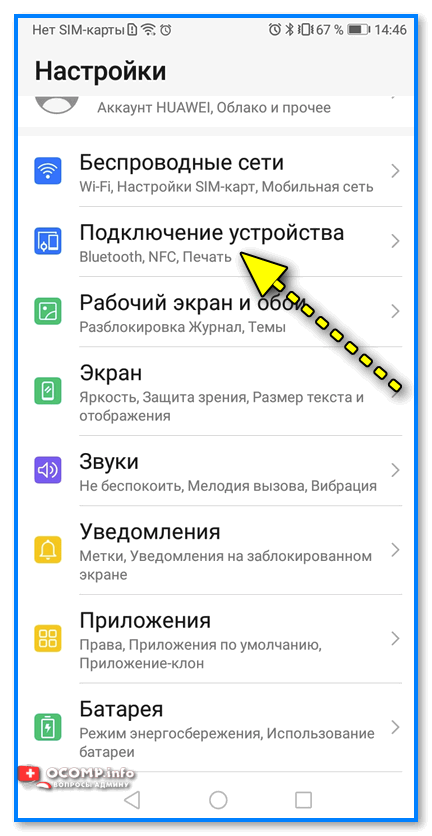
Bluetooth — проверяем включен ли он на телефоне
Важный момент : если к вашему телефону ранее были подключены другие «умные» устройства (в частности: часы, браслеты, трекеры и пр.) — рекомендую отменить их сопряжение!
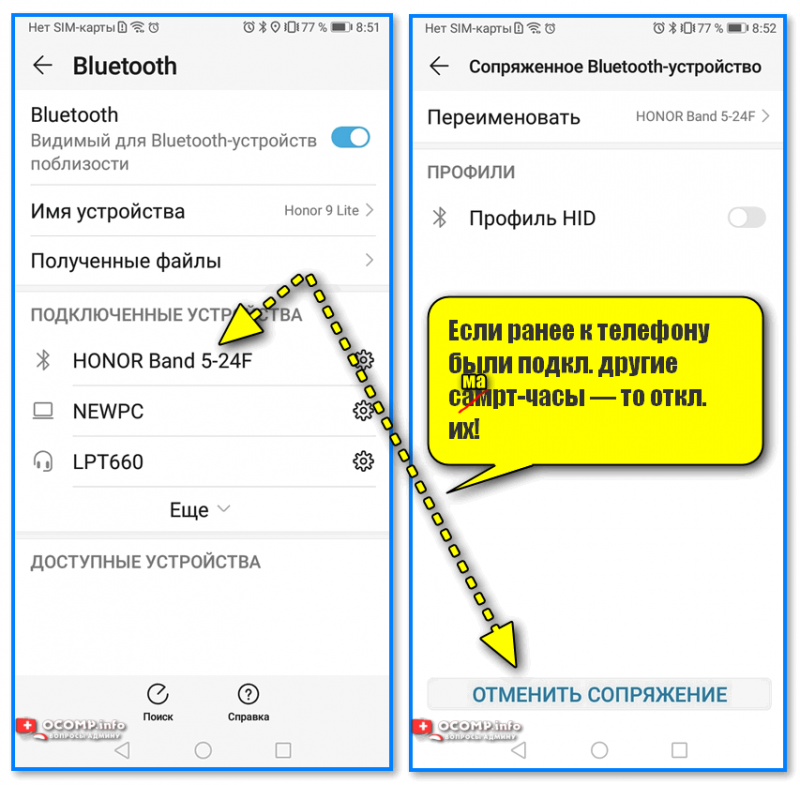
Если ранее к телефону были подкл. другие смарт-часы — то откл. их (отменяем сопряжение).
Шаг 3
Обратите внимание на упаковку к часам и инструкцию — как правило на ней указывает название спец. приложения для работы с часами! В моем случае для часов M36 Plus / Watch 7 используется 📌Wearfit Pro (ссылка на Play Market). Желательно выбрать именно то ПО, которое рекомендовано производителем!
Прим : у часов от Xiaomi — обычно это «Zepp Life», у Honor и Huawei — «Huawei Health», «Huawei Wear».
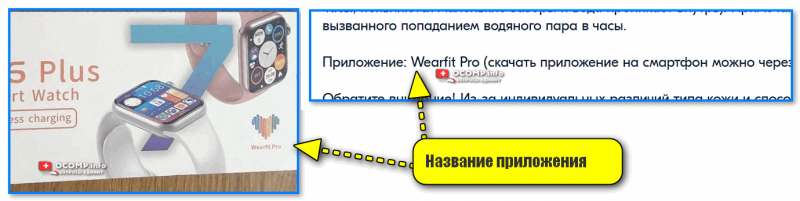
Название приложения для работы с часами часто указано на упаковке (и в инструкции к устройству)
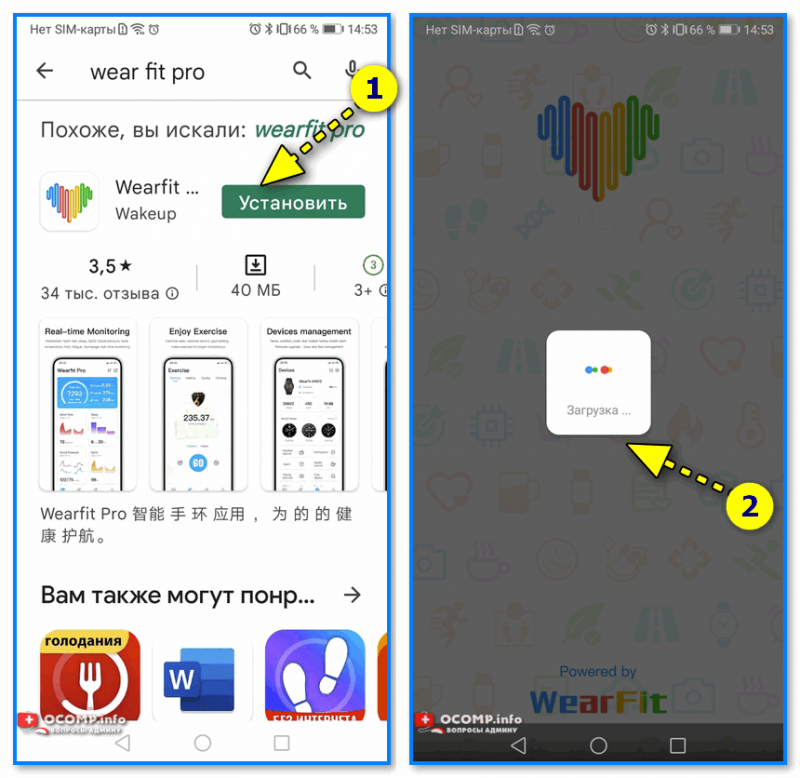
Устанавливаем и запускаем родное приложение для работы со смарт-часами
После установки и запуска приложения — часто оно требует разрешений и прав (например, для доступа к списку контактов, данным местоположения и пр.). Разумеется, если вы хотите полноценно пользоваться смарт функциями часов — это нужно разрешить.
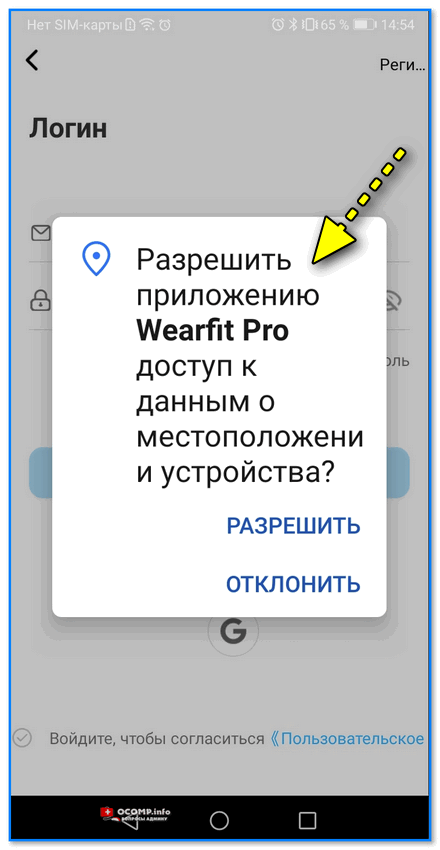
Разрешить приложению доступ к местоположению устройства
Дать права те или иным приложениям можно в настройках Android — вкладка «Приложения» . В зависимости от версии Android — у вас в этой вкладке будет либо раздел «Права» , либо ссылка на «Диспетчер разрешений» . См. парочку примеров ниже. 👇
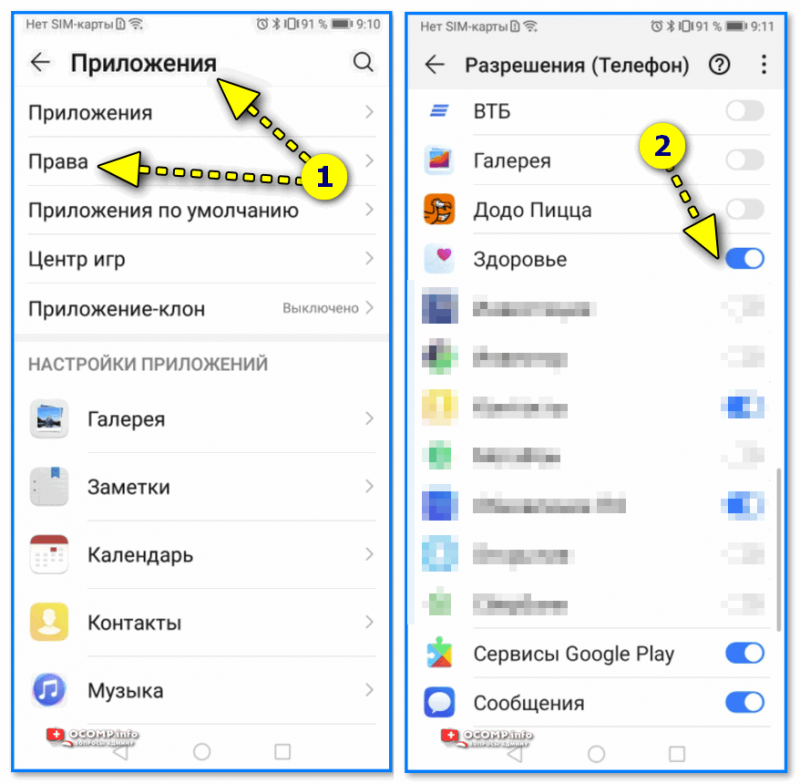
Права — здоровье (Android 8.0)
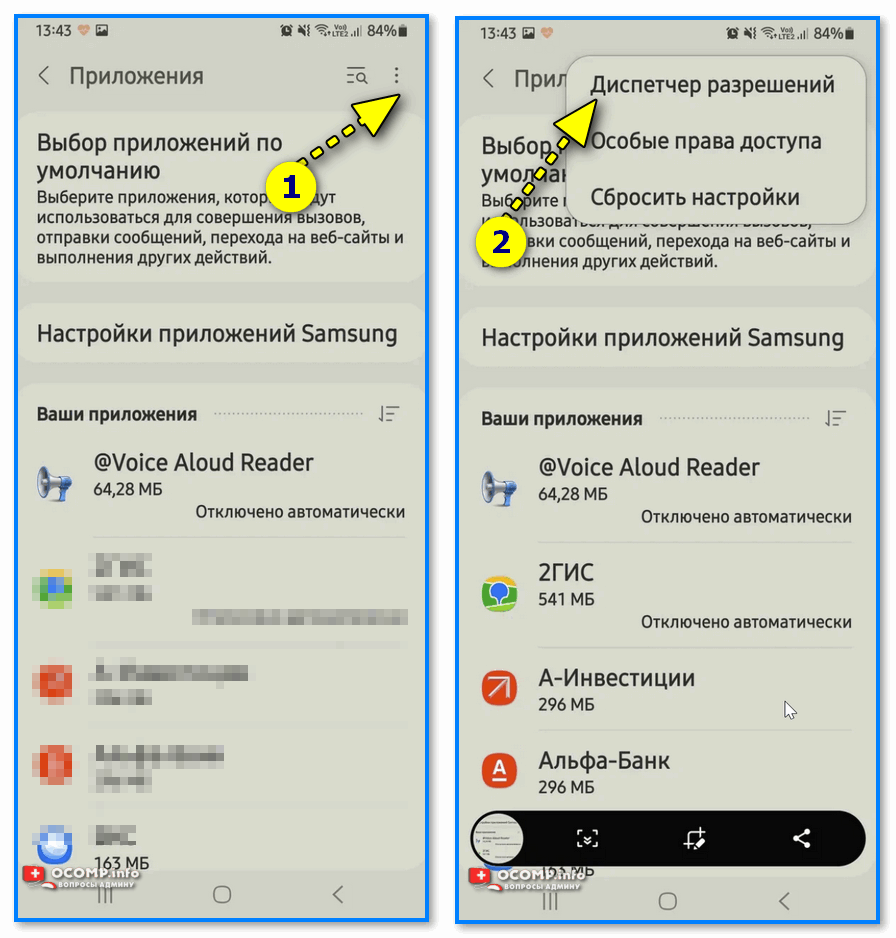
Диспетчер разрешений — Android 11
Шаг 4
1) Когда часы зарядились — отключите их от зарядного устройства (некоторые модели устройств не позволяют провести сопряжение во время зарядки!).
2) Далее нажмите кнопку для входа в меню (в моем примере на Watch 7 она сбоку) — затем сдвиньте «экран» вверх и перейдите в раздел настроек . См. пример ниже. 👇
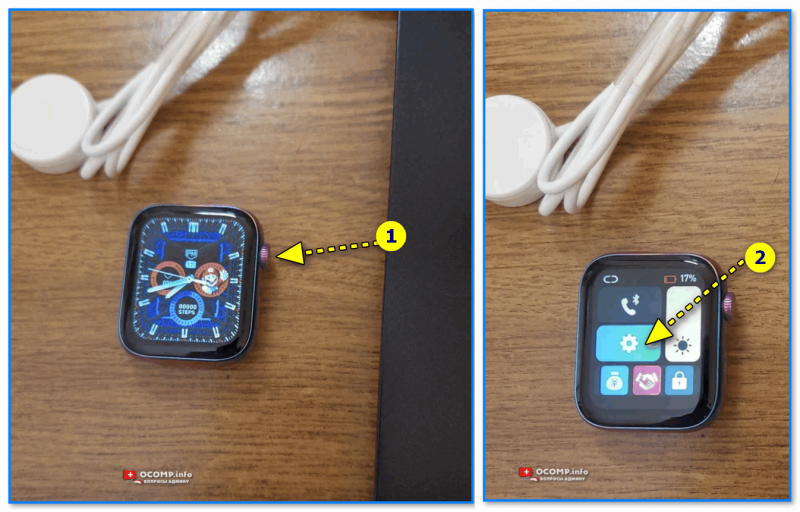
Настройки смарт-часов / Watch 7
3) По умолчанию меню вероятно у вас будет на англ. Нужно активировать функцию «Connect mobile phone» . На экране часов должен появиться QR-код (он будет необходимо для сопряжение с телефоном).
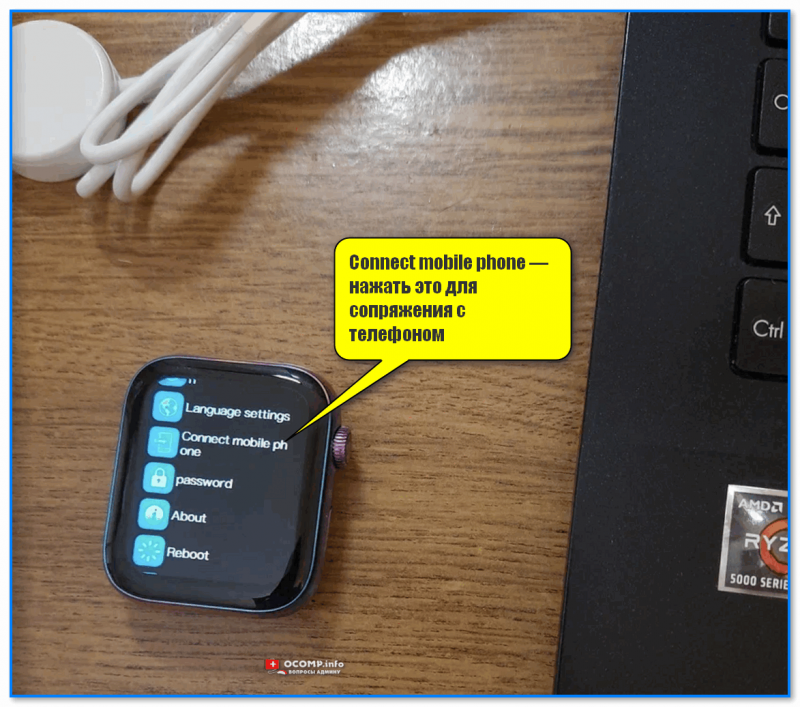
Connect mobile phone — нажать это для сопряжения с телефоном
4) Далее на телефоне нужно будет запустить приложение Wearfit Pro для работы с часами (мы его установили в предыдущем шаге) и:
- Войти в свой аккаунт (если нет: зарегистрироваться / или через Google-профиль);
- В верхнем меню нажать по кнопке добавление устройства путем сканирования QR-кода;
- Затем навести камеру телефона на часы. См. пару изображений ниже. 👇👇
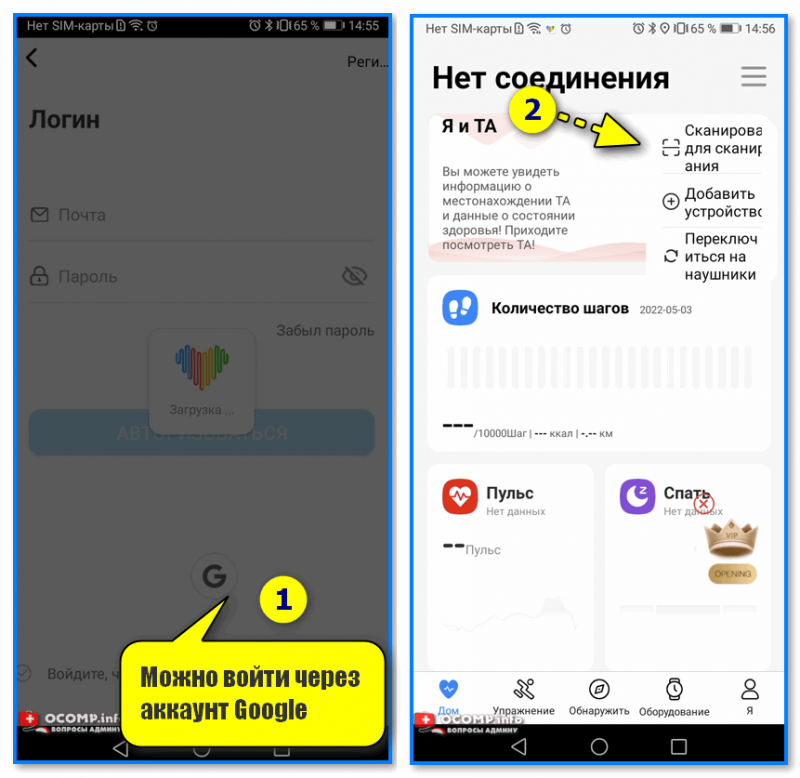
Вход и добавление нового устройства
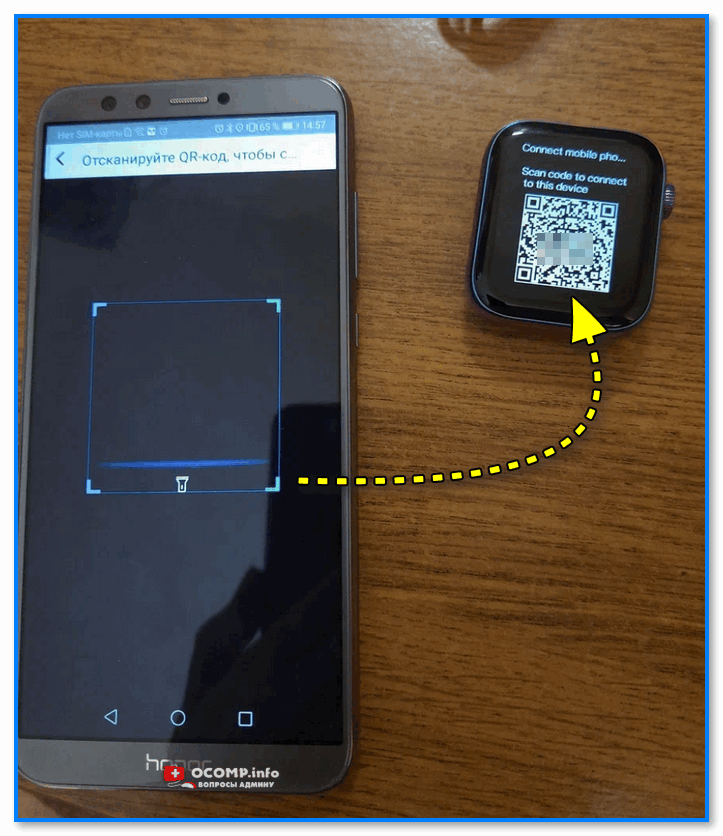
Наводимся на QR код
5) Далее нужно дождаться сообщения о успешном сопряжении устройств. При первом подключении на это может потребоваться чуть больше времени — до 1-2 мин.
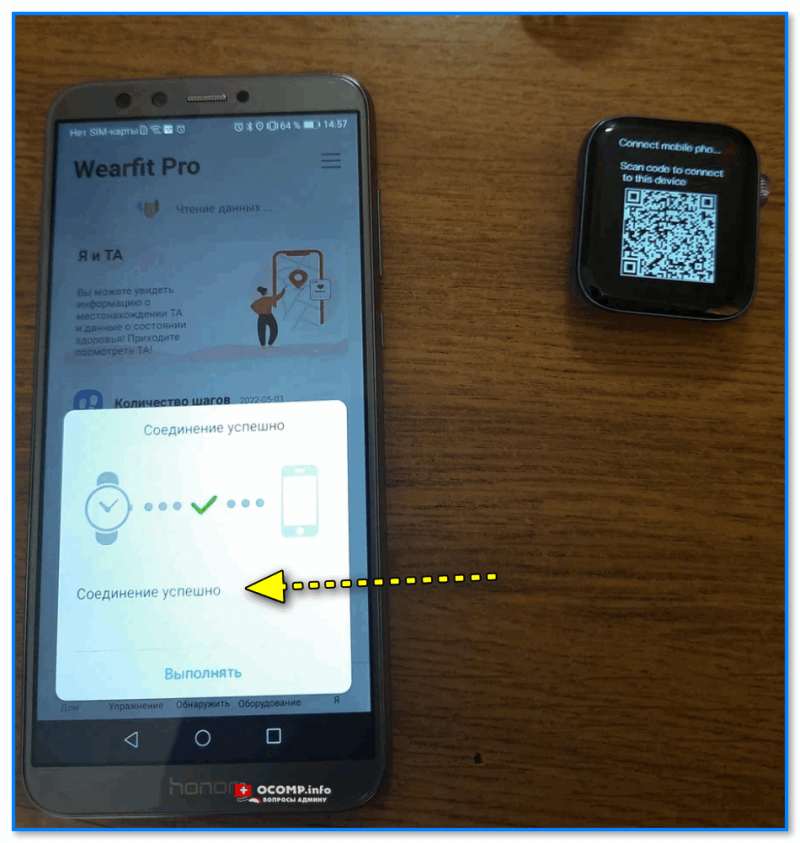
6) Также при первом подключении обычно происходит обновление ПО часов (на них загорится значок со «Стрелочкой» вверх. В это время их лучше не трогать!).
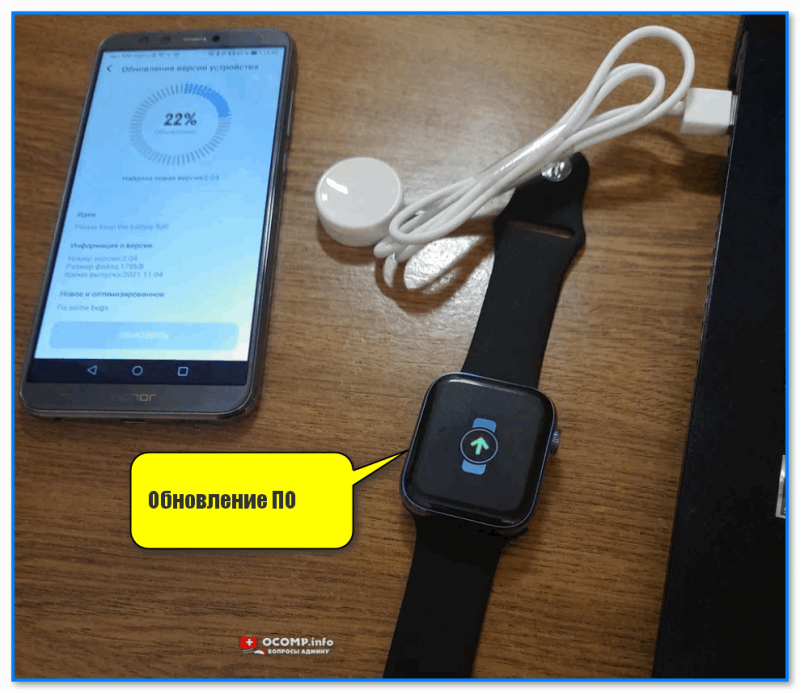
7) Собственно, после этого всё — подключение завершено! Смарт-часы готовы к настройке и использованию. 👌
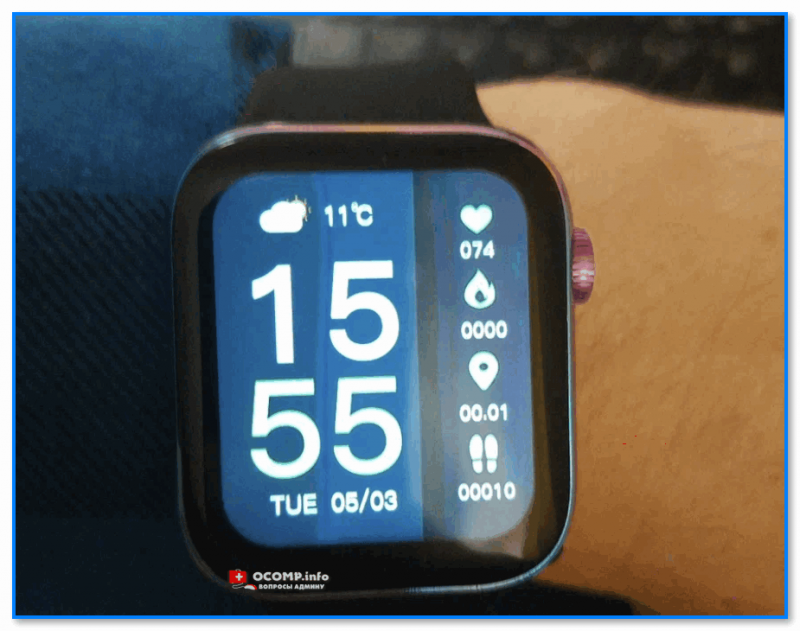
Готово! Часы настроены, и одеты
Настройка
Времени
Это один из самых частых вопросов! Дело в том, что далеко не на всех смарт-часах есть возможность настроить время автономно (без сопряжения с телефоном).
Поэтому, для настройки даты и времени нужно:
- произвести подключение часов к телефону (см. начало статьи, там показано, как это сделать);
- запустить приложение для работы с часами и дождаться, пока обновятся данные;
- время на часах и дата автоматически изменятся на те значения, которые у вас заданы в настройках Android (на телефоне). См. скрин ниже. 👇
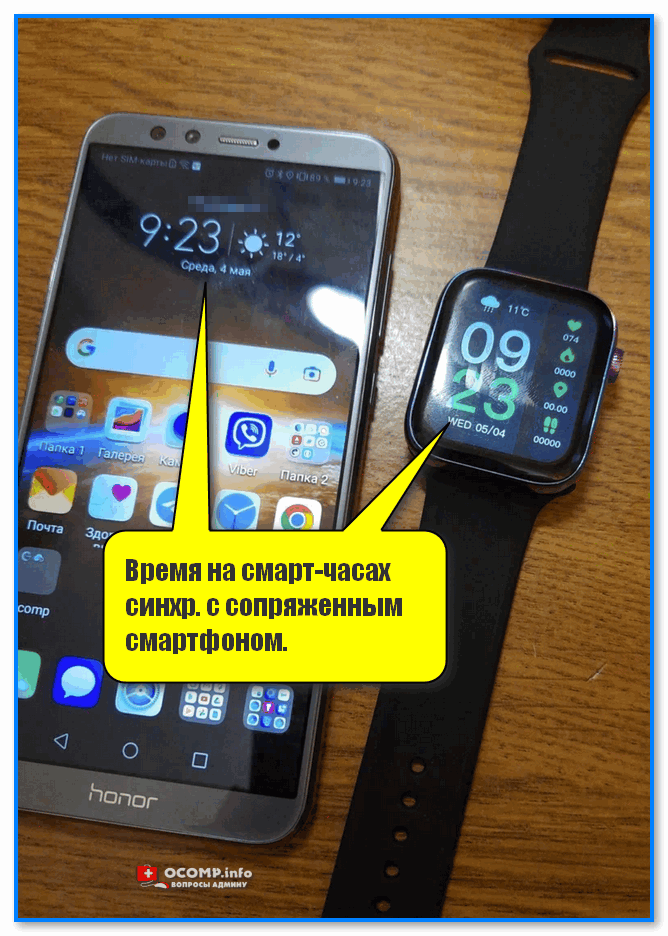
Время на смарт-часах синхр. с сопряженным смартфоном
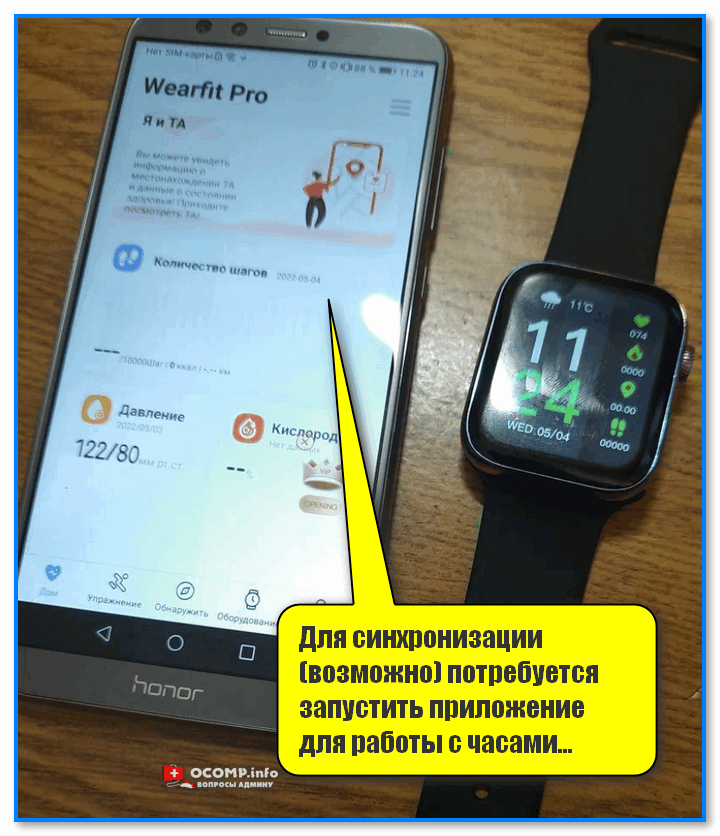
Для синхронизации (возможно) потребуется запустить приложение для работы с часами
Если вы хотите поменять время на часах — просто откройте настройки телефона (с которым они сопряжены), перейдите в раздел настроек даты и времени и установите то значение, которое нужно вам. Всё! 👌
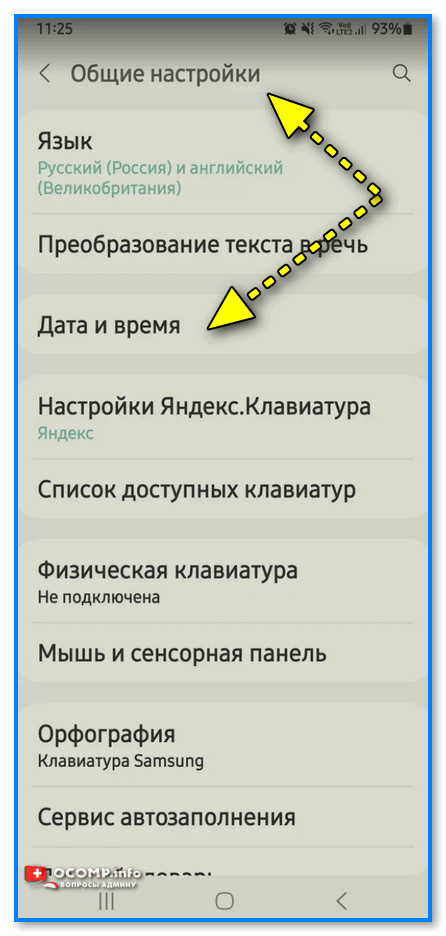
Android 11 — часы и время
Вкл. русского меню
Эта возможность есть не во всех моделях!
Сначала необходимо вызвать меню настроек, затем найти в длинном списке опцию «Language Settings» (по умолчанию везде вкл. английский), найти в этом разделе «Русский» и подтвердить выбор. Пример ниже. 👇
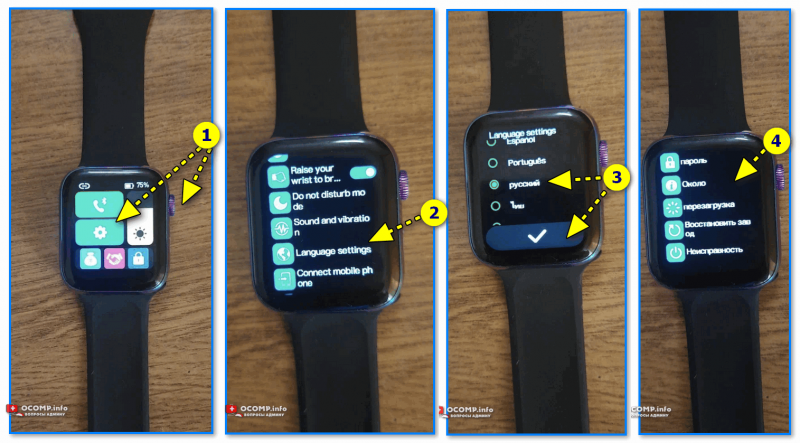
Включение русского меню — смарт-часы Watch 7
Циферблата
Нажать на кнопку настройки — когда появится циферблат с текущем временем, — повернуть ее вправо. Обычно, на часах по умолчанию есть 5-10 встроенный циферблатов, из которых есть что выбрать. 👇
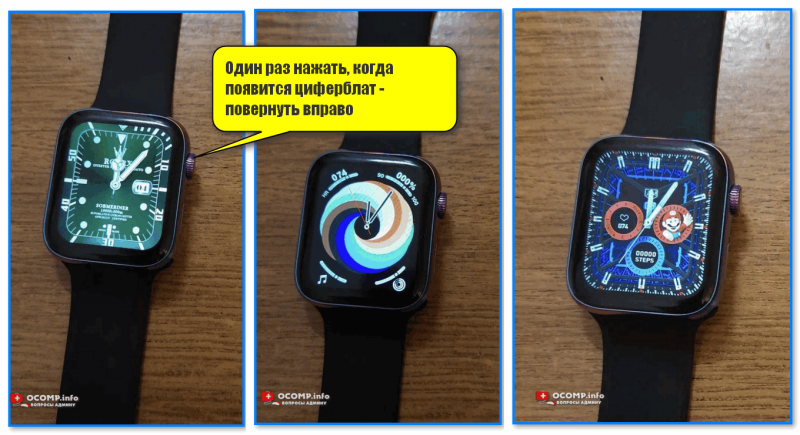
Один раз нажать, когда появится циферблат — повернуть вправо (настройка циферблата на Watch 7)
Открыть приложение для синхр. с часами (в моем примере Wearfit Pro), перейти в настройки оборудования и выбрать каталог циферблатов. Далее найти нужный и нажать по кнопке загрузки. 👌
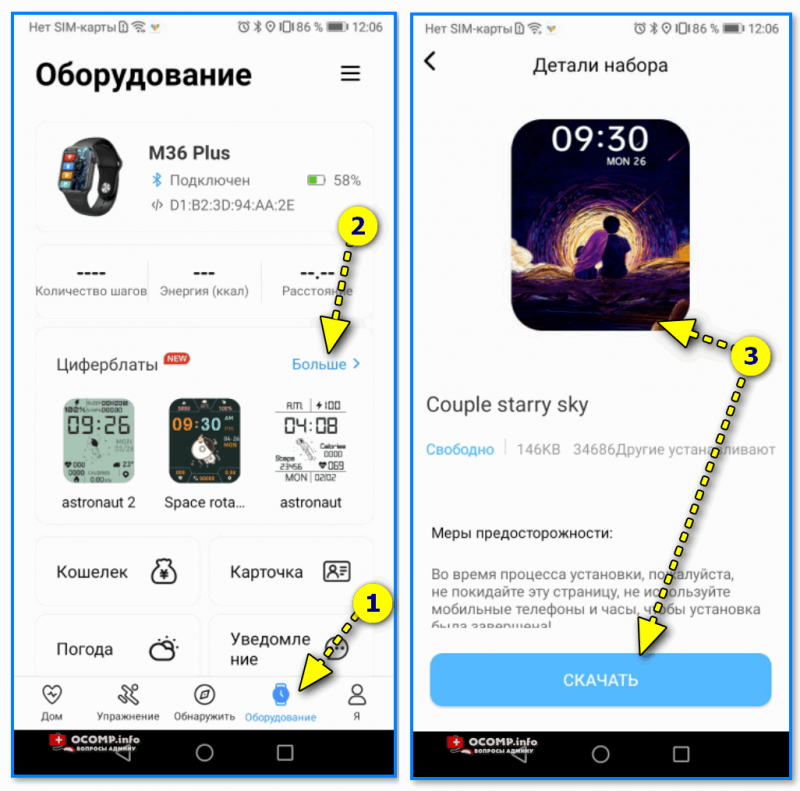
Поиск новых красивых циферблатов
Системные параметры (сброс, пароль, перезагрузка и пр.)
- нажать на сист. кнопку неск. раз, пока не появится окно с возможностью открыть параметры часов (в зависимости от модели кнопка может располагаться сбоку/внизу экрана). Значок параметров:
 ;
; - войти в параметры (если меню вы уже настроили и оно на русском — то проблем с нахождением нужного пункта возникнуть не должно // если у вас все на англ. — ориентируйтесь по значкам! Перевод к основным должен совпадать. 👇 ).
- для сброса всех параметров и возвращения телефона в заводские предустановки — кликните по меню со стрелочкой
 ;
; - для настройки яркости экрана часов — по значку с солнышком.

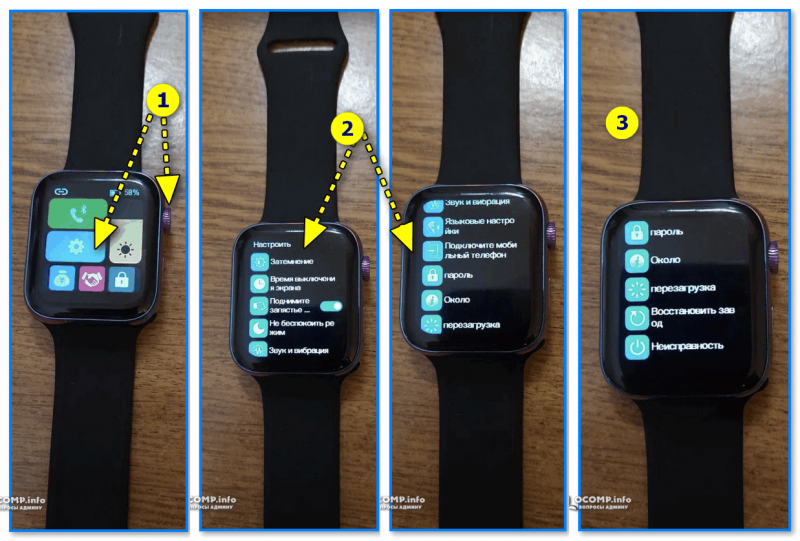
Параметры — смарт-часы Watch 7
Как узнать свой пульс, температуру, давление, уровня кислорода в крови и др. сведения
Здесь все довольно просто!
После того, как вы настроите часы и произведете их сопряжение с телефоном — нажмите дважды по кнопке включения (так на Watch 7), пока не появится функциональное меню. В нём нужно выбрать то, что вам требуется: например, замер пульса (по картинкам можно сориентироваться). 👇
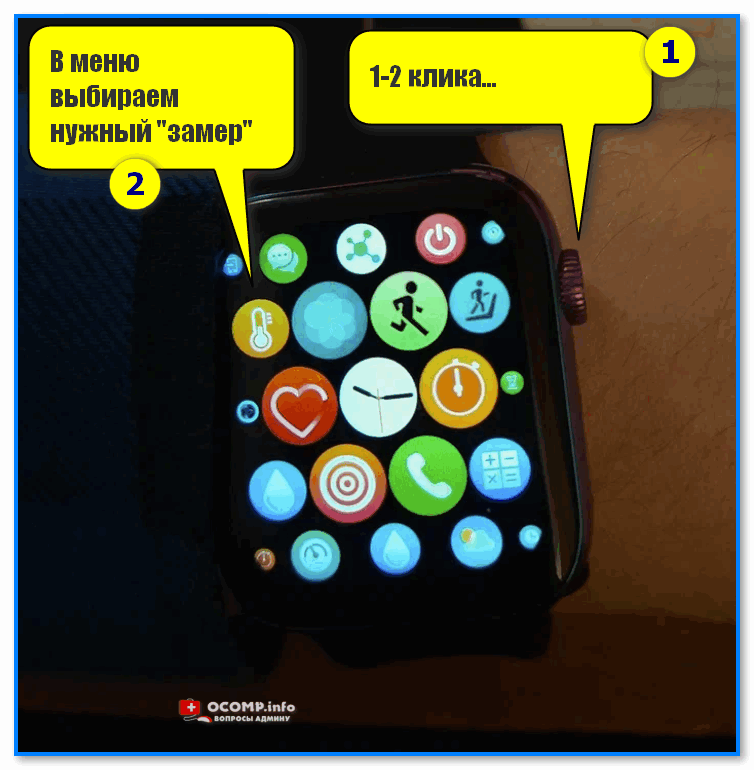
Как пользоваться часами — замер пульса с Watch 7
Далее часам потребуется 5-30 сек. времени чтобы произвести нужный замер. Примеры показаны на скрине ниже: как видите, всё выглядит очень информативно!
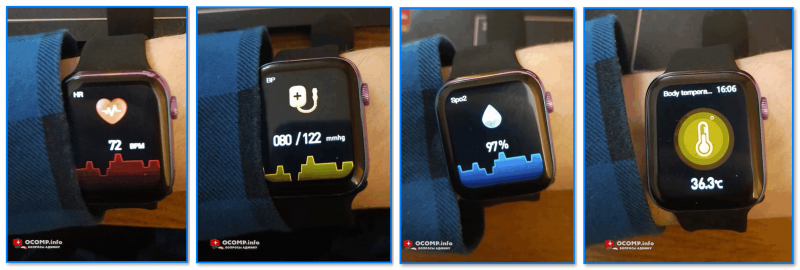
Замер пульса, давления, температуры (работа смарт-часов в деле! Watch 7)
Обратите внимание, что эти же показатели можно просматривать и в спец. приложение на телефоне (в моем случае Wearfit Pro). Причем, если вы не первый день носите телефон — их можно будет смотреть в динамике (т.е. за любой день за прошедший месяц).
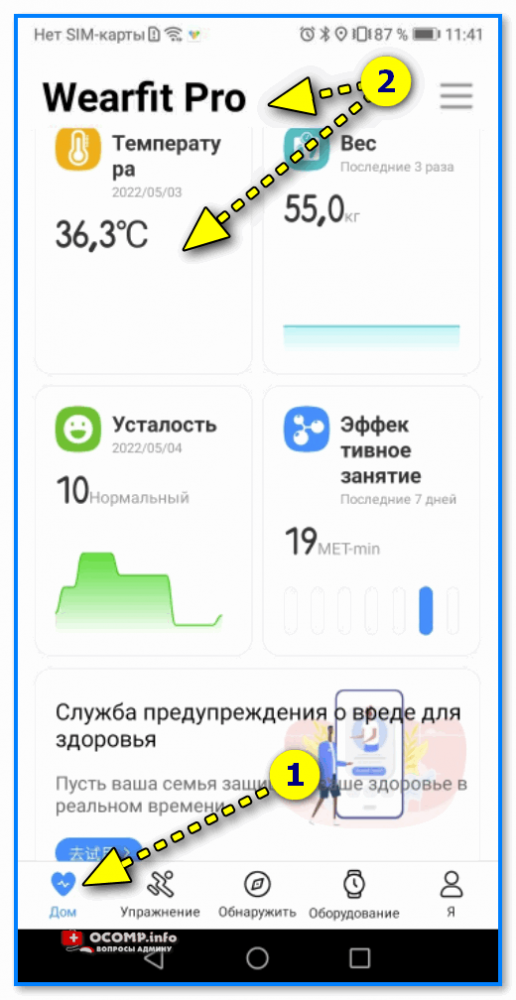
Wearfit Pro — пример домашнего меню
Кроме этого, приложение подскажет какие значения явл. нормальными, а какие опасными и требуют перепроверки. Как это выглядит см. на скриншоте ниже. 👇
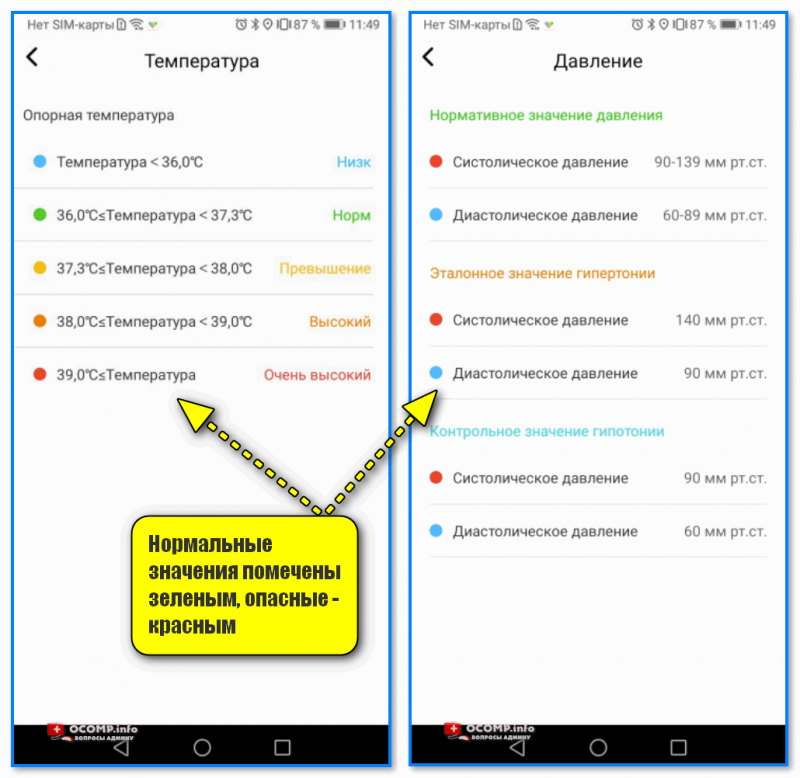
Нормальные значения помечены зеленым, опасные — красным
Иные мнения и рекомендации — приветствуются в комментариях ниже.
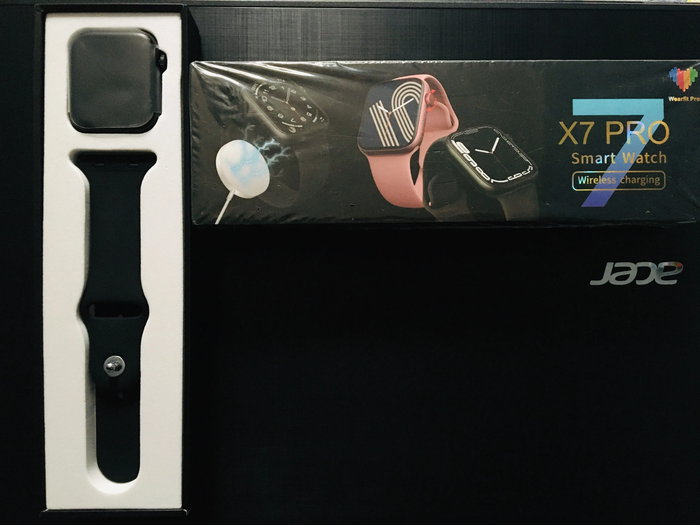
Как подключить часы X7 PRO к телефону
Смарт часы в последние годы стали очень популярными девайсами. У них есть много полезных функций, одна из которых — это возможность коммуникации со смартфоном. С помощью часов можно ответить на звонок, прочитать сообщение, управлять плеером на смартфоне, не вынимая его из кармана. Это бывает удобно, когда нет возможности взять в руки телефон, например, во время занятии спортом или выполнения каких-либо работ. Смарт часы также наделяются и фитнес функциями — подсчитывают пульс, калории и другие данные, и ведут их статистику. В этой статье приведём инструкцию по подключению часов X7 Pro к телефону.
Как подключить часы к телефону?
Подключение часов к телефону — это очень простой процесс, который надо сделать всего один раз при покупке новых часов. Все часы независимо от модели и производителя подключаются одинаково. От модели смартфона это также не зависит. Они работают всегда по блютуз, соответственно часы подключаются к телефону точно так же как и беспроводные наушники, блютуз-колонки и другие беспроводные устройства.
Суть подключения — включить на смартфоне и часах модуль блютуз, в настройках специального приложения часов, которое устанавливается на смартфон, найти часы и присоединить их к смартфону. Произойдёт сопряжение устройств, и в дальнейшем часы без дополнительных действий будут подключаться к смартфону всегда, когда на обоих устройствах включен блютуз.
Рассмотрим это подробнее.
Подключение X7 PRO к смартфону
Чтобы подключить смарт часы X7 PRO к смартфону, сделайте следующие шаги:
- Для начала установите на смартфон приложение часов. У X7 PRO оно называется Wearfit Pro. Ссылка на него есть на упаковке в виде QR-кода, а также его можно скачать по далее предоставленным ссылкам для Android и iOs.
- Затем на смартфоне включите Bluetooth. Это можно сделать в шторке или в настройках.
- Также включите блютуз на часах. На часах это также можно сделать в настройках или в шторке. Блютуз обозначается иконкой в виде телефонной трубки. Когда он включен, иконка горит зелёным.
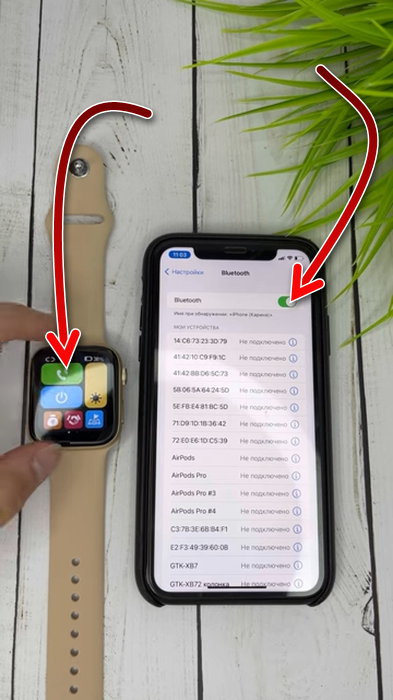
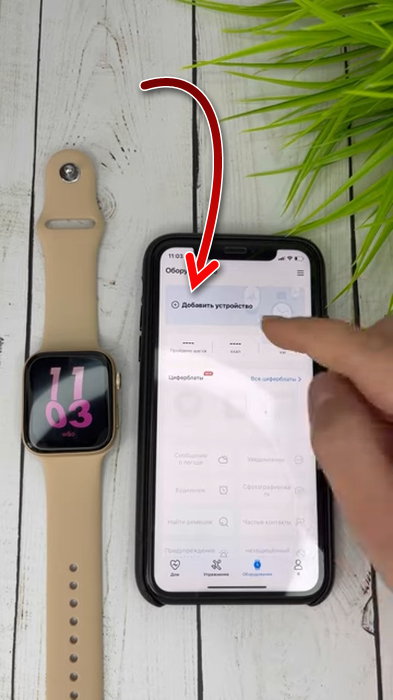
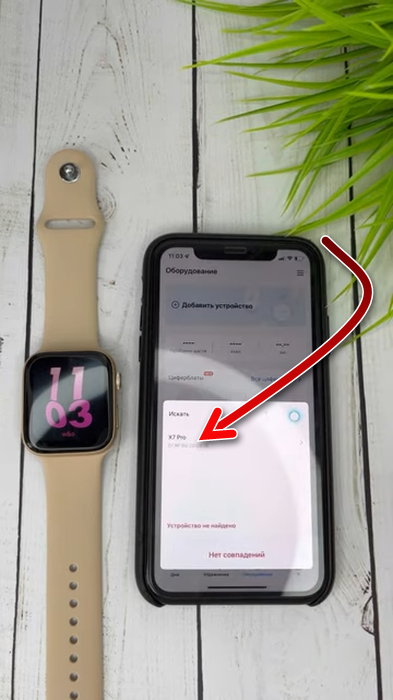
Будьте внимательны, во время сопряжения и работы приложения Wearfit Pro будут появляться разнообразные запросы на доступ приложения к управлению некоторыми частями смартфона. Нужно выдать все появившиеся разрешения для того, чтобы часы со смартфоном работали наиболее эффективно и полноценно.
Теперь, если вы захотите отключить часы от смартфона, то просто отключите блютуз на телефоне или на часах. Если вам нужно отменить сопряжение, чтобы телефон «забыл» часы, то это можно будет сделать в настройках Bluetooth вашего смартфона. Там вы увидите список сопряжённых устройств, и в подробностях каждого из них будет возможность отменить сопряжение. После этого, если понадобится снова подключить часы, сопряжение придётся делать заново.
Что делать, если X7 PRO не подключаются к телефону?
Если вы делаете всё по инструкции и часы X7 PRO подключить к смартфону не удаётся, то вот что вам следует проверить:
- Убедитесь, что и на смартфоне и на часах блютуз действительно включен. На X7 PRO об этом свидетельствует зеленная кнопка в виде телефонной трубки (когда блютуз отключен, кнопка серая), а на смартфоне с включенным блютуз вверху около часов появляется соответствующая иконка.
- Попробуйте перезагрузить смартфон и часы. Иногда это помогает.
- Убедитесь в том, что телефон и часы находятся рядом. Несмотря на то, что блютуз может работать на расстоянии 10-15 метров, в момент сопряжение лучше положить часы рядом с телефоном.
- Убедитесь, что на телефоне установлена последняя версия приложения Wearfit Pro. Если есть к нему актуальные обновления, то выполните их. Также рекомендуется проверить обновления прошивок смартфона и самих часов.
- Проверьте, не подключены ли часы к другому смартфону в данный момент. Одновременно часы могут подключать только к одному телефону.
- Убедитесь, что к телефону сейчас не подключены другие устройства. Одновременно подключить несколько устройств к одному смартфону по блютуз не получится. А это значит, что для того, чтобы подключить часы X7 PRO к телефону, надо отключить(необязательно отменять сопряжение, а просто отключить) от смартфона другие устройства, которые сейчас подключены по блютуз — беспроводные наушники, блютуз-колонки и другое. Одновременно с часами это работать не будет.
- Если не получается подключить часы к вашему телефону, то попробуйте подключить их к другому телефону. Это поможет диагностировать неполадку. Если к другому телефону подключатся, значит проблема именно в вашем смартфоне — надо искать там. Если к другому телефону часы тоже не подключатся, значит проблема в часах. Тогда искать причину надо в них.
Посмотрите это видео, в котором показывается, как подключить X7 PRO к смартфону и как управлять часами и приложением.