Установка будильника на iPhone
Оптимальным и наиболее простым решением озвученной в заголовке статьи задачи будет использование предустановленного на всех Айфонах приложения «Часы».
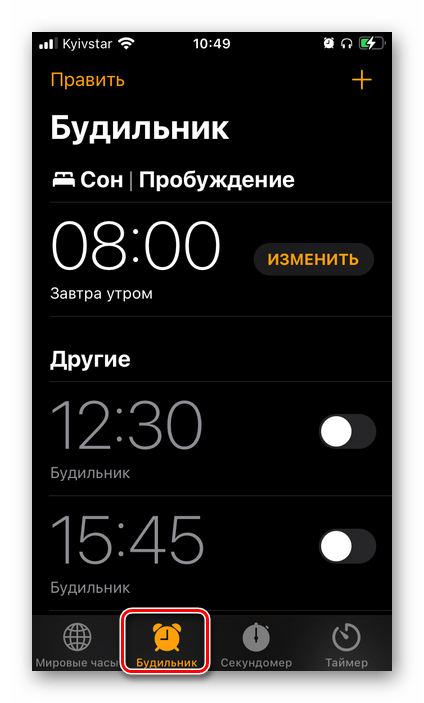
- Запустите приложение «Часы» и перейдите на его нижней панели во вкладку «Будильник».
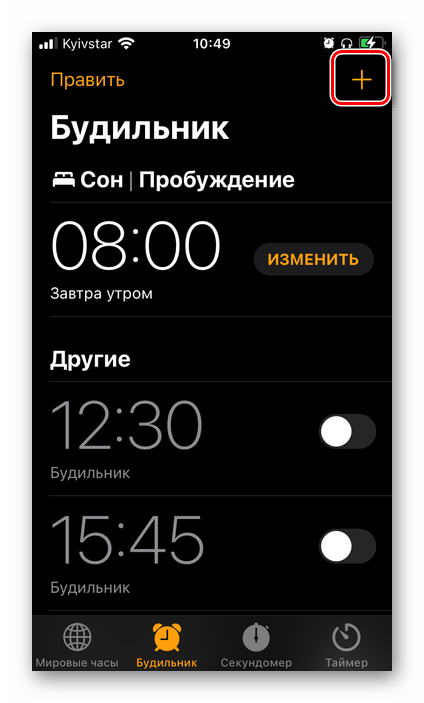
- Коснитесь расположенной в верхнем правом углу кнопки «+».
- Укажите время, в которое должен поступить сигнал к пробуждению.
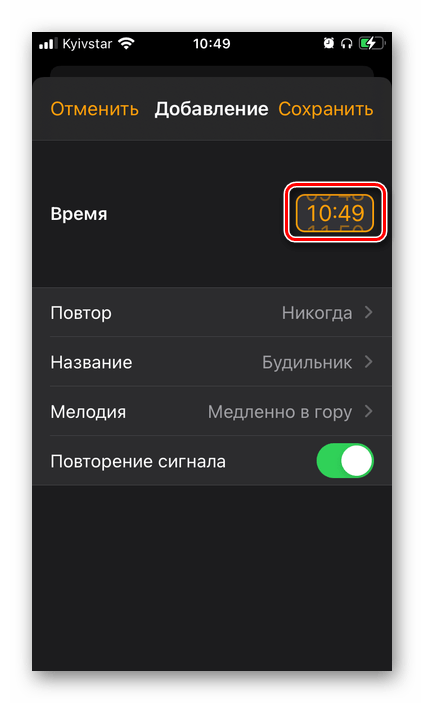
- «Повтор»;
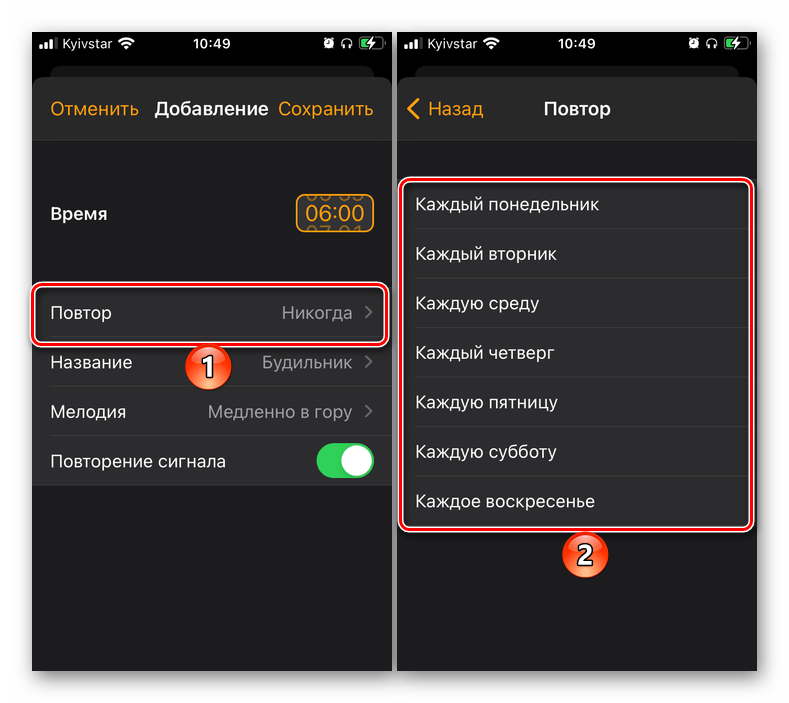
- «Название»;
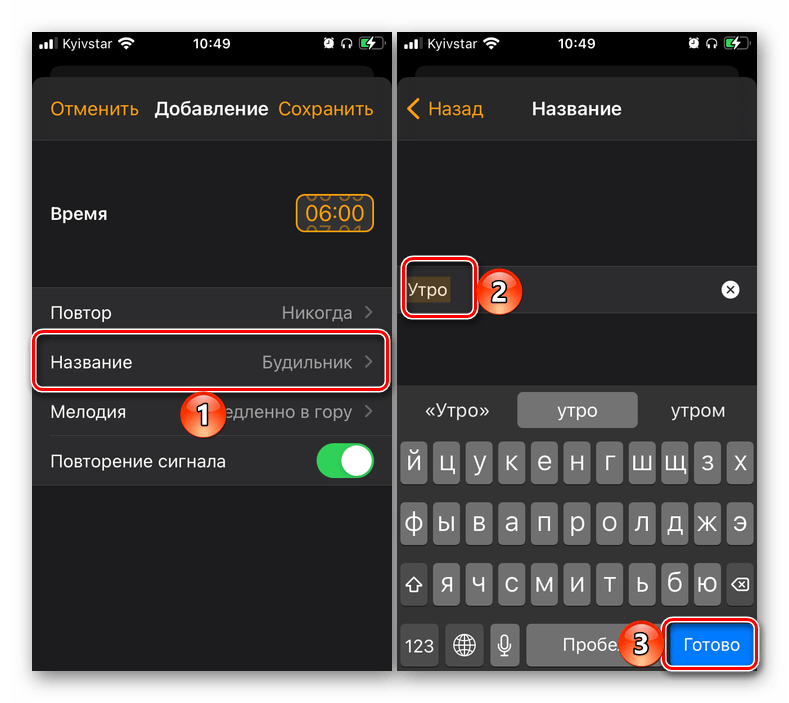
Примечание: В качестве звукового сигнала можно выбрать как одну из стандартных мелодий, так и приобретенные в iTunes рингтоны и музыку, если таковые имеются.
Способ 2: Siri
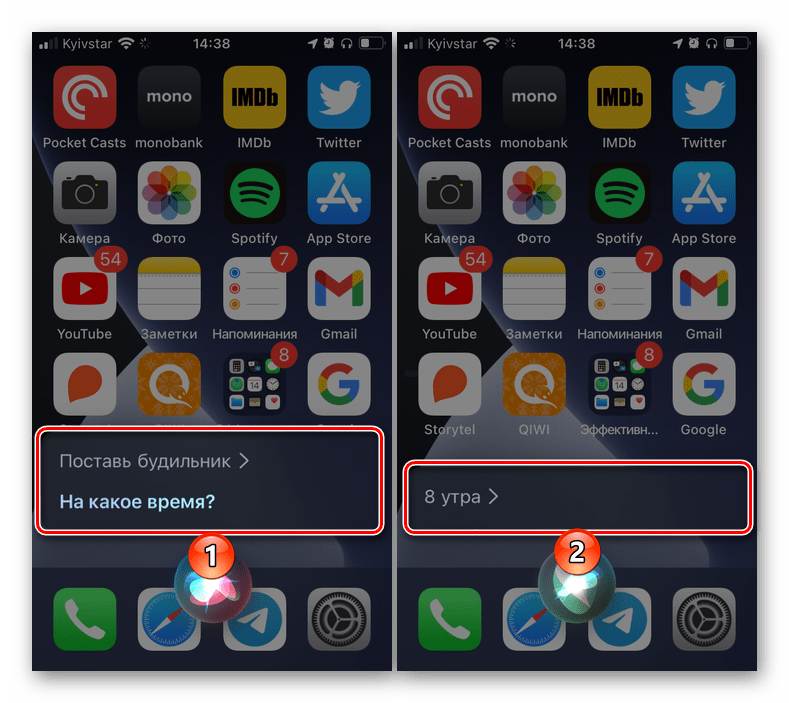
Помимо непосредственного использования приложения «Часы», можно обратиться с просьбой установки сигнала для пробуждения к Siri. Для этого:
- Любым удобным способом вызовите голосового ассистента, например, произнеся команду «Привет, Сири», воспользовавшись кнопкой на корпусе Айфона или нажатием на АирПодс.
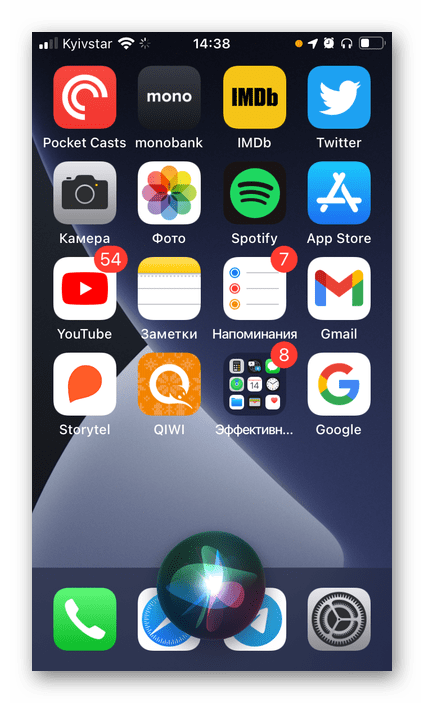
- Скажите «Установи будильник».
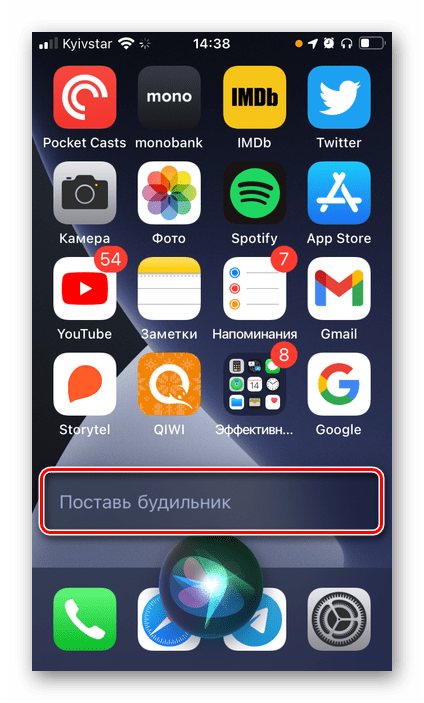
- Озвучьте желаемое время и, по необходимости, измените дополнительные параметры, рассмотренные в четвертом пункте предыдущей инструкции.
Способ 3: «Режим сна» (приложения «Будильник» и «Здоровье»)
Помимо стандартного будильника, на iPhone можно настроить режим сна – временной интервал, перед началом которого будет появляться напоминание об отдыхе, а по истечении – сигнал о пробуждении, аналогичный таковому в первом из рассмотренных нами способе.
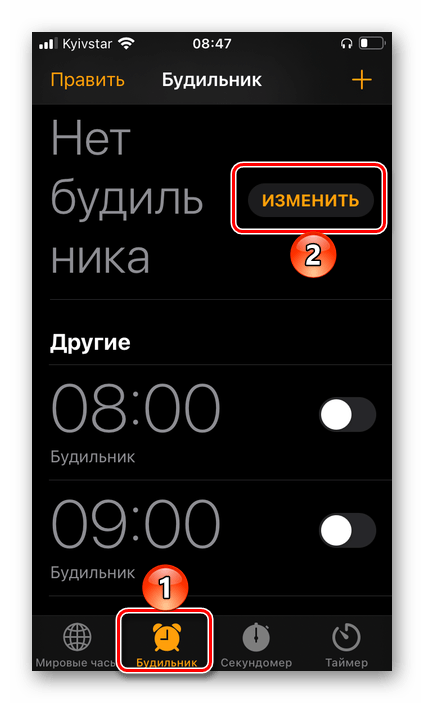
- Запустите приложение «Часы», перейдите в нем на вкладку «Будильник» и, если ранее режим сна вами не настраивался, активируйте одноименный переключатель либо коснитесь обозначенной на изображении ниже кнопки «Изменить».
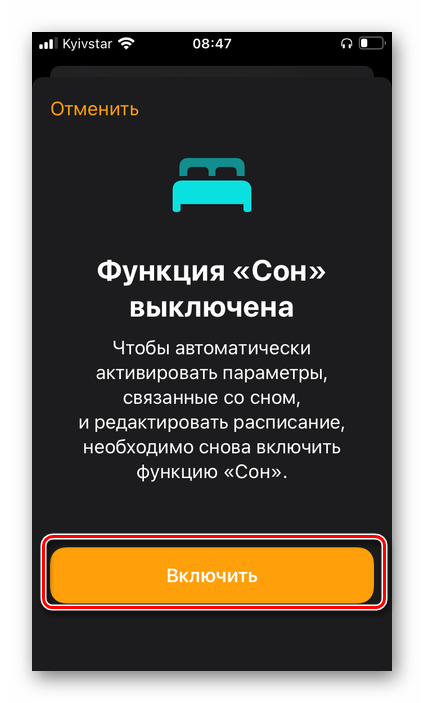
- В окне с уведомлением о том, что функция «Сон» выключена, тапните «Включить».
- Затем напротив первой записи нажмите «Изменить».
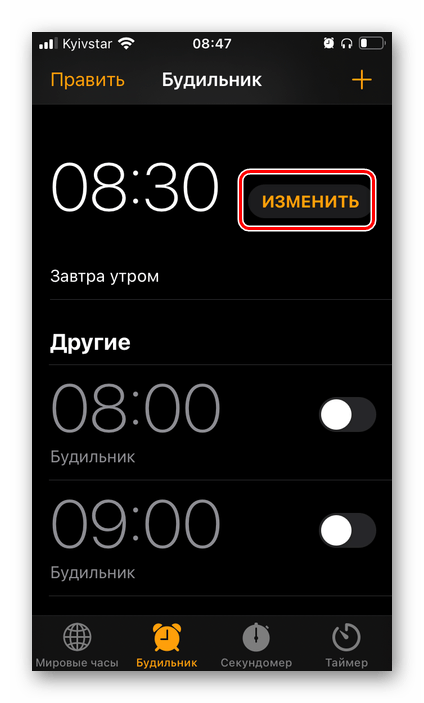
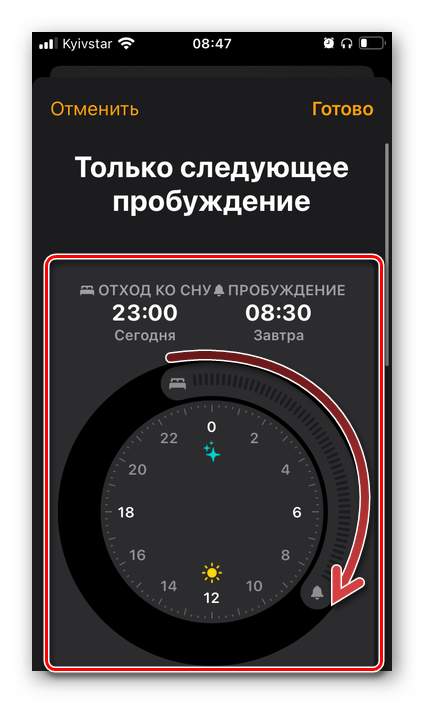
- Установите свое расписание на циферблате, сначала обозначив время отхода ко сну, а затем пробуждения.
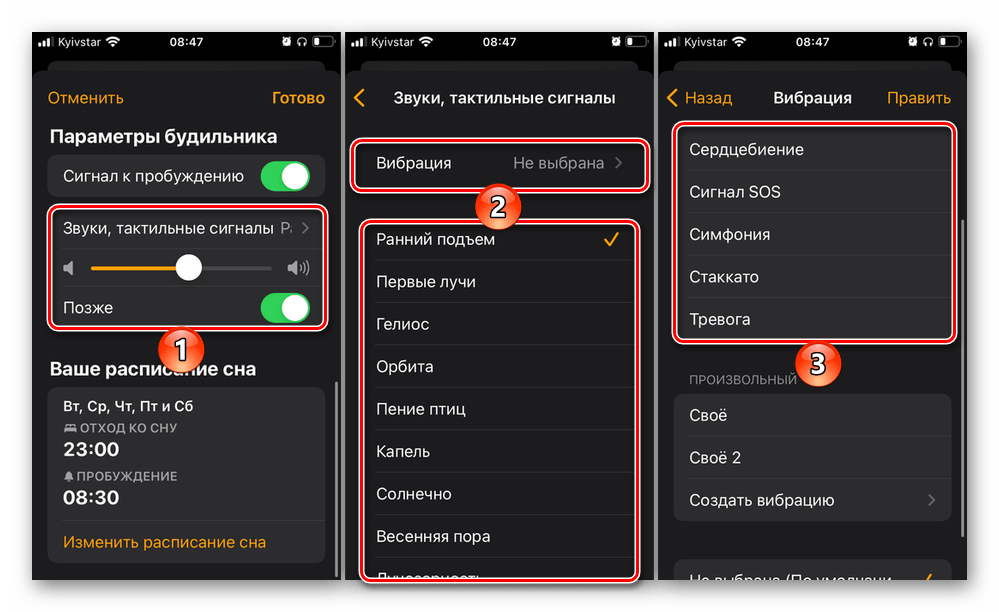
- Далее определите дополнительные параметры:
- «Звуки и тактильные сигналы»;
- «Громкость» сигнала;
- «Позже» (возможность отложить сигнал).
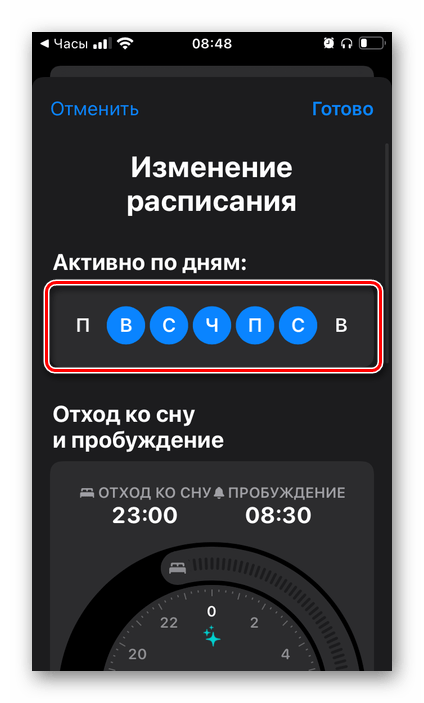
- В поле «Активно по дням» отметьте те дни, по которым указанное расписание будет работать, и/или те, в которые оно не будет действовать.
- Далее, если это необходимо, измените время отхода ко сну и пробуждения.
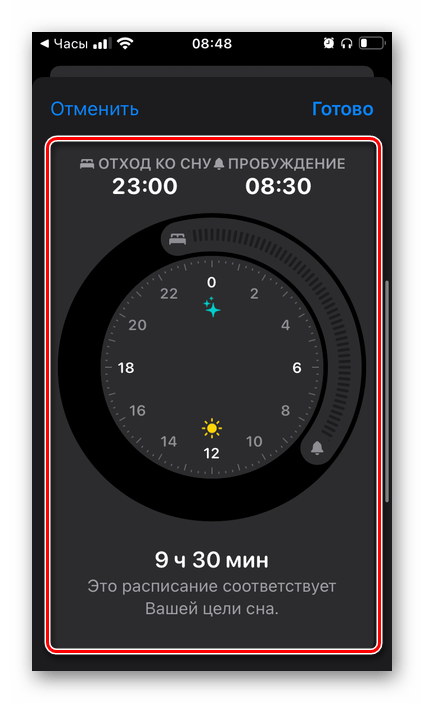
- Определите дополнительные параметры (звук, вибрация, громкость и т. д.), аналогичные таковым в пункте № 5 текущей инструкции.
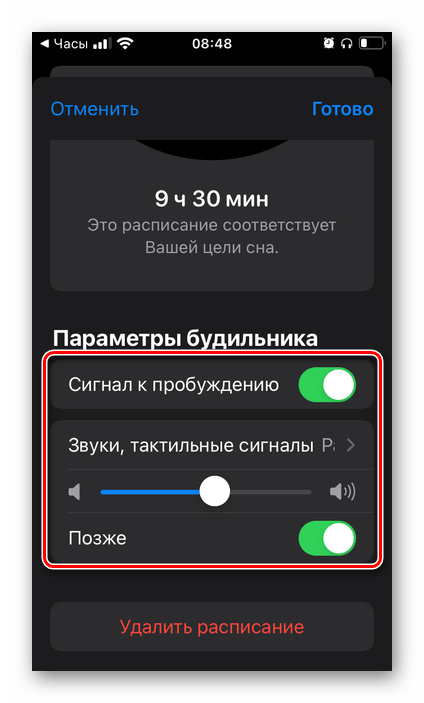
- Закончив с настройкой, нажмите «Готово».
- Обозначьте активные и не активные дни для нового расписания.
- Укажите время отхода ко сну и пробуждения.
- Задайте параметры будильника.
- Тапните «Добавить» для сохранения внесенных изменений.
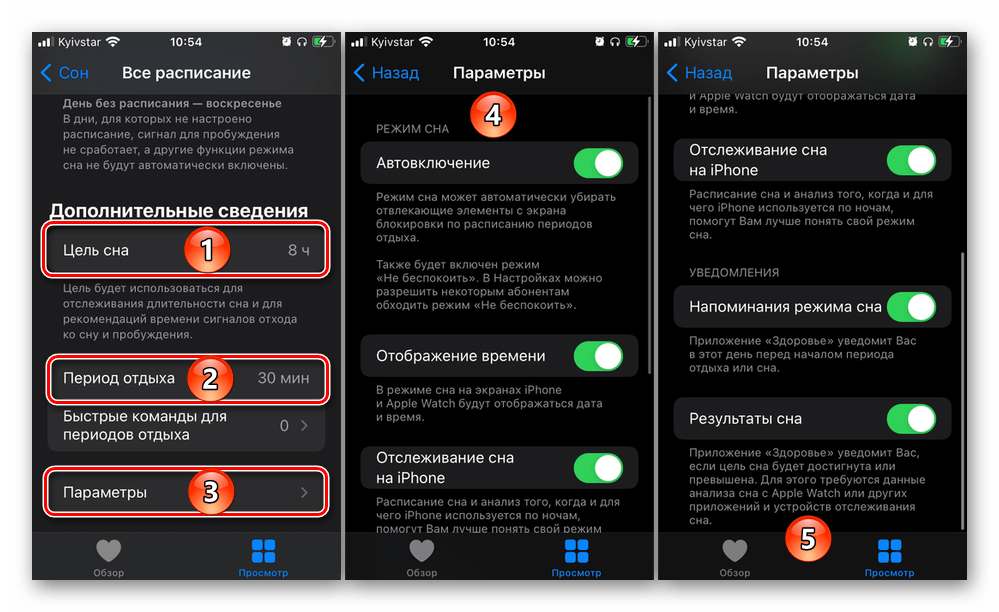
По желанию вы также можете установить свою цель сна, обозначить период отдыха и изменить дополнительные параметры.
Задействованное в рамках данного метода «Здоровье» наделено множеством полезных функций; установка будильника, настройка расписания сна и его мониторинг (а этим приложение тоже занимается) – лишь небольшая их часть.
Совет: Для более комфортного сна рекомендуется также настроить режим «Не беспокоить» таким образом, чтобы все звуковые сигналы на Айфоне заглушались в ночное время.
Подробнее: Отключение звука и настройка режима «Не беспокоить» на iPhone
Способ 4: Сторонние приложения
В Апп Сторе можно найти довольно много приложений, основной функциональностью которых является решение озвученной в заголовке статьи задачи. В качестве примера воспользуемся одним из таких, отметив, что алгоритм использования в большинстве случаев аналогичен.
-
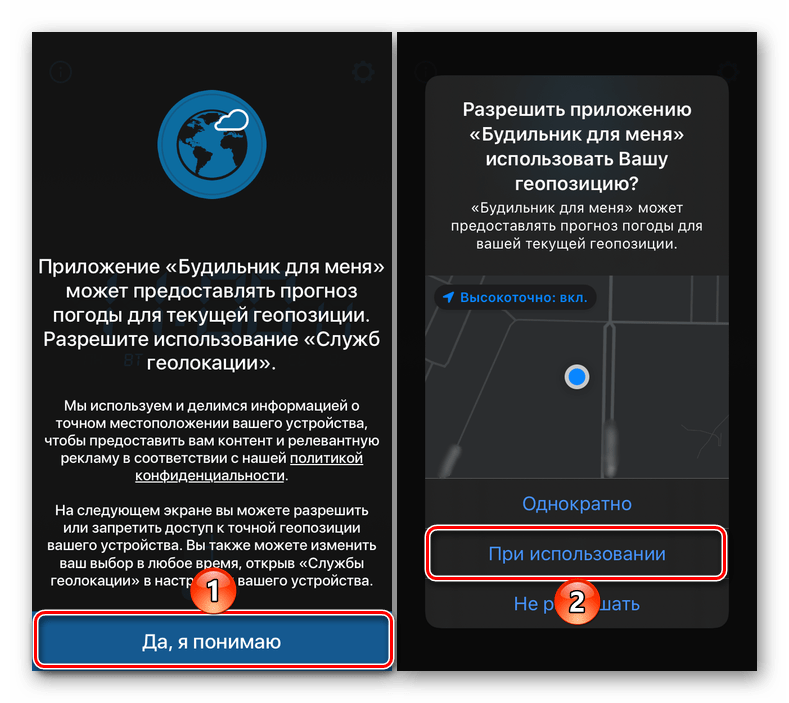
Запустите приложение и первым делом предоставьте ему необходимые разрешения.
В нашем примере таковыми являются доступ к геопозиции и отправка уведомлений.
- «Звук»;
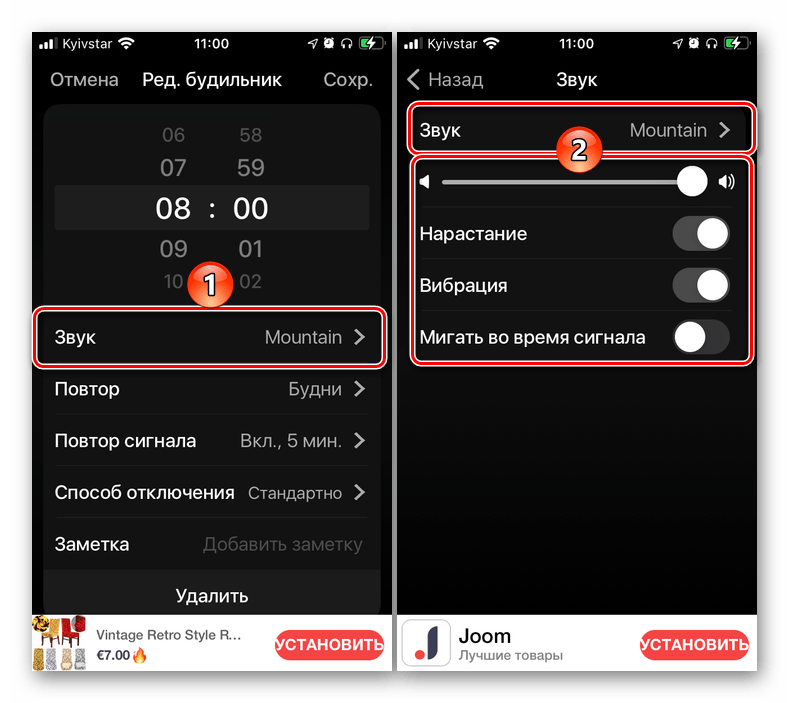
- «Повтор»;
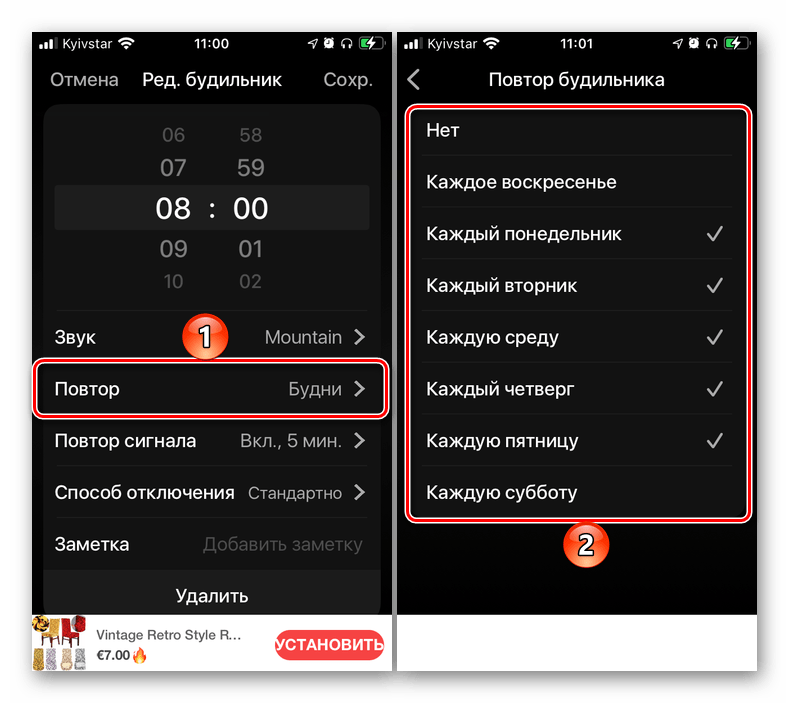
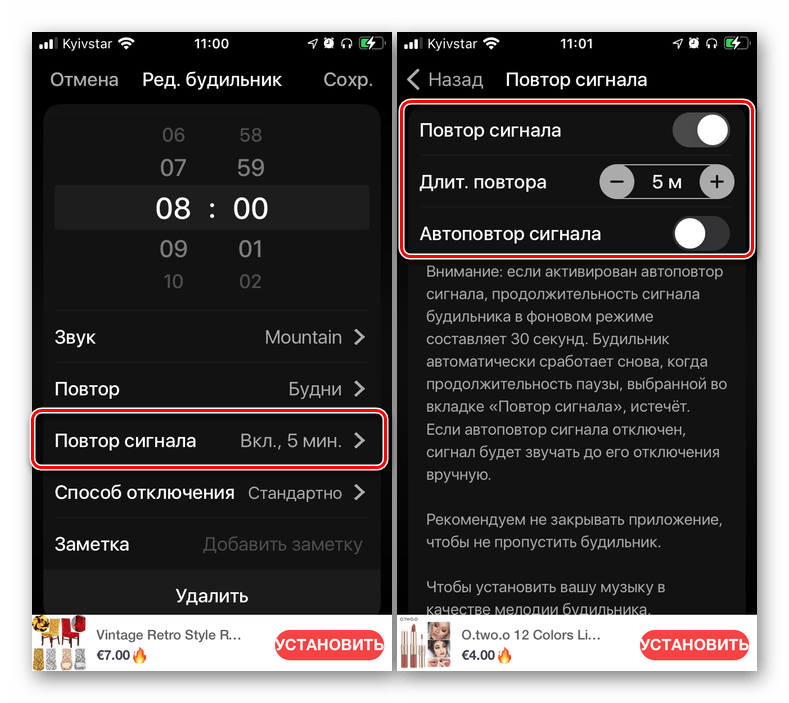
- «Повтор сигнала»;
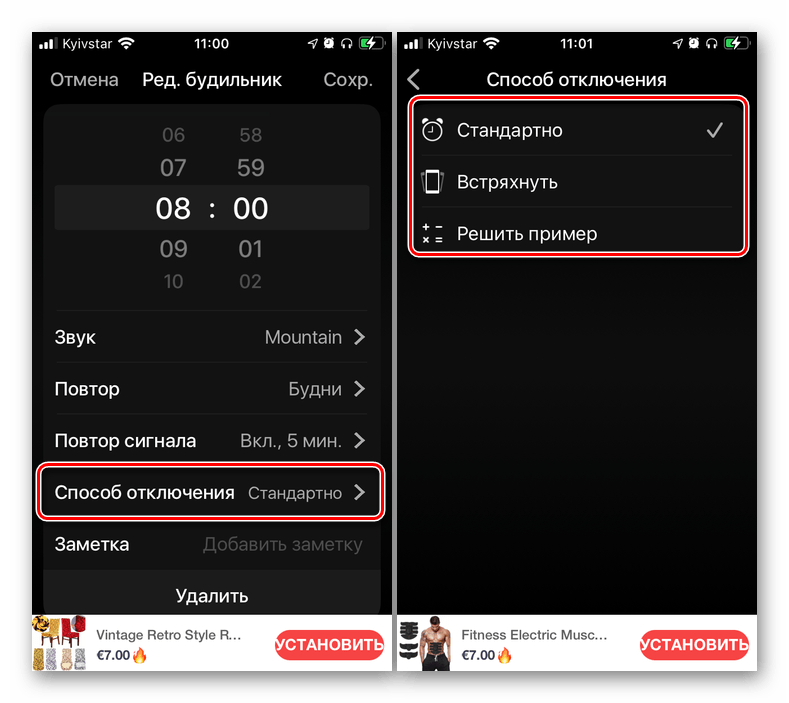
- «Способ отключения»;
- «Заметка».
Будильник будет назначен на заданное время, по необходимости вы сможете как отключить его, так и отложить. Если же запись потребуется временно деактивировать или полностью удалить, коснитесь ее для редактирования или выберите одноименный пункт, после чего воспользуйтесь соответствующей кнопкой или опцией.
Способ 5: Apple Watch
Фирменные часы от компании Эппл тоже могут использоваться в качестве будильника. В данном случае достаточно обратиться как к первому способу из настоящей статьи, после чего в заданное время на аксессуаре будет срабатывать звуковой сигнал, так и прибегнуть к отдельной настройке, что и будет рассмотрено далее.
- Запустите приложение «Будильник» на часах.
- Тапните по надписи «Добавить».
Совет: Если хотите установить на Эппл Вотч будильник, который не издает звуковой сигнал и срабатывает посредством касания запястья, активируйте бесшумный режим – для этого вызовите «Пункт управления», коснувшись нижней границы экрана аксессуара, немного задержав палец, а затем смахнув вверх, и тапните по кнопке с изображением колокольчика. Аналогичное действие может быть выполнено и на Айфоне, в приложении Apple Watch по следующему пути: «Мои часы» – «Звуки, тактильные сигналы» – «Бесшумный режим».
Использование Apple Watch в качестве настольного будильника
Эппл Вотч также можно использовать в качестве отдельных часов с будильником, поместив их на ночь на прикроватной тумбочке. Для этого:
- Откройте на часах «Настройки».
- Перейдите по пути «Основные» — «Ночной режим» и активируйте его.
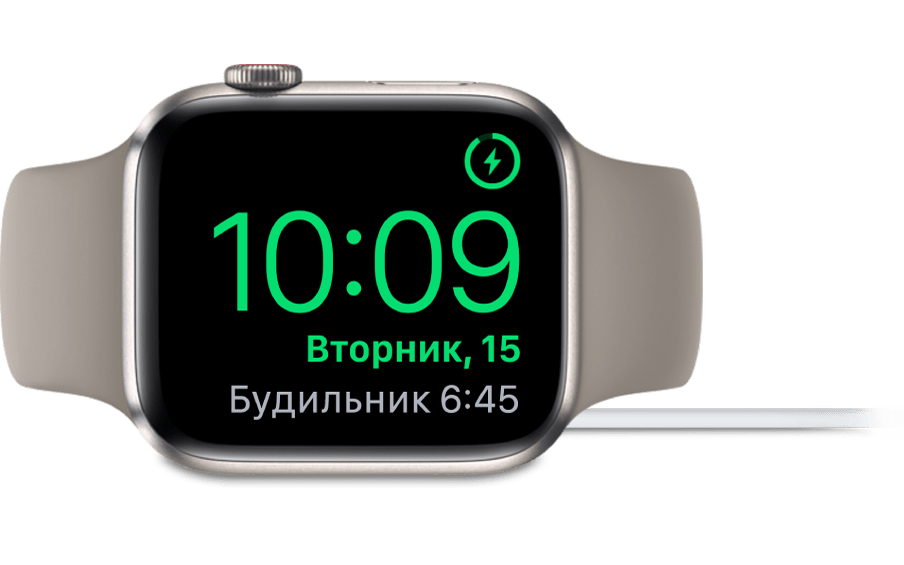
- Если после выполнения этих действий подключить Apple Watch к источнику питания, на их экране будет отображаться не только статус заряда, текущие время и дата, но и время срабатывания сигнала к пробуждению (при условии, что ранее он был задан). Для того чтобы увидеть эту информацию на экране аксессуара, коснитесь его дисплея и слегка толкните (иногда для этого достаточно слегка толкнуть столик).
- Если будильник устанавливался по инструкции из первого способа, то есть в одноименном разделе приложения «Часы» на телефоне, Эппл Вотч разбудят вас деликатным звуковым сигналом.
- При срабатывании будильника на часах коснитесь колесика Digital Crown для того, чтобы отложить сигнал к пробуждению на 9 минут, либо нажмите боковую кнопку для его полного отключения.
Способ 6: Умные часы и фитнес-браслеты
Если вы являетесь обладателем умных часов или фитнес-браслета от сторонних производителей, установить сигнал к пробуждению на iPhone можно в обеспечивающем работу подобных аксессуаров фирменном приложении. Наиболее популярными среди таковых являются решения от Xiaomi, об использовании которых мы ранее рассказывали в отдельной статье. В случае с гаджетами других брендов действовать потребуется по аналогии.
Как настроить будильник на Айфоне
Владелец Айфона может воспользоваться встроенным будильником. Хотя встроенная функциональность Айфона позволяет удобно настраивать и использовать будильник, иногда приложения могут быть более полезными. Рассмотрим встроенный будильник и спецприложения.
Как поставить будильник на Айфоне
Чтобы запустить будильник, нужно воспользоваться следующими способами.
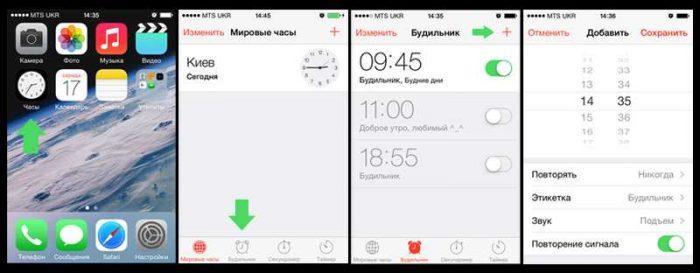
- На первом рабочем экране тапнуть по иконке с изображением часов. Она находится в нижней части экрана.
- По экрану сделать свайп в направлении сверху вниз. Появится поле для поиска. Надо ввести строку «часы».
- Если сделать движение в противоположном направлении — снизу вверх, то откроется панель управления. Для включения нужно тапнуть по иконке часов.
- Доступно управление голосом с помощью программы Siri. Его требуется запустить, сделав долгое нажатие. После этого нужно произнести нужную фразу. Например, достаточно сказать: «Разбуди в 6:30».
Войдя в приложение, нужно установить будильник. В верхнем правом углу экрана можно увидеть знак «плюс». По нему нужно тапнуть.
В верхней части страницы можно видеть меню, где будет активна строка «Добавить». Далее производится настройка будильника. Параметры устанавливают в соответствии с имеющимися инструкциями. После подтверждения ввода нажатием на «Сохранить» будильник будет установлен.
Иногда после установки будильник не срабатывает. Это может произойти по одной из следующих причин:
- Часовой пояс установлен с ошибкой. Нужно проверить этот параметр и, если необходимо, исправить.
- При установке параметров могли быть отключены вибрация и звук.
- Смартфон был настроен с ошибками. В этой ситуации нужно сбросить к заводским настройкам и провести установку параметров заново.
- На смартфоне была установлена неправильная прошивка. В этом случае необходимо найти самую актуальную и произвести установку заново.
Возникшие проблемы можно решить самостоятельно, не обращаясь в службу сервиса. Сначала нужно проверить настройки. Если не удалось исправить ситуацию, то надо произвести полную перезагрузку. При необходимости надо проверить используемую прошивку и установить наиболее актуальную.
Когда звонок срабатывает, и человек проснулся, то необходимо отключить звук. Если телефон в это время заблокирован, то нужно его включить. Если он уже разблокирован, достаточно тапнуть по кнопке «OK».
Как работает умный будильник в Айфоне можно увидеть, посмотрев видео:
Как настроить будильник на Айфоне
Чтобы воспользоваться будильником, необходимо произвести настройку. Для этого его нужно активировать и установить требуемые параметры:
- Вращая колёсико, можно выбрать дату и время.
- Нужно указать, будет ли сигнал повторяющимся.
- Надо выбрать мелодию. При этом можно оставить существующую или установить новую.
- Можно установить текстовое сообщение, которое будет на экране в момент пробуждения.
- Указывают, какую иконку требуется использовать.
Необходимо указать подходящую громкость. Если одновременно есть несколько будильников, то она устанавливается на все сразу. Для этого можно воспользоваться такими способами:
- Можно установить нужную величину путём нажатия на клавиши «+/-» на правом торце Айфона.
- Для установки нужного уровня звучания можно войти в настройки смартфона. Далее требуется перейти в раздел «Звук». На открывшемся экране будет показана шкала регулировки звука. Бегунок нужно поставить в соответствии с тем, какая громкость необходима.
Будильником можно воспользоваться в том случае, если звук полностью отключён. Установив переключатель в нужное положение, владелец телефона сделает так, что вместо звукового звонка будет включена вибрация. Её можно включить и в том случае, если будет использоваться звуковой звонок. Эти переключатели находятся на странице звуковых параметров в настройках гаджета.
В смартфоне есть набор встроенных мелодий,пригодных для использования в качестве звонка. Предусмотрена возможность установить звук по своему выбору. Например, для этой цели можно воспользоваться любимой мелодией, песней или любым другим понравившимся звуком.
Здесь можно посмотреть, как правильно настраивать громкость будильника:
Для этого переходят в раздел звуковых настроек. На открывшейся странице нужно тапнуть строку «Выбор песни». После этого можно будет выбрать подходящий звуковой файл. Пользователь попадёт в приложение музыка. Здесь будет предоставлен список доступных мелодий. Для выбора нужной строки необходимо тапнуть знак «плюс». В дальнейшем будильник будет использовать установленную песню или мелодию.
После сохранения введённых параметров, этот будильник будет добавлен в общий список. В верхней части экрана рядом с индикатором батареи можно будет увидеть значок, указывающий на то, что в системе имеется активный будильник. Если звонок настроен так, что он является регулярным, то эта иконка будет оставаться активной независимо от отключения звука.
Его можно держать в активном или отключённом состоянии. Последнее удобно, чтобы сохранить настроенную запись, а при необходимости откорректировать и использовать её. Есть возможность установить повторный звонок. Он прозвучит примерно через 10 минут. Использование этой опции удобно в тех случаях. Когда человек не спешит и может разрешить себе ещё немного поспать.
Лучшие альтернативные программы-будильники для IPhone
Хотя встроенная функциональность Айфона позволяет удобно настраивать и использовать будильник, иногда приложения могут быть более полезными. Существуют несколько будильников, о которых пользователю нужно знать.
Sleep Timer
Это приложение учитывает то, что сон состоит из периодов быстрого и глубокого сна. При задании времени он производит приблизительный расчёт и приводит расписание периодов сна. Таким образом будильник даёт рекомендации по правильной установке времени пробуждения. Просыпаясь во время глубокого сна, человек обычно становится вялым и слабым. Если пробуждение происходит между такими периодами, то проснувшись он ощущает бодрость.
При расчёте приложение делает расчёт в предположении, что человек ляжет спать в этот момент и проснётся в указанное время. На основе рекомендации программы можно выбрать наиболее подходящее время для звонка.
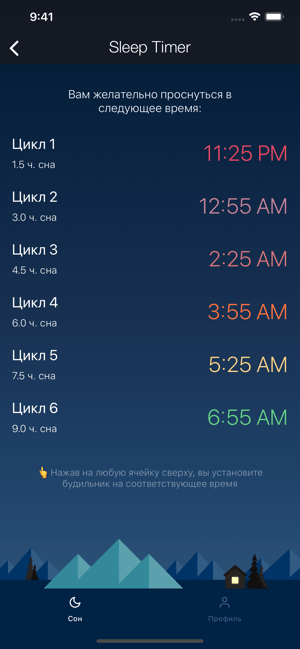
Вместе с установкой программы пользователь получает большое количество новых мелодий для звонка. Для установки программы нужна операционная система iOS 7 или выше.
Quiz Alarm
Для того, чтобы вовремя проснуться иногда звонка будильника недостаточно. Если владелец ощущает себя сонным и не хочет вставать, то он готов просто отключить навязчивый звук и спать дальше, рискуя опоздать на работу.
Приложение Quiz Alarm предлагает свой способ решения такой проблемы. В нём можно отключить назойливый звонок только при условии, что полусонный человек найдёт решение предложенных головоломок.
Предлагаются задачи в виде несложных арифметических или геометрических проблем. При настройке звонка допускается выбор одного из трёх уровней сложности. Таким способом программа может разбудить человека окончательно. Также возможно указать количество вопросов. Оно может быть от 1 до 4.
Quiz Alarm предлагается в бесплатном или в платном варианте. В последнем случае есть возможность получать головоломки не только в виде текстовых сообщений, но и в виде картинок.
Smart Alarm Clock
Это приложение скачивали из Apple Store больше 10 миллионов раз. Оно удостоено награды Editor’s Choice Award от компании Apple. Программа ведёт учёт быстрых и глубоких фаз сна. Она контролирует наличие звуковых раздражителей. Если пробуждение наступило внезапно, имеется возможность узнать, не вызвал ли его посторонний звук.
Предусмотрен особый режим для пробуждения после короткого дневного сна. Большинство других приложений не уделяет должного внимания этому. Есть возможность во время засыпания включать приятную мелодию, а сразу после пробуждения ознакомиться с прогнозом погоды на ближайшее время. Настройки сохраняются в iCloud.
Мелодия, которую проигрывает Айфон в процессе пробуждения может ограничена по длительности звучания. Для выбора типа звонка приготовлена огромная собственная библиотека мелодий. Это приложение является платным.
Таблица особенностей различных специализированных приложений выглядит следующим образом.
| Название программы | Характеристики |
| Smart Alarm Clock | Наличие расписания глубокого и быстрого сна. Есть режим дневного сна. Выполняется контроль звуковых раздражителей. |
| Sleep Timer | Расчёт периодов быстрого или глубокого сна. |
| Quiz Alarm | Необходимость решать головоломки для отключения мелодии. |
В каждой из этих программ имеются стандартные функции будильника.
Владелец Айфона может успешно пользоваться стандартным будильником. У него есть достаточно возможностей, чтобы обеспечить комфортное применение. Однако сторонние приложения предоставляют дополнительные удобства при использовании. Возможно, для некоторых пользователей такие возможности окажутся достаточно важными, чтобы выбрать приложения.
Как поставить будильник на iPhone
Открыв меню телефона не сразу понятно, где в Айфоне будильник. Поэтому некоторые пользователи скачивают отдельное приложение из AppStore. Однако опция предусмотрена операционной системой iOS. Чтобы открыть будильник на Айфоне, достаточно в главном меню выбрать пиктограмму «Часы». Это приложение содержит подраздел с соответствующим названием.

Чтобы вовремя просыпаться, необходимо знать, как установить будильник на Айфоне. Активировать его просто: нажмите «плюсик» в правом верхнем углу фирменного приложения. Если нужно, чтобы телефон разбудил в 7-30, то необходимо понимать, как настроить будильник на Айфоне.
- Для этого после выбора пиктограммы «Добавить» следует нажать и удерживать левое колесо прокрутки до цифры «7».
- Правое колесико нужно повернуть до значения «30 минут».
Во всех современных моделях яблочных телефонов выбрать время пробуждения так же просто, как поставить будильник на Айфоне 6. Он находится в том же меню «Часы», отличаются только дизайн и дополнительные функции.

Как завести будильник на iPhone и iPad
Перед тем как завести будильник на Айфоне, нужно задать время звонка, как описано выше. После этого в том же подразделе меню «Часы» (напротив установленного времени) необходимо сдвинуть ползунок активации. Выбранный будет выделен зеленым переключателем.

Как установить повтор будильника в iPhone и iPad
Многие начинающие пользователи яблочного устройства задумываются над тем, как поставить будильник на Айфоне один раз и в дальнейшем не открывать настройки. Сэкономит время на ежедневную установку нужных параметров функция повтора.
Рассмотрим, как настроить часы для пробуждения на Айфоне в определенные дни, например, с понедельника по пятницу в 8 утра.
- Откройте раздел «Повтор».
- Галочками отметьте дни недели, в которые необходимо проснуться вовремя.
- Создайте собственное название, например «Доброе утро».
- Перейдя в подраздел «Звук», пользователь может настроить мелодию (выбрать стандартную музыку или рингтон из Apple Music), приобрести треки и установить стиль вибрации.
Если не работает будильник на IPhone, то можно установить специальное приложение.

Программы-будильники для IPhone
Помимо фирменного приложения, многие разработчики выпускают собственный будильник IPhone. Они, как правило, оснащены дополнительными полезными опциями. В AppStore популярны следующие программы от сторонних производителей.
Как эффективно использовать будильник на Apple

С момента изобретения будильника он стал неотъемлемой частью жизни любого специалиста, независимо от профессии. С помощью будильника вы можете следить за ежедневными задачами, которые вам необходимо выполнить, за важными встречами, которые вам необходимо посетить. Или просто проснуться утром, чтобы не опоздать на работу или включить телевизор для просмотра любимой передачи.
Вы можете устанавливать будильники так часто или так редко, как вам хочется, что позволяет вам полностью контролировать то, как вы проводите свое время и свой день. Доказано, что установка будильников также помогает сделать ваш день более продуктивным. Это потому, что он напомнит вам о том, что вы запланировали сделать в точное время, даже если вы забыли, и это определенно повысит вашу ежедневную продуктивность.
Однако есть люди, которые только что купили новый потрясающий Apple iPhone 10, и они хотели бы знать, как они могут эффективно использовать функцию будильника на своем смартфоне вместо того, чтобы ходить повсюду с традиционным будильником.
Цель этой статьи — дать вам понять, как вы можете легко использовать будильник на своем Apple iPhone 10 и все его возможности. Если вы хотите узнать, как пользоваться будильником на Apple iPhone 10, следуйте инструкциям, которые будут описаны ниже
Управление будильниками
Если вы хотите установить будильник на вашем Apple iPhone 10, вам нужно сначала найти приложение «Часы» на вашем Apple iPhone 10, а затем нажать на опцию «Будильник», затем нажмите на символ «+» (расположенный в правом верхнем углу экрана вашего устройства), и вы увидите все функции ниже, которые вы можете настроить по своему усмотрению
- Время: Вы можете использовать это, чтобы выбрать время звонка, нажав на стрелки вверх или вниз. Затем не забудьте выбрать между AM/PM
- Повтор будильника: Эта опция позволит определенному будильнику, который вы создали, повторяться в выбранные дни. Поставьте галочку рядом с днями, чтобы выбрать дни, в которые вы хотите, чтобы будильник работал
- Тип будильника: Здесь вы можете выбрать звук, вибрацию или вибрацию и звук для установленного сигнала
- Тон сигнала: Вы можете выбрать этот параметр, чтобы изменить тон сигнала
- Громкость сигнала: Используйте ползунок, чтобы увеличить или уменьшить громкость будильника по своему усмотрению
- Сноузи: Эта опция позволит вам переключить тумблер с Вкл. на Выкл. и наоборот. Вы также можете изменить настройки функции Snooze с продолжительности 3, 5, 10, 15 или 30 минут, а также повторить 1, 2, 3, 5 или 10 раз по вашему желанию
- Name: Вы также можете переименовать будильник в конкретное имя, которое будет отображаться на экране вашего Apple iPhone 10, когда придет время срабатывания будильника
Выключение будильника
Выключить будильник на вашем Apple iPhone 10 очень просто, достаточно нажать и перетащить тумблер, чтобы выключить будильник.
Удаление будильника
Если вам больше не нужен будильник на вашем Apple iPhone 10, и вы хотите удалить его, просто нажмите на меню будильника, найдите значок редактирования, расположенный в левом верхнем углу экрана, затем нажмите на красный значок, расположенный напротив будильника, который вы хотите удалить, и нажмите на Delete.
YouTube видео: Как эффективно использовать будильник на Apple
Вопросы и ответы по теме: “Как эффективно использовать будильник на Apple”
Как правильно поставить будильник на айфоне?
**Настройка **будильника****1. Откройте приложение «Часы» и перейдите на вкладку «Будильник». 2. Нажмите кнопку «Добавить» . 3. Установите время для будильника. Также можно выбрать один из следующих параметров. «Повтор»: нажмите, чтобы настроить повторяющийся будильник. 4. Нажмите «Сохранить».
Как лучше всего ставить будильник?
Если вы поздно легли спать и сильно не выспались, лучше переведите будильник на полчаса или час, вместо того чтобы делать это каждые 10 минут. Короткие засыпания и пробуждения ничего вам не дадут, и нет ничего хорошего в том, чтобы изображать пробуждение, лучше уж спокойно поспать подольше.
Почему тихо играет будильник на айфоне?
Все намного проще: вероятно, у вас надет слишком плотный чехол или засорились динамики — из-за этого мелодия уже не такая громкая. Кроме того, будильник может не сработать, если вы установили кастомную мелодию, которая была удалена из памяти iPhone, или вместо рингтона установили «Нет».
Как будильник влияет на сон?
По словам ученых, использование будильника нарушает естественный цикл сна человека, а постоянное его откладывание — еще больше. Иными словами, бодрости такой сон не дает.
Сколько будильников можно поставить на айфон?
А уж количество устанавливаемых «будильников» практически не ограничено (по некоторым подсчетам можно задать до 184,320 вариантов).
Как долго будет звонить будильник на айфоне?
Когда на iPhone срабатывает один из установленных будильников, у вас появляется возможность отложить его и поспать еще немного. iOS переводит сигнал не на 5 или 10, а ровно на 9 минут. С помощью этого материала мы объясним, почему в Apple выбрали именно этот интервал времени.