Экономия памяти: советы по оптимизации работы Яндекс Браузера на смартфоне
Яндекс Браузер – это один из самых популярных браузеров для мобильных устройств на российском рынке. Он предоставляет удобные инструменты для работы в интернете, но в то же время может потреблять высокий объем оперативной памяти, что может приводить к снижению производительности устройства.
В этой статье мы рассмотрим несколько советов, которые помогут оптимизировать работу Яндекс Браузера на смартфоне и снизят нагрузку на оперативную память.
1. Отключите неиспользуемые функции
Яндекс Браузер имеет множество функций, которые могут быть полезными, но они также могут потреблять дополнительную память. Если вы не используете какие-либо функции, которые предоставляет браузер, то имеет смысл отключить их.
Например, если вы не пользуетесь функцией голосового поиска, то отключите ее в настройках браузера. Также можно отключить синхронизацию данных и активировать ее только в момент необходимости.
2. Используйте "легкий" режим
Яндекс Браузер имеет "легкий" режим, который позволяет снизить нагрузку на оперативную память. В этом режиме браузер не загружает изображения и другие медиа-файлы, что существенно снижает объем потребляемой памяти.
Чтобы включить "легкий" режим, нужно зайти в настройки браузера и выбрать соответствующую опцию.
3. Очищайте кэш и историю
Кэш и история браузера занимают определенный объем памяти, поэтому их регулярное чистка поможет снизить нагрузку на оперативную память устройства.
В Яндекс Браузере можно легко и быстро очистить кэш и историю. Для этого нужно зайти в настройки браузера и выбрать соответствующие пункты.
4. Удаляйте ненужные расширения
Расширения могут быть полезными, но они также могут потреблять память. Если вы не используете какие-либо расширения, то удалите их.
Проще всего удалить расширения в Яндекс Браузере: для этого нужно зайти в настройки браузера и выбрать соответствующий раздел. Выберите расширение, которое хотите удалить, и нажмите на кнопку "Удалить".
5. Обновляйте браузер и операционную систему
Обновления браузера и операционной системы часто содержат исправления ошибок и улучшения производительности. Поэтому регулярное обновление поможет снизить нагрузку на оперативную память и улучшить работу устройства в целом.
Помните, что оптимизация работы Яндекс Браузера на смартфоне – это процесс, который требует некоторой настройки и опыта. Но если вы будете следовать нашим советам, то это позволит существенно уменьшить потребление оперативной памяти и улучшить быстродействие устройства.
Браузер тормозит работу Андроид смартфона. Пробуем исправить
Здравствуйте уважаемые Пикабушники. В комментах вот к этому посту спросили:
И так — имеем Яндекс браузер и пробуем решить проблему (принцип настройки подойдёт и для Хрома, и для многих других браузеров).
Кстати, особенно эта проблема заметна на телефонах с малым объёмом оперативной памяти (1-3 гигабайта). Именно поэтому браузер, как и любое установленное приложение, надо настраивать, дабы «умерить его аппетиты».
В первую очередь, посмотрите, сколько вкладок открыто в браузере. (Скриншот 1) Чем больше открыто вкладок, тем медленнее работает смартфон.
Встречал у пользователей более 200 открытых вкладок.
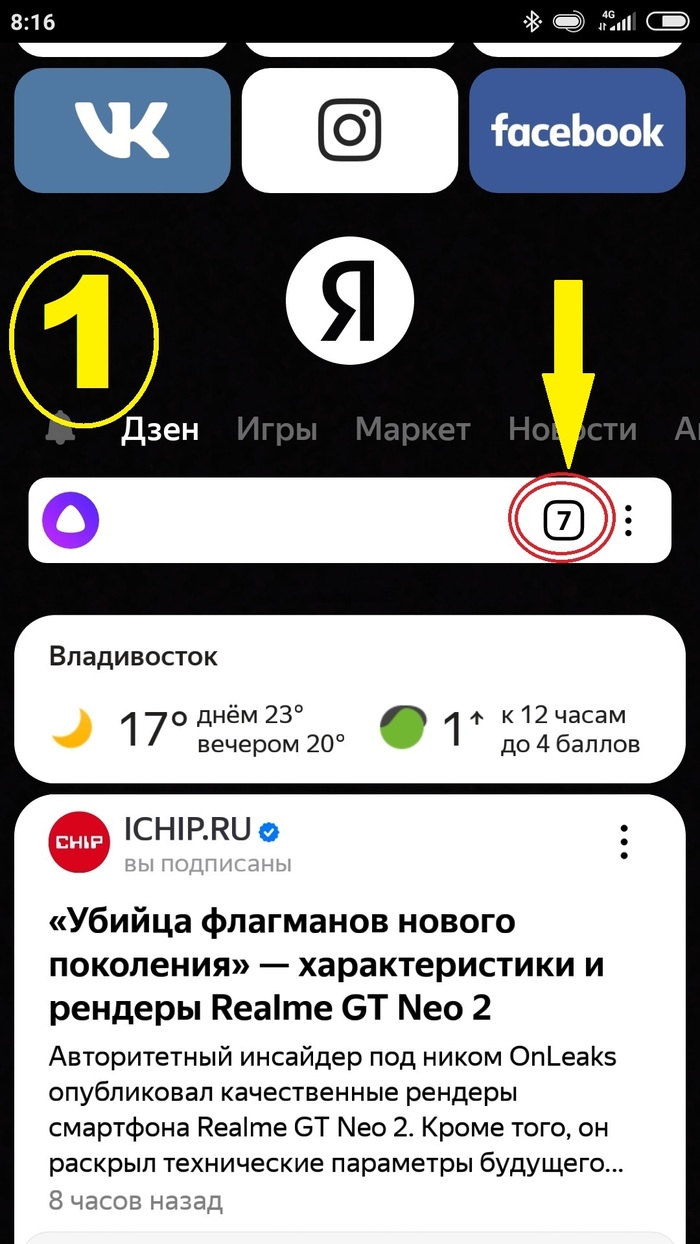
Тапаем по цифирке и закрываем лишние как показано на скрине 2.
Или смахиваем вкладки в сторону по одной.
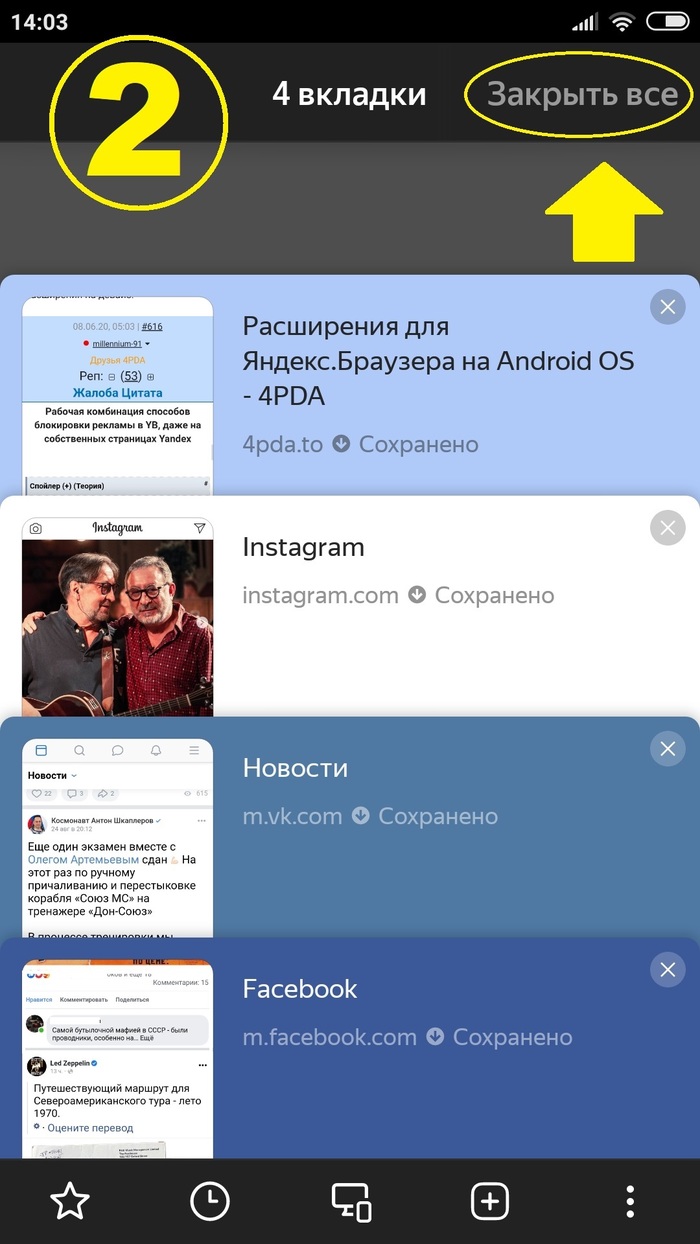
2. А теперь – настраиваем сам браузер. Жмем на «три точки» рядом с поисковой строкой, затем тапаем на «шестеренку». Пролистываем список меню до раздела «КОНФИДЕНЦИАЛЬНОСТЬ». Здесь выбираем пункт «Очистить данные» и снимаем все галочки, кроме пункта «Кеш». Жмем на желтую кнопку «Очистить данные».
Чистку в смартфоне часто делать не советую, но кэш чистить иногда не помешает (я чищу примерно раз в месяц).
Далее находим пункт «Уведомления» и смотрим, какие нам нужны, а какие лучше отключить. У меня выставлено как на скриншоте 3.
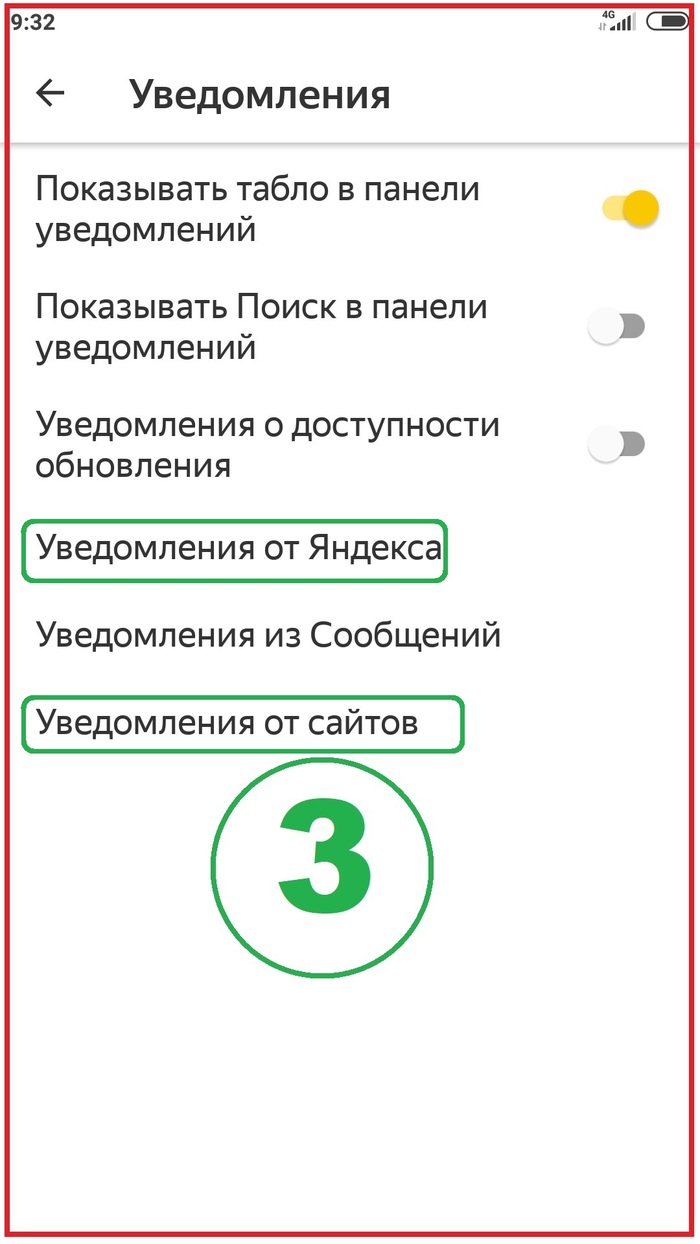
В пункте «Уведомления от Яндекса» отключаем ненужное. Здесь выбор за вами.
В пункте «Уведомления от сайтов» я отключил всё, что бы не надоедали )
Снова возвращаемся в «Настройки» и находим пункт ЯНДЕКС СОВЕТНИК. Если Вам не нужно «Показывать более выгодные цены» — отключаем. Если нужно – оставляем.
Если Дзэном не пользуетесь – отключаем пункт «Отображать ленты рекомендаций».
А ещё внизу есть «хитрый» пунктик – «Делать приложение лучше». Его и подобные пункты в других приложениях я всегда отключаю, Экономия трафика и ресурсов смартфона, однако. Да и вообще, не хочу, чтобы кто-то собирал статистику с моего разрешения )))
Запретите Браузеру работу в фоне! На Xiaomi это делается так. Открыть приложение Безопасность, найти внизу пункт «Передача данных», выбрать «Сетевые подключения», вверху справа жмём на три точки и выбираем «Фоновые подключения», отключаем. Также посмотрите, какие приложения можно убрать из фоновых подключений. Тот же Сбер или Алиэкспресс — нечего им в фоне делать. Когда нужно, сами запустим.
Переходим в настройки смартфона.
Находим пункт «Приложения», а там уже ищем Яндекс Браузер. Тапаем по нему и ищем пункт «Автозапуск». Отключаем.
Далее пункт «Разрешение приложений». Заходим в него и выбираем, какие разрешения отключить, какие оставить.
а) Камера нужна для поиска изображений при помощи встроенной функции Яндекса. Пользуетесь – оставляем. Не пользуетесь – отключаем.
б) В этом пункте я не уверен но, как мне кажется, «Доступ к контактам» нужен, если Вы пользуетесь Яндекс Мессенджером. Может ещё для чего. Я отключил у себя.
в) Доступ к местоположению нам нужен, если мы часто заглядываем в прогноз погоды от Яндекса или, например, заказываем такси прямо из браузера. У себя я отключил и ввожу все данные вручную, ибо эта функция неслабо так нагружает систему.
г) Доступ к памяти нужен, если Вы скачиваете картинки/файлы через браузер, либо наоборот – загружаете из памяти в интернет-ресурс. Тут уж Ваш выбор.
д) Пункт «Доступ к телефону». Хм. Даже не знаю. У меня отключен и всё работает без проблем.
е) «Уведомления». Выбор за вами.
Да и вообще, советую покопаться в настройках всех приложений и посмотреть, какие разрешения запрашивают приложения. К примеру – зачем клавиатуре или читалке электронных книг доступ к тому же местоположению? Прекрасно работает и без него. Но без фанатизма. И с системными приложениями поосторожней.
. А ещё вы можете установить лёгкую версию Яндекс Браузера. Плюсы – шустро работает и весит мало. Минусы — Не поддерживает удобные фишки старшего брата и синхронизация отсутствует.
. Радикальное решение — я его предпочитаю. Скачиваем с форума 4pda Мод (Модификацию с вырезанными ненужными функциями).
Главный минус — Мод устанавливаете на свой страх и риск. Прежде чем скачивать, посмотрите репутацию «Мододела», его стаж на форуме и т.д.
Ещё минус — такой Мод браузера надо обновлять в ручную.
И ещё! Практически любой браузер для Андроид имеет такую функцию, как создание ярлыков на рабочем столе или добавление ярлыка на табло.
Если , к примеру, Инстаграм нужен Вам для просмотра фото/новостей/комментов, а сами вы постов и сторис там не создаёте, то зачем вам одноимённое приложение, пожирающее ресурсы телефона? Вполне можно обойтись и ярлыком на рабочем столе или на табло в браузере.
На скрине мои ярлыки браузера, которые я закинул на рабочий стол. Есть ещё ярлыки и на табло.

Музыку послушаем? Олд скул однако 😉

665 постов 7.4K подписчиков
Правила сообщества
Сообщество посвящено обсуждению и обмену опытом использования устройств, работающих под управлением ОС Android/Linux, а также программного обеспечения для них. Обсуждение других операционных систем (в том числе GNU/Linux) — только в рамках их взаимодействия с Android.
В сообществе запрещены:
* заведомо деструктивные рекомендации
* бессодержательная переписка, особенно с переходом на личности собеседников
* обсуждение нужности рутового доступа (он нужен, и если у вас его нет — мы вам искренне посочувствуем, но искать другие способы решения вашей проблемы не будем)
* обсуждение нужности ПО от Google (необходимости в нем нет, и если вам этот функционал не нужен — смело запускайте pm disable-user или даже pm uninstall, только не забудьте предварительно сделать полную резервную копию)
Если вы просите о помощи, обязательно укажите максимально полную информацию об используемом вами устройстве, чего вы хотите добиться и какие шаги для этого предпринимали — это существенно ускорит получение ответа, так как из обсуждения будут исключены диалоги вида «попробуй вот так — пробовал, не помогает». Соответственно, и при ответе следует давать рекомендации, подходящие для любого устройства. Если вы не уверены в универсальности решения, напишите об этом явно: «у меня %s и мне помогло %s».
Данная редакция правил действует с момента ее публикации: 2022-01-27 22:00:00 +03:00
Скорее всего, автор понимает, о чём говорит.
Но все эти свистопляски к чему?
Я решаю подобные вопросы проще: сношу (блокирую, останавливаю. ) нахер подобное дерьмо и ставлю что-нибудь приемлемое для меня и моего телефона.
вообще не вижу в этом мире причины установить яндекс.браузер, кроме как на компе не заметить где то галку установить его вместе со сторонним софтом
Берём яндекс браузер, сносим нахер!
Ставим огнелиса и uBlox origin.
Не проще ли ЯБ кышнуть и перейти на нормальный?

Как установить youtube vanced в 2023
1) устанавливаете microg
2) после того как microg установлен, устанавливаете вансед отсюда
там есть разные приложения, нам надо именно youtube revanced
там есть версия [Non-Root] и [Magisk Modules], нам нужна именно версия [Non-Root]
еще там есть разные архитектуры, нам нужна именно arm64
для тех кому сложно найти нужный файл, я сделал тг канал, в который я буду перекидывать нужные файлы последних версий
просто открываете тг канал, и устанавливаете самый нижний файл который там есть
какие фичи там есть
пропускаемая реклама которая интегрированая прямо в ролик, юзеры сами помечают часть ролика как рекламу, и у всех на этом моменте появляется кнопка для пропуска, для этого используется sponsor block
изменение ярокости и громкости свайпами
возможность отключить shorts
автоматический выбор самого лучшего качества
как юзать эти фичи с компьютера в браузере
сейчас проект называется «revanced», а не «vanced», все патчи которые накладываются на приложения ютуба теперь имеют открытый исходный код, и прочитать код вы можете тут
еще я нашел open source клиент ютуба для android — libetube
и open source клиент для youtube music — vimusic
мой тг чат, отвечаю на любые вопросы — https://t.me/gmankachat
Оптимизация настроек Xiaomi и Poco и пр. Андроид систем с целью уменьшения разряда батареи
Оптимизация настроек Xiaomi и Poco и пр. Андроид систем с целью уменьшения разряда батареи:
1. Настройки – Обновление компонентов — шестерёнка в верхнем правом углу экрана — Уведомлять о наличии обновлений – Отключить. Не лезет уведомлять про то, что есть обновления.
2. Настройки – Wi-Fi – Помощник Wi-Fi – Выбирать лучшую сеть автоматически – Выбирать лучшую сеть автоматически – Отключить.
3. Настройки – Подключение и общий доступ – Mi Share — «Mi Share» – Отключить. Отключаем передачу и обмен между смартфонами Oppo, Vivo, Readme и т.д. Опцию «Включать автоматически» тоже отключаем, если включена.
4. Настройки – Подключение и общий доступ – Печать – «Системный сервис печати» – Отключить. Мы ведь не печатаем на принтере со смартфона, верно?
5. Настройки – Звук и вибрация – «Звук при наборе номера» – Отключить.
6. Настройки – Уведомления и Центр управления – Уведомление приложений – Выключаем всё, что связано с играми, Google, Facebook, соцсетями.
7. Настройки – Рабочий стол — Рабочий стол – «Google Discover» – Отключить.
8. Настройки – Рабочий стол – Меню приложений – Вибрация при прокрутке – Отключить. Ни к чему при простой прокрутке вхолостую гонять вибромотор.
9. Настройки – Пароли и Безопасность – Экстренные оповещения – Отключить. Они обычно ни к чему. Можно также отключить «Разрешить оповещения» там же, что бы не получать их через сети Wi-Fi. Там же отключается и вибрация на них, если нужно.
10. Настройки – Пароли и Безопасность – Конфиденциальность – Google Play Защита – шестерёнка в верхнем правом углу экрана – Настройки Play Защиты – Отключить. Если есть сомнения, оставляем включенной.
11. Настройки – Пароли и Безопасность – Конфиденциальность – Google Play Защита – шестерёнка в верхнем правом углу экрана – Настройки Play Защиты – «Помочь улучшить защиту» тоже отключаем, эта опция отправляет все неизвестные приложения в Гугл для их анализа без нашего ведома.
12. Настройки – Пароли и Безопасность – Конфиденциальность – «Участвовать в программе улучшения качества» — Отключить. Это убирает сбор и отправку данных с нашего телефона. «Отправлять данные для диагностики», эта опция ниже, я оставил, но если есть желание, тоже можно отключить.
13. Настройки – Пароли и Безопасность – Конфиденциальность – Рекламные службы – «Персонализированная реклама» — Отключить.
14. Настройки – Пароли и Безопасность – Конфиденциальность – Веб-приложения – «Веб-приложения» — Отключить. Это быстрый запуск приложений без их установки. Потому если есть здоровая паранойя, то однозначно отключаем.
15. Настройки – Пароли и Безопасность – Доступ к личным данным — Доступ к личным данным. Ту список всяких приложений. Обязательно отключаем приложения «msa» — аналитика и подбор рекламного контента и «MiUiDaemon» — его служба. Нажимаем и ждём десять секунд, пока нам активируют кнопку «Да» в диалоговом окне.
16. Настройки – Питание и производительность — шестерёнка в верхнем правом углу экрана – «Уведомлять о разряде» — Отключить. У нас же нет быстрого разряда батареи, верно? Система анализирует каждое запущенное приложение, и эта служба контроля жрёт заряд батареи. Но если отключить, индикатор заряда при подзарядке батареи не покажет десятые и сотые доли процента заряда. Будет только целое число.
17. Настройки – Питание и производительность — шестерёнка в верхнем правом углу экрана – «Контроль активности». По очереди тыкаем во все сервисы Гугла и ставим «Жесткое ограничение». Это закрывает нам ненужные приложения для экономии энергии. То же можно проделать с играми и соцсетями.
18. Настройки – Расширенные настройки – Дата и время – «Двойные часы» — Отключить. 19. Настройки – Расширенные настройки – Язык и ввод – Управление клавиатурами – Gboard – Голосовой ввод – «Голосовой ввод» — Отключить.
20. Настройки – Расширенные настройки – Язык и ввод – Управление клавиатурами – Gboard – Настройки – отключаем «Подсказки со стикерами», «Звук при нажатии клавиш».
21. Настройки – Расширенные настройки – Язык и ввод – Управление клавиатурами – Gboard – Настройки – Непрерывный ввод – «Включить непрерывный ввод» — Выключить. Я никогда не ввожу слова, не отрывая пальцев от клавиатуры.
22. Настройки – Расширенные настройки – Язык и ввод – Управление клавиатурами – Gboard – Настройки – Дополнительно. Отключаем «Отправлять статистику использования», «Персонализация».
23. Настройки – Конфиденциальность. Можно отключить «Автозаполнение от Google»(я оставил), «История местоположений»(я отключил), Отслеживание действий – «История приложений и веб-поиска»(я оставил включённым, иначе пропадает журнал истории посещённых сайтов в ГуглоХроме), Персонализация рекламы – «Персонализация рекламы»(я выключил), «История YouTube»(я оставил включенной).
24. Настройки – Конфиденциальность – Реклама — «Отключить персонализацию рекламы» — Отключить.
25. Приложение «Безопасность» — Настройки – «Получать рекомендации» — Отключить.
26. Приложение «Безопасность» — Передача данных – Настройки(шестерёнка в верхнем правом углу экрана) – «Отправлять отчёты о траффике» — Выключить. «Показывать скорость сети» тут же — Включить.
27. Приложение «Загрузки» — Настройки(три точки в верхнем правом углу экрана и опция «Настройки») – «Получать рекомендации» — Отключить. Отключает рекламу в загрузках.
28. Приложение «Проводник» — три полосочки в верхнем левом углу экрана – Настройки – Информация – «Получать рекомендации» — Отключить. Отключает рекламу в «Проводнике».
29. Настройки – Расширенные настройки – Для разработчиков – Трассировка системы – отключаем «Запись действия на телефоне» и «Записывать действия приложений, доступных для отладки». Отключаем запись процессов в специальный файл на телефоне, которые происходят в памяти устройства. На стабильность работы системы не влияют, но заряд батареи жрут исправно.
30. Настройки – Расширенные настройки – Для разработчиков – Сети – Ограничение запросов Wi-Fi – Включить. Уменьшает разряд батареи и повышает производительность сети.
31. Настройки – О телефоне – Версия MIUI – три точки в верхнем правом углу экрана – Настройки – «Обновлять автоматически» — выключить. Это ночное обновление, работает исключительно ночью, когда телефон не используется. А заряд батареи жрёт! Там же чуть ниже отключаем опцию «Ранние обновления». Я в ней смысла не увидел, потом и отключил.
32. Настройки – Обновление компонентов – значок шестерёнки в верхнем правом углу экрана(Настройки) – «Уведомлять о наличии обновлений» — Отключить. Там же отключаем «Автоматическое обновление» или переводим его в режим «Только по Wi-Fi».
33. Настройки – Расширенные настройки – Язык и ввод – Синтез речи – Настройка синтеза речи – «Анонимные отчёты о синтезе речи» — Отключить. 34. Настройки – Расширенные настройки – Для разработчиков – Сети – «Не отключать мобильный интернет» — Отключить. Иначе будет работать сразу два интернет-канала – от сим-карты и от вайфая, что садит батарею.
34. Настройки – Расширенные настройки – Для разработчиков – Сети – «Не отключать мобильный интеренет» — Отключить. Иначе будет работать сразу два интернет-канала – от сим-карты и от вайфая, что садит батарею.
35. Настройки – Местоположение – Поиск сетей Wi-Fi и устройств Bluetooth. Отключаем опции «Поиск сетей Wi-Fi» и «Поиск Bluetooth-устройств». У меня обе были включены по умолчанию, что естественно не продлевало жизни заряду батареи.
36. Настройки — Wi-Fi – Помощник Wi-Fi – «Выбирать нужную сеть автоматически» — Выключить. Постоянно мониторит качество Интернет-соединения и может переключаться между ними.
37. Настройки – Цифровое благополучие и родительский контроль – три точки в верхнем правом углу экрана – Управление данными – «Использование устройства за день» — Отключить – «Закрыть доступ в настройках». Это фактически прямой шпион! Потом должно перебросить в меню, там выбрать «Цифровое благополучие» и отключить «Доступ к истории использования». Возвращаемся в прежнее меню, выбираем «Device Health Service», отключаем и ему «Доступ к истории использования».
38. Настройки – Защита конфиденциальности – Специальные разрешения – Поверх других приложений — там выбрать «Цифровое благополучие» и отключить «Показывать поверх других приложений».
39. Настройки – Защита конфиденциальности – Специальные разрешения – Доступ к функции «Не беспокоить»» — там выбрать «Цифровое благополучие» и отключить «Разрешить доступ к режиму «Не беспокоить»». Если воспользуетесь строкой поиска по словам «Экономия заряда батареи», там указан неправильный путь расположения этой функции настроек, хотя переход осуществляется при тапе по ней нормально.
40. Настройки – Защита конфиденциальности – Специальные разрешения – Неограниченный мобильный интернет – в списке находим и отключаем «Цифровое благополучие» и «Device Health Service».
41. Настройки – Защита конфиденциальности – Специальные разрешения – Внешние источники — в списке находим «Цифровое благополучие» и «Device Health Service», тыц по очереди на каждый и отключаем им опции «Разрешить установку из этих источников».
42. Настройки – Приложения – Все приложения – в строке поиска пишем «Device Health Service»(собирает все показания о батарее девайса и отправляет их на сервера производителя) – тыц – Сетевые подключения – Отключаем доступ в мобильный интернет для данной программы. Тоже проделать и с «Цифровое благополучие»
43. Настройки – Приложения – Разрешения – Автозапуск – три точки в верхнем правом углу экрана – «Показать системные приложения» — отключаем автозапуск приложений, у меня были включены «Камера», «Карусель обоев» и пара игр.
Как ускорить яндекс браузер на андроид
Эта инструкция целиком и полностью посвящена мобильной версии Яндекс.Браузера, однако если вы испытываете какие-нибудь трудности с его настольным старшим братом (версией для ПК), то в конце статьи будет ссылка на другой материал, где мы подробно разберем проблемы работы браузера на Windows. Детально | подробно | пошагово. Приступаем!
Чистка кэша (пароли, ваши настройки и прочая информация будут нетронуты)
Для чего вообще нужен этот кеш? Или "кэш" — слово пишут и так, и так ��♀️ Кэш представляет собой весь ранее просмотренный контент на телефоне, то-есть, все сайты, которые вы посетили (не полностью, но большая их часть: изображения, видеоролики, анимация и даже текст!). А если вы "любознательный" и сидите в интернете "везде", то и кэш у вас будет соответствующих размеров. Иногда его объем может достигать 5-6 ГБ [в настройках браузера вы подобную цифру не увидите, а в свойствах приложения — запросто]. А потом вы удивляетесь, куда пропадает место на телефоне? Давайте разбираться ��
- Android / iOS | инструкция универсальная, так как все действия осуществляются непосредственно в самом Яндекс.Браузере
- Проходим в " Настройки " браузера — для этого жмем на "три точки" рядом с поисковой строкой, затем тапаем на "шестеренку".
- Пролистываем список меню до раздела " КОНФИДЕНЦИАЛЬНОСТЬ ".
- Здесь выбираем пункт " Очистить данные " и снимаем все галочки, кроме пункта "Кеш".
- Жмем на желтую кнопку "Очистить данные" и. вы молодец! ��
Бонус для владельцев аппаратов, у которых есть возможность подключить MicroSD карточку (особенно если она у вас с высоким множителем | скорость чтения от 80 до 160 МБ/с). Чтобы увеличить скорость работы браузера и разгрузить внутреннее хранилище смартфона, вы можете перенести хранимый кэш прямиком на карту памяти. Вам даже не придется его очищать. Для этого:
- Вместо настроек " КОНФИДЕНЦИАЛЬНОСТИ " переходим в категорию " ДОПОЛНИТЕЛЬНО ".
- Активируем переключатель на пункте " Хранить кеш на SD-карте ".
- Подождите какое-то время, пока Яндекс.Браузер проверит, подходит ли ваша карта по скорости для хранения кэша (в очень редких случаях процесс может так затянуться, что вам покажется, что телефон завис — это не так, просто наберитесь терпения).
- Соглашаемся на перезапуск браузера. Поздравляю! Вы снова молодцом!
Если у вас слабый смартфон и Яндекс.Браузер на нем тормозит, то логичнее всего будет установить его Lite-версию. Это официальная сборка браузера. Просто в ней изначально отключено очень много ненужных компонентов "классического" браузера (lite-версия занимает всего 1,2 мегабайта, против 74 мб у обычной | разница составляет больше чем 60 раз! ��) При этом визуальной разницы почти нет. Самое странное, что об облегченной версии Яндекс.Браузера мало кто знает.
Вот ссылка на его загрузку (на всякий случай я ее еще раз продублирую в самом конце статьи | поэтому можете смело продолжить свое ознакомление с материалом) > Google Play <
Отключаем назойливые уведомления в Яндекс Браузере
Сегодня каждый сайт так и норовит оставить о себе напоминание в вашем мобильном телефоне, стоит вам только прозевать запрос о разрешении на выдачу уведомлений.
Вы можете отключить уведомления как от Яндекса, так и от любых других сторонних ресурсов — вы также можете их просто запретить (чтобы не было никаких запросов). Вы можете отключить уведомления как от Яндекса, так и от любых других сторонних ресурсов — вы также можете их просто запретить (чтобы не было никаких запросов).
Если у вас проблемы с настольной версией Яндекс.Браузера (которая предназначена для запуска на персональном компьютере) > ссылка <
Если у вас Opera, Chrome или другой браузер > Ускоряем любой интернет-браузер? Всего за пару минут < БОНУС. Это текстовая инструкция + видеоинструкция (может кому-то так будет проще).
Инструкция для тех, у кого Google Chrome беспричинно тормозит (и вообще любой браузер на движке Chromium) > Яндекс Дзен < БОНУС. В этой статье также помимо текстовой инструкции есть видео .
Очень надеюсь, что данный материал вам понравился. Всем добра! И подписывайтесь на мой канал — здесь каждую неделю выходит подобная годнота: обзоры фильмов, игр и многое другое ✌
Большинство владельцев активно пользуются своим смартфоном. Большую часть времени они проводят в интернете, используя для этого различные браузеры.
Для этих целей Google разработала приложение под названием Chrome. В операционной системе Android оно установлен по умолчанию и пользуется высокой популярностью, но иногда пользователи замечают, что скорость загрузки интернет-страниц падает, а браузер начинает работать медленнее. Этому есть масса причин, мы рассмотрим их и дадим советы по решению этой проблемы.
Браузер является одним из приложений в операционной системе. Как и на любое другое приложение, на корректность его работы влияют технические характеристики устройства. Если в целом смартфон функционирует без нареканий, то и просмотр страниц в интернете должен происходить без задержек. Сейчас мы ознакомимся с наиболее важными пунктами по ускорению и гаджета, и браузера.
Энергосбережение

Ускорение GPU
Ускорение графического процессора GPU. Как и в компьютере, в смартфонах есть детали, ответственные за изображения. От их работы напрямую зависит скорость вывода графики на дисплей, в том числе из интернета. Рекомендуем в настройках смартфона включить аппаратное ускорение GPU. Правда, эта возможность есть не в каждой версии Android, но лучше ее активировать.
Состояние оперативной памяти
Оперативная память определяет работу всех запущенных приложений и процессов. Недостаток свободного места быстро сказывается на функционировании всего устройства и, в первую очередь, на скорости приложений. Необходимо регулярно проверять список запущенных программ и останавливать работу неиспользуемых в данный момент процессов, включая некоторые фоновые.

Живые обои и виджеты
На бюджетных гаджетах ресурсы оперативной памяти могут расходовать даже живые обои. Пользователю стоит сделать выбор между красивой заставкой и оптимальной работой смартфона. То же самое касается виджетов.
Фоновые обновления и синхронизация
Обязательно настройте режим обновления операционной системы, потому что во время загрузки и установки этих данных производительность телефона падает в разы. То же самое касается и остальных приложений, так как они могут обновляться в фоновом процессе.
Постоянная синхронизация многочисленных аккаунтов также использует часть оперативной памяти. Как вариант, стоит перевести ее с автоматического режима в ручной.

Программы-оптимизаторы
Важно не забывать оптимизировать работу смартфона при помощи специальных приложений, которые представлены в Google Play, например, CCleaner и Clean Master. Они успешно останавливают скрытые процессы, освобождают операционную систему от лишних файлов и удаляют неиспользуемые данные.
Ряд манипуляций можно провести и непосредственно с браузером.
Экономия трафика

Кэш-память браузера
JavaScript
Отключив поддержку JavaScript в настройках браузера, можно немного ускорить мобильный веб-серфинг.
Практически каждый пользователь замечал, как через некоторое время после установки различных приложений, в том числе обозревателей, они начинают работать медленнее. Здесь дело не в ошибочной субъективной оценке производительности браузера или ПК, а в увеличении объёма обрабатываемой информации, наличии устаревших данных. Чтобы ускорить браузер, в частности Яндекс, до максимума и сделать его ещё быстрее, чем вначале, нужно очистить всё ненужное и активировать функции, отвечающие за увеличение скорости работы обозревателя. Одной из полезных функций является аппаратное ускорение, которое за счёт подключения дополнительных ресурсов сокращает время на обработку данных.

В какой сфере и как увеличить скорость браузера Яндекс
Ускорение Яндекс браузера – это обобщённое понятие. Первым делом стоит определить, какую именно сферу нужно улучшить или они все нуждаются в восстановлении. Пользователи могут жаловаться на несколько основных сфер:
- Низкая скорость запуска приложения. Порой от нажатия на ярлык до загрузки проходит минута и даже больше;
- Медленная загрузка страниц. Это нужно обязательно изменить, так как прогрузка веб-сайтов является основной задачей обозревателя;
- Небольшая скорость скачивания файлов с Интернета. Если сеть сильно «просаживается» при загрузке файлов, первым делом стоит изучить заявленную провайдером скорость. Вероятно, это является максимальной скоростью, в противном случае – есть возможность улучшить состояние этой сферы;
- Низкая стабильность интернета, что означает постоянное расторжение связи с сервером и появление различных ошибок.
Два предпоследних пункта подобны по своей сути, способы решения таких неисправностей также одинаковы. Определившись с проблемной сферой браузера, можем начать делать его активнее.
Ускорение запуска обозревателя
Во время загрузки браузера происходит стартовая обработка ранее открытых страниц, установленных расширений, временных файлов и самого ядра. Снижая количество обрабатываемой информации автоматически увеличиваем скорость запуска.
Как ускорить загрузку Яндекс браузера:
- Изменить настройки стартовой страницы. Если установлен запуск ранее открытых страниц, загрузка станет дольше пропорционально количеству вкладок. Есть 2 выхода из ситуации: закрывать вкладки перед завершением сеанса или установить режим работы – при запуске открывать табло. Чтобы установить новый параметр, переходим в раздел « Настройки » в Yandex Browser и в графе «При запуске открывать» выбрать «Табло с любимыми сайтами»;

Если системные способы не помогают, вероятная причина заключается в низкой производительности ПК. Чтобы повысить скорость загрузки всех приложений, в том числе Яндекс браузера, рекомендуем установить SSD-диск и добавить планки ОЗУ.
Повышение скорости работы, загрузки страниц
На производительности браузера отражается не только мощность компьютера. Даже на высокопроизводительных ПК сайты могут загружаться с существенными задержками. Независимо от мощности ПК, с помощью перечисленных ниже способов удастся улучшить производительность браузера.
Как ускорить Яндекс браузер и его секреты:
Ускорение работы Яндекс браузера не произойдёт, если причиной медленной загрузки страниц является плохая скорость интернет-соединения.
Как ускорить загрузку в Яндекс браузере до максимума
Не так уж много способов увеличить скорость закачки в браузере от Яндекса, ведь это в большей мере зависит от качества интернета. Но всё же существует несколько методов, позволяющих выполнить сохранение файла быстрее:
Часто появляется желание увеличить скорость интернета в браузере Яндекс при скачивании файлов с ресурсов, которые официально в стране заблокированы. Для их использования приходится включать VPN. Единственный способ сделать скачивание быстрее – заменить прокси или VPN-сервис на более качественный/платный (пример: ExpressVPN).
Аппаратное ускорение в Яндекс браузере
Аппаратное ускорение заслуживает отдельного раздела, так как позволяет существенно ускорить работу видеоконтента. Дополнительно функция позволяет улучшить плавность видео и повысить его качество, если производительность компьютера и скорость интернета позволяют.
Как включить аппаратное ускорение
Есть 2 простых способа выполнить инициализацию запуска аппаратного ускорения.

- Делаем клик правой кнопкой мыши по любому Flash-содержимому на странице браузера (можете перейти вот по этой ссылке с Flash данными) и нажимаем на элемент «Параметры».
- На вкладке «Отображение» выбираем «Включить аппаратное ускорение».
Как выключить аппаратное ускорение
Отключение выполняется точно также, можем использовать один из способов:
Важно! Чтобы произошла активация или деактивация функции, необходимо перезагрузить браузер.
Все перечисленные методы помогают увеличить скорость загрузки страниц, файлов, обычно они используются совокупно, чтобы максимально ускорить работу Яндекс браузера. При совместном использовании часто удаётся добиться прироста производительности в разы, хотя некоторые способы и самостоятельно повышают быстродействие на 50-200%.

Причины и решения медленной работы Яндекс.Браузера
Яндекс.Браузер может тормозить вследствие разных причин. Это может быть как медленный интернет, не позволяющий страницам быстро загружаться, так и проблемы с компьютером или ноутбуком. Далее мы разберем основные ситуации, при которых наблюдается нестабильная работа веб-обозревателя.
Причина 1: Медленная скорость интернета
Порой некоторые путают медленную скорость интернета и медленную работу обозревателя. Нужно знать, что иногда браузер будет долго загружать страницы именно из-за низкой скорости интернет-соединения. Если вы не уверены, что же является причиной медленной загрузки страниц, то сперва проверьте скорость соединения сети. Сделать это можно на различных сервисах, мы рекомендуем самые популярные и безопасные:
Если вы видите, что входящая и исходящая скорости высокие, а пинг маленький, то с интернетом все в порядке, и проблему действительно стоит искать в Яндекс.Браузере. А если качество связи оставляет желать лучшего, то стоит подождать, пока проблемы с интернетом наладятся, или сразу же можно обратиться к интернет-провайдеру.

Советуем подробнее прочитать про этот режим и возможность включать его автоматически при медленном соединении.
Бывает и так, что текстовые и другие страницы загружаются хорошо, а вот видео, например, на YouTube или VK, грузится долго. В этом случае, скорее всего, опять причина кроется в интернет-соединении. Если же вы хотите смотреть видео, но временно не можете сделать это из-за долгой загрузки, то просто снизьте качество — эта возможность доступна во многих плеерах. Несмотря на то, что сейчас можно смотреть видео в очень высоком качестве, лучше уменьшить его до среднего — примерно, 480р или 360р.

Причина 2: Мусор в браузере
То, что сайты оставляют после себя, также может напрямую сказываться на скорости работы всего браузера. В нем хранятся куки, истории посещенных страниц, кэш. Когда этой информации становится чересчур, интернет-обозреватель может начать подтормаживать. Соответственно, лучше всего избавиться от мусора, очистив его. Необязательно удалять сохраненные логины и пароли, а вот куки, историю и кэш лучше всего очистить. Для этого:
-
Зайдите в «Меню» и выберите «Дополнения».


Причина 3: Большое количество дополнений
В Google Webstore и Opera Addons можно найти большое количество расширений на любой цвет и вкус. Устанавливая, как нам кажется, полезные расширения, мы довольно быстро забываем про них. Чем больше ненужных расширений запускается и функционирует вместе с веб-обозревателем, тем медленнее отрабатывает браузер. Отключите, а еще лучше удалите такие расширения из Яндекс.Браузера:


Причина 4: Вирусы на ПК
Вирусы — та самая причина, без которой не обходится практически ни одна тема, где речь идет о какой-либо проблеме с компьютером. Не стоит думать, что все вирусы обязательно блокируют доступ к системе и дают о себе знать — некоторые из них сидят в компьютере совершенно незаметно для пользователя, загружая на максимум жесткий диск, процессор или оперативную память. Обязательно просканируйте свой ПК на вирусы, например, одной из этих утилит:
- Условно-бесплатные: SpyHunter, Hitman Pro, Malwarebytes AntiMalware.
- Бесплатные: AVZ, AdwCleaner, Kaspersky Virus Removal Tool, Dr.Web CureIt.
А еще лучше установите антивирус, если до сих пор этого не сделали:
- Условно-бесплатные: ESET NOD 32, Dr.Web Security Space, Kaspersky Internet Security, Norton Internet Security, Kaspersky Anti-Virus, Avira.
- Бесплатные: Kaspersky Free, Avast Free Antivirus, AVG Antivirus Free, Comodo Internet Security.
Причина 5: Отключенные настройки браузера
По умолчанию в Яндекс.Браузере включена функция быстрой подгрузки страниц, которые, например, появляются при пролистывании. Иногда пользователи по незнанию могут отключить ее, тем самым увеличив время ожидания на загрузку всех элементов сайта. Отключение этой функции практически никогда не требуется, поскольку она почти не несет нагрузки на ресурсы ПК и незначительно влияет на трафик интернета. Чтобы включить ускоренную загрузку страниц, сделайте следующее:
-
Зайдите в «Меню» и выберите «Дополнения».

Использование экспериментальных функций
Во многих современных браузерах есть раздел с экспериментальными функциями. Как понятно из названия, эти функции не введены в основной функционал, но многие из них прочно осели в секретном разделе и могут успешно использоваться теми, кто желает ускорить работу своего браузера.
Обратите внимание, что набор экспериментальных функций постоянно меняется и некоторые функции могут быть перестать доступными в новых версиях Яндекс.Браузера.

Чтобы воспользоваться экспериментальными функциями, в адресной строке введите browser://flags и включите следующие настройки:
Вот и все действенные методы ускорения Яндекс.Браузера. Они помогут решить разные проблемы — медленную работу из-за проблем с компьютером, плохим интернет-соединением или неоптимизированным браузером. Определив причину тормозов веб-обозревателя, остается только воспользоваться инструкцией по ее устранению.

Мы рады, что смогли помочь Вам в решении проблемы.
Отблагодарите автора, поделитесь статьей в социальных сетях.
Опишите, что у вас не получилось. Наши специалисты постараются ответить максимально быстро.

Но с течением времени, мы начинаем замечать значительное снижение быстродействия веб-обозревателя от Яндекс. Давайте же рассмотрим несколько самых действенных способов устранения данной проблемы.
1. Оптимизация
Благодаря отключению некоторых не нужных дополнений и плагинов можно существенно увеличить быстродействие браузера.
Шаг 1. Удаляем дополнения. В нашем примере показаны лишь несколько из множества дополнений Яндекс браузера. Для оптимальной работы приложения советуем отключить их, а лучше вообще удалить.
Чтобы сделать это открываем меню браузера и заходим во вкладку «Дополнения» и нажимаем «Выкл.».


Примечание! Также стоит отметить, что браузер допускает установку не только из числа дополнений Яндекс, но и из каталога браузера Opera, поэтому не забудьте отключить и их.
Шаг 2. Отключаем плагины. Большое количество работающих плагинов также негативно влияет на скорость работы Яндекс браузера. Для их отключения в адресную строку приложения введите команду «browser://plugins/» и вам откроется список работающих плагинов, а затем просто нажмите «Отключить».

2.Очистка мусорных файлов
Остаточные файлы сайтов также напрямую связаны с быстродействием вашего браузера. Такие файлы как cookie, история загрузок и посещений порталов не несут прямой угрозы для скорости работы приложения, но, когда их становиться очень много это может повлечь за собой некое «подтормаживание» системы. Для их удаления вам нужно:
-
Открываем меню браузера.


3. Включение скрытых возможностей
Не всем пользователям известно, что в Яндекс браузер встроена панель с дополнительными функциями, которая помогает более точно настроить работу приложения. Чтобы открыть ее в адресную строку нужно ввести команду «browser://flags/». Для удобного поиска нужных вам настроек рекомендуем использовать «Поиск по странице» (сочетание клавиш Ctrl+F).
Шаг 1. Увеличиваем количество используемого ОЗУ. Найдите пункт «Максимальное количество изображений» и выберите вариант 512. Это позволит браузеру использовать больше оперативной памяти, что никак не повлияет на работу системы, но увеличит скорость работы приложения.

Находим пункт «Максимальное количество изображений» и выбираем вариант 512
Шаг 2. Использование видеокарты. Данная функция даст доступ браузеру к использованию видеокарты при загрузке страниц даже тогда, когда она старая или недостаточно производительна. Особенно это поможет старым моделям компьютеров.
Шаг 3. Ускорение закрытия вкладок. Для этого нужно включить пункт быстрое закрытие вкладок/окон.
Шаг 4. Увеличиваем скорость загрузки изображений. Благодаря этой функции пользователь увеличивает количество потоков, что дает возможность загружать изображения быстрее.
Найдите вкладку «Число потоков растрового изображения» и измените их значение на максимальное.
4. Включение функций

Использование этих функций также значительно повлияет быстродействие браузера. Для того, чтобы их включить нужно ввести «browser://flags» и выбрать следующие позиции:
5. Блокировка рекламы

6. Запуск турбо режима

Яндекс браузер имеет функцию турбо режима, что очень полезно при маленькой скорости интернета или в случае, когда нужно сэкономить трафик. Чтобы включить ее нужно:
-
Зайти в меню браузера.


Вот и закончились все эффективные методы ускорения Яндекс браузера. Проделав эти не сложные 6 пунктов, веб-обозреватель всегда будет радовать вас своим быстродействием и безотказной работой.
Понравилась статья?
Сохраните, чтобы не потерять!


Приветствую. Не работают скрытые функции. Только 2D графику нашёл. И страница на английском. А у Вас в ролике всё на русском
Как ускорить яндекс браузер на андроид
Как ускорить работу браузера Яндекс, Опера, Chrome и Mozilla Firefox

Как ускорить работу браузера Яндекс иногда этот вопрос задаётся пользователям во время работы в браузере, и когда он начинает тормозить. Что в этом случае делать? Дальше в статье мы рассмотрим несколько способов, и инструментов, которые помогут оптимизировать работу браузеров Опера, Гугл, Мазила в том числе и Яндекса.
Почему браузер медленно работает
Здравствуйте друзья! Во время работы и поиска в Интернете, нередко случаются проблемы с браузерами. Они начинают тормозить, если Вы например открываете какой-либо сайт или смотрите видео.
Конечно, при такой работе и поведению браузера начинает пользователю изрядно надоедать. Почему браузер медленно работает? Как ускорить работу браузера Яндекс? Перед решением этой частой проблемы, нужно выяснить сначала причины, а затем устранить их.
Итак, браузеры медленно работают по следующим причинам. Первая их них – это большое накопление мусорных файлов. В этом случае, в браузере может записаться вся история посещённых ранее Вами сайтов и тем самым не даёт ему нормально работать. Следующее, что влияет на работоспособность браузера – вирусы. Это тоже специальные программы, но они были разработаны злоумышленниками. С помощью них, забирается половина ресурсов компьютера и браузер постоянно «зависать». Так же на рабочее состояние браузеров могут повлиять и дополнения, которые мешают загрузке веб-страниц.
Со временем, установщик файла может быть поврежденным, и этом может послужить его началом для плохой работы. Это самые основные причины. Далее, мы рассмотрим способы, которые сделают Ваш браузер более быстрым и эффективным.
Как ускорить работу браузера Яндекс
Как ускорить работу браузера Яндекс? Рассмотрим несколько рабочих способов ускорения данного браузера. Первый их них — это очистка истории. Чтобы Вам было удобно, нажимаете одновременно две клавиши CTRL+H и тем самым вызовите в этом браузере раздел очистки мусорных файлов. Далее, нажимаете «Очистить историю» выбираете за «Всё время», «Очистка», и после этого браузер должен прийти в нормальное рабочее состояние (Скрин 1).

Отключение ненужных дополнений в браузере тоже может дать эффективный результат. Для этого нажимаете на три точки вверху браузера, далее «Дополнения» (Скрин 2).

Всё что Вам нужно сделать – отключить некоторые расширения. Просто нажимаете на кнопку «Выкл» рядом с названием данного дополнения и всё готово.
Переустановка браузера Яндекс, даст Вам гарантированный результат. Чтобы его переустановить идёте в панель управления, программы, удаление программ. Нажимаете на установщик правой кнопкой мыши, далее «Переустановить». И вам останется только подождать, пока браузер переустановится и откроет свою стартовую страницу.
Далее, разберём другие браузеры, ведь люди работают не только в браузере Яндекс.
Как ускорить браузер Гугл Хром
Браузер Гугл Хром используется людьми практически по всему миру, где есть Интернет. И не секрет, что и он может тормозить во время работы. Выше мы рассмотрели три способа устранения неполадок браузера. Они применимы и для Гугл Хром. Но, есть ещё варианты, о которых стоит Вам рассказать.
Если у Вас во время запуска браузера Гугл открываются сразу несколько страниц, то это тоже может нарушить его нормальную работу в Интернете. В этом случае Вам нужно включить в настройках браузера стартовую страницу. Нажимаете три точки в правом углу и «Настройки». Далее, прокрутите страницу немного вниз, и установите такое значение «Новая вкладка» (Скрин 3)

После этого перезапустите Ваш браузер и всё будет нормально работать. Итак, что ещё можно сделать, если это не помогло оптимизировать браузер? Вы можете проверить компьютер антивирусом. Есть такие бесплатные антивирусы, которые можно скачать с Интернета. Они не только проверяют компьютер на вирусы, но и оптимизируют его и вместе с тем браузер.
Как ускорить браузер Опера
Опера входит в состав лучших браузеров Интернета. Один из его плюсов – сёрфинг в Интернете без рекламы. Он имеет встроенный блокировщик рекламы. Чтобы его включить нажимаем «Настройки» и включаем ползунок (Скрин 4).

Если он отобразится синим цветов, значит Вы его включили. Ведь реклама она тоже забирает ресурсы компьютера, и из-за неё браузер будет медленно работать. Поэтому, отключение рекламных объявлений в этом браузере должно Вам помочь, как естественно во многих других.
Ещё один способ – оптимизировать этот браузер это включение расширения, которое способно увеличить скорость Интернета и загрузку браузера. Он называется Opera Turbo. Чтобы его активировать, заходите опять в настройки, затем дополнительно. И включаете это расширение.
Как ускорить работу браузера Mozilla Firefox
Мазилу Фаерфокс, так же можно настроить на эффективную работу. В этом случае Вам поможет очищение истории, переустановка браузера, и его обновление. Поговорим о последнем варианте. Данный браузер имеет автоматическое обновление. Поэтому, чтобы оно заработало, его достаточно запустить и если он проверит что обновлений не было, то он сам полностью обновиться через несколько минут.
Пожалуй, самый лучший вариант, который помогут дать шанс на эффективную работу этого и других браузеров – это специальные программы. Для оптимизации браузеров чаще всего используются:
- Ccleaner;
- 360 Total Security;
- Advanced SystemCare.
Все эти программы бесплатные. И они точно могут улучшить работу Ваших браузеров в том числе и Мазилу Фаерфокс. В их функционале разберётся любой новичок. Вам лишь нужно их скачать, установить и запустить проверку. Если они найдут какую-нибудь ошибку в системе, нажмите кнопку «Оптимизировать» или «Оптимизация».
Если и это Вам не поможет, значит нужно полностью удалить все браузеры, и установить их обратно. В таком случае, всё должно заработать заново и все настройки браузера будут по умолчанию.
Заключение
Итак, в этой статье был рассмотрен вопрос, как ускорить работу браузера Яндекс, Опера, Chrome, Mozilla Firefox. Перечисленные выше способы и инструменты должны Вам помочь и улучшить работоспособность браузеров. Крайний случай – это полная переустановка системы Виндовс. Поскольку не всегда могут работать эти варианты, если компьютер конкретно заражён вирусами. Поэтому, старайтесь работать в Интернет через безопасный режим и не заходите на сомнительные и опасные сайты. Спасибо и удачи Вам!
Ускорение работы браузера от Яндекс
Если вы заметили, что ваш веб-обозреватель стал работать несколько медленнее, чем сразу после его установки, вам будет полезно узнать, как можно ускорить свой Яндекс-браузер. На его работу может влиять множество различных параметров, например: скорость интернета от провайдера, скачивание файлов с помощью торрент-трекеров, внутренние ошибки в файлах истории, cookies и cache, высокая степень фрагментации жесткого диска, большое количество установленных плагинов и ряд других причин. В данной статье рассмотрено несколько простых способов увеличить скорость Яндекс-браузера.
Тест скорости интернета
Ширина предоставляемого интернет-провайдером канала напрямую влияет на работу обозревателей. Если по какой-то причине скорость подключения к сети упала – браузер будет открывать страницы гораздо медленнее. Для того чтобы продиагностировать подобную проблему, пользователи могут сделать специальный спид-тест.
Наиболее распространенным сервисом для проверки качества соединения является SpeedTest by Ookla. Сервис абсолютно бесплатный и доступен каждому пользователю. Вам нужно перейти по адресу http://www.speedtest.net/ru/ и кликнуть по кнопке «Начать проверку». Перед началом теста нужно приостановить загрузку файлов, онлайн-воспроизведение медиа контента, выключить игры, требующие выход в интернет.
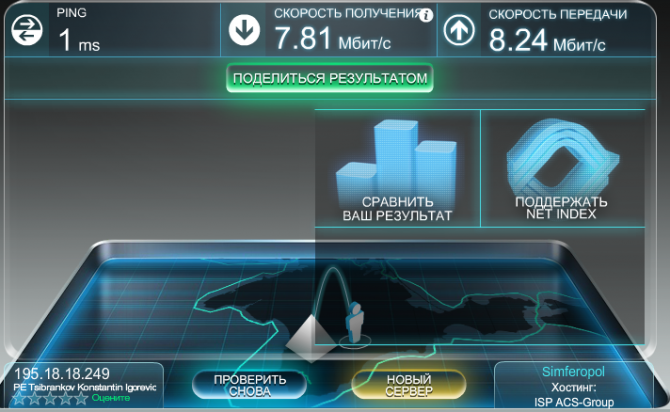
Если полученный результат более чем на 10 мегабит в секунду отличается от вашего тарифа, рекомендуется связаться с оператором технической поддержки и оставить заявку о возникшей проблеме.
Турбо-режим
Разработчики Яндекс-браузера создали специальный инструмент, с помощью которого можно ускорить программу при медленном подключении к интернету. Эта функция называется Турбо-режимом. Для того чтобы включить его, вам потребуется:
- Запустить браузер от Yandex.
- Вызвать панель быстрого доступа, воспользовавшись специальной кнопкой, расположенной в верхней строке окра, левее от значков управления.
- В открывшемся меню выбрать опцию «Настройки» («Settings»).
- Пролистайте страничку до конца и найдите раздел с названием «Турбо» («Turbo»).
- Установите отметку напротив пункта «Всегда включать» («Always on») или «Автоматически активировать при низкой скорости подключения» («Automatically enable for low connection speeds»).
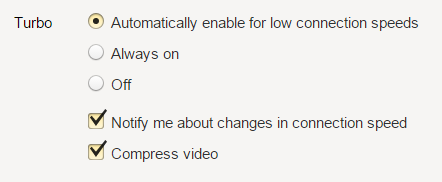
- Вы также можете установить галку возле опции «Сжимать видео» («Compress video»), чтобы дополнительно увеличить скорость воспроизведения видео онлайн.
- Перезапустите браузер, чтобы новые конфигурации вступили в силу.
Теперь при падении качества соединения вы сможете увидеть специальный значок «Ускорение» в виде синей ракеты справа от строки адресации.
Снижение качества видео
Если вы хотите посмотреть какие-нибудь видеоролики или фильмы в онлайне, а скорость интернета оставляется желать лучшего, вы можете немного уменьшить качество видеоматериала, чтобы он загружался быстрее. К примеру, если вы смотрите ролик в YouTube, вам нужно кликнуть по значку в виде зубчатого колеса под прогресс-баром. Щелкните по опции «Качество» и выберите необходимое разрешение.

При медленном интернете не рекомендуется выбирать HD или FullHD качество – снизьте его до 480 или 320 точек. Таким образом, вы уменьшите количество загружаемых данных, и ваш обозреватель будет успевать их скачивать быстрее, чем они воспроизводятся на персональном компьютере.
Очистка информации о работе в сети
Во время веб-серфинга в базе вашего обозревателя сохраняется достаточно большое количество данных – куки с различных сайтов, история просмотренных страниц, логины и пароли, а также кэш. Если подобной информации накапливается слишком много – это может привести к снижению производительности программы. Если вы хотите увеличить качество работы браузера, рекомендуется периодически чистить личные данные.
Чтобы удалить сохраненные служебные данные, пройдите несколько описанных в данной инструкции шагов:
- Вызовите панель управления Yandex.
- Наведите курсор на раздел меню «История» («History»).
- Откройте сервис «Диспетчер» («Manager») в ниспадающем меню. Вы также можете использовать сочетание кнопок H + Control для этого.
- В правой части открывшегося окна располагается кнопка «Очистить» («Clear»). Нажмите на нее.
- Выберите время, за которое вы желаете удалить информацию. Рекомендуется указать последний пункт «За все время» («The beginning of time»).
- Отметьте галками пункты «История посещений» («Browsing History»), «Куки» («Cookies») и «Кэш» («Cache»).
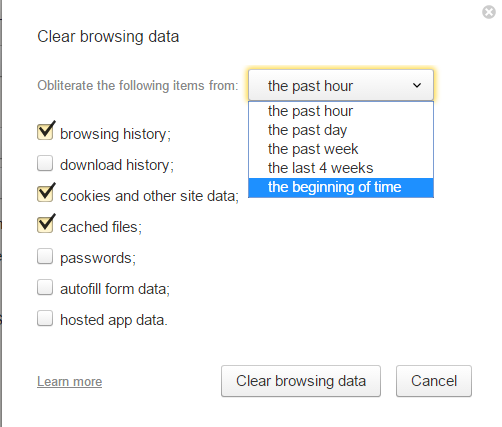
- Нажмите «Очистить» («Clear»).
Дефрагментация диска
Также пользователям рекомендуется провести операцию, которая называется дефрагментация. Она способна немного увеличить скорость работы жесткого диска, а также всех установленных на него программ.
- Откройте Проводник Виндовс с помощью значка Мой компьютер.
- ПКМ щелкните по значку диска, на котором находится ваш Яндекс-браузер.
- Выберите «Свойства».
- Перейдите в раздел «Сервис».
- Кликните по кнопке «Дефрагментация».
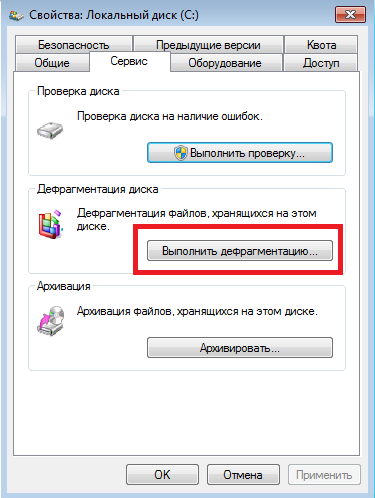
- Подтвердите действие.
Как настроить браузер Яндекс ускорить его работу
Всем привет! Сегодняшний пост посвящен настройкам браузера Яндекс. А точнее я постараюсь ответить на часто задаваемые вопросы: как ускорить работу браузера Яндекс? Как сменить фон в Яндекс браузере? И другие.
Как ускорить работу браузера Яндекс
Браузер Яндекс со временем начинает медленно работать, тормозить и подвисать, это происходит из за того, что он попросту засоряется, для того чтобы он стал работать так-же быстро как и прежде, необходимо провести комплекс мер по его очистке.
Что необходимо сделать чтобы ускорить браузер Яндекс.
1. Заблокировать рекламу в браузере Яндекс с помощью программы Adguard
Обилие рекламы на посещаемых нами сайтах, порой просто зашкаливает, каждый загружаемый блок с рекламой существенно прибавляет вес странице.
Для того чтобы удалить рекламу со всех сайтов и тем самым ускорить загрузку страниц, необходимо установить на компьютер программу Adguard.
Adguard это специальная утелита блокирующая все виды рекламы, с помощью Adguard вы не только ускорите скорость загрузки страниц, но и существенно сэкономите трафик, так-же Adguard защищает от фишинговых и вредоносных сайтов.
Скачать Adguard можно на официальном сайте adguard.com
После установки Adguard, перезагрузите браузер Яндекс, как видите вся реклама исчезла.
2. Включить турбо режим для ускорения браузера Яндекс.
Во втором шаге, разберём ситуацию с медленным соединением. То есть, если скорость вашего интернета оставляет желать лучшего, можно включить турбо режим.
Турбо режим предназначен для того чтобы увеличить скорость загрузки страницы, при медленном соединении. А так-же для сокращения расхода трафика. В этом режиме браузер сжимает содержимое страницы, тем самым увеличивая её скорость загрузки.
Для того чтобы включить турбо режим необходимо.
1. Зайти в настройки браузера.
2. В самом низу страницы пройти по вкладке » Показать дополнительные настройки «. 
3. В дополнительных настройках найдите пункт турбо, и выставите » Всегда включен » или » Автоматически включать при медленном соединении «. 
4. После того как закроете настройки, в правом верхнем углу должен загореться вот такой синий значок ракеты, означающий турбо режим включен. 
5. Если нажать на значок » турбо «, то появляется информация о сэкономленном трафике. Я открыл всего пять страниц, а сэкономил 2 мегабайта, довольно таки не плохо. 
3. Очистить кеш Яндекс браузера
Очень частой причиной медленной работы браузера Яндекс, является забитый кеш, для того чтобы его очистить сделайте следующее.
1. Нажмите на иконку настройки.
2. Выберите пункт история. 
3. В верху страницы, нажмите » очистить историю «. 
4. В открывшемся окне поставьте галочки на четыре первых пункта, далее нажмите » очистить историю «. 
4. Отключить все не используемые дополнения
Ещё одной причиной медленной работы браузера Яндекс, являются установленные в него дополнения. Многие из которых не используются.
Для того чтобы ускорить браузер Яндекс, отключите все неиспользуемые дополнения, что для этого необходимо сделать.
1. Зайдите в настройки браузера Яндекс, нажав на значок меню в правом верхнем углу, далее выберите пункт «Дополнения». 
2. Выключите все неиспользуемые дополнения.
Как сменить фон в Яндекс браузере
Для того чтобы украсить браузер Яндекс, и поднять себе настроение приятной картинкой, можно сменить фон. Сделать это очень просто.
1. Откройте браузер и в нижнем левом углу нажмите на кнопку » Сменить фон «. 
2. Теперь выберите фон и нажмите » готово «. 
Как сменить фон в новом Яндекс браузере
1. Откройте Яндекс браузер, далее нажмите на кнопку «Настроить экран». 
2. Выберите необходимый фон и кликните по нему два раза.

Где найти настройки браузера Яндекс
Простой вопрос, но если вы пользуетесь этим браузером впервые, могут возникнуть трудности. Для того чтобы зайти в настройки, нужно кликнуть по значку «Настройки браузера Yandex». Находящегося в правом верхнем углу браузера. 
После чего перейти в сами настройки.

Как сбросить настройки Яндекс браузера
Часто бывает так что меняя настройки, можно накосячить, сделать что то не так, и наоборот расстроить работу браузера. В такой ситуации, необходимо просто сбросить все настройки, сделанные вами. Для этого.
2. В низу перейти по вкладке » Показать дополнительные настройки».
3. Нажать кнопку «Сброс настроек браузера». 
Как сделать Яндекс основным браузером
Для того что бы сделать Яндекс основным браузером.
1. Зайдите в настройки.
2. В пункте «Браузер по умолчанию», нажмите на кнопку «Сделать Yandex браузером по умолчанию». 
Как увеличить скорость яндекс браузера
 В не столь далеком прошлом в околокомпьютерных кругах активно использовалось выражение «обозреватель интернета», и не было другого браузера за исключением IE.
Сегодня ситуация резко поменялась. На рынке есть сотни разновидностей обозревателей… но по факту не менее 90% всех этих программ построены на базе Chromium. Относится к ним и вариант от компании Яндекс.
Многие специалисты даже называют его «настоящим преемником Opera», так как по объемам поддерживаемых функций он явно опережает современную «Оперу» (на все том же движке от Chromium). Но есть у браузера и недостатки. В частности, со временем он может начать работать медленнее. Чтобы его скорость вернулась, можно выполнить ряд несложных приемов.
Включение турбо-режима
Это очень полезная опция, повышающая темпы загрузки страничек. Чтобы ее включить, кликните по значку настроек, который отмечен красным на скриншоте ниже.

Откроется меню настроек, в котором нужно выбрать пункт «Включить турбо».

После нажатия на этот пункт меню, режим ускорения Яндекс будет автоматически активирован. В общем-то, при условии нормального интернета этого должно хватить для ускорения приложения. Но не все так просто. Чтобы гарантировать «адекватность» работы Турбо-режима браузера, нужно произвести его тонкую настройку. Снова активируйте пункт меню «Настройки», как показано на первом скриншоте, после чего кликните по пункту… «Настройки».

После этого нужно прокрутить раскрывшееся меню и отыскать пункт «Турбо». Это и есть простой способ увеличить производительность программы.

Итак, что нужно активировать? Если скорость вашего интернета составляет хотя бы 2-3 MB/sec, можно оставить все как есть. Когда она ниже, желательно отметить пункт «Всегда включен». Опцию «Уведомлять об изменении скорости….» лучше оставить пользователям нестабильного мобильного интернета, скорость которого может сильно прыгать в зависимости от времени суток и фаз луны. Когда с тарифами все совсем печально, ставьте переключатель в положение «Всегда включен». Это позволит увеличить темпы загрузки.
Насколько полезен пункт «Сжимать видео», и стоит ли его оставлять активированным? Да, при плохом качестве соединения это помогает. Впрочем, смотреть ролики в разрешении 1080р или даже 720р у вас все равно не получится – скорость интернета простая опция программы повысить не может. Учтите, что «шустрость» скачивания файлов при этом увеличить тоже не удастся.
Очистка «следов активности»
Этот совет больше подойдет владельцам слабых компьютеров с небольшим объемом оперативной памяти и «неспешным» жестким диском. Во время работы в интернете Яндекс копит историю, временные файлы, сведения о местонахождении.
Сортируется история скачивания… На сильных машинах все это протекает бесследно и незаметно для пользователя, но старые ПК справляются с таким объемом данных не очень хорошо, стремительность загрузки программы сильно падает.
После недели-другой интенсивного серфинга стоит почистить историю. Для этого нужно снова зайти в «Настройки» браузера (первый скриншот). Кликните по пункту «История – история» (см. скриншот).

В открывшемся меню нужно кликнуть по кнопке «Очистить историю», чтобы открылся диспетчер очистки Яндекс.

Вот, кстати и он. В раскрывающемся списке (обведен красным) желательно выбрать пункт «За все время», так как он сильнее всего влияет на скорость. Первые три флажка рекомендуем оставить в любом случае. Три подчеркнутых пункта ниже лучше не трогать: cookie, пароли и данные автозаполнения сильно увеличить производительность не помогут, но они делают работу намного удобнее.

Пункты «Данные сохраненных приложений» и «Сведения о лицензиях…» также лучше оставить нетронутыми, но можно и отметить (прирост производительности будет, но не слишком значительный). Как только вы определитесь с объемами убираемого из браузера мусора, нажимайте на кнопку «Очистить историю».
Отключение расширений
Этот совет также окажется «ко двору» владельцам не самых мощных ПК, скорость которых невелика. Как известно, расширения на современных обозревателях интернета – едва ли не 80% их возможной функциональности (инструменты для скачивания видео, блокировка рекламы).
К сожалению, некоторые пользователи излишне ими увлекаются, в результате чего их «Яндекс» превращается в неповоротливого монстра. Чтобы это исправить, в адресную строку (как показано на скриншоте) копируйте и вставьте: «browser://plugins/» (без кавычек). Нажмите клавишу Enter.

Откроется новое окно Яндекс. В нем будут отображены все плагины, установленные в вашем браузере. На скриншоте показан «джентльменский набор»: все дополнения, кроме этих, лучше удалить. Проворность загрузки приложения после этого заметно возрастет.
Ускоренный Яндекс Браузер — это реально

- Ускоренный Яндекс Браузер скачать и настроить
- История Яндекс браузера
- Скорость интернета
- Убираем лишние расширения
- Выключены нужные настройки
- Удаление вирусов
- Экспериментальные опции
Ускоренный Яндекс Браузер скачать и настроить
Добрый день, друзья. В последние несколько лет Яндекс браузер всё больше набирает популярность. Это довольно быстрый и удобный браузер, у него есть режим «Турбо» для ускорения скорости загрузки страниц при медленном интернете. Скачать ускоренный Яндекс браузер можно по ссылке…
Когда вы его только установите, все его страницы будут запускаться очень быстро. Тоже можно сказать и про сам браузер, загружается он довольно быстро. Но, с течением времени, загрузка проходит всё медленнее, и медленнее.
Основная причина этого – захламление браузера историей посещений. Браузер запоминает каждую страницу, где вы успели побывать. Также, если у вас много закладок, они то же тормозят загрузку браузера.
Поэтому, первый делом нужно посмотреть все ваши страницы загрузок и удалить лишние. Или, внесите адреса страниц и их названия в любой текстовый документ, к примеру, в Word. И адрес страницы у вас останется, и браузер будет загружаться чуть-чуть быстрее.
Для того, чтобы ускоренный Яндекс Браузер работал, нужно ускорить сам компьютер. Как это сделать, рассказано в статье.
История Яндекс браузера
Теперь, переходим к самому главному пункту – истории браузера. Как я уже сказал, браузер запоминает все страницы, где вы успели побывать. И не только адреса, но и пароли, куки, кэш, историю загрузок, автозаполнения форм и прочее. Всё это желательно очистить. Или, по крайней мере, часть из этого.
Вообще, пароли желательно хранить в зашифрованном виде при помощи специальных программ или сервисов, а не в вашем браузере. Например, можно сохранять пароли в сервисе LastPass. Очень удобный сервис.
Итак, чтобы очистить историю, войдём в настройки браузера. Для этого, кликнем по трем горизонтальным линиям в правом верхнем углу браузера. В ниспадающем меню выберем «Настройки».
На странице настроек выбираем «История».
Нас переносит в новое окно, мы видим адреса всех страниц, где мы успели побывать. Затем, выбираем команду «Очистить историю», которая находится в правом верхнем углу.
У нас открывается страница с данными истории. Из неё видно, сколько сделано записей, какой объём занимают данные в кэше и прочее. Как видите, у меня данных кэширования 320 Мб. То есть, такой объём загружается вместе с браузером, что, соответственно, замедляет его скорость загрузки.
В графе «Удалить записи» ставим «За всё время». Теперь, проставляем галочки. Можете поставить, как у меня. Также, по поводу файлов cookie. Если вы их удалите, вам придётся заново устанавливать логин и пароль в разных формах заполнения, т.е., проводить авторизацию. Поэтому, подумайте, стоит их удалять, или нет. Нажимаем «Очистить историю» и история у нас очищается.
Скорость интернета
Разумеется, браузер может тормозить при плохой скорости интернета. Вы должны посмотреть, чему равна скорость вашего интернета. Как это сделать, я подробно написал в статье «Как узнать скорость интернета?». Если у вас скорость небольшая, тогда нужно включить режим турбо.
Что это такое? При небольшой скорости соединения страницы сайтов, которые вы желаете посмотреть, сначала сжимаются серверами Яндекса, а потом отправляются на ваш браузер. Недостатком этого режима является просмотр страниц и видео в более низком качестве. Для включения режима турбо просто нажимаем на три полосы настроек и выбираем «Включить турбо».
Также, насчет видео. При низкой скорости интернета, советую уменьшать качество просматриваемых фильмов, иначе они будут лагать. Такое часто бывает с высоким качеством HD. Если стоит 1080р, можно поставить 720р. Разницу вы почти не заметите, но фильм перестанет лагать.
Если же у вас интернет ещё медленнее, то поставьте 480р. Разница в этом случае станет ощутимее. Или даже можно поставить 360р. Хотя, это уже плохое качество. Но, фильмы YouTube вы сможете смотреть без прерываний. Для уменьшения качества, нужно нажать на шестерёнку и выбрать нужный формат.
Убираем лишние расширения
Яндекс браузер, как и любой другой, начинает медленно работать, при большом количестве дополнений (расширений). Люди довольно часто ставят нужное им дополнение, потом благополучно о нём забывают.
Каждое из дополнений выполняет определенную функцию, создавая нагрузку на браузер. Если их в вашем браузере много, выберите из них самые важные. Те же, которыми вы не пользуетесь, отключите или удалите. Они вам не нужны.
Выключены нужные настройки
По умолчанию, в браузере должна быть включена команда быстрой загрузки страниц. Но, часто бывает, что люди неумышленно её отключают. При этом, время загрузки страниц увеличивается. Данная функция на процессор почти не влияет, поэтому нет никакой необходимости её отключать.
Давайте посмотрим, включена она у вас, или нет. Для этого, входим в настройки браузера. Опускаемся в низ страницы и включаем функцию «Показать дополнительные настройки».
Затем, ставим галку рядом с командой «Заранее запрашивать данные о страницах…».
Удаление вирусов
Старая тема, но от неё никуда не деться. В компьютер может пробраться вирус, который будет нагружать процессор. В результате, браузер станет работать медленно. Проверьте остальные браузеры, если они у вас есть. Как они загружаются? Если также медленно, то, вполне возможно, что дело именно во вредительском ПО. В этом случае, просканируйте компьютер антивирусом, который у вас установлен.
Экспериментальные опции
Яндекс браузер работает на движке Blink. У этого движка есть разделы с экспериментальными опциями. Часть из них отключены, часть работают по умолчанию, но, их можно использовать, для ускорения браузера. Чтобы в них попасть, нужно ввести адрес browser://flags , затем, мы включим часть из этих настроек.
Для того, чтобы быстро найти нужную функцию, нажмите Ctrl + F. Затем, вы увидите строку ввода, куда мы скопируем нужную команду.
В результате, на сайте она окрасится в желтый цвет. Найдя команду, внизу неё нажимаем «Включить». Итак, начинаем:
- Ускорение двухмерного элемента canvas – помогает ускорить 2D графику.
- Переопределение списка программного рендеринга – помогает ускорить графику. Желательно включить, если у вас старая видеокарта.
- Быстрое закрытые вкладок/окон – включает специальный скрипт, позволяющий убрать зависание части вкладок.
- Экспериментальные функции canvas – задействует специальные функции, ускоряющие браузер.
- Simple Cache для HTTP – в браузере в настройках применяется старая система кэш. Данная функция позволяет включить новую для более быстрой работы браузера.
- Число потоков растрового изображения – позволяет задействовать не один, а несколько растровых потоков для более быстрой обработки рисунков и ускорения их загрузки. В меню убираем «По умолчанию» и ставим 4.
Если по каким-то причинам ваш браузер после данных настроек стал работать хуже, справа вверху сайта нажимаем кнопку «Восстановить настройки по умолчанию».
У вас теперь ускоренный Яндекс Браузер. Надеюсь, мои рекомендации вам помогли. Успехов!
Как ускорить Яндекс.Браузер
Как ускорить работу браузера Яндекс? Этот вопрос задавали многие пользователи. В некоторых случаях ситуация была довольно серьезной. В этом материале мы собрали все советы, позволяющие существенно прокачать и ускорить интернет-обозреватель.
Инструкция
Стоит отметить, что некоторые советы могут показаться вам весьма сложными. Но они способны существенно разогнать данный веб-обозреватель. Так что, если вы хотите ускорить данную программу, то придется потрудиться.
Хотелось бы уточнить, что инструкция, приведенная в данном материале, не увеличивает скорость интернета. И если браузер тормозит поэтому, то с этим, увы, ничего сделать невозможно. Нужно обращаться к провайдеру.
А теперь рассмотрим самые действенные способы увеличения скорости работы.
Удаляем мусор
При посещении тех или иных сайтов в браузере скапливается мусор, который существенно замедляет его работу. К такому мусору относятся файлы cookie, кэш, история просмотров, сохраненные данные и прочее. Для ускорения работы веб-обозревателя рекомендуется этот мусор удалить. Сделать это можно так.
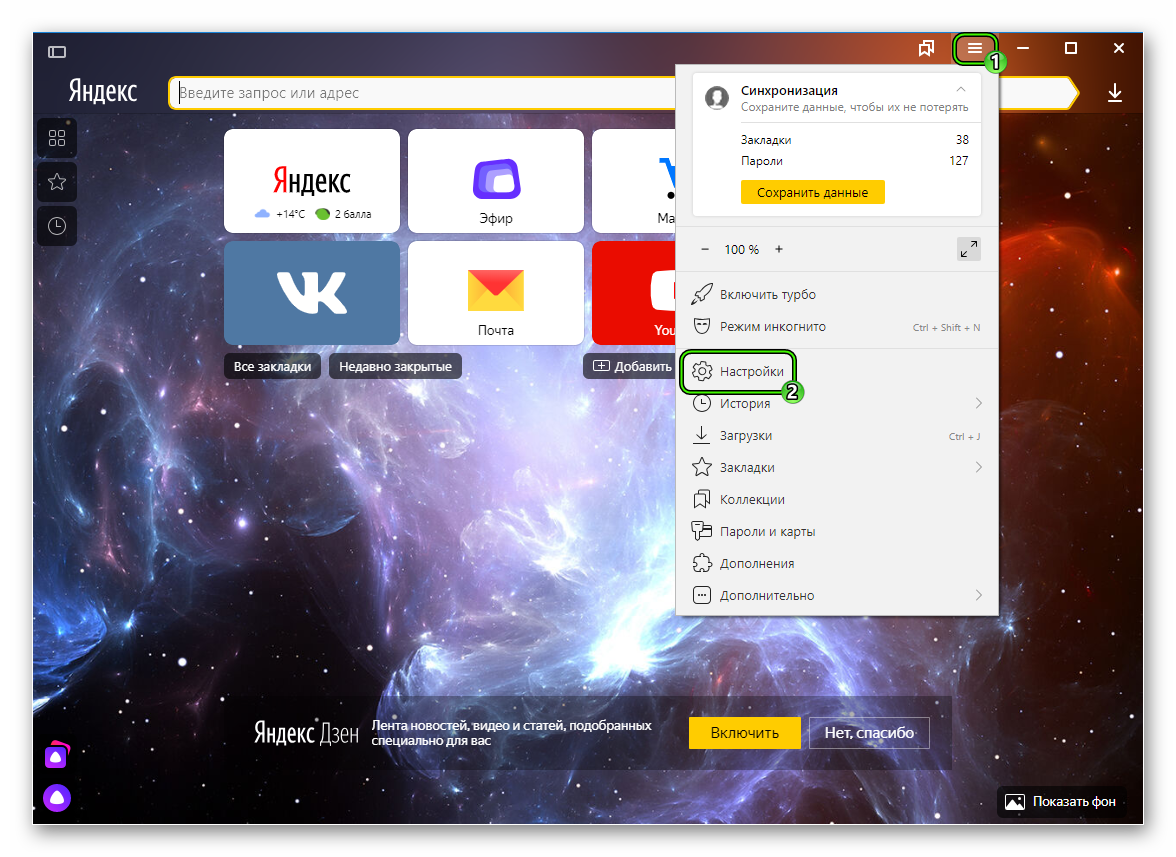
- Щелкаем на кнопку с горизонтальными полосками в правом верхнем углу окна и выбираем пункт «Настройки» в появившемся контекстом меню.
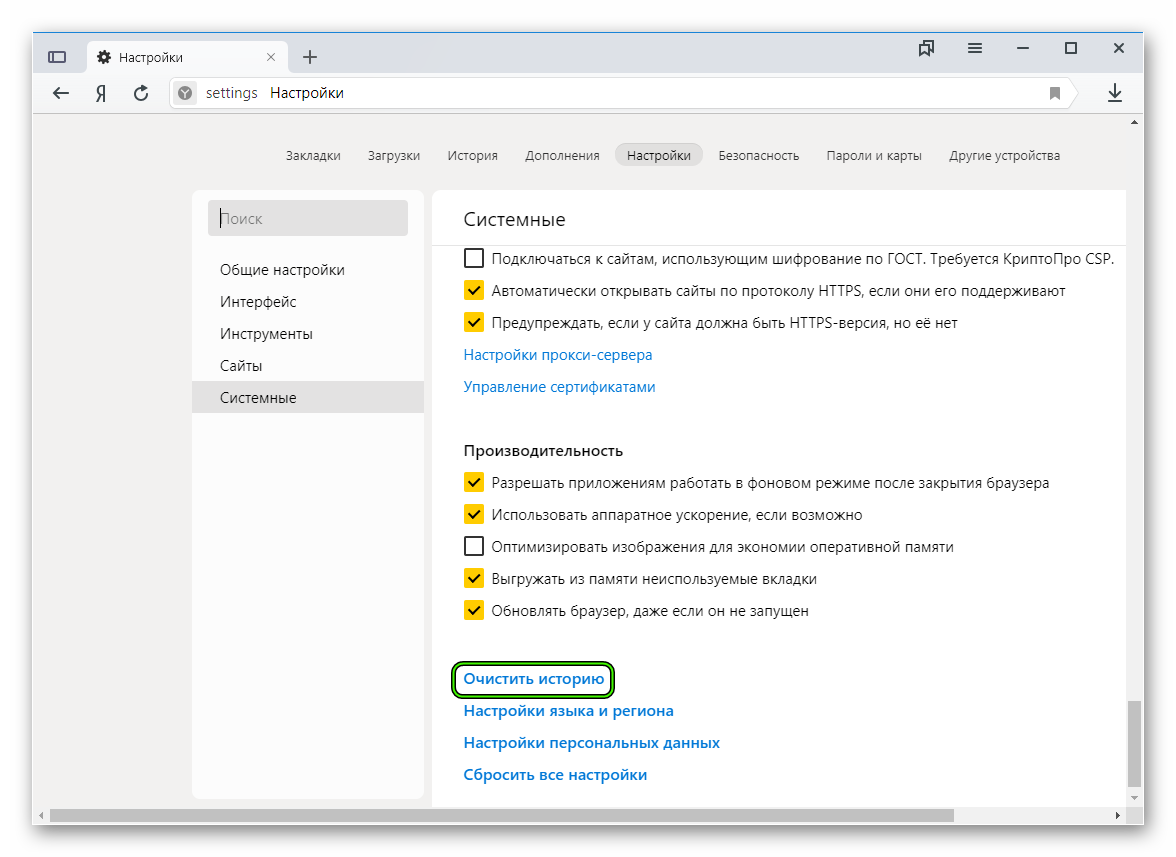
- Листаем страницу до самого конца.
- Запускаем опцию «Очистить историю».
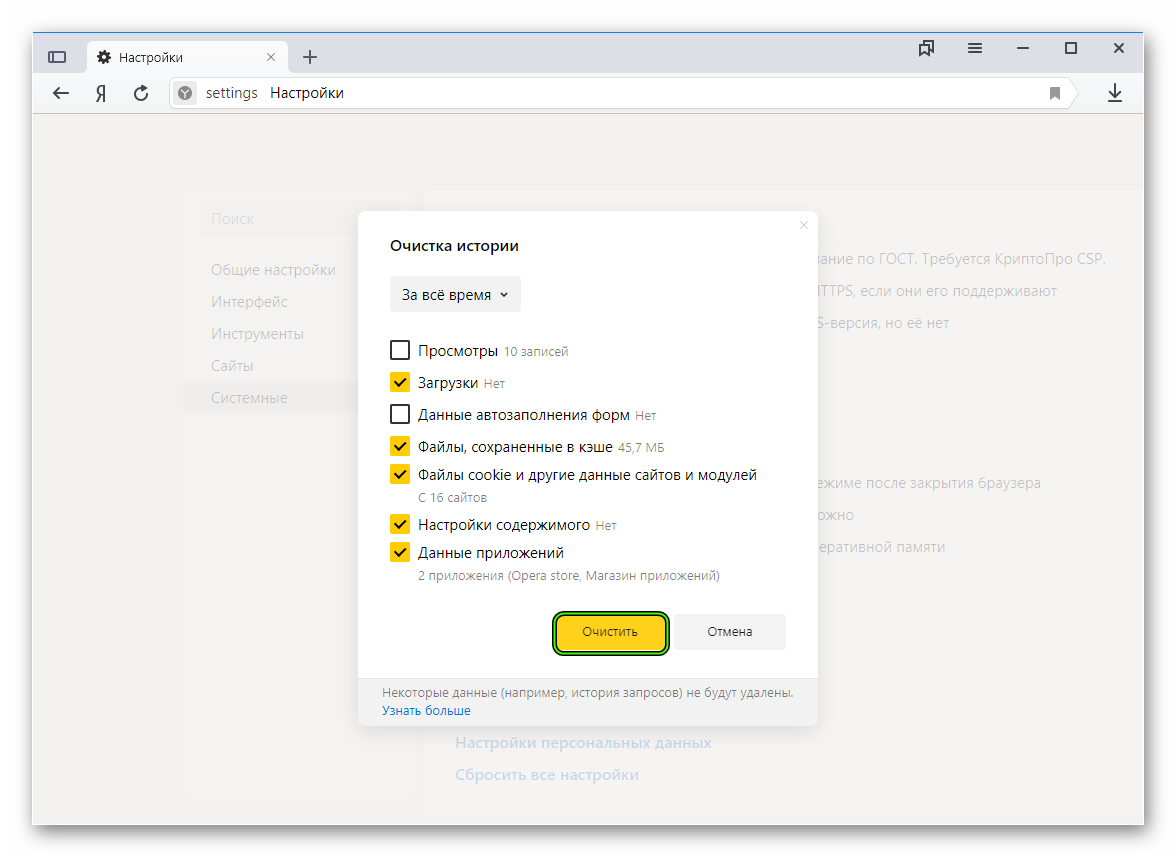
- Появится окошко настройки параметров очистки. Здесь выбираем временной отрезок «За все время» и отмечаем галочками почти все пункты, кроме просмотров, сохраненных паролей и данных автозаполнения.
- Затем жмем на кнопку завершения процедуры.
Вот так происходит очистка мусора в Яндекс.Браузере. После рестарта веб-обозреватель должен работать заметно быстрее. Однако это только первый этап ускорения. Нас ждет еще много интересного. Переходим к следующей главе.
Отключаем и удаляем ненужные расширения
Всевозможные дополнения, которые работают вместе с веб-обозревателем тоже существенно тормозят его. Особенно, если компьютер недостаточно мощный. Поэтому лучшим решением будет удалить сторонние и отключить встроенные. Сделать это можно так.
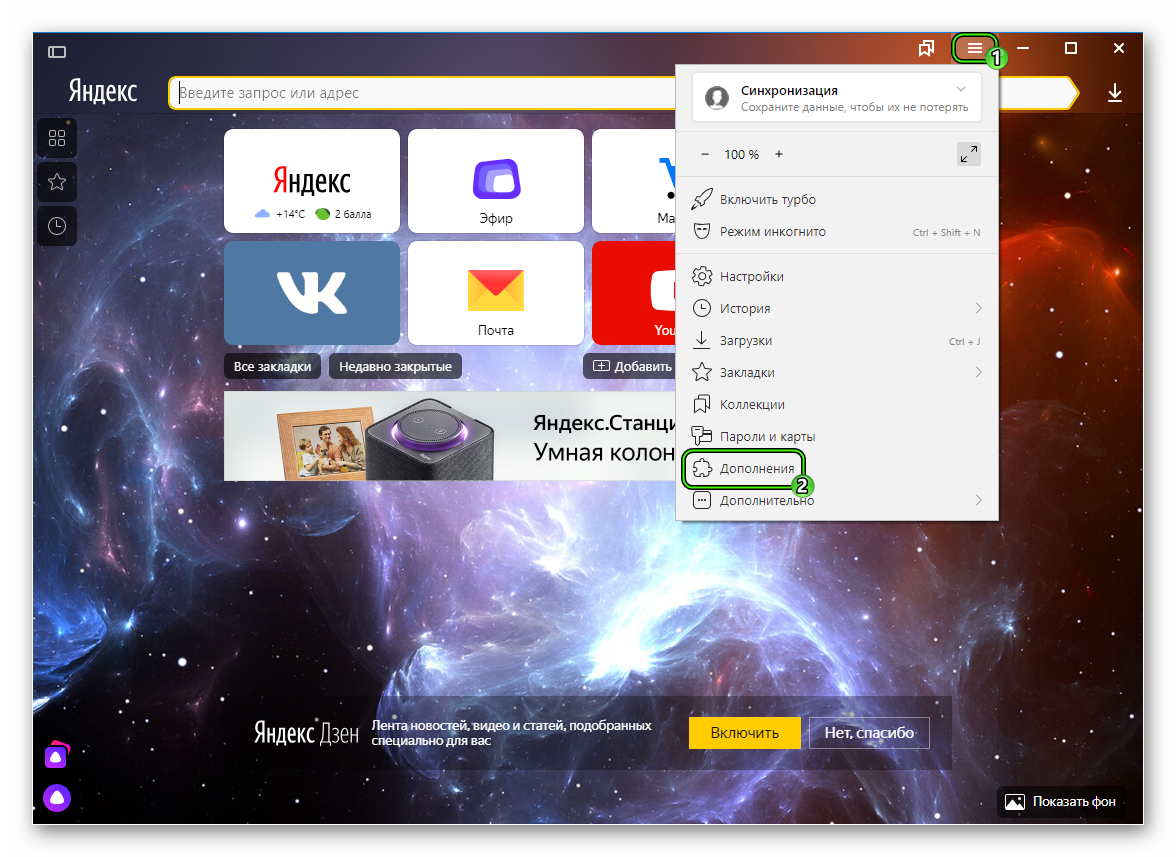
- Щелкаем по кнопке с тремя горизонтальными полосками в верхней строке браузера и жмем на «Дополнения» в появившемся меню.
- Далее появится список расширений. Напротив каждого из них будет переключатель. Его нужно передвинуть в положение «Выкл». Выглядеть все должно примерно так:
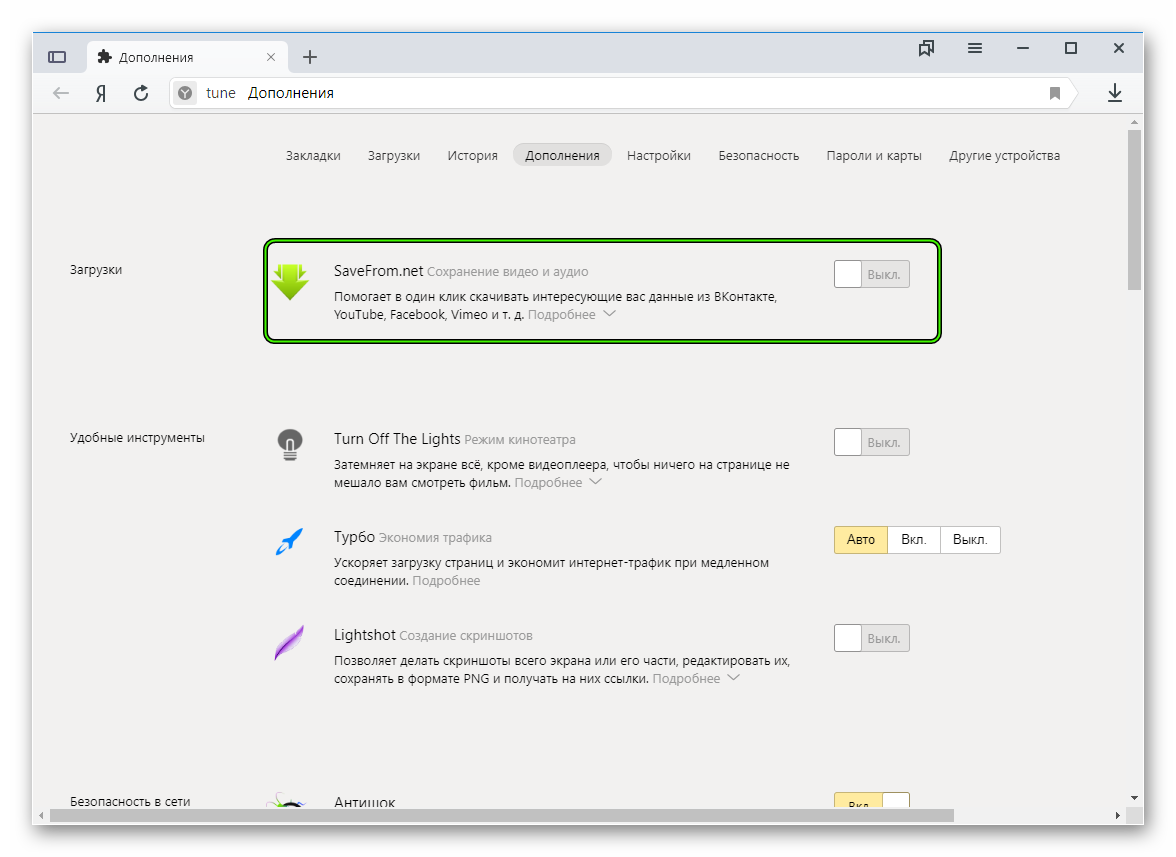
- Выполняем эту процедуру для всех ненужных дополнений.
После завершения процесса нужно перезапустить браузер. После рестарта он должен начать работать заметно быстрее. К тому же, после отключения расширений он будет требовать гораздо меньше оперативной памяти. Вот так производится оптимизация браузера Яндекс.
Проверяем ПК на вирусы
Вредоносное программное обеспечение тоже может быть причиной медленной работы веб-обозревателя. Да и вообще вирусы могут тормозить всю систему. Поэтому нужно от них избавляться. Для этого понадобится хороший антивирус. Мы рассмотрим все на примере ESET NOD32, но подойдет и любой другой. Инструкция следующая:
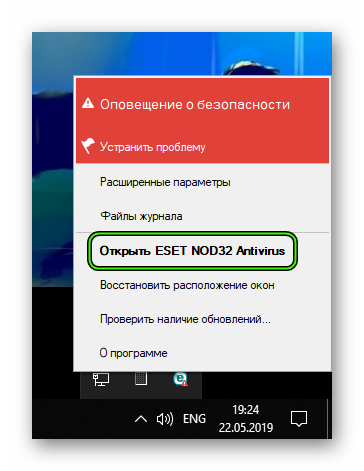
- В системном трее находим иконку антивируса и кликаем по ней правой кнопкой мыши.
- Далее выбираем «Открыть…».
- После этого перемещаемся в раздел «Сканирование…».
- Кликаем по кнопке запуска процедуры.
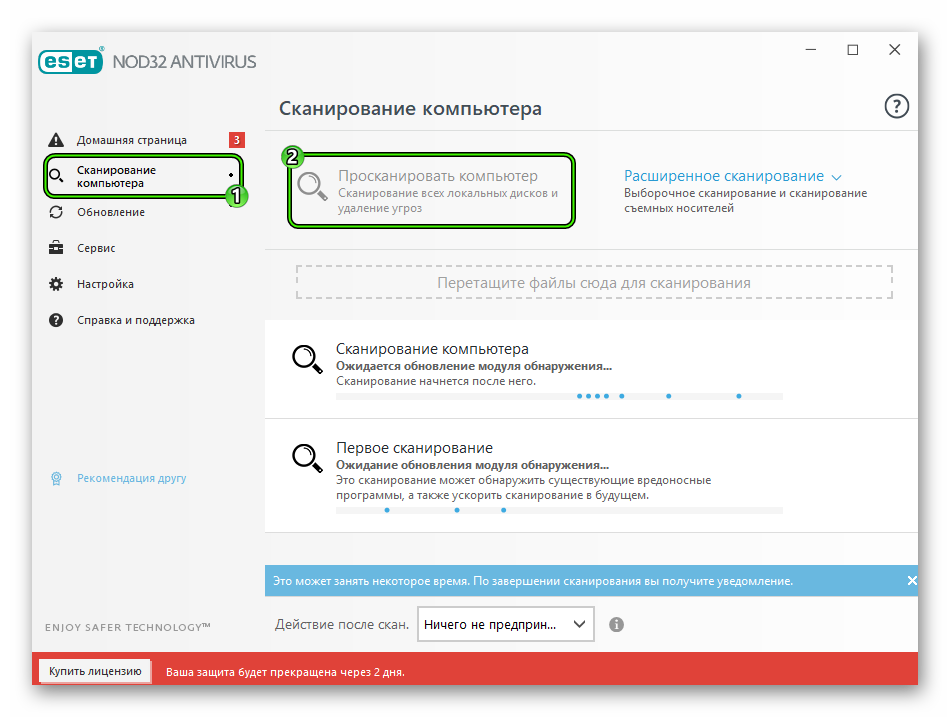
После этого сканирование будет происходить автоматически. Если программа найдет какие-нибудь вирусы, то удалит их немедленно. После проведения этой процедуры вы заметите, насколько быстрее станет работать ваш компьютер и Яндекс.Браузер в частности.
Используем экспериментальные функции
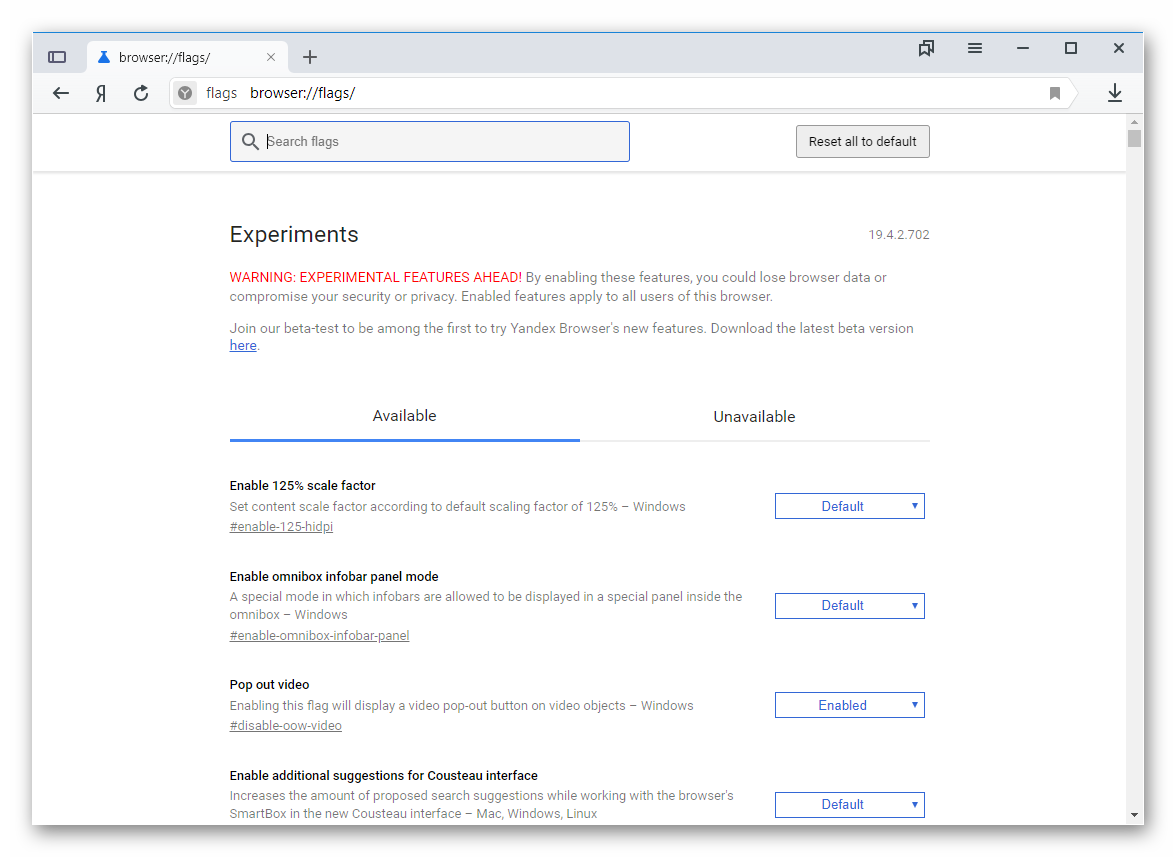
В составе веб-обозревателя от Яндекса присутствуют различные скрытые опции, которые теоретически могут повысить производительность браузера. Но они отключены во имя стабильности. Нужно их включить, присвоив значение Enabled. Для этого вводим в адресной строке browser://flags и жмем Enter .Включить нужно следующее:
- Accelerated 2D canvas. Данная опция ускоряет отрисовку 2D графики и заставляет работать программу существенно быстрее.
- Hardware-accelerated video decode. Помогает при воспроизведении видео
Вот эти функции помогут заставить браузер работать быстрее. Только после их изменения придется перезапустить обозреватель. Иначе никакого эффекта не будет. Зато после рестарта Яндекс.Браузер точно будет летать.
Заключение
А теперь подведем итоги и попробуем обобщить всю вышеизложенную информацию. Мы попытались рассказать о том, как ускорить загрузку страниц в Яндекс.Браузере и повысить его производительность в целом. Для этого есть несколько способов.
Стоит учесть, что наилучшие результаты достигаются только при комбинации всех вариантов, изложенных выше. Только в этом случае можно добиться максимальной производительности и стабильности веб-обозревателя.
Как ускорить работу браузера Яндекс?

Яндекс.Браузер – это сравнительно молодой софт, который быстро ворвался в 10 лучших программ для просмотра интернет-ресурсов. После установки он демонстрирует высокую скорость получения и передачи данных, умеренное потребление системных ресурсов. Но всё же многие пользователи задаются вопросом, как ускорить работу браузера и сделать его ещё более удобным для просмотра сайтов?
Правильная оптимизация браузера, способна ускорить работу программы. При этом, ни для кого не является секретом, что многие расширения потребляют ресурсы программы и сети. В результате браузер тормозит. Чтобы избавится от этого «дефекта», рекомендуем отключить неиспользуемые дополнения.
Для этого в адресной строке вводим browser://plugins/. Выбираем ненужные расширения и жмём «Отключить».
После активируем некоторые скрытые возможности. В адресной строке набираем browser://flags/#max-tiles-for-interest-area.
В пункте «Максимальное качество изображения в просматриваемом элементе…» выставляем 512. Это изменение нужно для того, чтобы увеличить скорость загрузки страницы. Дело в том, что эта функция позволяет программе использовать огромное количество оперативной памяти для загрузки страницы. Умерив потребности этой опции, мы оптимизируем браузер.
После внесения этого и последующих изменений, перезагружаем браузер.
В графе «Число потоков растрового изображения» ставим значение «4». Благодаря этому изменению количество потоков возрастёт, а скорость загрузки картинок увеличится.
Также ускорить загрузку можно с помощью функции canvas. Выбираем «Поддержка экспериментальных функций canvas» и кликаем «Включить».
Многим не нравится, когда ненужные вкладки долго закрываются. Ускорить этот процесс можно с помощью специальной функции. Находим «Разрешить быстрое закрытие вкладок/окон» и жмём «Включить».
Если же у вас старый ПК или ноутбук, для быстрой загрузки страниц можно использовать ресурсы видеокарты. Нужно включить функцию «Переопределение списка программного рейдеринга».