Как найти контакты в iTunes

К сожалению, непосредственно в программе ITunes просмотреть ваши контакты с Iphone невозможно. Если вы регулярно выполняете синхронизацию, то они будут храниться в адресной книге. Если делаете резервную копию, то в этом случае они хранятся в виде файла базы данных. Работать с ними можно несколькими способами, о которых мы расскажем вам ниже.
Способ 1 – если вы регулярно выполняли синхронизацию
Все контакты с вашего IPhone при синхронизации автоматически копируются в адресную книгу вашего компьютера. В ОС Windows, их также можно синхронизировать с офисным пакетом Outlook. Использование сторонних программ, позволяющих просматривать и редактировать ваши контакты, не предусмотрено.
Если вы еще не синхронизировали их, выполните следующее:
Шаг 1
Подключите ваш IPhone к компьютеру и запустите ITunes.
Шаг 2
Откройте меню «Устройство», затем подменю «Информация». Нажмите на «Синхронизировать контакты». Также выберите в какой список необходимо выполнить синхронизацию: в Outlook или адресную книгу.

Шаг 3
По завершении процесса синхронизации, перейдите в
C:/Пользователи/имя вашей учетной записи/Контакты
Здесь вы найдете все контакты, которые находятся в вашем телефоне. Смело можете открывать каждый из них и редактировать. Если вы выбрали синхронизацию с Outlook, то, соответственно, аналогичные манипуляции вы будете совершать уже в самом клиенте.

Шаг 4
Чтобы перенести изменения на ваш телефон, подключите его заново к ПК и перейдите в раздел синхронизации контактов. Поставьте галочку напротив «Контакты». Это заменит ваши текущие контакты в телефоне на те, которые хранятся в ПК.
Способ 2 – Редактирование контактов из резервной копии
На самом деле, когда вы синхронизируете ваш iPhone с ITunes, то последний также создает резервную копию файла контактов для вашего устройства. Она является файлом базы данных SQLitedb. Обычно вы не можете получить доступ или читать непосредственно из Windows, но используя нужное программное обеспечение для извлечения данных из БД, вы можете без проблем открыть содержимое таких файлов, в том числе и контактов.
Данный способ хорош тогда, когда у вас под рукой нет вашего телефона и вы не выполняли синхронизацию контактов. Только делали резервную копию. Тем более, при синхронизации iPhone с ITunes, резервная копия не считывается, если не был запрос о ее восстановлении.
Ниже мы рассмотрим программу, которая специально для наших целей и предназначена – найти контакты в резервной копии.
Программа называется «Wondershare Dr.Fone». Есть версия как для Windows, так и для Mac. Обе версии позволяют найти контакты с вашего iPhone, которые хранятся в резервной копии ITunes. Весь процесс осуществляется автоматически. Все, что вам нужно сделать, это установить и запустить программу на вашем ПК или Mac, а затем проверить и сохранить необходимые контакты на вашем компьютере.
Давайте рассмотрим пошагово работу с программой для ОС Windows. Пользователи Mac могут выполнить аналогичные шаги, чтобы извлечь контакты с ITunes.
Шаг 1
Запустите программу Wondershare Dr.Fone и выберите пункт «Восстановить из резервной копии ITunes». Программа выполнит поиск доступных резервных копий на вашем компьютере. После этого вы увидите окно, в котором необходимо выбрать нужную копию.

Шаг 2
Отметьте резервную копию, с которой необходимо восстановить контакты и нажмите кнопку «Сканировать».
Примечание: Не подключайте iPhone к компьютеру пока не будет завершена процедура сканирования. ITunes будет автоматически обновлять самую последнюю резервную копию, если вы синхронизируете iPhone с ним после подключения.

Шаг 3
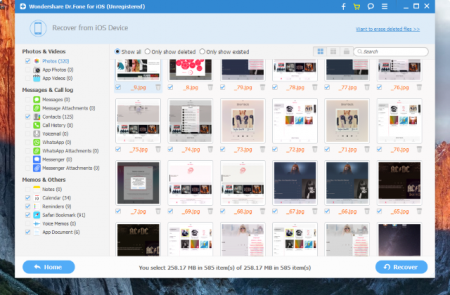
Сканирование займет буквально несколько секунд, максимум минуту. После того, как все данные будут извлечены, вы увидите их отсортированными по категориям, например, фото, музыка, контакты, сообщения, заметки и т.д. Чтобы открыть контакты выберите категорию «Контакты». Вы увидите полную информацию о каждом контакте, включая имя, название компании, номер телефона, адрес электронной почты и т.д.
Шаг 4
Сделайте необходимые правки и нажмите кнопку «Восстановить», чтобы сохранить контакт на свой компьютер.
Примечание: Если вы хотите импортировать эти контакты обратно на ваш старый или новый iPhone, вы, в качестве альтернативы, можете использовать программу Wondershare TunesGo, которая позволяет легко управлять контактами, сообщениями, фотографиями, и многим другим. Это позволяет также использовать ее как альтернативу ITunes.
Как в айтюнс посмотреть контакты?
1) Итак, для начала расскажем вам, что напрямую контакты в iTunes не открываются. Они автоматически сохраняются при синхронизации в адресной книге вашего компьютера. Например, в Windows, они адресной книге в адресной книге Windows или в офисном приложении Outlook.
Как посмотреть контакты с iPhone на компьютере?
- Подключить iPhone к ПК и запустить iTunes.
- В левом верхнем углу видим иконку iPhone или iPad — смотря что вы подключили. Жмем на нее.
- Далее выбираем сведения — ставим галочку напротив синхронизировать контакты с… и указываем с чем — Outlook или Windows Contacts. Жмем применить.
Как посмотреть контакты с iPhone?
- Проверьте наличие контактов в iCloud, посетив сайт icloud.com с компьютера (необходим ввод данных Apple ID). Список имеющихся контактов будет расположен в разделе Контакты. .
- Откройте приложение «Настройки» на iPhone или iPad. .
- Активируйте переключатель «Контакты».
Как найти контакты с iCloud?
- Просмотр контакта: выберите его в группе «Все контакты».
- Просмотр контакта в определенной группе: выберите группу на боковой панели слева, затем выберите нужный контакт.
Как скопировать контакты с iPhone на компьютер без iTunes?
- Откройте на вашем iPhone приложение Настройки – iCloud (на iOS 11 Настройки – Учетные записи и пароли – iCloud). .
- Теперь на вашем компьютере откройте веб-браузер и зайдите на сайт iCloud.com. .
- Далее в главном окне нажмите на иконку «Контакты».
Как редактировать контакты с iPhone на компьютере?
- Загрузите CopyTrans Contacts с этой страницы: Редактирование контактов iPhone.
- Запустите CopyTrans Contacts и подсоедините ваш iPhone. .
- Выберите контакт iPhone, который вы хотите изменить и нажмите на кнопку «Изменить контакт», находящуюся в правом верхнем углу.
Как восстановить телефонную книгу в айфоне?
На сайте iCloud.com перейдите в «Настройки учетной записи», а затем нажмите «Восстановить контакты» в разделе «Дополнительные». Отобразится список доступных версий, упорядоченных по дате и времени архивации. Справа от версии, которую нужно восстановить, нажмите «Восстановить».
Что такое связанные контакты в iPhone?
Объединение контактов
Если две карточки для одного человека не объединились автоматически, их можно связать вручную. Коснитесь одного из контактов, коснитесь «Править», а затем — «Связать контакты».
Почему в айфоне не отображаются контакты?
Обычно контакты на iPhone не отображаются при сбое или отсутствии синхронизации с учетной записью в iCloud. В этом случае необходимо зайти в параметры учетной записи, на которую сохранялись номера, и включить параметр «Контакты».
Как открыть резервную копию айфона на компьютере?
- Откройте приложение iCloud для Windows.
- Выберите пункт «Хранилище».
- Выберите пункт «Резервная копия».
Как извлечь данные из резервной копии iPhone?
Сначала загрузите и установите iPhone Data Recovery на компьютер, а затем запустите его напрямую. В интерфейсе iOS Data Recovery выберите опцию «Восстановить из файла резервной копии iCloud». Войдите в свою учетную запись iCloud, и вы сможете увидеть все файлы резервных копий в iCloud на интерфейсе.
Как перенести контакты с айфона на андроид через iCloud?
Зайдите в свой Apple ID на айфоне или айпаде, перейдите в раздел iCloud и активируйте ползунок напротив пункта “Контакты”. Чтобы скинуть все файлы на андроид-смартфон, откройте iCoud в браузере и зайдите с помощью своего Apple ID. Перейдите в раздел с контактами и выберите необходимые номера или сразу все записи.
Как просмотреть контакты в iTunes?
Все пользователи продукции Apple знают, что на iPhone и других девайсах создается резервная копия файлов. Это очень удобно, поскольку есть ситуации, когда мы теряем свой смартфон. Для того, чтобы получить копии можно использовать как iCloud, так и приложение iTunes.
Вернуть контакты через iTunes
Для того, чтобы вернуть важную информацию через iCloud не нужно прилагать больших усилий. Достаточно просто зайти в настройки и ползунком включить резервную копию. А вот для iTunes понадобиться некоторое время, ведь там напрямую контакты не открываются. Вместо этого, они сохраняются при синхронизации в адресной книге компьютера.
Проверьте резервное копирование iTunes, чтобы посмотреть, где хранятся мои контакты
Можно ли проверить в iTunes, хранятся ли там контакты? Многие пользователи iOS создают резервные копии своих устройств с помощью iTunes, и они могут задаться вопросом, хранятся ли контакты в iTunes. Где iTunes резервирует данные? Как проверить данные, такие как контакты в резервной копии iTunes? Прочитайте этот пост.
Мы всегда сохраняем много важной информации, хранящейся на нашем iPhone, и контакты могут быть, вероятно, наиболее ценными среди всех данных. Мы храним информацию о нашей семье, коллегах, друзьях и других важных людях в форме контактов. Помимо номера телефона, на iPhone сохраняется адрес электронной почты и другие данные.
Тогда мы хотели бы сделать резервную копию контактов iPhone. И iTunes, предлагаемый Apple, очень помогает. Большинство пользователей iPhone используют iTunes для резервного копирования своих данных iPhone, особенно информации о контактах, когда им нужно сменить устройства iPhone. Как правило, iTunes автоматически создает файлы резервных копий для устройств Apple после синхронизации с ним вашего устройства.
Но знаете ли вы, где iTunes сохраняет ваши контакты на iPhone? Как проверьте в iTunes, хранятся ли там контакты? Как можно прочитать данные резервной копии? В этом посте есть несколько полезных советов.
Проверка и просмотр контактов в iTunes Backup
Прежде чем проверять контакты в iTunes, знаете ли вы, где находится резервная копия iTunes?
Как вы находите свои контакты в iTunes? Перед этим вам нужно знать, где iTunes резервирует данные. Файл резервной копии хранится в папке по умолчанию на вашем компьютере.
На вашем компьютере Mac iTunes будет хранить резервные копии в:
Например, в Windows XP iTunes будет хранить резервные копии в:
\Documents and Settings\USERNAME\Application Data\Apple Computer\MobileSync\Backup
В Windows Vista / 7/8/10 iTunes будет хранить резервные копии в:
Однако даже если вы можете найти файл резервной копии на своем компьютере, вы не сможете просмотреть точную информацию, хранящуюся в файле. Таким образом, вы не можете быть уверены, что ваши контакты уже были сохранены в резервной копии iTunes. iTunes хранит резервные копии в папке «Резервное копирование» в папке «Пользователи», а расположение папки резервного копирования зависит от операционной системы. Вы можете сделать копию папки резервного копирования, но не можете переместить ее в другую папку, на внешний или сетевой диск.
Еще один момент, на который стоит обратить внимание, Никогда редактировать, перемещать, переименовывать или извлекать данные из резервной копии iTunes, что приведет к повреждению файлов, если вы это сделаете. Резервные копии служат безопасной копией вашего устройства, поэтому вы не можете читать содержимое напрямую.
Если вы хотите проверить в iTunes, хранятся ли там ваши контакты, вам нужен помощник третьей стороны, который поможет вам.
Как легко проверять и просматривать контакты в резервной копии iTunes
Здесь мы настоятельно рекомендуем FoneLab — восстановление данных iPhoneЭто мощное программное обеспечение для восстановления данных iPhone, которое поможет вам легко сканировать резервную копию iTunes на предмет сохраненного содержимого. Проблема будет легко решена из «где я могу посмотреть мои контакты iPhone». Вы можете скачать и установить FoneLab для просмотра и получения контактов из резервной копии iTunes без iPhone.
- FoneLab — лучший инструмент для восстановления и резервного копирования данных iOS для восстановления и резервного копирования данных iPhone / iPad / iPod на ПК или Mac.
- Восстановите удаленные данные iOS, такие как контакты, журналы вызовов, видео, аудио, фотографии, заметки, сообщения и т. Д. С iPhone / iPad / iPod.
- Резервное копирование всех типов данных iPhone на ПК / Mac.
- Поддержка iPhone 14/13/12/11/XS/XR/X/8/7/SE/6/5/4, iPad Pro/Air/mini, iPod touch 6/5 и других моделей.
- Извлекать файлы без резервного копирования с iPhone напрямую.
Проверьте и просмотрите контакты в резервной копии iTunes, используя FoneLab — iPhone Data Recovery
Шаг 1 Запустите FoneLab на вашем компьютере
После установки iPhone Data Recovery запустите его на своем компьютере. И вы можете увидеть интерфейс, как показано ниже. Предлагаются три режима восстановления: «Восстановить с устройства iOS», «Восстановить из файла резервной копии iTunes» и «Восстановить из файла резервной копии iCloud». Чтобы получить доступ к контактам в вашей резервной копии iTunes, здесь мы выбираем второй режим восстановления, Восстановление из файла резервной копии iTunes.

Проверка и просмотр контактов в iTunes Backup — Шаг 1
Шаг 2 Сканирование вашей резервной копии iTunes
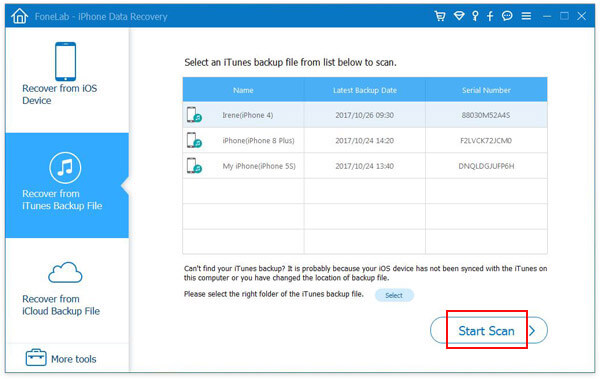
Вы можете выбрать резервную копию iTunes и нажать Начать сканирование Кнопка для сканирования резервной копии iTunes, которую вы выбрали.
Проверка и просмотр контактов в iTunes Backup — Шаг 2
Здесь, если вы сделали зашифрованную резервную копию для вашего iTunes, то вы найдете изображение блокировки рядом с ним. Если вы хотите сканировать такие резервные копии, вам нужно ввести пароль. (пароль iTunes забыт или утерян? Восстановить пароль iTunes здесь.)
Шаг 3 Просмотр контактов в резервной копии iTunes
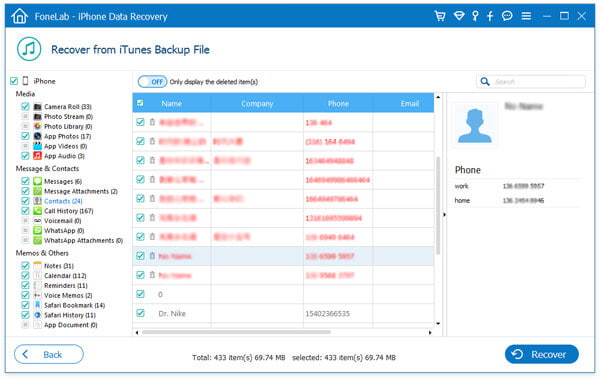
После завершения процесса сканирования все данные (как удаленные, так и существующие) в резервной копии iTunes будут показаны. Вы можете нажать Контакты Вкладка на левой стороне программного обеспечения, и он покажет все контакты в правом интерфейсе. Теперь вы можете проверять и просматривать контакты в iTunes! Те контакты, которые отмечены красным цветом, являются удаленными, а черные — существующими контактами. Помимо просмотра контактов, этот FoneLab также может помочь вам восстановить отсканированные контакты на компьютер, как VCF, CSV и HTML файлы. После того, как вы проверите, хранятся ли контакты в iTunes, нажмите Recover кнопка, чтобы извлечь контакты из резервной копии iTunes, если у вас есть необходимость.
Проверка и просмотр контактов в iTunes Backup — Шаг 3
Точно так же, если вы хотите проверить текстовые сообщения хранятся в iTunes, FoneLab — iPhone Data Recovery также может помочь вам.
![[Решено] Восстановление контактов iPhone из резервной копии iTunes](https://www.aiseesoft.com/images/youtube-video/video-restore-iphone-contacts-from-itunes-backup.jpg)
В этом посте мы в основном сообщаем, хранятся ли контакты в iTunes. После прочтения вы узнаете, где находится резервная копия iTunes. Если вы хотите легко просматривать и просматривать данные резервных копий iTunes, FoneLab — iPhone Data Recovery поможет вам. Любые другие идеи или комментарии можно оставить ниже.

16 декабря 2020 г. 08:52 / Обновлено Луиза Уайт в Советы iTunes
Прочтите эту статью и найдите лучший способ извлечь MMS / SMS / iMessage из iTunes.
Прочтите эту статью и узнайте больше о том, как восстановить контакты iPhone без резервного копирования.
Обнаружена ошибка iTunes 53 или iPhone 53? Вот самые простые способы исправить ошибку 53 на вашем iPhone при восстановлении iPhone с помощью iTunes.