Где посмотреть аккаунт в телефоне
Обладатели телефона на системе Андроид не раз слышали о том, что существует такой аккаунт от компании Гугл, на котором базируется практически вся система телефона, но никто не задавался вопросом, зачем он нужен на телефоне, что он дает и есть ли он вообще на устройстве.
Зачем нужен аккаунт Google на смартфоне
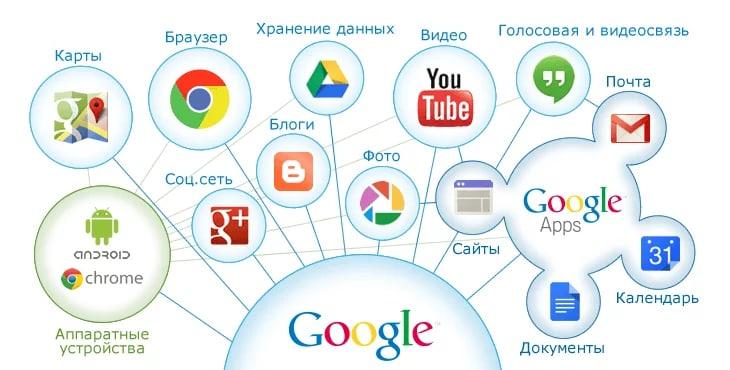
На самом деле, без учетной записи в Гугл просто не обойтись. Во-первых, такая система нужна на любом телефоне для того, чтобы зарегистрироваться в Play Market, через который скачиваются все приложения, программы и многое другое. Во-вторых, с помощью этой учетной записи можно присоединиться с другим полезным сервесам, таким как:
- YouTube;
- Gmail;
- Облачное хранилище;
- Карты;
- И многое другое.
Для того, чтобы пользователю было легче авторизоваться и управлять ими, был создан один общий аккаунт, который в быту и именуется учетной записью Гугл.
Такая система действительно удобна и безопасна. Все сервисы работают в единой структуре на одном устройстве, что обеспечивает не только безопасное использование, но и свободное перемещение с одного устройства на другое.
Используя один логин, один аккаунт, пользователь может управлять всеми другими. Такая система объединяет все полезные сервисы, делает жизнь пользователя легче и проще.
Также при помощи Гугл – аккаунта пользователь заходит на свое устройство. Как правило, без входа в свою учетную запись при покупке нового устройства пользователь не может продолжить его использование, именно поэтому Гугл аккаунт также очень важен и несет особый вес в мире других учетных записей и аккаунтов.
Как узнать, есть ли у вас Гугл-аккаунт
Пользователь, который вовсе не знает о том, что такая личная страница Гугл, просто может и не представлять, что у него есть такая. Знание о том, что есть своя собственная учетная запись, открывает возможность пользоваться многими ресурсами от компании, поэтому пользователю лучше знать о том, обладает он такой записью или нет.
О том, как проверить её наличие, достаточно просто зайти на официальный сайт, а после ввести свой адрес электронной почты. Если у пользователя нет своей собственной странички, то сайт выдаст то, что «не найдено счета с таким адресом электронной почты».
Это достаточно просто исправить: можно либо снова зарегистрироваться, а если пользователь уверен в том, что такой аккаунт был, то он может его восстановить.
Восстановление возможно разными способами, не только по номеру телефона, поэтому при наличии аккаунта лучше не создавать новый, а просто восстановить старый.
Как узнать свой аккаунт на телефоне
Часто впоследствии каких-то определенных причин пользователь может потерять все данные и не может восстановить свой прежний аккаунт. В таких ситуациях он просто теряет все способы выйти на какие-то сервисы Гугл, к которым ранее у него был доступ, но без учетной записи он не может это сделать.
Бывают и такие ситуации, что пользователь просто забыл о том, что у него существует своя страничка. В любой из них есть два выхода:
- Воспользоваться восстановлением странички через официальный сайт Гугл (возможно при помощи того, что есть номер или адрес электронной почты);
- Обратиться в службу поддержки компании, чтобы те помогли реанимировать все данные.
Если ранее к учетной записи не были привязаны возможные данные, которые удостоверяют личность человека, в том числе и номер телефона, и почта, то он не сможет ей восстановить, как бы он не бился. Иногда, если пользователь действительно помнит что-то, то он может ответить на ряд вопросов, которые предложит система. С помощью них и определяется то, был ли человек владельцем этого аккаунта.
Если же пользователь вовсе не знает о том, какие у него могли быть аккаунты, то он может обратиться к настройкам телефона. В них, как правило, действительно можно узнать привязанные аккаунты, тем самым открыть себе доступ к другим возможностям для восстановления:
- Открываем настройки телефона. Значок иконки на приложении располагается на стартовом экране, напоминает шестеренку. Под самой иконкой подписано «Настройки»;
- После перехода в них, ищем раздел с аккаунтами. Он называется «Учетные записи»;
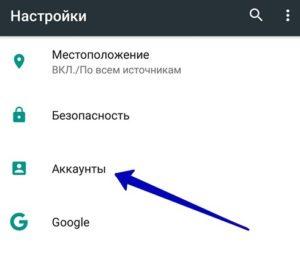
- Зайдя в этот раздел, отыскиваем почту от Google;
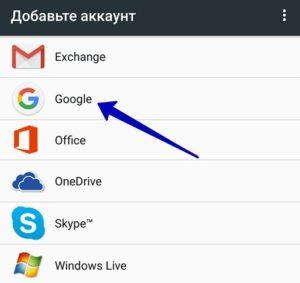
- Кликаем на неё и копируем.
Далее, если пользователь хочет восстановить пароль от неё, он может посмотреть в этом видео, как это делать правильно
Как создать аккаунт Гугл
Создание новой учетной записи необходимо в том случае, если раньше её не было вообще, либо в том, если пользователь забыл логин и пароль от старой, а восстановить он её не может. Сама регистрация проходит в настройках телефона или же при первом включении девайса.
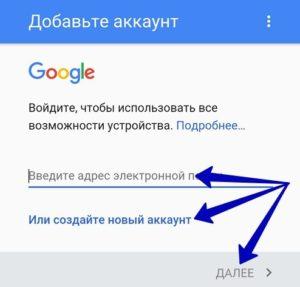
Если человек создает страничку не с первым входом на устройство, то ему необходимо перейти в настройки, а через них в раздел «Аккаунты». После этого кликаем на кнопку «Добавление» и следуем алгоритму ниже:
- В появившемся окне добавления кликаем на кнопку «Создать новый аккаунт», которая располагается ниже, чем поле для введения электронного адреса. Конечно, пользователь может вести свою электронную почту, если он знает, что у него есть страничка. Мы же рассматриваем добавление новой;

- После этого вводим имя и фамилию того человека, на которого хотелось бы создать акк. Как правило, это сам пользователь и обладатель телефона. После введения кликаем на кнопочку «Далее»;
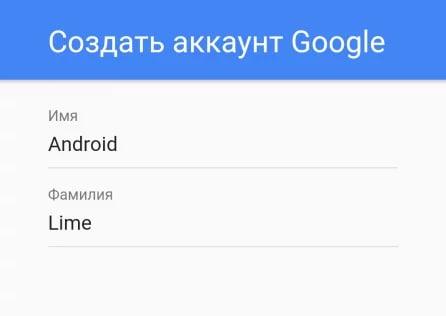
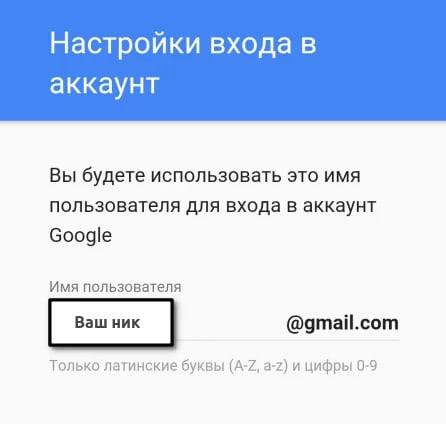
- Теперь нужно придумать имя для пользователя. Это имя будет указано в электронной почте, поэтому это должно быть что-то новое, то, что раньше вообще не придумывалось и не применялось другими пользователями. Имя должно содержать только латинские буквы и цифры, то есть стандартный русский алфавит не применим в данном случае. Придумываем все на английской раскладке.
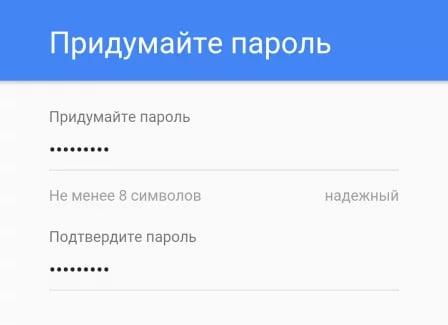
- Далее мы должны придумать пароль. Стоит придумывать такой пароль, который не используется на других учетных записях, если такие имеются. Если придумать очень легкий пароль, то его автоматически мошенники смогут раскусить;
- После придумывания пароля и его повторения можно уже и привязывать номер телефона непосредственно к самому аккаунту. Стоит воспользоваться такой возможностью, так как после подключения пользователь сможет восстанавливать свой аккаунт через номер телефона;
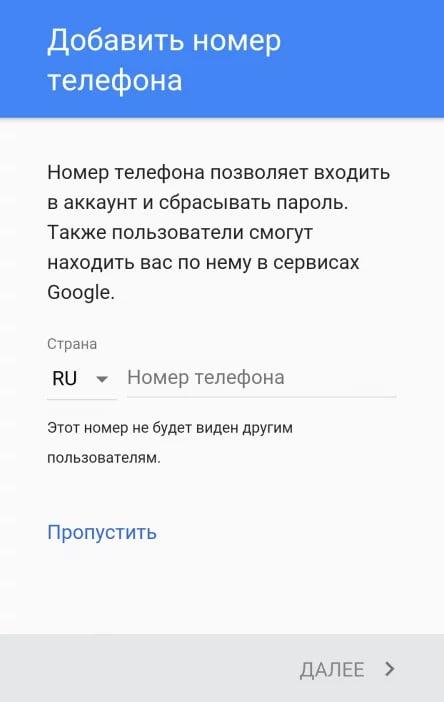
- На него должно прийти СМС с кодом подтверждения, который нужно ввести в специальное поле на сайте;
- Принимаем все условия соглашения, которые предложит система;

- После появится окно с созданной почтой и паролем, а также дополнительной информацией;
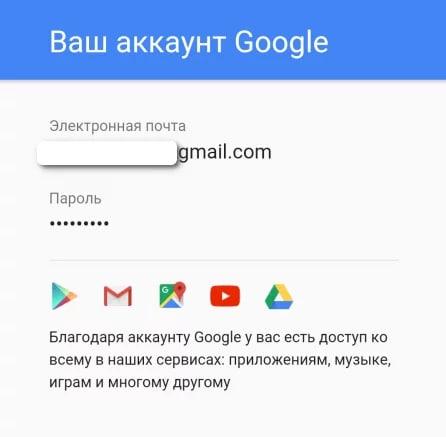
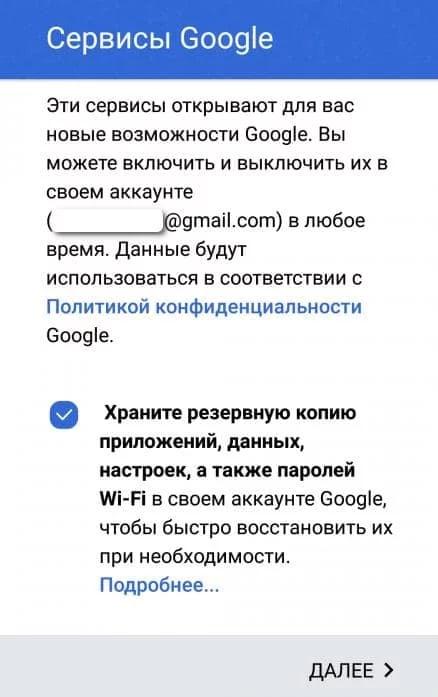
- Далее будут доступны Сервисы Гугл. Стоит поставить галочку напротив пункта с созданием резервной копии, так как она обеспечивает надежность;
- Следующий и заключительный шаг – указание платёжных данных, если такие имеются.
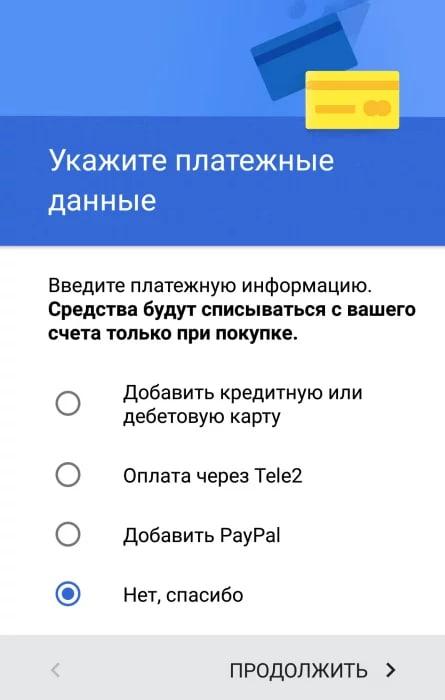
Теперь на созданный аккаунт будут приходить все письма, пользователь может управлять им, а также использовать различные сервисы.
Как найти свой аккаунт на телефоне: подробная инструкция
Если вы входили в различные приложения на своем смартфоне и создавали аккаунты социальных сетей или электронных почт, то рано или поздно могут возникнуть ситуации, когда вы забудете свои данные для входа. Это может произойти, когда вы купили новый телефон либо сбросили настройки на старом, значительно усложняя возможность входа в различные приложения.
Однако, не стоит паниковать. Существует несколько способов, которые помогут вам восстановить доступ к аккаунтам. Мы расскажем, например, о том, как узнать свой аккаунт в телефоне и как найти его в приложениях, чтобы вам больше не приходилось сталкиваться с логинами и паролями.
Далее мы рассмотрим методы, которые помогут вам узнать аккаунт в телефоне, восстановить пароль или зарегистрироваться в случае потери данных. Также будут описаны практические инструкции для поиска учетной записи в приложениях, таких как Instagram, Facebook, WhatsApp, Gmail и других. Приготовьтесь получить ответы на все вопросы, связанные с восстановлением доступа к вашему аккаунту в телефоне.
Документы и данные в открытом доступе
Современное общество нуждается в информации, доступной каждому. Именно поэтому все больше организаций и государств публикуют свои документы и данные в открытом доступе.
Открытые данные это информация, которая доступна для свободного использования, распространения и модификации без каких-либо ограничений по авторским правам или патентам. Более доступный к данным доступ помогает комментировать и исследовать те виды данных, которые могут привести к более лучшим решениям и более управляемым данным.
Среди таких данных могут быть отчеты, статистика, исследования, проекты, программные коды, спецификации, и другие документы.
- Открытые данные должны быть доступны для свободного использования, распространения и модификации.
- Такие данные предоставляют комментарии и исследования для многих видов данных, которые могут привести к улучшению решений и более управляемым данным.
Хорошо обработанные системы открытых данных улучшают доступность и прозрачность на уровне государства, что было установлено в качестве главной цели этого проекта.
Фотографии
Фотографии – это один из самых важных элементов, которые мы храним на своих мобильных устройствах. Фотографии помогают запечатлеть важные моменты жизни, сохранить воспоминания и поделиться ими с другими людьми.
Хранение фотографий может оказаться проблемой, если вы используете несколько устройств или периодически меняете смартфоны. В таком случае, можно воспользоваться облачным хранилищем, которое позволяет хранить фотографии в Интернете и иметь доступ к ним из любого устройства с доступом в интернет.
Организация фотографий тоже играет важную роль, чтобы быстро и легко находить нужные снимки. Разделение фотографий по альбомам, использование тегов или названий папок – все это поможет быстро сориентироваться в большом количестве фотографий и найти нужное изображение.
Сохранность фотографий также крайне важна, поэтому не забывайте делать резервные копии своих фотографий, чтобы в случае поломки устройства вы не потеряли свои важные воспоминания.
 |
 |
 |
 |
 |
 |
Что делать, если вы не указывали личные данные для восстановления аккаунта
Если вы забыли свои учетные данные для входа в свой аккаунт на телефоне и не указывали личные данные для восстановления, то процесс восстановления может быть затруднен. Однако, есть несколько вариантов, которые можно попробовать.
1. Попробуйте восстановить пароль по номеру телефона
Многие сервисы позволяют восстановить пароль, используя номер телефона, связанный с аккаунтом. Если вы предоставляли свой номер телефона при регистрации аккаунта, попробуйте воспользоваться этим для восстановления пароля.
2. Обратитесь в службу поддержки
Если ничего не получается, свяжитесь со службой поддержки сервиса, на котором зарегистрирован ваш аккаунт. Они могут помочь восстановить доступ к вашему аккаунту, но для этого вам может потребоваться подтвердить свою личность.
3. Создайте новый аккаунт
Если все же не удалось восстановить доступ к старому аккаунту, создайте новый. Не забывайте создавать надежные пароли и указывать личные данные для восстановления, чтобы в будущем не столкнуться с такой же проблемой.
Что делать, если нет почты и номера телефона?
Если вы потеряли доступ к своему аккаунту на телефоне и не можете войти в него, так как не знаете почту и номер телефона, связанные с аккаунтом, то есть несколько вариантов решения проблемы.
- Использовать дополнительные данные для восстановления аккаунта. Некоторые сервисы позволяют использовать дополнительные данные для восстановления доступа к аккаунту, например, ответы на секретные вопросы или данные карты, связанной со счетом. Если вы заполняли такие данные, попробуйте восстановить доступ к аккаунту с их помощью.
- Связаться с технической поддержкой. Если у вас нет других способов восстановления доступа к аккаунту, свяжитесь с технической поддержкой сервиса. Они могут запросить дополнительные данные для проверки вашей личности и помочь восстановить доступ к аккаунту.
- Создать новый аккаунт. Если все вышеперечисленные методы не сработали, единственным выходом может быть создание нового аккаунта. В этом случае, обязательно запомните данные для входа в аккаунт и сохраните их в надежном месте, чтобы в будущем не попасть в такую же ситуацию.
Восстановление аккаунта на устройстве Андроид
Шаг 1: Введите данные аккаунта Google
Если вы забыли свой пароль или имя пользователя, вы можете воспользоваться функцией восстановления на странице входа Google. Для этого необходимо ввести адрес электронной почты или номер телефона, а затем следовать инструкциям на экране.
Шаг 2: Используйте устройство для восстановления
Если вы забыли свой пароль и не можете восстановить его через веб-браузер, вы можете воспользоваться встроенной функцией восстановления на вашем устройстве Андроид. Для этого необходимо ввести ваш адрес электронной почты, а затем следовать инструкциям, которые появятся на экране.
Шаг 3: Обратитесь в службу поддержки Google
Если вы не можете восстановить свой аккаунт через веб-браузер или на устройстве, вам может потребоваться обратиться в службу поддержки Google. Здесь вы можете связаться с представителями поддержки и рассказать о проблеме с аккаунтом. Они помогут вам восстановить доступ к вашему аккаунту Google.
Краткий итог
Установка аккаунта на телефоне является ключевым моментом в использовании смартфона. Без аккаунта вы не сможете воспользоваться многими удобствами и сервисами, такими как хранение контактов, приложения, электронная почта и т.д.
Найти свой аккаунт довольно просто, если вы знаете свои логин и пароль. Если же вы забыли свои данные для входа, стоит подумать о восстановлении пароля, используя почту или номер телефона, которые были указаны при регистрации.
Важно понимать, что аккаунт на телефоне является частью всего экосистемы, где все ваши данные синхронизируются между устройствами и сервисами. Поэтому для безопасности лучше использовать сильные пароли, а также отключить автоматическую синхронизацию некоторых данных, таких как история браузера или местоположение.
Контроль своих аккаунтов на телефоне должен быть постоянным процессом. Необходимо следить за уведомлениями, связанными с вашими аккаунтами, и сразу реагировать на подозрительную активность. Также рекомендуется периодически изменять свои пароли и проверять список приложений, которым вы предоставляете доступ к своим аккаунтам.
Проверка подключенных устройств
Проверка подключенных устройств является неотъемлемой частью определения идентификационных данных своего аккаунта на телефоне. Для этого необходимо зайти в настройки своего устройства.
Далее необходимо нажать на вкладку «Подключенные устройства». В этом разделе могут быть отображены все устройства, которые были когда-либо подключены к данному аккаунту, включая мобильные телефоны, планшеты и компьютеры.
Если Вы не можете найти информацию о своем устройстве, вы можете нажать на кнопку «Добавить устройство» и следовать инструкциям, чтобы добавить новое устройство к своему аккаунту.
Также можно проверить список активных сессий аккаунта и заблокировать нежелательный доступ к учетной записи. Для этого необходимо нажать на вкладку «Активные сессии» и удалить все неизвестные сессии.
- Заключение:
Проверка подключенных устройств — это необходимый шаг для обеспечения безопасности своего аккаунта в телефоне. Она позволяет определить все подключенные устройства и обнаружить несанкционированный доступ к учетной записи. Если пользователь заметил подозрительную активность, он может немедленно заблокировать доступ к своей учетной записи и защитить свои данные.
Как узнать свой аккаунт на телефоне. Как найти аккаунты и личные данные человека в сети
Как узнать свой аккаунт на телефоне
Чтобы узнать свой аккаунт на телефоне, нужно зайти в настройки и выбрать раздел «Учетные записи». Там вы увидите список всех своих аккаунтов, которые были добавлены на телефон. Например, это может быть ваш аккаунт Google или ваш аккаунт Apple. Выберите нужный аккаунт и введите свои логин и пароль, чтобы войти в него.
Как найти аккаунты и личные данные человека в сети
Найти аккаунты и личные данные человека в сети может быть сложно, но не невозможно. Самый простой способ — проверить социальные сети. Введите имя и фамилию человека в поисковую строку и посмотрите, есть ли у него страницы в социальных сетях. Также можно использовать специальные сервисы, которые позволяют искать пользователей в интернете по различным критериям.
- Несколько рекомендаций:
- Не стоит использовать для логина и пароля свои настоящие имя и фамилию.
- Не стоит использовать одни и те же пароли на разных сайтах. Если злоумышленник получит доступ к одному сайту, он сможет легко получить доступ и к другим сайтам, если вы используете одинаковые пароли.
- Не стоит разглашать свои личные данные в интернете, особенно в социальных сетях. Если вы все же решили разместить какие-то данные о себе, убедитесь, что они не могут быть использованы в качестве ответов на секретные вопросы (например, где вы родились или как зовут вашего питомца).
Назначение учётной записи
Учётная запись – это некая запись, которая соответствует одному пользователю и даёт возможность ему получить доступ к другим системным ресурсам. Например, в мобильном телефоне учётная запись позволяет получить доступ к контактам, фотографиям, видео и тому подобному.
Каждая учётная запись хранит свои уникальные данные, которые могут быть представлены в виде зарегистрированной электронной почты, логина, пароля и другой информации. Выбирая уникальный логин или пароль, пользователь может обезопасить свои данные и защитить их от несанкционированного доступа.
Назначение учётной записи заключается в том, чтобы облегчить процесс работы с устройством и быстрый доступ к личной информации. Благодаря своей учётной записи, пользователь может не переживать, что его данные утекут в интернет и останутся в неизвестности. Кроме того, учётная запись может быть использована и для резервного копирования данных, на случай их утраты или повреждения.
- Преимущества использования учётной записи:
- Обеспечивает быстрый доступ к личным данным пользователя
- Защищает информацию от несанкционированного доступа
- Помогает восстановить данные в случае их утраты или повреждения
В итоге, использование учётной записи в мобильном телефоне – это не просто обозначение вашей личности, а гарантия наиболее легкого и комфортного использования смартфона, сохранения ваших личных данных и возможности резервного копирования информации.
Синхронизация аккаунта Google после восстановления
Шаг 1: Вход в аккаунт Google
После восстановления телефона необходимо войти в свой аккаунт Google. Для этого откройте приложение Gmail или Google Play и нажмите на кнопку «Войти». Введите свое имя пользователя и пароль. Если вы забыли пароль, воспользуйтесь функцией восстановления пароля.
Шаг 2: Включение синхронизации
После входа в аккаунт Google необходимо включить синхронизацию данных. Для этого зайдите в настройки телефона и найдите раздел «Аккаунты». Выберите свой аккаунт Google и убедитесь, что все нужные опции для синхронизации установлены в положение «Включено». Это может быть контакты, календарь, заметки, фотографии и т.д.
Шаг 3: Проверка работы синхронизации
Чтобы убедиться, что синхронизация работает корректно, откройте приложение Gmail или Google Контакты. Если все настроено правильно, все ваши контакты, сообщения и данные должны быть доступны для использования.
Шаг 4: Что делать, если синхронизация не работает?
Если после восстановления данных синхронизация не работает, проверьте настройки своего аккаунта Google. Убедитесь, что в настройках установлено правильное время и дата. Также может быть полезно очистить кеш и данные приложения Google Play и Gmail. Если проблема не устраняется, свяжитесь с технической поддержкой Google для получения дополнительной помощи.
Восстановление доступа к удаленному аккаунту
К сожалению, иногда бывает необходимость удалить аккаунт из-за разных причин. Но что делать, если вы передумали и хотите вернуть доступ к удаленному аккаунту?
Первым делом необходимо попытаться восстановить аккаунт в настройках телефона. Возможно, его удаление было недавно и еще не прошло окончательно. Если так не получится, нужно обратиться в службу поддержки того сервиса, где был зарегистрирован ваш аккаунт. У них есть инструменты и возможности восстановить удаленный аккаунт. Для этого нужно будет предоставить свои данные и пройти процесс верификации.
Важно понимать, что восстановление удаленного аккаунта может быть невозможным, если, например, прошло слишком много времени или же были нарушены правила пользования сервисом. Поэтому важно тщательно проверять, действительно ли вы хотите удалить свой аккаунт навсегда, и обдумывать все возможные последствия.
Личные данные
Личные данные – это информация, которую вы предоставляете при регистрации или заполнении профиля на своем устройстве. К таким данным относятся имя, фамилия, электронная почта, номер телефона и т.д. Личные данные могут использоваться для идентификации вас как пользователя.
При использовании устройства, содержание и настройки могут автоматически сохраняться в вашем аккаунте. Однако необходимо помнить, что личные данные могут быть использованы в преступных целях, если они попадут в руки злоумышленников. Поэтому необходимо с максимальной ответственностью подходить к сохранению своих личных данных.
В настройках вашего устройства вы можете управлять доступом к своим личным данным различным приложениям и сервисам. Также необходимо периодически проверять наличие активных сессий, которые могут использоваться злоумышленниками для доступа к вашей личной информации.
- Советы по сохранению личных данных:
- Используйте сложные пароли, которые состоят из букв, цифр и символов;
- Не сообщайте личные данные незнакомым людям, особенно через интернет;
- Сохраняйте резервные копии важной информации, чтобы избежать потери данных при хранении на устройстве;
- Периодически меняйте пароль от своего аккаунта, чтобы уберечься от кражи личной информации.
Восстановление удаленного аккаунта Google
Что делать, если случайно удалили аккаунт Google?
Если вы случайно удалили свой аккаунт Google, сперва необходимо зайти на сайт поддержки Google и связаться с поддержкой.
На странице поддержки Google вы можете найти список часто задаваемых вопросов и ответов на них. Если не нашли ответ на свой вопрос, можно обратиться к специалисту технической поддержки Google через онлайн-чат.
Как быстро восстановить удаленный аккаунт Google?
Восстановление удаленного аккаунта Google может занять некоторое время. Вам будет необходимо предоставить доказательства, что вы являетесь владельцем аккаунта.
Можно использовать альтернативный адрес электронной почты или номер телефона, указанный при регистрации. Вы можете написать сообщение в службу поддержки Google с описанием проблемы и прикрепленным скриншотом ошибки.
В любом случае, не стоит паниковать и действовать спокойно, ведь поддержка Google всегда готова помочь вам в восстановлении аккаунта.
Как восстановить аккаунт Google по номеру телефона?
Если вы забыли свой пароль или логин от аккаунта Google, можете использовать мобильный телефон для восстановления доступа.
Для этого необходимо перейти на страницу Google восстановления пароля, ввести свой номер мобильного телефона и нажать кнопку «Далее». После этого на ваш номер будет отправлено SMS сообщение с кодом подтверждения.
Введите полученный код в соответствующее поле на странице восстановления пароля и нажмите «Далее». Затем вы сможете ввести новый пароль для аккаунта и войти в него снова.
Если вы не получили SMS сообщение, попробуйте повторить процедуру еще раз или обратиться в службу поддержки Google. Кроме того, убедитесь, что номер телефона, который вы указали при создании аккаунта, действителен и актуален.
Как восстановить аккаунт Google по номеру телефона
Восстановление аккаунта Google не является сложной задачей, если вы помните данные учетной записи. Однако, если вы забыли пароль или имя пользователя, вы можете восстановить его с помощью номера телефона.
Для начала вам необходимо перейти на страницу входа в Google. Затем выберите опцию «Не можете войти в аккаунт?» и следуйте инструкциям на экране. Вам потребуется ввести номер телефона, связанный с вашей учетной записью.
После ввода номера телефона на экране появится список опций для восстановления учетной записи. Если вы установили дополнительные способы безопасности, такие как вопросы безопасности или двухфакторную аутентификацию, вы можете использовать их для восстановления доступа к своему аккаунту.
Если вы не имеете доступа к номеру телефона, связанному с вашей учетной записью, вы можете восстановить доступ с помощью резервной почты. Если даже этот вариант недоступен, вам придется пройти процедуру подтверждения личности, предоставив документы, подтверждающие вашу личность.
Как узнать свой аккаунт и найти учетную запись на телефоне Андроид
При первом включении любого Андроид-смартфона система просит пользователя создать учетную запись Google. Также он может авторизоваться в уже существующем профиле. Однако для многих людей Google-аккаунт является загадкой, и не все понимают, зачем он нужен. Сегодня мы разберемся, как узнать аккаунт на телефоне с операционной системой Андроид, а также выясним, для каких целей используется этот профиль на мобильном устройстве.
Зачем нужен аккаунт Google
Прежде чем посмотреть наличие учетной записи, нужно понять, зачем она нужна. Как известно, операционная система Android является продуктом компании Google. Поэтому каждый обладатель Андроид-устройства для полноценного взаимодействия с гаджетом должен создавать Гугл-аккаунт.
Профиль в экосистеме Google дает владельцу устройства доступ к огромному количеству сервисов компании, многие из которых являются незаменимыми:
- Google Play;
- YouTube;
- Google Drive;
- Контакты и Сообщения от Гугл;
- Google Pay и другие.

Таким образом, одна учетная запись объединяет доступ к нескольким десяткам сервисов. Это и магазин приложений, и самый популярный видеохостинг на планете, и встроенный софт для совершения звонков.
Как проверить его наличие на телефоне
Легче всего узнать, авторизованы ли вы в учетной записи Гугл – открыть приложение одного из сервисов компании. В частности, предлагается запустить магазин Google Play Маркет. Если при запуске вы не увидите окно авторизации, а справа от поисковой строки появится пользовательский аватар, то вы уже авторизованы под своей учеткой.
Также найти профиль можно через настройки смартфона, сделав несколько простых шагов:
- Откройте настройки устройства.

- Перейдите в раздел «Аккаунты».

- Проверьте, есть ли среди представленных учеток Гугл-аккаунт.
Если вы встретите значок Гугл, то вы уже прошли авторизацию на смартфоне. Здесь же вы можете посмотреть логин для авторизации на другом устройстве.
Как узнать логин Google
Если вы не помните свой логин, то вам нужно будет перейти на страницу восстановления доступа. Также она доступна во всех приложениях, которые используют Гугл-аккаунт. Далее останется выполнить пару шагов для восстановления доступа:
- Указать номер телефона или адрес электронной почты, который мог быть привязан к учетной записи Гугл.

- Если на экране появится сообщение «Нам не удалось найти аккаунт», то у вас нет учетки, и профиль придется создать заново.
- Если система обнаружит профиль, то для завершения авторизации вам понадобится ввести пароль.

Также рекомендуем проверить все устройства, так или иначе использующие учетную запись Гугл. Это может быть планшет, компьютер или телевизор с функцией Smart TV. Для поиска аккаунта вам понадобится открыть раздел «Аккаунты» и найти здесь учетку Google. Если она будет найдена, то вы увидите логин, который представляет собой адрес электронной почты с окончанием «@gmail.com».
Авторизация в сервисах Google
В случае, если вам удастся обнаружить логин Гугл-аккаунта, вы можете пройти авторизацию как на странице учетки, так и в любом другом сервисе американской компании. В частности, окно авторизации находится в разделе «Аккаунты» настроек вашего телефона и отображается при первом запуске устройства. Для входа вам нужно:
- Ввести логин (адрес электронной почты или номер телефона).

- Указать пароль.

- Подтвердить вход одноразовым кодом, если ранее в настройках учетки была активирована двухфакторная аутентификация.
При желании вы можете одновременно использовать сразу несколько профилей в рамках одного сервиса. Вот как можно авторизоваться в дополнительном аккаунте через магазин приложений Play Маркет:
- Запустите мобильный клиент магазина.
- Тапните по иконке текущего профиля (располагается справа от поисковой строки).

- Нажмите на кнопку со стрелочкой, направленной вниз (она отображается справа от имени учетки).

- Нажмите кнопку «Добавить аккаунт».
- Авторизуйтесь в своем профиле, опираясь на предыдущую инструкцию.

После удачной авторизации сервис будет использовать по умолчанию профиль, в котором вы авторизовались в последний раз. Но при желании можно выбрать другую учетку без повторного входа. Для этого нужно открыть список доступных аккаунтов, нажав кнопку со стрелкой, направленной вниз, и выбрать интересующий профиль.
Восстановление пароля
Самой частой проблемой, с которой сталкиваются владельцы мобильных устройств при авторизации, является неправильный пароль. Если из входных данных вы помните только логин, то в окне авторизации нужно сделать следующее:
- Ввести адрес электронной почты или номер телефона, который привязан к аккаунту.
- Нажать кнопку «Не помню пароль».

- Следовать инструкциям, которые будут появляться на экране.

Далее Гугл предложит восстановить доступ несколькими способами. Сначала нужно попытаться ввести последний пароль, который вы помните. Затем может потребоваться дополнительный e-mail и другие сведения, ранее указанные в настройках аккаунта. В конечном итоге вы обязательно восстановите доступ к профилю и сможете пользоваться всеми сервисами Google без ограничений.
Возможные проблемы
Несмотря на то, что для успешной авторизации от пользователя требуется всего лишь указать логин и пароль, многие люди не могут осуществить вход. Далее разберем основные проблемы, с которыми сталкиваются владельцы Андроид-смартфонов:
- Нет ни логина, ни пароля. Отсутствие логина и пароля свидетельствует о том, что вы не регистрировали учетную запись Google. Следовательно, для продолжения использования смартфона вам придется снова зарегистрироваться. Для этого в окне авторизации нажмите кнопку «Создать аккаунт» и следуйте инструкциям, которые появятся на экране.
- При регистрации появляется сообщение «Этот адрес электронной почты уже используется». Появление этого сообщения – явный признак того, что на ваш e-mail уже был зарегистрирован Google-аккаунт. Поэтому вам останется просто пройти авторизацию, указав занятый e-mail и пароль. Если вы не помните пароль, воспользуйтесь инструкцией для восстановления доступа, которая была изложена ранее.
- При авторизации появляется сообщение «Не удалось найти аккаунт Google». Причиной этой проблемы может быть ошибка при вводе логина или его отсутствие. Если логина действительно нет, то понадобится пройти регистрацию.
Мы постарались рассмотреть все проблемы, с которыми потенциально может столкнуться владелец смартфона в процессе регистрации или авторизации в Google-аккаунте. Если вам не удалось найти решение, то посетите страницу помощи Гугл.
Как узнать свой аккаунт в google на андроид, если телефон заблокирован?
Если нужно срочно, тогда придется делать хард ресет, правда, это приведет к утере данных. Поэтому восстановить аккаунт, если телефон заблокирован можно другим способом, который сохранит все данные и восстановит старую учетную запись.
Восстановить пароль и доступ к аккаунту в google можно с компьютера. На любом Пк зайдите на страницу восстановления аккаунта здесь. Это служба восстановления Google Account Recovery.
И если у вас есть дополнительный почтовый ящик, который вы привязали, то все решается.