Как выйти из аккаунта Гугл на Андроиде не удаляя его

Использование современных смартфонов или планшетов на Андроиде невозможно без учетной записи Google. Это связано с необходимостью и удобством использования подключаемых сервисов и беспроблемной навигации между ними, без которых функциональность устройства частично теряется. Однако в некоторых случаях по разным причинам требуется выйти из аккаунта Гугл на Андроид. Как правильно это сделать без удаления аккаунта?
Для чего нужно выходить из аккаунта?
Необходимость выйти из аккаунта Google на гаджете может потребоваться в следующих случаях:
- Есть несколько аккаунтов, например, если требуется использование двух почтовых адресов или облачных дисковых хранилищ.
- При продаже устройства, с целью недопущения доступа посторонних лиц к личным данным на Андроид телефоне.
- В случае сбоев системы и необходимости сброса настроек или синхронизированных данных.
Выйти из аккаунта также может потребоваться и по другим причинам. Основной сложностью при этом, является отсутствие подпункта меню или явного способа выхода из аккаунта, что для многих пользователей составляет огромную проблему.
Почему на гаджетах необходим аккаунт Гугл?
Наличие Google аккаунта позволяет обеспечить синхронизацию данных с облачными серверами и хранить там всю важную информацию. В случае возникновения проблем можно из бэкапа восстановить все данные, включая пароли, историю сообщений, приложения и т. д. Также наличие единого аккаунта необходимо для пользования сервисами, предоставляемыми компанией Google: почтой, поиском, видеохостингом, хранилищем данных, записками, документами и другими. При этом не потребуется каждый раз вводить свой аккаунт и пароль для использования его возможностей. Также появляется возможность совершения безопасной оплаты в интернете при условии подключения и авторизации Google Pay.
Способ выхода с использованием телефона
Выйти из аккаунта Гугл на телефоне можно так:
- Разблокировать устройство.
- Зайти в меню «Настройки».
- Перейти в подраздел «Аккаунты и синхронизация».
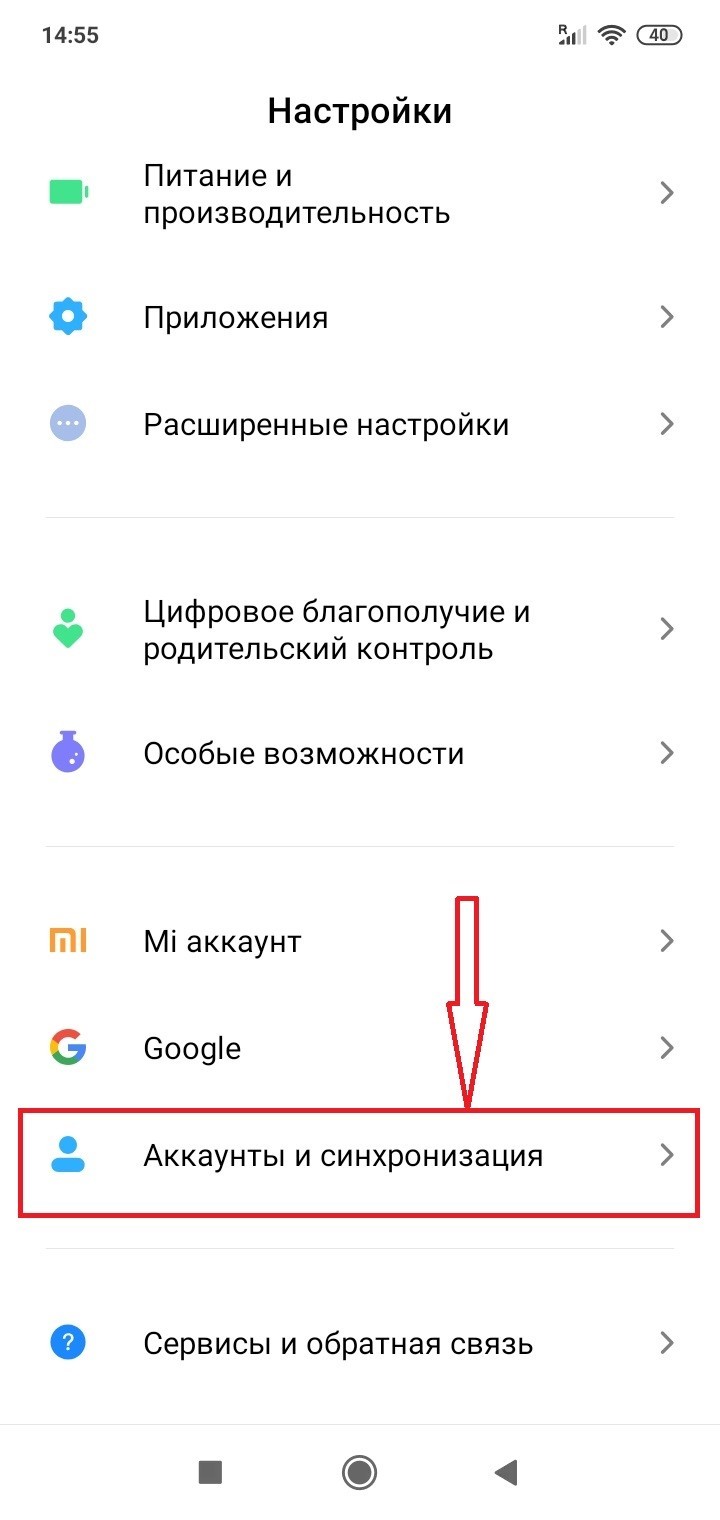
- В отображенном списке сделать выбор аккаунта Google.
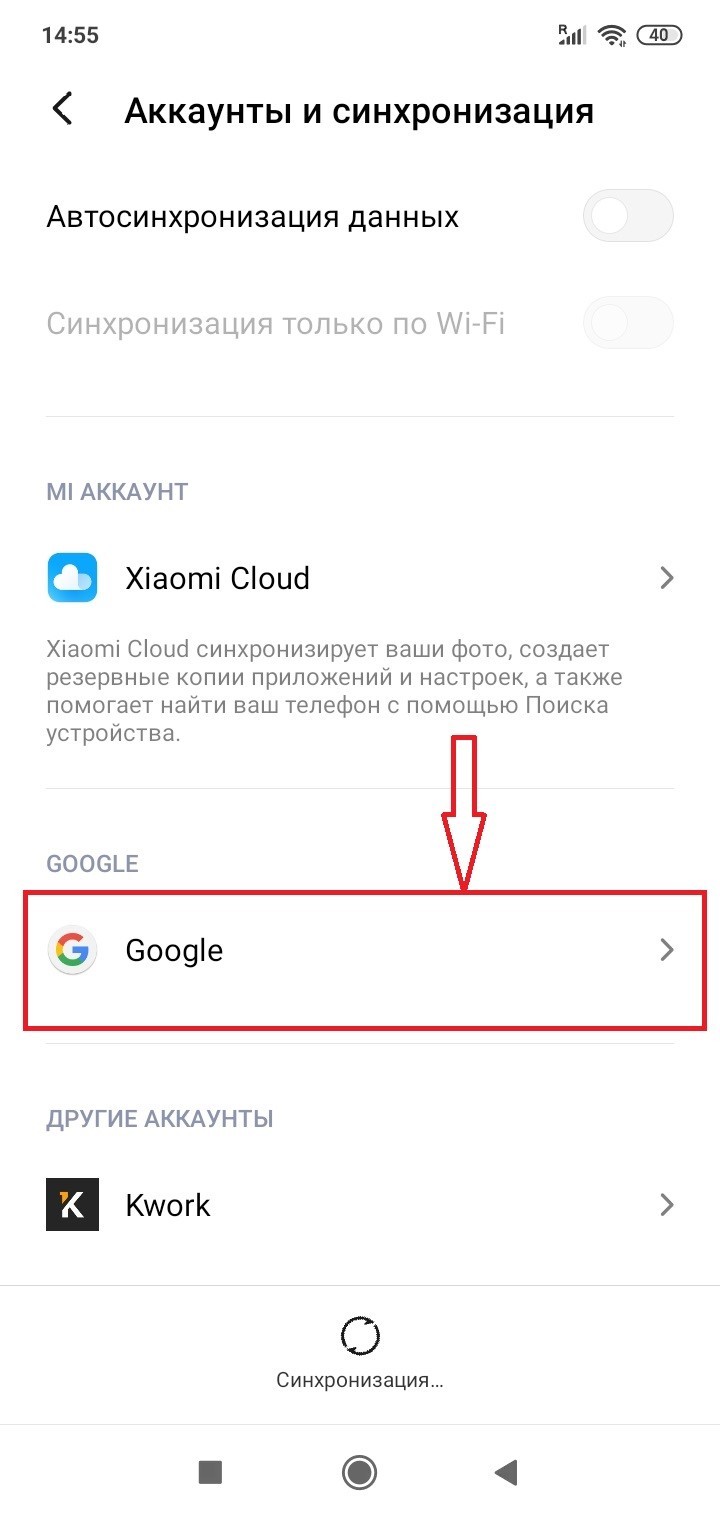
- В открывшейся странице отобразится список разрешений, а также информация о личных данных.
- Найти кнопку «Удалить аккаунт», которая удалит только данные логина и пароля с устройства, но не сам аккаунт. Удаляя его, можете быть уверенными, что на облачных серверах Гугл все данные остались в целостности и сохранности.
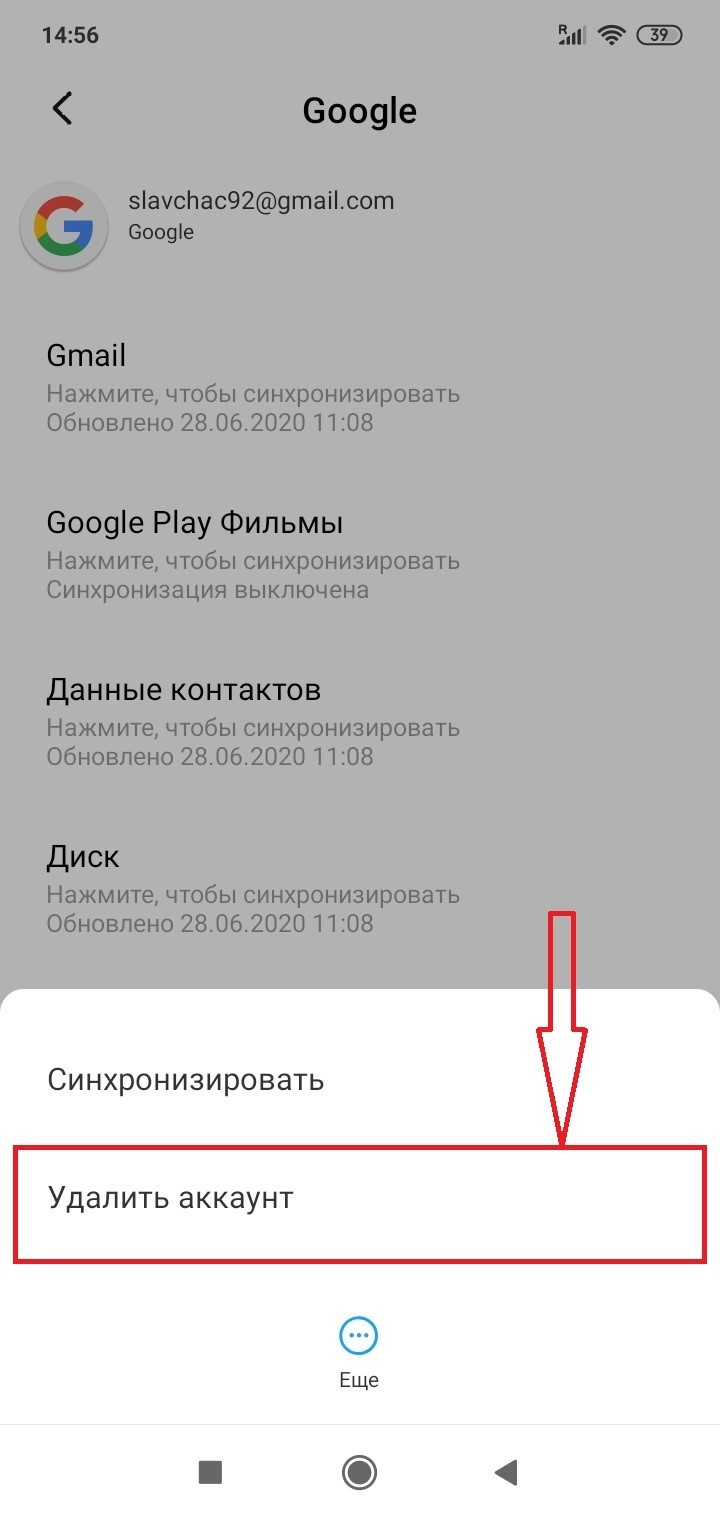
После этих действий, информация аккаунта на данном устройстве будет удалена. Однако в любое время можно снова создать его привязку к личной учетной записи.
Способ с использованием браузера на ПК
Для удаления аккаунта на Андроид также можно воспользоваться браузером на персональном компьютере:
- Открываем браузер. В адресной строке вводим «http://myaccount.google.com».
- Логинимся в свой аккаунт.
- На открывшейся странице переходим по ссылке меню «Безопасность».
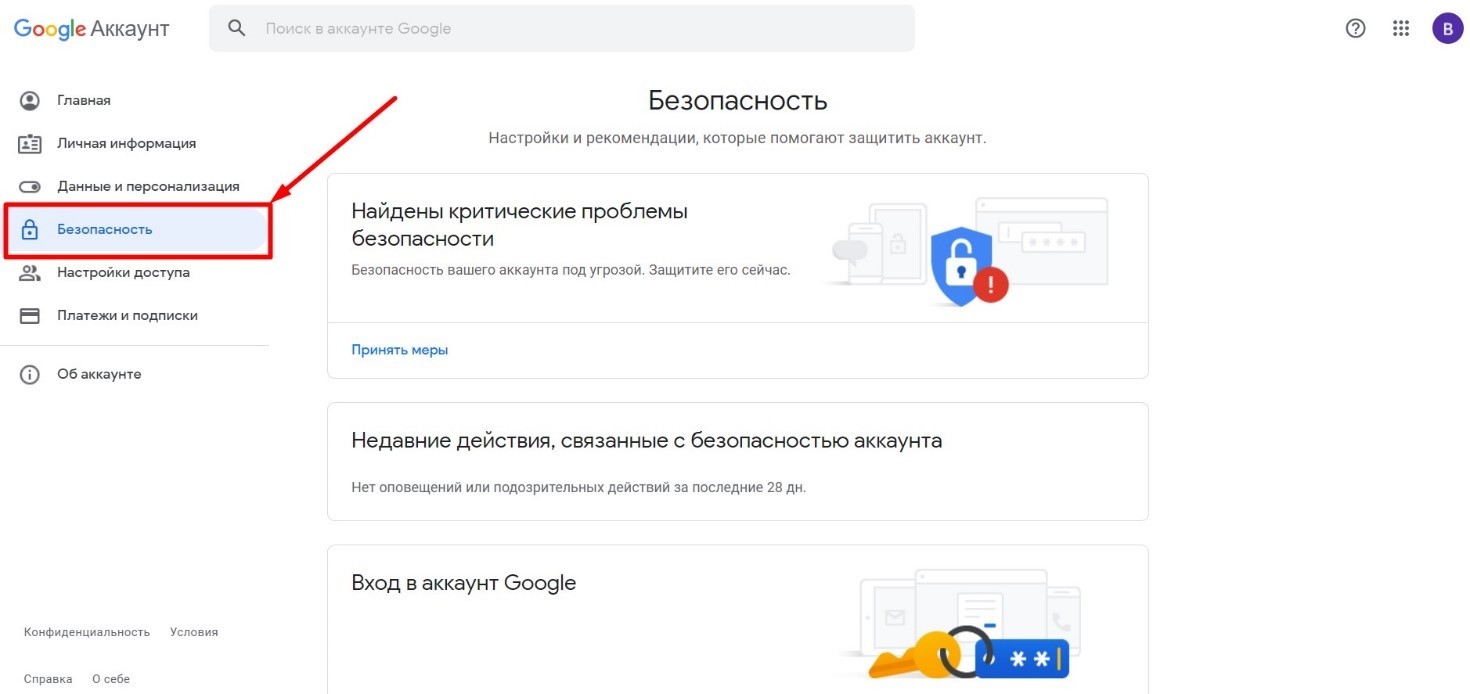
- В открывшейся вкладке отобразятся все устройства, привязанные к аккаунту. Ваш телефон также должен присутствовать в перечне.
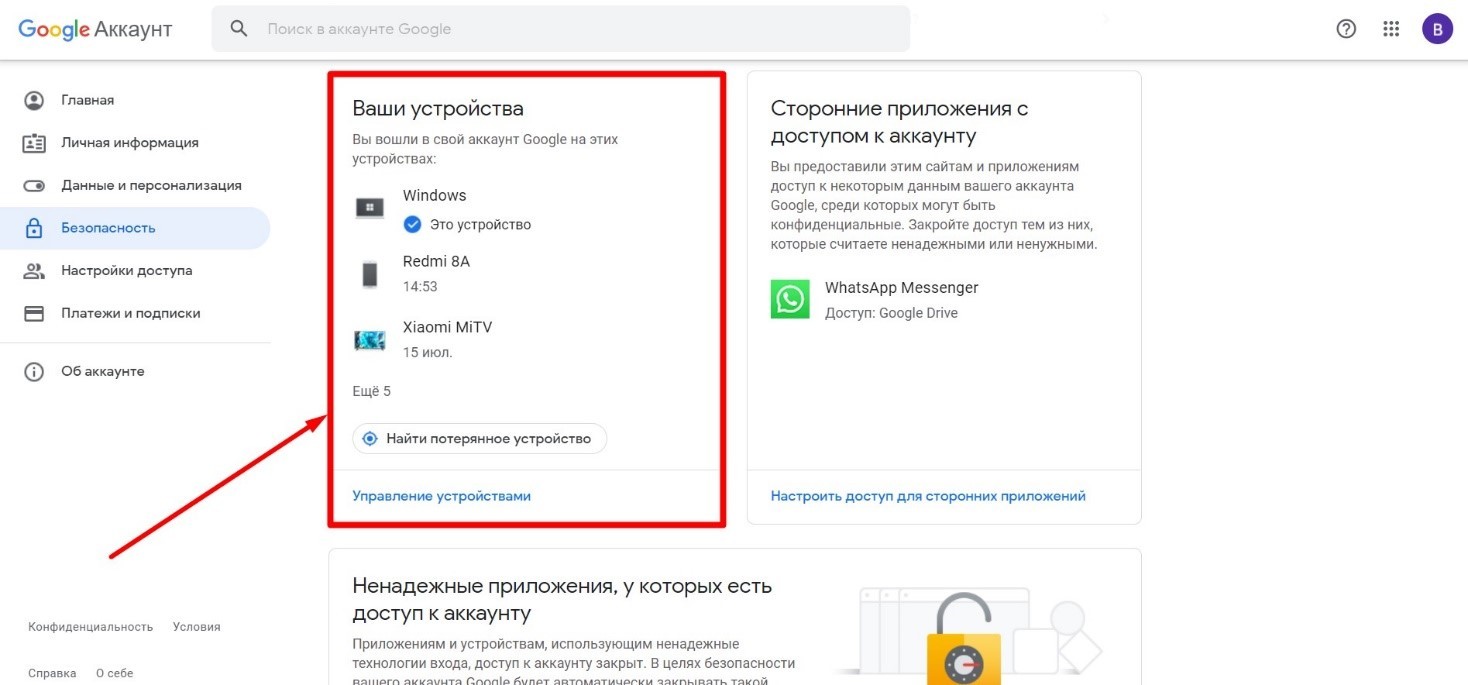
- Находим внизу ссылку «Управление устройствами» и переходим по ней.
- Откроется страница с устройствами, через которые был осуществлен вход под данной учетной записью.
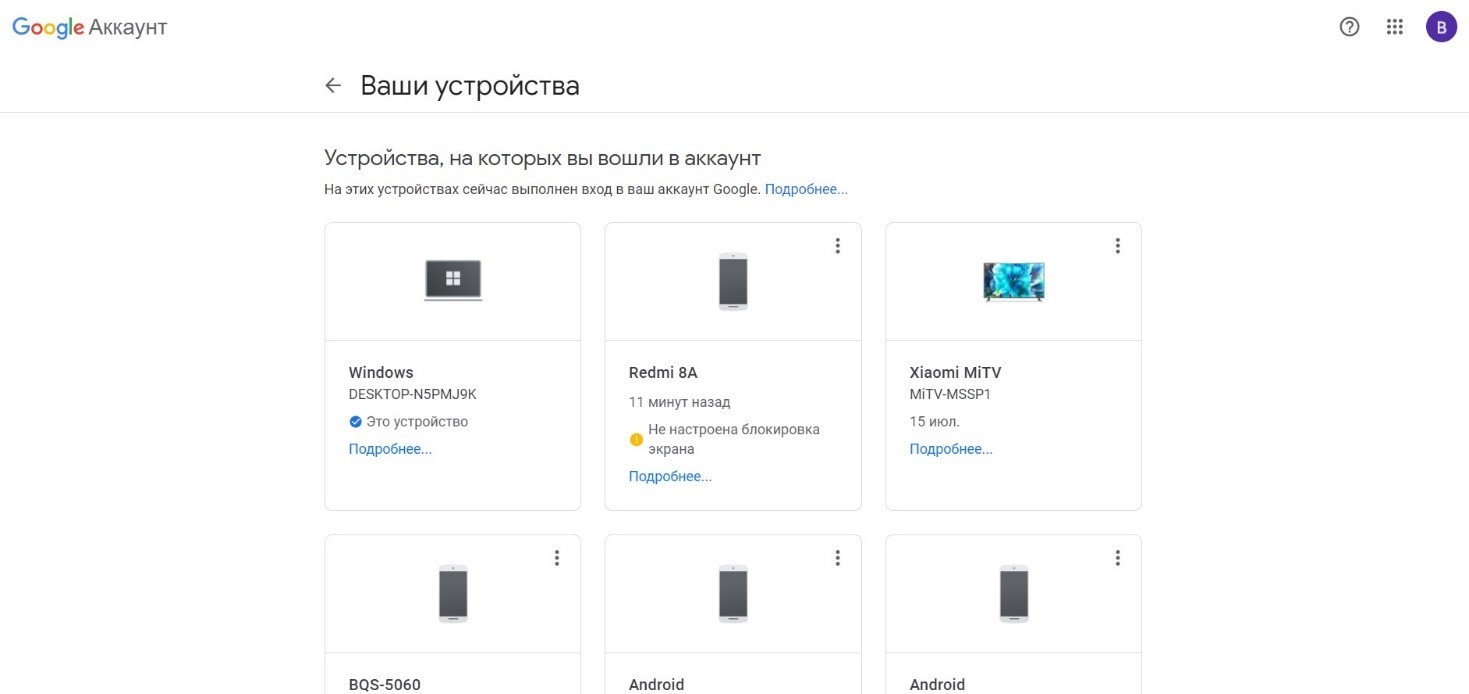
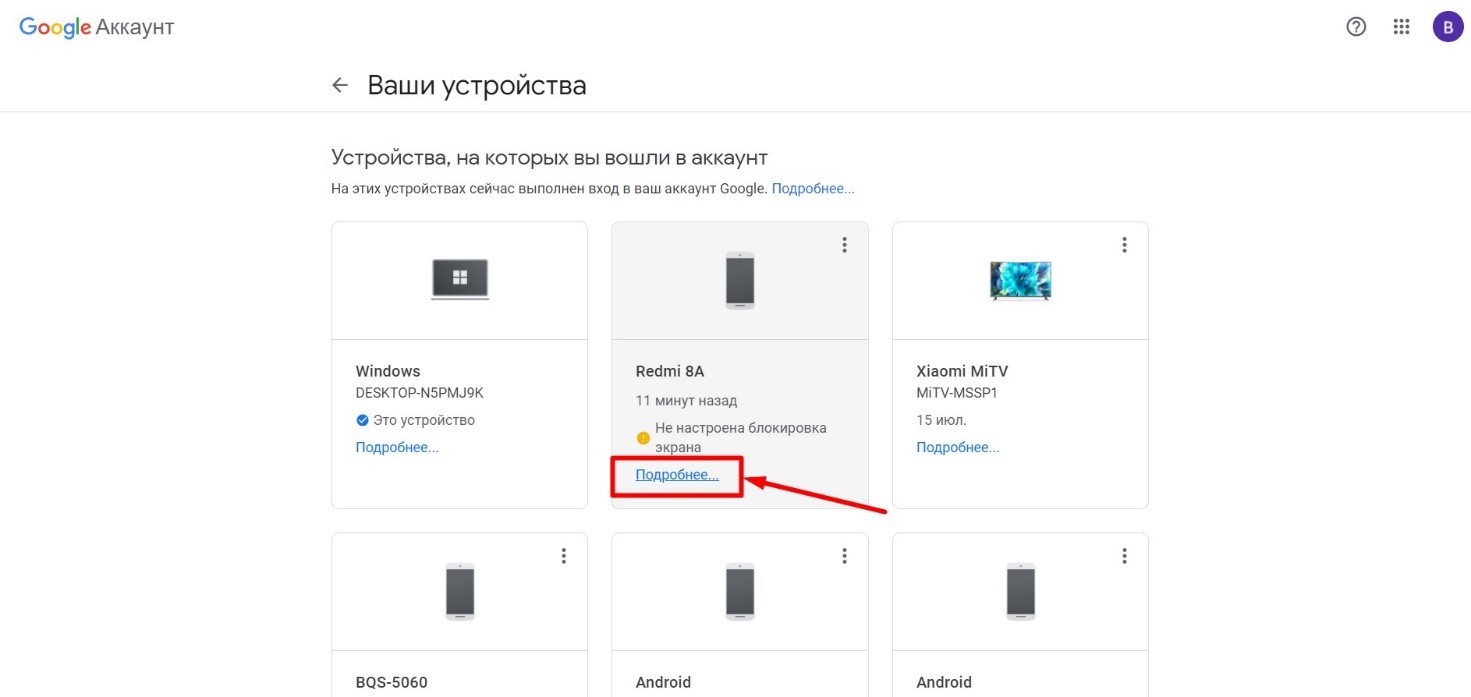
- Под логотипом телефона переходим по ссылке «Подробнее».
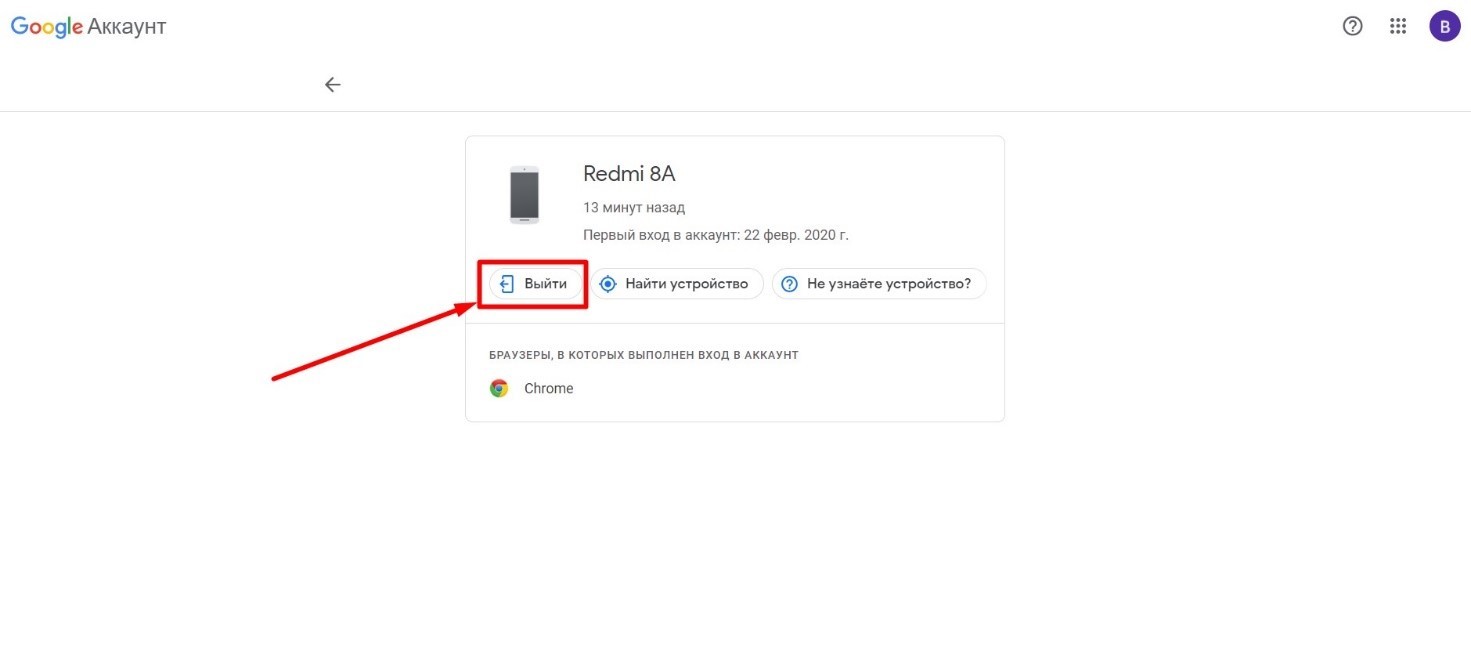
- Откроется страница с информацией о входах. Ищем кнопку «Выйти», нажимаем на нее. Подтверждаем выбор в открывшемся диалоговом окне.
- Высветится информация о выходе из аккаунта. Нажимаем на «ОК».
После проделанных действий на Android телефоне будет выполнен выход из аккаунта. Если пожелаете, то можете его снова выполнить.
Как Выйти Из Аккаунта Гугл Плей На Самсунге?
Единственным способом выхода из аккаунта на телефоне является его удаление из настроек телефона. Для этого необходимо войти в настройки телефона, найти пункт «Аккаунты«, отыскать там аккаунт Google и удалить его.
Как выйти из аккаунта Google на самсунге?
Варианты выхода из аккаунта
- Откройте приложение Gmail на устройстве Android.
- В правом верхнем углу экрана нажмите на фото профиля.
- Нажмите Управление аккаунтами.
- Выберите нужный аккаунт.
- В нижней части экрана нажмите Удалить аккаунт.
Как выйти из аккаунта Google на телефоне?
Если вы вошли в Google Диск на компьютере или мобильном устройстве, выход из аккаунта не выполняется автоматически. Как выйти из аккаунта на Google Диске
- Перейдите на страницу drive. google.com.
- Нажмите на фото профиля в правом верхнем углу экрана. Вместо фотографии там может быть значок.
- Выберите Выйти.
Как выйти из аккаунта Гугл без удаления?
Если выйти из аккаунта Google нужно для продажи телефона или планшета, то для полной очистки устройства от своих личных данных используйте сброс настроек. Выполнить его можно стандартными средствами Android. Откройте настройки и перейдите в раздел «Восстановление и сброс». Выберите «Сброс настроек».
Как выйти из аккаунта гугл на ПК Если несколько аккаунтов?
- На устройстве откройте сервис Google (например, сайт www. google.ru).
- В правом верхнем углу экрана нажмите на изображение профиля или значок с первой буквой вашего имени.
- В меню выберите Выйти или Выйти из всех аккаунтов.
Как выйти из учетной записи в Samsung?
Откройте встроенное приложение «Настройки».
- Чтобы открыть меню Самсунг -аккаунта, нажмите на иконку с человеком.
- Теперь нажмите на иконку с тремя точками.
- Из открывшегося списка выберите «Удалить уч.
- Нажмите на кнопку «Удалить», ознакомившись с тем, что будут удалены некоторые данные и сервисы.
Как выйти из Play Маркета на телефоне?
Выходим из Play Маркет с удалением аккаунта со смартфона
- Зайдите в Настройки и найдите раздел Аккаунты.
- Среди установленных на телефоне аккаунтов найдите учетную запись Гугл.
- Для отключения записи нажмите на переключатель в правом верхнем углу.
Как выйти из аккаунта Google на компьютере?
Выход на компьютере
- Откройте Chrome.
- В правом верхнем углу нажмите Подробнее.
- Нажмите Настройки.
- В разделе Вход нажмите Отключить аккаунт Google.
- Нажмите Отключить аккаунт.
Как выйти из аккаунта Gmail на компьютере?
Как выйти из аккаунта на компьютере
- Откройте Gmail.
- В правом верхнем углу нажмите на свое фото.
- Нажмите Выйти.
Как отвязать телефон от Гугл диска?
Как удалить аккаунт Google с мобильного устройства Коснитесь аккаунта, который нужно удалить. в правом верхнем углу экрана. Выберите Удалить аккаунт. Снова нажмите Удалить аккаунт.
Как выйти из аккаунта Гугл айфон?
- Откройте приложение Safari на устройстве iPhone или iPad.
- Перейдите на страницу www. google.com.
- Чтобы выйти из аккаунта, в правом верхнем углу экрана нажмите на фото профиля Выйти.
- Чтобы удалить аккаунт, сначала выйдите из него, а затем нажмите Войти Войти в другой аккаунт Удалить.
Как выйти из гугл диска на Андроиде?
Настройка Диска для пользователей
- Войдите в консоль администратора Google.
- На главной странице консоли администратора выберите Приложения Google Workspace.
- Нажмите Статус сервиса.
- Чтобы включить или отключить сервис для всех в организации, нажмите Включено для всех или Отключено для всех, а затем – Сохранить.
Как выйти из учетной записи в хроме?
Как выйти из аккаунта Google в Chrome
- Откройте приложение Chrome. на устройстве Android.
- Справа от адресной строки нажмите на значок «Ещё» «Настройки».
- Коснитесь своего имени.
- Нажмите Выйти.
Как удалить свой аккаунт?
Откройте настройки телефона. Нажмите Аккаунты Если этого пункта нет, нажмите Пользователи и аккаунты.. Удалить аккаунт. Если на устройстве нет других аккаунтов Google, в целях безопасности вам потребуется ввести PIN-код, пароль или графический ключ.
Как можно выйти из аккаунта Гугл на Андроиде – инструкция
Вся жизнь современного человека состоит из постоянных переходов по сайтам. Люди серфят в интернете большую часть времени в поисках развлекательного и информационного контента. Для многих сервисов в интернете нужно создавать профиль либо интегрироваться с помощью сервисов Google. Иногда приходится выходить из текущего аккаунта, чтобы он автоматически не использовался для входа. Как выйти из аккаунта Гугл на устройствах с ОС Андроид, мы и расскажем.
Для чего нужно выходить из аккаунта?
Как показывает практика, люди делятся на три типа:
- Те, кто сохраняют свой профиль на всех устройствах.
- Те, кто используют по несколько учетных записей для одного устройства вместе.
- Те, кто меняет Гугл-профиль на каждом новом устройстве (или даже на старом при сбросе к заводским настройкам).

Так вот, эти три типа редко понимают концепцию друг друга. Одни думают, что постоянная смена позволяет быстро избавляться от Google-диска, телеметрии и всего остального. Сразу скажем, создавать новые профили ради этого – очень плохая идея. Обычно необходимость выйти из учетной записи происходит по следующим логичным причинам:
- Продажа устройства. В таком случае рекомендуется производить полный сброс, но, по сути, иногда можно обойтись и удалением Google.
- Борьба с телеметрией. Сервисы, прослушивая ситуацию вокруг телефона, подбирают рекламу по предпочтениям пользователя. Иногда это раздражает, когда, услышав о поездке, Google сразу предлагает рекламу про такси и ЖД-билеты. Выйдя из профиля, Google не сможет обрабатывать эти данные (ну, или хотя бы синхронизировать с остальными устройствами).
- Отключение возможности авторизоваться в сервисах без ввода пароля. Это скорее понадобится, если телефон использует не владелец, а кто-то другой.
В общем, причин на то много, как и способов решения проблемы.

Способы выхода из профиля
Было бы глупо, если Google не предусмотрели возможность прямого выхода на устройстве, и… они этого не сделали. Функционала настроек хватает лишь для того, чтобы добавить нового пользователя, переключиться на него, а после удалить прошлый. В противном случае для выхода нужно использовать сторонние устройства, например, компьютер. Впрочем, обо всем по порядку.
Удаление аккаунта
Нет учетки – нет проблем. И нет, это не шутка, единственный способ выхода без смены профиля и сброса до заводских настроек – это удаление. Учтите, что в таком случае вы потеряете доступ к файлам на Drive, а также автоматически разлогинитесь в сервисах, где использовался вход через Google. Алгоритм действий:
- Откройте приложение Гугл.

- Кликните по аватару в правом верхнем углу.

- Нажмите на кнопку «Управление аккаунтами».
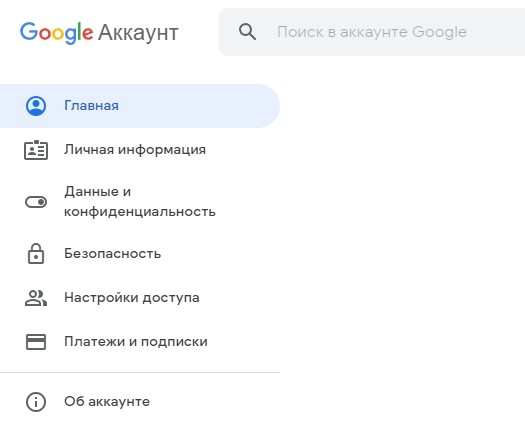
- Перейдите во вкладку «Данные и конфиденциальность».
- Если предыдущие этапы у вас не удались по каким-то причинам, то просто перейдите по ссылке: https://myaccount.google.com/data-and-privacy.
- Прокрутите страницу до самого низа.

- Выберите команду «Удалить аккаунт».
- Введите пароль для подтверждения.
Возможно, сервис попросит указать код, пришедший на номер. Зависит от того, какие выставлены настройки. После этих махинаций учетная запись будет удалена, а телефон в автоматическом режиме выйдет из нее.
Смена пользователя
Менее радикальный и более гуманный способ, который используют большинство пользователей. Изначально у вас должен быть другой аккаунт, либо вы можете создать его на этапе добавления. В любом случае, смена пользователя будет выглядеть так:
- Снова откройте приложение Google и кликните по аватару в правом верхнем углу.
- Кликните по стрелке возле него и выберите «Добавить другой аккаунт» в раскрывшемся меню.
- Введите логин и пароль нового пользователя при его наличии. Либо нажмите «Создать аккаунт».
- В случае с регистрацией введите имя, фамилию, дату рождения, логин и пароль.
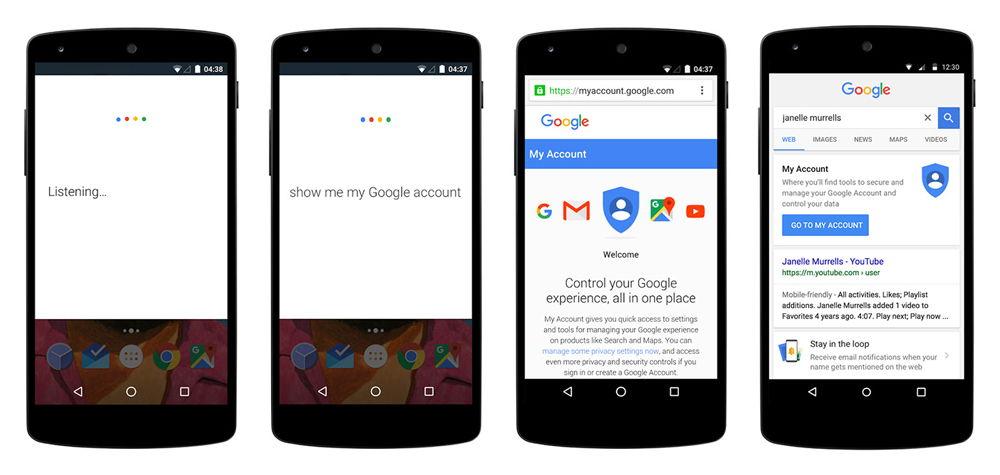
Кстати, после регистрации не придется второй раз авторизоваться. Аккаунт появится в списке сразу. Теперь вы можете свободно переключаться между аккаунтами либо выйти из учетной записи. Об этом в следующем разделе.
Выход на всех устройствах
Итак, для этой операции вам понадобится другое устройство, желательно, компьютер. Последовательно выполните следующие действия:
- Откройте настройки аккаунта. Они находятся по этой ссылке https://myaccount.google.com.
- Перейдите в раздел «Безопасность».
- Откройте подраздел «Ваши устройства».
- Кликните по трем точкам возле нужного девайса и выберите «Выйти».

Советы и рекомендации
Выше мы описали подробный алгоритм выхода из учетной записи Гугл на разных устройствах. Мы рекомендуем строго следовать этим инструкциям, так как в них подробно описан каждый пункт.
Помните, что выход из учетной записи и тем более ее удаление – это радикальная мера. В случае, если вы пытаетесь использовать ее для решения проблемы с аккаунтом, то это плохая идея. В случае поломки аккаунта вы можете исправить ситуацию через настройки, ссылки на которые указаны выше.
Как выйти из гугл аккаунта на телефоне
Учетная запись Google – обязательное условие для использования всех функций смартфона. Обычно пользователь открывает свой аккаунт на гаджете и забывает о нём, работая в фоновом режиме. Но как выйти из гугл аккаунта на телефоне, если это необходимо? Сегодня мы об этом расскажем.
Для чего нужно выходить из аккаунта?

Причина необходимости выхода из своего профиля обычно не одна. К примеру, вы используете несколько аккаунтов и облачных хранилищ, меняя их между собой. Поэтому для перехода на новый аккаунт нужно выйти из уже открытого.
Также выход может понадобиться и в других случаях:
- вы продаёте смартфон и защищаете свои личные данные;
- вам нужно синхронизировать все данные;
- произошёл сбой в работе смартфона и нужно вернуться к базовым настройкам.
Мы привели только несколько причин. Но, как видите, выход из аккаунта – это довольно распространённая процедура, требующаяся в разных ситуациях.
Почему на гаджетах необходим аккаунт Гугл?

Аккаунт Google – это ваша гарантия сохранения данных смартфона в случае системных сбоев. Телефон синхронизирован с облачным хранилищем, и вы всегда сможете восстановить какую-либо информацию.
Кроме того, не стоит забывать о том, что в обычной жизни каждый владелец смартфона пользуется всевозможными сервисами от Гугл: почта, хранилища, документы, записки и т.д. При входе в них нужно вводить пароль, но наличие единого аккаунта снимает эту проблему.
Также профиль в Google гарантирует вам безопасные покупки в сети и ещё много других «плюшек». Поэтому без него уже совсем невозможно представить будни современного человека!
Как выйти из гугл аккаунта на телефоне

Аккаунт Гугл привязан к конкретному номеру телефона, поэтому для выхода достаточно сделать отвязку.
Отвязка мобильного устройства
Этот вариант подходит, если вы продаёте смартфон. В таких обстоятельствах есть смысл провести сброс настроек до заводских. Одновременно произойдёт отвязка от мобильного устройства:
- зайдите в настройки;
- найдите «Восстановление и сброс»;
- откройте этот раздел;
- выберите «Сброс настроек»;
- нажмите и подтвердите.
Всё, отвязка осуществлена. А вместе с ней вы полностью удалили все свои личные данные, и никто не сможет ими воспользоваться.
Имеет смысл перед сбросом настроек сделать резервную копию и разместить её в облачном хранилище. Вполне возможно, что какая-то информация будет вам полезна в будущем.
Способы выхода из профиля
Итак, давайте разбирать основные способы решения проблемы с выходом из аккаунта. В основном они просты и понятны.
Полное удаление

Этот вариант актуален, если вы потеряли свой смартфон или планируете его продать. Также он подходит и в ситуациях, когда вы уже не нуждаетесь в аккаунте Гугл. Процедура удаления занимает несколько секунд:
- зайдите в настройки;
- найдите строку «Аккаунты»;
- нажмите на неё;
- пролистайте список до пункта Google;
- откройте его;
- нажмите на иконку с тремя полосками вверху;
- выберите «Удалить».
Учитывайте, что сам аккаунт от этого никуда не денется – он просто исчезнет с телефона.
Если вы не можете удалить профиль по нашему алгоритму, то попробуйте эту схему:
- найдите приложение Google;
- войдите в него;
- нажмите на иконку с полосками;
- нажмите на свою учётную запись;
- перейдите в «Управление аккаунтами»;
- выберите Google;
- перейдите в «Ещё»;
- нажмите на «Удалить аккаунт».
Смена пользователя
Случается, что на одном устройстве нужно иметь несколько аккаунтов. В процессе работы вы будете переключаться с одного пользователя на другого. Делается это очень просто:
- зайдите в приложение Google;
- нажмите на иконку с изображением трёх горизонтальных линий (она подписана «Ещё»);
- нажмите на маленький белый треугольник.
Если вы только хотите добавить нового пользователя, то:
- нажмите на «Добавить аккаунт»;
- зарегистрируйтесь.
Если второй аккаунт уже существует:
- нажмите на него;
- подтвердите изменения.
Выход на всех устройствах

Такая необходимость обычно возникает в ответ на экстренную ситуацию – ваш аккаунт взломали или смартфон утерян. Оба варианта требуют быстрой реакции, поэтому времени не теряйте.
Самый простой вариант выхода из профиля на всех устройствах – смена пароля. Просто зайдите в аккаунт с любого устройства, имеющегося под рукой, и сделайте новый пароль. Всё – на всех остальных устройствах, где был открыт профиль, он заблокируется.
Также можно решить проблему через Google:
- зайдите в почту Гугл;
- спуститесь до низа страницы;
- нажмите на «Дополнительная информация»;
- выберите действие «Выйти со всех остальных сеансов».
Теперь на всех остальных устройствах профиль будет закрыт. Эксперты советуют следующим шагом сменить пароль – это повысит безопасность ваших данных.
Если нужно отключить от профиля не все устройства, а какое-то конкретное, то удобнее действовать через почту Gmail:
- зайдите в почту;
- нажмите на 9 точек (они расположены в верхней части экрана);
- выберите раздел «Аккаунт»;
- нажмите на «Безопасность и вход»;
- найдите раздел «Посмотреть подключённые устройства»;
- из списка выберите то, которое нужно деактивировать.
Советы и рекомендации
Многих пользователей раздражает тот факт, что использовать гаджеты на Андроиде без привязки к Гуглу невозможно. Да, это создаёт некоторые сложности, но зато вы получаете и немало плюсов: доступ к платёжным программам, почтовым сервисам, документам и различным приложениям.
А чтобы обезопасить себя, просто выставляйте те параметры защиты, которые отвечают вашим особенностям взаимодействия со смартфоном и обеспечат должный уровень безопасности в случае утери устройства.
Но если вы не всё предусмотрели и ситуация экстренная, просто выйдите из своего аккаунта. Тем более, что теперь вы знаете несколько способов, как это сделать.