3 способа копировать и вставлять текст на Mac

Сегодня мы подготовили ещё одну статью для новичков Mac. В этой статье мы расскажем о трёх разных способах копировать и вставлять текст на Mac.
Копировать/вставить сочетанием клавиш
Если вы любите использовать сочетания клавиш, то вам наверняка придётся по душе этот способ.
- Чтобы скопировать текст, выделите его и используйте сочетание Command + C.
- Чтобы вырезать текст, выделите его и используйте сочетание Command + X.
- Чтобы вставить скопированный или выделенный текст, расположите курсор в нужном месте и используйте сочетание Command + V.
Это сочетание клавиш похоже на сочетание Ctrl + C, X, V на ПК с Windows, только на Mac используется клавиша Command.
Копировать/вставить правым нажатием
Если вам больше нравится использовать нажатие правой кнопкой мыши, то можно копировать и вставлять текст и так, прямо как на Windows. На Mac действие можно выполнять зажатием клавиши Control + нажатием.
1) Выделите текст, который вы хотите скопировать или вырезать.
2) Зажмите клавишу Control и нажмите на текст или же просто нажмите его правой кнопкой мыши.
3) На появившемся меню выберите Копировать или Вырезать.
4) Расположите курсор там, куда хотите вставить текст и нажмите правую кнопку мыши или зажмите клавишу Control и просто нажмите.
5) На появившемся меню выберите Вставить.

Копировать/вставить через панель меню
Для некоторых сторонних программ это может быть не актуально, но в большинстве на панели меню есть пункт Правка, с помощью которого можно копировать, вырезать и вставлять текст. В некоторых программах, как Заметки или Pages, есть ещё и опция Вставить с применением форматирования.
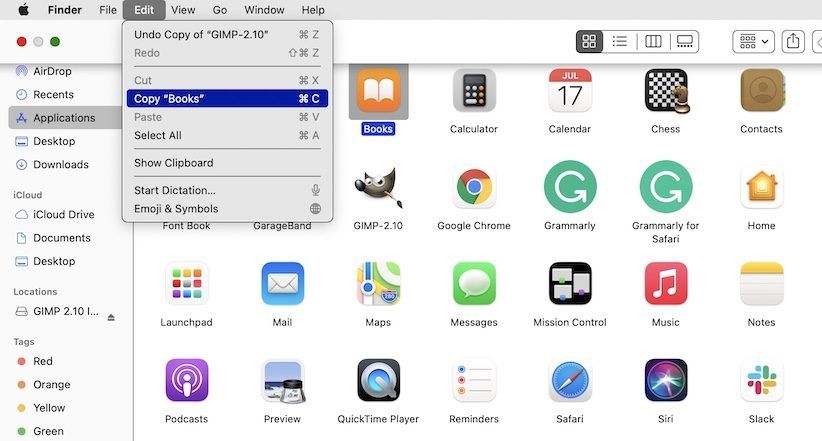
Чтобы просто скопировать и вставить текст, на панели меню выберите Правка > Копировать (или Вырезать). Передвиньте курсор туда, куда хотите вставить текст и на панели меню выберите Правка > Вставить.

Когда вы используете этот способ, то при вставке текст сохранит форматирование. Чтобы использовать форматирование документа для вставки, есть другой вариант.
Скопируйте или вырежьте текст с помощью пункта Правка на панели меню, а затем выберите Правка > Вставить с применением форматирования. Это очень удобно, если вы вставляете текст в список, заголовок и т.п.

Если вы давно используете Mac, то наверняка уже знаете о всех трёх вышеперечисленных способах. А вот тем, кто только недавно купил себе Mac, эта инструкция должна быть полезной.
Как копировать и вставлять на Mac
Не знаете, как скопировать и вставить на свой новый MacBook Air? В конце концов, это основная функция, которую вы должны использовать ежедневно. К счастью, действие происходит быстро и безболезненно, и вы быстро освоите его.
Как и следовало ожидать, у вас есть несколько способов скопировать и вставить на Mac. Мы рассмотрим их все, и пока мы будем делать это, мы также поделимся полезными лакомыми кусочками связанной информации.
Имейте в виду, что эти советы применимы ко всем моделям Mac. Таким образом, команды для копирования и вставки файлов на MacBook Air также будут работать на MacBook Pro, iMac или любой другой модели Mac. Для простоты мы будем использовать здесь общий термин «MacBook Air».
Как копировать и вставлять на Mac
Самый простой способ скопировать и вставить на MacBook Air или любой другой Mac – воспользоваться двумя легко запоминающимися сочетаниями клавиш:
- Cmd + C для копирования
- Cmd + V для вставки
Вы оцените это, если перешли на macOS из Windows. Ярлыки похожи на сочетания клавиш Ctrl + C и Ctrl + V для копирования и вставки, на которые вы привыкли полагаться.
Не любите сочетания клавиш? Вы можете предпочесть копировать-вставить с помощью команд меню. В этом случае после того, как вы выберете элемент, который хотите скопировать, нажмите « Правка»> «Копировать», чтобы скопировать выделенный фрагмент в буфер обмена.
Затем перейдите в то место, где вы хотите создать копию выбранного элемента. Там нажмите Edit> Paste . Чтобы вставить скопированный текст, убедитесь, что вы поместили курсор в то место, где вы хотите, чтобы текст отображался.
Третий вариант, который так же прост, как использование сочетаний клавиш, включает контекстное меню (также известное как меню, вызываемое правой кнопкой мыши). В этом меню вы найдете команды « Копировать» и « Вставить» ; они работают так же, как команды меню и сочетания клавиш.
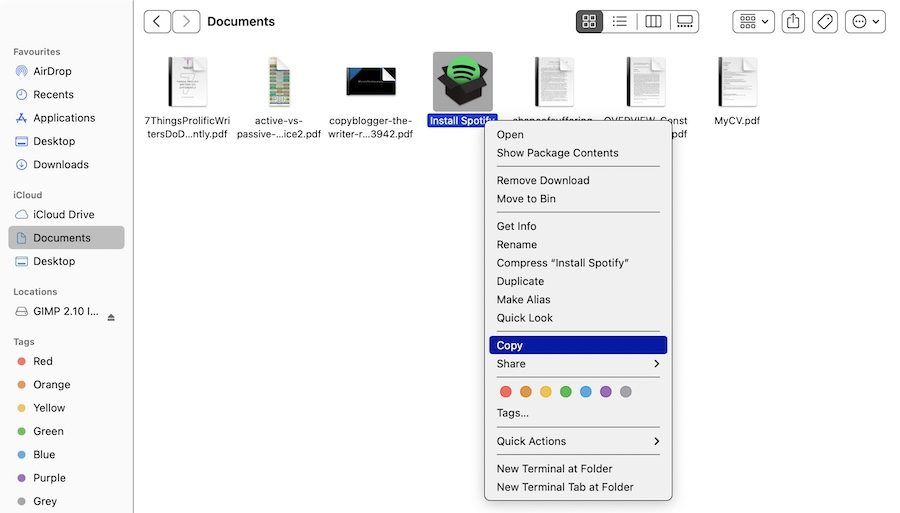
Вы можете использовать команды копирования и вставки для любого содержимого на вашем Mac, включая текст, изображения и документы. Кроме того, команды работают во всех приложениях Mac (включая Finder), если функции копирования и / или вставки не отключены приложением или веб-страницей.
Хотите, чтобы вы могли копировать и вставлять текст, как на iPhone? Вам понравится PopClip – он дает вам контекстное меню в стиле iOS для копирования и вставки и других действий.
Как вставить без форматирования на Mac
Имейте в виду, что при копировании и вставке текста на MacBook Air, как мы описали выше, вставленный текст сохраняет свое исходное форматирование.
Хотите, чтобы вставленный текст соответствовал форматированию целевого документа? Вам нужно будет использовать команду « Правка»> «Вставить и сопоставить стиль» вместо « Правка»> «Вставить» при вставке текста. При вставке с клавиатуры используйте сочетание клавиш Option + Shift + Cmd + V вместо Cmd + V.
Этот новый ярлык сложно запомнить! Если вы планируете использовать его часто, вы можете создать для него запоминающееся сочетание клавиш. И если вы уверены, что никогда не будете использовать исходную команду « Вставить» , почему бы не использовать ее ярлык для копирования и вставки текста каждый раз без форматирования ?
Копирование-вставка быстрее с помощью диспетчера буфера обмена
Скорее всего, вы обнаружите, что будете копировать и вставлять несколько элементов из одного места в другое на своем Mac каждый день.
Каждый раз, когда вы хотите что-то вставить, вам нужно захватить соответствующий контент из исходного местоположения, чтобы переместить его в буфер обмена. Это утомительно, но не обязательно. Хорошее приложение для управления буфером обмена может решить эту проблему за вас. Он будет хранить каждый элемент, который вы копируете в буфер обмена, сохраняя его доступным для поиска, когда вы захотите скопировать его снова.
Вы можете выбрать приложение с буфером обмена, которое управляет только текстовыми записями, или приложение, в котором хранятся текст, изображения, гиперссылки, документы и другой контент. Наши рекомендации включают CopyClip , 1Clipboard , Pastebot и Paste .
Если вы используете приложение для повышения производительности Mac, такое как Alfred , BetterTouchTool или Keyboard Maestro , вам не нужно устанавливать специальное приложение для буфера обмена. Такие приложения для повышения производительности часто содержат функцию управления буфером обмена.
Как копировать и вставлять между устройствами Apple
Ваши устройства Apple могут использовать один буфер обмена, что означает, что вы можете копировать данные на MacBook Air, а затем вставлять их на iPhone (и наоборот). Чтобы это произошло, убедитесь, что вы включили Bluetooth на обоих устройствах и что вы также вошли в одну и ту же учетную запись iCloud на них.
- На Mac: в разделе « Системные настройки»> «Общие» установите флажок « Разрешить передачу обслуживания между этим Mac и вашими устройствами iCloud» .
- На iPhone:откройте приложение « Настройки» и в разделе « Основные»> «AirPlay & Handoff» поверните тумблер Handoff вправо, чтобы включить его.
Теперь копировать между MacBook Air и iPhone так же просто, как использовать команды копирования и вставки для конкретного устройства по мере необходимости. Общий буфер обмена называется универсальным буфером обмена . Это часть Continuity , набора функций, позволяющих использовать Mac и iPhone вместе.
Если вы хотите использовать буфер обмена между Mac и телефоном Android, установите приложение Alt — C на оба устройства.
Как вырезать и вставить на Mac
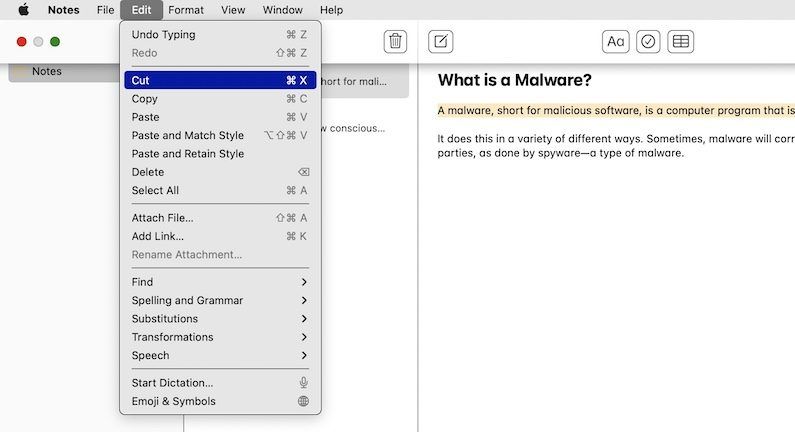
Если вы хотите переместить данные в новое место, а не копировать их туда, вам нужна команда вырезания-вставки вместо копирования-вставки.
Чтобы использовать эту команду, все, что вам нужно сделать, это заменить сочетание клавиш Cmd + C для копирования на Cmd + X. В меню приложений и меню, вызываемых щелчком правой кнопки мыши, необходимо выбрать « Вырезать» вместо « Копировать» . Ярлыки вставки и пункты меню остаются такими же, как и раньше.
Этот интуитивно понятный способ перемещения данных является довольно новым для macOS. Раньше вам приходилось копировать данные как обычно и использовать сочетание клавиш Cmd + Option + V в целевом местоположении, чтобы имитировать действие вырезания и вставки. Соответствующий пункт меню ( Переместить элемент сюда ) появлялся только в том случае, если вы удерживали клавишу Option во время вставки.
Новая команда вырезать-вставить отлично работает с текстом, напоминаниями, контактами, объектами в документах и т. Д. Обратите внимание, что вы не можете использовать опцию вырезания в Finder.
Вот как вы копируете и вставляете на MacBook Air
Теперь вы знаете, как копировать и вставлять на свой MacBook Air или другую модель Mac. Это позволяет создавать дубликаты выбранных элементов в разных местах, оставляя оригиналы нетронутыми.
Мы должны предупредить вас, что, хотя копирование и вставка текста – это нормально, безрассудное дублирование объектов, таких как папки и изображения, может оставить на вашем Mac нехватку места. В конце концов, каждая создаваемая вами копия занимает некоторое место на жестком диске.
Тогда как вы можете хранить объекты, разбросанные по вашему Mac, для быстрого доступа, не исчерпывая дискового пространства? К счастью, в macOS есть множество инструментов, которые упрощают систематизацию файлов.
5 способов вырезать, копировать и вставлять в macOS
Управление файлами, папками и содержимым — основная задача любого человека, работающего на компьютере. Независимо от того, используете ли вы ноутбук на базе macOS или Windows, вам необходимо часто вырезать, копировать и вставлять файлы и текстовый контент. Пользователи Windows могут использовать контекстное меню правой кнопки мыши, чтобы легко вырезать и копировать элементы. Однако вы можете найти только параметр копирования в контекстном меню macOS, а параметр вырезания отсутствует. Если вы изо всех сил пытаетесь управлять своими файлами, вот различные способы вырезания, копирования и вставки в macOS.
Файлы/папки и текст/изображения из файлов
Вы можете дублировать файлы и текст, копируя и вставляя их, а также перемещая их из одного места в другое, используя вырезание и вставку. Параметры в Mac будут различаться в зависимости от того, что вы хотите сделать.
- Файлы и папка – это включает в себя перемещение или дублирование изображений, текстовых документов и полную папку, содержащую несколько файлов.
- Текст/изображение из файла – здесь вы хотите вырезать или скопировать текст и изображение из одного файла документа в другой. Вы также можете вставить скопированный контент в другое приложение.
Вырезать, копировать и вставлять в macOS
Используйте один из следующих вариантов, чтобы вырезать, копировать и вставлять файлы, папки и содержимое текста/изображений из файлов в macOS.
1. Копировать и вставить с помощью контекстного меню правой кнопки мыши.
Самый простой вариант копирования и вставки на Mac — использовать контекстное меню правой кнопки мыши. Когда вы находитесь в приложении Finder, щелкните правой кнопкой мыши файл или папку и выберите «Копировать».
Программы для Windows, мобильные приложения, игры — ВСЁ БЕСПЛАТНО, в нашем закрытом телеграмм канале — Подписывайтесь:)

Копировать из меню правой кнопки мыши в Finder
Перейдите к месту, куда вы хотите вставить, и щелкните правой кнопкой мыши это место. Выберите опцию «Вставить элемент», чтобы дублировать скопированный файл. Вы можете копировать несколько файлов одновременно и вставлять скопированные файлы в несколько мест. Помните, что Mac сохранит в буфере обмена только последний скопированный элемент. Это означает, что когда вы копируете другой файл(ы) или текст, ранее скопированное содержимое будет потеряно из буфера обмена.

Вставить элемент в Finder
Подобно копированию и вставке файлов, вы также можете использовать контекстное меню правой кнопки мыши внутри любых приложений, таких как Word или Pages. Например, вы можете скопировать текст из документа Word и вставить его в документ Pages.

Копировать из правой кнопки мыши в Word

Вставить из правой кнопки мыши на страницах
2. Использование Finder или меню приложений из верхней панели
Хотя контекстное меню щелчка правой кнопкой мыши легко использовать, macOS не предлагает функцию вырезания в контекстном меню Finder. Однако все приложения Mac, включая Finder, имеют элементы меню на верхней панели. Он содержит параметры вырезания/копирования/вставки, которые вы можете использовать для управления файлами и текстовым содержимым из файлов.
- Для копирования — перейдите в меню «Правка > Копировать» из приложения для копирования содержимого внутри файла. Точно так же вы можете использовать меню «Правка > Копировать» в Finder для копирования файлов и папок. Когда вы выбираете один файл, Finder покажет имя файла в пункте меню как «Редактировать> Копировать выбранное_имя_файла». Однако, если вы выберете несколько файлов, Finder отобразит меню «Правка» > «Копировать xx элементов».
- Перейдите в меню «Правка > Вырезать», чтобы вырезать выбранные файлы или содержимое в документе.
- Просто перейдите в меню «Правка > Вставить», чтобы вставить скопированный контент.

Вырезать, скопировать и вставить в меню Finder
Связанный: Исправление отключения вырезания, копирования, удаления и вставки в Microsoft Excel для Windows и Mac.
3. Специальная вставка и Форматирование вставки и сопоставления
В отличие от вставки файлов и папок, вы можете столкнуться с проблемой форматирования при вставке текстового содержимого. Это связано с тем, что когда вы копируете или вырезаете текстовое содержимое, Mac также копирует стили, связанные с текстом, такие как размер шрифта, семейство и т. д. Однако эти стили могут не совпадать как в исходном, так и в целевом документе, вызывая проблемы. Вы можете использовать один из следующих двух вариантов для решения проблемы с форматированием текста при вставке.
Этот параметр доступен в таких приложениях, как Microsoft Word для Mac (но не в приложении Pages). После копирования или вырезания текста перейдите в меню «Правка > Специальная вставка» в целевом документе. Он покажет вам всплывающее окно со списком доступных опций, как показано ниже. Вы можете вставить скопированный контент в виде форматированного текста, неформатированного текста, формата HTML, PDF и т. д. Также можно вставить скопированный контент в виде ссылки и показать его в виде значка вместо вставки контента.

Вставить специальные параметры в Word
Когда вы копируете или вырезаете текст из одного документа Word и вставляете его в другой, Word также покажет вам параметры автоформата рядом с вставленным рядом. Если вы заметили, что вставленный текст не соответствует стилю документа, выберите параметр «Соответствовать форматированию места назначения», чтобы преобразовать стили.

Параметры автоформата в Word Paste и Match Style
Специальная вставка полезна при вырезании/копировании и вставке текстового содержимого из одного документа Word в другой. Однако в Pages и других родных приложениях macOS нет опции «Специальная вставка». Вместо этого у вас есть упрощенная опция «Вставить и подобрать стиль», позволяющая автоматически преобразовывать вставленный текст в соответствии с целевым форматированием. Вы можете использовать эту опцию из меню «Правка» в большинстве текстовых приложений в macOS, включая Microsoft Word.

Вставка и сопоставление стилей на страницах
4. Использование сочетаний клавиш для вырезания, копирования и вставки
С помощью описанных выше методов легко вырезать, копировать и вставлять текст из файлов. Однако вы застрянете, когда захотите вырезать и переместить файл или папку в Finder. Поскольку Finder не имеет параметра вырезания в контекстном меню, а параметр вырезания в меню «Правка» всегда недоступен для выбора, вы можете использовать сочетания клавиш в качестве альтернативного варианта.
- Выберите один или несколько файлов или папку в Finder.
- Нажмите «Command + C» для копирования выбранных элементов. Если вы хотите вырезать выбранные элементы, нажмите клавиши «Command + X».
- Перейдите в папку, куда вы хотите вставить скопированные файлы, и нажмите «Command + V».
- Это приведет к дублированию скопированных файлов, если вы скопировали элементы, или перемещению файлов, если вы использовали сочетания клавиш вырезания.
Вы также можете использовать эти сочетания клавиш в любых приложениях для вырезания/копирования и вставки текста и изображений. Ниже приводится сводка сочетаний клавиш, которые вы можете использовать для вырезания, копирования и вставки в macOS.
ShortcutNamePurposeAvailabilityCommand + ASelect AllВыбрать все файлы в папке или все содержимое из файлаFiles, Folders and contentCommand + CCopyCopyCopy выбранные файлы/папки или содержимое в буфер обменаFiles, Folders and contentCommand + XCutВырезать выбранные файлы/папки или содержимое в буфер обменаFiles, Folders and contentCommand + VPastePaste copyed файлы/папки в папку назначения и вставьте текстовое содержимое с исходным форматированием. Файлы, папки и содержимое. Управление + Command + VPaste Special. Вставьте текст со списком параметров для изменения стиля. СтильАвтоматическое изменение стиля на целевое форматирование при вставке. Доступно во всех приложениях для вставки скопированного содержимого.
5. Перетаскивайте файлы и содержимое
Mac также поддерживает перетаскивание файлов и папок из одного места в другое. На самом деле, это самый простой способ одновременного перемещения нескольких файлов, особенно если исходное и целевое расположение находятся в одной папке. Хорошо, что вы также можете выбрать блок текста для перетаскивания в документе или из одного приложения в другое. Например, вы можете выбрать текстовый блок на страницах и перетащить его в документ Word.

Перетащите текст со страниц в Word
Помните, что перетаскивание файлов переместит их в место назначения. Однако перетаскивание текста/изображения из документа будет работать по-другому. Когда вы перетаскиваете содержимое в документе, Mac будет перемещать содержимое. Но при перетаскивании содержимого из одного приложения в другое Mac будет дублировать содержимое, например копировать и вставлять. На приведенном выше снимке экрана текстовый блок, перемещенный из Pages в Word, появится в обоих документах.
Параметры буфера обмена Mac
Буфер обмена Windows очень удобен для хранения истории скопированных/вырезанных элементов и выбора их при необходимости. К сожалению, Mac предлагает функцию буфера обмена, которая просто сохраняет последний элемент в истории. Это может быть текстовое содержимое или имя файла, который вы скопировали или переместили. Вы можете получить доступ к сведениям о буфере обмена, перейдя в меню «Правка> Показать буфер обмена» в приложении Finder.

Просмотр буфера обмена на Mac
Mac также поддерживает функцию универсального буфера обмена для копирования и вставки на все подключенные устройства с использованием функций непрерывности. Используя это, вы можете скопировать содержимое с вашего iPhone и вставить в любое место на вашем Mac. Однако вы должны подключить все устройства в одной сети, войти в систему с одним и тем же Apple ID и включить Bluetooth.
Программы для Windows, мобильные приложения, игры — ВСЁ БЕСПЛАТНО, в нашем закрытом телеграмм канале — Подписывайтесь:)
Как «вырезать и вставить» файлы на Mac

Если вы хотите переместить файлы или папки из одной папки в другую на вашем Mac, вы можете «вырезать и вставить» их аналогично Windows, хотя не сразу очевидно, как это сделать. Мы покажем вам, как это сделать.
Почему нельзя «вырезать» файлы на Mac?
Это может показаться запутанным, если вы переходите на Mac из Windows, но параметр «Вырезать» в Finder в меню «Правка» зарезервирован только для текста. Вы не можете вырезать файлы или папки с помощью этой опции. Ниже мы используем обходной путь, при котором файлы или папки перемещаются аналогично тому, как вы можете «вырезать» и «вставить» файлы в Windows.
«Вырезать и вставить» на Mac с помощью сочетания клавиш
Программы для Windows, мобильные приложения, игры — ВСЁ БЕСПЛАТНО, в нашем закрытом телеграмм канале — Подписывайтесь:)
Быстрый способ перемещения файлов с помощью действия «вырезать и вставить» на Mac – использовать сочетание клавиш. Этот ярлык работает для одного файла или для нескольких файлов.
Чтобы использовать ярлык, сначала откройте Finder, щелкнув значок Finder (улыбающееся лицо) в Dock. Затем откройте папку, в которой находится элемент или элементы, которые вы хотите вырезать. Затем щелкните элемент или перетащите указатель, чтобы выбрать несколько элементов. После того, как они выбраны, нажмите Command + C на клавиатуре.

Затем откройте папку, в которую вы хотите «вставить» файлы, и нажмите Command + Option + V на клавиатуре.

Finder переместит выбранные элементы из их исходного местоположения и «вставит» их в вашу текущую папку. Это очень удобно.
«Вырезайте и вставляйте» файлы на Mac с помощью меню Finder
Если вы не хотите использовать сочетание клавиш для вырезания и вставки, в строке меню Finder есть опция для выполнения задачи «вырезать и вставить».
Чтобы получить доступ к этой опции, откройте папку, содержащую элементы, которые вы хотите вырезать. Затем выберите элементы, которые нужно вырезать, и в строке меню Finder выберите «Правка»> «Копировать элементы».

Вот как вы «копируете и вставляете» файлы (перемещая их) на свой Mac. Ваш Mac также предлагает функцию копирования и вставки, если вы хотите ее использовать. Веселиться!
Программы для Windows, мобильные приложения, игры — ВСЁ БЕСПЛАТНО, в нашем закрытом телеграмм канале — Подписывайтесь:)