Sorry, you have been blocked
This website is using a security service to protect itself from online attacks. The action you just performed triggered the security solution. There are several actions that could trigger this block including submitting a certain word or phrase, a SQL command or malformed data.
What can I do to resolve this?
You can email the site owner to let them know you were blocked. Please include what you were doing when this page came up and the Cloudflare Ray ID found at the bottom of this page.
Cloudflare Ray ID: 80412a9ddf6d0540 • Your IP: Click to reveal 178.175.133.131 • Performance & security by Cloudflare
How To Fix Discord High Cpu Usage
One such problem is Discord having a high CPU usage. It causes lags on Discord and slows down your computer as well. Thankfully, there are only a few reasons for such an issue that you can solve easily.
Why Does My Discord Have High CPU Usage#
How to Fix Discord High CPU Usage#
A high CPU usage is normal if your discord servers are extremely active. In such cases, it’s better to close the app or your PC itself. It gives your computer a necessary break, and the activity may slow down when you reopen the app.
High activity on the discord server.Lack of system resources.Your system is set to use a lower number of processor cores.Issues with the Discord App.
However, if it has unreasonably high CPU usage, you need to disable the resource-intensive features or upgrade your PC.Depending on the reason for your issue, you can apply the following solutions to lower Discord’s CPU usage.
Restart or Close Discord#
The first method you can try is to restart Discord. Doing so suspends the ongoing activities at your end. So, after Discord reopens, it won’t be as active as it was. Of course, if you are not using Discord, it’s better to close it altogether. You can right-click the Discord icon on the notification tray and select Quit Discord to close it. Or you can end the process with the Task Manager.If you don’t use Discord a lot, it’s better to remove it from startup. This way, it won’t use high system resources when you aren’t using the app.
Tweak Discord Settings#
Discord has many performance and utility features that use up a lot of system resources. However, you don’t need them in most cases. Some examples include Hardware Acceleration, Noise Suppression, and In-game Overlay.Hardware Acceleration optimizes video encoding and decoding, and the other features are self-explanatory.If you don’t need such features, you can disable them using the steps below to lower the CPU usage.
Change Number of Active Processor Cores#
Multi-core processors allow all the cores to operate at the same time, which divides the load equally. But if you set your settings to use a few cores only, you are wasting your available resources. Follow the instructions below to change the number of active processors:
Update or Reinstall Discord#
Some Discord apps may also include some bugs that hog unnecessarily high CPU. You need to update or reinstall Discord to fix such issues. First, uninstall the app using the steps below:Then, download the latest Discord version from the official website and install it on your PC.
Upgrade CPU and RAM#
If your system is lacking, using any resource-intensive program causes many issues. So you need to upgrade it. We recommend moving on to a better PC. But if you want to keep your old system, you should upgrade your CPU and extend your RAM. However, make sure to check for compatibility before installing new hardware.
Use Web Browser#
If the Discord desktop app hogs a lot of CPU, you can try using the Discord Web Browser. You can also use the web catalog to create your own Desktop Web App.
Additional Fixes#
In rare cases, this issue occurs due to seemingly unrelated problems with your system. We recommend executing the following methods to keep your system in good shape:
Perform Full scan for Malware.Check and Repair Corrupt System Files.Update your Device Drivers and the Operating System 

Как исправить высокую загрузку ЦП в Discord — руководство 2022 г.
В этом руководстве мы расскажем, как исправить высокую загрузку ЦП в Discord.
Discord — это приложение для голосового общения и чата, ориентированное на видеоигры, которое используют многие игроки. Но иногда некоторые пользователи ломают голову, поскольку они понятия не имеют, почему загрузка ЦП в Discord так высока. На самом деле, это как-то связано с настройками внутри Discord. Чтобы помочь вам решить эту проблему, мы собрали несколько методов в этом посте.
Прежде чем начать, вы должны инициировать перезагрузку на вашем ПК. Иногда простой перезапуск может обновить вашу систему и завершить работу программ, которые мешают работе Discord.
Однако, если перезагрузка не работает для вас, попробуйте следующие исправления:
1. Отключить аппаратное ускорение
Аппаратное ускорение, согласно Discord, может сделать работу Discord более плавной, если оно включено. Но он занимает больше ресурсов GPU, вызывает проблемы с рендерингом для некоторых программ и замедляет работу других приложений. Чтобы проверить, не является ли это причиной проблемы с высокой загрузкой ЦП, попробуйте отключить аппаратное ускорение, выполнив следующие действия:
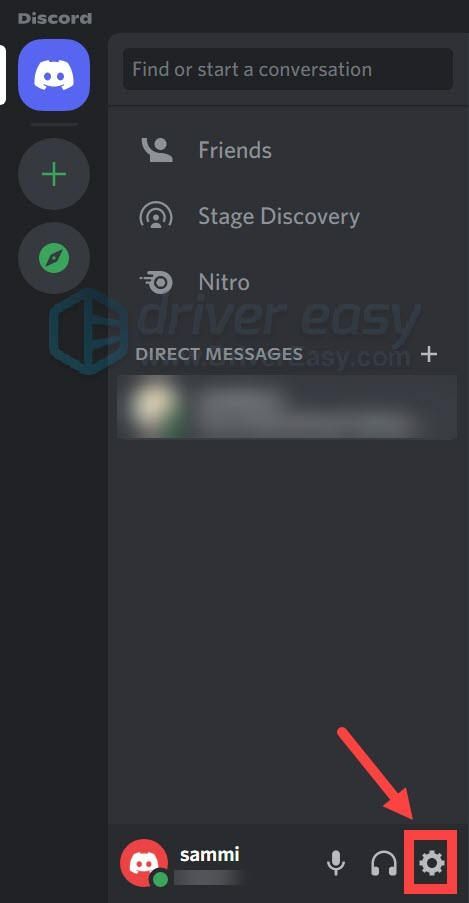
- Откройте приложение Дискорд. В левом нижнем углу нажмите на значок шестеренки рядом с вашим именем пользователя, чтобы открыть настройки.
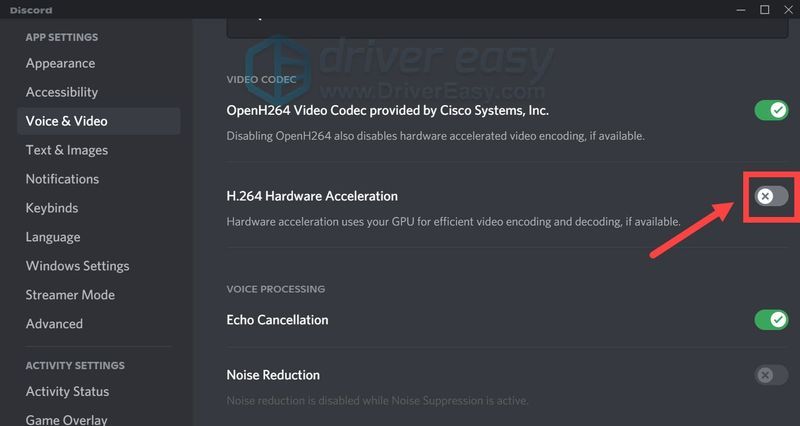
- В меню слева выберите Голос и видео . Прокрутите вниз и найдите Аппаратное ускорение H.264 . Щелкните ползунок, чтобы отключить его (показан серым цветом с символом X).
- Затем вам нужно отключить аппаратное ускорение в дополнительных настройках:
В меню слева выберите Передовой . Затем щелкните ползунок рядом с Аппаратное ускорение чтобы отключить его (показано серым цветом с символом X).
( Примечание: Для пользователей, которые не загрузили последние обновления, параметр «Аппаратное ускорение» можно найти в Внешний вид > РАСШИРЕННЫЕ раздел. )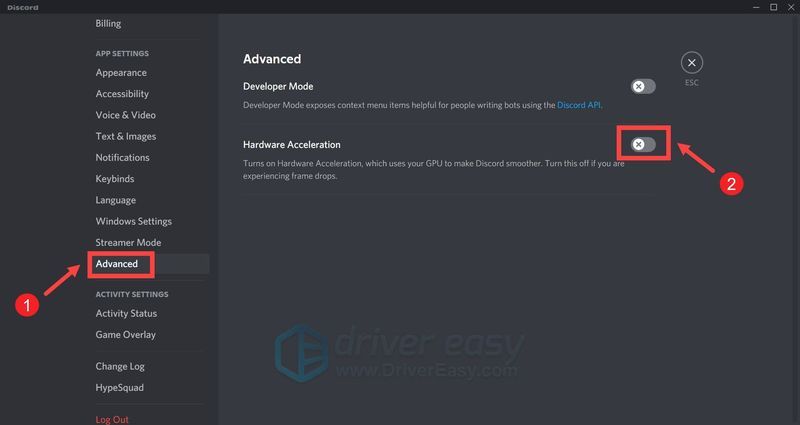
- Во всплывающем окне нажмите Хорошо для подтверждения изменений, и приложение будет автоматически перезапущено.

После перезагрузки зайдите в Диспетчер задач, чтобы проверить, по-прежнему ли вы испытываете высокую загрузку ЦП в Discord. Если проблема не устранена, попробуйте следующее исправление, указанное ниже.
2. Отключите функции обработки голоса.
Эхоподавление и шумоподавление в Discord — это два способа отфильтровать шум в ваших звонках. Но они съедают определенное количество вашего процессора. Поэтому вы можете отключить эти две опции, когда они вам не нужны:
- Откройте приложение Дискорд. В левом нижнем углу нажмите на значок шестеренки рядом с вашим именем пользователя, чтобы открыть настройки.
- В меню слева выберите Голос и видео . Прокрутите вниз до ОБРАБОТКА ГОЛОСА разделЗатем щелкните ползунок рядом с Эхоподавление и Подавление шума чтобы отключить эти две опции (показаны серым цветом с символом X).
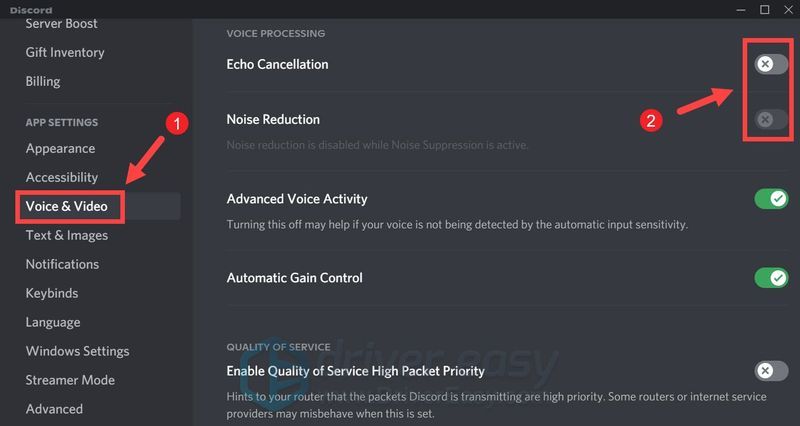
После применения изменений закройте окно и перезапустите Discord. Если отключение обработки голоса не принесло вам удачи, перейдите к следующему исправлению.
3. Обновите драйверы вашего устройства
Драйвер — это важная часть программного обеспечения, которое позволяет вашей системе взаимодействовать с вашим оборудованием. Если драйверы устройств устарели, это вызовет заметные проблемы с производительностью. Поэтому, когда у вас возникают какие-либо проблемы с вашими программами, вам следует попытаться обновить драйверы устройств. Обновления драйверов могут повысить скорость, устранить проблемы, а иногда даже предоставить вам совершенно новые функции, и все это бесплатно.
Чтобы обновить драйверы устройств, вы можете сделать это вручную через диспетчер устройств или перейти на страницу загрузки драйверов производителя, чтобы загрузить и установить точные драйверы для вашей системы. Это требует определенного уровня компьютерных знаний и может стать головной болью, если вы не разбираетесь в технологиях. Поэтому мы хотели бы порекомендовать вам использовать автоматическое обновление драйверов, такое как Драйвер Легкий . С Driver Easy вам не нужно тратить время на поиск обновлений драйверов, так как он возьмет на себя всю рутинную работу за вас.
Вот как обновить драйверы с помощью Driver Easy:
После обновления драйверов вам может потребоваться перезагрузить компьютер, чтобы изменения вступили в силу. После перезагрузки откройте Discord, и ваша проблема должна быть решена.
4. Переустановите Дискорд
Однако, если ни один из методов вам не помог, вам может потребоваться переустановить приложение:
- Сначала закройте Discord на панели задач и убедитесь, что все процессы Discord завершены (из диспетчера задач).
- На клавиатуре нажмите кнопку Клавиши Windows + R одновременно, чтобы открыть окно «Выполнить».
- Введите или вставьте управление appwiz.cpl и нажмите Enter.
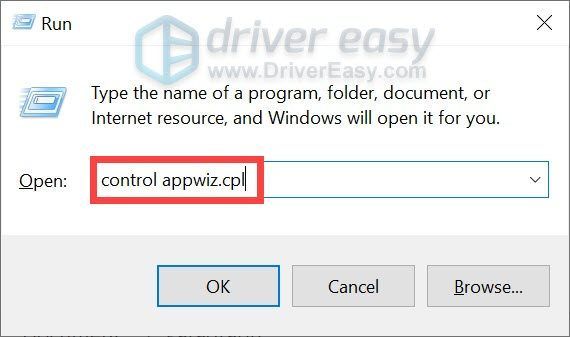
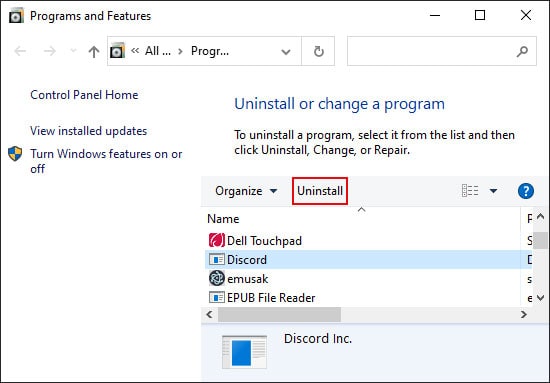
- Оттуда найдите Discord. Не забудьте щелкнуть правой кнопкой мыши и нажать Удалить .
- Теперь вам нужно вручную загрузить Discord с Официальный сайт . Нажать на Скачать и следуйте инструкциям на экране, чтобы загрузить и установить приложение.
Надеюсь, этот пост помог! Если у вас есть какие-либо идеи или вопросы, не стесняйтесь, напишите нам в разделе комментариев ниже.
Нагрузка на центральный процессор
Обновил семерку до десятой винды и заметил что дискорд не плохо так кушает центральный процессор. Если честно я не смотрел сколько он жрет когда сидел на семерки, но кажется что в целом, без сравнения это довольно много.
Если смотреть чужой стрим:
Если просто разговаривать, то около 4-6 бывает 8-13. Вам не кажется что это многовато?
Если просто включен, то нагрузка нулевая.
Еще кое-что хотел бы узнать, могут игры (Rainbow Six Siege, RE3 и тому подобные) в общем загружать цп до 46 -49%. Но, по отдельности каждая игра занимает около 34-38 — Это вообще нормально, ничего не будет компьютеру?
Нет, это нормальная загрузка при просмотре стрима
Открой видео на ютубе и посмотри загрузку
Вот нагрузка при просмотре двух часового видео в 1080P 60 фпс
Ну и что мы тут видим? Все те же 20% так что мозг не делай плиз
Так это само по себе нормально?
А, что насчет что в игре бывает до 49 доходит?
Да все нормально у тебя господи
Да, я уже понял. Спасибо за ответ.
Заранее извиняюсь, если мои слова вас заденут, но такое ощущение, будто вы первый день пользуетесь компьютером. Нагрузка в пределах нормы + всё зависит от вашего ЦП. Не стоит забывать, что это не просто звонилка, а многофункциональное ПО 🙂
I5 7500
Играю в сидж на ультра настройках нагрузка цп около 46-49%
Понял. Спасибо за ответ. Плюсик не могу поставить. Извини.
Как бывший владелец такого проца посоветую продать его пока не сильно дешево) Он у меня во всех играх на 100% грузился, а если ты играешь с дискордом то он начинает во время игр отваливаться, не воспроизводить звук и т.д. Ну и фризы обеспечены.
Радуга оочень не требовательная игра и в чём-то более серьёзном он уже захлебывается)
Никогда такого не было, все всегда было хорошо. Проверял в Dead by Daylight хуже оптимизации я в играх не видел, хотя вроде и 60 фпс, при нагрузке на видеокарту в 80% 66 градусов, в резике например при такой же нагрузке 49 градусов.
Вообще в DBD — Все отлично, играл с дискордом с другом 8 часов подряд, причем потом еще игру за маньяка стримил. Сегодня проверял 48 нагрузка что со стримом что без, играл около 4 часов и одновременно смотрел что будет — все отлично.
Мне пока всего хватает, но как только так сразу куплю что-нибудь под 3070. (и саму карту) через годик или 1.5 думаю получится, если карты будут в магазине.