Как переслать сообщение из Ватсапа на электронную почту себе
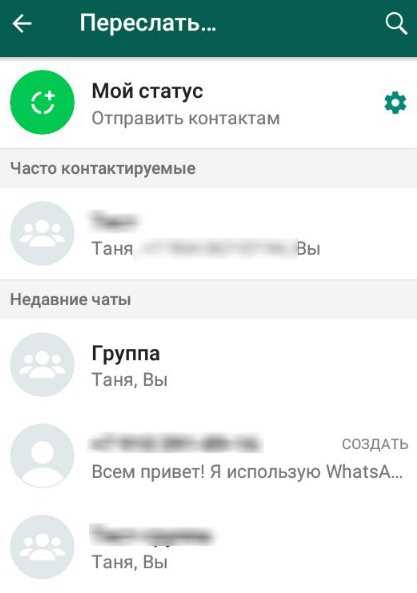
WhatsApp является одним из самых популярных мессенджеров в мире. Это приложение помогает нам оставаться на связи с друзьями и близкими, используя только интернет-соединение. Однако, иногда бывает нужно отправить файлы из WhatsApp на электронную почту. Это может быть полезно, если вы хотите сохранить какие-то данные на компьютере или отправить файл кому-то, кто не имеет доступа к WhatsApp.
В этой статье мы расскажем, как легко и быстро отправить любой файл из WhatsApp на электронную почту. Будь то фотография, документ или видео, вы сможете отправить любой файл с помощью нескольких простых шагов. Это не займет много времени и вы сможете отправить файлы на электронную почту в любое время и в любом месте, где бы вы ни находились.
Давайте рассмотрим все шаги, которые нужно выполнить, чтобы отправить файл с WhatsApp на электронную почту.
Как отправить электронную почту с телефона
Открыть WhatsApp
На смартфоне
Для того, чтобы открыть WhatsApp на вашем смартфоне, необходимо найти иконку приложения на экране устройства.
- На устройствах Android: WhatsApp можно найти в главном меню или на экране приложений.
- На устройствах iPhone: иконка WhatsApp находится на домашнем экране вашего iPhone.
Просто нажмите на иконку приложения, чтобы открыть WhatsApp.
На компьютере
WhatsApp также можно открыть на компьютере через официальный сайт приложения.
- Откройте ваш любимый браузер (Google Chrome, Firefox, Safari и т. д.).
- Перейдите на официальный сайт WhatsApp по адресу https://web.whatsapp.com/.
- Откройте приложение WhatsApp на вашем смартфоне и нажмите на три точки в правом верхнем углу.
- Выберите «WhatsApp Web» из выпадающего меню.
- Отсканируйте QR-код на странице сайта WhatsApp с помощью камеры вашего смартфона.
После этого вы сможете просматривать, отправлять и получать сообщения через WhatsApp на вашем компьютере.
Выбрать файл
Шаг 1. Откройте чат в WhatsApp
Для отправки файла вам нужно открыть чат в WhatsApp, где находится необходимый файл. Это может быть как индивидуальный чат, так и групповой.
Шаг 2. Найдите файл
После открытия нужного чата, найдите файл, который вы хотите отправить на электронную почту. Обычно все отправленные и полученные файлы хранятся в разделе «Медиафайлы» в чате.
Шаг 3. Откройте меню файла
После того, как вы нашли нужный файл, нажмите на него и откройте контекстное меню файла, которое появится внизу экрана. Если файл был отправлен вам, то вы можете нажать на него в чате, а если вы сами отправляли файл, то сначала нужно нажать на значок «прикрепить» и выбрать файл.
Шаг 4. Выберите «Поделиться»
Как с телефона отправить файл по электронной почте mail.ru
Когда откроется меню файла, выберите «Поделиться». Это позволит вам выбрать, куда вы хотите отправить файл – на электронную почту, например.
Шаг 5. Выберите «Email»
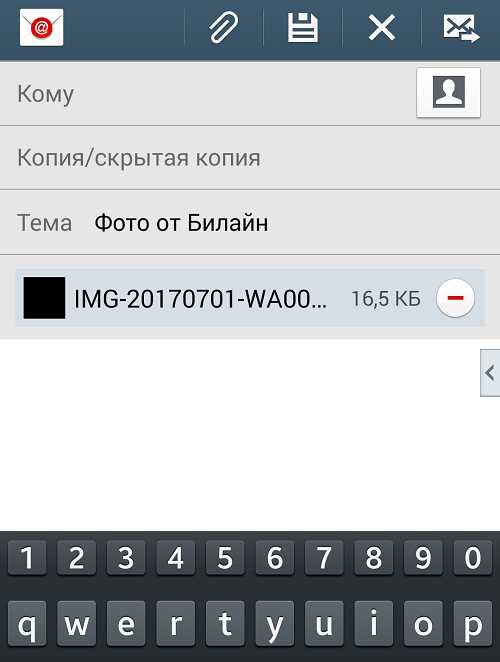
После того, как вы выбрали «Поделиться», вам необходимо выбрать способ отправки файла. В данном случае выберите «Email».
Шаг 6. Введите адрес электронной почты и отправьте файл
Далее введите адрес получателя — адрес электронной почты, куда вы хотите отправить файл. После ввода адреса нажмите кнопку отправки и ваш файл будет отправлен на указанный адрес.
Открыть меню «Поделиться»
Шаг 1: Выберите файл, который необходимо отправить на электронную почту
Для того, чтобы отправить файл из WhatsApp на электронную почту, необходимо выбрать нужный файл в чате.
Шаг 2: Откройте меню «Поделиться»
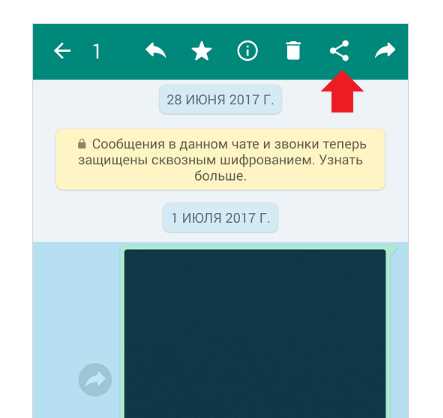
Для этого нажмите и удерживайте на файле, который вы хотите отправить. После этого появится меню «Поделиться».
- Если вы используете операционную систему Android, то меню «Поделиться» будет расположено внизу экрана.
- Если вы используете операционную систему iOS, то меню «Поделиться» будет расположено вверху экрана.
Шаг 3: Выберите вариант «Электронная почта»
В меню «Поделиться» необходимо выбрать вариант «Электронная почта».
Шаг 4: Введите адрес электронной почты получателя и отправьте файл
После того, как вы выбрали вариант «Электронная почта», вам необходимо ввести адрес электронной почты получателя и отправить файл. В случае, если вы хотите отправить файл на несколько адресов, то необходимо ввести их через запятую.
| Android | Внизу экрана |
| iOS | Вверху экрана |
Отправка файлов из WhatsApp на электронную почту является простой и удобной функцией, которая позволяет быстро и легко передавать файлы через мессенджер.
Выбрать опцию «Электронная почта»
Шаг 1.
Для отправки файла из WhatsApp на электронную почту нужно открыть чат, в котором находится необходимый файл. Если требуется отправить несколько файлов, то необходимо открыть соответствующий чат и выбрать все нужные файлы.
Шаг 2.
Нажмите на значок отправки сообщения в виде бумажного самолета, расположенный под файлом. После этого откроется меню отправки.
Шаг 3.
Выберите опцию «Электронная почта». Обратите внимание, что чтобы пользоваться этой функцией, необходимо иметь на своем устройстве установленный почтовый клиент.
Вы можете выбрать нужный почтовый сервис, написать письмо, куда будет прикреплен файл, указать тему письма и отправить его.
Важно! Убедитесь, что файл, который вы хотите отправить, находится в разрешенном формате для отправки по электронной почте (например, некоторые почтовые сервисы не позволяют отправлять .exe или .zip файлы).
Ввести адрес электронной почты получателя
Шаг 1: Открыть приложение WhatsApp
Перед тем, как отправить файл на электронную почту, необходимо открыть приложение WhatsApp на своем мобильном устройстве. Убедитесь, что у вас есть аккаунт в WhatsApp и установлено последнее обновление приложения.
Шаг 2: Выбрать файл и отправить его
Выберите файл, который вы желаете отправить на электронную почту. Это может быть документ, фотография, видео и т.д. Откройте чат с нужным контактом и отправьте выбранный файл через меню отправки в приложении WhatsApp.
Шаг 3: Переход к файлу в директории WhatsApp
Далее вам нужно найти файл в директории WhatsApp на вашем мобильном устройстве. В зависимости от типа файлов, они могут находиться в разных местах. Обычно файлы хранятся в разделе «WhatsApp» на внутреннем хранилище вашего устройства.
Шаг 4: Отправка файла на электронную почту
Когда вы найдете нужный файл, нажмите и удерживайте его, пока не появится контекстное меню. В меню выберите «Отправить», а затем выберите опцию «Электронная почта» и введите адрес получателя в соответствующее поле. Далее нажмите кнопку отправки.
Добавить текст в письмо (опционально)
Почему важно добавлять текст в письмо?
Когда вы отправляете файл через WhatsApp на электронную почту, может возникнуть необходимость добавить текстовое сообщение. Текстовое сообщение может содержать важные детали о файле, указания или просто приветственное сообщение.
Как добавить текст в письмо?
Чтобы добавить текст в письмо, нажмите на кнопку «Написать письмо», введите адрес электронной почты, прикрепите файл и введите текстовое сообщение. Затем нажмите кнопку «Отправить». Если вы отправляете файл через мобильное устройство, то процедура отправки файла на электронную почту может немного отличаться в зависимости от модели вашего устройства.
Рекомендации по написанию текстового сообщения
Отправить файл на электронную почту
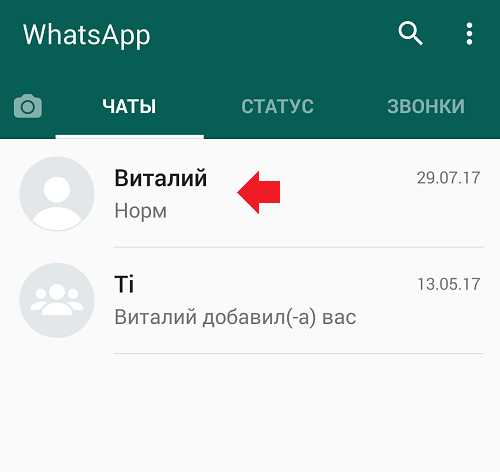
Шаг 1: Выберите файл, который нужно отправить
Перед тем, как отправить файл на электронную почту, нужно выбрать нужный файл на устройстве, с которого вы хотите его отправить. Например, это может быть документ, таблица Excel, фото или видео с вашего смартфона или компьютера.
- Перейдите в файловый менеджер на вашем устройстве.
- Выберите нужный файл, нажав на него или проведя пальцем по экрану вверх, чтобы выделить его.
Шаг 2: Откройте приложение почты и напишите письмо
Для того, чтобы отправить файл на электронную почту, нужно открыть приложение почты на вашем устройстве. Например, это может быть Gmail, Яндекс.Почта, Mail.ru или любое другое приложение почты, которое вы используете.
- Откройте приложение почты.
- Создайте новое письмо, указав адрес получателя, тему и текст письма.
Шаг 3: Прикрепите файл к письму и отправьте
Последний шаг – это прикрепить выбранный файл к письму и отправить его. Для этого нужно:
- Нажмите на значок «Прикрепить файл» или «Вложение» в панели инструментов.
- Выберите нужный файл из файлового менеджера на устройстве.
- Подождите, пока файл загрузится в письмо.
- Проверьте, что все данные в письме заполнены верно.
- Нажмите на кнопку «Отправить».
Поздравляю, вы успешно отправили файл на электронную почту!
Вопрос-ответ:
Как отправить файл из WhatsApp на электронную почту?
Откройте чат в WhatsApp, где находится файл, нажмите на файл и удерживайте его палец на экране. В меню, которое появится, выберите «Отправить» и далее «Эл. почта». Укажите адрес электронной почты и отправьте файл.
Можно ли отправить несколько файлов за один раз?
Да, можно. Для этого удерживайте первый файл пальцем на экране, затем нажимайте на остальные файлы. Выбранные файлы помечаются галочками. После выбора всех файлов, нажмите на «Отправить» и выберите «Эл. почта».
Какой файловый формат поддерживает WhatsApp?
WhatsApp поддерживает следующие типы файлов: документы (как правило, это PDF, DOC, DOCX, PPT, PPTX, RTF и TXT), изображения (JPEG, JPG, PNG, BMP и GIF), видео (MP4, AVI и 3GP) и аудиозаписи (MP3 и AAC).
Какой максимальный размер файла, который можно отправить из WhatsApp?
Максимальный размер файла, который можно отправить в WhatsApp, зависит от операционной системы. На Android максимальный размер составляет 100 МБ, на iOS — 128 МБ.
Можно ли изменить формат файла при отправке из WhatsApp?
Нет, нельзя. WhatsApp не позволяет изменять формат файла при отправке. Если нужно изменить формат файла, необходимо использовать соответствующее приложение для конвертации.
Какие есть ограничения на отправку файлов из WhatsApp на электронную почту?
Ограничений на количество отправляемых файлов нет. Однако следует учитывать максимальный размер файла, который зависит от операционной системы. Также нужно убедиться, что у Вас достаточно свободного места на почтовом ящике.
Можно ли отправить файл из WhatsApp на почту, используя мобильную сеть?
Да, можно. Но стоит учитывать, что отправка файлов через мобильную сеть может быть очень медленной, особенно если файловый размер большой.
Что делать, если при отправке файла на электронную почту возникает ошибка?
Если при отправке файла на электронную почту возникает ошибка, рекомендуется проверить соединение с интернетом, перезагрузить устройство и попробовать отправить файл еще раз.
Можно ли отправить файл на электронную почту, если контакт не в WhatsApp?
Нет, нельзя. Чтобы отправить файл на электронную почту, нужно иметь контакт в WhatsApp.
Как отправить файл из WhatsApp на электронную почту, используя компьютер?
Для этого нужно сначала переслать файл в себе или другом чате WhatsApp, затем открыть WhatsApp на компьютере, скачать файл и отправить его на электронную почту.
Как отправить сообщения с WhatsApp на электронную почту

Порой возникают ситуации, когда необходимо данные отправить с «Ватсапа» на электронную почту либо же, наоборот. Причины для этого могут быть совершенно разные. Да и способов, как это сделать, несколько.
Отправляем файлы на ящик
Для начала рассмотрим, как переслать фотографии, видео, аудио и тому подобные данные из Whatsapp на электронную почту. Существует несколько вариантов.
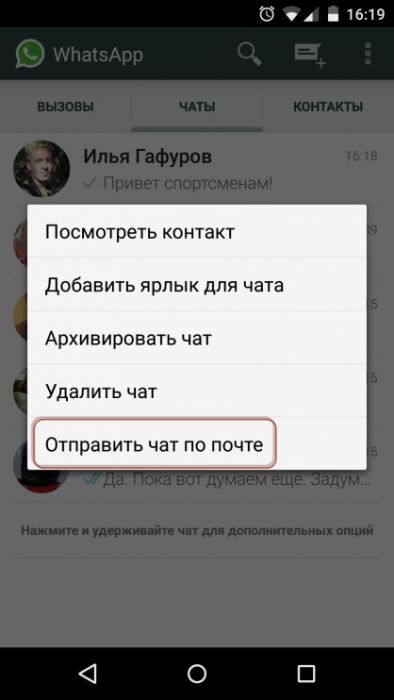
Первый вариант предполагает копирование файлов в память телефона. Когда нужная информация будет сохранена, можно написать обычным способом письмо нужному адресату на его ящик. К нему в качестве вложения можно привязать нужный файл.
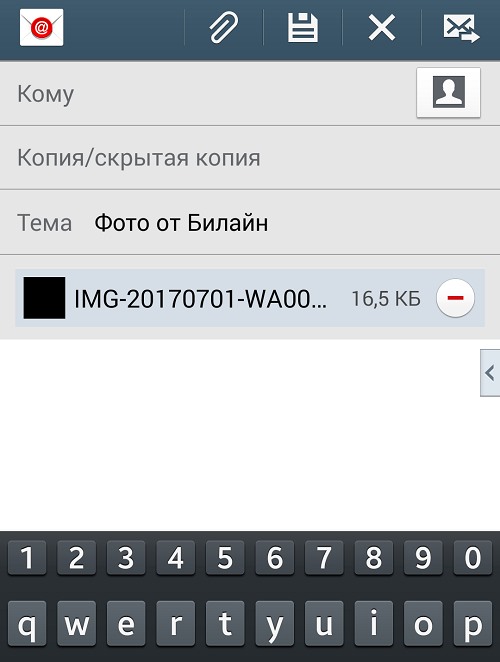
Второй вариант – экспорт прямо из приложения. Для этого в программке открываем переписку, из которой нужно переслать данные. Выбрав нужный файл, нажимаем его и удерживаем до появления контекстного меню. В появившемся списке выбираем нужную функцию. Появится окошко со списком приложений, которым можно отправить информацию. Выбираем «Электронная почта». Данный пункт имеется всегда, если на телефоне установлено подходящее для работы с ней приложение. Далее следует действовать согласно всплывающим окошкам и ввести адрес получателя. Не забываем нажать на кнопку «Отправить».
В последних версиях «Вацап» имеется кнопка «Поделиться». Она представляет собой три соединенные между собой точки. Ее можно найти в дополнительном меню чата. Она также подходит для передачи данных.
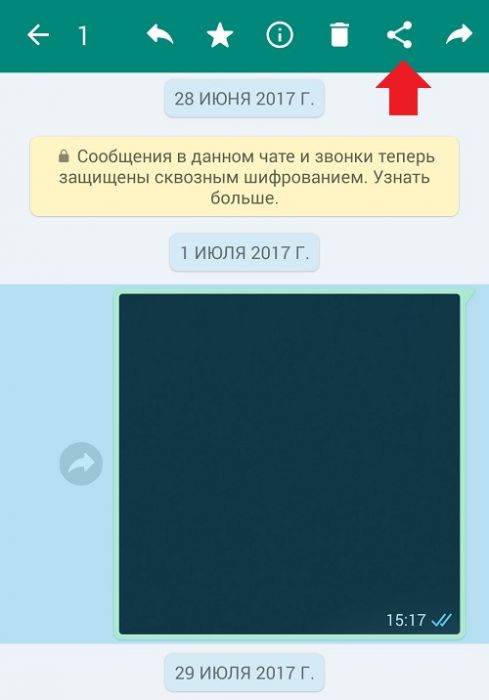
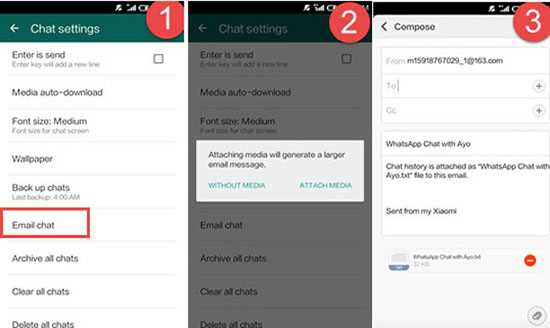
В более старых версиях нет возможности отдельно экспортировать медиафайлы. Можно отправить весь чат целиком, воспользовавшись функцией «Экспорт чата». Вместе с текстовыми сообщениями будут отправлены и все файлы.
Пересылка на почту текстовых сообщений
Отправить переписку из мессенджера на почту также можно несколькими способами.
Можно сохранить в «Вацапе» необходимое сообщение, а затем вставить его в соответствующем месте в отправляемом письме. Причем запомнить само сообщение можно несколькими способами:
- Выделить письмо и скопировать его в буфер обмена, а затем вставить в электронку как цитату.
- Просто запомнить информацию и заново ее набрать в послании.
- Открыть чат с нужным письмом в «Ватсапе» и сделать скриншот экрана, а затем отправить файл как вложение по почте.
Перенеся информацию любым из способов из мессенджера, можно отправлять электронку собеседнику.
Второй вариант – экспортировать чат целиком. В данном случае все текстовые сообщения вместе с файлами мультимедиа будут отправлены на электронную почту в формате ТХТ. Чтобы передать данные таким образом, нужно:
- Открыть «Ватсап».
- Найти и открыть необходимую переписку.
- Открыть меню (три вертикально расположенные точки в правом верхнем углу экрана).
- В открывшемся списке выбираем «Еще» – «Экспорт чата».
- Далее при необходимости включаем в архив медиафайлы.
- Выбираем сервис для работы с почтой (к примеру, Gmail).
- Вводим адрес получателя.
- Нажимаем «Отправить».
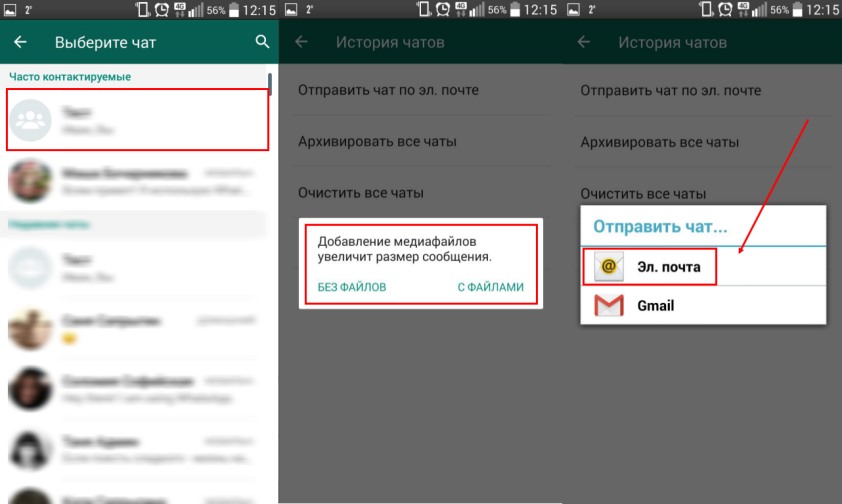
Таким образом отправляем собеседнику всю имеющуюся переписку. Этот вариант также подойдет для сохранения информации в качестве резервной копии, которую можно будет просмотреть в любой момент. Только нужно указывать свой электронный ящик.
Отправка файлов с почты на «Вацап»
Электронная почта широко используется для переписки. Причем не только личного характера, но и для делового общения. Поэтому может возникнуть необходимость отправить данные с почты на «Ватсап». К сожалению, прямой функции для подобных действий нет. Но всегда можно пойти окружным путем.
Так, чтобы отправить медиафайлы с электронного ящика на аккаунт «Ватсап», можно воспользоваться одним из следующих вариантов:
- Через внутреннюю память телефона.
- Используя облачное хранилище.
В первом случае выполняем следующие шаги:
- Открыть в ящике письмо с вложением для пересылки.
- Сохранить файл в память телефона.
- Открыть «Галерею» на смартфоне.
- Отыскать загруженный файл.
- Отправить его на «Ватсап».
Чтобы воспользоваться облачным хранилищем, действия аналогичны. В меню электронной почты выбираем «Сохранить в облако». Далее найдите в хранилище нужный файл и отправьте его собеседнику в «Ватсапе». Для этого достаточно немного задержать палец нажатым на файле, пока не всплывет меню.
Пересылка текстовых сообщений
Для отправки самого текста из электронной почты в Whatsapp, также нет подходящих функций. Чтобы скинуть текст, его нужно скопировать и вставить в письмо в мессенджере либо же делать скриншот. Действия такие же, как при отправке сообщения с текстом из «Вацапа» на ящик.
Как видно, обмен информацией между электронной почтой и приложением Whatsapp вполне реален. Несколько простых действий, и собеседник получит все нужные ему данные.
Как переслать сообщение с ватсапа на почту?
Переслать сообщение из WhatsApp на электронную почту можно и средствами самого сервиса WhatsApp.
При выделении сообщения, текст которого вы хотите отправит на электронную почту, у вас будет выбор действия, которые можно с ним произвести. Среди этих действий есть и возможность отравить на имейл. Это может быть и прописано буквально, либо иметь символ конверта.
Нажимаем его и вводим адрес электронной почты. Подтверждаем и отправляем.
Есть еще один вариант, отправки сообщения из мессенжера WhatsApp на email нужного адресата. Подходит он для тех кто выходит в сервис с компьютера.
Параллельно открываем WhatsApp и ящик электронной почты, и в последнем начинаем новое письмо вкладкой "Написать"
Теперь нужное сообщение в WhatsApp выделяем, нажимаем одновременно Ctrl+C. Кликаем по полю текста письма в электронном ящике, и нажимаем Ctrl+V. Ваш текст из WhatsApp, вставлен в письмо электронной почты. Все, нажимаем отправить.
Для этого нужно нажать на сообщение в ватсапе и выбрать из появившихся сверху надписей "скопировать". После чего открываем почту, жмем значок "написать письмо". Далее ставим курсор в графу "тема" и нажимаем "вставить", появится скопированное сообщение. Указываем электронный адрес получателя и жмем "отправить".
Уже мало кто сейчас не умеет скопировать текст или картинку. Поэтому если на ящик нужно будет отправить текстовое сообщение или смс с картинкой, легко будет сделать это, скопировав нужную информацию в буфер обмена. После этого на почте нужно только вставить скопированную информацию и отправить куда необходимо. Есть и другие способы, но этот я считаю наиболее удобным и надёжным.
У меня не получается как то из ватсапа сразу на электронку отправлять, у меня нет значков, которые должны быть, внутри ватсапа все легко пересылается, на электронку нет. Поэтому мне приходится копировать нужное сообщение в самом Ватсапе в буфер обмена , потом открываем почтовый клиент, потом уже вставлю из буфера обмена копированное сообщение. Выбираю нужную электронку и отправляю.
Я пробовала и конвертик искать и пиктограмму, у меня их нет. Может быть у меня старая версия стоит или после обновления андроида изменились настройки ватсапа. После обновления андроида у меня точно изменилась клавиатура в Ватсапе, может и иконки тоже, раз их нет.
То есть еще раз продублирую, сначала нажал на СМС в Ватсапе, этим самым ты его выделил, наверху видишь надпись копировать и ты копируешь, потом заходишь на свою электронку, открываешь свое письмо, и вставляешь готовый копированный текст и далее как обычно
Доброго времени суток. Пересылка сообщений из приложения воц апп (WhatsApp) на электронную почту очень проста, и в инструкции вам разобраться не составит труда. Открываете диалоги в мессенджере WhatsApp, выделяем собеседника, чьи письма хотите переслать, сверху ищем в приложении галочку, выглядит она таким образом:

Жмём на неё, и выбираем в меню строчку, которая будет называться либо "поделиться", либо "переслать", либо у вас могут высвечиваться только значки социальной сети. Выбираем значок почты, нажимаем на него и всё, пересылка на электронный ящик прошла успешна.
Либо просто копируем письмо в свой буфер обмена в телефон, открываем почту, вставляем текст из буфера, вводим адрес на который нужно отправить, вот и всё.
Ватсап сам по себе и без посторонней помощи имеет такую функцию, как пересылка любого сообщения любому абоненту с использованием всех имеющихся на данном аппарате сервисов передачи сообщений, будь то сам ватсап, вайбер, телеграмм или старая добрая электронная почта. Для пересылки достаточно выделить (длинный тап) нужное сообщение и выбрать в появившемся меню пункт "Поделиться" (или соответствующую пиктограмму). После этого появится список доступных (с точки зрения операционной системы) средств пересылки сообщений, в котором надо выбрать почтовый клиент (либо встроенный, либо установленный дополнительно — например, Gmail), а уже там указать абонента, которому хочется переслать сообщение.
Другой вариант — это обычная процедура "копи-паст" (говоря по-русски — скопировать и вставить): копируем сообщение в буфер обмена в ватсапе, переходим (или открываем) в почтовый клиент и вставляем из буфера то, что там было. Выбираем адресат и отправляем письмо.
Как отправить файл с Ватсапа на электронную почту
Не всегда удобно пересылать файлы непосредственно через мессенджер. Иногда данные необходимо отправить контакту, который доступен только по адресу емейла. Есть ли такая функция в Ватсапе? Разберемся: как отправить данные с Whatsapp на электронную почту со своего смартфона?
Как отправить файл с Whatsapp на почту?
Для разных типов алгоритм отправки будет отличаться. Для пересылки необходимо будет запустить приложение для общения, выбрать чат, в котором находится текст или ролик, которым планируется поделиться с контактом через e-mail.
Чаще всего пользователи делятся мультимедиа: фотографиями, видеороликами, аудиодорожками и другим подобным контентом. Есть несколько вариантов:
- Копирование папки в память смартфона. Сохранение производится удерживанием пальца на необходимом документе и выбором в меню пункта с опцией сохранения. После того, как фото или видео из чата сохранено во внутреннем или внешнем хранилище устройства, его можно будет кинуть адресату на электронную почту. Нужный документ привязывается как вложение к письму выбранному адресату. Как правило, сохраненное содержится в разделе «Галерея».
- Экспорт непосредственно из приложений. В открытом чате выбрать нужный контент, тапнуть по нему и удерживать до момента, пока не появится контекстное меню. В выпавшем перечне выбрать нужную опцию – в качестве приложения для отправки выбрать «e-mail». Такого пункта может и не быть. Он есть в том случае, если на устройстве установлено приложение для обмена подобными сообщениями. Для получения возможности отправки данных по электронке, необходимо установить любую утилиту. Далее следуют подсказкам системы, не забыв закончить процесс активацией кнопки «Отправить».
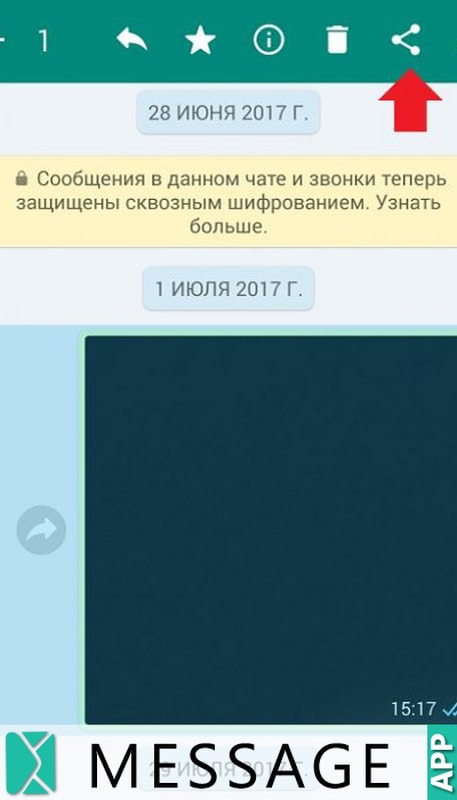
Отметим, что в последних версиях Ватсап есть дополнительная кнопка-опция «Поделиться». Опция доступна в дополнительных настройках чата, с ее помощью тоже можно поделиться фотографией или видео через e-mail.
Более старые версии не предусматривают возможности пересылки отдельных видов: текстов или медиа, можно передать только весь чат целиком с фото, видео и текстовыми сообщениями. Но это будет очень большой объём информации.

Сообщение (письмо)
Переслать сообщение с WhatsApp на электронную почту тоже можно несколькими способами:
- прежде всего текст можно сохранить или скопировать и вставить прямо в письмо, которое затем отсылается адресату. Способов сохранения текста тоже несколько: скриншот экрана, копирование в буфер обмена, сохранение целого выделенного диалога;
- экспортирование чата целиком. В этом случае весь диалог отправится контакту на емейл, причем вместе с медиа сообщениями. Формат письма – ТХТ.
Чтобы экспортировать беседу целиком, необходимо последовательно выполнить действия:
- запустить мессенджер;
- перейти в нужный диалог;
- тапнуть по значку, обозначающему меню (три вертикальные точки);
- в выпавшем перечне выбрать «Еще» — «Экспорт чата» (если нужно в архив включают медиафайлы);
- выбрать сервис, с помощью которого будет пересылаться беседа (например, Gmail или другой);
- ввести данные собеседника, которому планируется отослать архив и нажать кнопку «Отправить».
Такой способ подходит не только для общения, но и создания резервной копии переписки. Для этого нужно будет переслать данные на свой мейл, и он всегда будет в доступе.
Отправка файлов с электронной почты на Ватсап
Виртуальная почта – несколько забытый, но все-таки актуальный способ общения. Особенно это касается деловой переписки. Иногда возникает необходимость отправить данные не с Ватсапа на электронную почту, а наоборот. Отметим, что прямой опции для этого нет. Но есть обходные способы.
Существует несколько вариантов для того, чтобы скинуть папку с емейл на аккаунт в Ватсап:

- внутренняя память смартфона;
- облачное хранилище – алгоритм действий аналогичен вышеперечисленному. За исключением того, что нужные тексты или медиа должны быть найдены в облаке. Отметим, что у пользователя должно быть настроено автоматическое сохранение в облаке.
Популярный мессенджер позволяет своим пользователям делиться различными данными не только с обладателями других аккаунтов, но и теми, у кого есть зарегистрированный почтовый ящик. Для этого на телефоне должна быть установлена любая служба, обеспечивающая общение посредством электронных писем. Скинуть текст или медиа с емейл на WhatsApp не так просто, но все же реально. Для этого придется сохранить нужное непосредственно в памяти телефона (внутренней или на карте) или в облаке и уже оттуда кинуть его в чат мессенджера. Кроме того, существует возможность пересылки всего диалога целиком, тогда контакт получит все то, чем успели обменяться собеседники. Такой способ подойдет для создания резервных копий переписки. Переписка будет сохранена в ящике и доступна в любой момент. Владелец аккаунта в мессенджере может настроить автоматическое создание копий и отправку их на свою почту.
Если у Вас остались вопросы или есть жалобы — сообщите нам
 Задать вопрос