Как найти загруженные файлы в VIVO V20 SE?
Где находятся загруженные файлы в VIVO V20 SE? Как найти загруженные файлы в VIVO V20 SE? Как найти расположение загруженных файлов в VIVO V20 SE? Как проверить загруженные файлы в VIVO V20 SE? Как проверить расположение файлов , загруженных в VIVO V20 SE? Где Загрузки в VIVO V20 SE? Как найти загрузки в VIVO V20 SE?
Сегодня мы хотели бы показать вам , где все файлы Загруженные, на VIVO V20 SE! Это очень просто, и после выполнения всех шагов, представленных ниже, вы быстро попадете в нужную папку и получите доступ к своим Загрузкам за считанные минуты. Все, что вам нужно сделать, это остаться с нами и прочитать инструкции ниже. Давайте начнем!
- Начните с активации VIVO V20 SE и найдите файлы папок .

- После этого нажмите « Загрузки» .

- Отличная работа! Вы только что получили доступ ко всем своим загруженным файлам .

- Для получения дополнительных руководств посетите наш канал Youtube HardReset.info . Вы также можете подписаться на нас в Instagram на @ hardreset.info !
Как найти загруженные файлы в VIVO V20 SE?, How To — HardReset.info
Если Вам помогло это решение, поделитесь им с другими чтобы помочь им, и подписывайтесь на наши страницы в Facebook, Twitter and Instagram
Где найти загрузки в телефоне vivo
Некоторые пользователи задаются вопросом, где найти скачанные файлы на Андроиде, потому что им непонятно их местонахождение на мобильном устройстве. На самом деле обнаружить загруженные файлы на телефоне, работающем под управлением Android, обычно несложно.
Шаги по их поиску скачанных файлов немного отличаются в зависимости от того, какое устройство вы используете. Это происходит потому, что производители девайсов устанавливают собственные приложения и надстройки над ОС Android.
Иногда, по какой-то причине загруженные файлы имеют тенденцию «исчезать». На самом деле эти файлы никуда не деваются, они остаются на устройстве. Вам просто нужно войти в настройки вашего телефона, чтобы найти их.
В некоторых случаях вам может потребоваться установить файловый менеджер, чтобы через него осуществлять контроль за загруженными файлами. Давайте рассмотрим некоторые методы, которые помогут вам узнать, где на Андроиде хранятся загруженные файлы.
Из инструкций этого руководства найдете информацию о том, где находятся загруженные файлы на Андроиде, чтобы быстро получить доступ к необходимым данным на мобильном телефоне.
Как найти скачанные файлы на Андроиде в папке «Загрузки»
Как и в большинстве операционных систем, в Android есть папка «Загрузки» (Downloads), предназначенная для хранения всех загруженных вами файлов. Но, обычно она не доступна для пользователя как любое другое приложение на устройстве, но эту папку можно открыть с помощью файлового менеджера.
Вы можете найти папку «Загрузки» с помощью стороннего файлового менеджера, но на каждом телефоне, работающем на Android есть стандартное приложение для управления файлами, которое можно использовать. Системное приложение может различаться в зависимости от производителя устройства, а иногда даже от вашего оператора мобильной связи.
На стандартном Android это приложение называется «Файлы» (Google Files). Если на вашем смартфоне нет этого приложения, установите его из магазина Google Play.
Выполните простые действия:
- Откройте приложение «Файлы».
- Выберите «Просмотр», расположенный по центру на нижней панели.
- В разделе «Категории» нажмите «Скачанные файлы», чтобы получить доступ к загруженной информации.
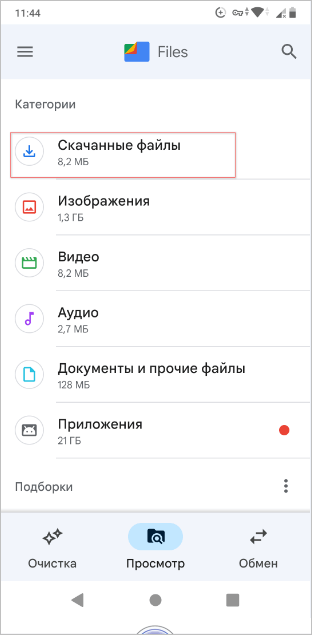
В открытой папке вы увидите список загруженных файлов. По умолчанию эти данные располагаются по дате создания, причем самый последний из файлов находится в самом верху.
Если вы выделите нужные файлы, а затем нажмете пункт меню с тремя точками в правом верхнем углу, вы сможете выполнить необходимые действия: копировать, сортировать, удалять и так далее.
Чтобы упростить поиск загрузок, используйте опцию «Сортировать» из меню с тремя точками, чтобы упорядочивать их по времени добавления, размеру, имени, возрастанию или убыванию.
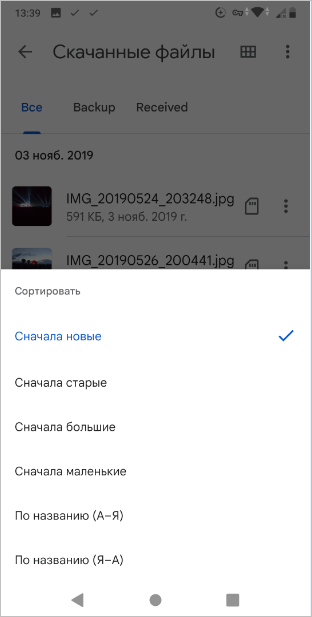
Кроме того, вы можете выбрать отдельные файлы в списке загрузок, а затем коснувшись значка меню с тремя точками справа от имени файла, выбрать различные параметры:
- Выбрать.
- Обмен.
- Открыть с помощью…
- Переименовать.
- Добавить в избранное.
- Переместить в корзину.
- Переместить в…
- Убрать в секретную папку.
- Копировать…
- Скопировать на Google Диск.
- Информация о файле.

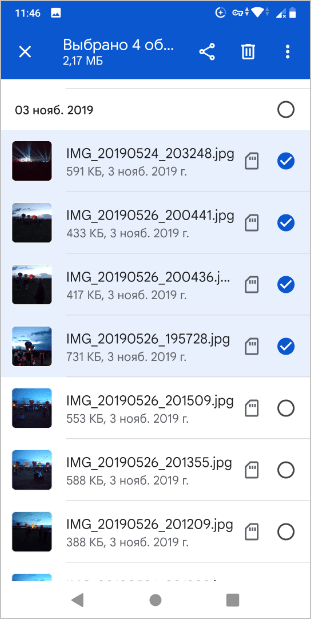
Если вы хотите массово выбрать или удалить файлы из папки загрузок, нажмите и удерживайте один из файлов, пока не появятся флажки для каждого элемента, а затем нажмите каждый последующий файл, для которого вы хотите выполнить то же самое действие. Если нажать на появившейся отдельный элемент вверху (кружок), то можно сразу выделить все остальные файлы.
Как найти загруженные файлы на Андроиде в папках приложений
Многие приложения имеют собственные настройки загрузки. Вместо того, чтобы отправлять файлы в папку загрузки вашего устройства по умолчанию, они отправляются их в папку загрузок данного приложения.
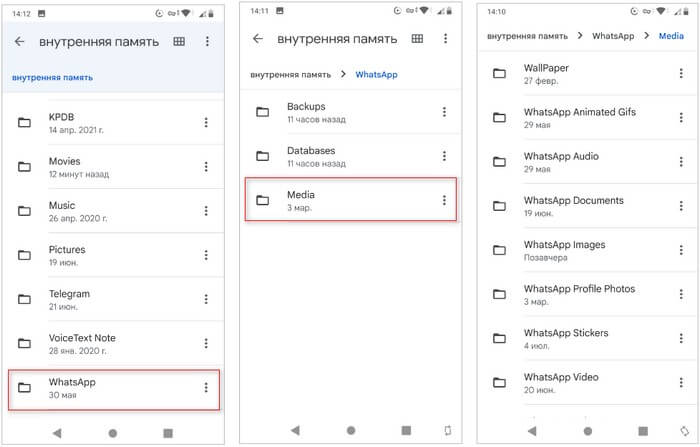
Например, WhatsApp по умолчанию загружает изображения и видео на ваш телефон и хранит их в своем хранилище. В приложении «Файлы» эта цифровая информация разделена на WhatsApp Images и WhatsApp Video.
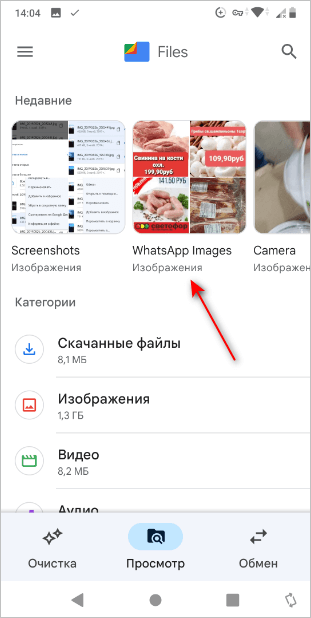
С помощью стороннего файлового менеджера или во встроенном Google Files, вы найдете загрузки WhatsApp пройдя по пути: «Внутренняя память» → «WhatsApp» → «Медиа».
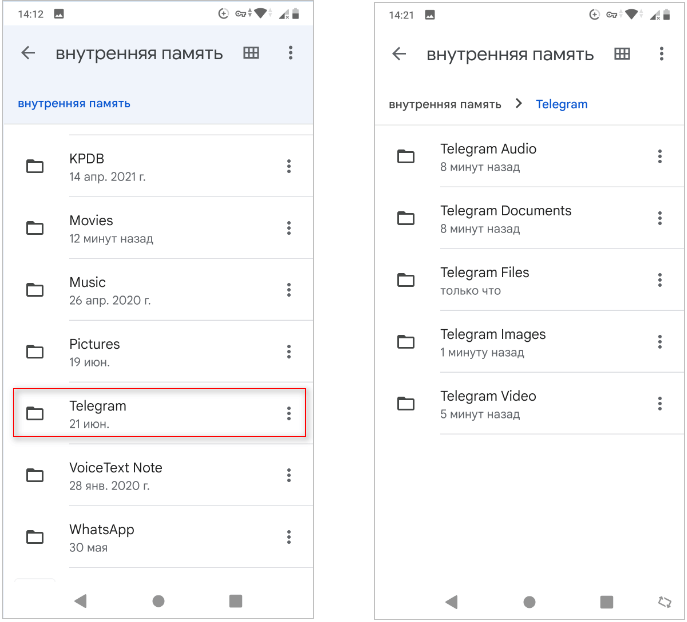
В Телеграм нужно пройти: «Внутренняя память» → «Telegram».
В настройках конкретного приложения вы можете изменить место загрузки файлов по умолчанию, если там имеется такая возможность, чтобы по-своему организовать хранение файлов на вашем устройстве.
Где искать загруженные файлы на Андроиде с помощью стороннего файлового менеджера
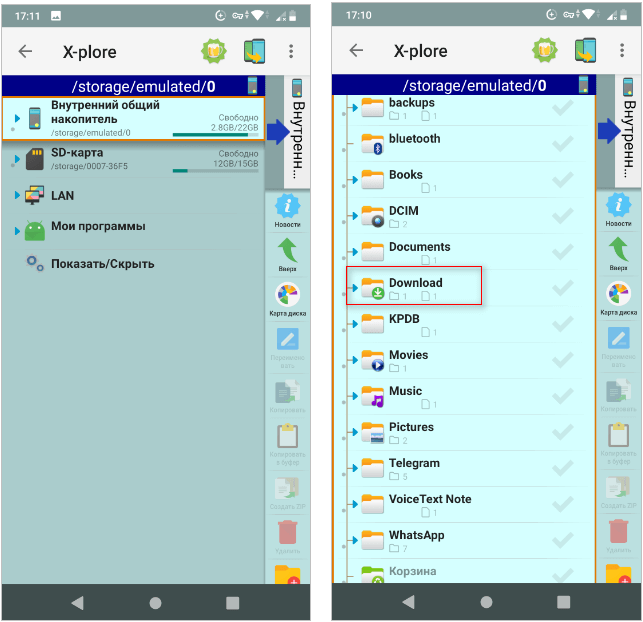
Существует множество файловых менеджеров Android. Одним из подобных приложений является X-plore File Manager, в котором имеется функция двойной панели.
Откройте «Внутренний общий накопитель», там войдите в папку «Download» или в папки приложений, которые могут сохранять скачанные файлы в своих хранилищах.
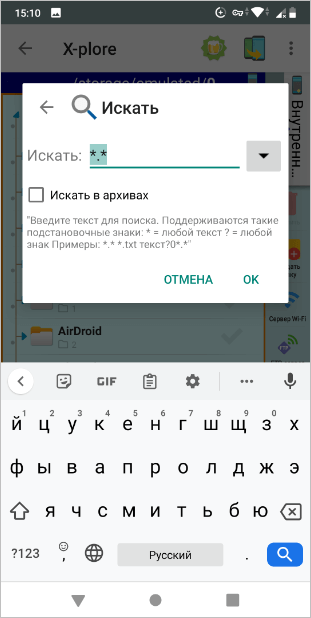
В меню справа есть функция поиска, с помощью которой можно быстро найти нужные данные. Вам не нужно знать полное имя файла. В окне поиска имеются подсказки по поиску необходимого файла. Введите часть имени файла и найдите его за считанные секунды.
Как найти папку загрузок на вашем компьютере с Windows
Вы можете просмотреть загрузки телефона Android на своем компьютере. Подключите смартфон или планшет к компьютеру с помощью USB-кабеля, и с помощью Проводника вы увидите содержимое подключенного устройства.

Откройте папку «Downloads» или соответствующие папки в установленных приложениях.
Как посмотреть загруженные файлы на Андроиде в браузере
Вы можете открыть скачанные файлы в настройках браузера, если вы загружали данные из Интернета, используя интернет-обозреватель.
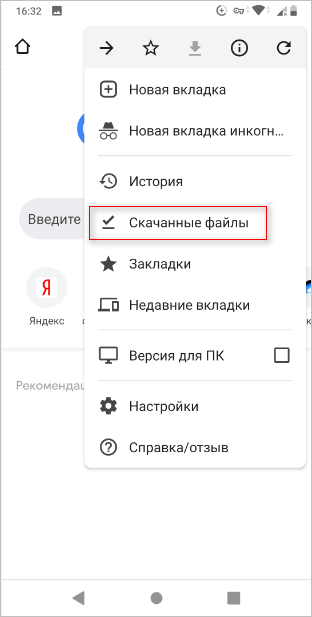
Получение доступа к скачанным файлам из Chrome:
- Откройте Chrome, коснитесь значка меню из трех точек в правом верхнем углу.
- Затем нажмите на «Скачанные файлы», чтобы просмотреть список загрузок из браузера.
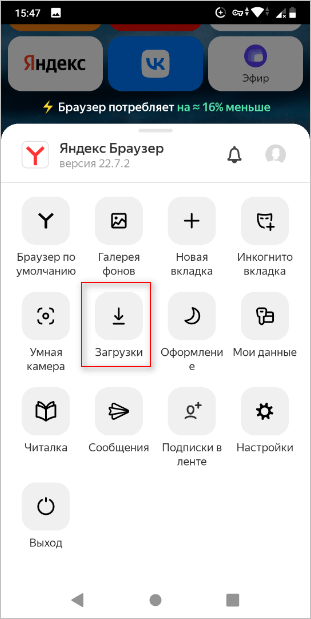
Откройте папку загрузок в Яндекс Браузере:
- В окне Яндекс Браузер нажмите на три вертикальные точки, размещенные в адресной строке интернет-обозревателя.
- Откроется табло, на котором находится элемент «Загрузки».
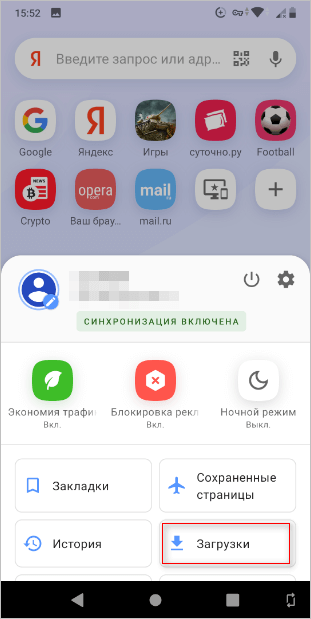
Получите доступ к загрузкам в Opera:
- В открытом браузере Опера нажмите на изображение профиля пользователя в правом нижнем углу окна браузера.
- В открывшемся меню вы увидите кнопку «Загрузки».
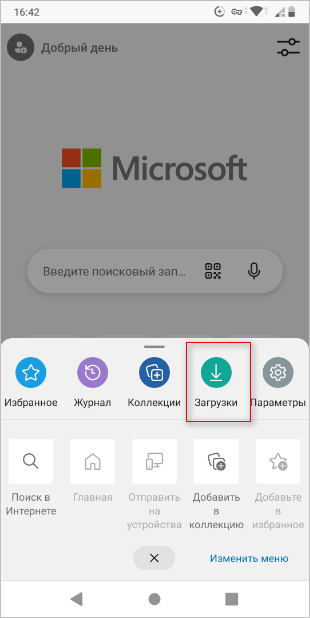
Найдите свои загрузки в Microsoft Edge:
- Откройте Edge, затем коснитесь трех горизонтальных точек внизу по центру браузера.
- Нажмите «Загрузки».
Посмотрите загрузки в Firefox:
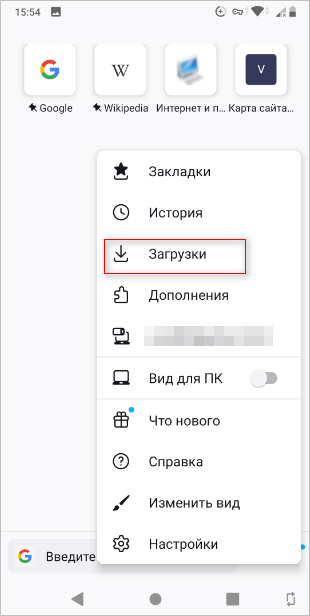
- Открыв браузер, нажмите на три вертикальные точки, расположенные в правом нижнем или в правом верхнем углу экрана, в зависимости от ваших личных настроек.
- После этого коснитесь пункта «Загрузки».
Выводы статьи
Пользователи мобильных устройств часто скачивают различную информацию из Интернета, которая сохраняется на телефоне. Некоторые пользователи испытывают трудности, когда им нужно найти загруженные файлы на Android. Чтобы получить доступ к скачанным данным, вы можете открыть папку загрузок на телефоне, или в приложении, используя различные средства, которые имеются на вашем девайсе.
Где находится папка загрузки на андроид? Как найти свои загрузки на устройстве Android

Со всеми удивительными функциями, доступными на Android, такими как камера высокого разрешения, приложения для всего, высокая вычислительная мощность и т.д. Есть одна вещь, которая может быть самой неудобной: сложность поиска загруженных файлов.
Это почти как если бы загрузки вашего смартфона исчезли сразу после скачивания.
Итак, давайте расскажем, где искать загрузки на вашем телефоне Android. Это маленькое место, называемое ящиком приложений.
- Откройте панель приложений Android, проведя вверх от нижней части экрана.
- Найдите значок «Мои файлы» (или «Диспетчер файлов») и коснитесь его. Если вы его не видите, вместо этого коснитесь значка Samsung с множеством значков меньшего размера внутри — Мои файлы будут среди них.
На некоторых устройствах Android приложение будет называться «Диспетчер файлов», а не «Мои файлы».
В приложении «Мои файлы» нажмите «Загрузки».
Для файлов, загруженных через Chrome, вы можете получить к ним доступ, нажав на три точки в правом верхнем углу браузера Chrome.
Как найти загруженные файлы в VIVO V20 SE?
Где находятся загруженные файлы в VIVO V20 SE? Как найти загруженные файлы в VIVO V20 SE? Как найти расположение загруженных файлов в VIVO V20 SE? Как проверить загруженные файлы в VIVO V20 SE? Как проверить расположение файлов , загруженных в VIVO V20 SE? Где Загрузки в VIVO V20 SE? Как найти загрузки в VIVO V20 SE?
Сегодня мы хотели бы показать вам , где все файлы Загруженные, на VIVO V20 SE! Это очень просто, и после выполнения всех шагов, представленных ниже, вы быстро попадете в нужную папку и получите доступ к своим Загрузкам за считанные минуты. Все, что вам нужно сделать, это остаться с нами и прочитать инструкции ниже. Давайте начнем!
- Начните с активации VIVO V20 SE и найдите файлы папок .
- После этого нажмите « Загрузки» .
- Отличная работа! Вы только что получили доступ ко всем своим загруженным файлам .
- Для получения дополнительных руководств посетите наш канал Youtube HardReset.info . Вы также можете подписаться на нас в Instagram на @ hardreset.info !
How to Find Downloded Files in >?
If you found this helpful, click on the Google Star, Like it on Facebook or follow us on Twitter and Instagram
Где найти загрузки в телефоне Android

Лайфхаки
В какую папку попадают загрузки в телефоне Андроид и как их посмотреть. Небольшой гайд по просмотру загрузок в вашем телефоне.
Загрузки через стандартный файловый менеджер
В большинстве смартфонов по умолчанию установлен файловый менеджер, который может называться по разному: «Файлы», «Мои файлы» «Проводник» и так далее. Как правило, стандартный файловый менеджер можно найти на главном экране или на одном из рабочих столов. Загрузки можно найти именно через него:
- Открываем «Файлы»

- Интерфейс здесь будет отличаться в зависимости от модели смартфона, но суть одна и та же. Нужно перейти в раздел «Внутренняя память» и найти папку «Download». Именно там хранятся все загруженные файлы.

Также раздел загрузок может быть выведен в виде папок с файлами, скачанными из разных источников: WhatsApp, Telegram и так далее.
Загрузки через сторонний файловый менеджер
Если стандартный проводник не подходит или его вовсе нет — можно воспользоваться сторонними приложениями. Рекомендуем установить один из лучших файловых менеджеров — Total commander ( скачать ). Загрузки на Android через Total Commander находятся очень просто:

- Открываем приложение, переходим во внутреннюю память и находим там папку «Download»
- Тут есть и отдельная категория «Загрузки», которая выведена для удобства на главный экран
Загрузки из браузеров
Где искать файлы, загруженные через браузер? Два самых популярных браузера, которыми пользуются владельцы Android смартфонов — Яндекс Браузер и Chrome. На их примере и покажем:
Яндекс Браузер

- Открываем меню нажав на иконку в виде трех горизонтальных полос
- В открывшемся окне выбираем пункт «Загрузки»
Chrome

- Нажимаем на иконку в виде трех точек в правом верхнем углу экрана
- В открывшемся меню находим пункт «Скачанные файлы»
В любом случае, гораздо удобней удалять или просматривать загруженные файлы именно через проводник.
Где находятся загрузки на vivo
Vivo Y11 — это уменьшенная версия телефона Vivo Y50, но при этом обеспечивает мощный функционал любому пользователю. Одна из самых важных функций является возможность загружать и хранить файлы, такие как фотографии, музыка и документы, но где их можно найти после этого? В этой статье мы расскажем о том, как найти загрузки на vivo и управлять ими.
Поиск загрузок на компьютере
Если вы ищете загруженные файлы на своем компьютере, выполните следующие действия:
- Выберите Проводник на панели задач или нажмите клавишу Windows + E.
- В разделе Быстрый доступ выберите Загрузки.
Поиск загрузок на телефоне vivo
Если вы ищете загрузки на своем телефоне vivo, существует несколько способов, которые вы можете попробовать. Вот некоторые из них:
Поиск загрузок через файловый менеджер
- Перейдите в раздел Файлы > Категории >Загрузки и избранное и найдите файлы в папке соответствующего стороннего приложения.
- Чтобы найти файлы, загруженные из браузера, перейдите в раздел Память телефона > Внутренняя память. Найдите папку Download, затем выберите браузер.
Поиск всех загрузок
Все скачанные файлы хранятся в папке «Download». Для её открытия вам нужно:
- Открыть файловый менеджер.
- Найти каталоги и выбрать папку Download.
- Вы сможете открыть любой скачанный файл, в том числе установочный.
Поиск загрузок через браузер на Android
- Если у вас Google Chrome, запустите его и перейдите в контекстное меню нажатием на три вертикальные точки в правом верхнем углу.
- Откройте раздел «Скачанные файлы» и отыщите ненужные компоненты, после чего удалите их из памяти.
Управление загрузками
После того, как вы нашли свои загрузки на vivo, вы также можете управлять ими. Например, вы можете перемещать их в другое место или удалять ненужные файлы. Вот несколько способов, которые можно использовать для управления загрузками на vivo:
Перемещение загрузок
Чтобы переместить загрузки на vivo, выполните следующие действия:
- Откройте папку «Download».
- Выберите файлы, которые вы хотите переместить.
- Нажмите и удерживайте выбранные файлы, пока не появится контекстное меню.
- Выберите «Переместить» и выберите папку, в которую вы хотите переместить файлы.
- Нажмите кнопку «Готово», чтобы завершить процесс перемещения загрузок на vivo.
Удаление загрузок
Чтобы удалить загрузки на vivo, выполните следующие действия:
- Откройте папку «Download».
- Выберите файлы, которые вы хотите удалить.
- Нажмите и удерживайте выбранные файлы, пока не появится контекстное меню.
- Выберите «Удалить» и подтвердите свой выбор.
Полезные советы
- Если у вас есть ненужные или старые загрузки, которые занимают место на вашем устройстве, лучше удалить их, чтобы освободить место для новых файлов.
- Регулярно проверяйте свои загрузки и удаляйте файлы, которые вам больше не нужны.
- Используйте файловые менеджеры или сторонние приложения для управления своими загрузками, чтобы упростить поиск и организацию файлов на вашем устройстве vivo.
Выводы
В этой статье мы рассказали, как найти и управлять загрузками на вашем устройстве vivo. Мы посоветовали использовать файловые менеджеры и сторонние приложения для управления загрузками, а также регулярно удалять старые и ненужные файлы. Следуя этим советам, вы сможете более эффективно управлять своими загрузками и освободить место на своем устройстве для новых файлов.
Какое разрешение обложки на ютуб
Для того чтобы правильно оформить обложку для своего канала на YouTube, следует учитывать несколько важных моментов. Размер изображения должен составлять не менее 2560 на 1440 пикселей. Однако все важные элементы нужно размещать в безопасной зоне, так как эта часть изображения видна на различных устройствах и занимает размер 1546 на 423 пикселей. Если вы разместите важный элемент слишком близко к границе безопасной зоны, то он может быть обрезан при просмотре на некоторых устройствах. Чтобы обложка выглядела красиво и привлекательно, стоит уделить внимание композиции изображения и сочетанию цветов. Это поможет достичь максимального эффекта от использования обложки на канале YouTube.
Что такое обложка в ютубе
Обложка на YouTube, также называемая превью, представляет собой картинку, которая устанавливается в качестве первого изображения, которое видят пользователи при просмотре видео. Превью имеет несколько функций: во-первых, оно привлекает внимание к видео и заставляет людей кликнуть на него; во-вторых, превью может содержать информацию о том, что будет в видео, сообщать цель и содержание. Кроме того, хорошо подготовленное превью может создать у пользователей положительный эффект и вызвать желание посмотреть видео. Поэтому, создание хорошей обложки — немаловажная часть успешного ведения канала на YouTube.
Как сделать рекламу на видео в YouTube
Если вы хотите сделать рекламу на видео на платформе YouTube, вам необходимо настроить показ рекламы в своих видео. Для этого вам нужно открыть приложение «Творческая студия YouTube». Далее выберите нужное видео из меню «Контент», после чего коснитесь значка «Изменить». Откройте вкладку «Монетизация», включите монетизацию и выберите тип рекламы, которая будет показываться в видео. В конце, нажмите «Сохранить». Таким образом, вы сможете настроить рекламу в своих видео на платформе YouTube и заработать деньги на просмотрах ваших роликов. Однако, не забывайте о том, что количество рекламы в видео должно быть разумным, чтобы не отталкивать аудиторию.
Как очистить кэш в Picsart
Picsart — одно из самых популярных приложений для редактирования фотографий. Иногда пользователи сталкиваются с проблемой, когда приложение начинает тормозить и работать медленно. В этом случае, очищение кэша может помочь вернуть быстродействие. Для этого нужно открыть настройки на устройстве и найти раздел «Приложения». Далее нужно выбрать «Управление приложениями» и найти в списке Picsart. После этого, нужно нажать на кнопку очистки кэша и очистки данных. После этих действий, рекомендуется перезагрузить устройство, чтобы изменения вступили в силу. Благодаря очистке кэша, приложение будет работать быстрее и более стабильно.

Чтобы найти загрузки на смартфоне Vivo Y11, нужно сначала активировать устройство. Затем нужно зайти в папки и найти папку с загрузками. Нажав на нее, можно увидеть все загруженные файлы и документы. Это может быть музыка, фотографии, видео, приложения и др. Важно следить за тем, какие файлы скачиваются на устройство, чтобы не заражать его вирусами и не терять место на диске. Кроме того, устранение неиспользуемых и ненужных файлов также может помочь ускорить работу и продлить время автономной работы устройства. Благодаря простому процессу поиска файлов и загрузок, любой пользователь сможет быстро и удобно управлять своим устройством Vivo Y11.