Как включить проценты зарядки батареи на Android
На старых моделях телефонов состояние заряда батареи часто отображалось в процентах. Многие пользователи привыкли к этому решению и при переходе на современный Android смартфон испытывают неудобства. Ведь по умолчанию на Android не отображаются проценты зарядки батареи.
Если вы также столкнулись с подобной проблемой и хотите включить проценты зарядки батареи на Android, то данная статья вам должна помочь. Здесь мы расскажем, как это можно сделать на Android 10, а также на более старых версиях операционной системы.
Процент зарядки батареи на Android 9 и 10
Если вы пользуетесь телефоном с операционной системой Android 9 или 10, то включить процент зарядки батареи будет не сложно. Все что нужно сделать, это зайти в настройки устройства и открыть раздел «Батарея».
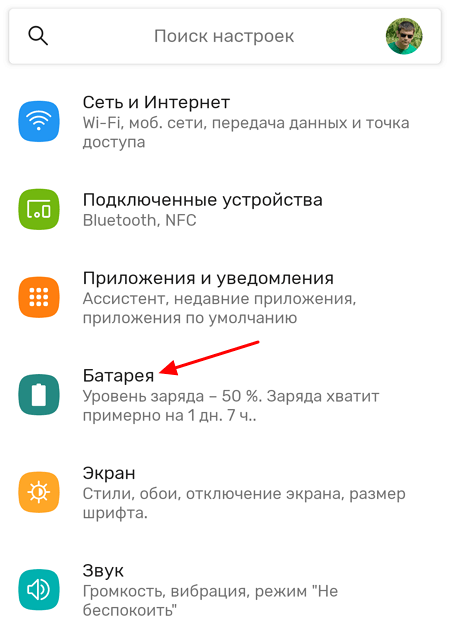
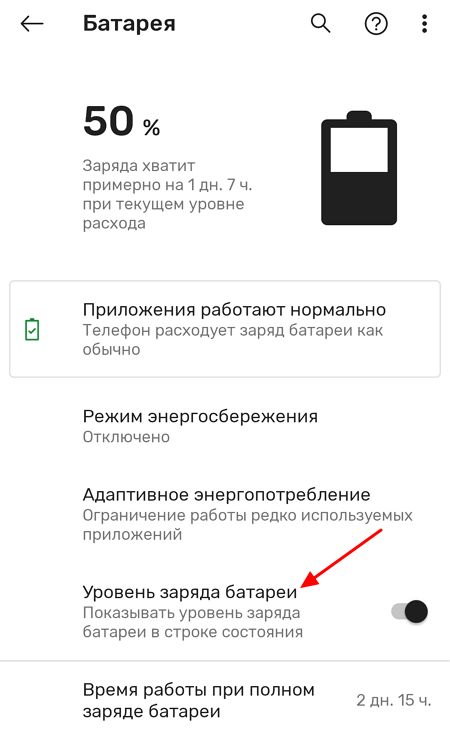
Здесь среди прочего будет доступна опция «Уровень заряда батареи». После ее включения, рядом с иконкой аккумулятора начнет отображаться точное значение зарядки в процентах.
Если же у вас более старая версия Android, то рекомендуем попробовать другие способы, которые мы рассмотрим ниже.
Процент зарядки батареи на Android 6, 7 и 8
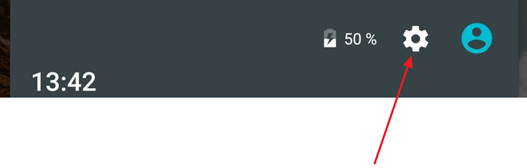
Данный способ появился в Android 6 и был доступен в нескольких последующих версиях. Способ заключается в использовании скрытых функций операционной системы Android. Для получения доступа к этим функциям нужно открыть верхнюю шторку, нажать на кнопку в виде шестеренки (кнопка для открытия настроек Android) и удерживать эту кнопку около 5 секунд. После чего кнопку нужно отпустить.
Если все было сделано правильно, то после этого перед вами должны открыться настройки Андроида. При этом в низу экрана должно появиться сообщение о том, что функция «System UI Tuner» была добавлена в меню настроек. Если такое сообщение появилось, значит вы сделали все правильно, если нет, то попробуйте еще раз.
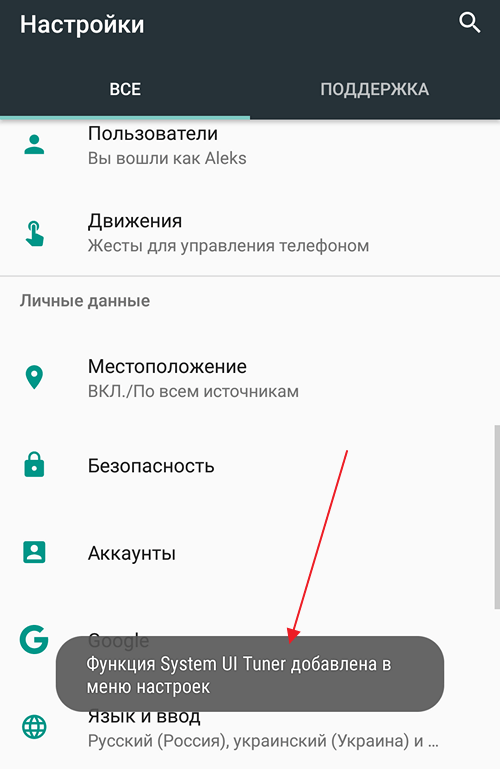
Если сообщение появилось, то теперь нужно пролистать настройки Андроид в самый конец и открыть раздел «System UI Tuner», который должен там появиться.
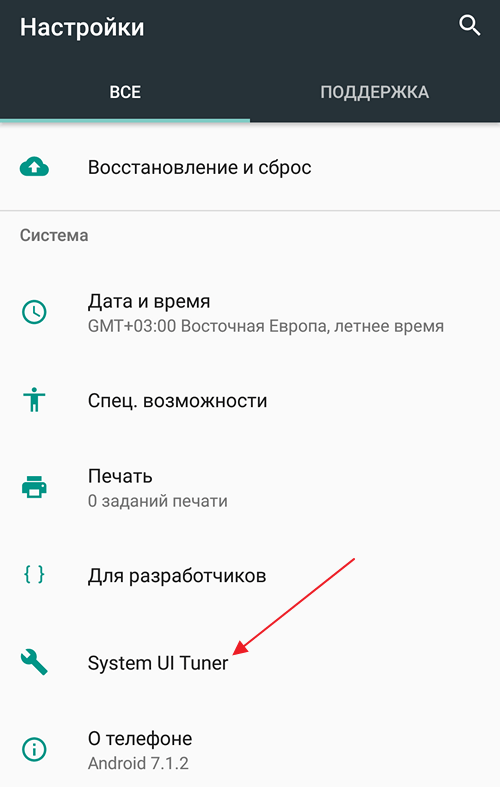
После открытия раздела «System UI Tuner» появится предупреждение о том, что это экспериментальная функция и она может не работать в будущих версиях Андроид. Нажимаем «ОК» для того чтобы продолжить.
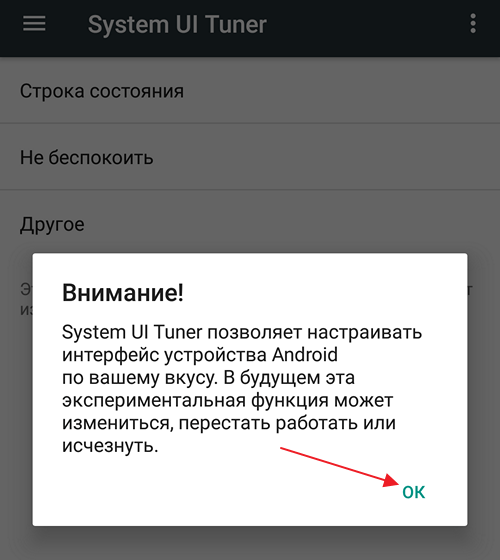
Дальше переходим в раздел «Строка состояния».
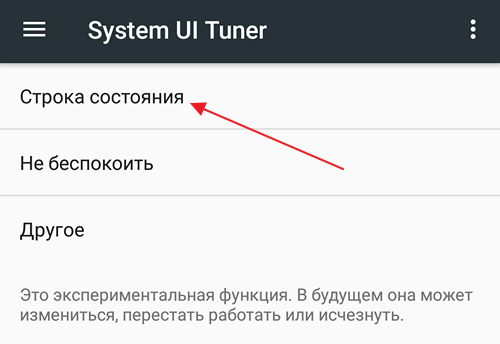
И находим функцию «Батарея». По умолчанию, данная функция работает в режиме «Показывать процент во время зарядки».
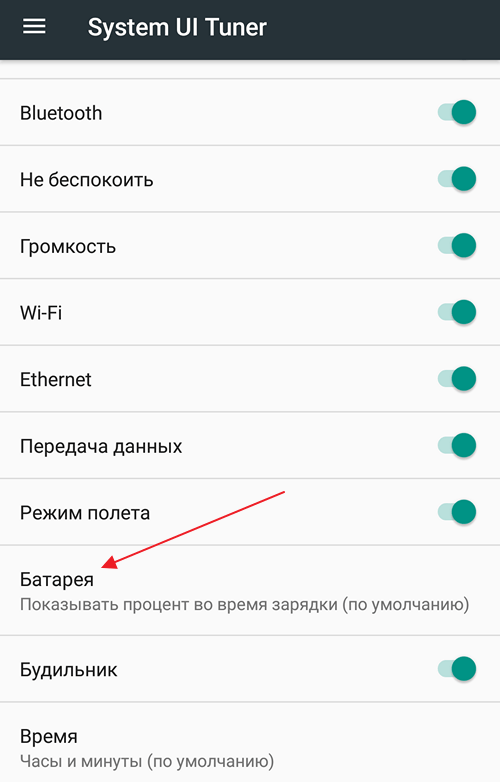
Кликните по функции «Батарея» и измените режим ее работы на «Всегда показывать процент заряда батареи».
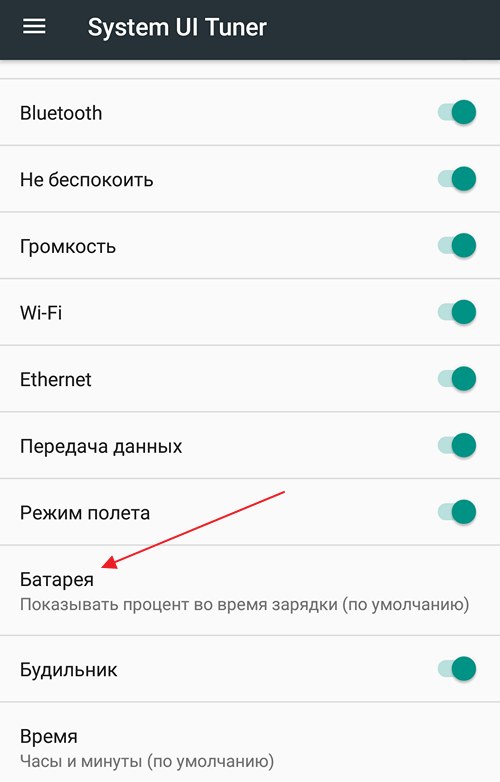
После этого, внутри иконки аккумулятора, которая отображается в строке состояния, появится число, которое обозначает процент зарядки батареи. Недостатком данного метода является то, что число отображается очень мелким шрифтом и его может быть трудно прочитать.
Альтернативный вариант для Android 6 и выше
Кроме описанного выше способа, для Android 6 и выше доступен еще один вариант. Дело в том, что проценты зарядки батареи можно посмотреть после открытия верхней шторки.

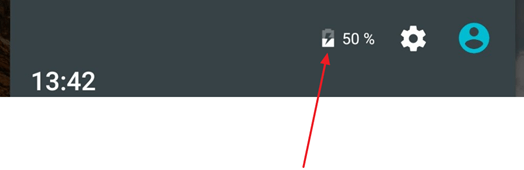
Недостатком такого способа является, то что для просмотра информации о зарядке батареи в процентах нужно каждый раз открывать верхнюю шторку. С другой стороны, если эта функция нужна вам не так часто, то это может быть вполне удобно.
Сторонние приложения
Если описанные выше способы включения процентов заряда батареи вам не подходят или если они не работает на вашем Андроид телефоне, то вы можете прибегнуть к использованию сторонних приложений. В магазине Play Market есть не мало приложений, которые позволяют вывести процент заряда батареи в статусную строку.
Включаем проценты зарядки в Android
В большинстве случаев внешний вид уровня заряда устройства с Android настраивается в штатных параметрах через раздел со строкой состояния, поскольку именно там находится значок. На примере разных версий ОС разберем, как это сделать:
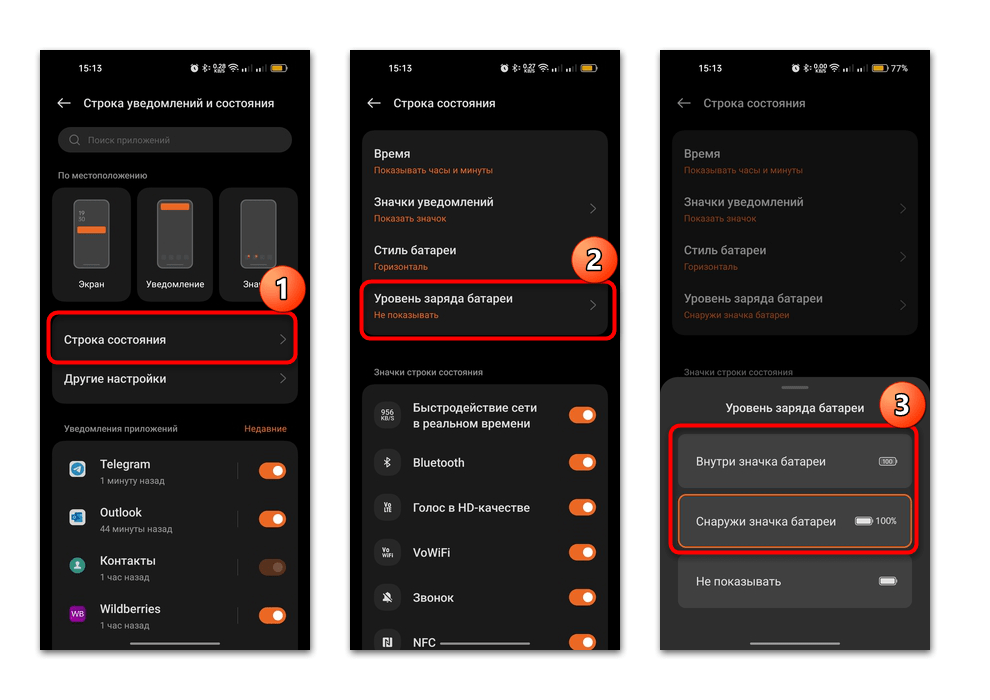
- Если у вас одна из последних версий Андроид, откройте системные «Настройки», затем перейдите в раздел «Уведомления и строка состояния».
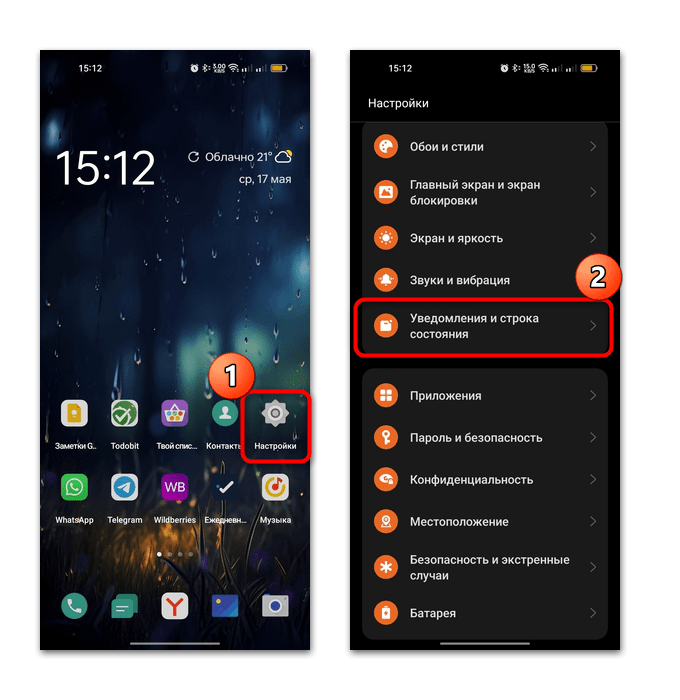
- В следующем окне выберите пункт «Строка состояния». Нажмите на «Уровень заряда батареи», а во всплывающем окне на опцию «Снаружи значка батареи». Также можно выбрать «Внутри значка батареи», тогда значение в процентах будет более компактным.
Как уже было сказано выше, алгоритм действий может отличаться и зависит от производителя мобильного устройства.
-
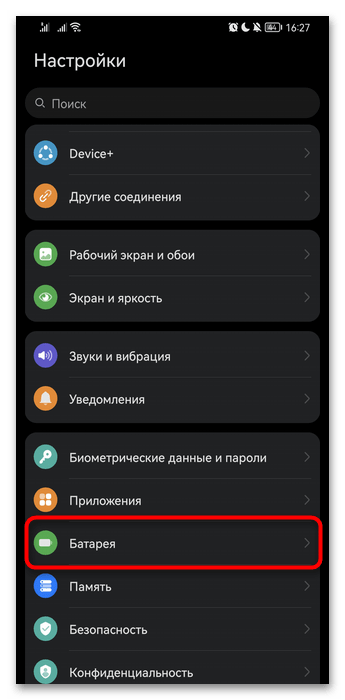
Так, в предыдущих Android настройка осуществляется непосредственно в разделе «Батарея» системных «Настроек».
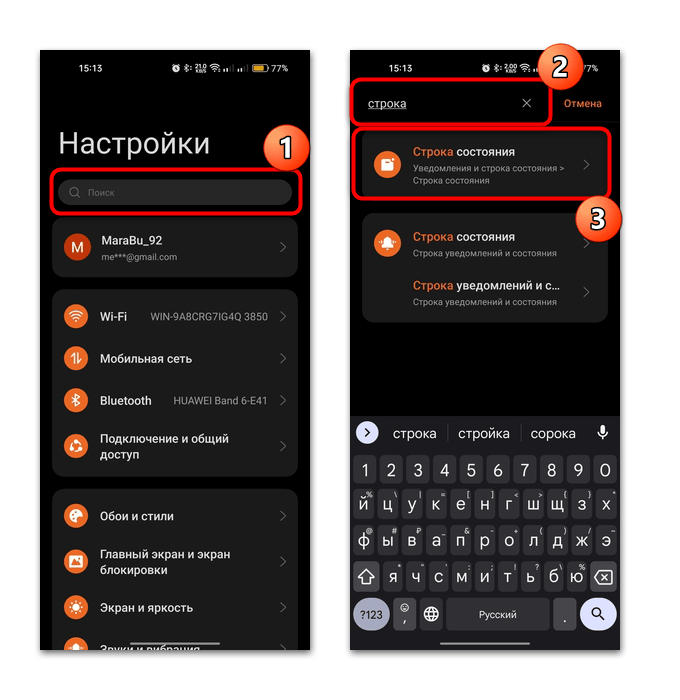
Также можете воспользоваться поисковой строкой, введя запрос, похожий на название параметра (например, «строка состояния» или «заряд»).
Читайте также: Ставим проценты зарядки на телефоне Samsung
Вариант 2: Сторонние приложения
Для отображения процентов зарядки также можно использовать и специализированные приложения, которые устанавливаются отдельно. Они взаимодействуют с панелью уведомлений системы, поэтому подойдут для нашей задачи.
Способ 1: Battery
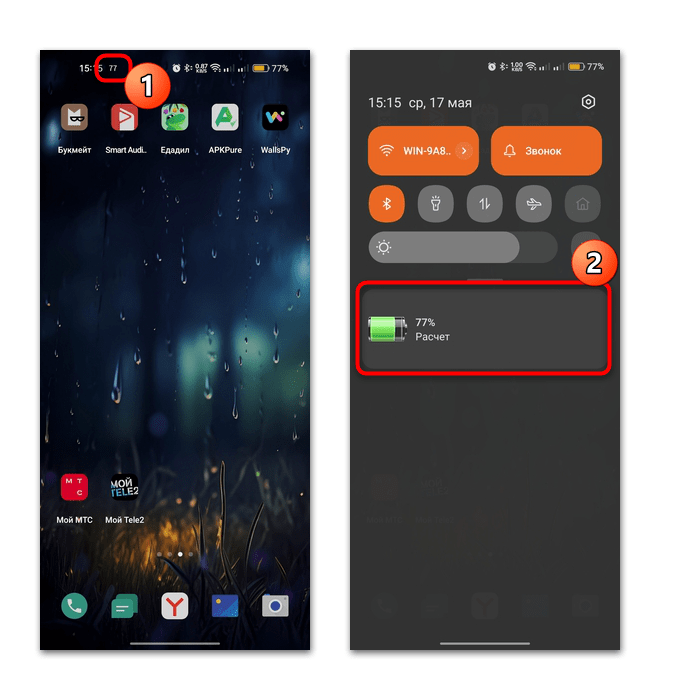
Данное приложение не покажет проценты на самом значке батареи в строке состояния, но цифра со значением все равно будет отображаться наверху рядом со временем, а в панели уведомлений можно посмотреть более подробную информацию.
- Установите приложение, перейдя по ссылке выше. После первого запуска потребуется дать разрешение на уведомления от него.
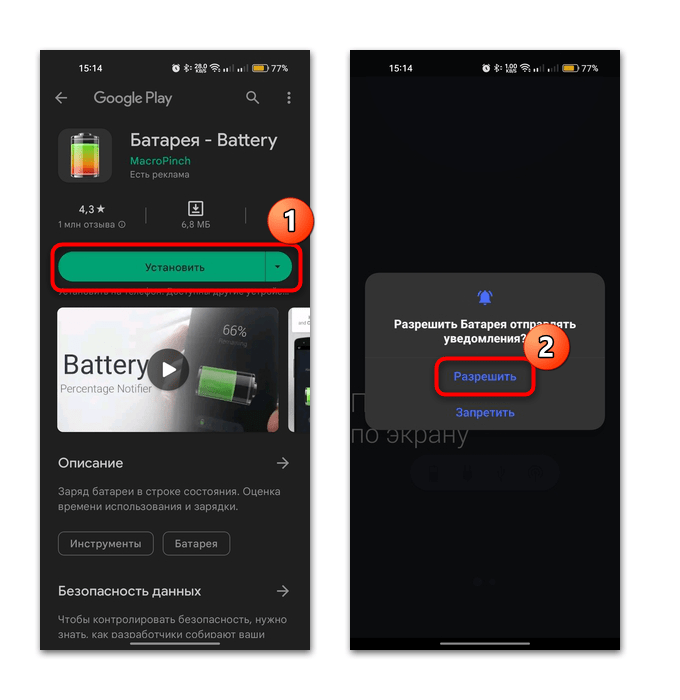
- В верхней строке появится цифровое значение, которое обозначает оставшийся заряд аккумулятора в процентах. Разверните шторку, и тогда вы увидите оставшееся время работы батареи на этом заряде.
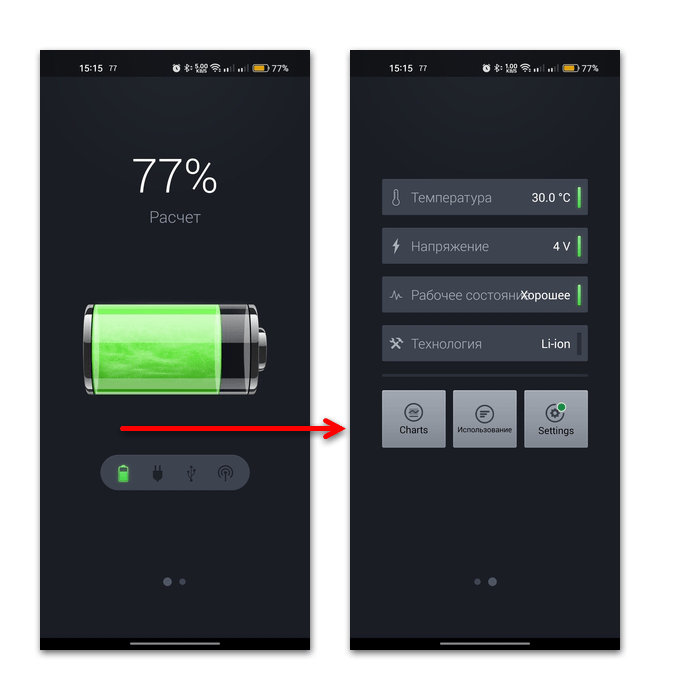
В интерфейсе самого приложения Battery при свайпе влево откроется новое окно с дополнительной информацией об аккумуляторной батарее, в частности температурой, напряжением, состоянием и технологией.
Способ 2: Battery Widget Reborn
Большинство аналогичных приложений очень похожи на предыдущий вариант, поэтому покажем альтернативный способ отображения процентов зарядки с дополнительными возможностями. Battery Widget Reborn распространяется бесплатно и позволяет просматривать подробные сведения о скорости разряда, оставшемся времени работы аккумулятора. Кроме того, она поддерживает виджеты, поэтому оставшийся заряд в процентах можно не только вынести на главный экран, но и тонко настроить внешний вид виджета:
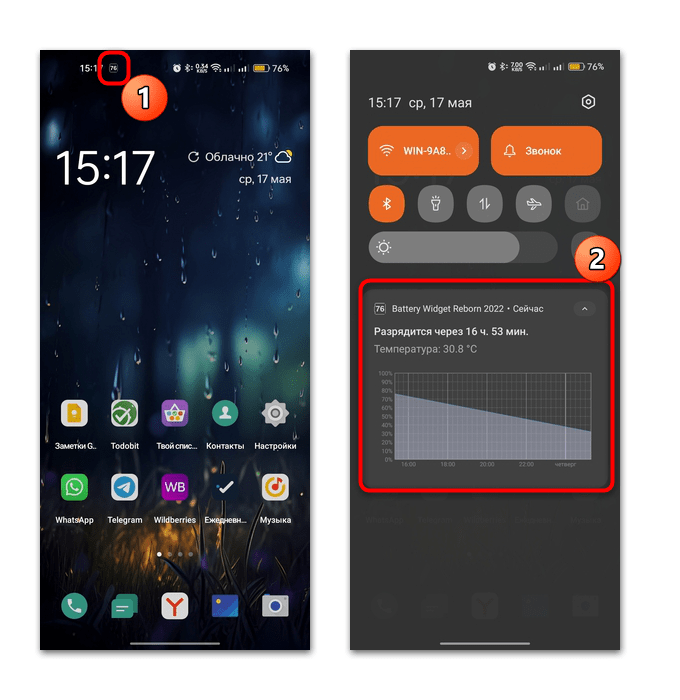
- Скачайте и инсталлируйте приложение. После первого запуска нужно дать разрешение на показ уведомлений, поскольку информация от софта о батареи будет отображаться именно на панели уведомлений. При развороте шторки вы увидите показатели температуры и примерное время, через которое разрядится аккумулятор.
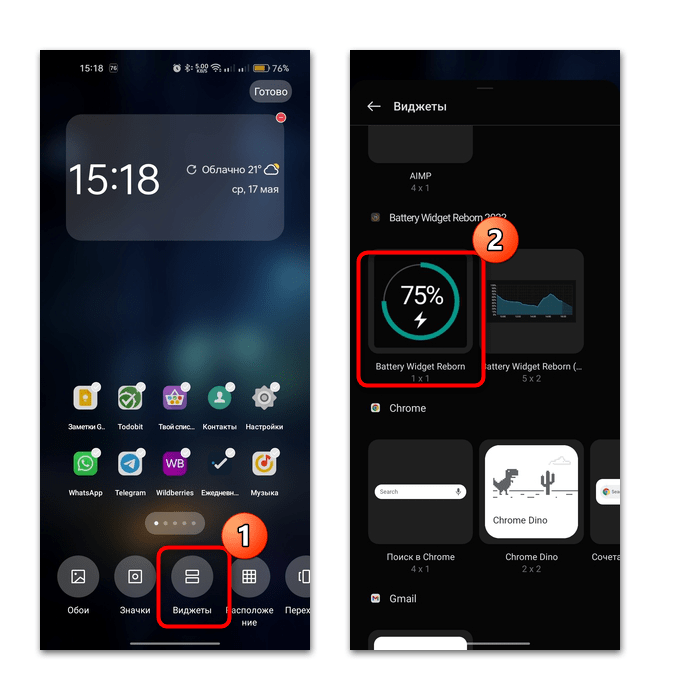
- Чтобы отобразить виджет на рабочем столе, вызовите панель долгим нажатием на свободную область экрана, затем выберите соответствующую плитку. Найдите элементы от Battery Widget Reborn и нажмите на тот, где отображаются проценты зарядки.
- В следующем окне можно настроить внешний вид и то, что будет показывать виджет. Здесь реализовано довольно много параметров, включая цветовое оформление, тени, выбор действия при нажатии на элементы и другое. Как только настройки будут завершены, тапните на значок в виде галочки.
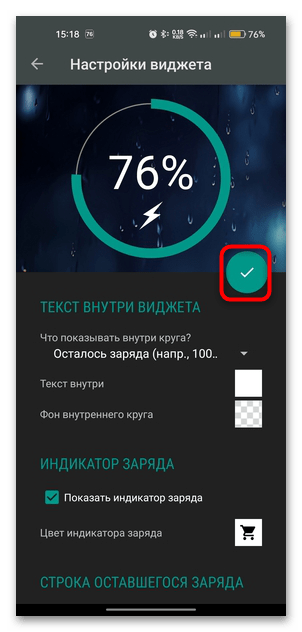
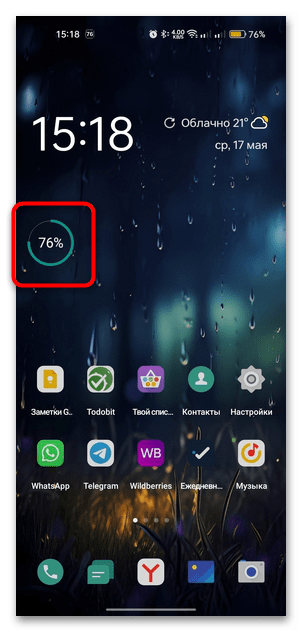
После этого на одном из рабочих столов появится настроенный виджет. Его можно переместить в любое место, например на домашний экран, чтобы быть всегда в курсе информации об аккумуляторе.
Этот метод подойдет в качестве альтернативы, если включить проценты зарядки на Андроиде в строке состояния по каким-то причинам не удается, или вам больше нравится видеть крупное число процентов оставшейся емкости.
Как включить процент зарядки батареи в процентах Android

На многих Android телефонах и планшетах заряд батареи в строке состояния отображается просто как «уровень заполненности», что не очень информативно. При этом обычно имеется встроенная возможность включить показ заряда батареи в процентах в строке состояния, без сторонних приложений или виджетов, но эта функция скрыта (за исключением последних версий системы).
В этой инструкции — о том, как включить показ заряда батареи в процентах встроенными средствами Android 4, 5, 6 и 7 (при написании проверялось на Android 5.1 и 6.0.1), отдельно — на последних Android 9 Pie и новее, на телефонах Samsung Galaxy а также о простом стороннем приложении, которое имеет одну единственную функцию — переключает скрытую системную настройку телефона или планшета, отвечающую за отображение процентов зарядки. Может быть полезным: Быстро разряжается батарея на Android, Как узнать текущую емкость аккумулятора Android.
Примечание: обычно даже без включения специальных опций оставшийся процент заряда аккумулятора можно увидеть, если сначала вытянуть сверху экрана шторку уведомлений, а затем — меню быстрых действий (рядом с батареей появятся цифры заряда).
Включение отображения заряда батареи в процентах на чистом Android 9
В последних версиях Android включить показ процента заряда батареи в строке состояния можно с помощью простой настройки (если у вас такая отсутствует — используйте методы из следующих разделов). Шаги для включения:
- Зайдите в Настройки и нажмите по пункту «Батарея».

- Включите пункт «Уровень заряда батареи».

Это все необходимые действия — нужная информация должна сразу появиться вверху экрана вашего смартфона.
Батарея в процентах на Андроид встроенными средствами системы (System UI Tuner)
Первый способ обычно работает почти на любых Android устройствах с актуальными версиями системы, где пункт включения заряда в процентах в настройках отсутствует. Причем метод работает даже в тех случаях, когда производителем установлен свой лаунчер, отличный от «чистого» андроида.
Суть способа — включить опцию «Показывать уровень заряда батареи в процентах» в скрытых настройках System UI Tuner, предварительно включив эти самые настройки. Для этого потребуется выполнить следующие шаги:
- Откройте шторку уведомлений так, чтобы видеть кнопку настроек (шестеренку).
- Нажмите и удерживайте шестеренку, пока она не начнет вращаться, а затем отпустите её.
- Откроется меню настроек с уведомлением о том, что «Функция System UI Tuner была добавлена в меню настроек». Учитывайте, что шаги 2-3 не всегда получаются с первого раза (отпускать следует не сразу, как началось вращение шестеренки, а спустя где-то секунду-две).

- Теперь в самом низу меню настроек откройте новый пункт «System UI Tuner».

- Включите параметр «Показывать уровень заряда батареи в процентах».

Готово, теперь в статусной строке на вашем Андроид планшете или телефоне будет показываться заряд в процентах.
Батарея в процентах на Samsung
На телефонах Samsung Galaxy присутствует встроенная функция включения отображения заряда батареи в процентах, но находится она не в самом очевидном для начинающих расположении:
- Зайдите в Настройки — Уведомления. На следующем экране нажмите по пункту «Строка состояния».

- Включите пункт «Показать процент зарядки».
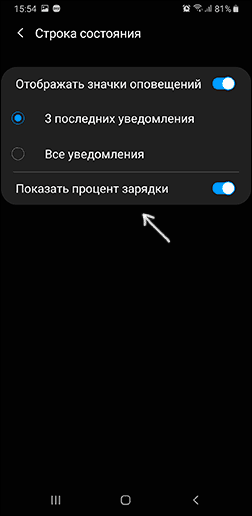
После этого ваш Samsung Galaxy будет показывать процент заряда рядом со значком батареи в правом верхнем углу экрана, как и требовалось.
Использование приложения Battery Percent Enabler (Батарея с процентом)
Если по какой-то причине вам не удается включить System UI Tuner, то можно использовать стороннее приложение Battery Percent Enabler (или «Батарея с процентом» в русской версии), которое не требует специальных разрешений или root-доступа, но надежно включает показ процентов заряда батареи (причем, просто меняется та самая системная настройка, которую мы изменяли в первом способе).

- Запустите приложение и отметьте пункт «Батарея с процентом».
- Вы сразу видите, что в верхней строке стал отображаться процент батареи (во всяком случае у меня было так), но разработчик пишет, что требуется перезагрузить устройство (полностью выключить и включить).
Готово. При этом, после того, как вы изменили настройку с помощью приложения, вы можете удалить его, процент заряда никуда не исчезнет (но придется заново установить, если потребуется отключить показ зарядки в процентах).
Видео инструкция
На этом всё. Как видите, очень просто и, думаю, каких-то проблем возникнуть не должно.
Индикатор заряда батареи на Android можно изменить без Root
Индикатор заряда батареи на Андроид в статус-баре интерфейса операционной системы в большинстве случаев нейтральный, информативный и компактный.
Но есть устройства (нам встречались у Lenovo и Motorola), когда иконка:
- • слишком длинная и выходит за габариты,
- • либо на ней нельзя включить проценты,
- • а если можно, то трудно их разглядеть.
В погоне за красотой разработчики могли перемудрить с дизайном, сильно размыть шрифт или сделать глючный фон. Владелец рутованного аппарата в Андроид может увеличить значок заряда батареи, изменить его, даже убрать полностью или изменить под свои пожелания. Может ли то же самое сделать тот, кто не использует Root? Может!
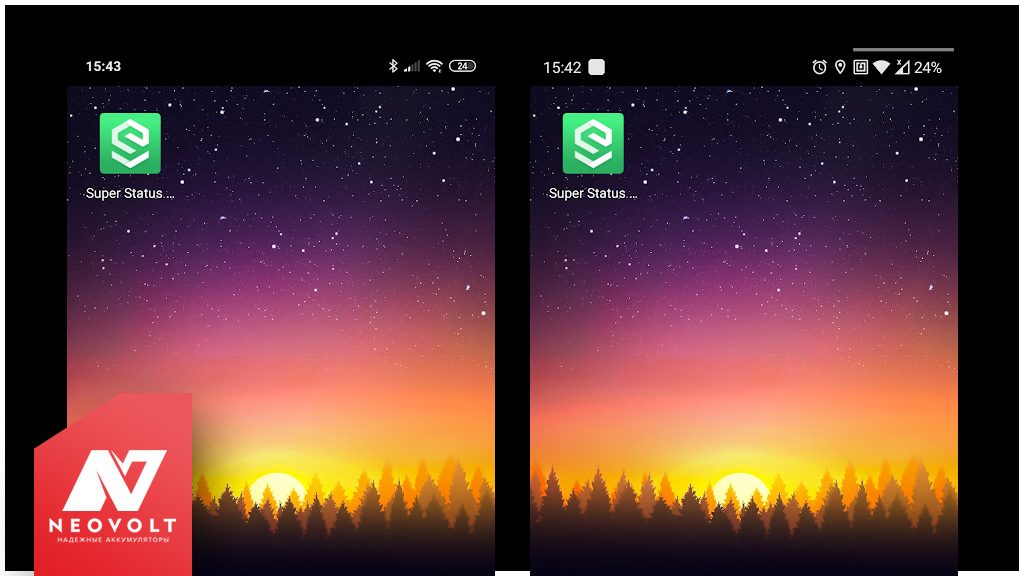
Как изменить индикатор батареи на Андроид, увеличить процент заряда, убрать значок без Root?
Недавно в Neovolt под руку попалось приложение Super Status Bar. Оно на русском языке, работает с Android 9.0 Pie и Android 10. Да, с MIUI тоже работает. Многие из вас наверняка с ним хорошо знакомы.
Но если не сталкивались, то вкратце — всё, что вам нужно сделать, это переключить несколько настроек (их результат мгновенный, не нужно ничего перепрошивать).
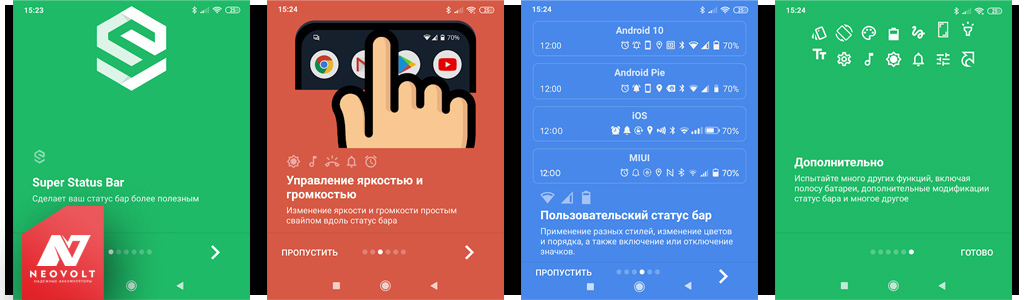
Упреждая стенания: «Смотрите, реклама, им заплатили тыщи долларов», размещаем две ссылки: официальную на Google Play и неофициальную тему на форуме 4PDA, где можно скачать полную версию бесплатно. Если приложение вам понравилось, то, конечно, разработчика нужно поддержать.
- > Super Status Barв Google Play (бесплатно, много платных функций).
- > Super Status Barсообщение на 4pda (неофициально, полная версия).
Помимо редактирования статус-бара, приложение способно на много других настроек интерфейса, жестов и так далее. Мы же сосредоточимся на иконке процента заряда батареи. Вот, что нужно сделать для её замены.
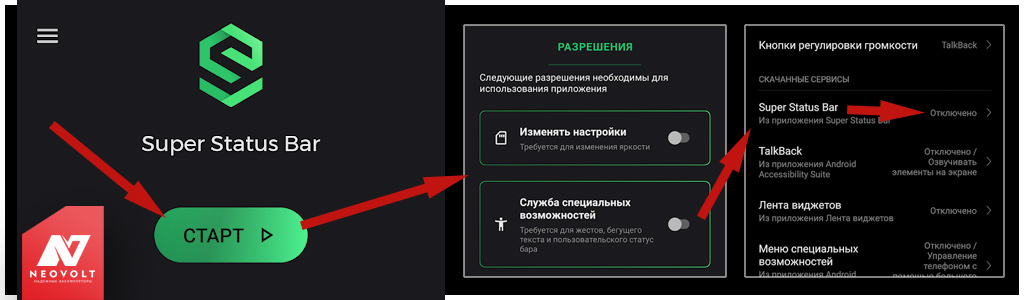
1. Откройте Super Status Bar
После установки приложения не требуются какие-либо специальные разрешения — их спросит система после запуска функций программы.
2. Нажмите кнопку «Старт»
Тем самым вы задействуете его возможности. Но потребуются как раз те самые разрешения доступа к функциям телефона.
3. В разделе «Разрешения» включите пункты:
- «Изменять настройки» > «Включить»
- «Служба специальных возможностей» > Super Status Bar > «Включено»
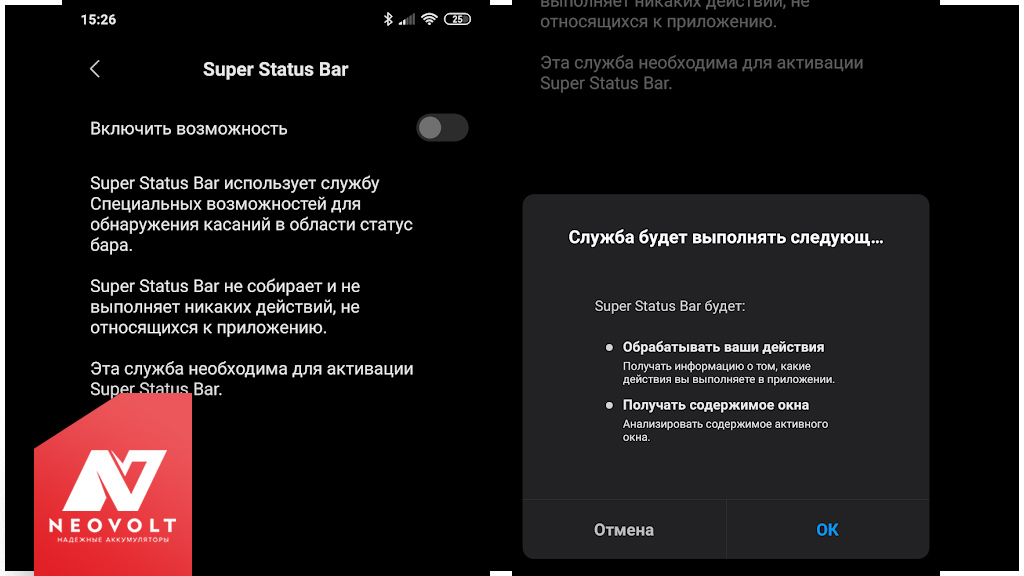
4. Выберите «Статус бар»
Раздел находится в главном меню приложения внизу в центре.
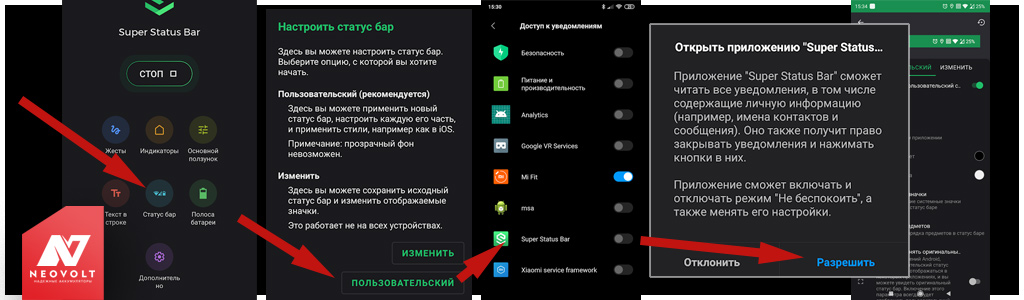
5. «Включить пользовательский статус-бар»
Переведите эту настройку в положение «Включить» и разрешите доступ к уведомлениям.
Теперь вы можете изменять статус-бар на своё усмотрение.
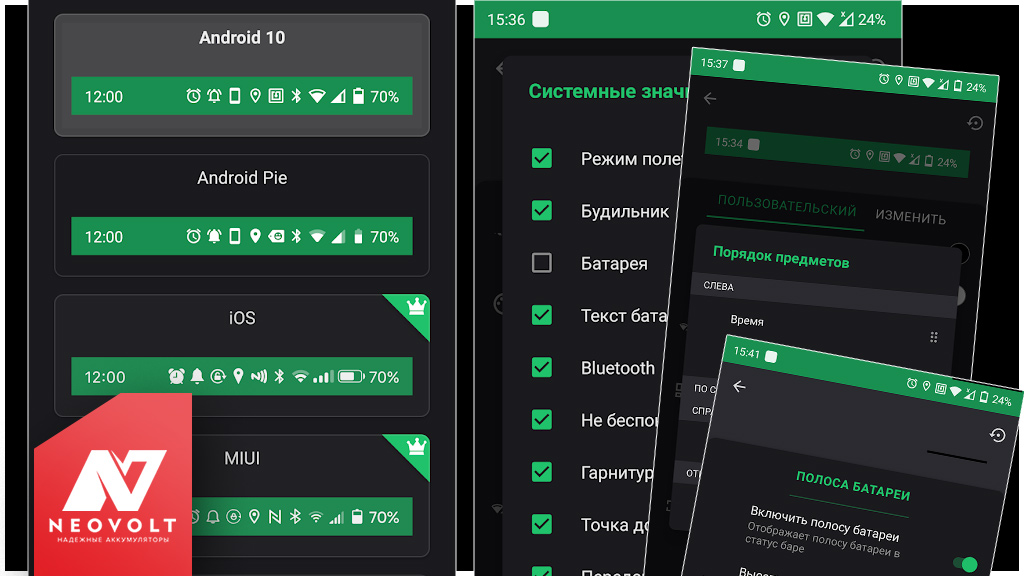
Как теперь изменить значок батареи на Андроид?
- 1. Измените «Стиль» отображения (Android 10, Android Pie, iOS, MIUI).
- 2. Удалите иконку в «Системные значки» > «Батарея».
- 3. В разделе «Порядок предметов» сместите иконки в центр, поменяйте местами или вовсе отключить элементы статус-бара.
- 4. Также можно настроить «Полоса батареи» — вдоль верхнего края экрана появляется полоса-индикатор заряда нужного цвета, полностью кастомизируемая.
В нашем случае на MIUI пришлось сделать несколько дополнительных настроек (закрепить приложение в памяти и разрешить фоновый процесс).
Напишите в комментарии, получилось у вас изменить внешний вид статус-бара и получить приемлемую иконку индикации заряда батареи? Если что-то не вышло, то напишите модель устройства и версию операционной системы. Также будем благодарны за примеры более лёгкого варианта такого приложения или альтернативы — присылайте их нам ВКонтакте @NeovoltRu.
Подпишитесь в группе на новости из мира гаджетов, узнайте об улучшении их автономности и прогрессе в научных исследованиях аккумуляторов. Подключайтесь к нам в Facebook и Twitter. Мы также ведём насыщенный блог в «Дзене» и на Medium — заходите посмотреть.
- ИБП дома, на даче, в коттедже: как выбрать ИБП по мощности, времени, аккумуляторной батарее Aug 10, 2023
- Как заменить аккумулятор ЭРА ГЛОНАСС Мерседес (батарею Mercedes A0019829708, А0009828610)? Apr 14, 2023
- Как заменить аккумулятор ЭРА ГЛОНАСС BMW (в блоке телематики БМВ) Feb 03, 2023
- Аккумуляторы «Айфон» в оригинале: где купить и почему сложно найти оригинальную батарею на iPhone? Dec 28, 2022
- Неродная зарядка: можно ли заряжать не родной зарядкой, а от другого производителя? Dec 21, 2022
14 Comments
У меня сомостгятельно отключается сам телефон 0отя зарядки в полное достаточно в чем это дело не пойму раньше такого не было все это начало происходить внезапно отключается когда показывает 61 процент заряжки 40 процентов 30 процентов 50 процентов 20 процентов зарядки аккумулятора заряда батареи помогите разобраться в чем это дело и что нужно мне зделать для этого
Здравствуйте Скорее всего аккумулятор изношен, меняйте.
У меня устройство Xiaomi redmi 8. Я не знаю что такое ADB. У меня не получается(. Помогите чуваки
Здравствуйте ADB — это программа для прошивки. Что именно хотите сделать?
Самсунг а 51 можно пожалуйста полную инструкцию к устройству, по смене значка
Оно меня уже бесит, оно работает через жопу извините за выражение, я даже в настройках включил перекрывать оригинальный статус бар этим, на экране блокировки он тупо исчезает, то есть он пропадает и появляется оригинальный статус бар, так что делайте выводы сами.
Всё это здорово, но я так и не понял, могу ли я УВЕЛИЧИТЬ значок батареи? Цвет, дизайн и прибамбасы мне побоку, надо увеличить раза в 3,а то без очков совершенно неразборчиво. Techno spark 7,андроид 11
Здравствуйте Попробуйте приложения из статьи.
Я так и не поняла можно ли увеличить процент зарядки просто мне надо будет ехать на неделю и я бы хотела сделать 1000% зарядки). А так классно спасибо
Здравствуйте. Перезарядить не получится — технология на это не способна. Купите большой повербанк (например, на 20000 мАч), чтобы подзаряжать гаджеты, когда нет доступа к розетке.
Не нашла марки oddo
Здравствуйте. Что Вас интересует? Напишите пожалуйста подробнее Ваш вопрос.
В моем телефоне пропало табло разрядки батареи при работе.вчем дело
Здравствуйте! Спасибо, что обратились к нам. Может быть несколько причин, по которым статистика разряда батареи не отображается на вашем телефоне.Во-первых, это может быть связано с проблемой программного обеспечения. Вы недавно обновляли операционную систему телефона или устанавливали новые приложения? Если да, то возможно, что обновление или приложение вызывает конфликт с функцией статистики разряда батареи.Другой причиной может быть проблема калибровки аккумулятора. Со временем способность батареи удерживать заряд может измениться, что может повлиять на точность статистики разряда батареи. В этом случае может потребоваться повторная калибровка батареи.Наконец, это может быть аппаратная проблема, например, неисправный аккумулятор или поврежденный разъем аккумулятора. Если ни одно из программных или калибровочных исправлений не помогло, лучше отнести телефон к специалисту для диагностики и устранения аппаратных проблем.Надеюсь, это поможет! Дайте мне знать, если у вас возникнут дополнительные вопросы или проблемы.