Дом в Автокаде. Быстрый способ создания 3D стен
Трехмерное моделирование в AutoCAD позволяет решить поставленную задачу различными способами. Проект дома в Автокаде можно начертить вручную, используя 2D примитивы, а можно создать неограниченное количество связанных проекций из одной 3д модели Автокад.
Рассмотрим, как создать 3D чертеж дома в Автокаде. Начнем с создания стен, т.к. это основа любого строения.
Создание 3d моделей в AutoCAD. Разные подходы в создании стен
Если у вас есть план дома в Автокаде, то задача существенно упрощается.
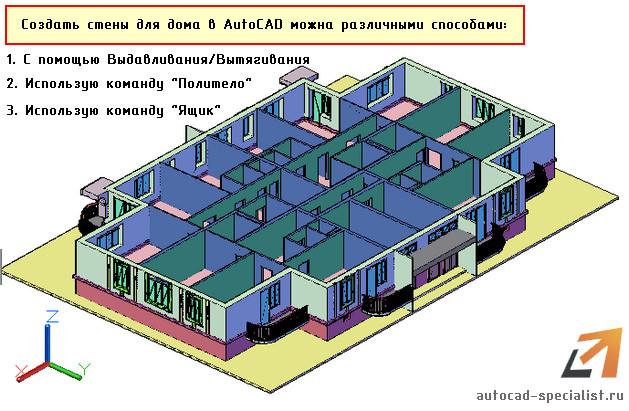
1. В AutoCAD дом (стены) можно сделать с помощью стандартного примитива «Ящик» с последующим объединением.
2. Стены можно создать с помощью Выдавливания/Вытягивания замкнутого контура.
В одном из своих видеоуроков я рассказывал о создании 3d модели в AutoCAD из плоского чертежа (см. урок) с помощью выдавливания замкнутого контура внутренних и наружных стен.
3. Создавать стены можно с помощью команды «Политело».
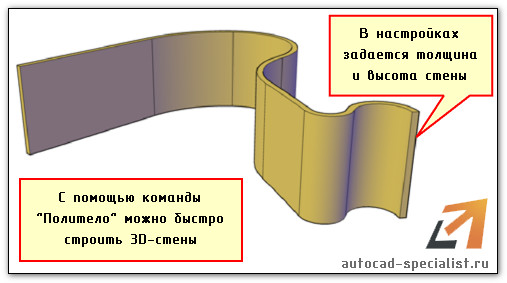
Команда «Политело»
Оптимальный вариант — когда в AutoCAD проекты домов создаются с использованием команды «Политело». Рассмотрим ее подробнее.
Политело является аналогом 2D полилинии и наследует многие ее свойства.
- Можно создавать дугообразные сегменты;
- Параметр «Объект» позволяет преобразовывать плоские примитивы, такие как полилиния, круг, отрезок, прямоугольник и др. в 3D политело;
- Пользователь задает нужную высоту и ширину Политела. При необходимости в палитре «Свойства» (Ctr+1) их можно изменить, когда уже объект создан.
Данных параметров вполне достаточно, чтобы быстро начертить стены и перегородки в доме.
Немного об AutoCAD из 3d в 2d
Самоучитель AutoCAD 3d дорабатывается каждый день. Следите за продолжением данной тематики. В Автокад планировка может быть создана в считанные секунды, если у вас будет готовый 3d жилой дом Автокад. Но и не стоит не уважать 2D моделирование – ведь это основа.
Советую ознакомиться с бесплатным курсом по AutoCAD «Создание проекта от идеи до печати».
Основные приемы черчения в AutoCad для создания архитектурного проекта. Разработка поэтажного плана коттеджа.
Основной целью урока является осмысление концепций создания объектов поэтажного плана в AutoCAD.
Надеюсь, что вы хорошо усвоили материал уроков и теперь в состоянии создать для своего проекта графическую среду в программе AutoCAD (установить единицы измерения, задать границы чертежа, задать размер шага, сетки).
Теперь перед вами стоит задача-минимум — создание поэтажного плана коттеджа, задача-максимум — создание фронтальной; задней и боковой проекций здания.
Настоящий урок должен передать вам основные концепции процесса черчения в AutoCAD, а также сформулировать способы решения стандартных проблем, возникающих при черчении поэтажного плана. На этом уроке вы начертите стены коттеджа, вырежете дверные проемы и начертите сами двери, как показано на рис.1. На других уроках необходимо будет добавить чертежи ступеней и балкона, а также обозначить расположение сантехнического оборудования на кухне и в ванной.
Упражнения этих уроков предоставят возможность попрактиковаться в использовании команд, изученных на — предыдущих уроках, а также откроют несколько новых.
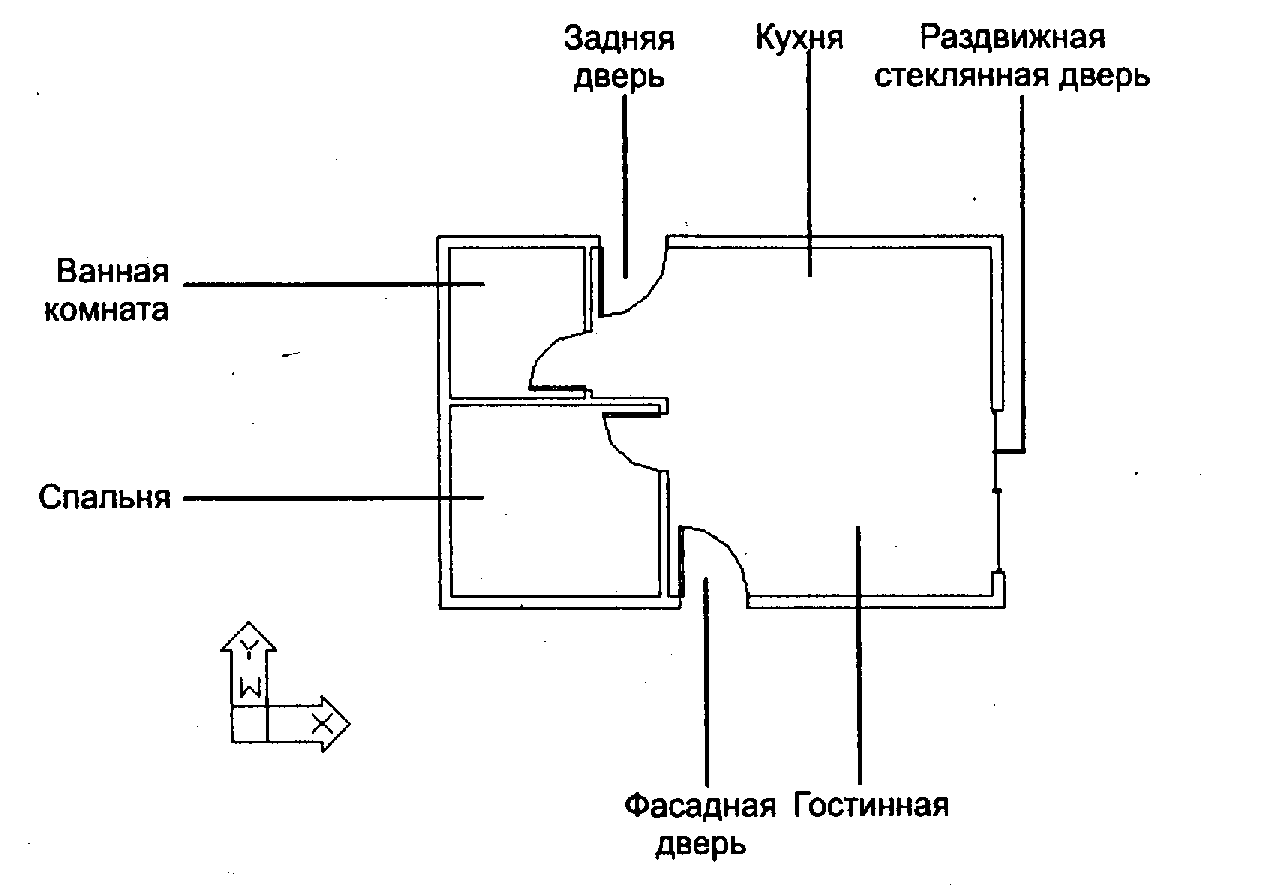
Рис.1 Поэтажный план коттеджа.
Настройка параметров чертежа
Прежде чем начать построение стен необходимо осуществите настройку области чертежа для построения плана здания заданных размеров/
установить единицы измерения (в списке Единицы выберите пункт 0.0000 для отображения линий с точностью до 1 мм.)
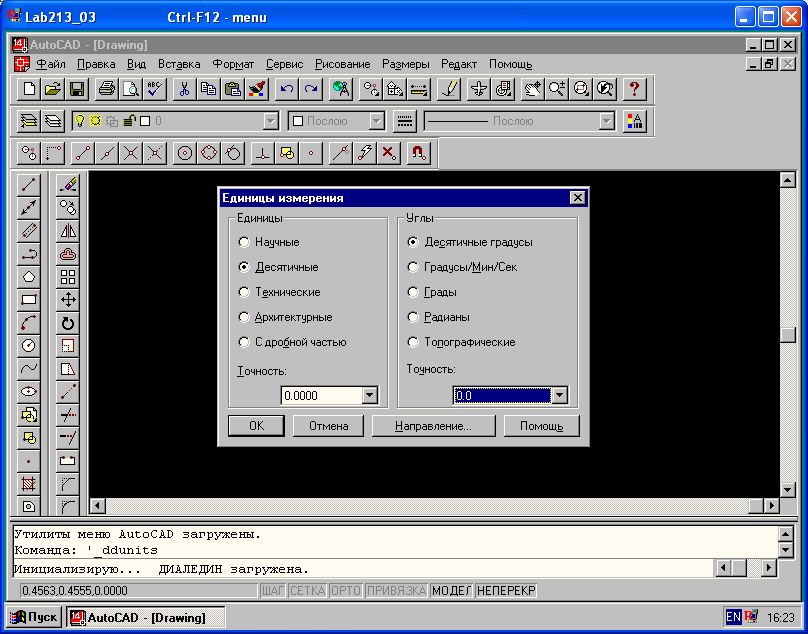
задать границы чертежа (чтобы вместить план коттеджа, область черчения необходимо установить 20 на 12.5 м.)
задать размер шага, сетки (0.25 м.)
Возведение стен
Создание любого поэтажного плана начинается со стен. Несмотря на кажущуюся сложность чертежа, представленного на рис. 1, рисовать много новых линий не придется. Дело в том, что большая часть новых объектов, создаваемых на этом чертеже, окажется производными от уже существующих. Более того – для изображения стен нет необходимости проводить новые линии. Все новые стены будут созданы из четырех наружных стен, созданных ранее.
Поскольку реальные стены имеют некоторую толщину, необходимо для каждой стены создать линию, соответствующую ее внутреннему контуру, и, кроме того, нарисовать три новые внутренние стены (рис. 2). Затем в наружных и внутренних стенах будет необходимо вырезать пять дверных проемов.

Рис 2. Размеры стен.
Создание контуров наружных стен
На вашем чертеже, на слое «ОСИ» вы начертите осевые линии, на слое «СТЕНЫ» контуры наружных стен коттеджа. Размеры стен приведены на рис.2, расположение осей должно быть выполнено в соответствии с ГОСТ. (Возникающие трудности решите с преподавателем.)
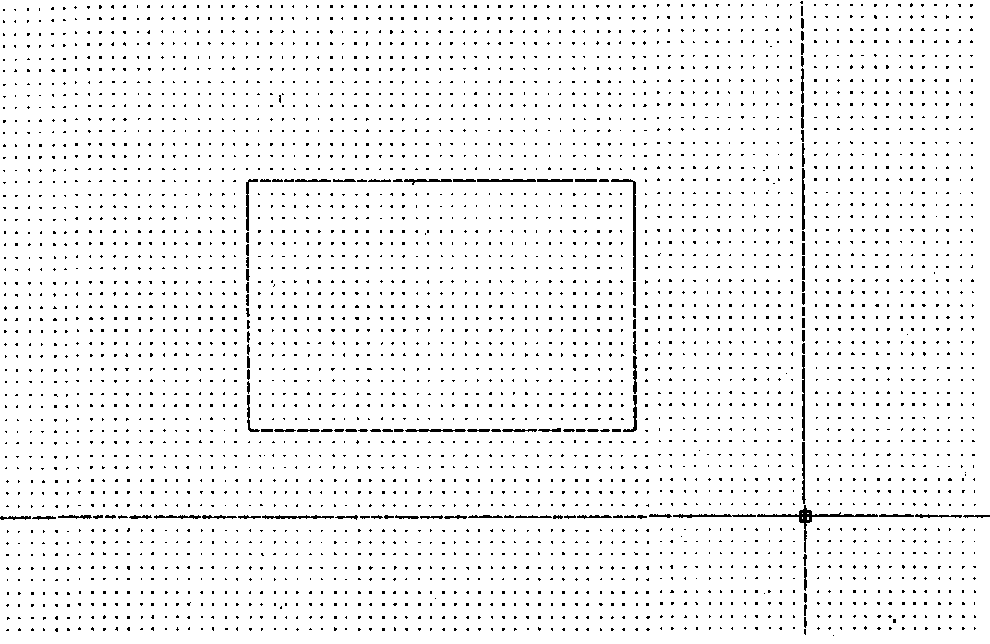
Рис. 3. Внешний контур коттеджа
Чтобы нарисовать линии внутренних стен, соответствующих наружным, достаточно скопировать внутрь чертежа линии наружных стен. После этого нужно образовать замкнутый контур, удалив пересекающиеся угловые линии.
Щелкните в строке состояния на индикаторе ШАГ, чтобы отключить соответствующий режим.
Активизируйте команду ПОДОБИЕ, введите смещение 0.20.
После появления приглашения выберите объект для создания ему подобных — щелкните по одной из четырех линий,
В ответ на запрос сторона смещения – щелкните в пустой области внутри прямоугольника. Первая линия будет смещена на 0.2 м внутрь коттеджа (рис. 4.1)
Команда ПОДОБИЕ по-прежнему активизирована и приглашение выберите объект для создания ему подобных находится в командной строке. Выберите следующую линию внешней стены и щелкните во внутренней пустой области.
Повторите описанную операцию с оставшимися линиями внешних стен с тем, чтобы сместить их внутрь на 0.20 м. Затем нажмите ENTER для завершения команды ПОДОБИЕ (рис 4.2).


Рис. 4.1. Смещение первой линии Рис. 4.2. Все четыре линии смещены внутрь на 0.2 м.
Теперь необходимо обрезать углы внутренних стен. Проделаем это с помощью команды СОПРЯЖЕНИЕ.
Активизируйте команду СОПРЯЖЕНИЕ, значение радиуса сопряжения задайте 0.
Еще раз активизируйте команду СОПРЯЖЕНИЕ нажав ENTER. Щелкните на двух линиях, образующих внутренний угол (щелкайте на тех фрагментах линии, которые должны остаться после сопряжения).
Обе линии будут обрезаны, как это показано на рис. 5.1. Команда СОПРЯЖЕНИЕ автоматически завершает работу после выполнения сопряжения.
Как нарисовать стены в Автокаде
Автокад очень часто используется для строительных и архитектурных чертежей и планов, поэтому практически любой человек, желающий работать и зарабатывать с помощью этой программы, должен знать, как нарисовать стены в Автокаде. Это позволит охватить большой рынок проектов, которые иначе были бы просто потеряны. Между тем архитектура и строительство дают достаточно большой объем работы, и можно даже успешно заниматься только этим направлением.
На самом деле проблему, как нарисовать стены в Автокаде, каждый чертежник решает по-своему. Автокад – достаточно мощная и функциональная программа, которая дает полный простор для творчества даже в технических чертежах. Однако есть некие общие правила, которым нужно следовать, и навыки, которыми нужно обладать.
Например, несомненно, что нужно обладать хотя бы базовыми навыками работы с основными инструментами, уметь строить полилинии, отрезки и прочие примитивы, масштабировать, обрезать… Кроме того, уметь работать с координатными системами, в том числе с полярной. И конечно, перед тем, как пытаться рисовать стены в Автокаде, нужно хорошо освоиться в интерфейсе программы.
В видеоуроке на примере показано, как нарисовать стены в Автокаде. Здесь чертеж строится с самого начала, поэтому этот урок будет особенно полезен новичкам, которые смогут увидеть много приемов работы – они пригодятся не только для рисования стен, но и в других видах черчения.
Как начертить стены плана дома (коттеджа) в Автокад
Инструменты/команды Автокад используемые для построения стен плана дома
- Использование команды «МЛиния» в Автокад — создание мультилинии.
- Применение команд в Автокад таких как: «Отрезок», «Круг», «Подобие», «Перенести», «Разорвать» и т.д.
- Редактирование объектов в Автокад с помощью ручек.
Как чертить стены в Автокад
Рисовать стены в Автокад базовыми командами рисования и редактирования объектов не совсем рациональное занятие, поэтому мы будем в основном использовать инструмент «Мультилиния» и Редактирования мультилинии.
Как сделать наружные несущие стены плана дома в Автокад
Сделать несущие стены в Автокад можно быстро с помощью инструмента «Мультилиния».
Как узнать толщину стен в Автокад
Прежде чем воспользоваться этим инструментом, узнайте толщину несущих стен коттеджа. Для этого можно воспользоваться в Автокад классической панелью инструментов «Сведения» или панелью инструментов «Утилиты» на вкладке «Главная» ленты инструментов.
Щелкните по кнопке «Расстояние», тем самым вы вызовите команду «Дист» в Автокад для измерения линейных расстояний. Измерьте толщину наружных стен коттеджа, указав две точки. Толщина несущей стены коттеджа оказалась равной 617 мм из-за погрешности масштабирования картинки в Автокад. Таким образом наружные стены коттеджа в Автокад выполнены из кирпичной кладки толщиной в 2,5 кирпича, следовательно их толщина 640 мм.
Чертим наружные стены плана коттеджа из мультилиний в Автокад
Вызовите команду «Мультилиния» в Автокад из строки меню пункт «Рисование» — строка «Мультилиния».
Настройка мультилинии в Автокад для вычерчивания стен:
- Выберите опцию «Расположение» мультилинии и установите ее значение «Низ».
- Выберите опцию «Масштаб» мультилинии в Автокад и установите ее значение «640».
- В качестве стиля мультилинии в Автокад используется стандартный стиль по умолчанию.
Далее обводите мультилинией несущие наружние стены на плане первого этажа коттеджа в Автокад. Редактировать стены в Автокад из мультилиний пока не надо.
Как нарисовать внутренние несущие стены в Автокад, а также перегородки
Принцип рисования внутренних стен и перегородок в Автокад тот же самый, что и при вычерчивании наружных несущих стен плана.
Определяете с помощью инструмента «Расстояние» толщину стен в Автокад.
- Толщина несущих внутренних стен получилась 377 мм, таким образом их толщина 1,5 кирпича = 380 мм.
- Толщина внутренних перегородоок получилась 115 мм, таким образом их толщина 0,5 кирпича = 120 мм.
Далее настраиваем мультилинию Автокад под толщину стен и обводим их.
Как в Автокад сделать дуговые нуружные несущие стены
Нам осталось обвести на плане дома Автокад дуговые наружные несущие стены. К сожалению с помощью мултилинии в Автокад это не сделать, поэтому воспользуемся базовыми командами рисования и редактирования.
Вызовите команду «Круг» в Автокад и постройте круг по 3 точкам. Точки можете указать по наружней стене картинки плана дома. Для больше точности приблизьте картинку.
Далее вызовите команду «Подобие» в Автокад и достройте наружнюю дуговую стену. Величина смещения внутрь подобной окружности 640 мм — толщина наружной стены.
Редактирование стен в Автокад плана первого этажа дома (коттеджа)
Вы можете определенные части стен из мультилиний в Автокад отредактировать с помощью инструмента редактирования мультилиний. Самый простой и быстрый способ редактирования стен на мой взгляд — это расчленить в Автокад стены из мультилиний и применить базовые и расширенные команды редактирования объектов, а также редактирование объектов ручками.
Самый универсальный инструмент редактирования стен в Автокад и часто используемый «Обрезать» и его режим «Выбрать все», когда все объекты чертежа Автокад могут подрезать друг друга.